Как полностью удалить и удалить Bing
Вы сталкиваетесь с раздражающей ситуацией, когда ваша поисковая система по умолчанию, такая как Safari, IE, Edge или Chrome, автоматически меняется на Bing? Если ваш веб-браузер был изменен на поиск Bing без какого-либо вмешательства или разрешения, ваш компьютер может быть заражен вредоносным ПО, известным как Browser Hijacker.
Этот пост охватывает как избавиться от бинга на Mac и ПК с Windows. Если вы хотите удалить Bing из Chrome, Safari или Firefox или удалить Bing навсегда, вы можете сделать это, следуя приведенному ниже руководству.
- Часть 1. Избавьтесь от Bing в браузере по умолчанию
- Часть 2. Безвозвратное удаление Bing на Mac
- Часть 3. Удаление Bing на ПК с Windows
- Часть 4: Часто задаваемые вопросы о том, как избавиться от Bing
Часть 1: Как удалить Bing из Chrome, Firefox и Edge
Несмотря на то, что Bing является одной из наиболее часто используемых поисковых систем, многие пользователи по-прежнему не хотят ее использовать, особенно когда их веб-браузер по умолчанию был тайно изменен на нее. Эта часть покажет вам, как удалить Bing из браузера по умолчанию.
Избавьтесь от Bing в Chrome
Независимо от того, используете ли вы Chrome на ПК с Windows или Mac, вы можете перейти к его Настройки удалить Bing с легкостью.
Откройте Google Chrome на своем компьютере, щелкните значок с тремя точками в правом верхнем углу и выберите Настройки опцию.
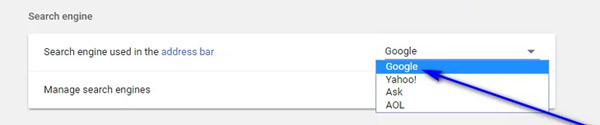
Найдите Поисковая раздел слева, а затем выберите Google из выпадающего меню Поисковая система, используемая в адресной строке .
Избавьтесь от Bing в Firefox
Как пользователь Mozilla Firefox, вы можете открыть его, а затем выбрать Управление поисковыми расширениями . В списке доступных поисковых систем найдите Bing и нажмите Удалить для удаления.
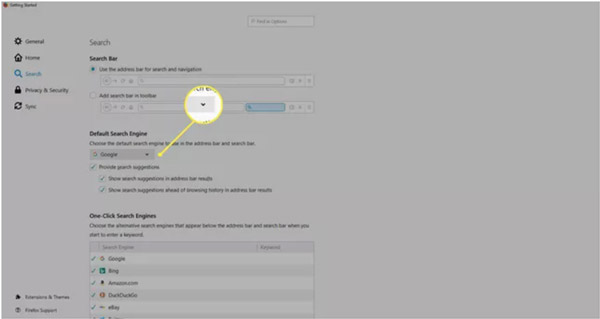
Нажмите на файрфокс Меню (три горизонтальные линии) в правом верхнем углу, а затем выберите Опции . Нажмите Поиск на левой панели, а затем установите Firefox или Chrome в качестве поисковой системы по умолчанию.
Выберите Tools из выпадающего списка Меню. Нажмите на Дополнения а затем перейдите к Расширения . Найдите расширение Bing и удалите его.
Избавьтесь от Bing на Edge
Откройте Microsoft Edge и щелкните значок с тремя точками в правом верхнем углу. В раскрывающемся списке нажмите Настройки .
Прокрутите вниз, чтобы найти и нажмите кнопку Просмотр дополнительных настроек . Теперь нужно найти Поиск в адресной строке с опцией и нажмите на Добавить новую . Здесь вы можете добавить и установить Microsoft Edge в качестве браузера по умолчанию. Таким образом, вы можете легко заменить Bing и установить Edge в качестве поисковой системы по умолчанию.
Часть 2. Как полностью удалить Bing на Mac
Когда ваш браузер Mac Safari всегда меняется на Bing или заражается Browser Hijacker, вы можете удалить Bing с Mac.
Вы можете легко удалить приложение, включая Bing, перетащив его в корзину. Однако с помощью этого метода вы не можете стереть связанные с ним файлы. Учитывая это, здесь мы рекомендуем мощный Mac Cleaner чтобы помочь вам безвозвратно удалить Bing и все связанные данные.

154,940 Скачать
- Удалите Bing и удалите его из Mac Safari, Chrome или Firefox.
- Удалите угонщики браузера, вирусы, рекламное ПО, вредоносное ПО и многое другое, чтобы защитить Mac.
- Удаляйте мусор, дубликаты, большие и старые данные и другие бесполезные данные, чтобы освободить место на Mac.
- Удалите бесполезные приложения и сотрите все связанные с ними файлы.
- Отслеживайте состояние Mac и оптимизируйте производительность Mac в режиме реального времени.
Во-первых, вы должны бесплатно установить и запустить этот Mac Cleaner на своем Mac. Он разработан с 3 ключевыми функциями: статус, очиститель и набор инструментов. Нажмите Статус для просмотра текущего состояния вашего Mac.

Чтобы быстро удалить Bing на вашем Mac, вы можете нажать на значок Инструментарий , чтобы получить Удалить функцию.

Если вы хотите освободить место на вашем Mac, вы можете выбрать очиститель а затем использовать различные функции для удаления ненужных файлов, удалить дубликаты файлов, большие и старые файлы и многое другое.

Часть 3: Как удалить Bing на ПК с Windows 11/10/8/7
Если вы пользователь Windows и хотите удалить Bing, вы можете воспользоваться следующим руководством. После удаления Bing с компьютера Windows все связанные файлы будут удалены.
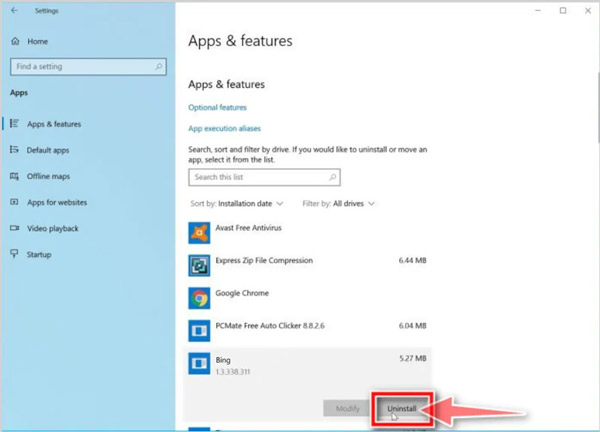
На ПК с Windows 11 или Windows 10 вы можете щелкнуть правой кнопкой мыши значок Windows и выбрать Настройки войти в Параметры Windows . Щелкните Приложения, а затем выберите Приложение и функции вариант. Найдите Bing и выберите Удалить его.
На ПК с Windows 8 или Windows 7 вам нужно перейти к Панель управления а затем выберите Программы . Когда вы найдете Bing в списке программ, вы можете щелкнуть его правой кнопкой мыши и выбрать опцию «Удалить».
Часть 4. Часто задаваемые вопросы о том, как избавиться от Bing
1. Как остановить Bing при запуске Windows 10?
Чтобы отключить Bing при запуске Windows 10, вы можете нажать клавиши Ctrl + Shift + Esc, чтобы войти в диспетчер задач. Перейдите на вкладку «Автозагрузка», а затем прокрутите вниз, чтобы найти приложение Bing. Щелкните его правой кнопкой мыши и выберите параметр «Отключить».
2. Как сбросить Safari на MacBook?
По разным причинам вы хотите сбросить настройки браузера Safari на Mac. Вы можете выбрать удалить историю сафари для восстановления его первоначального состояния. Для этого вам нужно открыть Safari, щелкнуть верхнее меню Safari, а затем выбрать опцию «Очистить историю».
3. Как удалить переадресацию Bing из Safari на Mac?
Чтобы удалить вирус перенаправления Bing из вашего приложения Mac Safari, вы можете открыть его, щелкнуть Safari в верхней строке меню, а затем перейти в «Настройки». Когда вы войдете в окно настроек Safari, нажмите на вкладку «Расширения». Теперь вы должны найти расширение, связанное с Bing, а затем нажать «Удалить», чтобы удалить его из Safari.
Угонщик браузера получит контроль над вашим веб-браузером и изменит его настройки для проведения вредоносных действий. Это может изменить вашу поисковую систему по умолчанию, домашнюю страницу и другие параметры. Этот пост рассказывает как избавиться от бинга в Chrome, Safari, Firefox и Microsoft Edge. Вы можете использовать описанные выше методы, чтобы удалить Bing для вашего Mac или компьютера с Windows.
Что вы думаете об этом посте.
Рейтинг: 4.5 / 5 (на основе голосов 170) Подпишитесь на нас в
Более Чтение

Оставьте свой комментарий и присоединяйтесь к нашему обсуждению
Mac Cleaner
Mac Cleaner — это профессиональный инструмент управления Mac, который удаляет ненужные файлы, беспорядок, большие / старые файлы, удаляет дубликаты файлов и отслеживает производительность вашего Mac.
Как отключить поиск Microsoft Bing в Windows 10, версия 2004, 20H2 и выше
Когда Microsoft выпускала Windows 10 в 2015 году, компания совместила локальные функции поиска с цифровым ассистентом Cortana и онлайн-поиском Bing.
С тех пор Cortana была полностью переработана и исключена из многих частей операционной системы, но поиск Bing по-прежнему остается интегрированным в систему. При поиске чего-либо пользователи Windows 10 получают как локальные результаты, так и результаты веб-поиска. При этом возможность выбрать другую поисковую систему отсутствует.
Некоторые пользователи найдут данную функцию полезной, так как она может ускорить поиск определенной информации, но пользователям, которые заботятся о конфиденциальности данных, может не понравиться, что запросы локального поиска передаются на серверы Microsoft. Кроме того, Bing не популярен за пределами США, особенно в неанглоязычных странах.

Совет: Если вы пользуетесь локальным поиском в системе и у вас возникли проблемы, используйте утилиту Microsoft Indexer Diagnostics. Инструмент Microsoft для Windows 10 помогает диагностировать ошибки, связанные со службой поиска Windows
Ранее онлайн-поиск в Windows 10 вызывал несколько проблем с системой. Например, в 2019 году пользователи столкнулись с резкими скачками потребления ресурсов процессора, а в 2020 году некоторое время получали пустое поле вместо результатов.
До Windows 10, версия 1909 включительно администраторы могли установить ключ реестра BingSearchEnabled для отключения функции поиска Bing. Однако, в Windows 10 May 2020 Update (версия 2004) Microsoft удалила данный раздел реестра. В последних версиях Windows 10 доступен новый параметр, позволяющий отключить функцию веб-поиска в меню «Пуск» в Windows.
Как отключить Поиск Bing в Windows 10
Обратите внимание, что вам нужны права администратора устройства, чтобы вносить изменения в реестр.
Рекомендуется создать резервную копию реестра Windows перед тем, как выполнить данные шаги. В меню редактора реестра выберите Файл > Экспорт для сохранения резервной копии.
- Откройте меню «Пуск», введите запрос regedit.exe и запустите редактор реестра.
- Перейдите по пути:
Компьютер\HKEY_CURRENT_USER\SOFTWARE\Policies\Microsoft\Windows
- Проверьте наличие подраздела Explorer.
- Если раздел существует, переходите к следующему шагу
- Если раздел отсутствует, кликните правой кнопкой мыши по Windows и выберите Создать > Раздел и задайте ему имя Explorer.
- Назовите параметр DisableSearchBoxSuggestions.
- Кликните по нему дважды и установите значение 1.

- Перезапустите Windows, выйдите из учетной записи и снова войдите в нее или закройте процесс Поиск в Диспетчере Задач для применения изменений.
Чтобы восстановить функцию онлайн-поиска, просто удалите ключ DisableSearchBoxSuggestions с помощью редактора реестра.
Теперь при выполнении поисковых запросов в Windows 10 вы будете получать результаты только локального поиска. Поисковые подсказки, например при поиске прогноза погоды, больше не будут выводиться в меню «Пуск».
Отключение поиска в Bing в Windows 10 позволяет улучшить приватность и предотвратить потенциальные проблемы с поиском.
А как вы относитесь к интеграции веб-поиска Bing в Windows 10?
Удалить Bing.vc из Google Chrome, Mozilla Firefox, Internet Explorer
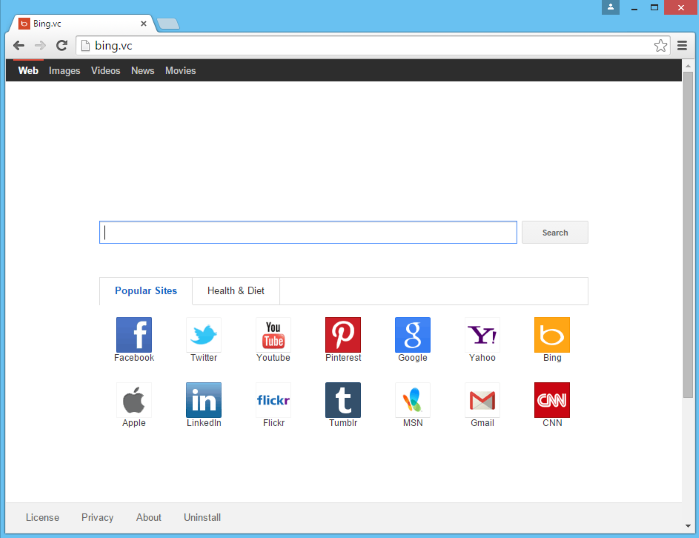
Bing.vc устанавливается на ваш компьютер вместе с бесплатными программами. Этот способ можно назвать «пакетная установка». Бесплатные программы предлагают вам установить дополнительные модули (Bing.vc). Если вы не отклоните предложение установка начнется в фоне. Bing.vc копирует свои файлы на компьютер. Обычно это файл (randomname).dll. Иногда создается ключ автозагрузки с именем Bing.vc и значением (randomname).dll. Вы также сможете найти угрозу в списке процессов с именем (randomname).dll или Bing.vc. также создается папка с названием Bing.vc в папках C:\Program Files\ или C:\ProgramData. После установки Bing.vc начинает показывать реламные баннеры и всплывающую рекламу в браузерах. рекомендуется немедленно удалить Bing.vc. Если у вас есть дополнительные вопросы о Bing.vc, пожалуйста, укажите ниже. Вы можете использовать программы для удаления Bing.vc из ваших браузеров ниже.
Скачайте утилиту для удаления
Скачайте эту продвинутую утилиту для удаления Bing.vc и (randomname).dll (загрузка начнется немедленно):
* Утилита для удаления был разработан компанией EnigmaSoftware и может удалить Bing.vc автоматически. Протестирован нами на Windows XP, Windows Vista, Windows 7, Windows 8 и Windows 10. Триальная версия Wipersoft предоставляет функцию обнаружения угрозы Bing.vc бесплатно.
Функции утилиты для удаления
- Удаляет файлы созданные Bing.vc.
- Удаляет ключи реестра созданные Bing.vc.
- Активируйте активную защиту для предотвращения заражения.
- Решите побочные проблемы с браузерами (реклама, перенаправления).
- Удаление гарантировано — если Wipersoft не справляется обратитесь за бесплатной поддержкой.
- Тех. поддержка в режиме 24/7 включена в предложение.
Скачайте Spyhunter Remediation Tool от Enigma Software
Скачайте антивирусные сканер способный удалить Bing.vc и (randomname).dll (загрузка начнется немедленно):
Функции Spyhunter Remediation Tool
- Удаляет файлы созданные Bing.vc.
- Удаляет ключи реестра созданные Bing.vc.
- Устраняет браузерные проблемы.
- «Утилита для удаления тулбаров» поможет избавиться от нежелательных дополнений.
- Удаление гарантировано — если Spyhunter Remediation Tool не справляется обратитесь за бесплатной поддержкой.
- Тех. поддержка в режиме 24/7 включена в предложение.
We noticed that you are on smartphone or tablet now, but you need this solution on your PC. Enter your email below and we’ll automatically send you an email with the downloading link for Bing.vc Removal Tool, so you can use it when you are back to your PC.
Наша служба тех. поддержки удалит Bing.vc прямо сейчас!
Обратитесь в нашу службу технической поддержки с проблемой связанной с Bing.vc. Опишите все обстоятельства заражения Bing.vc и его последствия. Команда предоставит вам варианты решения этой проблемы бесплатно в течении нескольких часов.
Описание угрозы и инструкции по удалению предоставлены аналитическим отделом компании Security Stronghold.
Здесь вы можете перейти к:
- Техническое описание угрозы Bing.vc.
- Инструкции по удалению Bing.vc вручную.
- Скачать утилиту для удаления Bing.vc.
Как удалить Bing.vc вручную
Проблема может быть решена вручную путем удаления файлов, папок и ключей реестра принадлежащих угрозе Bing.vc. Поврежденные Bing.vc системные файлы и компоненты могут быть восстановлены при наличии установочного пакета вашей операционной системы.
Чтобы избавиться от Bing.vc, необходимо:
1. Остановить следующие процессы и удалить соответствующие файлы:
- (randomname).dll
Предупреждение: нужно удалить только файлы с именами и путями указанными здесь. В системе могут находится полезные файлы с такими же именами. Мы рекомендуем использовать утилиту для удаления Bing.vc для безопасного решения проблемы.
2. Удалить следующие вредоносные папки:
- (randomname)
3. Удалить следующие вредоносные ключи реестра и значения:
Предупреждение: если указано значение ключа реестра, значит необходимо удалить только значение и не трогать сам ключ. Мы рекомендуем использовать для этих целей утилиту для удаления Bing.vc.
Удалить программу Bing.vc и связанные с ней через Панель управления
Мы рекомендуем вам изучить список установленных программ и найти Bing.vc а также любые другие подозрительные и незнакомы программы. Ниже приведены инструкции для различных версий Windows. В некоторых случаях Bing.vc защищается с помощью вредоносного процесса или сервиса и не позволяет вам деинсталлировать себя. Если Bing.vc не удаляется или выдает ошибку что у вас недостаточно прав для удаления, произведите нижеперечисленные действия в Безопасном режиме или Безопасном режиме с загрузкой сетевых драйверов или используйте утилиту для удаления Bing.vc.
Windows 10
- Кликните по меню Пуск и выберите Параметры.
- Кликните на пункт Система и выберите Приложения и возможности в списке слева.
- Найдите Bing.vc в списке и нажмите на кнопку Удалить рядом.
- Подтвердите нажатием кнопки Удалить в открывающемся окне, если необходимо.
Windows 8/8.1
- Кликните правой кнопкой мыши в левом нижнем углу экрана (в режиме рабочего стола).
- В открывшимся меню выберите Панель управления.
- Нажмите на ссылку Удалить программу в разделе Программы и компоненты.
- Найдите в списке Bing.vc и другие подозрительные программы.
- Кликните кнопку Удалить.
- Дождитесь завершения процесса деинсталляции.
Windows 7/Vista
- Кликните Пуск и выберите Панель управления.
- Выберите Программы и компоненты и Удалить программу.
- В списке установленных программ найдите Bing.vc.
- Кликните на кнопку Удалить.
Windows XP
- Кликните Пуск.
- В меню выберите Панель управления.
- Выберите Установка/Удаление программ.
- Найдите Bing.vc и связанные программы.
- Кликните на кнопку Удалить.
Удалите дополнения Bing.vc из ваших браузеров
Bing.vc в некоторых случаях устанавливает дополнения в браузеры. Мы рекомендуем использовать бесплатную функцию «Удалить тулбары» в разделе «Инструменты» в программе Spyhunter Remediation Tool для удаления Bing.vc и свяанных дополнений. Мы также рекомендуем вам провести полное сканирование компьютера программами Wipersoft и Spyhunter Remediation Tool. Для того чтобы удалить дополнения из ваших браузеров вручную сделайте следующее:
Internet Explorer
- Запустите Internet Explorer и кликните на иконку шестеренки в верхнем правом углу
- В выпадающем меню выберите Настроить надстройки
- Выберите вкладку Панели инструментов и расширения.
- Выберите Bing.vc или другой подозрительный BHO.
- Нажмите кнопку Отключить.
Предупреждение: Эта инструкция лишь деактивирует дополнение. Для полного удаления Bing.vc используйте утилиту для удаления Bing.vc.
Google Chrome
- Запустите Google Chrome.
- В адресной строке введите chrome://extensions/.
- В списке установленных дополнений найдите Bing.vc и кликните на иконку корзины рядом.
- Подтвердите удаление Bing.vc.
Mozilla Firefox
- Запустите Firefox.
- В адресной строке введите about:addons.
- Кликните на вкладку Расширения.
- В списке установленных расширений найдите Bing.vc.
- Кликните кнопку Удалить возле расширения.
Сбросить настройки поиска и домашней страницы в браузерах
Bing.vc заражает ваши браузеры, а именно подменяет настройки поиска домашней страницы и новой вкладки в браузерах Google Chrome, Mozilla Firefox и Internet Explorer. Мы рекомендуем вам использовать бесплатную функцию Сбросить настройки браузеров в меню Инструменты в Spyhunter Remediation Tool, чтобы сбросить настройки всех установленных браузеров. Учтите, что перед этим необходимо деинсталлировать все программы связанные с Bing.vc и удалить все файлы созданные этими программами. Для сброса настроек вручную и восстановления домашний страницы выполните следующие действия:
Internet Explorer
- Если вы используете Windows XP, кликните Пуск, и кликните Выполнить. В окне Запуск введите «inetcpl.cpl» без кавычек, и нажмите Enter.
- Если вы используете Windows 7 или Windows Vista, кликните Пуск. В окне поиска введите «inetcpl.cpl» без кавычек, и нажмите Enter.
- Выберите вкладку Дополнительно.
- Кликните кнопку Сброс. , которая расположена ниже.
- Отметьте галочку Удалить личные настройки и кликните кнопку Сброс.
- После завершения, кликните Закрыть в окне Сброс параметров настройки Internet Explorer.
Предупреждение: В случае если это не срабатывает, используйте бесплатную функцию Сбросить настройки браузеров в разделе Инструменты в Spyhunter Remediation Tool.
Google Chrome
- Зайдите в папку с установленным Google Chrome: C:\Users\»имя пользователя»\AppData\Local\Google\Chrome\Application\User Data.
- В папке User Data, найдите файл Default и переименуйте его в DefaultBackup.
- Запустите Google Chrome и будет создан новый файл Default.
- Таким образом настройки будут сброшены.
Предупреждение: Эта опция может не сработать если ваш Google Chrome использует синхронизацию с другим компьютером. В этом случае используйте функцию Сбросить настройки браузеров в разделе Инструменты в Spyhunter Remediation Tool.
Mozilla Firefox
- Откройте Mozilla Firefox.
- Кликните на иконку с тремя горизонтальными линиями и затем на иконку вопросительного знака и выберите Информация для решения проблем.
- Кликните на кнопку Сбросить Firefox.
- После завершения процедуры Firefox создаст резервную папку на рабочем столе. Нажмите Завершить.
Предупреждение: Используя эту функцию вы также сбросите все запомненые пароли к сайтам. Если вы этого не хотите используйте функцию Сбросить настройки браузеров в разделе Инструменты в Spyhunter Remediation Tool.
Удалить Bing — Как избавиться от поисковой системы

Bing — это предустановленная поисковая система Internet Explorer в системах Windows .
- Для этого запустите браузер и нажмите на шестеренку.
- Перейдите в раздел «Управление надстройками» > «Поисковые провайдеры» > « Bing » > «Удалить».
- Подтвердите, нажав «Закрыть».