Как отключить печать Configuration Report, который принтер выдает при каждом включении аппарата
При каждом включении аппарата выдается никому не нужный Configuration Report. Кроме того при каждом удачном и неудачном сканировании выдается отчет подтверждение.
Ответ:
Нажмите кнопку Вход/Выход на панели управления. С цифровой клавиатуры введите пароль по умолчанию — 1111. На сенсорном экране нажмите Ввод. Нажмите кнопку Статус машины. Выберите вкладку Сист. сред. На экране Режим Системные средства выберите Интерфейс пользователя — Рабочие листы, выключите печать «Информационные листы» и «Статус сканирован.».
Задайте свой вопрос
Чтобы задать вопрос, Вам необходимо авторизоваться
Xerox WorkCentre 3225 DNI, как отключить configuration report при каждом включении?
Лучший ответ, это когда пишется в каком ты меню, может это меню в разделе дрйвере на винде, а может фиг знает где.
Остальные ответы
Работал я как-то с WorkCentr’ом, ну и намучился же я с настройками. Страницы отчетов отключаются *та-ДАМ* в настройках принтера! Заходишь по сети на сам принтер, входишь под админом, переходишь в настройки информирования и там отключаешь. Точнее только в руководстве пользователя.
спс за помощь.
На самом аппарате зайти в меню, нажав кнопку «статус аппарата «(кнопка с букой i) → настройка системы → настройка → стр. конфиг. — выбрать ВЫКЛ.
Теперь при каждом включении тестовую страницу не печатает.
Как отключить печать отчетов при сканировании и включении аппарата?
«Нажмите кнопку Вход/Выход на панели управления. С цифровой клавиатуры введите пароль по умолчанию — 1111. На сенсорном экране нажмите Ввод. Нажмите кнопку Статус машины. Выберите вкладку Сист. сред. На экране Режим Системные средства выберите Интерфейс пользователя — Рабочие листы, выключите печать «Информационные листы» и «Статус сканирован.».»
Тоже не помогло, машина выключалась-включалась.
Ответ:
Вы все сделали, как описано в инструкции.
Зайдите в «Средства системного администратора» (на панеле клавиша «ключик»), пароль по умолчанию 1111, нажмите клавишу «Статус Машины». Зайдите в «Системные средства», далее в «Установки устройства», выберите «Общие» и «Отчеты системного Администратора». Там выберите значение «Не печатать отчет конфигурации при включении аппарата».
Другого пути отключения печати отчетов нет.
Как отключить печать report workcentre 3225 00053
Отмена задания печати, Остановка печати из папки принтеры – Инструкция по эксплуатации Xerox WorkCentre PE16
Внимание! Текст в этом документе был распознан автоматически. Для просмотра оригинальной страницы Вы можете воспользоваться режимом «Оригинал».
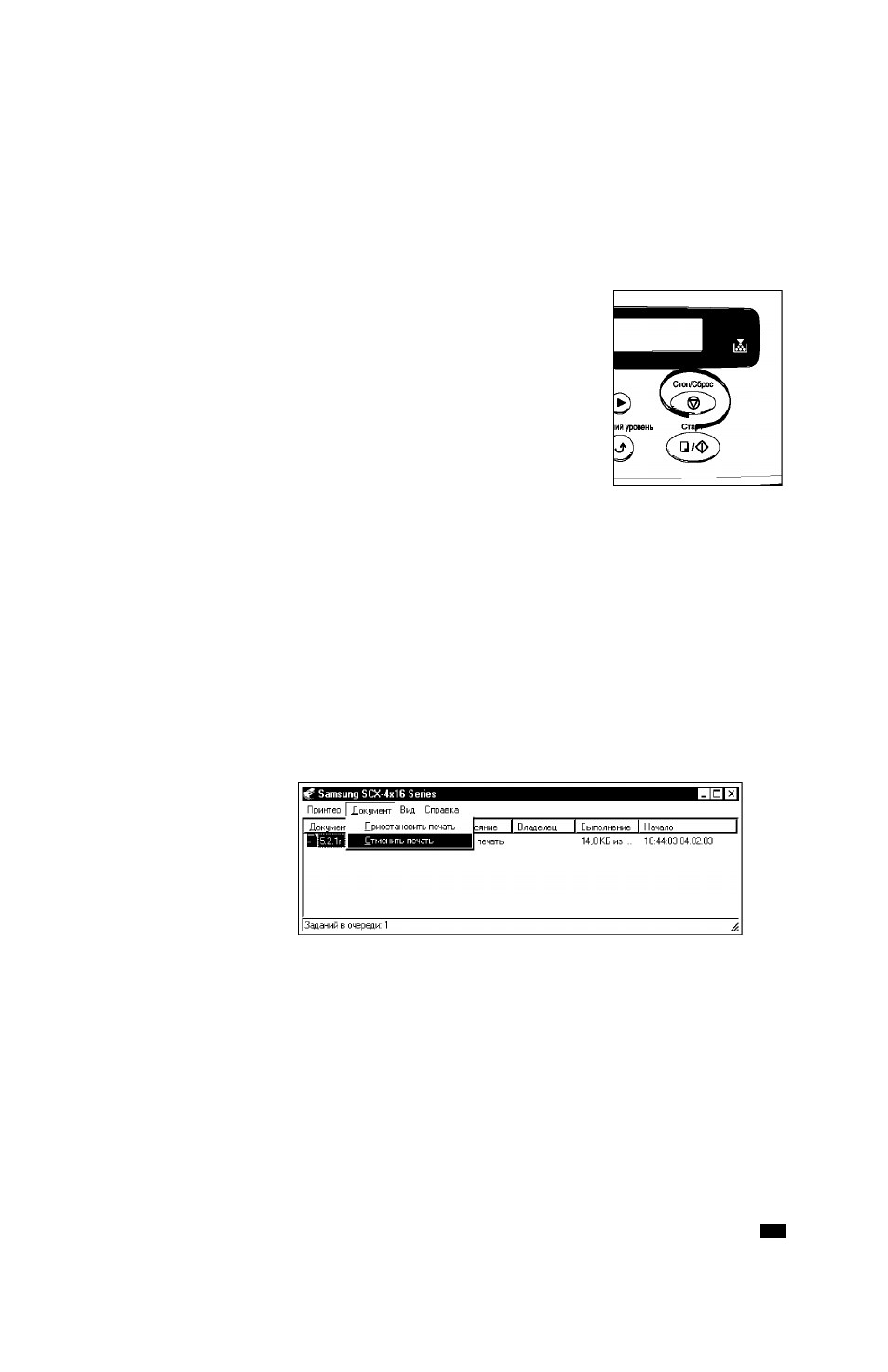
Отмена задания печати
Задание печати можно отменить двумя способами.
Остановка печати с панели управления:
Нажмите кнопку Стоп/Сброс.
Аппарат заканчивает печать страницы,
которая проходит через него, и
удаляет остальное задание печати.
При нажатии этой кнопки отменяется
только текущее задание. Если в
памяти аппарата содержится
несколько заданий печати, кнопку
Как отключить печать Configuration Report, который принтер выдает при каждом включении аппарата
При каждом включении аппарата выдается никому не нужный Configuration Report. Кроме того при каждом удачном и неудачном сканировании выдается отчет подтверждение.
Ответ:
Нажмите кнопку Вход/Выход на панели управления. С цифровой клавиатуры введите пароль по умолчанию — 1111. На сенсорном экране нажмите Ввод. Нажмите кнопку Статус машины. Выберите вкладку Сист. сред. На экране Режим Системные средства выберите Интерфейс пользователя — Рабочие листы, выключите печать «Информационные листы» и «Статус сканирован.».
Как отключить печать пробной страницы Xerox 3345?
После перехода в веб-интерфейс необходимо выбрать вкладку «Свойства» — раздел «Службы» — «Идёт печать» — «Титульный лист» — «Выключить» и нажать кнопку «Применить».
Как отключить печать пробной страницы Xerox b210?
В веб-интерфейсе выбрать вкладку “Свойства” – “Службы” – “Идёт печать” – “Титульный лист” – “Выключить” – “Применить”.
Как отключить ID работы Xerox?
Отключение печати титульных листов
Заходим в настройки драйвера принтера. Нажимаем кнопку «Настройка печати». В появившемся окне вкладка «Дополнительно«. Ищем пункт «ID» и из всплывающего списка выбираем «Отключить ID работы».
Как отключить печать листа конфигурации после каждого включения аппарата?
Зайдите в «Системные средства», далее в «Установки устройства», выберите «Общие» и «Отчеты системного Администратора». Там выберите значение «Не печатать отчет конфигурации при включении аппарата».
Как убрать пробную печать на принтере?
На выбранный принтер наведите курсор мыши и нажмите правую клавишу. Появится контекстное меню принтера. Из контекстного меню выберите команду «свойства и щелкните по ней левой клавишей мышки. В меню «свойства откройте вкладку «общие и нажмите левой кнопкой мыши по команде «пробная печать.
Как убрать отчет о печати?
- Нажмите кнопку Microsoft Office, а затем нажмите кнопку Параметры Word.
- В поле область печати параметры снимите флажок Печать свойств документа и нажмите кнопку ОК.
Как выключить печать?
- На Windows задач в правом нижнем углу экрана щелкните правой кнопкой мыши значок принтера .
- Выберите команду Открыть все активные принтеры.
- В диалоговом окне Активные принтеры выберите необходимый принтер.
- В диалоговом окне принтера выберите задание печати, которое хотите отменить.
Почему при включении принтера печатается пробная страница?
Даже если картридж не закончился и мы вынимаем его из принтера на один или несколько дней, принтер всегда напечатает пробную страницу, которая представляет собой страницу, благодаря которой можно определить, каким образом чернила подаются картриджем, то есть подходит ли краска к концу или печать выходит размытой.
Как убрать титульный лист при печати?
- Сначала нужно зайти в настройки принтера, на котором ведется печать.
- Заходим в закладку «Настройки печати».
- Выбираем вкладку «Дополнительно».
- В ней находим пункт «ID работы: Отключить ID работы», нажимаем на него и сохраняем изменения «ОК».
Как убрать страницу разделитель?
Добавленные вручную разрывы страниц
Чтобы удалить вставленный вручную разрыв страницы, выделите его с помощью мыши и нажмите клавишу DELETE. Также можно щелкнуть левое поле напротив разрыва страницы, чтобы выделить его, и нажать клавишу DELETE.
Как зайти в веб интерфейс принтера Xerox?
Для доступа к веб-интерфейсу аппарат должен быть подключен по Wi-Fi или Ethernet (либо Wi-Fi Direct). Для перехода на веб-интерфейс необходимо на компьютере открыть браузер и в адресную строку прописать ip-адрес аппарата. Для уточнения ip-адреса можно распечатать отчет о конфигурации.
Похожие публикации:
- Как создать разделы на жестком диске в биосе
- Как создать сервер rage mp
- Как создать типизированный файл в паскале
- Как создать экземпляр класса