Инструкция: как сделать резервную копию iMac на OS X
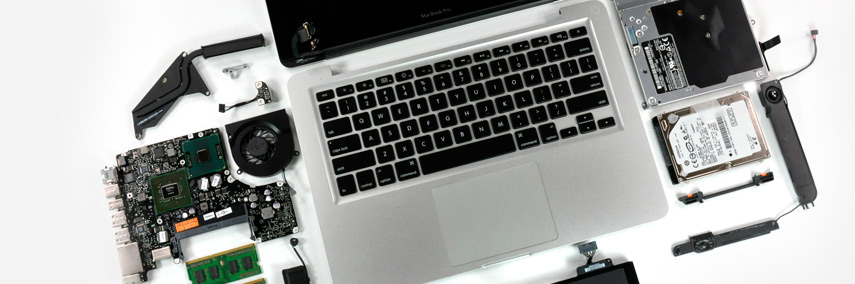
Инструкция: как сделать резервную копию iMac на OS X
Угроза потери данных в век облачных технологий стоит уже не так остро, как это было хотя бы пять лет назад. Синхронизируя свой компьютер с iCloud пользователь может полностью обезопасить свои личные данные, будь то фотографии или документы: не важно, созданы они в фирменном пакете iWork или любом другом ПО, однако полностью восстановить систему в случае непредвиденных обстоятельств поможет только заблаговременно созданная резервная копия, тем более, что даже в базовой комплектации сегодня мы используем диски большого объема, а бесплатное пространство в Cloud Drive по прежнему составляет всего лишь 5 Гб и далеко не всегда мы готовы оплатить дополнительные гигабайты.
Примеров, когда аппаратная часть iMac или операционная система выходят из строя, можно привести достаточно. В их числе неудачное обновление системы, повреждение жесткого диска, программные ошибки или необходимость откатиться на предыдущею версию Mac OS — все это неизменно связано с потерей личных данных пользователя, среди которых могут оказаться не только фотографии и документы, но что-то более значительное. В конце концов терять оптимально настроенную под себя систему зачастую бывает крайне неприятно.
Как сделать резервную копию iMac? В отличии от компьютеров прочих производителей, добиться этого можно стандартными средствами Mac OS. Утилита Time Machine (машина времени) сохраняет дубликаты файлов и сведения о состоянии системы в момент сохранения.
Во время настройки, перед началом создания резервной копии iMac, система попросит выбрать место хранения копий. Существует возможность сохранять копии системы на раздел жесткого диска iMac, Apple Time Capsule, а также на внешние жесткие диски, подключенные непосредственно к iMac или к роутеру AirPort через интерфейс USB (подобный способ подключения поддерживают AirPort модели Extreme и Time Capsule). Помимо этого поддерживаются интерфейсы Fire Wire и Thunderbolt при подключении хранилища непосредственно к iMac.
Time Machine сохраняет копии системы каждый час за текущие сутки, каждый день в течении месяца и каждую неделю, пока будет оставаться свободное место в хранилище. Когда диск окажется заполненным окончательно, созданные резервные копии начнут замещать самые ранние.
В случае применения Time Capsule (или другой модели AirPort в связке с внешним диском) следует сначала настроить AirPort (ссылка на настройку сети). После этого следует запустить программу Time Machine и нажать кнопку “Выбрать диск”. Далее в появившемся окне нужно выбрать роутер AirPort Time Capsule, который требуется задействовать как хранилище резервных копий. В настройках также можно выбрать директории, копировать которые не требуется.

При подключении жесткого диска система предложит задействовать его как хранилище резервных копий. Это произойдет в том случае, если хранилище еще не выбрано.

Резервная копия iMac сохранится на этот диск, если принять предложение. Помимо этого для защиты копий системы можно установить на них пароль, если поставить галочку напротив пункта “Зашифровать диск резервного копирования”.
Также система предложит форматировать диск в используемой Mac OS файловой системе. Это требуется в том случае, если диск использует FAT или NTFS.
Когда устройство будет настроено и подключено, при запуске Time Machine будет сформирована начальная резервная копия iMac. При этом первая копия будет занимать примерно столько же свободного места на жестком диске, сколько сейчас занимает вся система. После этого на диск будут сохраняться только вносимые в файлы изменения, что позволит сэкономить свободное место. При этом стоит отметить, что при использовании AirPort не обязательно подключать роутер через кабель Ethernet, резервное копирование iMac в таком случае будет происходить по Wi-Fi. При этом скорость копирования будет напрямую зависеть от уровня сигнала.
В любом случае первое создание резервной копии iMac займет некоторое время. При этом можно пользоваться компьютером в обычном режиме, по окончании копирования iMac уведомит пользователя сообщением о благополучном копировании или ошибке, если связь с жестким диском была оборвана.
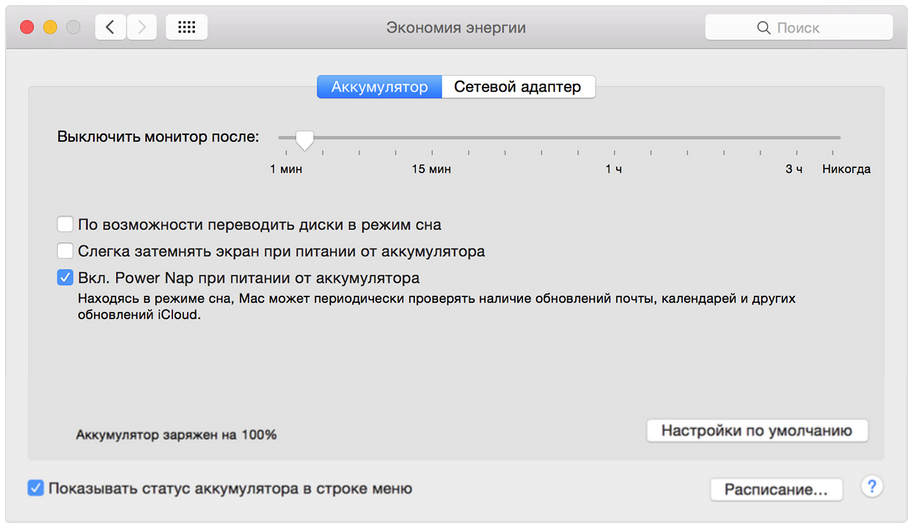
Резервные копии так же могут создаваться в режиме сна, для этого понадобится включить функцию Power Nap в пункте “Экономия энергии” системных настроек. Если строка “Включить Power Nap” недоступна, необходимо обновить SMC через центр обновления ПО или скачав дистрибутив с официального сайта Apple.
После активации Time Machine в строке верхнего меню появится иконка, отображающая текущий статус утилиты. Нажав на эту иконку можно произвести немедленное резервное копирование iMac, а также посмотреть отчет о ошибке, если создание копии внезапно прервалось. Если нажать на иконку с зажатой клавишей Option, то откроется дополнительное меню, из которого можно проверить хранилище резервных копий или выбрать другой диск.
Чтобы восстановить утерянный файл или вернуть прежнее состояние операционной системы следует выбрать Time Machine из окна Finder. При этом появится окно с резервными копиями.
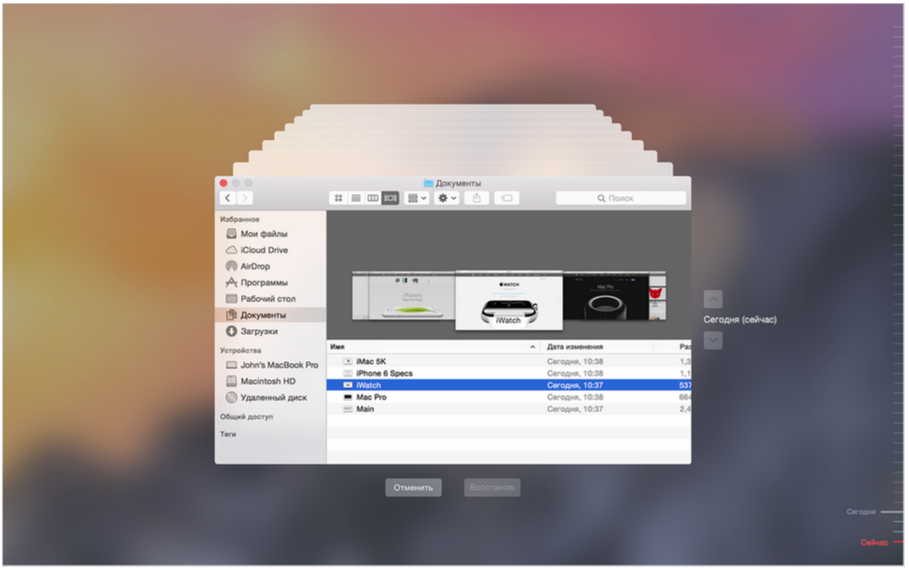
Справа располагается шкала времени, при помощи которой можно возвратиться к прежнему состоянию системы и посмотреть дату, когда была создана эта резервная копия iMac.
Помимо этого в окне Finder существует возможность выполнить поиск по отдельным файлам. Для этого следует в строке поиска ввести “Time Machine”, после чего набрать имя искомого файла. Стрелка “Назад” позволит провести поиск среди всех сохраненных состояний системы.
Клавишей пробел можно открыть предпросмотр файла. Вернуть файл в то расположение, где он находился до этого, или на рабочий стол можно при помощи кнопки “восстановить”. Если имя файла уже используется, система предложит заменить имеющийся файл восстановленным или сохранить его как копию.
При открытии файла через одну из поддерживаемых программ появится возможность просмотреть все его предыдущие версии. Для этого следует выбрать пункт “Файл”, после чего нажать “Вернуться к объекту” и “Просмотреть все версии”.
Помимо восстановления отдельных файлов или всей системы резервная копия iMac позволяет перенести все данные с одного компьютера Apple на другой.
Таким образом мы рассмотрели достаточно широкий функционал и принцип работы утилиты Time Machine, а также все доступные способы создания резервной копии через стандартные средства Mac OS, но если все же у Вас возникли проблемы или Вы не знаете, как заменить HDD на iMac без потери данных — помогут наши инженеры.
По любым вопросам наши специалисты всегда готовы проконсультировать Вас по телефону, электронной почте или в онлайн-чате на страницах нашего сайта.
Всегда с радостью ждем Вас!
Команда MacPlus.ru
Аренда и подмена
Предлагаем услугу аренды Macbook и iMac. Предоставляем аппарат на подмену на время ремонта.
Делаем резервную копию на macOS разными способами
Резервное копирование предназначено для сохранения «снимков» текущего состояния операционной системы со всеми пользовательскими настройками, файлами и набором установленного ПО. На компьютерах Apple для этой цели используется Time Machine, которая автоматически создает бэкапы в фоновом режиме и сохраняет их на указанный внешний диск.
Запуск «Машины времени»
По умолчанию входящая в состав macOS «Машина времени» отключена и активируется пользователем самостоятельно.
-
Нажимаем яблочко в левом углу верхней панели, открывая выпадающее меню. Выбираем пункт, показанный на скриншоте рамкой.
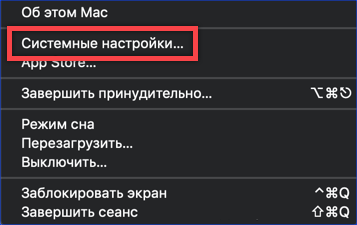
Заходим в системные настройки macOS
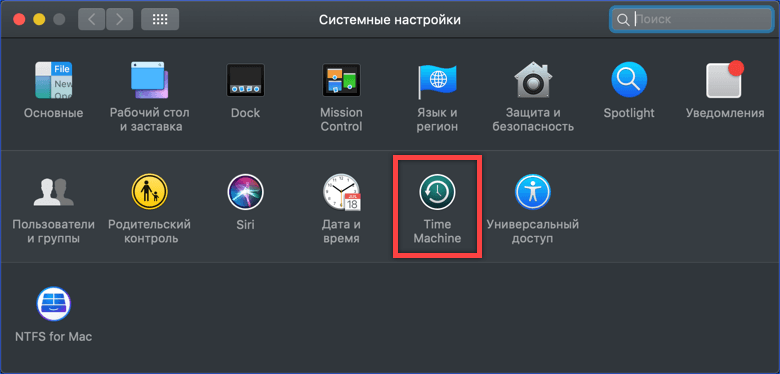
Рамкой выделен раздел настроек Time Machine
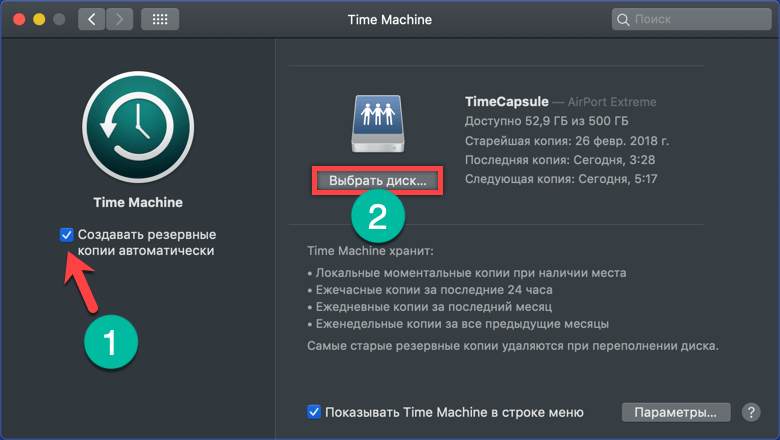
Включение «Машины времени» и выбор диска для резервного копирования
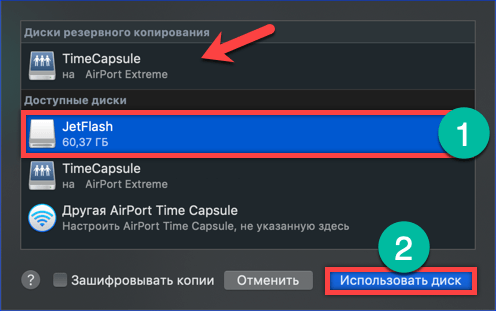
Выбираем новый диск для создания резервных копий
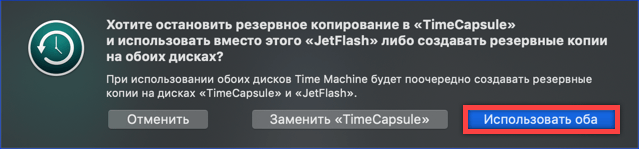
Диалоговое окно выбора диска для резервного копирования
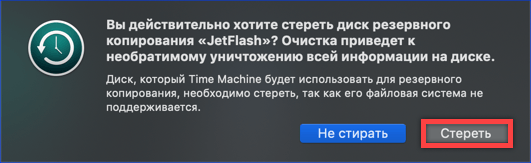
Окно подтверждения перед форматирование диска
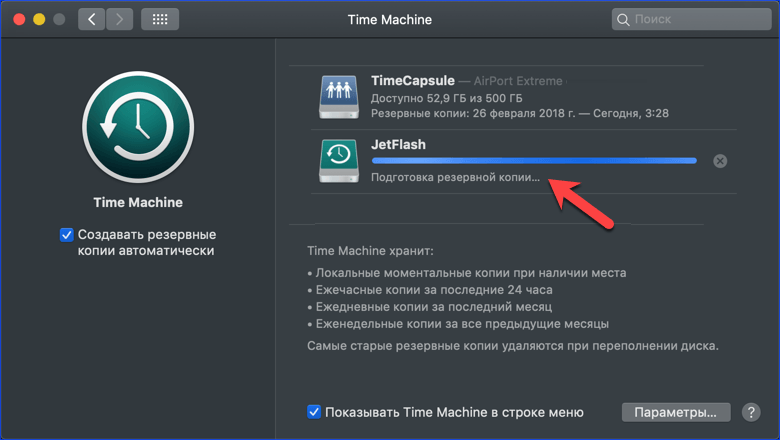
Выполняется подготовка копии для первой записи на новый диск
Настройка «Машины времени»
В особой настройке «Машина времени» не нуждается. После того как было указано место хранения, система будет работать полностью автоматически. Небольшая корректировка параметров необходима для того, чтобы сократить размер резервной копии и визуально проконтролировать работу.
-
Открываем параметры Time Machine описанным выше способом. Устанавливаем галочку «Показывать в строке меню» и нажимаем «Параметры».
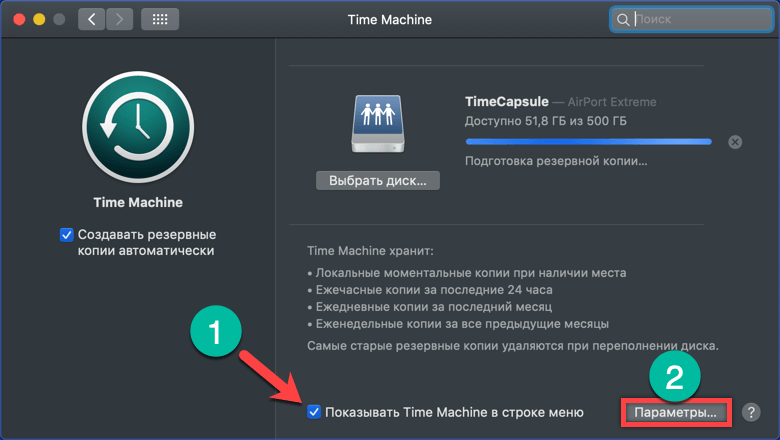
Включаем отображение иконки ТМ в строке меню
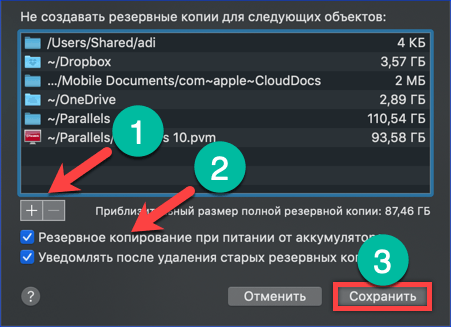
Исключаем директории из резервной копии
Работа с копиями Time Machine
Встроенное в macOS средство создания резервных копий полностью оправдывает свое название, позволяя восстанавливать отдельные файлы, а не только всю систему целиком.
-
Нажимаем на иконку Time Machine в сроке меню. Выбираем пункт, выделенный рамкой для входа в хранилище.
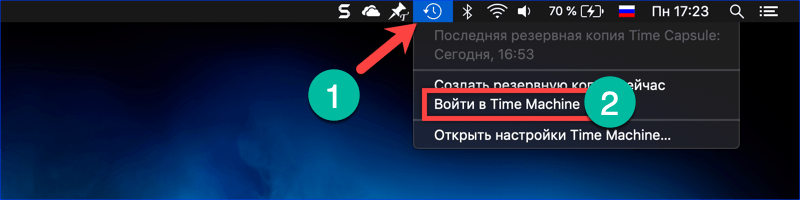
Входим в режим восстановления файлов
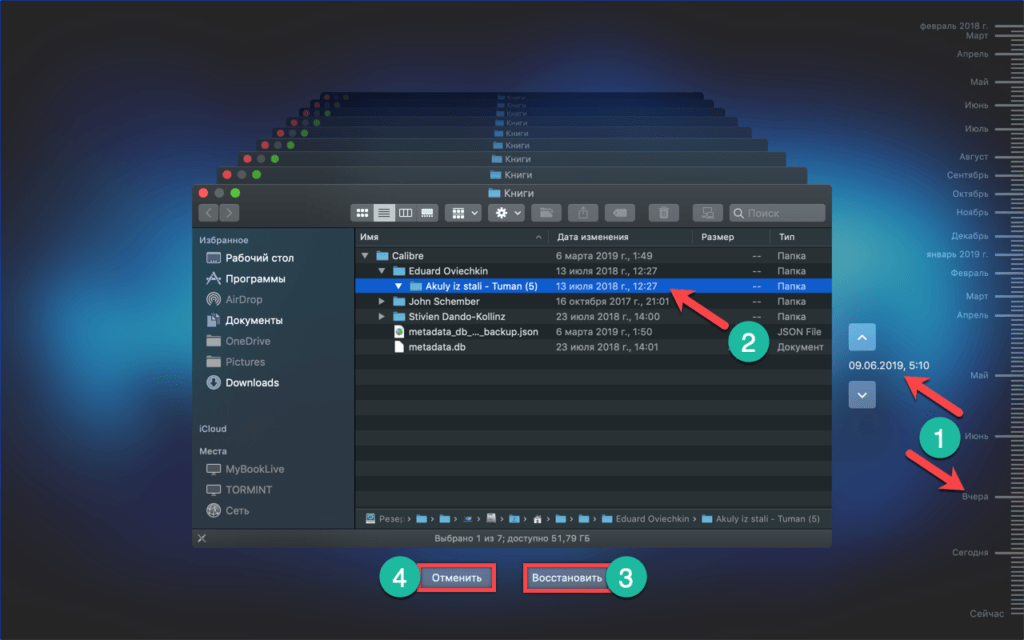
Окно работы с Time Machine при восстановлении файлов из резервной копии
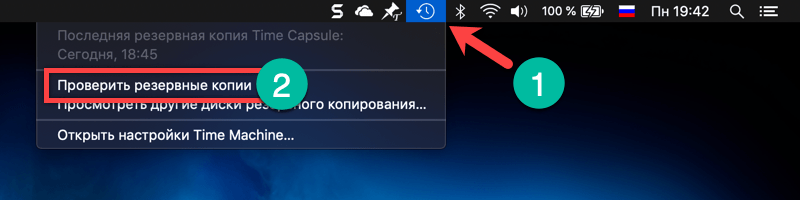
Удерживаем Option для вызова альтернативного меню ТМ
Частичное резервирование
Наличие безлимитного подключения к широкополосному интернету дает возможность регулярно сохранять в «облако» документы или другие данные, выполняя тем самым не полное, а частичное резервирование.
iCloud
Начнем с интегрированного во все «яблочные» устройства хранилища iCloud. Доступ к нему и бесплатные 5 Гб получает любой пользователь, зарегистрировавший Apple ID.
-
Заходим в параметры системы и открываем раздел настроек «облака».
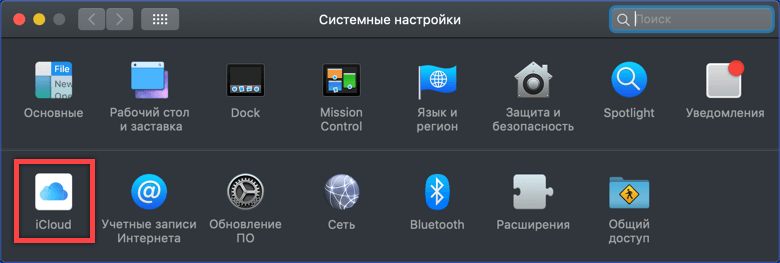
Находит раздел iCloud в системных настройках
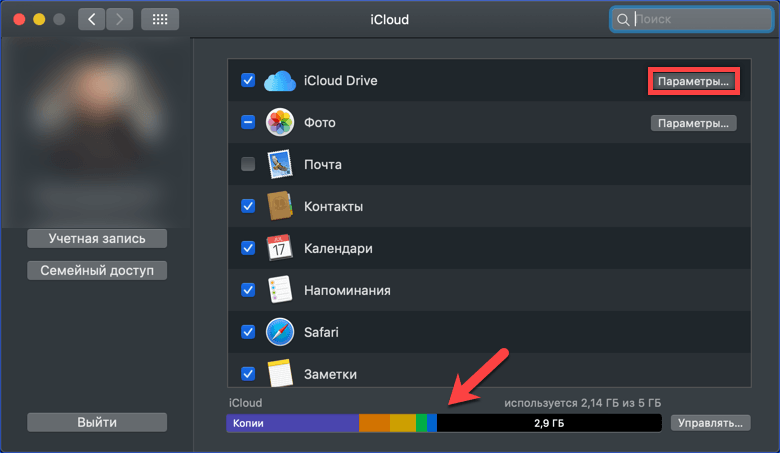
Входим в параметры «облачного» хранилища iCloud
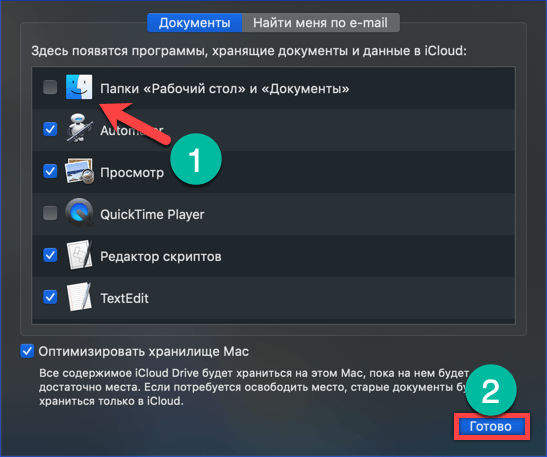
Отмечаем галочками данные, предназначенные для хранения в «облаке» Apple
Dropbox
Основное преимущество данного сервиса в кроссплатформенности. Клиенты есть под любую операционную систему, будь то macOS, iOS, Android, Windows или Linux. Правда, репутация у Dropbox серьезно пошатнулась после введения ограничения на бесплатное подключение к аккаунту только трех устройств. У автора данный облачный сервис используется для хранения электронной библиотеки, которая всегда «под рукой».
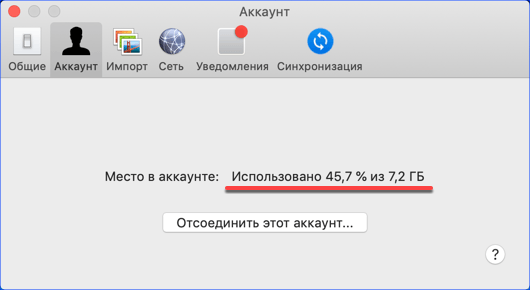
Процент заполнения «облака» Dropbox
OneDrive
Детище Microsoft прижилось на Mac после приобретения семейной подписки на Office 365 и появления в нем функции автоматического сохранения документов в «облаке». Грех не использовать терабайт пространства, тем более, когда за него уже заплачено.
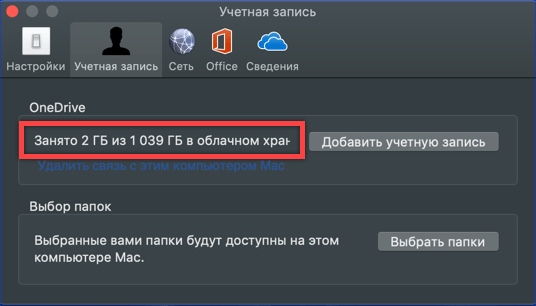
Процент заполнения «облака» OneDrive
Разумеется, этими тремя сервисами выбор не ограничивается. «Облачных» хранилищ с клиентами под macOS множество. Они различаются степенью интеграции, удобством, выделяемым бесплатным пространством, но по большому счету все сводится к предпочтениям самого пользователя.
В заключение
Большая часть этого материала посвящена использованию Time Machine, поскольку это единственное средство создания полноценной резервной копии. Облачные хранилища пока не дают такой возможности, но хорошо подходят для хранения различных документов.
Как сделать бэкап на macOS

Резервное копирование — важная операция, которую рекомендуется выполнять на любом компьютере. Если вы беспокоитесь за сохранность данных, стоит делать бэкап хотя бы раз в неделю. Рассмотрим, как обезопасить свои файлы при помощи средств операционной системы macOS.
Time Machine
Чтобы включить резервное копирование, зайдите в «Системные настройки» и выберите Time Machine. Это встроенная функция бэкапа, она позволяет скопировать личные данные на внешний диск.

Подключите накопитель к ПК или ноутбуку, затем нажмите «выбрать резервный диск». Если беспокоитесь о том, что можете потерять жесткий диск, установите галочку «зашифровывать копии». Программа запросит указать мастер-пароль, без которого не удастся получить доступ к данным.
Если вы забудете пароль, восстановить файлы не удастся!

Далее утилита предложит отформатировать накопитель, поэтому убедитесь, что на нем не осталось важных данных:

Теперь Time Machine будет автоматически делать резервные копии каждый час — до тех пор, пока накопитель не заполнится. Затем старые копии будут перезаписываться более свежими. Первая копия обычно создается несколько часов — это нормально. Последующие лишь обновляют изменившиеся файлы и происходят гораздо быстрее.
Обратите внимание, что копируются только данные пользователя: документы, загрузки, музыка, видео и другие. Файлы самой операционной системы не сохраняются в бэкапе. Если в macOS произойдет критический сбой, то придется переустанавливать систему — восстановить ее из копии не получится.
Какой диск выбрать
Куда заливать данные — на жесткий диск или SSD? Жесткий диск с проводным подключением менее удобен — придется держать его постоянно подключенным к компьютеру и ноутбуку. В случае с ПК можно просто воткнуть и забыть, а вот MacBook будет серьезно ограничен в мобильности.
Внешний SSD обеспечит скорость копирования в несколько раз быстрее, но при одинаковом объеме стоит такой диск минимум вдвое дороже:
Вторая опция, которую стоит рассмотреть — беспроводной накопитель с соединением по Wi-Fi. Такое хранилище подключается по Ethernet-кабелю к роутеру, после чего появляется в системе как отдельный сетевой диск. Бэкапы будут происходить «по воздуху».
Минус один — цена. Помимо самого хранилища, нужно будет докупить 3,5” жесткий диск.
Остался последний вопрос: а какой объем диска выбрать? Это зависит от того, сколько памяти у ПК. Если у вас MacBook на 512 ГБ, рекомендуем выбрать накопитель такого же объема, а лучше — больше. Если купите диск на 1 ТБ, то получите историю изменения данных, например, за последний месяц, а не за пару недель.
Как восстановить файлы из бэкапа
Если вам нужно вернуть какой-то конкретный файл, который вы случайно удалили, то откройте именно это расположение. Например, если вы стерли что-то из папки «Документы», — то откройте «Документы». Затем запустите Time Machine и подождите, пока Mac подключится к диску резервного копирования. С помощью стрелок и шкалы просматривайте копии:

Отмотав до нужной даты, выберите искомый файл и нажмите «восстановить». Он вернется в исходное местоположение.
Если необходимо восстановить резервную копию целиком (например, вы купили новый MacBook и хотите перенести данные), то воспользуйтесь «Ассистентом миграции». Его можно найти в подпапке «Утилиты» папки «Приложения».

Перед тем, как запускать ассистент, сохранитесь и закройте все приложения. При выборе способа переноса, жмем «с компьютера Mac, из резервной копии Time Machine или с загрузочного диска»:

Затем утилита предложит отметить данные, которые необходимо восстановить. Выбираем нужное и кликаем «продолжить»:

После этого начнется перенос личных файлов. В случае большого объема, эта операция может занять несколько часов.
Как сделать бэкап системы
Если вы хотите сохранить резервную копию системного диска, то встроенных средств masOS будет недостаточно — придется воспользоваться помощью сторонних утилит. Большинство из них платные, рассмотрим на примере программы Carbon Copy Cloner 5, для которой доступна пробная 30-дневная версия. Таким образом, можете попользоваться месяц, а затем решить, нужно вам это или нет.

При запуске выбираем системный диск, а также сам накопитель (можно и сетевой), на котором нужно создать резервную копию. Первый бэкап обычно занимает несколько часов, последующие лишь перезаписывают измененные данные. После создания копии, подтверждаем создание загрузочного диска.
Готово — теперь внешний жесткий диск или SSD можно подключить к любому Mac и загрузиться с него в свою систему. А в случае поломки или сбоя восстановить слепок системы с получившегося загрузочного диска.
Настраиваем резервное копирование на Mac.


Создание резервной копии – это отличная привычка, ведь именно так вы можете обеспечить сохранность своих данных. Мы предлагаем рассмотреть несколько простых шагов, которые помогут вам настроить резервное копирование и избавиться от поводов для беспокойства на тему потери данных.
Time Machine
Time Machine — это стандартная функция Mac для создания резервной копии всех ваших файлов, например, программ, музыки, фотографий, сообщений электронной почты, документов или системных файлов. Если данные были удалены с компьютера, либо он был очищен или заменен жесткий диск, файлы можно будет восстановить при помощи этой функции.
Как настроить?
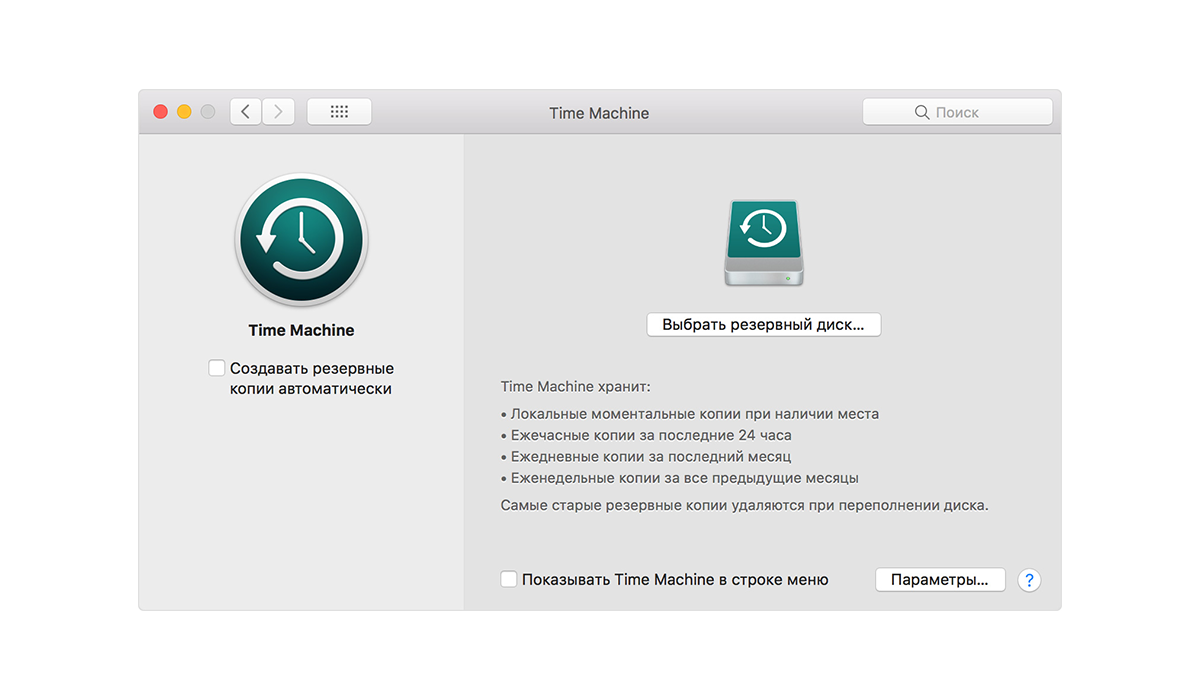
- Для резервного копирования при помощи Time Machine вам потребуется внешний накопитель.
- Подключите внешний накопитель и выберите его в качестве диска для резервного копирования. Для этого зайдите в меню Apple — «Системные настройки» и выберите Time Machine далее нажмите «Выбрать резервный диск» или «Добавить или удалить резервный диск».
После настройки Time Machine будет автоматически каждый час создавать резервную копию за последние сутки, ежедневную резервную копию за последний месяц и еженедельную резервную копию за все прошедшие месяцы. Устаревшие резервные копии будут удаляться по мере заполнения диска.
Как восстановить данные?
При помощи Time Machine из резервной копии можно восстановить все пользовательские файлы или операционную систему MacOS.
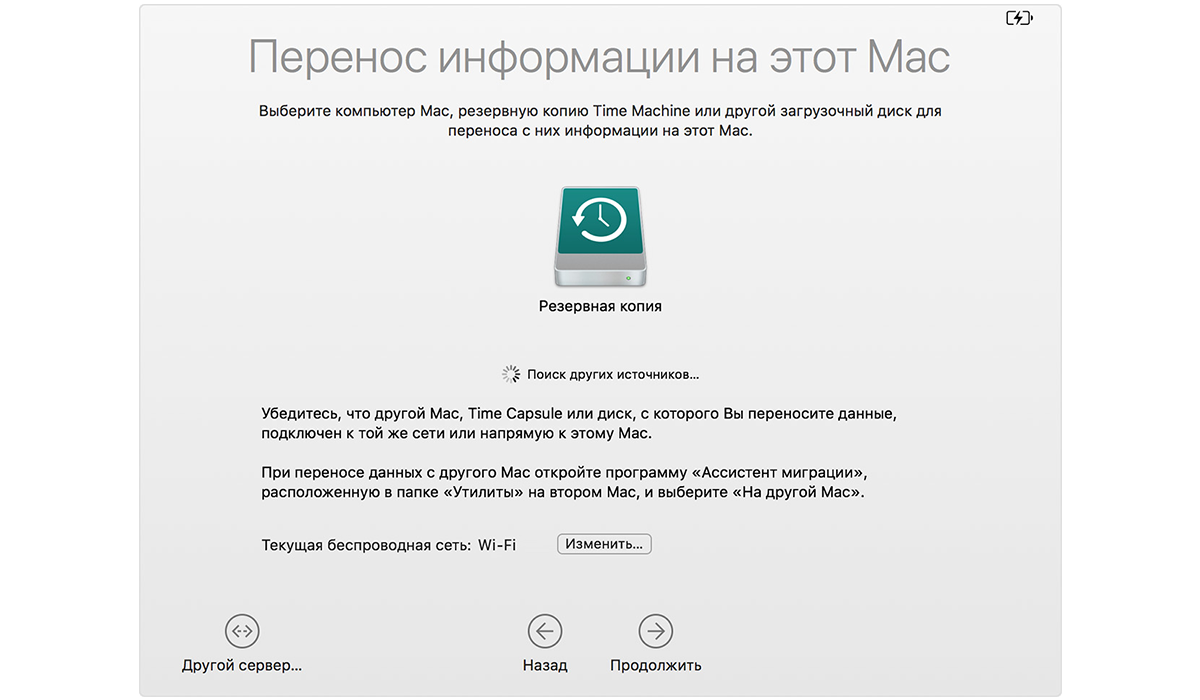
- Подключите диск резервного копирования к Mac и включите компьютер.
- Если появится предложение перенести данные, выберите перенос из резервной копии Time Machine или с загрузочного диска. Затем нажмите кнопку «Продолжить».
- Выберите резервную копию Time Machine и нажмите кнопку «Продолжить».
- Выберите данные, которые необходимо перенести и нажмите «Продолжить», чтобы начать перенос. Процесс может занять некоторое время, при большом объеме информации до нескольких часов.
- По окончании процесса перезагрузите компьютер и войдите в перенесенную учетную запись, чтобы проверить восстановленные файлы.
Хранение файлов в iCloud
Настройте службу iCloud Drive и у вас всегда будет доступ к файлам на всех ваших устройствах и возможность их редактирования (доступно на iPhone, iPad, Mac, PC и iCloud.com).
Как настроить?
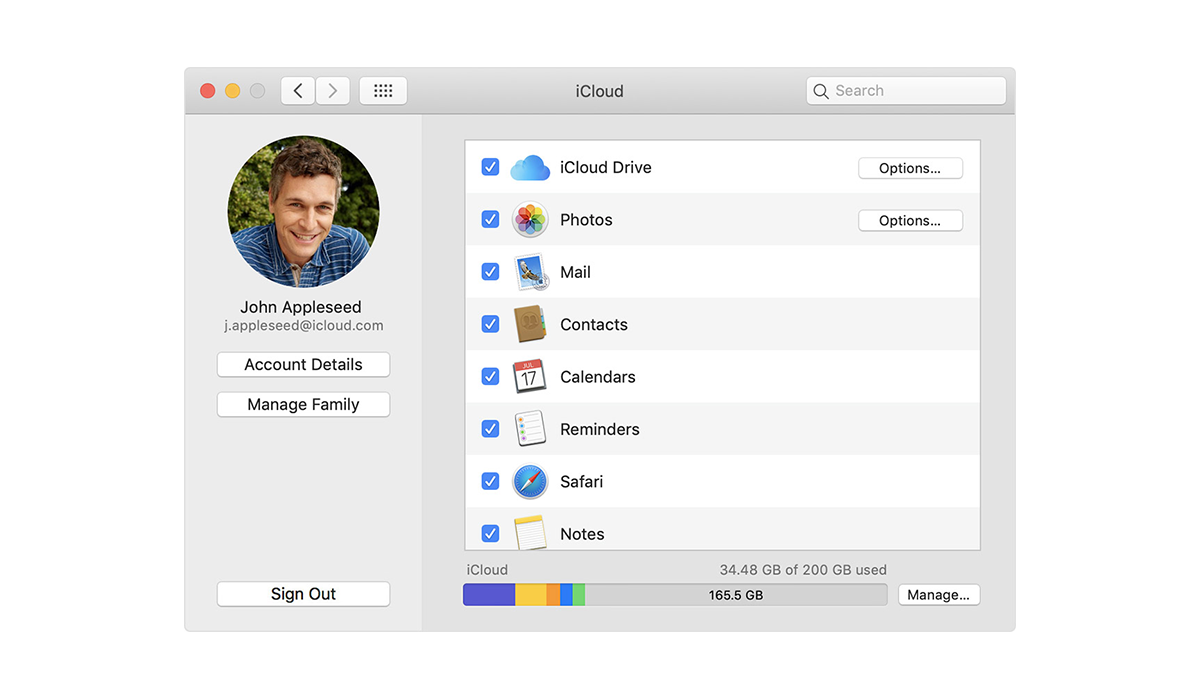
- На устройствах iPhone или iPad зайдите в «Настройки» > [ваше имя] и выберите iCloud. Смахните, чтобы включить iCloud Drive.
- На Mac перейдите в меню Apple — «Системные настройки» и выберите iCloud. Выполните вход с помощью Apple ID, если необходимо и выберите iCloud Drive.
После настройки iCloud Drive все документы, которые были сохранены в iCloud, автоматически переместятся в iCloud Drive. На устройствах iPhone, iPad и iCloud.com файлы хранятся в программах «Файлы», Pages, Numbers и Keynote.