Фильтрация веб-сайтов и поиска с помощью Microsoft Family Safety
Установка ограничений пользования Интернетом помогает защитить себя и свою семью от неприемлемого веб-содержимого. Веб-фильтры и фильтры поиска Microsoft Family Safety работают на любых устройствах Windows, Xbox и мобильных устройствах с установленным браузером Microsoft Edge и приложениями семейной безопасности.
Важно: Чтобы использовать веб-фильтры и фильтры поиска, члены семьи должны использовать браузер Microsoft Edge при входе в свои учетные записи Майкрософт.
Включение или отключение веб-фильтров и фильтров поиска
Чтобы настроить веб-фильтры и фильтры поиска, выберите метод установки:
Приложение Microsoft Family Safety
- Откройте приложение «Семейная безопасность Майкрософт».
Скачать - Выберите члена семьи, а затем коснитесь в правом верхнем углу.
- Чтобы включить или отключить веб-фильтры и фильтры поиска, включите или выключите переключатель Фильтровать недопустимые веб-сайты и поиск .
- Чтобы заблокировать или добавить определенные сайты, выберите , чтобы закрыть окно Параметры, а затем прокрутите вниз, чтобы выбрать фильтры содержимого карта.
- Выберите Веб-фильтры и выполните поиск для Edge.
- Ограничьте доступ только к определенным сайтам, включив переключатель Только использовать разрешенные веб-сайты или Всегда разрешать образовательные веб-сайты.
- Чтобы заблокировать или добавить определенные сайты, прокрутите вниз, чтобы добавить их URL-адреса в разделе Заблокированные сайты или Разрешенные сайты.
Совет: Вы можете разблокировать браузеры с помощью фильтров приложений и игр.
- Вход в учетную запись
МайкрософтВход - После входа выберите Семейная безопасность в меню слева.
- Найдите члена семьи и нажмите кнопку Перейти к обзору.
- Выберите Фильтры содержимого.
- Чтобы включить или отключить веб-фильтры и фильтры поиска, включите или выключите переключатель Фильтровать недопустимые веб-сайты и поиск .
- Чтобы заблокировать или добавить определенные сайты, добавьте их URL-адреса в разделе Заблокированные сайты или Разрешенные сайты. Вы можете разблокировать браузеры с помощью фильтров приложений и игр.
- Ограничьте доступ только к определенным сайтам, включив переключатель Только использовать разрешенные веб-сайты или Всегда разрешать образовательные веб-сайты.
Совет: Вы можете разблокировать браузеры с помощью фильтров приложений и игр.
Параметры зрелого веб-сайта
По умолчанию зрелые веб-сайты будут блокироваться, а поисковые запросы будут фильтроваться в поисковой системе Bing. Вы также можете просмотреть результаты поиска Bing члена семьи с помощью отчетов о действиях.
- веб-фильтры и фильтры поиска Microsoft Family Safety работают только с браузером Microsoft Edge.
- Чтобы заблокировать другие браузеры, включите параметр Фильтровать недопустимые веб-сайты.
Как запретить пользователю доступ к сайту
Как запретить доступ к определенным сайтам? Этим вопросом часто интересуются родители, желая оградить детей от посещения нежелательных ресурсов. Также этот вопрос актуален для работодателей: сотрудники могут посещать социальные сети в рабочее время, отвлекаясь от выполнения задач. Решить проблему помогает запрет к доступу сайта.
В статье разбираем разные способы, как запретить доступ к сайту на компьютере для пользователей, а также объясняем, как администратору запретить доступ к сайту по IP.
Зачем ограничивать доступ к ресурсу
Запрет может быть необходимостью в нескольких случаях.
- Родители хотят заблокировать определенные сайты на домашнем компьютере для защиты ребенка. Дети могут без труда попасть на любые сайты, в том числе с не предназначенным для них контентом. Чтобы этого избежать, родителям нужно заблокировать такие ресурсы заранее.
- Работодатель хочет ограничить доступ к сайтам, которые не нужны для выполнения работы. Часто в этот список попадают социальные сети.
- Пользователь хочет заблокировать часто посещаемые сайты для развития самоконтроля. Если вы замечаете, что у вас появилась зависимость от определенного ресурса, который отнимает много времени, но не приносит пользы, можно попробовать запретить доступ к странице сайта.
Как заблокировать доступ к сайту: разные способы
Существует много методов блокировки сайтов: запретить доступ можно с помощью файла hosts или брандмауэра в Windows, установив расширения в браузерах, изменив настройки роутера. Более подробно о каждом способе рассказываем ниже.
Как запретить доступ к сайту через hosts
Простой способ заблокировать ресурс — внести его в список запрещенных к показу сайтов файла hosts в Windows.
- Для этого нажмите «Пуск» и найдите «Блокнот». Щелкните правой кнопкой мыши «Блокнот» и выберите «Запуск от имени администратора».

- Теперь нажмите «Файл» → «Открыть».

- Откроется диалоговое окно. Перейдите в папку по адресу C:\Windows\System32\Drivers\etc. Оказавшись там, поставьте отображение всех файлов. Выберите файл «hosts». Нажмите на кнопку «Открыть».

- Перейдите к последней строке страницы и добавьте свою собственную строку. Допустим, мы блокируем «Вконтакте». Для этого введите «127.0.0.1» и добавьте ссылку на сайт, который нужно заблокировать, как показано на изображении ниже.

Если вы хотите заблокировать несколько сайтов, то после введения первой строки нажмите «Enter». Снова наберите «127.0.0.1» и адрес сайта, доступ к которому вы хотите запретить.
Стоит отметить, что каждый новый сайт для блокировки прописывается с новой строчки.
- После того, как вы ввели все ресурсы, которые желаете заблокировать, сохраните файл и перезагрузите компьютер.
Как запретить доступ к сайту через брандмауэр
В брандмауэре Windows есть возможность заблокировать сайты по их IP-адресу. Поэтому для начала вам нужно узнать IP-адрес ресурса, к которому вы хотите запретить доступ. Это можно сделать с помощью команды ping_URL.
Зайдите в «Пуск». Чтобы открыть командную строку, введите в поиске cmd и выберите «Запуск от имени администратора».

В открывшемся окне введите команду ping адрес сайта. Например, ping vk.com:

Cохраните IP-адрес сайта.
Получив IP-адрес, следуйте следующей инструкции, чтобы заблокировать IP-адрес в брандмауэре Windows.
Откройте меню «Пуск». В строке поиска введите «Брандмауэр» и откройте «Брандмауэр Windows», а затем «Дополнительные параметры» на левой панели.


Щелкните левой кнопкой мыши «Правила для исходящего подключения» в меню слева и выберите «Создать правило».

Когда появится новое окно, выберите параметр «Настраиваемые», а затем «Далее».

В следующем окне выберите пункт «Все программы» и снова нажмите «Далее».

Окно «Протокол и порты» пропускаем и не изменяем настройки.
В окне «Область» выберите параметр «Указанные IP-адреса» в разделе «Укажите удаленные IP-адреса, к которым применяется данное правило».

Нажмите «Добавить» и введите IP-адреса, которые вы хотите заблокировать. Затем выберите «ОК».

Обязательно выберите опцию «Блокировать подключение» и нажмите «Далее».

В окне «Профиль» отметьте все пункты, к которым будет применяться правило, нажмите «Далее».

Потом добавьте имя или описание для этого правила и нажмите «Готово», чтобы завершить действие.

Заблокированные вами IP-адреса не будут доступны ни в одном браузере.
Как запретить роутеру доступ к сайту
Пользователь также может блокировать сайты, используя роутер. Тогда устройства, подключенные к нему, не смогут получить доступ к заблокированным сайтам.
Основные шаги, которые нужно предпринять, чтобы заблокировать сайты на разных моделях роутеров:
Шаг 1. Откройте браузер и введите IP-адрес вашего роутера. Это адрес, который вы будете использовать для доступа к настройкам роутера. IP-адрес действует как уникальный идентификатор маршрутизатора. Обычно он указан на наклейке на задней панели устройства.
Шаг 2. После того, как вы перешли по IP-адресу роутера, вам нужно будет ввести логин и пароль для входа в настройки. Эти данные также указываются на наклейке, которая крепится к нижней панели маршрутизатора.
Шаг 3. Теперь, когда вы вошли в настройки роутера, вам нужно найти инструмент блокировки сайтов. Эта функция встраивается в большинство маршрутизаторов.
Шаг 4. Введите сайты, которые вы хотите заблокировать. Вы можете добавить конкретные адреса сайтов или заблокировать целые категории ресурсов.
Шаг 5. После того, как вы ввели сайты, которые хотите заблокировать, обязательно сохраните изменения и перезагрузите роутер. Это гарантирует, что изменения вступят в силу. Возможно, вам также потребуется перезагрузить устройства, которые подключаются к роутеру.
Как запретить доступ к сайту в браузере
В браузерах нет штатных функций для блокировки сайтов. Для того, чтобы запретить доступ к сайту в браузере нужно установить соответствующее расширение.
Популярные расширения для блокировки сайтов:
Яндекс.Браузер
- Block Site
- Simple Blocker
Google Chrome
Mozilla Firefox
Microsoft Edge
Алгоритм блокировки сайтов на этих браузерах похож: вам нужно установить расширение на свой браузер, задать в настройках сайты для ограничений и поставить пароль, чтобы никто из пользователей не смог менять установленные настройки.
Как запретить доступ к сайту через htaccess
Выше мы рассмотрели способы блокировки сайтов на компьютере. А что делать, если вы являетесь администратором сайта и хотите заблокировать нежелательных посетителей. Рассказываем, как запретить доступ к вашему сайту через файл .htaccess.
.htaccess — это конфигурационный файл веб-сервера Apache , который позволяет управлять настройками сайта с помощью директив.
Для того, чтобы заблокировать определенные IP-адреса, вам понадобится файл .htaccess, в котором нужно прописать такие строки:
Deny from 123.4.5.6 123.5.4.3
где 123.4.5.6 и 123.5.4.3 — это IP-адреса, для которых блокируется доступ к сайту. Вместо 123.4.5.6 и 123.5.4.3 укажите тот IP-адрес, который вы хотите заблокировать.
Заключение
В статье разобрали разные способы, как запретить доступ в интернет-ресурсы:
- Блокировка сайтов с помощью файла hosts в Windows.
- Запрет доступа к сайту по IP-адресу в брандмауэре Windows.
- Ограничение доступа через роутер.
- Блокировка ресурсов через расширения в браузерах.
Эти методы пригодятся и для домашнего компьютера, и для корпоративного.
Также рассмотрели возможности блокировки нежелательных посетителей для администраторов сайтов. Ограничить доступ к сайту с определенных IP-адресов можно с помощью конфигурационного файла .htaccess.
Как скрыть Shorts в Ютубе на Айфоне или компьютере
Несмотря на то, что Гугл всяческим образом вставляет палки в колеса российским пользователям, YouTube по-прежнему остается одним из главных стриминговых сервисов. Не так давно разработчики решили внедрить туда этакий аналог Тик Тока — короткие видео Shorts, которые должны привлечь еще больше пользователей, а заодно помочь авторам разнообразить свой контент. Тем не менее, не все пользователи оценили нововведение, а YouTube и вовсе добавил короткие видео в общую ленту. Рассказываем, как убрать Shorts с Ютуба на разных устройствах.

Разбираемся, как избавиться от Shorts на Ютубе на разных устройствах
Возможно, кому-то пришлись короткие ролики на Ютубе в духе Тик Тока. Но сейчас они попадаются все чаще в ленте, а в десктопной версии и вовсе смешиваются с обычными видео из подписок. Вот как их убрать.
Как отключить Shorts в YouTube
Мало того, что без включенного VPN на Айфоне у некоторых пользователей не отображаются превью того или иного видео, так на главной странице и во вкладке «Подписки» еще и мешается отдельная строка с короткими видео Shorts. Скажу сразу, что больше всего повезло владельцам Android-смартфонов: они просто могут удалить текущую версию приложения, заменив ее на старую сборку, где нет Shorts. А вот обладателям iPhone и iPad не позавидуешь. Впрочем, есть очень простой способ.
-
Найдите на вкладке «Главная» раздел с Shorts.
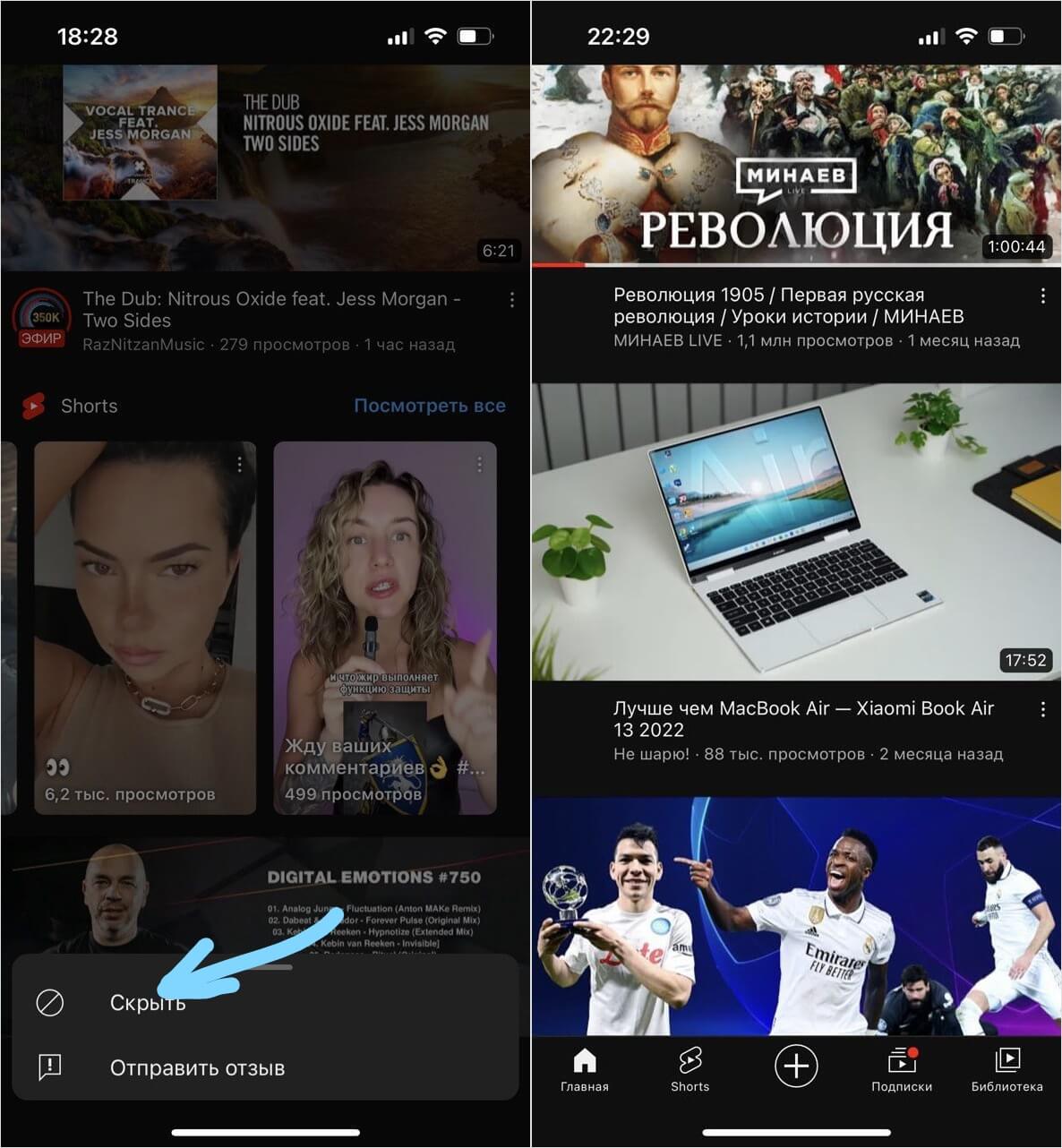
Скрыть Shorts временно можно даже в приложении Ютуба
Теперь обновите страницу или зайдите в приложение YouTube заново — вы увидите, что на главной странице Shorts больше отображаться не будут. Но имейте в виду, что это временное решение. Ниже есть способы получше.
Можно ли убрать Shorts на Айфоне
Лично я убрал Shorts с главной страницы приложения Ютуба уже несколько дней назад, но вкладка с роликами так и не вернулась. Подобное можно проделать и с Shorts в подписках, но после обновления страницы они вновь появляются. Кроме того, можете использовать веб-версию Ютуба на Айпаде — мы уже рассказывали в нашем материале, насколько это удобно.
- Зайдите на youtube.com.
- Авторизуйтесь в аккаунте Гугл. После этого вас перекинет в приложение, поэтому зайдите по ссылке снова.
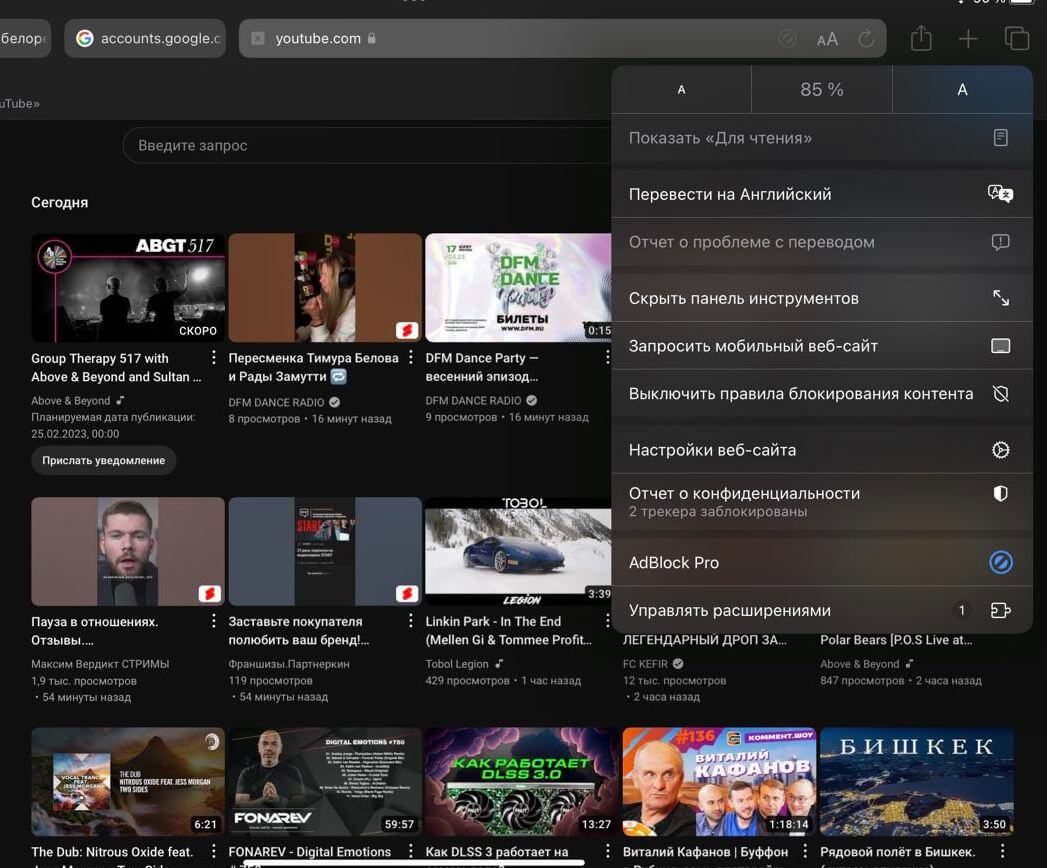
В мобильной версии Ютуба вкладка с Шортс пропадет
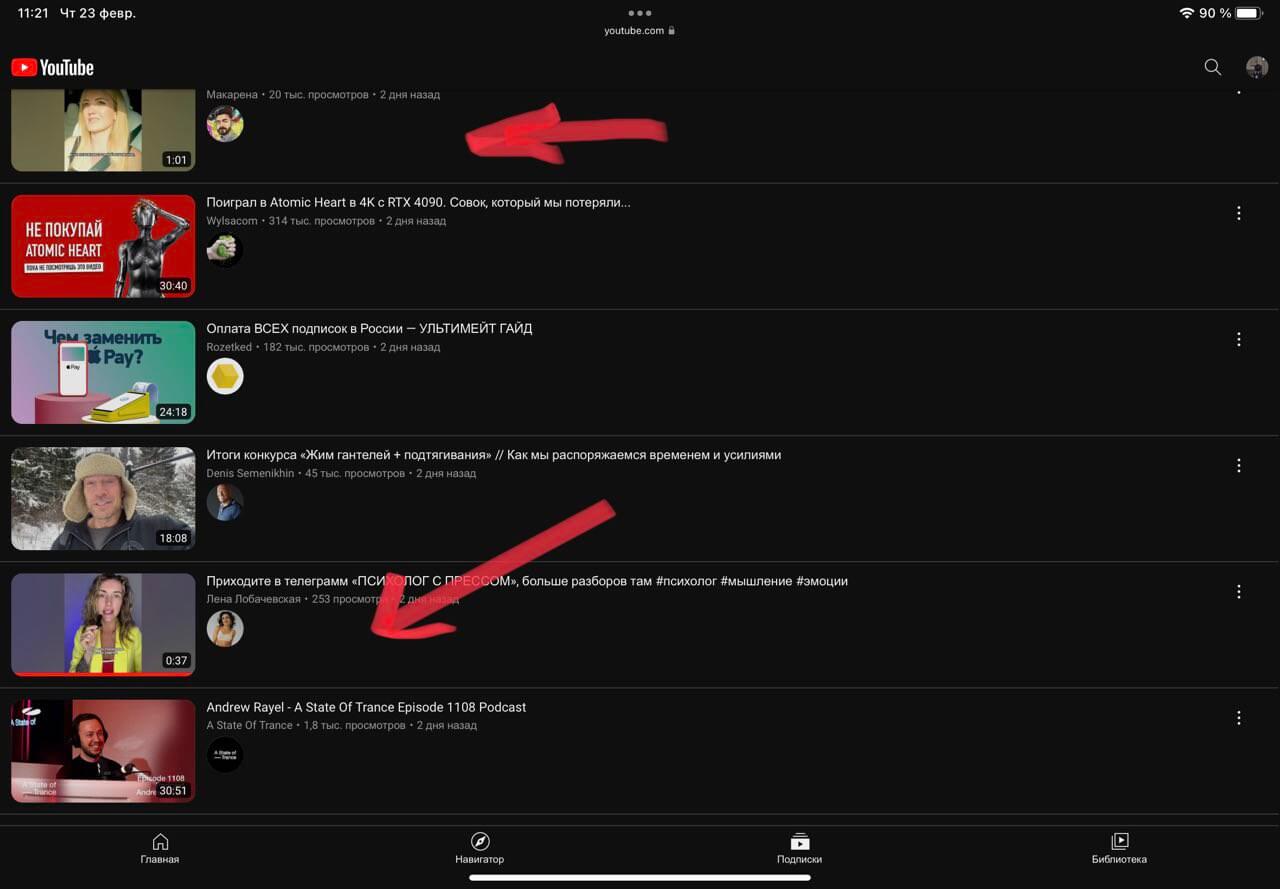
В мобильной версии YouTube на iPad Shorts открываются как обычные видео и не помечаются логотипом
В облегченной версии сайта короткие ролики перемешаются вместе с вашими видео на главной странице, но зато не будет врезок с короткими видео как в приложении YouTube. Если нажать «Скрыть панель инструментов», сайт и вовсе превратится в удобную веб-версию, которая быстро грузится. К сожалению, других рабочих методов отключить Shorts в YouTube на Айфоне нет: в App Store, вероятно, не скоро появятся такие расширения.
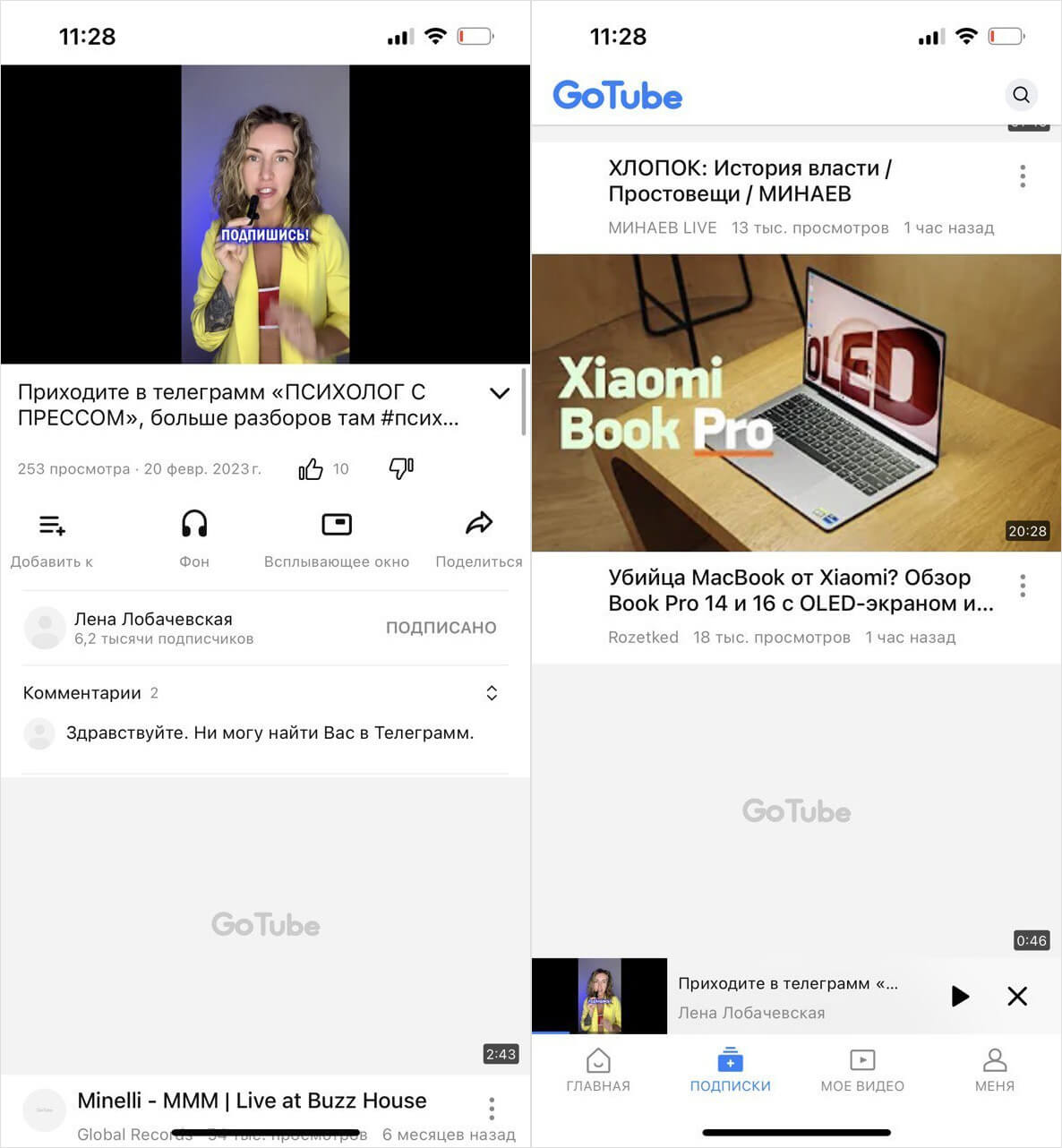
GoTube работает как обычное приложение Ютуб, но Shorts в нем не мешают смотреть ленту
В качестве альтернативы можно попробовать сторонний клиент GoTube: это упрощенный Ютуб без Shorts и с простым интерфейсом. Приложение поддерживает режим «картинка-в-картинке», рекламы в нем нет, а отличия от обычного Ютуба вы едва ли заметите. Единственный нюанс — короткие видео все же появляются в ленте подписок, а отключить Shorts на Ютубе нельзя. Единственное, что может сделать приложение — убрать подборку Шортс с главной страницы. Кроме того, короткие видео будут воспроизводиться в таком же плеере как и остальные ролики, что очень удобно и не мозолит глаза.
Как убрать Shorts из YouTube на компьютере
Но проще всего убрать Shorts из YouTube на компьютере: разработчики недавно создали расширения для браузеров, которые напрочь убирают короткие видео и сам раздел со страницы. Если пользуетесь Google Chrome, попробуйте No YouTube Shorts.
- Проходим по ссылке и нажимаем «Установить».
- Затем заходим на YouTube и авторизуемся в личном кабинете.
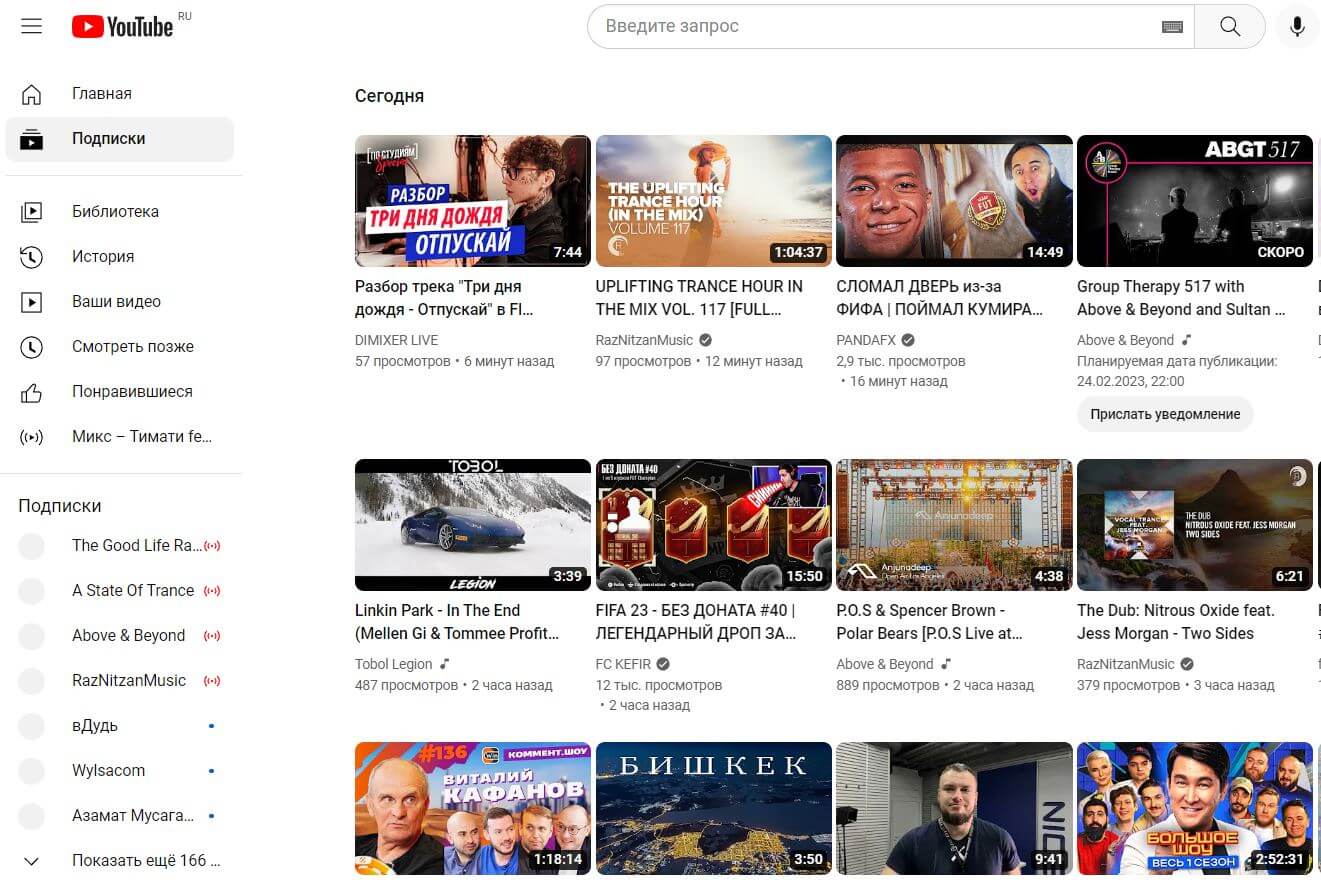
Вкладка Shorts и видео в подписках пропали после включения расширения
Но если вы пользуетесь браузером, работающим не на движке Chromium, например, Firefox, то для вас тоже есть решение. И даже не одно! Я попробовал несколько расширений, но больше всего мне понравился Hide Youtube-Shorts. Дело в том, что это единственный аддон, который может убрать Shorts из подписок, с главной страницы и результатов поиска. При этом он не убирает саму вкладку слева. А вот другие аналоги работают наоборот.
- Зайдите по ссылке.
- Нажмите «Установить».
- Дайте разрешение во всплывающем окне, чтобы расширение работало в режиме Инкогнито.
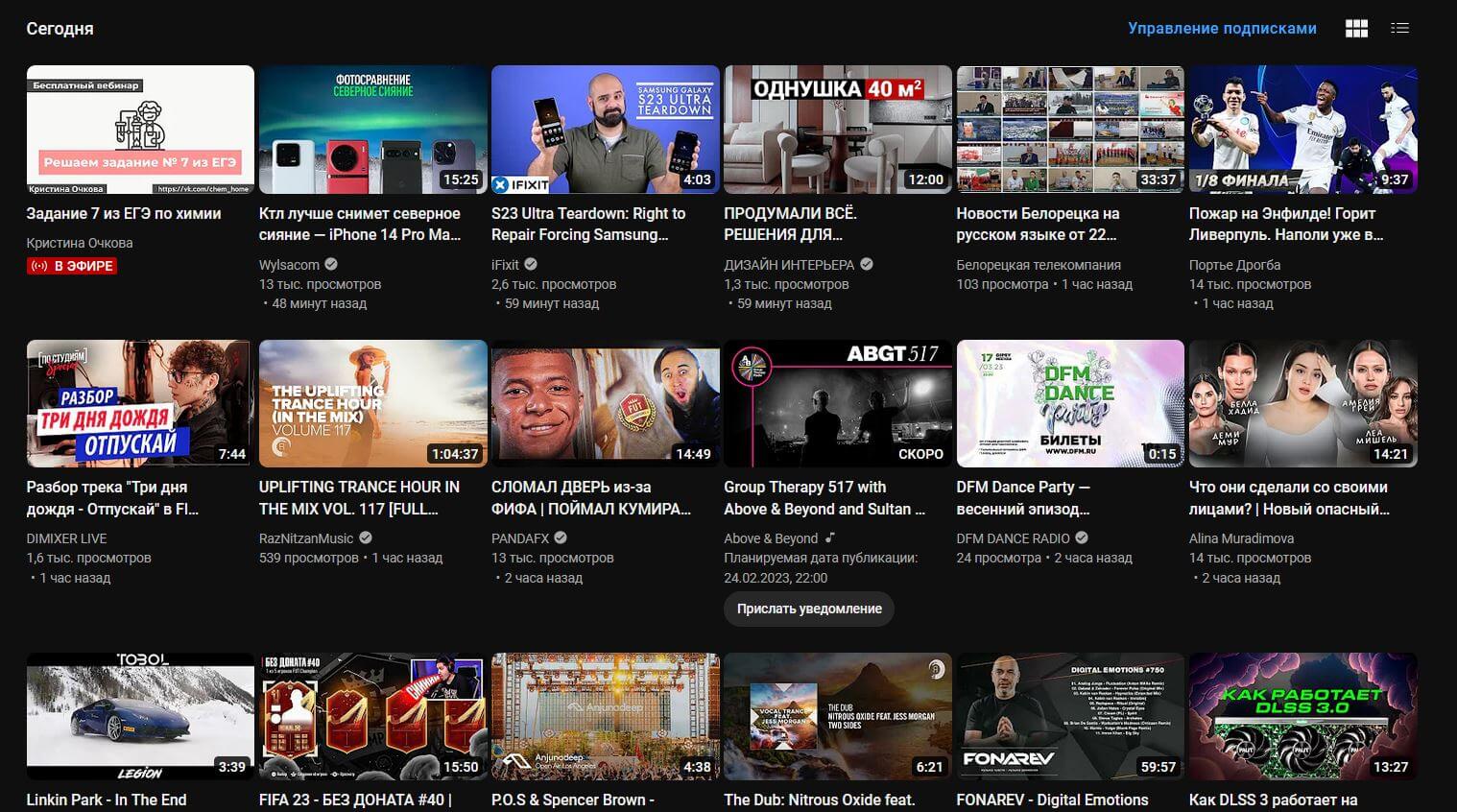
Расширение убирает Шортс из подписок
Как видите, лучший способ скрыть Shorts из подписок — пользоваться мобильной версией сайта, а не приложением. Совсем скоро вы точно будете делать это чаще, ведь в iOS 16.4 появятся пуш-уведомления от сайтов в Safari. Обязательно прочтите наш материал о том, как это работает.
Google начала программно замедлять загрузку YouTube в браузерах с блокировкой рекламы
Пользователи Reddit заметили, что YouTube начал медленнее загружаться в браузерах с блокировщиками рекламы. С проблемой столкнулись сначала пользователи Firefox, где видео на YouTube загружалось на несколько секунд медленнее, чем Chrome. Позже о проблемах начали сообщать пользователи Edge, Brave и Chrome.
Причиной стал добавленный в JavaScript-файл код, замедляющий страницу на пять секунд.
setTimeout(function() < c(); a.resolve(1) >, 5E3);Стоит отметить, что на момент написания публикации пост пользователя vk6, впервые написавшего о проблеме, помечен модераторами сабреддита YouTube как удалённый.

Тем не менее пользователи выяснили, что если в Firefox изменить пользовательский агент на Chrome, то задержка загрузки видео пропадает. Сделать это можно при помощи расширения, такого как User-Agent Switcher. Для расширения uBlock Origin также создали фильтр, который обходит ограничение:
www.youtube.com##+js(nano-stb, resolve(1), *, 0.001)Как отмечает ресурс gHacks, эти обходные пути работают для большинства пользователей. В качестве альтернативы там также предлагают попробовать загрузить YouTube в приватной вкладке, смотреть видео на мобильных устройствах или при помощи сторонних интерфейсов для просмотра видео с YouTube.
Ранее эксперт обнаружил, что блокировщик блокировщика рекламы в видеохостинге YouTube можно обойти с помощью подстановки внутри браузера в параметр user agent строки Windows Phone.
В октябре YouTube усилил борьбу с блокировщиками рекламы: пользователи начали массово сообщать о проблемах с воспроизведением видео на устройствах с включённым AdBlock или его аналогом. Платформа выводит на экран предупреждение с требованием отключить блокировщик, добавить YouTube в его «белый список» или подключить YouTube Premium.
В июне видеохостинг начал в тестовом режиме рассылать пользователям предупреждение о том, что на их устройствах будет заблокирован видеоплеер после просмотра трёх роликов без подписки с включёнными блокировщиками рекламы.
В августе YouTube начал тестировать новую версию предупреждения для бесплатных пользователей с прикреплённым таймером. Всплывающее окно предлагает пользователям бесплатной версии перейти на YouTube Premium.
- youtube
- javascript
- реклама
- блокировщики рекламы
- ublock origin
- JavaScript
- Медийная реклама
- Социальные сети и сообщества