Как отформатировать защищённую от записи USB/флешку [7 способов]
Не беспокойтесь, если вы получите сообщение об ошибке «Диск защищён от записи» при попытке отформатировать защищённый от записи USB-накопитель или флешку. Следуйте этой инструкции, и вы узнаете, как исправить и отформатировать защищённый от записи USB-накопитель/флешку, чтобы снова нормально работать, с помощью 7 практических способов.
Ошибка: «Диск защищён от записи» при форматировании USB-накопителя
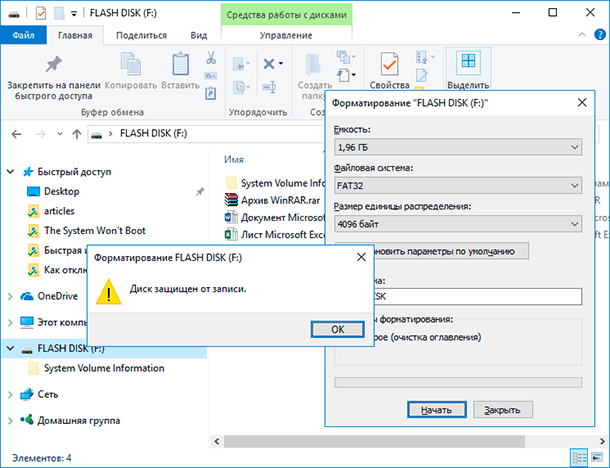
У вас возникает ошибка «Диск защищён от записи» при форматировании защищённого от записи USB-накопителя? Что означает появление сообщения об ошибке «Диск защищён от записи» при попытке отформатировать флеш-накопитель, флешку или SD-карту?
Это означает одно из: операционная система Windows установила ограничения администратора, запись в реестре повреждена, заражение вирусом или сторонняя программа для шифрования заблокировала ваш USB-накопитель. При статусе защиты от записи на USB-накопителе вы не сможете отформатировать его и получите сообщение об ошибке «Диск защищён от записи».
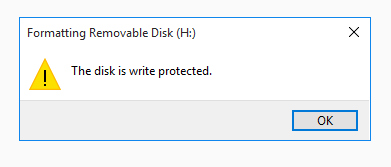
Вы можете задаться вопросом: «Как снять защиту от записи на USB-накопителе?». Здесь вы можете сначала выполнить решения, описанные в части 1, чтобы снять защиту от записи с USB, флешки, SD-карты, внешнего жесткого диска и т. д., а затем легко отформатировать устройство.
Часть 1. Снимите защиту с USB/флешки и т. п. устройства
Здесь, в этой части, описаны шесть способов, которыми вы можете попытаться снять защиту от записи с вашего USB-накопителя, флешки и т. п. устройств хранения. Устранив эту проблему, вы можете следовать советам из части 2, чтобы без проблем отформатировать флэш-накопитель USB и флешку.
№1. Разблокируйте защищённую от записи USB/Флешку, переключив блокировку
Если вы ранее заблокировали флэш-накопитель USB или флешку, установив переключатель блокировки в значение ВКЛ, устройство будет заблокировано и защищено от записи. Это означает, что вы не можете ни форматировать устройство, ни вносить в него какие-либо изменения. Вот как разблокировать защищённый от записи USB:
Шаг 1. Найдите физический переключатель на USB-накопителе или флешке.
Шаг 2. Переместите переключатель из положения ON в положение OFF.
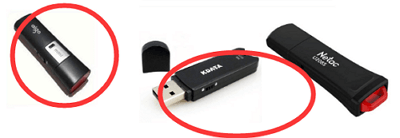
Теперь вы можете подключить USB к компьютеру и снова получить доступ к устройству или отформатировать его.
№ 2. Очистка от вируса, который вызывает защиту от записи USB-накопителя или флешки
Вирусное заражение также может иногда приводить к тому, что устройства хранения данных, такие как флэш-накопитель USB, становятся защищенными от записи или блокируются. Лучший способ решить эту проблему — запустить профессиональную программу для удаления вирусов, чтобы полностью удалить вирус и разблокировать устройство.
Вот список рекомендуемых программ для удаления вирусов, которые вы можете попробовать:
- Avast Antivirus
- Norton AntiVirus
- McAfee
- BitDefender
- AVG
Всё, что вам нужно, это установить одно из рекомендуемых средств очистки от вирусов, подключить проблемное устройство к компьютеру, запустить и позволить средству очистки от вирусов просканировать и удалить все вирусы, защищающие от записи, с вашего USB-накопителя или флешки.
№3. Снять защиту от записи с устройства с помощью CMD
Шаг 1. Введите cmd в поле поиска, щёлкните правой кнопкой мыши по «Командной строке» и выберите «Запуск от имени администратора».
Шаг 2. Введите следующие командные строки и нажмите Enter после каждой строки.
diskpart
list disk
select disk #
attributes disk clear readonly
Замените # на номер вашей защищённой от записи флешки или карты памяти.
Позвольте команде CMD снять защиту от записи с вашего устройства.
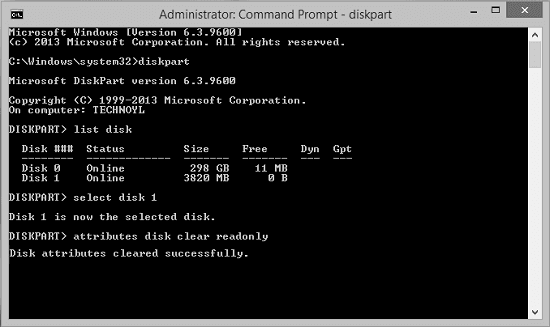
Ша 3. Введите exit , когда процесс завершится.
№ 4. Исправить защищенную от записи USB/Флешку с альтернативой CMD
Если вы не считаете себя профессиональным пользователем компьютера и не знакомы с командной строкой, не беспокойтесь. Существуют графические решения, которые помогут снять защиту от записи с жёстких дисков, USB-накопителей и даже SD-карт.
EaseUS CleanGenius — один из инструментов, который поможет вам исправить вышеупомянутые проблемы на ваших дисках, без использования и знания «Командной строки».
Вот простое руководство о том, как использовать данный инструмент для решения ваших проблем:
EaseUS CleanGenius — один из этих инструментов, который поможет вам исправить вышеупомянутые проблемы на ваших дисках, ничего не зная о командной строке.
Вот простое руководство о том, как использовать этот инструмент для решения ваших проблем.:
Шаг 1: ЗАГРУЗИТЕ и установите EaseUS CleanGenius (бесплатно) на свой компьютер.
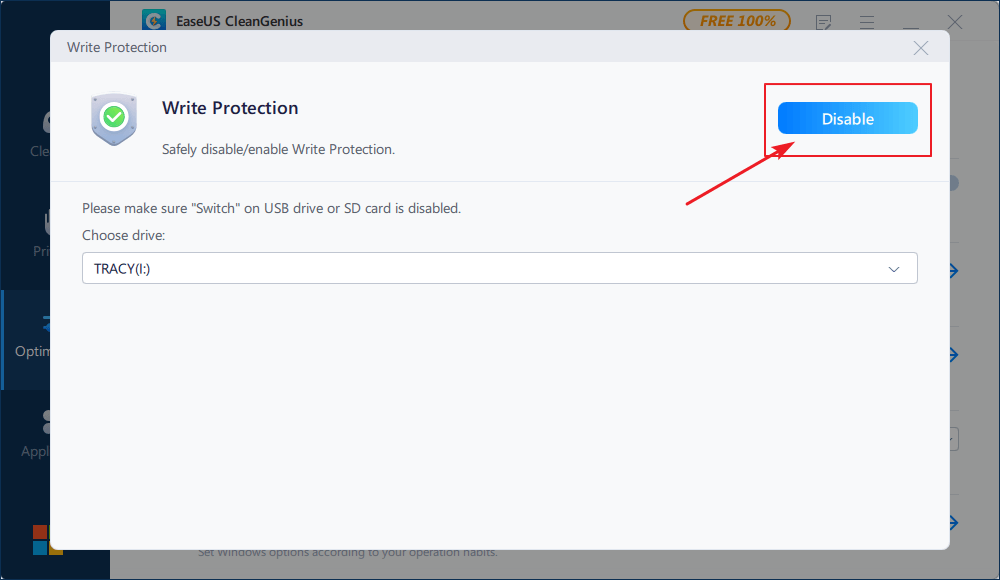
Шаг 2: Запустите EaseUS CleanGenius на своем ПК, выберите «Оптимизация» и выберите режим «Защита от записи».
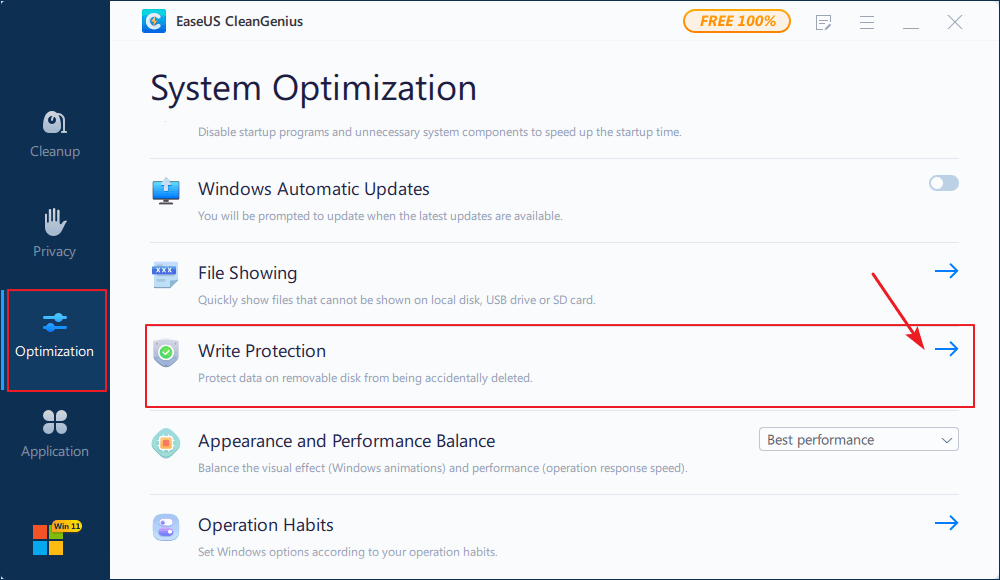
Шаг 3: Выберите устройство, защищенное от записи, и нажмите «Отключить», чтобы снять защиту.
№ 5. Удалите защиту от записи на USB-накопителе/флэш-накопителе с помощью Regedit.exe
Когда устройство заблокировано или диск защищен от записи, вы можете с помощью редактора реестра изменить его ключ с 1 на 0, чтобы разблокировать устройство.
Предупреждение Обратите внимание, что вам нужно быть очень осторожным при использовании редактора реестра — Regedit.exe для снятия защиты от записи на устройстве. Любое ложное срабатывание или опечатка вызовет серьёзную проблему. Если вы новичок, попробуйте предыдущие решения.
Шаг 1. Введите: Regedit в поле поиска, нажмите «Regedit.exe», чтобы открыть редактор реестра.
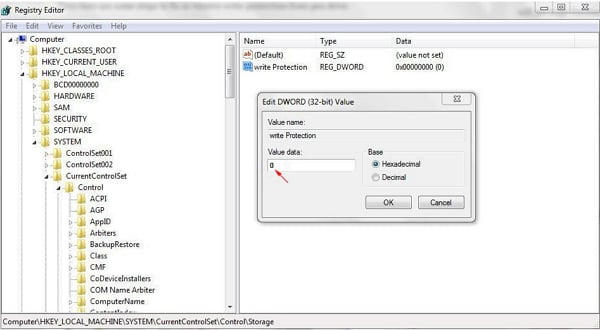
Шаг 2. Перейдите к: Computer\HKEY_LOCAL_MACHINE\SYSTEM\CurrentControlSet\Control\StorageDevicePolicies
Шаг 3. Дважды щёлкните значение «WriteProtect» в правой панели Regedit.exe.
Шаг 4. Измените данные «Значение» с «1» на «0» и нажмите «ОК», чтобы сохранить изменения.
Шаг 5. Закройте Regedit и перезагрузите компьютер.
После этого вы можете снова подключить USB-накопитель или флешку к компьютеру, и вы должны обнаружить, что защита от записи снята, и устройство больше не защищено от записи.
№ 6. Измените режим USB/Флешки с только для чтения или с защитой от записи на нормальное
Иногда ваш диск также может быть заблокирован или защищен от записи, если вы установите его как доступный только для чтения. И можно просто изменить режим только для чтения, чтобы снять защиту устройства от записи.
Обратите внимание, что этот метод также можно применять для удаления состояния «только для чтения» для ваших файлов.
Шаг 1. Подключите USB-накопитель или флешку к ПК.
Шаг 2. Откройте проводник Windows, найдите и щёлкните правой кнопкой мыши по USB-накопителю, защищенному от записи, и выберите «Свойства».
Шаг 3. Перейдите на вкладку «Общие», снимите флажок «Только для чтения», нажмите «Применить» и «ОК», чтобы закончить.
После снятия защиты от записи на USB-накопителе или флеш-накопителе вы можете легко получить прямой доступ к устройству. Однако, если на USB-накопителе или флеш-накопителе по-прежнему имеется какая-то логическая или внутренняя ошибка, вам может потребоваться снова отформатировать устройство, чтобы оно стало распознаваемым.
Часть 2. Как отформатировать защищённую от записи USB-флешку после исправления ошибки
Обычно «Управление дисками» или «Проводник» Windows могут отформатировать устройство, находящееся в нормальном состоянии. Но если устройство хранения находится в особом состоянии, например, отображается ошибка устройства ввода-вывода, Windows не удаётся завершить форматирование, USB-накопитель не может быть отформатирован и т. п., вам потребуется профессиональное универсальное средство для форматирования.
EaseUS Partition Master способен отформатировать ваш USB-накопитель, флеш-накопитель и т. п. и спасти от любых вышеперечисленных логических ошибок. Помимо USB-накопителя, программа также позволяет форматировать SD-карту, защищённую от записи с удалением ошибки защиты от записи.
Вот подробное руководство:
Шаг 1: запустите EaseUS Partition Master, щелкните правой кнопкой мыши по тому разделу, который хотите отформатировать, и выберите опцию «Форматировать».

Шаг 2: в новом окне введите метку раздела, выберите файловую систему (fat32 / ntfs / ext3 / ext3 / ext4) и установите размер кластера в соответствии с вашими потребностями, затем нажмите «ОК».

Шаг 3: затем вы увидите окно с предупреждением — нажмите «ОК» для продолжения.
Шаг 4: нажмите кнопку «Выполнить операцию» в верхнем левом углу, чтобы просмотреть добавленную задачу по форматированию. Если все корректно — нажмите «Применить», чтобы начать форматирование раздела.

Когда процесс форматирования завершится, это означает конец самостоятельного процесса форматирования защищённого от записи USB-накопителя/флешки. И теперь ваше устройство находится в подходящем состоянии, чтобы вы могли снова сохранять и хранить данные.
Часто задаваемые вопросы об устройствах USB, флэшках, SD, защищённых от записи
Эта страница отвечает на вопросы «Как снять защиту от записи с USB-накопителя» и «Как отформатировать флешку, защищенную от записи». С помощью решений, представленных в части 1 и части 2, вы можете легко устранить ошибку «Диск защищен от записи» и успешно отформатировать флэш-накопитель USB, флешку, SD-карту, внешний жёсткий диск и даже внутренний жёсткий диск после удаления защиты от записи.
Однако у некоторых из вас могут быть другие беспокойства, связанные с проблемой защиты от записи. Здесь мы приводим в пример несколько часто задаваемых вопросов из результатов поиска Google, и даём краткий ответ под каждым из них. Если у вас имеются такие же вопросы, проверьте это и немедленно найдите ответы прямо здесь.
1. Как отформатировать защищённый от записи USB-накопитель в Windows 10?
Как указано на этой странице, для форматирования защищённого от записи USB-накопителя в Windows 10 вам необходимо сначала снять защиту от записи, используя следующие методы, описанные в части 1.
Затем вы можете применить EaseUS Partition Master или встроенный инструмент форматирования Windows — «Управление дисками», «Проводник» Windows, CMD для форматирования USB в Windows 10.
2. Какой лучший инструмент для форматирования защищённого от записи USB-накопителя?
При поиске в Интернете вы можете обнаружить, что нет ни одного профессионального инструмента для форматирования USB с защитой от записи, доступного для бесплатной загрузки. Причина в том, что ошибка защиты от записи сложна, и большинство советов по форматированию не работают.
Таким образом, лучшим решением этой проблемы является то, что вы должны сначала снять защиту USB от записи, а затем применить лучший инструмент форматирования USB.
3. Как отформатировать USB, который находится в статусе только для чтения?
Когда USB отображается на вашем компьютере как доступный только для чтения, вы также не можете напрямую форматировать устройство. Сначала следует удалить или исправить ошибку «Только для чтения» на USB. Затем применить программу «Управление дисками», «Проводник» или программу форматирования EaseUS Partition Master, чтобы снова отформатировать USB-накопитель в FAT32 (пригодный для использования).
4. Можно ли восстановить данные после форматирования SD-карты, защищённой от записи?
Когда вы сняли защиту от записи и отформатировали SD-карту, вы можете безопасно снова сохранять данные на карту. Что касается потерянных данных, вы можете восстановить данные с SD-карты с помощью мощной программы для восстановления данных. Если вам нужна надежная программа, EaseUS Data Recovery Wizard поможет вам.
Последние статьи — Также в программе EaseUS
Как разблокировать защищенную от записи флешку, карту памяти или жесткий диск в Windows 10, 8, 7
Читайте, что делать если при попытке форматирования флешки, карты памяти или жесткого диска вы получаете сообщение: “Диск защищен от записи” (The disk is write-protected). А также, как правильно снять защиту и разблокировать любое устройство, если вы не можете создать или скопировать файлы на флешку или карту памяти, потому что устройство защищено от записи.
- Ошибку выдает компьютер, телефон, планшет, телевизор или автомагнитола
- Разблокируйте устройство от записи
- Поведите поиск и лечение вирусов
- Проверьте возможности файловой системы
- Очистка с помощью Diskpart
- Разблокировка с помощью реестра
- Разблокировка с помощью групповой политики Windows
- Вопросы и ответы
- Комментарии
Ошибку выдает компьютер, телефон, планшет, телевизор или автомагнитола
Подобное сообщение вы можете получить не только на компьютере, но и на мобильном телефоне, планшете, телевизоре или автомобильной магнитоле. Для решения проблемы следуйте нашим указаниям.
Перейти к просмотру

Перейти к просмотру
Разблокируйте устройство от записи
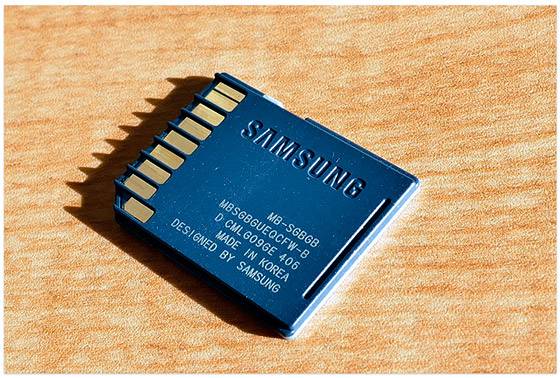
Некоторые модели флешек, карт памяти и внешних дисков могут быть оснащены переключателям для блокировки устройства от записи. Наиболее распространены такие переключатели на SD картах. Внимательно осмотрите устройство и проверьте положение переключателя, если такой имеется.
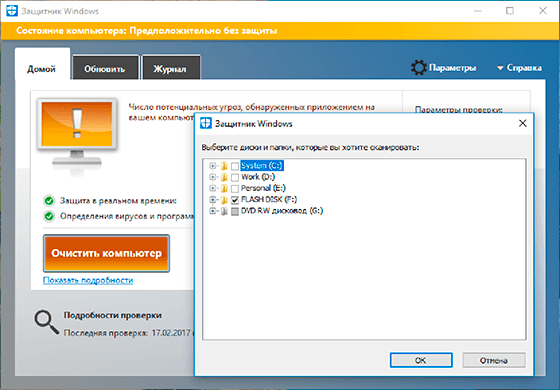
Поведите поиск и лечение вирусов
Возможно ваше устройство заражено вирусом, который блокирует запись или форматирование диска. Проверьте его антивирусом и проведите лечение при необходимости.
Проверьте возможности файловой системы
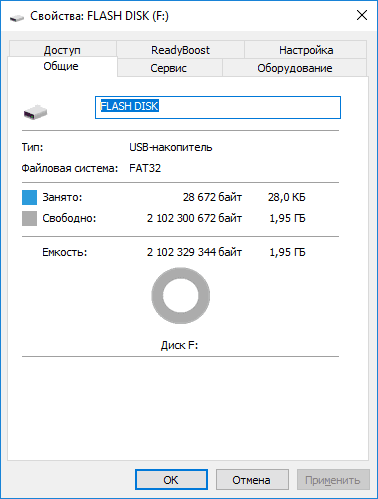
Возможно ошибка записи возникает по причине переполнения флешки. Проверьте наличие необходимого свободного места и файловую систему на флешки. На FAT32 не получится записать файл размером более 4 ГБ.
Очистка с помощью Diskpart
Проведите разблокировку флешки с помощью командной строки:
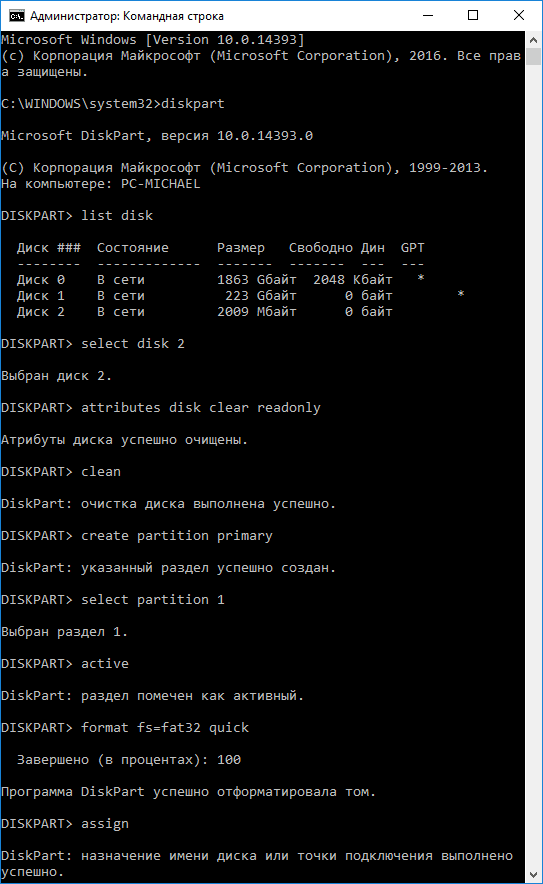
- Запустите командную строку от имени администратора, введите команду Diskpart и нажмите Enter.
- Введите list disk и нажмите Enter.
- Найдите номер диска, который соответствует вашей флешке. Для выбора ориентируйтесь по размеру диска. Введите select disk N (где N это номер диска, который соответствует флешке) и нажмите Enter.
- Введите attributes disk clear readonly и нажмите Enter. Это разблокирует вашу флешку для записи. Мы также рекомендуем очистить и отформатировать флешку для дальнейшей работы. Выполняйте следующие действия только если на флешке нет важной информации.
- Ведите clean и нажмите Enter – это удалит всю информацию на флешке, включая служебную.
- Ведите create partition primary и нажмите Enter, это создаст новый раздел.
- Затем введите select partition 1 и нажмите Enter.
- Затем введите active и нажмите Enter, новый раздел станет активным.
- Затем введите format fs=fat32 quick и нажмите Enter, это отформатирует устройство в системе FAT32.
- Затем введите assign и нажмите Enter, для присвоения флешке буквы диска.
Разблокировка с помощью реестра
Проведите разблокировку флешки в реестре Windows:
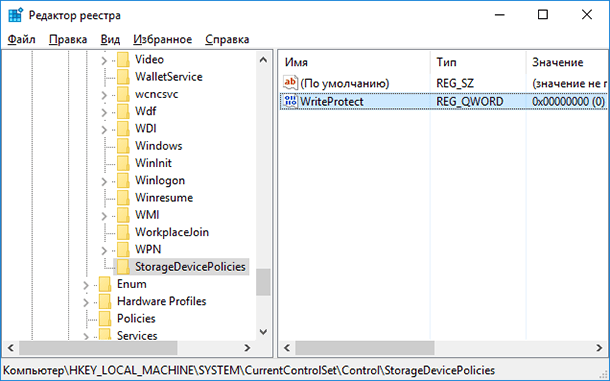
- Запустите команду выполнить, введите regedit и нажмите Enter.
- Перейдите в раздел HKEY_LOCAL_MACHINE \ SYSTEM \ CurrentControlSet \ Control \ StorageDevicePolicies. Если у вас нет такого раздела, то создайте его.
- Установите значение параметра WriteProtect равное 0. Создайте этот параметр если его нет на вашей системе.
Разблокировка с помощью групповой политики Windows
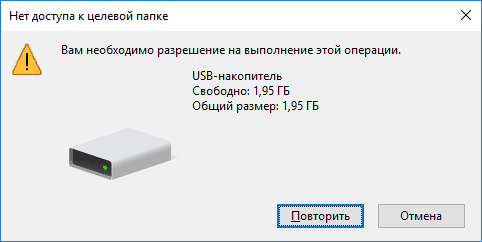
Если во время копирования или создания файлов на устройстве вы видите сообщение: Вам необходимо разрешение на выполнение этой операции.
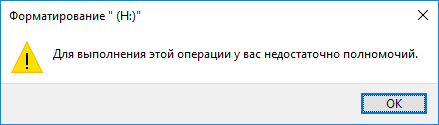
Или при попытке форматирования вы получаете сообщение: Для выполнения этой операции у вас недостаточно полномочий.
Значит необходимо удалить защиту от записи устройства в редакторе локальной групповой политики Windows:
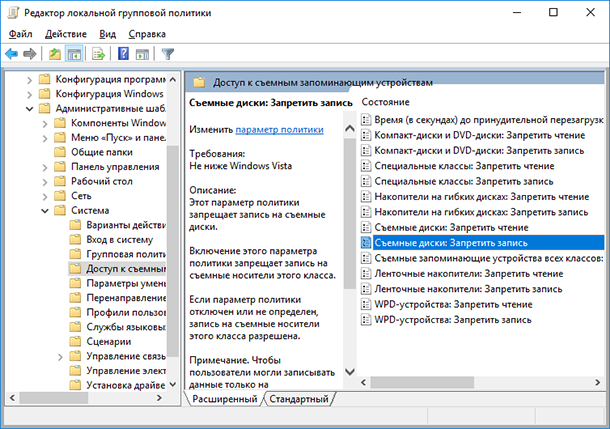
- Запустите команду выполнить, введите gpedit.msc и нажмите Enter.
- Перейдите в раздел «Конфигурация компьютера» — «Административные шаблоны» — «Система» — «Доступ к съемным запоминающим устройствам».
- Отключите свойство «Съемные диски: запретить запись». Для этого дважды кликните по нему, установите значение Отключено и нажмите Ок.
- Повторите эти действия для раздела «Конфигурация пользователя» — «Административные шаблоны» — «Система» — «Доступ к съемным запоминающим устройствам».
После проведенных действий попробуйте создать на флешке файл или папку. Если данное руководство не помогло вам, смотрите наши предыдущие видео об исправлении ошибок на флешке.

Автор: Vladimir Mareev, Технический писатель
Владимир Мареев — автор и переводчик технических текстов в компании Hetman Software. Имеет тринадцатилетний опыт в области разработки программного обеспечения для восстановления данных, который помогает ему создавать понятные статьи для блога компании. Спектр публикаций довольно широк и не ограничивается только лишь темой программирования. Статьи включают также разнообразные обзоры новинок рынка компьютерных устройств, популярных операционных систем, руководства по использованию распространенных и специфических программ, примеры решений возникающих системных или аппаратных проблем и многие другие виды публикаций.

Редактор: Michael Miroshnichenko, Технический писатель
Мирошниченко Михаил – одни из ведущих программистов в Hetman Software. Опираясь на пятнадцатилетний опыт разработки программного обеспечения он делится своими знаниями с читателями нашего блога. По мимо программирования Михаил является экспертом в области восстановления данных, файловых систем, устройств хранения данных, RAID массивов.
- Обновлено:
- 31.10.2023 9:58
- Метки:
- CompactFlash карта
- Memory Stick карта
- MicroSd карта
- SD карта
- xD-Picture Card карта
- Карта памяти
- Командная строка
- Марка Silicon Power
- Марка Transcend
- Редактор реестра
- Флеш-накопитель
Поделиcь
Вопросы и ответы
Каким образом происходит блокировка данных на флэшке или жестком диске?
Блокировка данных на флэшке или жестком диске происходит с помощью специальных утилит или программ, которые заблокируют доступ к данным. Это может быть сделано для защиты данных от несанкционированного доступа. Также это может быть сделано, чтобы предотвратить удаление, изменение или изменение содержимого флэшки или жесткого диска.
Какие инструменты нужны для разблокировки устройств?
Для разблокировки устройств может потребоваться набор инструментов, включающий тонкие пластины, маленькие отвертки, наборы для откручивания и закручивания шурупов, плоские и торцевые отвертки, щупы, магнитные инструменты, фиксаторы, пластиковые или металлические ключи, саморезы, резьбонарезные инструменты, а также другие специальные устройства.
Могут ли быть потеряны данные при разблокировке устройства?
В зависимости от метода разблокировки устройства данные могут быть потеряны. Например, если используется разблокировка с помощью графического ключа, то при неправильно указанном ключе данные могут быть потеряны.
Какие есть способы предотвращения случайного защиты устройства от записи?
- Использование технологии защиты данных, такой как криптография.
- Использование программного обеспечения, которое может отслеживать и предотвращать несанкционированные изменения или запись на устройство.
- Использование физических мер безопасности, таких как шлюзы, фильтры, фаерволы и другие устройства, чтобы ограничить доступ к устройству.
- Обновление программного обеспечения, чтобы исключить уязвимости, которые могут быть использованы для несанкционированной записи.
- Использование учетных записей, чтобы убедиться, что только авторизованные пользователи имеют доступ к устройству.
- Ограничение удаленного доступа, чтобы исключить несанкционированный доступ.
Как защитить свои данные от несанкционированного доступа?
- Используйте сложные пароли, которые нельзя легко подобрать. Используйте комбинацию букв, цифр и специальных символов.
- Используйте двухфакторную аутентификацию.
- Установите антивирусное программное обеспечение и обновляйте его регулярно.
- Используйте шифрование для защиты своих данных.
- Используйте сетевые экраны, чтобы ограничить доступ к сети.
- Ограничьте доступ к своим устройствам с помощью пароля.
- Настройте уведомления, чтобы получать уведомления о несанкционированных попытках доступа.
Комментарии (173)
Айк 1.10.2023 19:27 #
Есть WD 2TB с отдельным питанием и подключением usb. Не определяется в проводнике, виден в управлении дисками с объёмом своим, не дает ничего с ним делать, «Носитель защищен от записи», diskpart — то же самое, в Виктории Смарта нет у него, одни синие блоки при тесте, в программах типа dmde название корректное выдает. Что делать?
Hetman Software 2.10.2023 15:04 #
Если ваш жесткий диск не определяется в проводнике и показывает сообщение «Носитель защищен от записи», есть несколько вариантов действий, которые можно попробовать: Проверьте подключение и питание: Убедитесь, что кабель USB и источник питания подключены должным образом. Попробуйте использовать другой кабель USB или порт USB на компьютере. Измените букву диска: Попробуйте изменить букву диска для вашего жесткого диска. Для этого откройте “Управление дисками” (нажмите Win + X и выберите “Управление дисками”), найдите ваш жесткий диск, щелкните правой кнопкой мыши и выберите «Изменить букву диска и пути». Затем выберите доступную букву диска и нажмите «ОК». Отключите защиту от записи: Если ваш жесткий диск ошибочно защищен от записи, вы можете попробовать отключить эту функцию. Для этого откройте “Редактор реестра” (нажмите Win + R, введите “regedit” и нажмите Enter), перейдите к следующему пути: HKEY_LOCAL_MACHINE\SYSTEM\CurrentControlSet\Control\StorageDevicePolicies. Если в этом разделе есть значение «WriteProtect», установите его в 0. Если значение отсутствует, создайте новое значение DWORD с именем “WriteProtect” и установите его в 0. Используйте специализированные программы для восстановления данных: Если вы все еще не можете получить доступ к данным на жестком диске, попробуйте использовать специализированные программы для восстановления данных, такие как Hetman Partition Recovery или Hetman Data Recovery Pack. Эти программы могут помочь восстановить данные с поврежденных или недоступных дисков. Если ни один из этих методов не помогает, возможно, ваш жесткий диск имеет физические повреждения, и вам потребуется обратиться к профессионалам по восстановлению данных.
ZOKIDIN 15.07.2023 14:53 #
Внешний жёсткий диск ноутбука Samsung 320-гигабайт подключённый через Sata USB сделал — attributes disk clear readonly — и сразу помог без проблем. Админу респект!
Флешка пишет диск защищен от записи

Извиняюсь за заголовок, но именно так задают вопрос, когда при действиях с USB флешкой или SD картой памяти Windows сообщает об ошибке «Диск защищен от записи. Снимите защиту или воспользуйтесь другим диском» (The disk is write-protected). В этой инструкции покажу несколько способов снять защиту с флешки или карты памяти и расскажу, откуда она берется.
Отмечу, что в разных случаях сообщение о том, что диск защищен от записи может появляться по разным причинам — часто по причине настроек Windows, но иногда — из-за испорченной флешки. Коснусь всех вариантов и соответствующих им методов снятия защиты в Windows 10, 8.1 или Windows 7. Если что-то оказалось не совсем понятным, то внизу статьи есть видео, в котором продемонстрированы почти все способы исправить ошибку.
Примечания: бывают USB флешки, на которых есть физический переключатель защиты от записи, обычно подписанный Lock или с изображением замка (проверьте и передвиньте, а еще он иногда ломается и не переключается обратно).
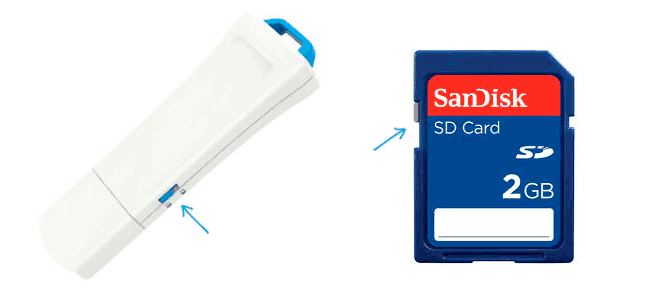
Если под флешкой, защищенной от записи подразумевается SD карта памяти или карта MicroSD, подключаемая через переходник на формат SD, обратите внимание на два нюанса:
- Карты памяти SD и переходники с MicroSD на SD имеют сбоку небольшой переключатель: одно из его положений — защита от записи, второе — запись разрешена.
- Нередко этот переключатель ломается, в результате мы можем получить постоянную защиту от записи, независимо от положения «рычажка». Это легко решается заменой адаптера, если дело в нем и сложнее в случае с полноформатной картой памяти SD.
Убираем защиту от записи с USB в редакторе реестра Windows
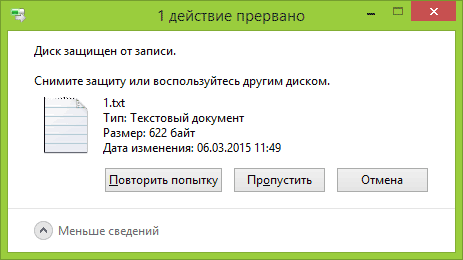
Для первого способа исправить ошибку потребуется редактор реестра:
- Для его запуска вы можете нажать клавиши Windows + R на клавиатуре и ввести regedit, после чего нажать Enter.
- В левой части редактора реестра вы увидите структуру разделов редакторе реестра, найдите раздел
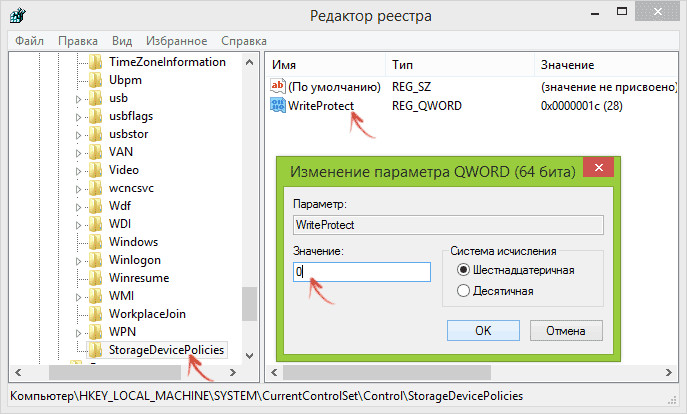
HKEY_LOCAL_MACHINE\SYSTEM\CurrentControlSet\Control\StorageDevicePolicies
Учтите, что этого пункта может и не быть, тогда читаем дальше
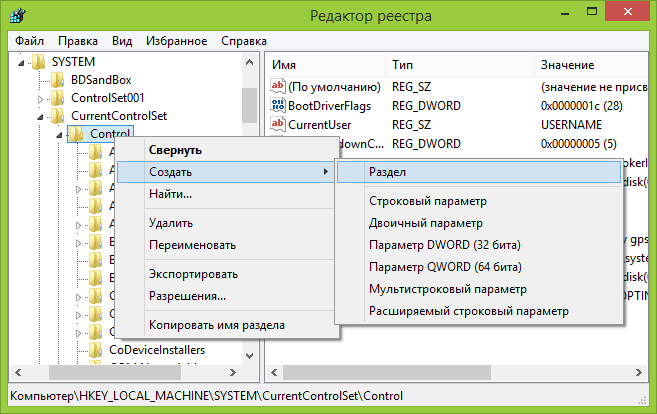
Дополнительно, проверьте 2 раздела реестра
HKEY_LOCAL_MACHINE\SOFTWARE\Policies\Microsoft\Windows\RemovableStorageDevices\ HKEY_CURRENT_USER\SOFTWARE\Policies\Microsoft\Windows\RemovableStorageDevices\
По умолчанию такой раздел отсутствует в реестре (и, если у вас его нет — значит дело не в нем). При наличии раздела RemovableStorageDevices, обратите внимание на вложенный подраздел и содержащиеся в нем Deny_Write, Deny_Read, Denya_Execute, при значении этих параметров равному 1, они запрещают запись, чтение и выполнение со съемных накопителей.
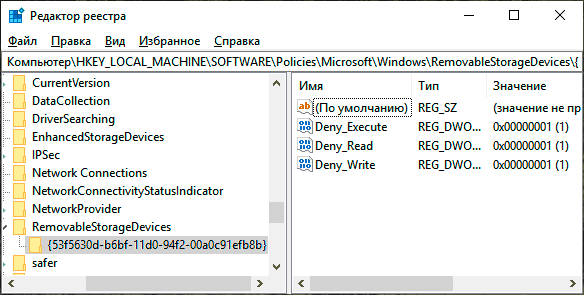
Удалите такие параметры — это должно снять защиту от записи. Перезапустите компьютер (может оказаться достаточным отключить и заново подключить флешку): проблема с защитой флешки от записи должна быть решена.
Как убрать защиту от записи в командной строке
Еще один способ, который может помочь убрать ошибку USB диска, который вдруг показывает ошибку при записи — снять защиту в командной строке.
Для этого проделайте следующие действия:
- Запустите командную строку от имени администратора (В Windows 10 это проще всего сделать через поиск в панели задач, в Windows 8.1 — используя меню правого клика по кнопке Пуск, в Windows 7 — через правый клик по командной строке в меню Пуск).
- В командной строке введите diskpart и нажмите Enter. Затем введите команду list disk и в списке дисков найдите свою флешку, вам потребуется ее номер. Введите по порядку следующие команды, нажимая Enter после каждой.
- select disk N (где N номер флешки из предыдущего шага)
- attributes disk clear readonly
- exit
Закройте командную строку, отключите и заново подключите флешку, затем попробуйте произвести какие-либо действия с флешкой, например, отформатировать ее или записать какую-либо информацию, чтобы проверить, исчезла ли ошибка.
Диск защищен от записи — решение для флешек Transcend, Kingston, Silicon Power и других
Видео инструкция
Ниже — видео по данной ошибке, в которой показаны все описанные выше способы. Возможно, она сможет вам помочь разобраться с проблемой.
Надеюсь, один из подходов помог вам в решении проблемы. Если же нет, рекомендую также проверить вашу флешку на другом компьютере или ноутбуке: это позволит определить, является ли защита от записи следствием параметров системы или же виноват сам накопитель.
А вдруг и это будет интересно:
- Лучшие бесплатные программы для Windows
- Как открыть Свойства системы Windows 11 и 10
- Как отключить или удалить Связь с телефоном в Windows 11 и 10
- Ошибка 0xc000001d при запуске игры или программы — как исправить?
- Ключ восстановления BitLocker в Windows — способы посмотреть
- User OOBE Broker — что это за процесс в Windows 11 и 10
- Windows 11
- Windows 10
- Android
- Загрузочная флешка
- Лечение вирусов
- Восстановление данных
- Установка с флешки
- Настройка роутера
- Всё про Windows
- В контакте
- Одноклассники
-
Виктор 26.06.2023 в 00:47
- Dmitry 29.06.2023 в 13:37
- ася 24.11.2023 в 00:34
Диск защищен от записи, usb не форматируется

Добрый день уважаемые читатели и подписчики блога pyatilistnik.org. Расскажу небольшую историю как люди ломают usb флешки и как их потом восстанавливать. Мой коллега, дал одному из сотрудников флешку, для переноса данных с одного компьютера на другой. Пользователь произвел перенос и отдал нам носитель. Далее мой коллега, вставил себе эту флешку и попытался на нее, что-либо записать и был очень удивлен, что она вообще не виделась, лишь сразу появилось окно, что ее нужно отформатировать, пробуем и получаем ошибку «Диск защищен от записи». Давайте я покажу как решить данную проблему и вернуть носитель в рабочее состояние.
Как выглядят ошибки
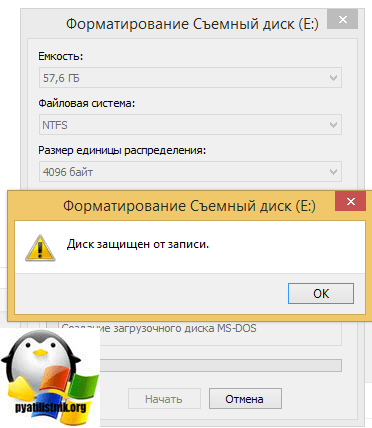
Давайте покажу как выглядит ошибка. На первом окне форматирования съемного диска, вы увидите «Диск защищен от записи».
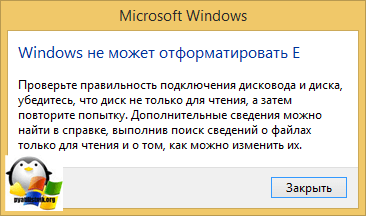
Нажав ок, вы увидите еще интересное предупреждение:
Windows не может отформатировать. Проверьте правильность подключения дисковода и диска, убедитесь, что диск не только для чтения, а затем повторите попытку. Дополнительные сведения можно найти в справке, выполнив поиск сведений о файлах только для чтения и о том, как можно изменить
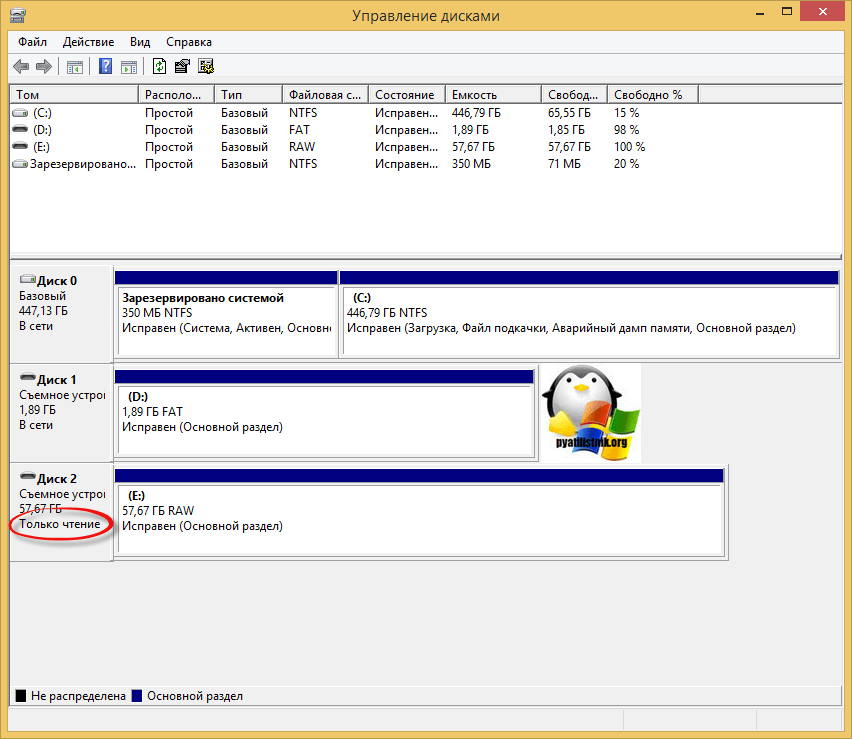
Если открыть оснастку » Управление дисками», то вы обнаружите, что носитель имеет статус «Только для чтения»
Еще бывает ситуация, что флешка видится и открывается, но вот записать туда ничего не дает, даже если учесть, что на вкладке «Безопасность» права на запись присутствуют. Тут вы уже видите сообщение «Снимите защиту или воспользуйтесь другим диском.»
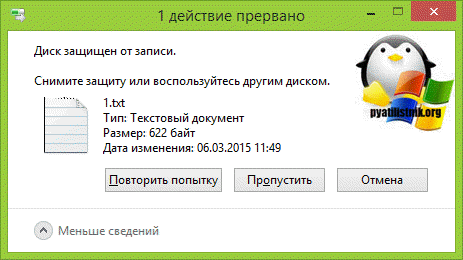
Все эти симптомы мы с вами легко излечим.
Почему пишет диск защищен от записи
Давайте рассмотрим самые частые причины, приводящие к поломке USB носителя, как на физическом, так и на логическом уровне:
- Не правильное извлечение носителя из компьютера, на уровне операционной системы Windows. Уверен, что и вы этим грешите, в большинстве случаев пользователю, проще просто вытащить флешку, чем делать правильное ее извлечение,через специальное окно или программу. Как следствие вы увеличиваете вероятность краха файловой системы на ней, NTFS такого не любит.
- Большое количество ошибок на флешке
- Физический износ
- Проблема с драйверами
Убираем диск защищен от записи при форматировании
Когда с причинами все понятно, то давайте приступать к практике. Сразу покажу рабочий метод убирающий блокировку носителя «Только для чтения». В этом вам поможет утилита Formatter SiliconPower.
Скачать Formatter SiliconPower можно либо с официального сайта либо у меня.
http://flashboot.ru/files/file/383/
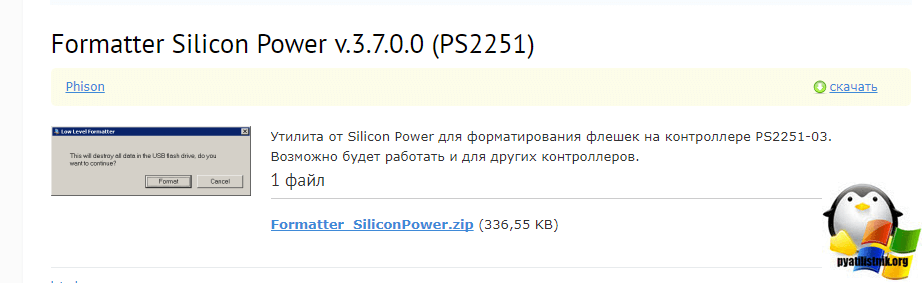
Утилита полностью portable и не требует установки. Запускаем Formatter SiliconPower.
Перед запуском я вам советую оставить включенной только не рабочую флешку
У вас появится окно, в котором вам предложат произвести форматирование, соглашаемся и нажимаем «Format»
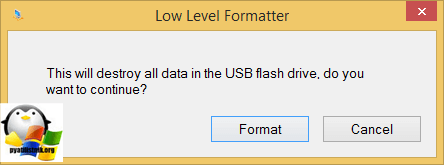
Вас предупредят, что все данные будут удалены, продолжаем операцию.
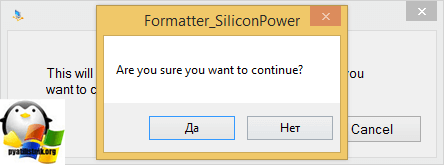
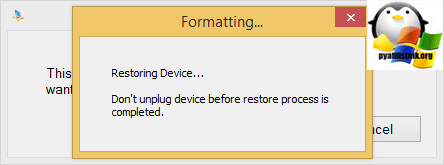
Начинается процесс восстановления, ни в коем случае не извлекайте флешку, пока не увидите окно, что все прошло успешно.
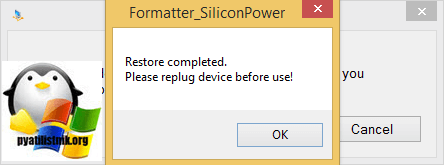
Вот так вот выглядит окно, что все выполнено и теперь usb носитель не защищен от записи, и работает в привычном вам режиме.
Убираем защиту от записи с USB в редакторе реестра Windows
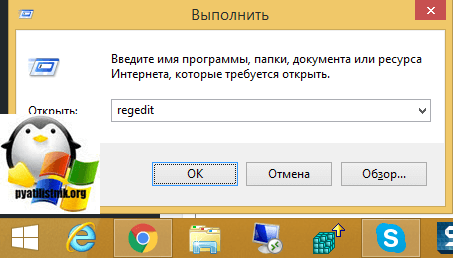
Данный метод поможет в 99 процентах случаев, когда у вас флешка видится, но не дает ничего на себя записать. Тут вся проблема в одном ключе реестра, который нужно поправить или создать заново. И так, нажимаем одновременно кнопки Win и R, и в открывшемся окне «Выполнить» пишем regedit.
Переходите в раздел:
HKEY_LOCAL_MACHINE\SYSTEM\CurrentControlSet\Control\StorageDevicePolicies
Если такого раздела не будет, то вам придется его создать через правый клик и задать ему имя StorageDevicePolicies
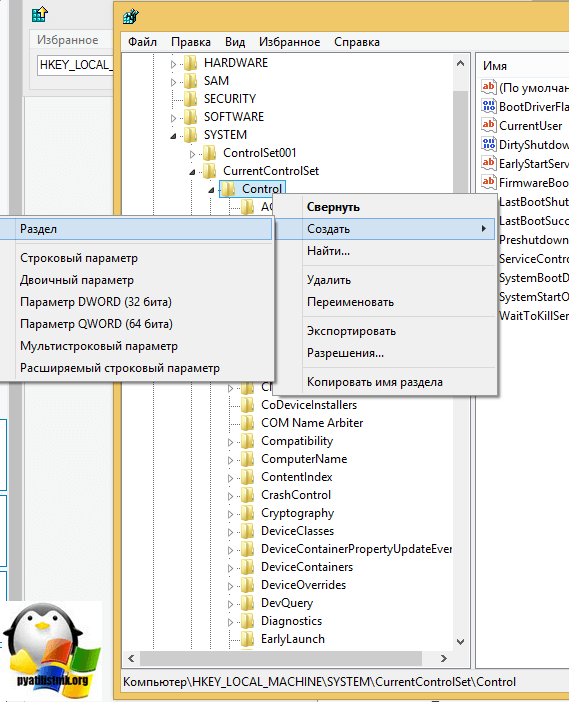
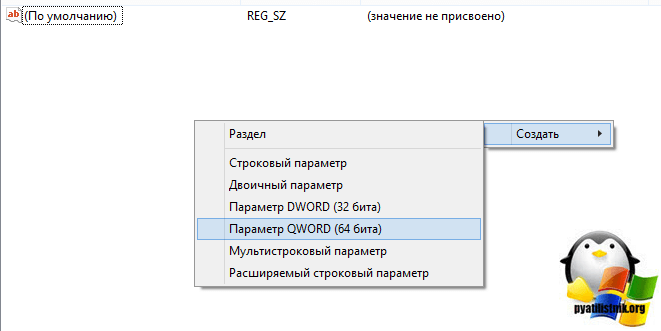
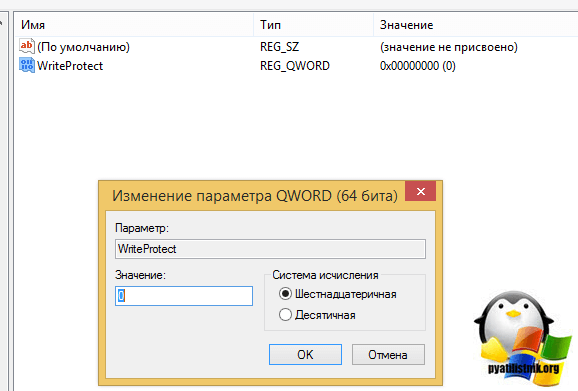
В разделе StorageDevicePolicies вам необходимо создать ключ реестра «Параметр QWORD (64 бита)» с именем WriteProtect и дать ему значение 0.
Если ключ WriteProtect уже был у вас в реестре и имел значение 1, то это он запрещал форматирование флешки и писал, что диск защищен от записи, меняем на ноль.
После внесения изменений в реестр, вам необходимо перезагрузить компьютер, иначе настройки не вступят в силу.
Как убрать защиту от записи в командной строке (cmd)
- Запустите командную строку от имени администратора.
- В командной строке введите Diskpart и нажмите Enter. Затем введите команду list disk и в списке дисков найдите свою флешку, вам потребуется ее номер. Введите по порядку следующие команды, нажимая Enter после каждой.
- select disk N (где N номер флешки из предыдущего шага)
- attributes disk clear readonly
- exit
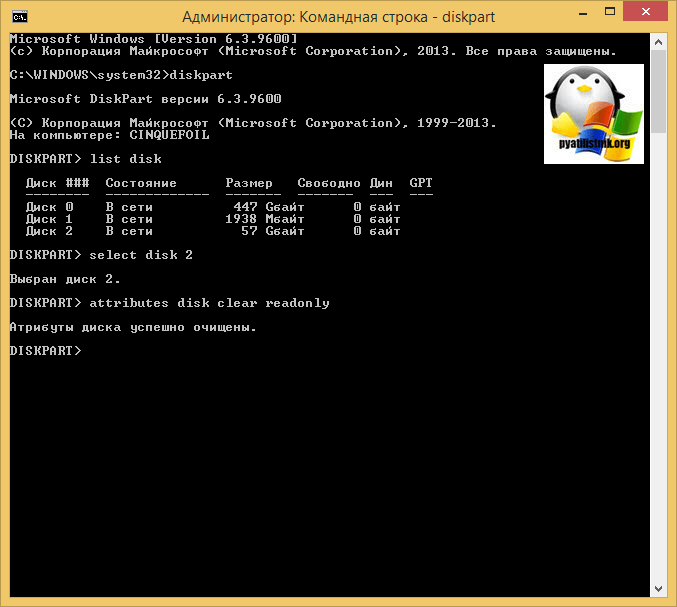
Как видите, утилита diskpart отработала, теперь можно проверять результат ее выполнения.
Не форматируется Trancend флешка
Есть еще специфические методы для USB носителей, определенных производителей, так например, для Trancend, есть специальная утилита JetFlash Online Recovery.
Скачать JetFlash Online Recovery https://ru.transcend-info.com/Support/Software-3/
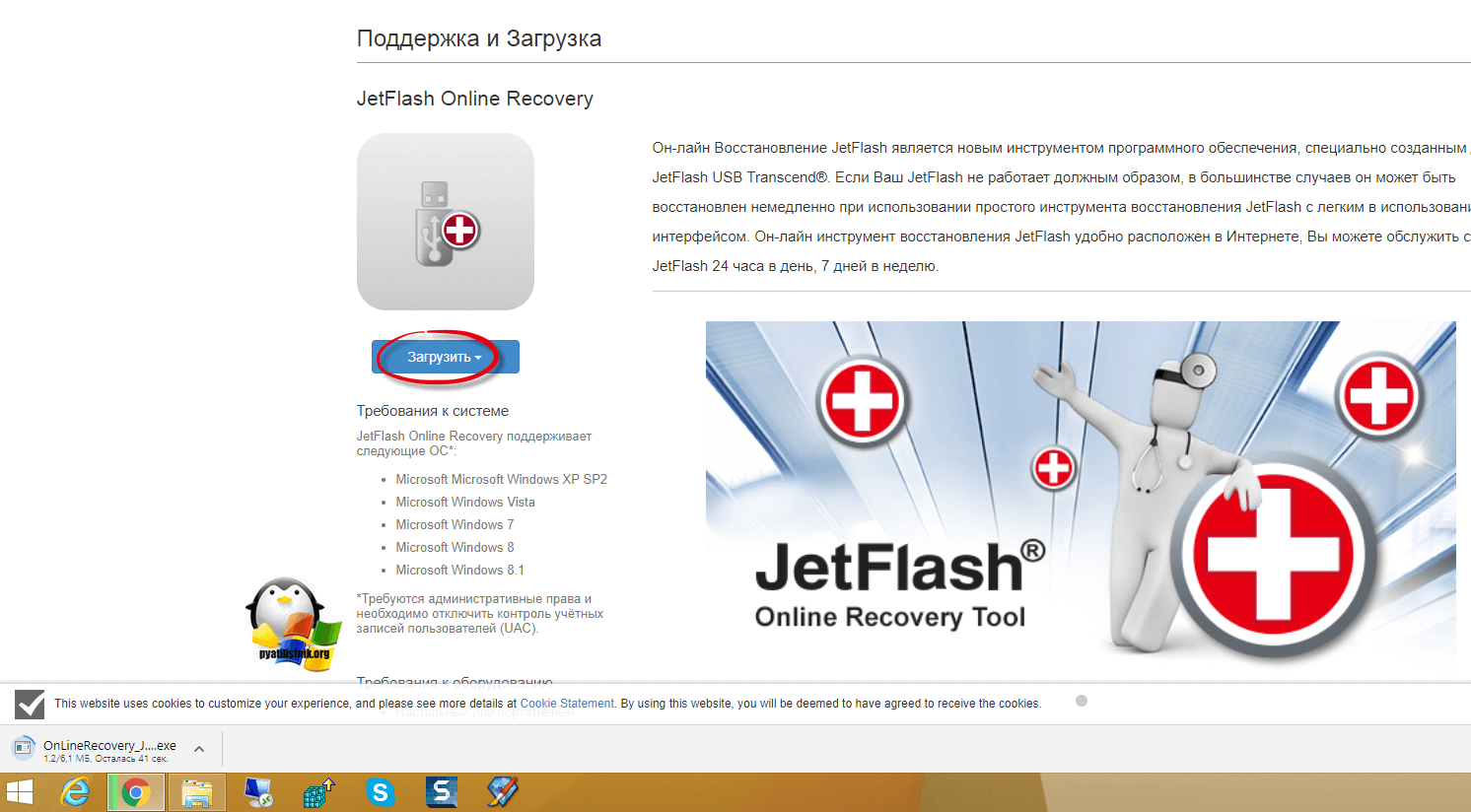
Сама утилита очень простая, запускаете ее и нажимаете Start.
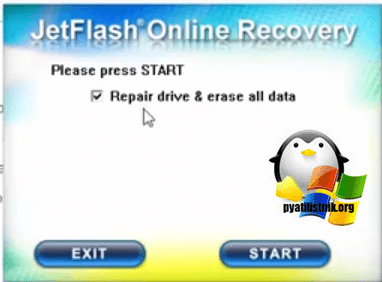
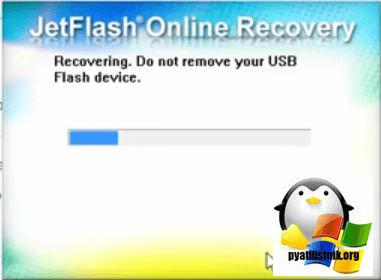
Начнется процесс восстановления usb носителя.
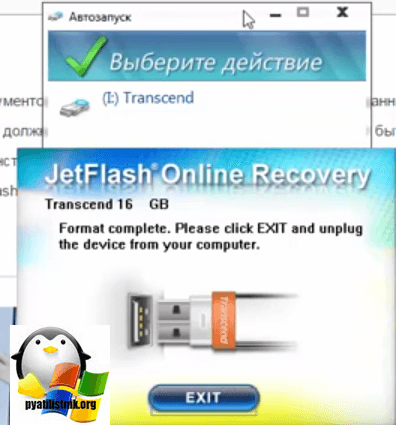
Как видите все успешно выполнилось и флешка спокойно открылась.
Резюме
Как видите ошибка с невозможностью прочитать или отформатировать флешку решается очень просто, для этого есть как встроенные утилиты, так и утилиты от производителей, выбираете подходящий для вас способ и ремонтируйте, если есть вопросы, то пишите их в комментариях, я постараюсь на них ответить, всем спасибо.
Полезный совет от пользователя Сергей (Fin)
Сейчас препарировал трупика и обнаружил окисление контактов USB. У радиолюбителей есть спрей такой Contact CLEANER называется, вот им и воспользовался. Контакты блестят, флешка читается, записывается и форматируется. Надеюсь и дальше будет радовать меня своей работоспособностью (хотя это уже под большим вопросом, общий возраст ее около 8 лет).
Вам Иван, спасибо за статью и всех благ!
Надеюсь поможет остальным вашим читателям.
PS: кто постирал флешку или уронил в воду — разберите, просушите, затем почистите зубной щеткой со спиртом саму плату с обоих сторон. Должна ожить — сам делал так несколько раз =) Удачи!
Популярные Похожие записи:
 Не увеличивается объем тома в Windows (the parameter is incorrect)
- Отличия Global Hot Spare и Dedicated Hot Spare
 Как проверить загрузочную флешку, за минуту
- Структура диска повреждена чтение невозможно, решаем за минуту
 Нет доступа к диску. Параметр задан неверно, 100% решение
 Как отформатировать диск в Refs
Авг 15, 2023 03:17 Автор — Сёмин Иван
141 Responses to Диск защищен от записи, usb не форматируется
Флешка SanDisk Cruzer Glide 3.0 64Gb Попробовал все, не помогает. Флешка видится, инфа целая можно скопировать. Удалять и форматировать не дает.
Иван Семин :
Добрый день, а вы на сайте производителя не смотрели, нет ли специальных утилит под данные флешки?
Помогите, а.. С третьей флешкой такая фигня: на первом ноуте вставляла флешку и записывала данные. Ноут сгорел, утонул, в общем, доступа к нему нет. Это важно. Эти данные на другом ноуте выглядят, как картинка файла и замок.. При попытке просмотра выдает: нет прав доступа, обратитесь к……….длинное имя администратора предыдущего ноута.. Кое-как перенесла данные на другую флешку на другом ноуте, к которому у меня опять-таки сейчас нет доступа.. И таже фигня.. КАК ЭТО РЕШИТЬ.
Иван Семин :
Если вы переносили данные из корпоративной сети, то с большой вероятность они были защищены технологией RMS
Серебряная ложка :
99% написано зря. Процедура выполняется через diskmgmt.msc вы сами себя оборвали в Управлении дисками
На usb-флешке появилась при включеннии надпись Только для чтения — Диск защищён от записи Прогнал флешку через утилиту Flash Drive Tester Процесс очень долгий А потом через Formatter Silicon Power и флешка ожила
Иван Семин :
Спасибо за опыт.
BlackCatGhost :
Ничего не помогло. флешка как была защищённой так и осталась.
Иван Семин :
Возможно у вас другая фирма, отличная от той, что у меня была, можете написать, что у вас за производитель?
Помогло, флешка noname ожила, Formatter Silicon Power сработал, спасибо
Иван Семин :
Рад, что у вас все получилось.
Спасибо. Попробовал использовать утилиту. Сработало на 5 с плюсом!
Большущее спасибо,уже и не знал что делать.Помог файл создания ключа и флешка форматнулась.Еще раз спасибо.
мужики выручайте жена постирала флеху SP Silicon Power 4 гиги,после этого работает,запись не дает,формат не дает!все высше предложенное пробывал!
Спасибо , ну других сайтах методы не помогли , только ваш справился )
Иван Семин :
Все проверяется на своем опыте, а не просто копипастится текст с других сайтов.
Спасибо большое автору! Всё перепробовал, все пункты, но ни один из них не помог…
Помогла последняя статья «Не форматируется Trancend флешка». ПОЛУЧИЛОСЬ! СПАСИБО!
Помогла программа Formatter SiliconPower. Спасибо!
Помогло, но не так как надо. вышло только с 4-го раза (после каждого раза проверяла), потом ошибку выдавал, зашла в Мой Компьютер, там изменился значок флешки, попробовала зайти, выдает о форматировании, нажала Ок. После форматирования флешка уменьшилась в объеме, сначала до 8 МБ, потом совсем до 0.97мб… изначально объем флешки был 32 ГБ.
В Общем кому жалко свою флешку, не следуйте инструкциям описанным в этой статье.
Возможно что такое случается не со всеми.но мало ли что.
все работает программа Formatter SiliconPower
спасибо за утилиту четко сработала. чкрез командную и реестр нихрена не получалось, а с ней раз и готово
Иван Семин :
Да утилита хорошая, помогает любую защиту снять с USB
Спасибо все заработало!
Иван Семин :
Евгений, очень рад!
Анна Петровна :
Большое спасибо за статью! программа Formatter SiliconPower помогла, хотя надежды на восстановление флешки уже не было. еще раз спасибо!
Программа Formatter SiliconPower помогла! Я уже хотела выбрасывать флэшку! Спасибо!
Решено спасибо за статью.
* программой Formatter SiliconPower
Спасибо огромное — флешка Toshiba suzaku 64 Гб — выдавала ошибку диск защищен от записи. Помогла программа Formatter SiliconPower, теперь работает без сбоев, только вот в устройствах определяется как SiliconPower (а не Тошиба), да и ладно….главное работает.
Спасибо Formatter SiliconPower РАБОТАЕТ.
Сергей (Fin) :
Здравствуйте Иван! Та же самая проблема что и у всех сюда заглянувших:
Зайти на флешку не возможно, пишет что нужно отформатировать. При попытке формата пишет что диск защищен от записи… Проделано все по пунктам вашей статьи. Ни чего не помогло…:-( Накопитель JatFlash Transend 8 Gb
Formatter SiliconPower пишет device not fond, хотя флешка вставлена и ее видно и объем видно. Только зайти на нее не получается, пишет что нужно отформатировать, а при формате естественно что диск защищен от записи…
Flash Drive Tester — пишет «Устройство не может быть распознано.
Пожалуйста, принесите его в ближайший магазин Transcend или свяжитесь с ним.(переведено с англ.)»
Flash Drive Tester — тест чтение 100% из 100% (good)
запись 0 из 100% (bad), ну оно и понятно, диск то защищен от записи…
Накопитель долгое время работал в автомагнитоле (4 с лишним года) и не вынимался от туда (зима\лето) за исключением редких случаев перезаписи музыки. Потом перестал читаться…
Сейчас препарировал трупика и обнаружил окисление контактов USB. У радиолюбителей есть спрей такой Contact CLEANER называется, вот им и воспользовался. Контакты блестят, флешка читается, записывается и форматируется. Надеюсь и дальше будет радовать меня своей работоспособностью (хотя это уже под большим вопросом, общий возраст ее около 8 лет).
Вам Иван, спасибо за статью и всех благ!
Надеюсь поможет остальным вашим читателям.
PS: кто постирал флешку или уронил в воду — разберите, просушите, затем почистите зубной щеткой со спиртом саму плату с обоих сторон. Должна ожить — сам делал так несколько раз =) Удачи!
Иван Семин :
Еще раз убедился, что все начинается на уровне физики, спасибо, что поделились опытом.
Спасибо большое, помогло уже в конце статьи)))
Sd Karta Sandisk 4gb Virus zablokiroval do tolko chteniyu. Fayli nevozmojno: udalit,izmenit,pereimenovat,otformatirovat. Utility nepomoglo. Kommand stroke ne vidit, no v kompyutere vidno. Antivirus Eset Nod32 vrode udalil virusa no, snova poyavlyaetsya. Nazvaniya virusa Win32/HoudRat.A