Выбор книжной и альбомной ориентации страницы в Visio
Visio, план 2 Visio профессиональный 2021 Visio стандартный 2021 Visio профессиональный 2019 Visio стандартный 2019 Visio профессиональный 2016 Visio стандартный 2016 Visio профессиональный 2013 Visio 2013 Visio премиум 2010 Visio 2010 Visio стандартный 2010 Visio 2007 Visio стандартный 2007 Еще. Меньше
Вы можете изменить ориентацию страницы Visio на кни свою ориентацию или альбомную. Вот как это сделать:
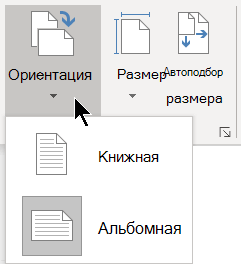
- На вкладке «Конструктор» выберите «Ориентация»,а затем выберите «Креневую» или «Альбомную».
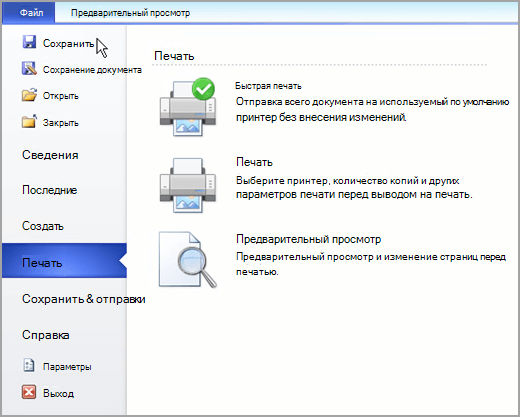
- На вкладке «Файл» нажмите кнопку «>предварительный просмотр».
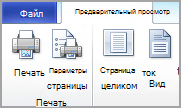
- На вкладке «Предварительный просмотр» нажмите кнопку «Настройка страницы».
- На вкладке «Настройка печати» щелкните «Княжная» или «Альбомная».
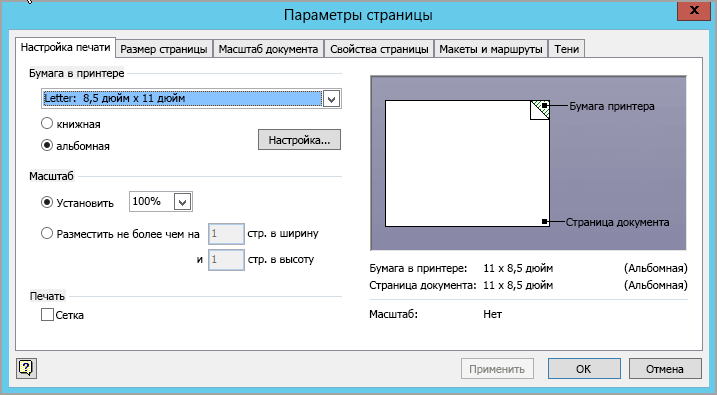
- Нажмите кнопку ОК.
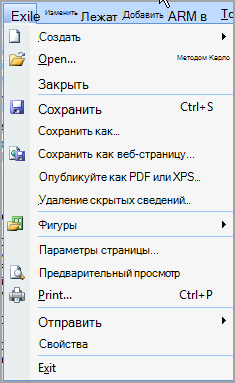
- В меню Файл выберите пункт Параметры страницы.
- На вкладке «Настройка печати» щелкните «Княжная» или «Альбомная».
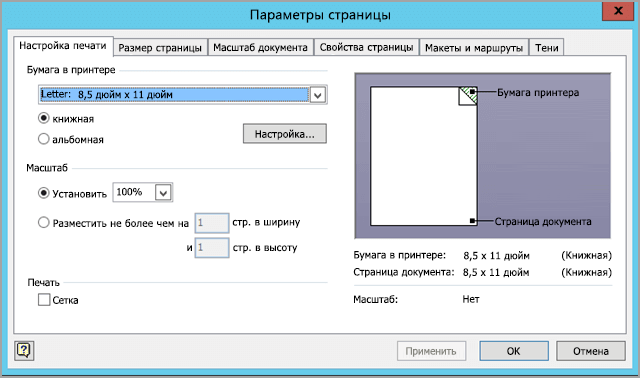
- Нажмите кнопку ОК.
Изменение ориентации страницы в PowerPoint на альбомную или книжную
Для слайдов PowerPoint автоматически установлена альбомная (горизонтальная) ориентация  , но ее можно изменить на книжную (вертикальную)
  .
.

- Откройте вкладку Конструктор.
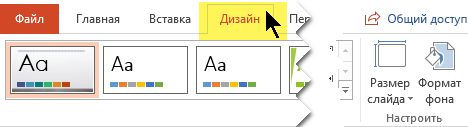
- У правого края нажмите кнопку Размер слайда и выберите пункт Настроить размер слайдов.

- В диалоговом окне Размер слайдов выберите пункт Книжная и нажмите кнопку ОК.
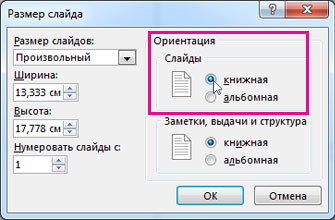
- В следующем диалоговом окне выберите Развернуть, чтобы использовать все свободное место, или Подбор размера, чтобы содержимое поместилось на странице по вертикали.
Важно: Office 2010 больше не поддерживается. Перейдите на Microsoft 365, чтобы работать удаленно с любого устройства и продолжать получать поддержку.
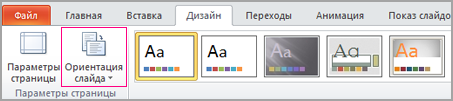
- На вкладке Конструктор в группе Параметры страницы нажмите кнопку Ориентация слайдов.
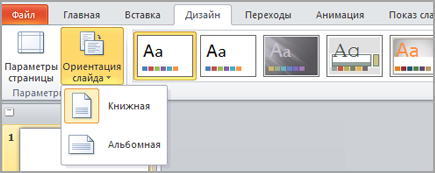
- Щелкните Книжная.
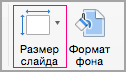
- На вкладке Конструктор нажмите кнопку Размер слайда.
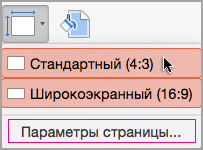
- Щелкните Параметры страницы.
- В диалоговом окне Параметры страницы в разделе Ориентация выберите нужный вариант. Книжная:
 Альбомная:
  Для слайдов (показываемых на экране) и для печатных заметок, раздаточных материалов и структур используются отдельные параметры.
- Откройте на ленте вкладку Конструктор и у правого края нажмите кнопку Размер слайда.
- В открывшемся меню Размер слайда выберите пункт Настроить размер слайдов.
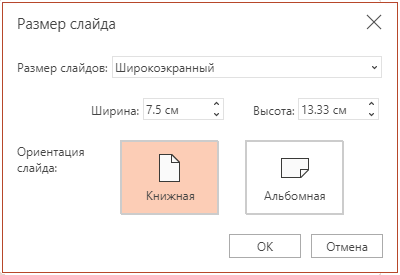
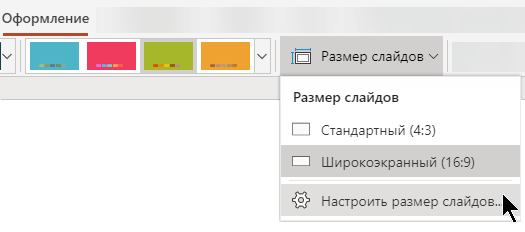 Откроется диалоговое окно Размер слайда.
 - В диалоговом окне Размер слайда выберите книжная и нажмите кнопку ОК.
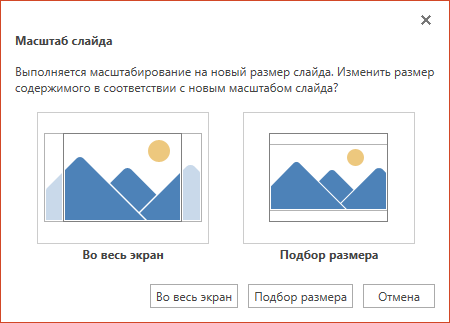
- Если Веб-приложение PowerPoint не сможет автоматически масштабировать содержимое, он предложит выбрать один из двух следующих вариантов:
- Развернуть. Это может привести к тому, что содержимое не поместится на слайде.
- Подбор размера. Выберите этот вариант, чтобы содержимое уменьшалось при уменьшении слайда. Элементы слайда могут уменьшиться, но на нем будет отображено все содержимое.
Как поставить альбомные листы в ворде
При первом открытии нового документа в Microsoft Word нам открывается по умолчанию вертикальный лист. Но иногда случаются ситуации, когда такой вариант расположения страницы нам не подходит. Поменять это на самом деле очень просто и в разных версиях Word делается примерно одинаково.

Разметка страницы
Для того, чтобы это осуществить в 2007 переворот из вертикального в горизонтальный лист, нужно на текущей странице оставить курсор. После этого в верхней части программы, Вам необходимо переключится во вкладку “Разметка страницы”.
На данной вкладке у Вас появится кнопка “Ориентация”. Если нажать на нее левой кнопкой мыши у Вас откроется два пункта. Именно там необходимо выбрать пункт “Альбомная”. Хочется обратить внимания, что при таком способе ориентация страниц поменяется у всего документа.
Установка альбомного листа у конкретной страницы
Чтобы поставить альбомную ориентацию у конкретной страницы, потребуется немного больше действий, но это не должно вызывать трудности. Вам необходимо перейти в раздел “Разметка страницы” и навести на иконку уголка со стрелочкой справа от пункта “Параметры страницы”.

У Вас откроется дополнительное окно, в котором Вы можете выбрать ориентацию страницы. Обратите внимание на последний пункт во всплывающем окне. Там Вы выбираете, что применить ориентацию либо ко всему документу, либо до конца документа.

Вам необходимо выбрать пункт “До конца документа”. После того, как вы закончите работать на этом листе и перейдете на следующий, Вам необходимо снова зайти в параметры страницы и выбрать обратные действия. То есть теперь вы выбираете книжную ориентацию и применяете до конца документа.
Таким образом, у Вас верхняя страница, которая находится в альбомной ориентации остается прежней. А следующие страницы по всему документу будут с книжной ориентацией.
Вам была полезна эта статья? Поделитесь ей в социальных сетях!
Последняя версия Office 2019
| Версия | 16.0.13328 |
|---|---|
| Язык | Русский, Английский |
| Windows | 10, 8.1 |
| Состав | Word, Excel, PowerPoint, OneNote, Outlook, Publisher, Access, Skype |
Как в Ворде сделать альбомный лист только для одной страницы?
Данный пост является началом серии статей, в которых мы дадим ответы на часто задаваемые вопросы, касающиеся текстового редактора Microsoft Word.
В этой статье мы расскажем о том, как в Ворде сделать альбомный лист только для одной страницы. Процесс будет демонстрироваться в Microsoft Word 2013, но его можно без проблем повторить и на других версиях данного текстового процессора. Итак, поехали!
Первым делом вам нужно выделить фрагмент текста на той странице, которую необходимо трансформировать в альбомный вид. Не выделяйте всю страницу, так как есть вероятность, что текст растянется на два листа и вместо одной страницы, вы получите несколько альбомных листов. После выделения текста перейдите в раздел «Разметка страницы», а затем кликните на маленькую стрелочку, выделенную синим цветом.
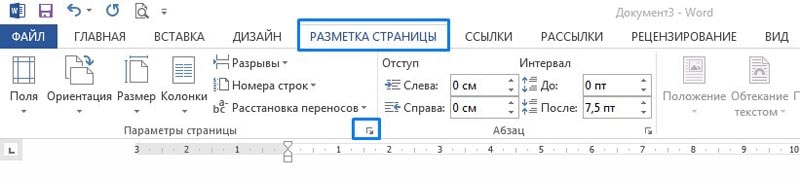
В появившемся окне выберите параметр «альбомная», ниже установите параметр «Примерить:» в значение «к выделенному тексту», а затем нажмите «OK». 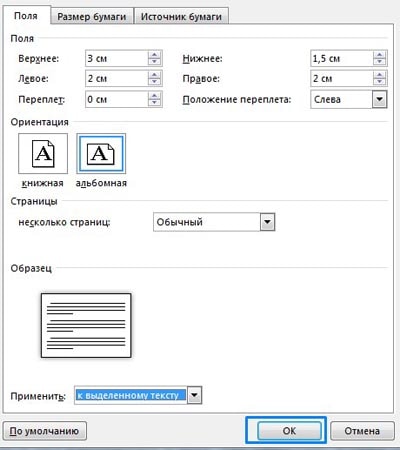 Готово!
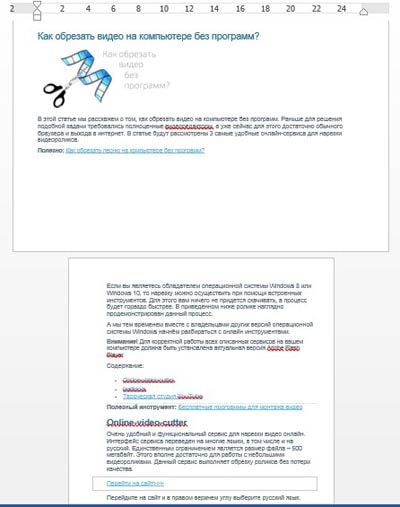 Мы можем видеть, что после всех описанных манипуляций первый лист нашего документа имеет альбомный вид, а остальные страницы книжный.
Если у вас появились сложности и вопросы, обязательно пишите о них в комментариях. С внедрением новой системы комментирования, теперь мы можем отвечать на ваши вопросы практически в режиме реального времени.