Как подключиться к базе данных PostgreSQL?
Для доступа к PostgreSQL используйте один из способов:
- через сервис NAT Gateway , находящийся в той же подсети (subnet), что и база данных. Необходимо назначить шлюзу внешний IP-адрес и открыть порт базы данных TCP:5432. После этого можно будет подключиться к базе данных по этому IP-адресу и порту.
- через ECS с помощью консольного клиента psql или графического клиента pgAdmin.
- через сервис Data Admin Service .
- Создание EIP .
- Прикрепление EIP к экземпляру БД .
- Подключение к экземпляру БД PostgreSQL .
Была ли статья полезной?
© Авторские права 2023, Cloud.ru
Собрано при помощи Sphinx с использованием темы, предоставленной Read the Docs.
Настройка СУБД PostgreSQL
После установки СУБД postgreSQL необходимо создать БД для работы с ПАУ, а так же, настроить доступ к БД и серверу.
Важно: следует понимать, что параметры настройки будут отличаться от тех, которые приняты в разных компаниях и должны быть одобрены системным администратором, отвечающим за обслуживание сети и сервера
Ниже приведены типовые настройки для доступа к СУБД PosgtreSQL
Установка pgAdmin
- Необходимо скачать утилиту для конфигурирования и настройки СУБД PostgreSQL с официального сайта
- Установить утилиту можно как на локальный ПК, так и на сервер под управлением ОС Windows
- Запустить pgAdmin
Если вы используете Internet Explorer и у вас проблемы с пользовательским интерфейсом pgAdmin вам нужно сделать следующее:
- Перейти в трей на панели задач Windows
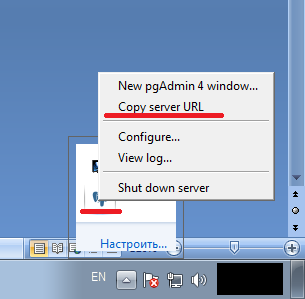
2. Правой кнопкой мыши нажать на иконку запущенного pgAdmin
3. Выбрать пункт Copy server URL
4. Открыть любой другой браузер (не Internet Explorer)
5. Вставить ссылку в адресную строку
Подключение к СУБД PostgreSQL
- Подключение к серверу
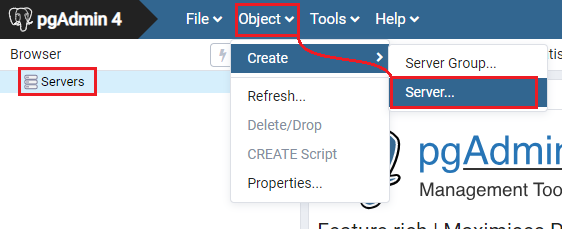
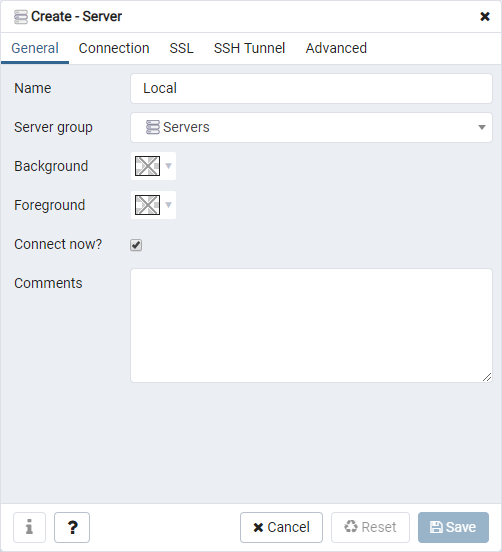
- Задать имя сервера На вкладке General в поле Name указать имя сервера (любое)
3. Задать адрес для подключения
На вкладке Connection указать параметры подключения:
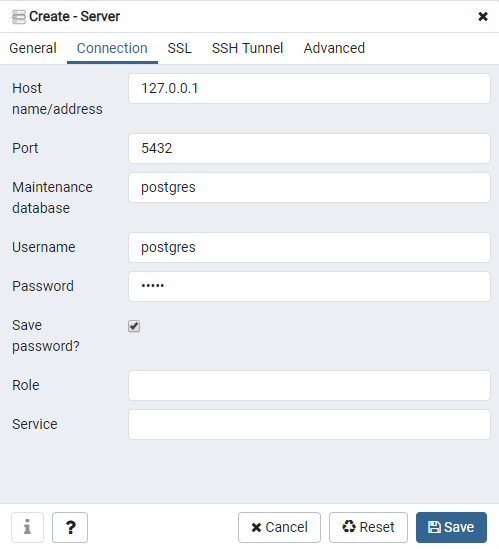
- Если СУБД установлена на удаленном ПК или сервере, то в поле Hostname/address указать адрес или имя ПК/сервера, например: 192.168.0.123 или company-server;
- Если СУБД установлена на локальный ПК, то в поле Hostname/address следует указать имя сервера localhost.
4. Задать порт для подключения
На вкладке Connection указать параметры подключения:
- Если СУБД установлена на удаленном ПК или сервере, то в поле Hostname/address указать адрес или имя ПК/сервера, например: 192.168.0.123 или company-server;
- Если СУБД установлена на локальный ПК, то в поле Hostname/address следует указать имя сервера localhost.
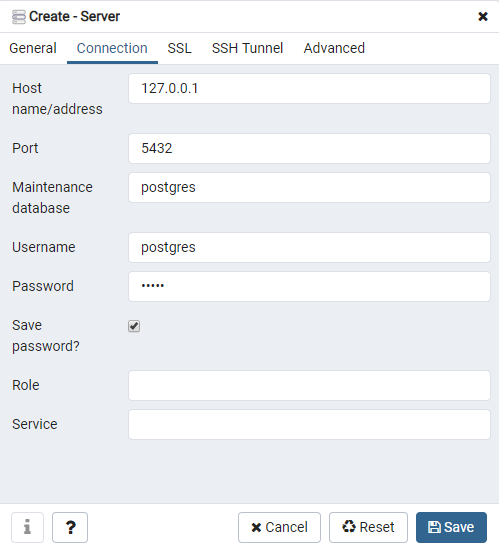
5. Указать пароль для пользователя
На стадии установки СУБД PostgreSQL было предложено ввести пароль суперпользователя и сейчас необходимо указать его в поле Password ;
6. Сохранить настройки с помощью кнопки Save
Создание базы данных
После настройки подключения к СУБД PostgreSQL необходимо создать БД, для этого:
- В окне Browser выбрать сервер, к которому было настроено подключение;
- В меню Object выбрать пункт Create -> Database ;
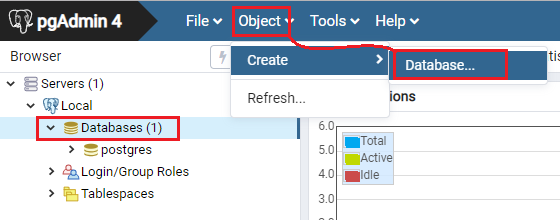
- В появившемся окне, в поле Database необходимо ввести ama ;
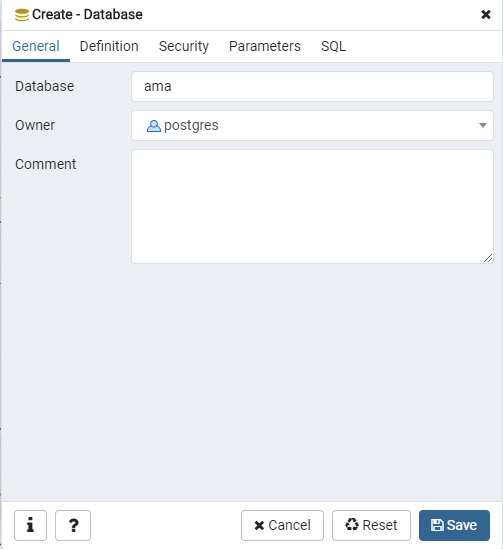
- Сохранить параметры базы данных с помощью кнопки Save
- База данных создана!
Создание пользователя
- Задать имя пользователя
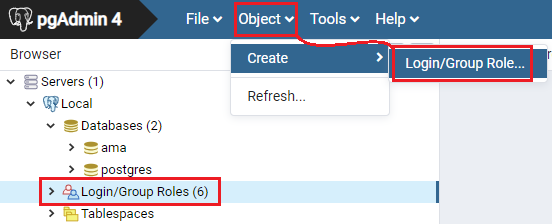
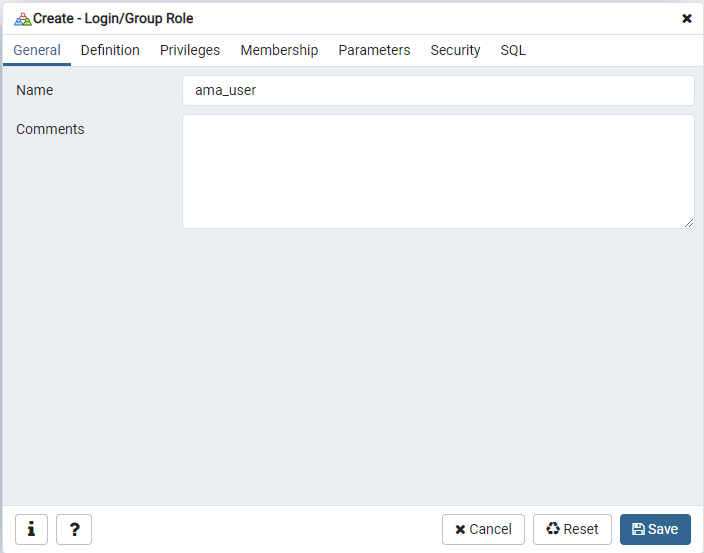
2. Задать пароль пользователя
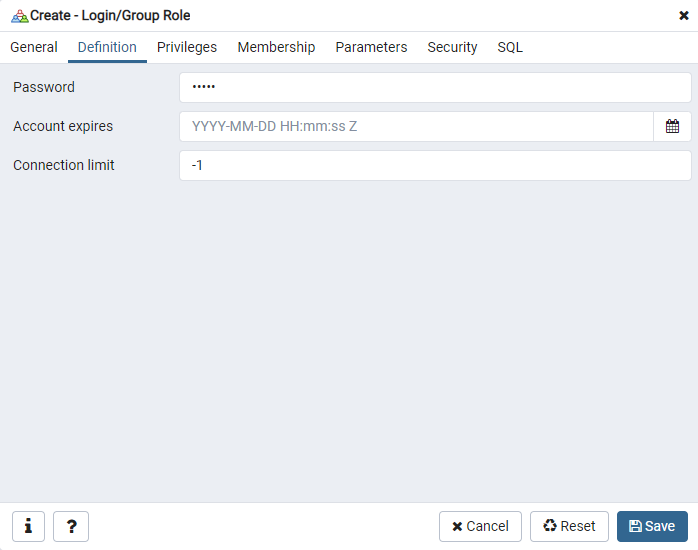
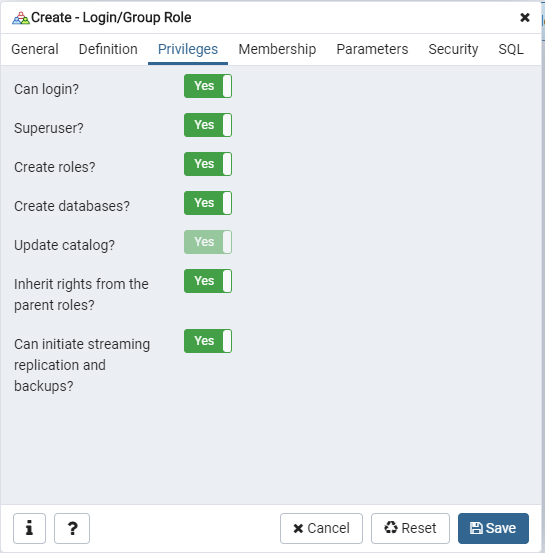
3. Задать права пользователя. На рисунке ниже изображён минимальный перечень прав для работы с базой данных ПАУ.
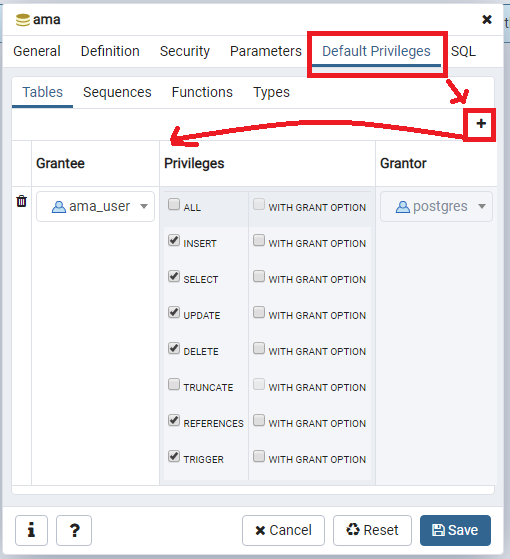
Настройка прав для пользователей базы данных по умолчанию
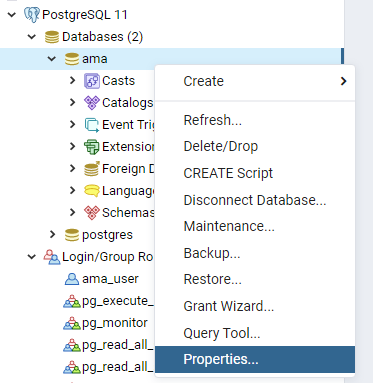
1) В списке баз данных выбрать нужную. Нажать правой кнопкой мыши, по ней, и выбрать пункт меню Properties.
2) Перейти на вкладку Default Priveleges
3) Нажать на «+» и выбрать пользователя, на которого настраиваются права
4) Задать права выбранного пользователя
Настройка прав пользователя через Grant Wizard
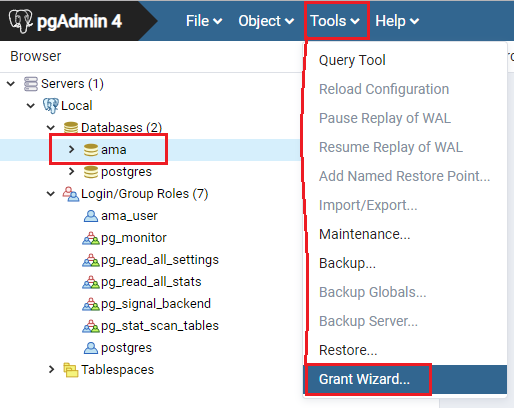
При добавлении новых пользователей в базу данных с уже сформированной структурой можно воспользоваться инструментом Grant Wizard, чтобы быстро настроить права нового пользователя для работы с множеством существующих объектов базы данных. Для этого нужно сделать следующее:
1. Выбрать базу данных, и открыть пункт tools в верхнем меню и выбрать инструмент GrantWizard
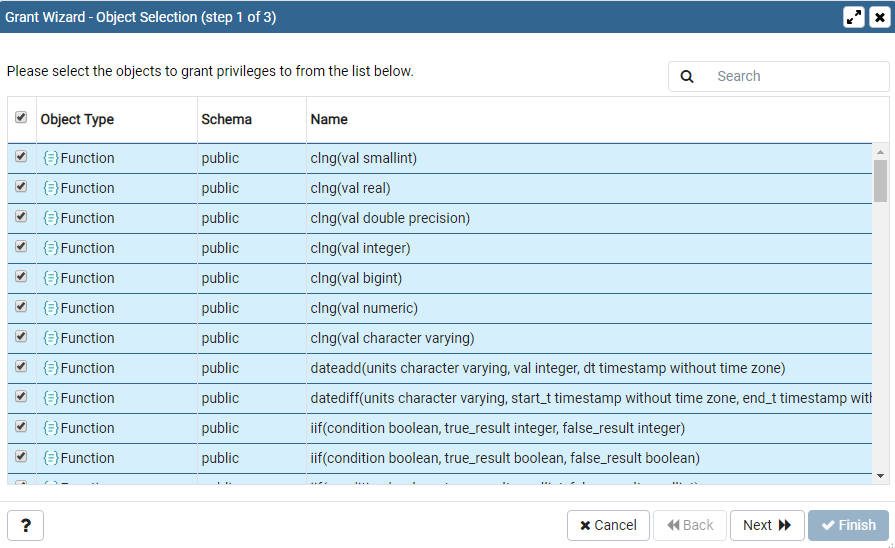
2. В окне инструмента GrantWizard на первом шаге необходимо выбрать объекты на которые будут выданы права. Проставить галочки нужно на все объекты и нажать Next
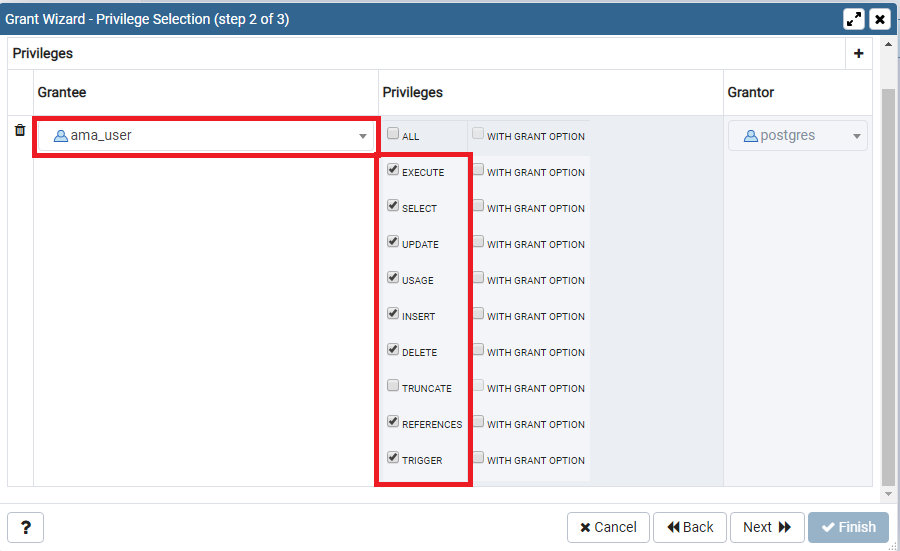
3. На втором шаге потребуется выбрать перечень операций над объектами, которые будут доступны пользователю. Для этого кликаем на +, чтобы добавить «привелегию» и задаём пользователя, из списка пользователей и ролей в колонке Grantee. В колонке Privileges выбираем перечень операций. Минимальный перечень для работы с базой ПАУ, указан на рисунке
4. На третьем шаге просто нажимаем кнопку Finish
Подключение к базе данных PostgreSQL
В этом разделе описывается, как подключиться к базе данных PostgreSQL.
На этой странице
- Базовое подключение
- Подключение с помощью SSL-сертификата
Для подключения к экземпляру БД можно использовать клиентский psql для базового подключения или SSL-соединения. Рекомендуется использовать SSL-соединение.
Для подключения необходимы:
- Привязанный к экземпляру БД внешний IP-адрес.
- Установленный клиент PostgreSQL psql на ECS.
Базовое подключение
- Подключитесь к экземпляру виртуальной машины ECS , где развернут экземпляр RDS.
- Запустите следующую команду для подключения к базе данных RDS:
psql --no-readline -U user> -h host> -p port> -d datastore> -W
- -U — имя пользователя экземпляра базы данных RDS. По умолчанию — root .
- -h — IP-адрес экземпляра первичной БД. Получить этот IP-адрес можно на странице Instance Management , нажав на название экземпляра БД.
- через ECS, то IP-адрес можно найти на вкладке Basic Information разделе Connection Information → Floating IP Address .
- через EIP, то адрес IP будет располагаться на вкладке EIPs .
- -p — использующийся порт для базы данных. По умолчанию значение порта — 5432. Номер порта можно получить на странице Instance Management , нажав на нужный экземпляр RDS и перейдя в раздел Connection Information → Database Port .
- -d — название БД. По умолчанию название будет «postgres».
- -W — запрос пароля, который нужно будет указать при подключении. После запуска этой команды будет запрашиваться пароль.
psql --no-readline -U root -h 192.168.0.44 -p 5432 -d postgres -W
Подключение с помощью SSL-сертификата
- Войдите в консоль управления Advanced.
- Инструкция по входу с помощью личного кабинета Cloud.ru
- Инструкция по входу в консоль для IAM-пользователей
Запустите команду для подключения к экземпляру. В нашем примере используется команда для Linux:
psql --no-readline -h host> -p port> "dbname= user= sslmode=verify-ca sslrootcert="
-h — IP-адрес экземпляра первичной БД. Получить этот IP-адрес можно на странице Instance Management , нажав на название экземпляра БД.
Если подключение осуществляется:
- через ECS, то IP-адрес можно найти на вкладке Basic Information разделе Connection Information → Floating IP Address .
- через EIP, то адрес IP будет располагаться на вкладке EIPs .
Например, чтобы подключиться к экземпляру базы данных через SSL-соединение от имени пользователя root, выполните следующую команду:
psql --no-readline -h 192.168.0.44 -p 5432 "dbname=postgres user=root sslmode=verify-ca sslrootcert=/root/ca.pem" Password:
Если успешно установлено SSL-соединение, то отобразится сообщение:
SSL connection (protocol: TLSv1.2, cipher: ECDHE-RSA-AES256-GCM-SHA384, bits: 256, compression: off)
Как открыть базу данных postgresql
Консольный клиент psql представляет еще один способ взаимодействия с сервером PostgreSQL. Данная программа также, как и pgAdmin, позволяет выполнять команды языка SQL.
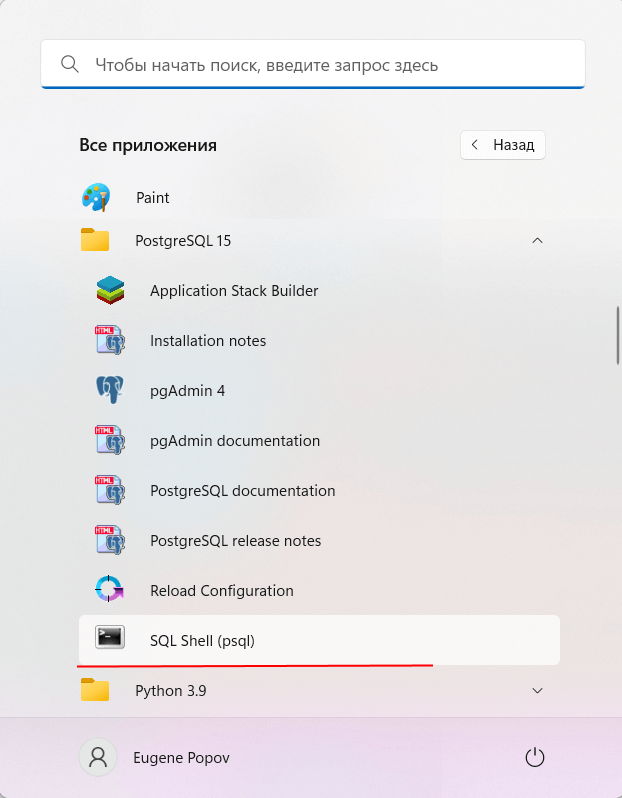
Запустим psql. Программа предложит ввести название сервера, базы данных, порта и пользователя. Эти пункты можно прощелкать, так как для них будут использоваться значения по умолчанию (для сервера — localhost, для базы данных — postgres, для порта — 5432, в качестве пользователя — суперпользователь postres). Далее надо будет ввести пароль для пользователя (по умолчанию пользователя postgres):
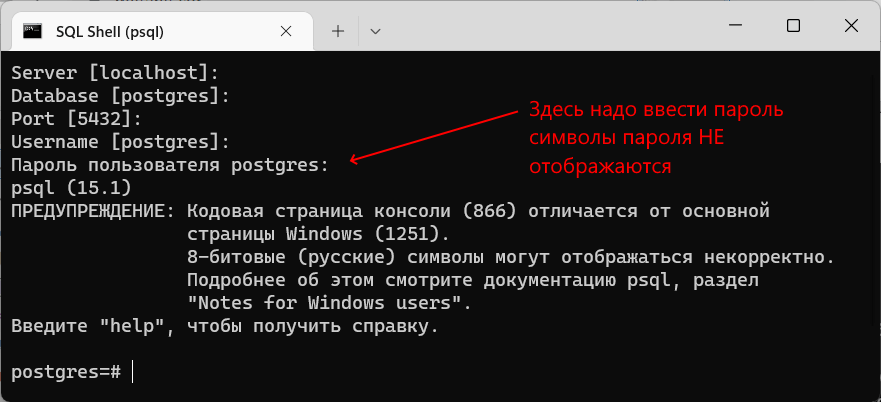
И после удачного подключения можно будет отправлять серверу команды через psql.
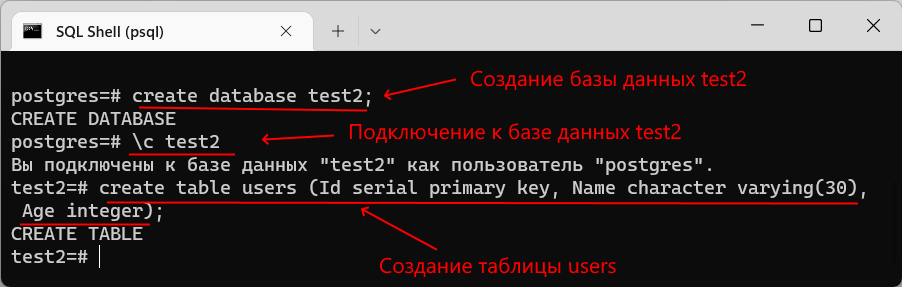
Теперь создадим базу данных с помощью следующей команды языка SQL:
create database test2;
Для создания базы данных применяется команда create database , после которой указывается название бд. То есть в данном случае название бд — «test2». Причем команда завершается точкой с запятой.
Далее подключимся к этой базе данных для осуществления с ней взаимодействия. Для этого применяется команда \c (сокращение от connect), после которой указывается имя базы данных:
\c test2
Затем создадим в этой базе данных таблицу с помощью команды:
create table users (Id serial primary key, Name character varying(30), Age integer);
Данная команда создает таблицу users, в которой будет три столбца — Id, Name и Age.
После этого мы можем добавлять и получать данные из выше созданной таблицы. Вначале добавим в таблицу одну строку с помощью следующей команды:
insert into users (Name, Age) values ('Tom', 33);
И в конце получим добавленные данные:
select * from users;
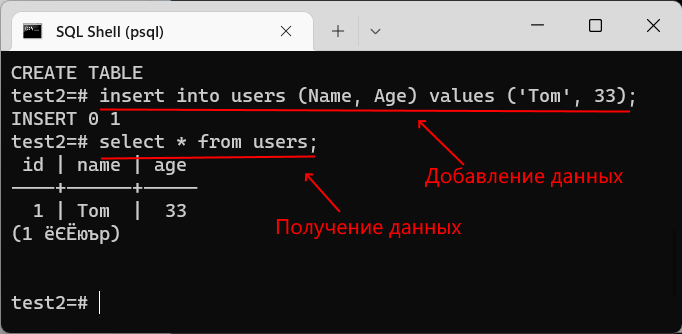
Стоит отметить, что по умолчанию консоль в Windows поддерживает кодировку CP866, тогда как базы данных могут работать совсем с другой кодировкой, например, 1251. И даже сам клиент psql выводит нам соответствующие сообщения. Кроме того, при получении данных, при выводе информации о базах данных, таблицы и т.д. некоторая информация может отображаться некорректно. В этом случае перед запуском psql надо установить нужную кодировку и затем из консоли запустить программу psql.