как узнать объем 3D объекта в AutoCAD?
Но для этого объект должно быть единым телом. Команда «объединить» была, если он из нескольких тел?
Регистрация: 06.04.2011
Сообщений: 12
Команда «объединить» была.
Регистрация: 08.02.2008
Сообщений: 8,460
Ну тогда всё верно. Поздравляем!
Регистрация: 12.03.2009
Сибирь (где медведи по улицам ходят)
Сообщений: 860
Сообщение от srgvrnn
можно ли выбрав объект узнать его объем?
Можно! GeomProps, и при этом объекты не «должны быть единым телом»
__________________
Почему все вдруг становятся умными, когда уже не надо?
Регистрация: 06.02.2009
Сообщений: 775
Сообщение от BM60
Но для этого объект должно быть единым телом. Команда «объединить» была, если он из нескольких тел?
А у меня _massprop не требует объединения в одно тело. По крайне мере на ACAD 2004-2010, могу выделить всю разобщенную кучу тел и получить итоговый результат.
Регистрация: 08.02.2008
Сообщений: 8,460
igorni, так лучше делать для справки (если получается), а если нужно точно и если нужно всей детали, то лучше быть уверенным, что это вся деталь. А если какое-то составное тело в «разобщенке» не получилось выделить?
Как посчитать объем в автокаде
Обучающий видеоурок:
» Измерение площадей в AutoCAD» .
( Изучив материалы этого видеоурока, вы научитесь измерять площади объектов в Автокад. Также вы узнаете, как можно автоматически вычислять значения площадей и подставлять в виде текста на чертёж. )
Текстовая версия урока.
Иногда при проектировании и работе с чертежами нам бывает нужно определить площадь какого-либо объекта или площадь некоего участка, ограниченного другими объектами. Например, довольно часто это приходится делать на строительных чертежах планов зданий при заполнении таблиц с экспликацией, где требуется указывать значения площадей помещений.
В этом уроке мы как раз и поговорим об измерении площадей в AutoCAD .
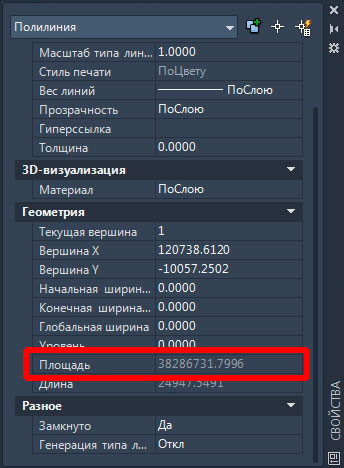
Проще всего определить площадь объекта, который представляет собой единую замкнутую полилинию. Для этого нужно всего лишь выделить подобного рода объект, кликнуть правой кнопкой мыши, выбрать свойства и на палитре свойств посмотреть значение площади в соответствующем поле.
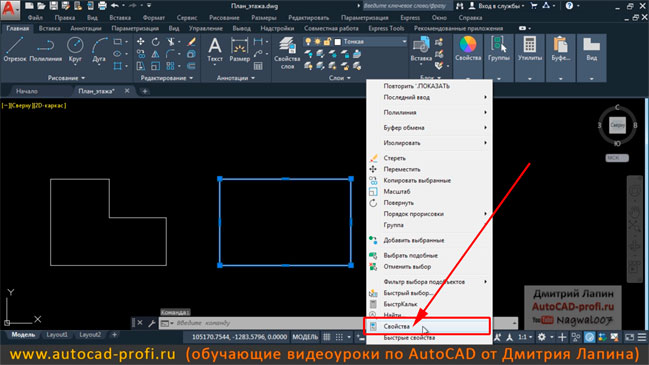
Значение площади будет указано в единицах чертежа, то есть в квадратных миллиметрах. Чтобы узнать значение в квадратных метрах, достаточно это число разделить на миллион. Это можно сделать мысленно сдвинув точку, отделяющую целую часть от дробной на шесть цифр влево или воспользоваться дополнительным автокадовским приложением калькулятор.
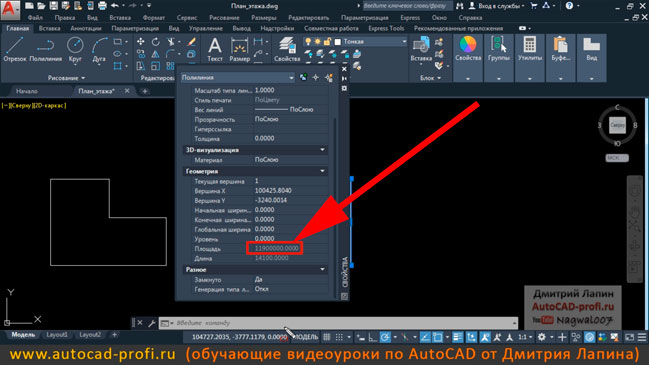
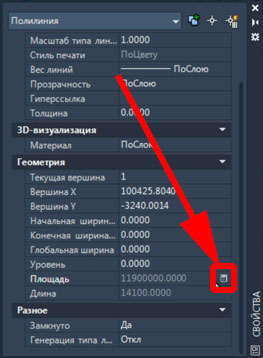
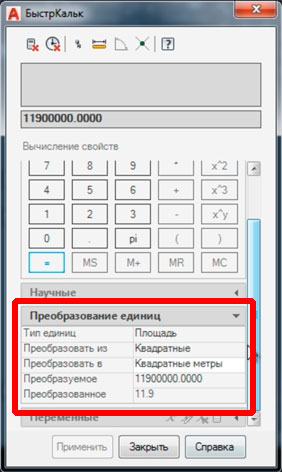
Чтобы перевести значение из одних единиц в другие, нужно на палитре свойств сначала кликнуть левой кнопкой мыши по полю, где указано значение площади. Справа от числа появится значок калькулятора. По нему нужно кликнуть левой кнопкой мыши.
Появится окошко с приложением калькулятора.
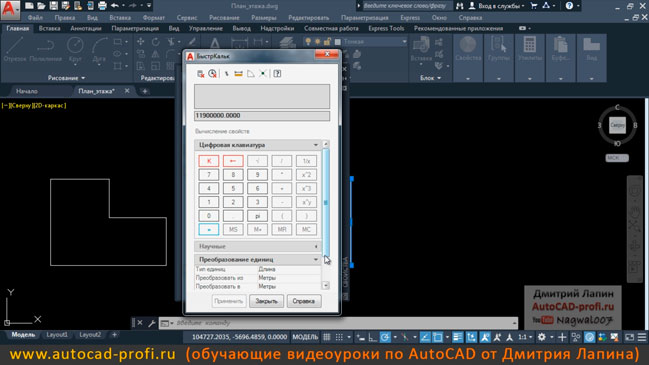
Внизу окошка в разделе «» Преобразование единиц » нужно выбрать для » Тип единиц » = > » Площадь » , для » преобразовать из » = > » квадратные миллиметры » , а для » преобразовать в » = > «квадратные метры » . Сразу после выбора данных вариантов в этом окошке, чуть ниже, будет указано преобразуемое значение и преобразованное. Преобразованное значение будет в квадратных метрах.
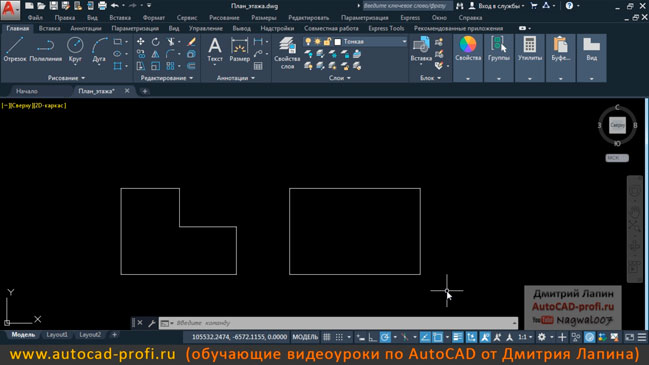
Рассмотрим другой случай. У нас имеется несколько замкнутых полилиний и нам требуется узнать их суммарную площадь.
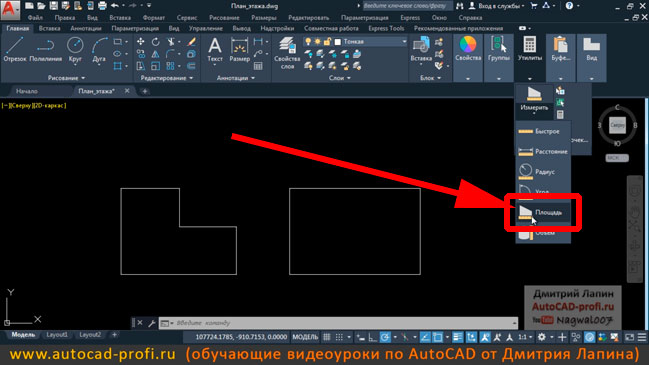
Чтобы узнать суммарную площадь, воспользуемся специальным инструментом. На ленте на вкладке » Главная » находим панель » Утилиты » , выбираем » Измерить » и из свитка кнопок выбираем » Площадь. «
Выбираем дополнительный ключ команды » Добавить площадь » . Можно (если версия автокада 2013 и новее) кликнуть прямо по названию этого ключа в командной строке левой кнопкой мыши или кликнуть правой кнопкой мыши и выбрать данный вариант из контекстного меню.
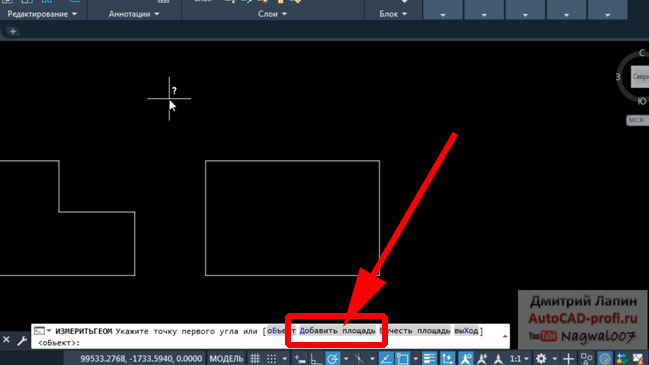
Далее выбираем ещё один дополнительный ключ — » Объект » .
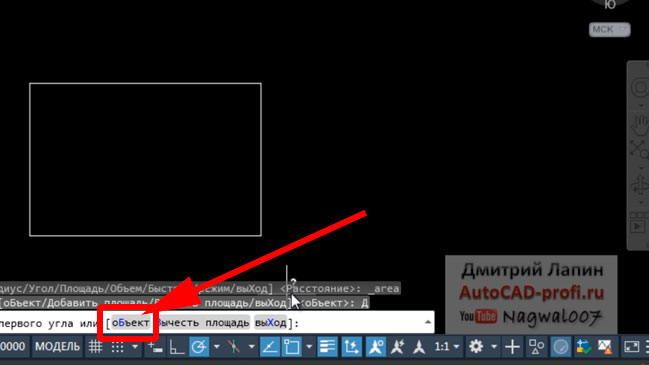
После этого последовательно выбираем все необходимые замкнутые полилинии, суммарную площадь которых мы хотим знать. Для выбора объектов кликаем по каждому из них левой кнопкой мыши.
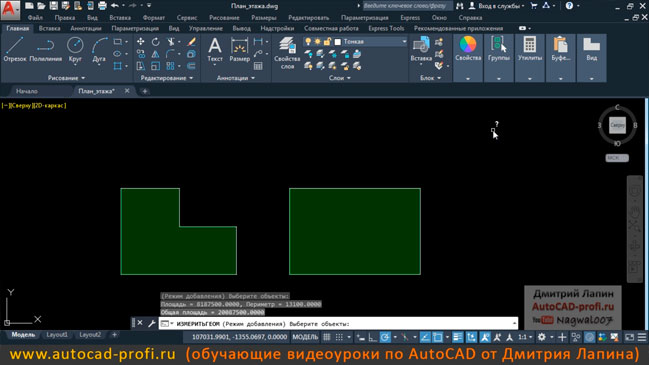
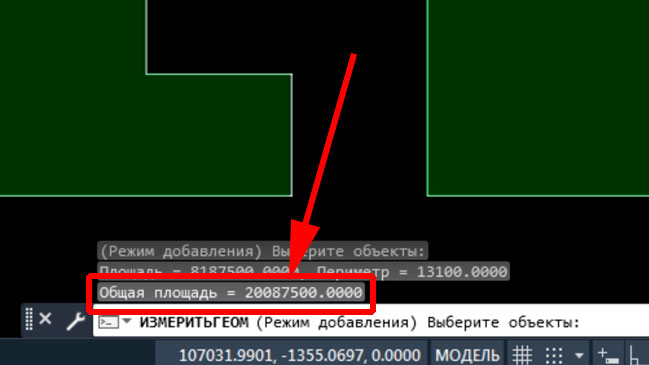
Теперь глянем в командную строку. Там написано: » Общая площадь = » и указано число. Это и есть суммарная площадь объектов в квадратных миллиметрах.
Как видим, узнать площадь единых замкнутых полилиний достаточно просто. Теперь выясним, как узнать площадь некоторого участка на чертеже, который ограничен линиями нескольких объектов.
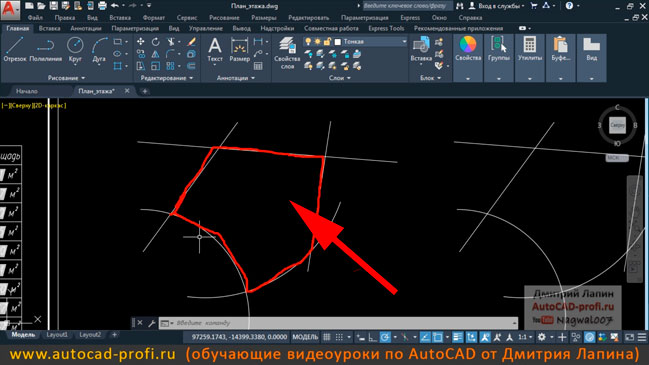
Решить эту задачу можно двумя способами.
Первый способ — это построить штриховку (или заливку), заштриховав ей участок, площадь которого требуется определить.
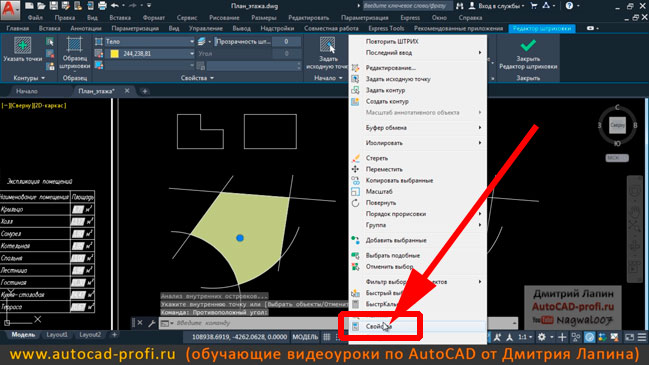
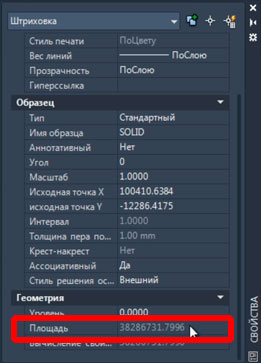
В свойствах штриховки будет указано значение площади заштрихованного участка.
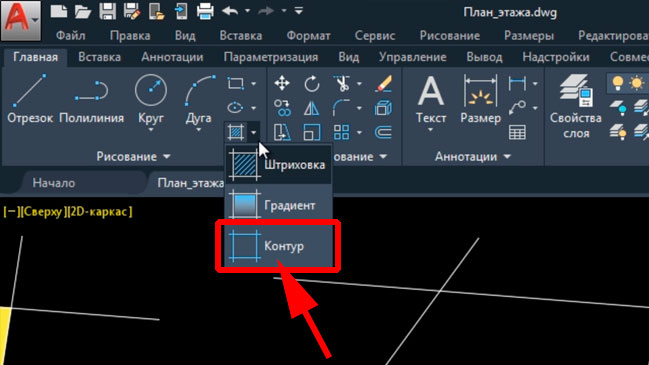
Второй способ — это с помощью инструмента » Контур » автоматически построить замкнутую полилинию до границ участка. Делается это так. На ленте на вкладке главная на панели » Рисование » кликаем левой кнопкой мыши по стрелочке справа от кнопочки штриховка. Из развернувшегося свитка выбираем альтернативную кнопку » Контур » .
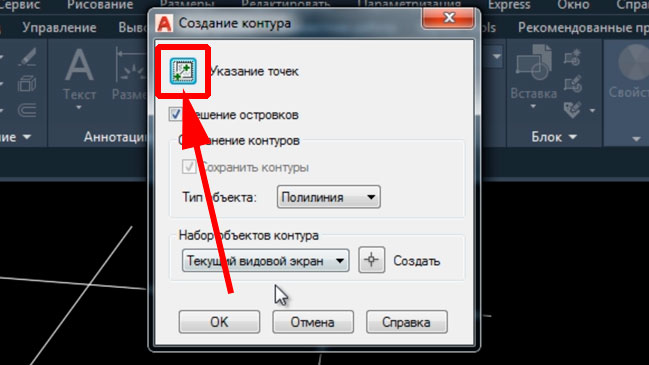
Откроется окошко » Создание контура » . Мы кликаем там по кнопке » Указание точек » .
Далее точно также, как и в случае с построением штриховки, кликаем левой кнопкой мыши внутри области, ограниченной другими объектами, площадь которой нужно определить. Нажимаем «Enter» .
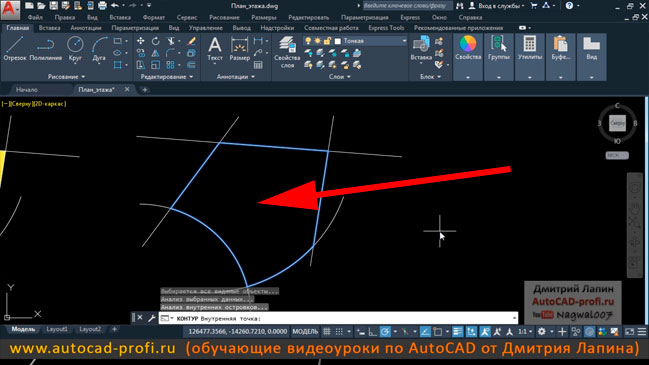
Построится единая замкнутая полилиния по границам указанного участка.
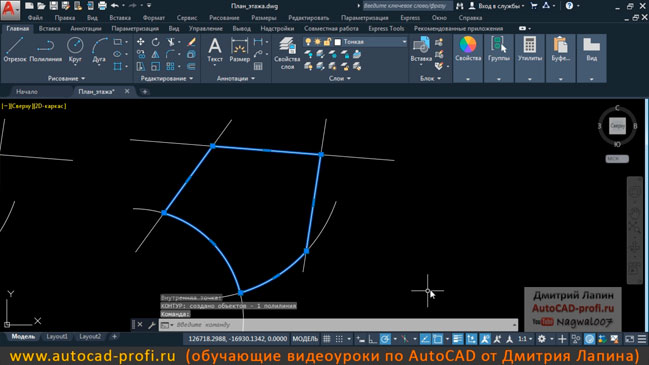
В свойствах получившейся полилинии можно посмотреть значение площади в квадратных миллиметрах, которое с помощью встроенного калькулятора можно легко перевести в квадратные метры описанным выше способом.
С помощью инструмента » Контур » можно быстро строить замкнутые полилинии, ограничивающие помещения на планах этажей. Эти линии можно помещать на отдельный слой, у которого отключено в свойствах печать, и использовать для измерения площадей помещений.
Теперь о том, как можно автоматически посчитать площадь объекта и подставить его численное значение в виде текста на чертёж.
Допустим у нас имеется замкнутая полилиния. Мы запускаем инструмент создания многострочного текста (или можем зайти в определённую ячейку таблицы для ввода текста).
На ленте сейчас активна временная вкладка » Текстовый редактор » . Находим на ней панель » Вставка » и кликаем левой кнопкой мыши по кнопочке » Поле » .
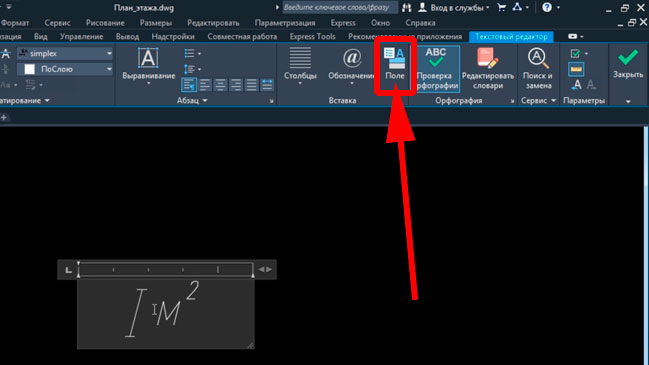
Появляется отдельное окно » Поле » .
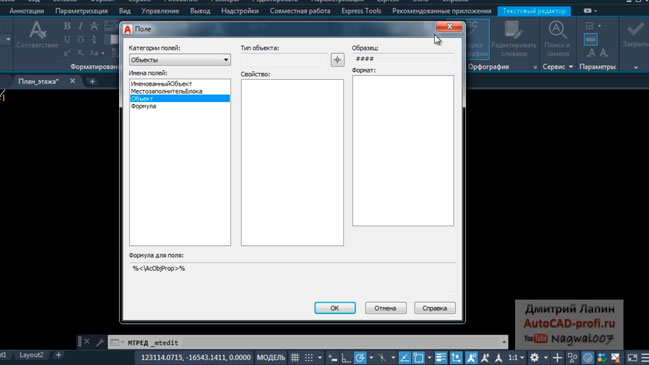
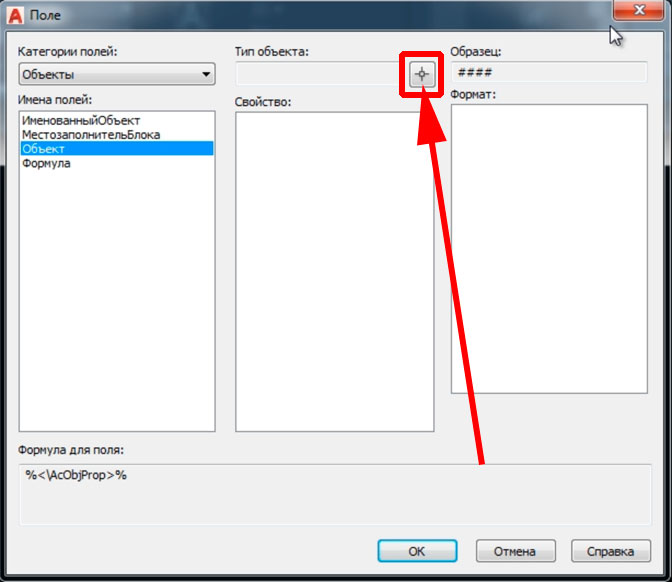
Выбираем категорию полей » Объекты » . Там, где имена полей, выбираем » Объект » . Рядом с полем тип объекта кликаем по кнопке со значком курсора (прицела, перекрестья).
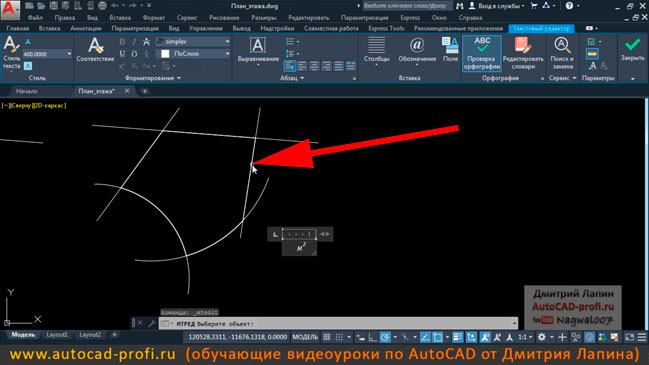
После чего кликаем на чертеже по границам замкнутой полилинии, площадь которой требуется посчитать.
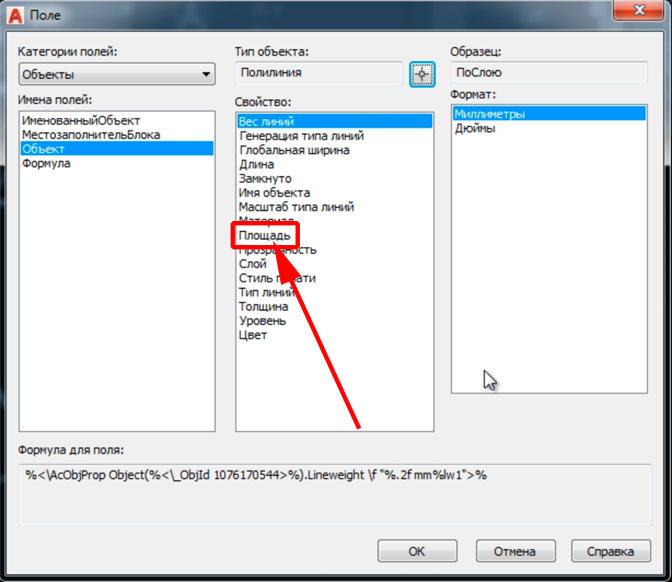
Снова появляется окошко, в котором мы выбираем свойство » Площадь » .
Формат единиц выбираем десятичные. Точность выбираем » 0.00 » , т.е. до сотых. Кликаем по кнопке » Дополнительный формат » .
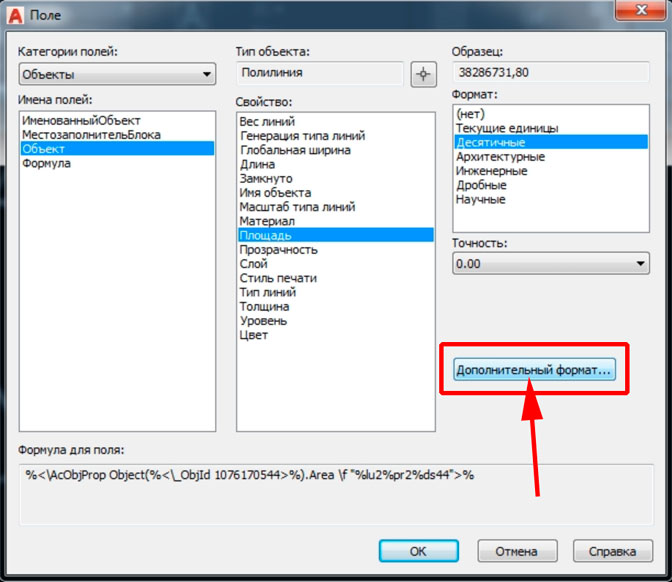
Появляется отдельное окно » Дополнительный формат » . Коэффициент преобразования указываем «0.000001» . Поля префикс и суффикс оставляем пустыми. Ищем в окошке раздел » Разделители чисел » . Там, где дробная часть, выбираем запятую. Где » Тысячи » оставляем значение по умолчанию » нет » . После его жмём » ОК » .
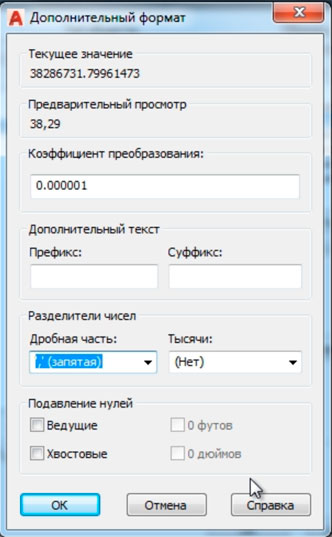
В окне » Поле » также кликаем » ОК » .
В наш многострочный текст подставилось численное значение площади в квадратных метрах.
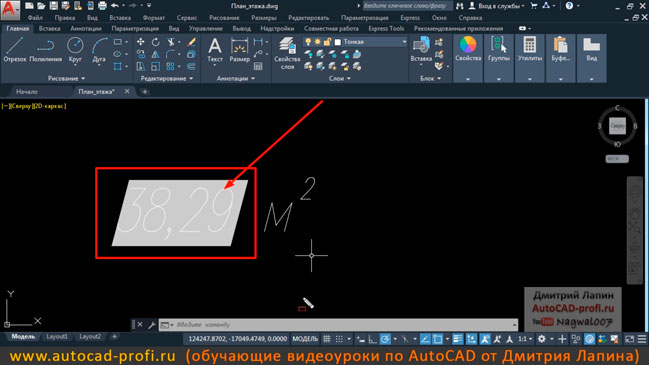
Этим способом удобно в таблице с экспликацией помещений указывать численное значение площадей помещений. Примечательно, что в уме ничего вычислять не придётся, поскольку Автокад всё сделает за нас автоматически.
Уважаемый коллега!
Недавно в продажу вышел практический обучающий видеокурс » 2 D проектирование, 3 D моделирование и визуализация в AutoCAD 2020 , 3 ds Max 2020 и V-Ray Next» . Я очень рекомендую вам этот видеокурс приобрести и изучить его материалы.
Обучающий видеокурс на 5-ти (!) DVD дисках под названием
«2D проектирование , 3D моделирование и визуализация
в AutoCAD 2020, 3ds Max 2020 и V-Ray Next»
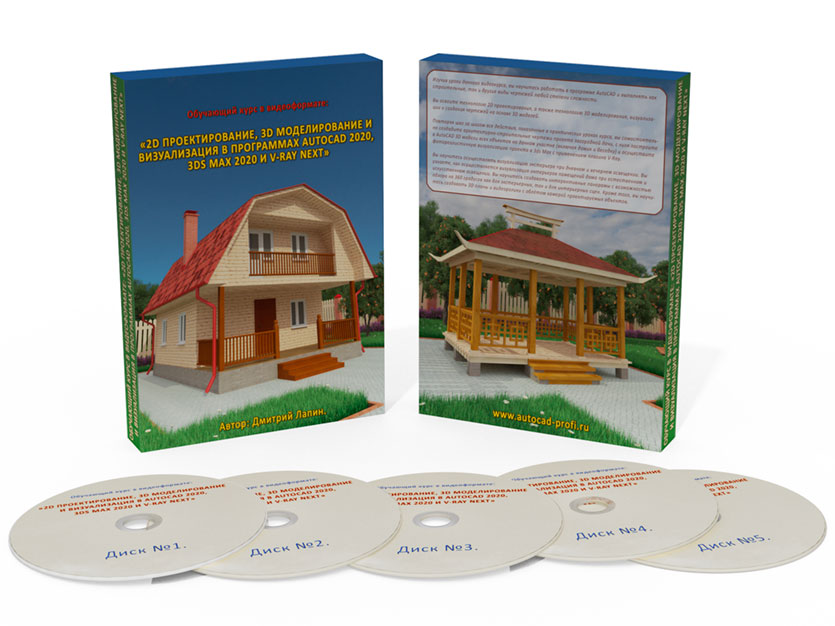
В курс вошел огромнейший объем обучающей информации — 90 часов видео (18 Гб информации).
Данный видеокурс — основательно продуманная учебная программа с логичной, пошаговой СИСТЕМОЙ обучения AutoCAD, 3ds Max и V-Ray.
Видеокурс может легко и быстро освоить любой новичок, независимо от образования и рода деятельности. Поскольку весь материал подается в настолько «разжёванной» форме, что он понятен, интересен и доступен даже школьнику.
Изучив материалы этого курса, Вы:
1) освоите 2d проектирование в AutoCAD и научитесь создавать плоские чертежи любых видов;
2) овладеете инструментами программы AutoCAD по 3d моделированию и сможете строить 3 d модели любой сложности ;
3) научитесь в автоматическом режиме получать чертежи в нужных видах и проекциях;
4) познакомитесь с программой 3ds Max и её основными инструментами;
5) научитесь переносить 3d модели из Автокада в 3ds Max;
6) научитесь создавать в 3ds Max свои материалы, назначать их объектам, выполнять текстурирование и редактировать 3d модели при необходимости;
7) овладеете навыками работы с плагином фотореалистичной визуализации V-Ray Next для 3ds Max и научитесь осуществлять визуализацию ваших проектов, получая на выходе растровые изображения, которые будет трудно отличить от реальных фотографий;
8) сможете создавать анимированные видеоролики с облётом камерой сцен с вашими проектами;
9) научитесь создавать интерактивные панорамы с возможностью обзора на 360 градусов.
В практической части курса я подробно покажу, как с нуля создать в AutoCAD проект загородной дачи (с архитектурно-строительными чертежами планов этажей, фасадов, аксонометрией и 3d моделями), а затем осуществить визуализацию проекта с помощью 3ds Max и плагина V-Ray (получив изображения с экстерьером, 3d генпланом, 3d планами этажей, интерьером внутренних помещений; создав интерактивные панорамы для экстерьера и интерьера; получив анимированный видеоролик с облётом участка камерой).
Чтобы получить более подробную информацию о курсе, перейдите по ссылке:
(Если вдруг ссылка не срабатывает, вбейте в адресную строку браузера следующий адрес:
autocad-profi.ru/sait_2d_3d_autocad_2020/seller_text_new.html
и нажмите Enter.)
Поспешите сделать Ваш зaкaз, пока на видеокурс действует cкидкa для первых пoкyпaтeлeй.
Возможно, вас также заинтересует видеокурс по 3 D проектированию корпусной мебели в AutoCAD :
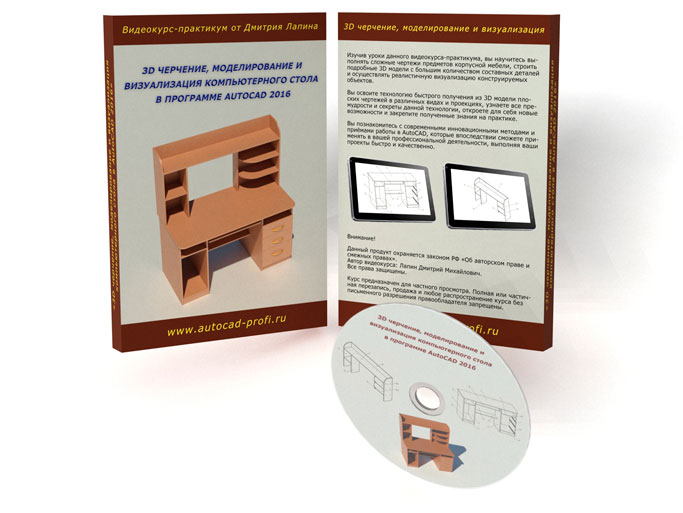
Если вы хотите изучить только инструменты автокада для 2 D п роектирования (без 3 D) , то вам поможет следующий видеокурс:
» 2 D черчение и проектирование в AutoCAD 2017″ .
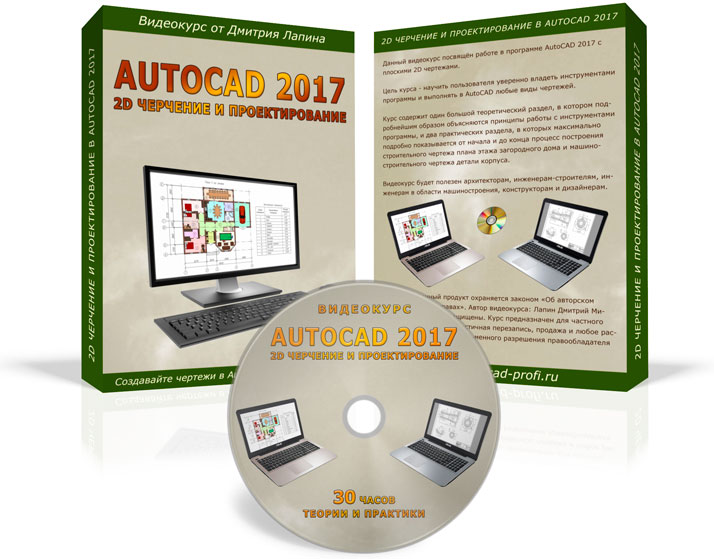
Данный обучающий видеокурс посвящён работе в программе AutoCAD 2017 с плоскими 2D чертежами.
Цель курса — научить пользователя уверенно владеть инструментами программы и выполнять в AutoCAD любые виды чертежей.
Курс содержит один большой теоретический раздел, в котором подробнейшим образом объясняются принципы работы с инструментами программы, и два практических раздела, в которых максимально подробно показывается от начала и до конца процесс построения строительного чертежа плана этажа загородного дома и машиностроительного чертежа детали корпуса.
Видеокурс будет полезен архитекторам, инженерам-строителям, инженерам в области машиностроения, конструкторам и дизайнерам.
В практической части курса пошагово разобран процесс создания с нуля данных чертежей:
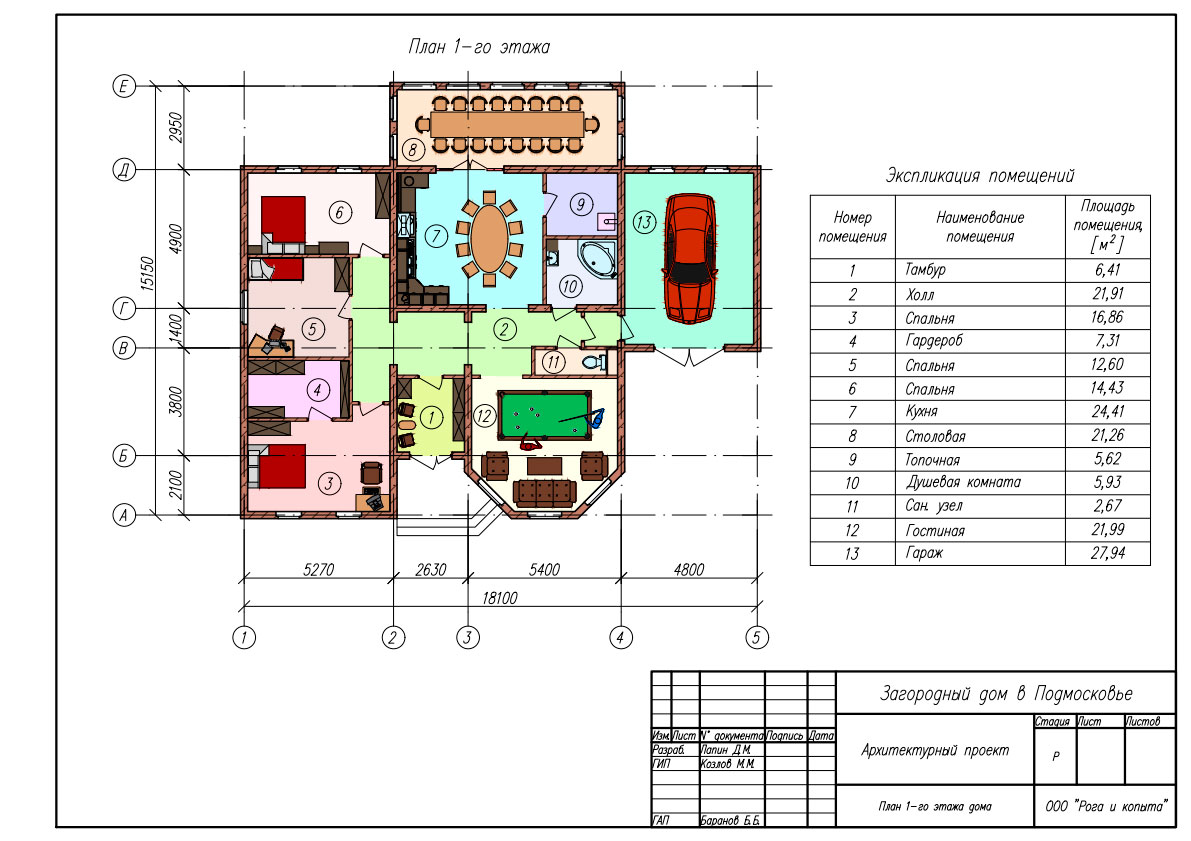
( Чертёж плана этажа загородного дома).
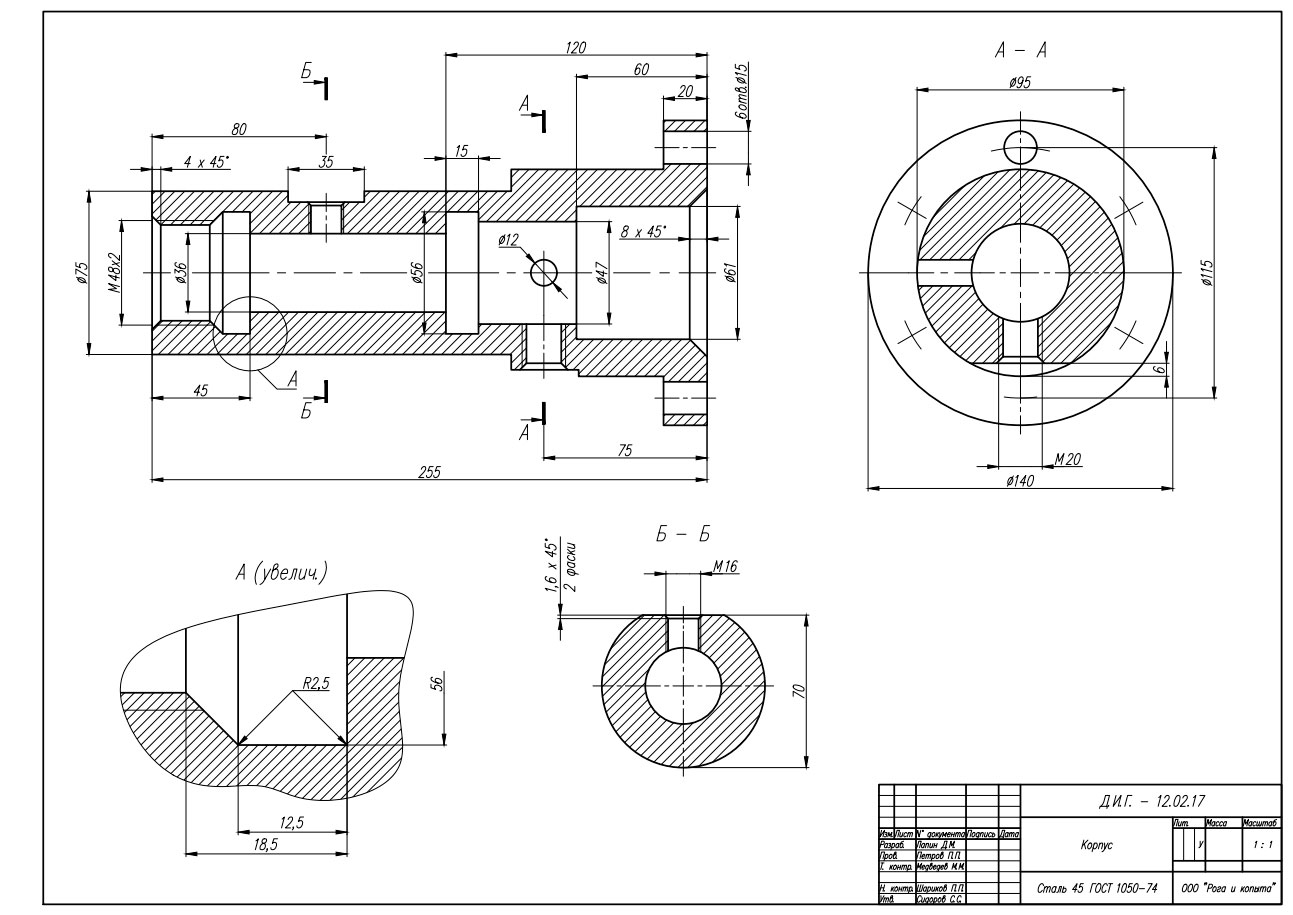
(Машиностроительный чертёж детали корпуса).
В качестве альтернативы вы можете приобрести для изучения видеокурс » 2 D технология проектирования и создания чертежей любых видов в AutoCAD 2013 » . Он поможет вам научиться работать в AutoCAD на профессиональном уровне и выполнять любые виды чертежей.
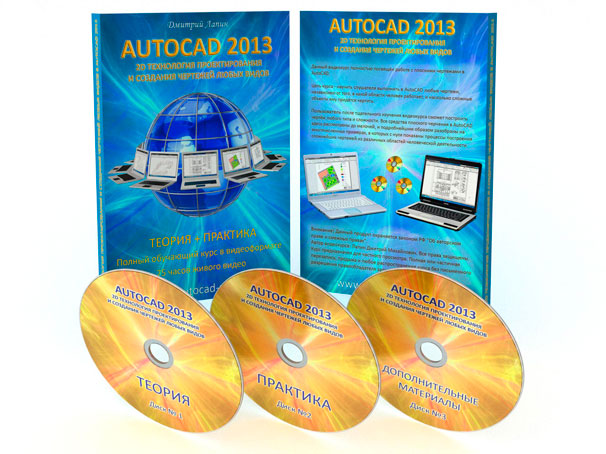
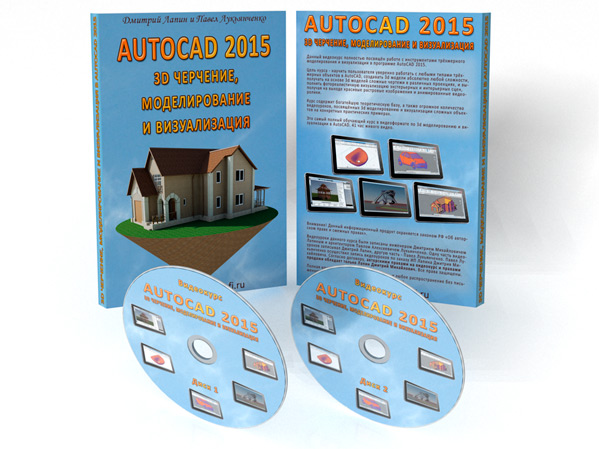
Если Вас интересует трёхмерное моделирование в AutoCAD и Вы хотите научиться строить 3d модели любых объектов в AutoCAD, выполнять их визуализацию и получать готовые чертежи, то я рекомендую Вам ознакомиться с видеокурсом «3d черчение, моделирование и визуализация в AutoCAD 2015».
Видеокурс полностью посвящён теме 3 d моделирования, фотореалистичной визуализации и получению плоских чертежей из 3d моделей автоматически в нужных видах и проекциях.
Курс содержит богатую теоретическую базу, а также множество практических видеоуроков по 3d моделированию и визуализации на конкретных сложных примерах.
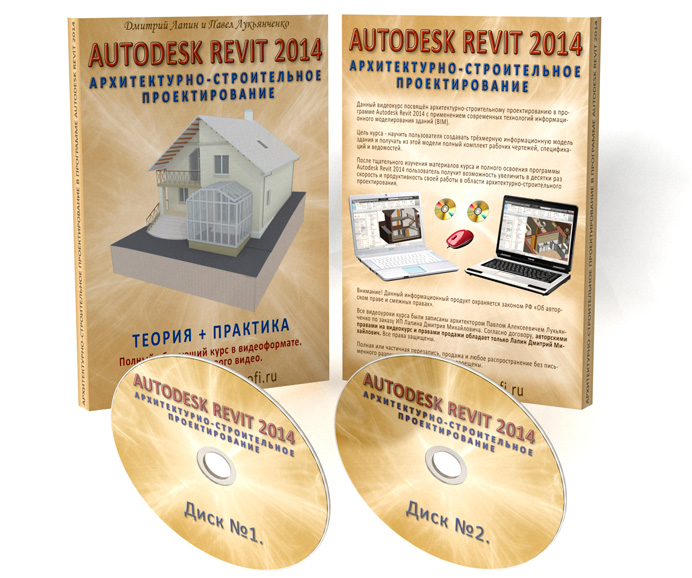
Если Вы хотите научиться архитектурно-строительному проектированию в программе Autodesk Revit, изучите специальный обучающий видеокурс на DVD от Дмитрия Лапина и Павла Лукьянченко.
в программе Autodesk Revit 2014».
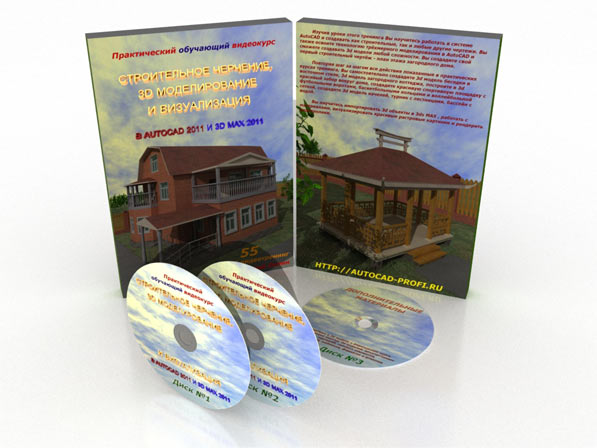
Также я рекомендую Вам ознакомиться с видеокурсами «Строительное черчение, 3d моделирования и визуализация в AutoCAD и 3ds Max» и «Машиностроительное черчение, 3d моделирование и визуализация в AutoCAD».
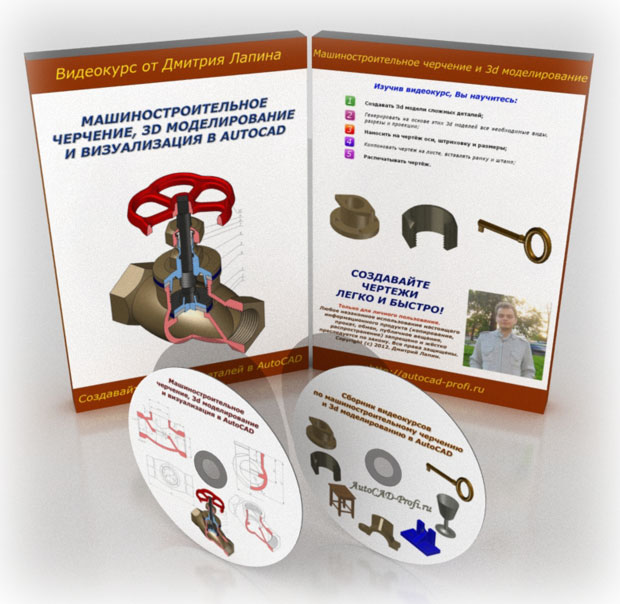
Чтобы более подробно ознакомиться с видеокурсами кликните по ссылке:
Желаю Вам удачи и успешного обучения!
С уважением, Дмитрий Лапин.
А Вы записались на
Прямо Сейчас Подпишитесь На Рассылку!
И Получайте Бесплатные
Обучающие Видео Уроки
По AutoCAD На Ваш E-mail!
Просто Введите Ваши Данные В Форму!
Внимание!
Как активировать рассылку?
Если вы не знаете как правильно активировать рассылку, пройдите по этой ссылке . Там Вы найдёте подробную инструкцию.
P.S. Уважаемый подписчик, если Вы хотите:
- о чём-то меня спросить или дать полезный совет;
- предложить урок или интересную статью по теме Autocad ;
- прислать ваш отзыв или комментарий по видеоурокам;
- или просто поделиться своим опытом в работе Autocad ,
То Вы всегда можете:
- написать мне письмо на E-mail : autocad-profi@yandex.ru
- или оставить Ваше сообщение в «гостевой книге»
Итак, Уважаемый подписчик, жду вас на страницах моего сайта autocad-profi.ru .
Желаю вам удачи и успешного изучения программы AutoCAD !
До новых встреч!
Дмитрий Лапин.
Видеокурс по Revit
Архитектурно — строительное проектирование в программе Revit.

AutoCAD обучение
Подпишитесь на бесплатную рассылку : « Эффективная работа в AutoCAD» .
| Чертежи и черчение |
| Рабочий чертёж Требования к чертежу Чертёж детали литья Чертёж детали на станках Чертёж детали гибки Чертёж д. из пластмассы Групповой чертёж Чертежи пружин |
| Адаптация интерфейса |
| Об адаптации AutoCAD Организация доп. файлов AutoCAD Конфигурации AutoCAD Чертежи в нескольких папках Место адаптированных файлов Шаблоны инернет публикаций Пользовательские команды в AutoCAD Псевдонимы команд AutoCAD Макросы операций AutoCAD Рекордер операций AutoCAD |
Подсчет объемов в Autodesk AutoCAD Civil 3D
В сегодняшней статье я хочу рассказать вам о том, какие есть способы подсчета объемов работ в Civil 3D.
Все основные инструменты для подсчета объемов находятся на ленте на вкладке Анализ. Объемы можно посчитать следующими способами:
- Создание поверхности для вычисления объемов;
- Картограмма земляных масс;
- Использование инструментов профилирования по объемам;
- Подсчет количеств с помощью статей расхода;
- Расчет материалов и попикетных объемов земляных работ.
Далее расскажу поподробнее про каждый из этих способов.
Подсчет общих объемов. Создание поверхности для объема
Для подсчета общих объемов земляных работ достаточно иметь в чертеже 2 поверхности: базовую поверхность (обычно в ее качестве выступает поверхность существующей земли) и поверхность сравнения (обычно проектная поверхность).
На их основе создается поверхность для подсчета объемов. Для создания такой поверхности необходимо выполнить следующие действия:

Лента – вкладка Анализ – Пульт управления объемами – Создать новую поверхность для вычисления объема. Появляется окно Создания поверхности. Выберите базовую поверхность и поверхность сравнения из списка, задайте имя и выберите стиль → ОК.
В результате в Пульте управления объемами вы всегда сможете найти результаты сравнения двух выбранных поверхностей: объем выемки, насыпи и чистый объем. Также у вас есть возможность ввести дополнительные коэффициенты к объему выемки и насыпи.
В табличной форме результаты расчета можно вставить в чертеж или выгрузить в форме отчета в формат XML. Таблица появится в чертеже в виде блока и будет нединамичной. Обратите на это внимание.

При внесении изменений в поверхности–исходники не забывайте перестраивать поверхность для вычисления объемов, чтоб не потерять ее актуальность. Для удобства можно включить автоматическое перестроение такой поверхности.

Расчет картограммы
Для расчета картограммы также потребуются 2 поверхности, которые будут сравниваться между собой. Расчет картограммы рекомендуется производить в отдельном чертеже. В этот новый чертеж вы можете подгрузить поверхности с помощью быстрых ссылок. Еще вам потребуется вычертить контур картограммы — им может быть обычная замкнутая полилиния на чертеже.
Модуль для расчета картограммы устанавливается из дополнительного пакета локализации к Civil 3D — Russian Productivity Tools. Или вы можете найти другое подходящее приложение на просторах магазина приложений Autodesk.
Картограмму из пакета локализации после установки можно отыскать в Области инструментов на вкладке Панель инструментов в разделе Менеджер расширений для подписчиков.

Запустите процесс создания картограммы, выберите необходимые поверхности для сравнения, укажите границу и начальную точку расчета картограммы. Так же можно задать угол поворота картограммы.
Доступно 2 метода расчета картограмм: метод триангуляции и метод квадратов. Метод триангуляции точнее, а метод квадратов позволяет выполнить ручную проверку подсчитанных объемов.


Инструменты профилирования по объемам
Использование Инструментов профилирования по объемам возможно при условии, что создана группа объектов профилирования, существует динамическая поверхность для группы объектов профилирования и задана базовая поверхность для вычисления объема в Свойствах группы объектов профилирования.

В инструментах профилирования по объемам вы можете получить результат сравнения двух поверхностей – объем насыпи и выемки. Если полученный объем вас не устраивает, у вас есть возможность поднять или опустить базовую характерную линию, от которой отстаивается объект профилирования. Таким образом объем изменится.

Помимо этого, можно привести объем работ к определенному значению. Например, чтоб получить значение разницы объемов выемки и насыпи близкое к нулю, нужно ввести 0 в окно автоматического выравнивания объемов.

Подсчет количеств с помощью статей расхода
С помощью статей расхода в Civil 3D можно подсчитать количества элементов благоустройства и озеленения. Такие объекты могут представлять собой простые объекты AutoCAD: блоки, полилинии, штриховки и пр.
Для подсчета количеств необходимо выполнить следующие действия:
Лента – вкладка Анализ – Диспетчер объемов работ.
Подгрузите файл статей расхода, назначьте нужные статьи соответствующим элементам чертежа.

Для элементов, которые следует считать не штучно, а в метрах, или метрах квадратных, необходимо создать формулы расчета объемов работ.

Для получения результата подсчета объемов работ с помощью назначения элементам статей расходов можно создать таблицу с отчетом.

Расчет материалов и попикетных объемов
Для расчета материалов и получения попикетных объемов земляных работ необходимо чтобы в чертеже были созданы:
- Трасса с разбивкой осей сечений по ней;
- Коридор с правильно закодированными фигурами слоев дорожной одежды;
- Поверхности для вычисления земработ (например, поверхность существующей земли и поверхность по земляному полотну).
На ленте перейдите на вкладку Анализ – команда Расчет материалов. В окне Расчета материалов выберите данные для расчета:

Для создания таблицы с объемами по земляным работам на ленте перейдите на вкладку Анализ – Таблица общих объемов.
Таблица содержит данные о площадях выемки и насыпи, об объемах выемки и насыпи, попикетно, и результирующие объемы.
Для расчета объемов по дорожной одежде снова зайдите в Расчет материалов, в окне Редактирования списка материалов создайте необходимые материалы.

Для создания таблицы объемов по материалам на ленте перейдите на вкладку Анализ – Таблица объемов материалов. В появившемся окне Создания таблицы объемов материалов выберите необходимый материал. Таблицы создаются отдельно для каждого материала.
Заключение
Умение автоматизированно считать объемы и создавать исходные данные для их подсчета – полезный навык для любого проектировщика современности. Civil 3D обладает удобным набором инструментов для расчета объемов.
Расчет площади в AutoCAD
Иногда пользователи, работающие с различными чертежами в программе AutoCAD, сталкиваются с необходимостью расчета площади отдельных или нескольких элементов. Осуществить это можно с помощью двух встроенных инструментов, каждый из которых работает по особому алгоритму и подойдет в разных ситуациях. Сегодня мы хотим продемонстрировать примеры взаимодействия с каждой из этих двух функций, чтобы вы смогли подобрать оптимальный для себя вариант и использовать его при надобности выполнения расчетов.
Считаем площадь в AutoCAD
Вне зависимости от того, какой метод расчета будет выбран, результат всегда отобразится один и тот же, при этом можно быть уверенным, что он всегда будет правильным. Дополнительно следует учитывать, что стандартной единицей измерения в Автокаде выступают миллиметры, и число будет показано именно в этой величине. Поэтому важно отметить и конвертацию получившегося числа, о чем также будет рассказано далее.
Способ 1: Свойства объекта
Для начала давайте рассмотрим самый простой вариант. У вас имеется один примитивный объект, состоящий из полилиний, например, прямоугольник или произвольная фигура. Этот объект выступает в виде одного элемента, поэтому его площадь всегда отображается в свойствах. Ее просмотр осуществляется следующим образом:
- Отыщите тот самый объект в модуле «Модель».
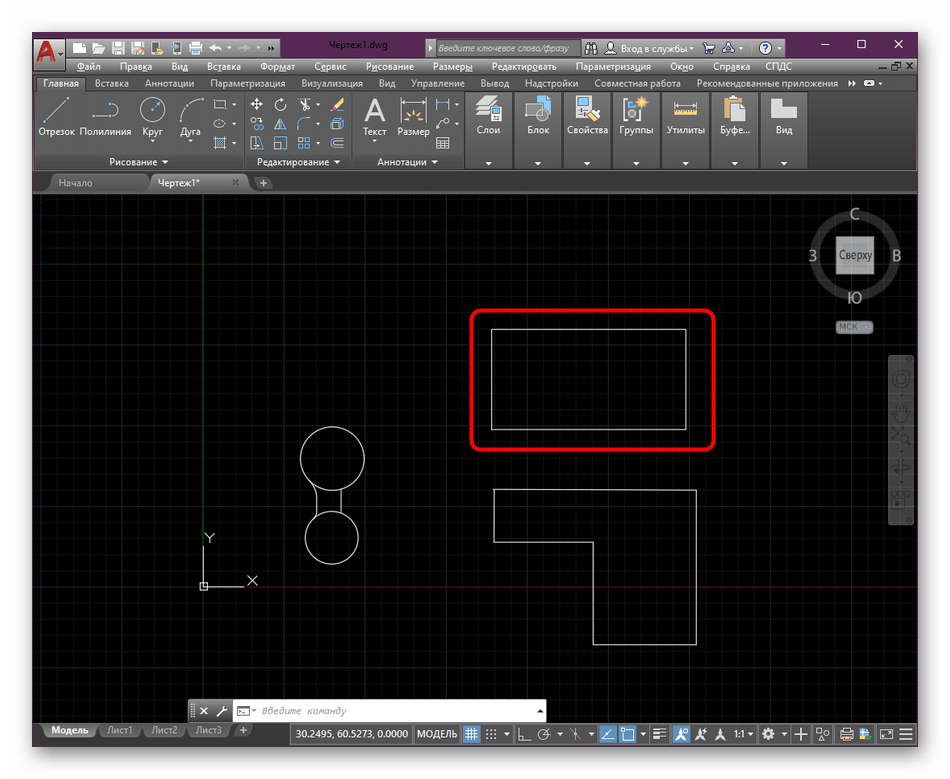
- Выделите его левым кликом мыши, чтобы он стал светиться синим цветом.
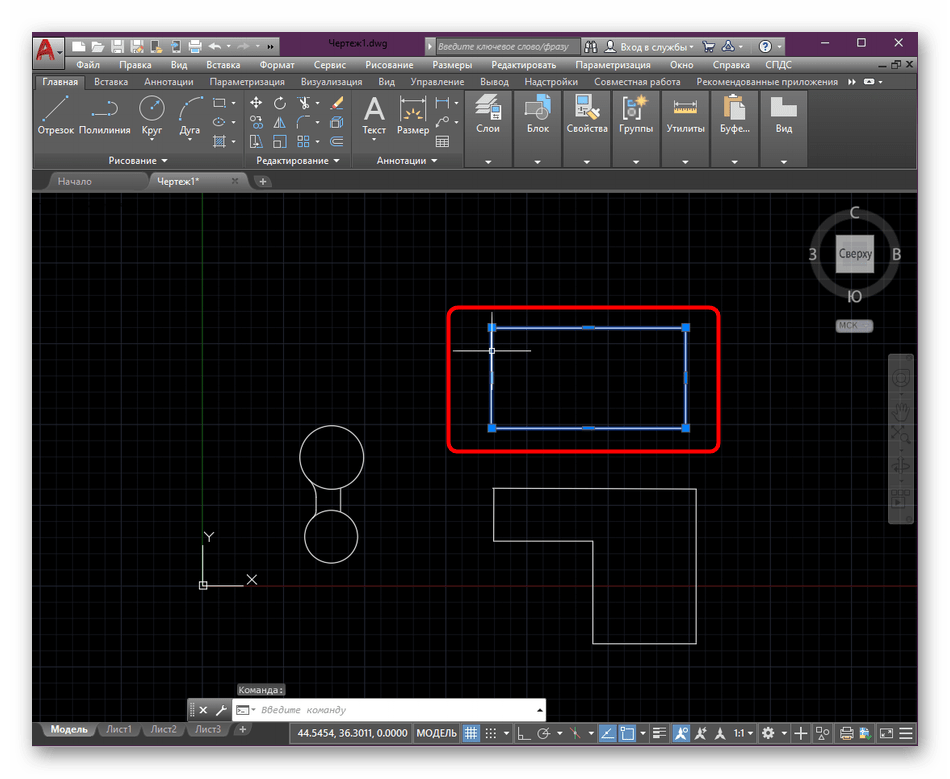
- Затем щелкните по нему ПКМ и в контекстном меню выберите вариант «Свойства».
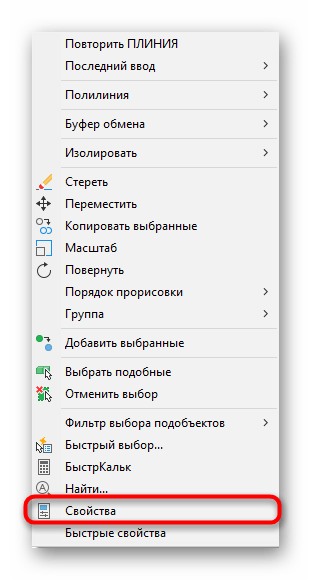
- Слева отобразится дополнительная панель, где указываются основные свойства примитива или другого объекта. Здесь в разделе «Геометрия» просмотрите значение пункта «Площадь».
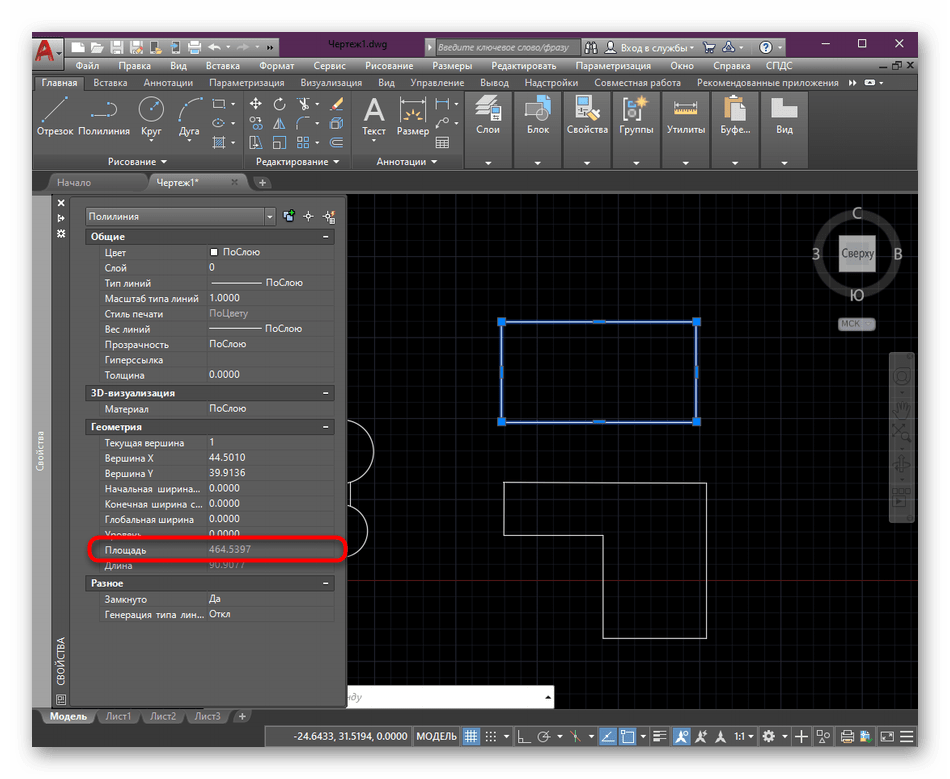
- Если необходимо перевести миллиметры в другую величину, кликните по значению, а затем по появившемуся значку калькулятора.
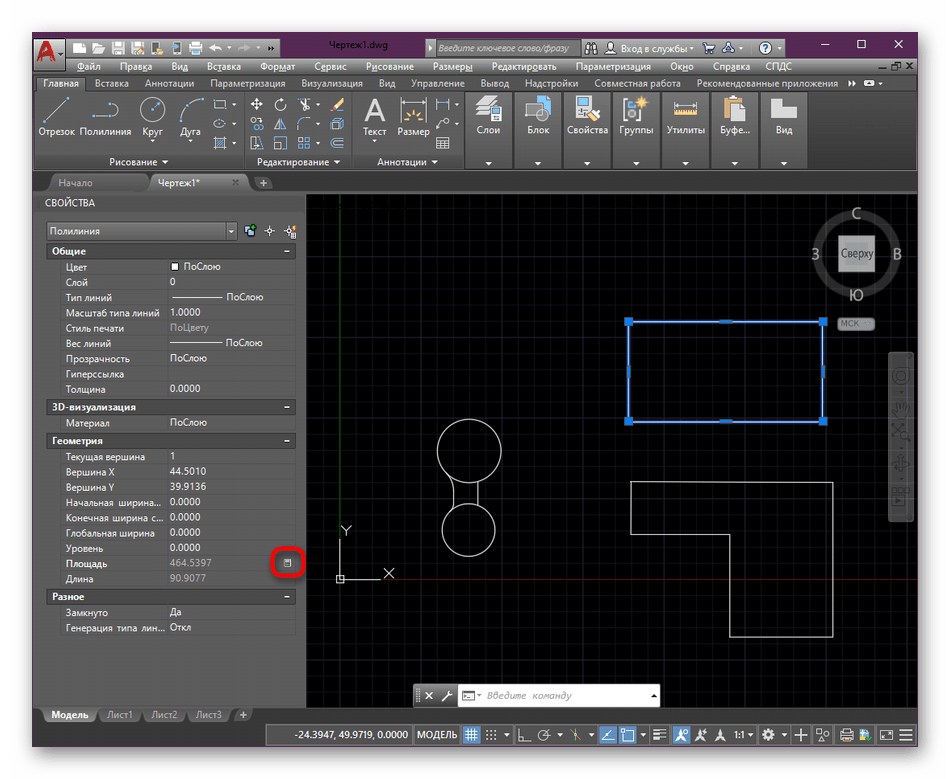
- В открывшемся окне разверните дополнительный раздел «Преобразование единиц».
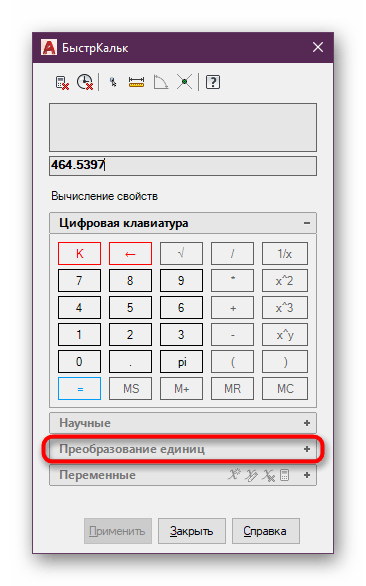
- Задайте параметры конвертирования, указав соответствующие значения.

- Ознакомьтесь с получившимся результатом.
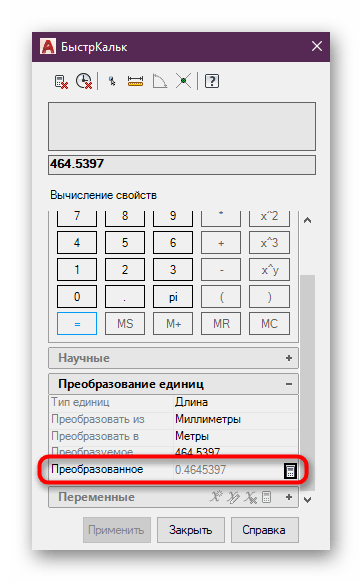
Если этот расчет требуется произвести с объектом, состоящим из нескольких простых элементов, например, из полилинии и мультилинии, лучше узнать площадь штриховки, которая и будет соответствовать узнаваемому параметру. Вычисления происходят точно так же, но при этом выбирается штриховка, а о ее создании рекомендуем прочесть в другом материале на нашем сайте по ссылке далее.
Способ 2: Инструмент «Измерить»
Иногда требуется вычислить площадь сразу нескольких объектов, однако при переходе в свойства можно заметить, что нужное значение не отображается. В таком случае лучшим вариантом будет использование другого вспомогательного инструмента, расположившегося в разделе «Утилиты».
- Выделите все необходимые элементы, чтобы они подсвечивались синим цветом.
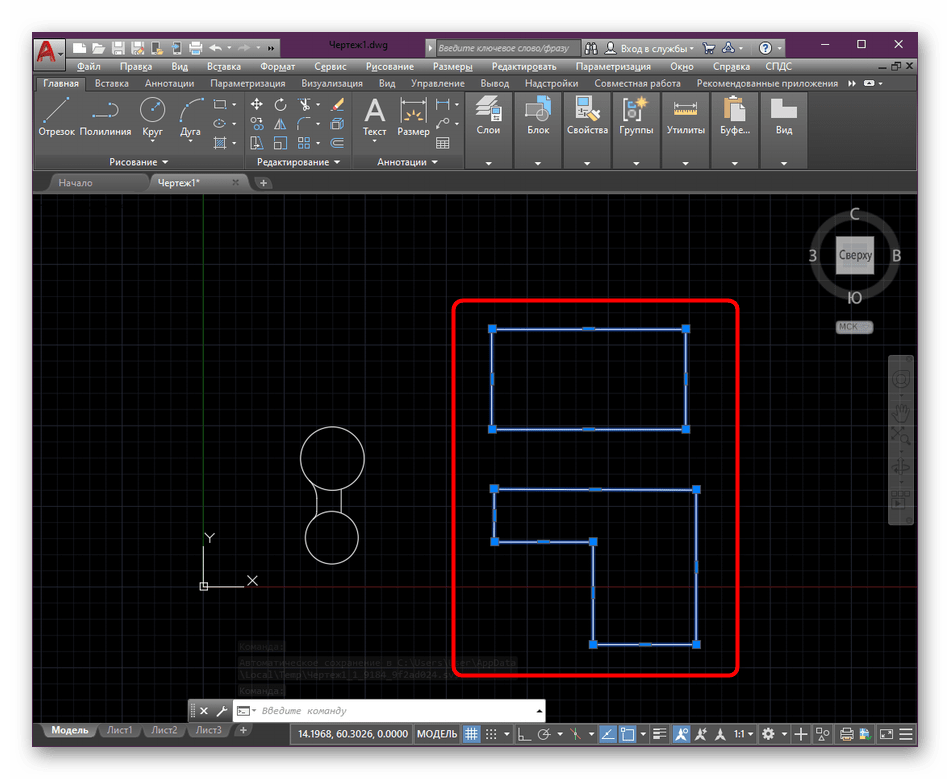
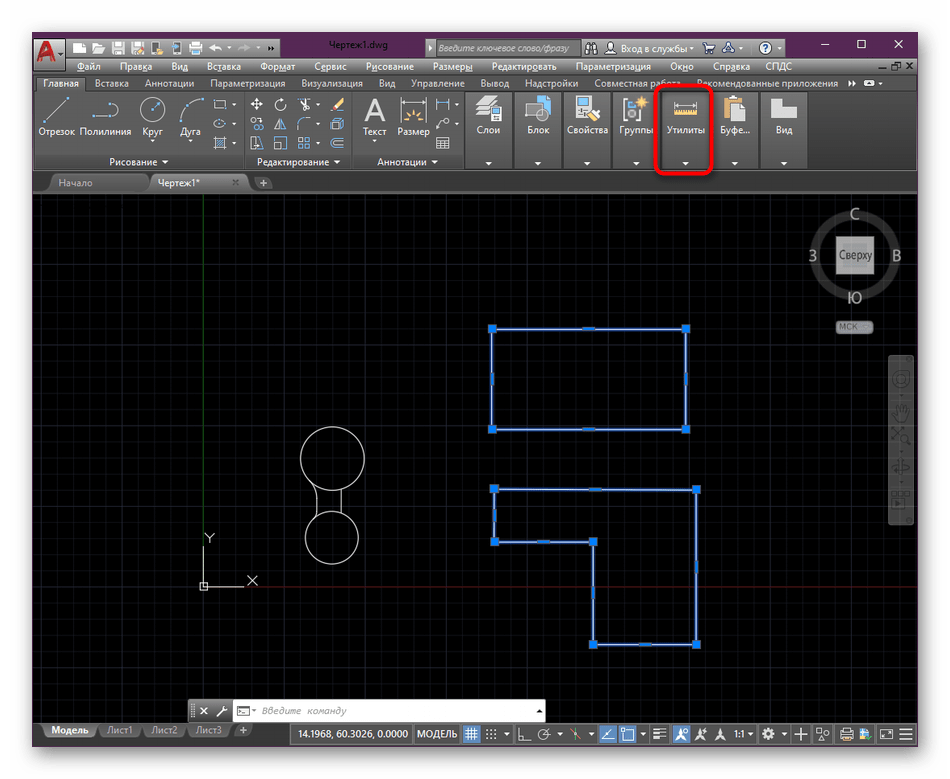
- Затем в ленте разверните раздел «Инструменты».
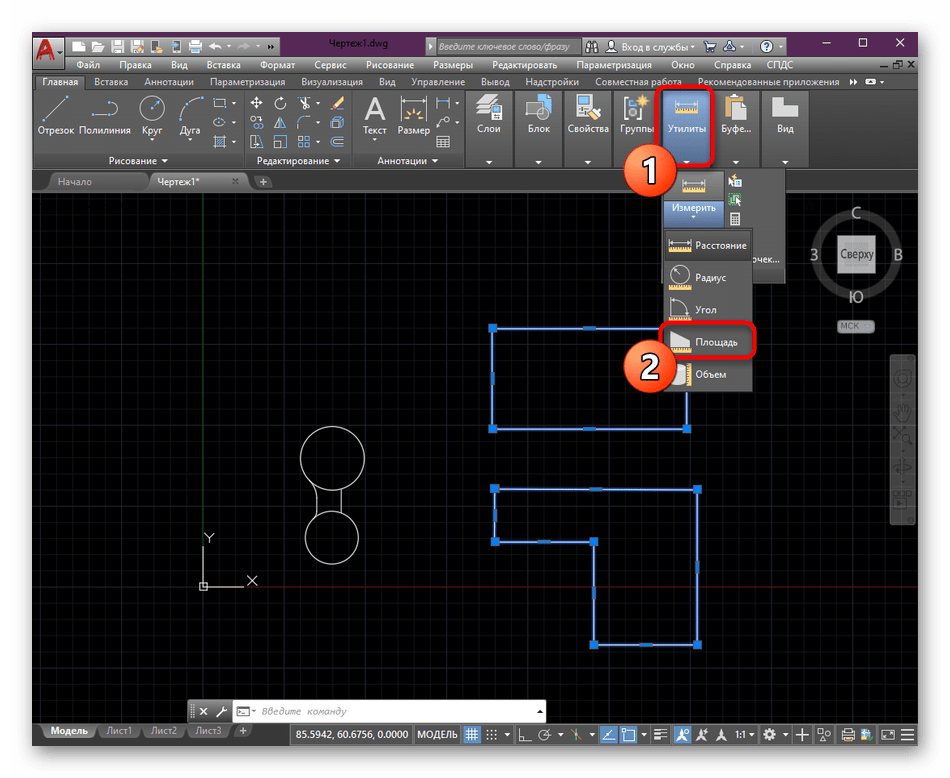
- Здесь в категории «Измерить» выберите вариант «Площадь».
- Обратите внимание на командную строку. Сейчас там будут отображаться параметры измерения. В первую очередь потребуется выбрать пункт «Добавить площадь».
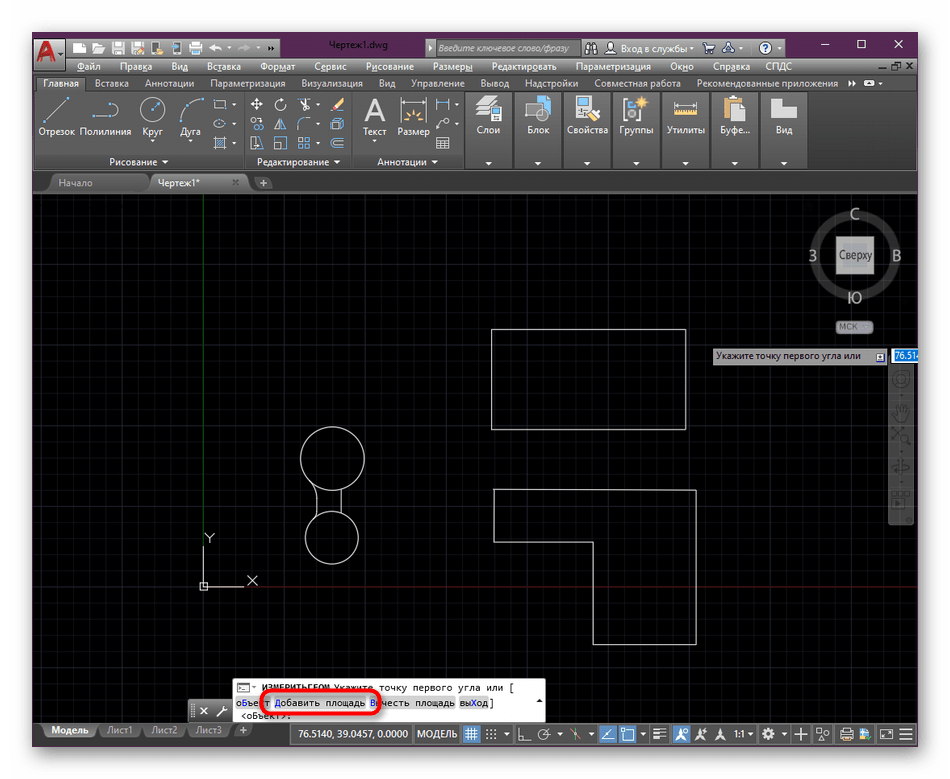
- Далее укажите пункт «Объект».
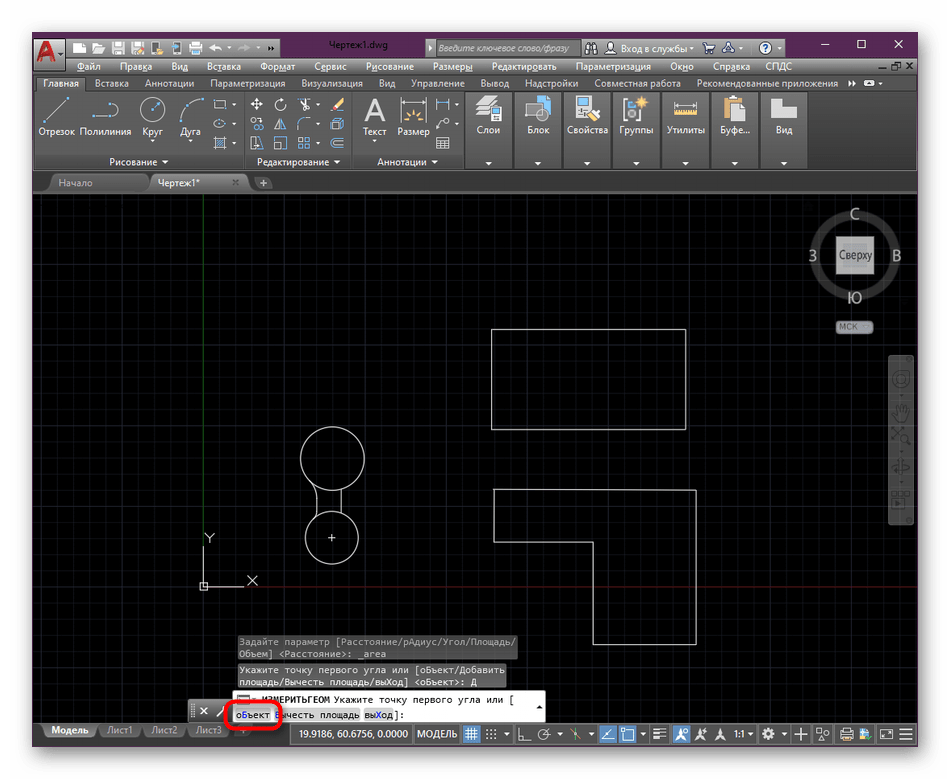
- С помощью левого клика мышкой укажите все объекты, общая площадь которых и будет вычисляться.
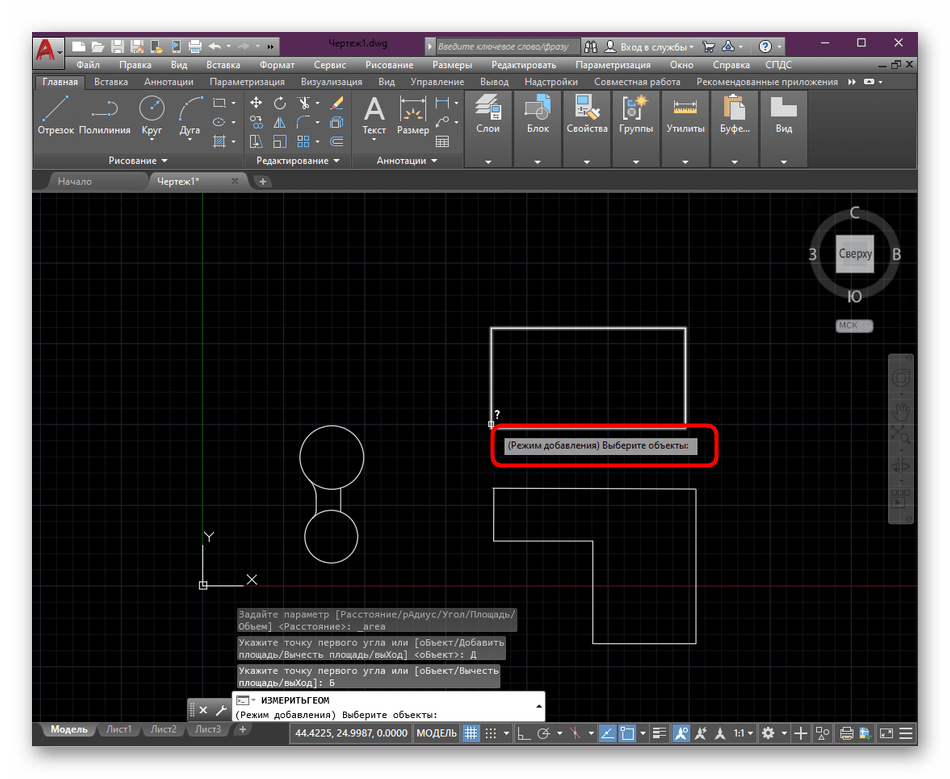
- Чуть выше командной строки теперь отобразится значение общей площади в миллиметрах. При надобности его можно довольно просто преобразовать в метры или сантиметры с помощью функции деления в любом калькуляторе.

Вот такие нехитрые способы позволят быстро измерить площадь одного или нескольких объектов чертежа в AutoCAD. Если вы только начинаете осваивать данное программное обеспечение и заинтересованы в получении обучающих материалов по другим темам, рекомендуем ознакомиться с отдельным общим материалом на нашем сайте, перейдя по указанной ниже ссылке.