Как загрузить (скачать) музыку на iPhone?
Есть несколько способов, чтобы загрузить вашу музыку на Apple iPhone. Самый простой и доступный из них — использование официальной программы iTunes от Apple. Cкачать iTunes можно на официальном сайте.
Порядок действий для загрузки музыки:
1. Подключаем iPhone к компьютеру с помощью провода и запускаем iTunes. Ваш iPhone должен определиться и быть доступным из приложения:
Музыку, которую вы хотите загрузить, нужно предварительно добавить в iTunes. Просто перетащите папку с музыкой или отдельный трек в раздел “Музыка” в программе iTunes или воспользуйтесь меню “Файл” > “Медиатека” > “Импортировать”.
2. Теперь выберите музыку из списка под меню “Настройки”, затем установите флажок “Синхронизировать музыку”. В этом же меню вы можете выбрать загружать ли всю музыку из iTunes в ваш iPhone или только отдельные альбомы или плейлисты.
3. Чтобы музыка оказалась на iPhone, нажмите кнопку “Синхронизировать” в правом нижнем углу программы. Выбранные в списке синхронизации треки станут доступны в программе “Музыка” на самом iPhone.
Обратите внимание, что на iPhone можно добавлять музыку или видео только из одной медиатеки iTunes. В случае если ваш iPhone уже синхронизирован с другой медиатекой (и на нем уже есть музыка), то она будет удалена. Помните об этом и выберите на каком компьютере вы будете проводить все эти действия.
Если вы хотите управлять загружать песни вручную — перейдите на вкладку “Обзор” и установите флажок напротив параметра “Обрабатывать музыку и видео вручную”:
Теперь в разделе “Музыка” в медиатеке iTunes начните перетягивать любую песню или альбом. Слева появится панель с устройствами (iPhone нужно предварительно подключить к компьютеру). Перетягиваем то, что мы выбрали на название вашего iPhone в списке и песни будут в него загружены.
Кроме того, вы можете воспользоваться облачными сервисами от Apple: iCloud, iTunes Match и Apple Music. Если вы приобрели музыку в магазине Tunes (в этой программе можно покупать отдельные треки или альбомы), то все они будут храниться в вашем облаке и их можно будет скачать на устройство в любое время.
Зайдите в “Настройки” — “Музыка” на iPhone и включите функцию “Показ всей музыки”:
Теперь список всех треков, приобретенных в магазине iTunes, появится в общем списке музыки. Нажмите на иконку облака рядом названием песни или альбома чтобы скачать их на ваш iPhone. Если у вас множество треков в медиатеке и вы не намерены покупать их заново, воспользуйтесь сервисом iTunes Match. Этот платный сервис распространяется по подписке позволяет хранить ваши песни в облаке. iTunes просканирует вашу медиатеку и если обнаружит совпадения с существующими песнями на серверах Apple, то вам просто разрешат их слушать и скачивать (но при этом песни не будут отмечены как купленные). Все песни которые в ассортименте Apple не найдутся, будут загружены в облако. Всего можно загрузить до 25 тысяч уникальных треков.
И наконец вы можете воспользоваться новым сервисом потоковой трансляции Apple Music. Подписчики Apple Music получают доступ ко всему каталогу Apple Music. Эти песни, альбомы и плейлисты можно добавить в собственную медиатеку. В программе “Музыка” найдите песню, альбом или плейлист, который требуется добавить. Нажмите значок “Другие параметры” (три красных точки) справа от названия песни или альбома. Нажмите “Добавить в Мою музыку”. Для того чтобы эти треки оставались доступными в режиме оффлайн, выберите опцию “Сделать доступным офлайн” в том же меню.
Если использование iTunes вас утомляет, вы можете воспользоваться альтернативными программами для загрузки и прослушивания музыки на iPhone. Для загрузки музыки с ПК “одним кликом” вам поможет программа Waltr. Бесплатный период использования составляет две недели — достаточно чтобы понять, готовы ли вы платить 30$, чтобы отказаться от использования iTunes в пользу Waltr.
Как скачать музыку на iPhone: 3 основных способа
Если вы хоть раз задавались вопросом, как скачать музыку на айфон или как закачать музыку на айфон бесплатно, то вы попали по адресу. В связи с уходом многих музыкальных лейблов из России и приостановкой деятельности некоторых стриминговых сервисов этот вопрос встал как никогда остро. Как сохранить свою музыкальную коллекцию, накопленную годами? Как загрузить в айфон музыку, которая находится у вас в компьютере? Можно ли скачать музыку на iPhone из интернета — сразу в телефон? Сейчас обо всем расскажем.
Сложности iPhone в плане скачивания музыки
Скачиваем из стриминговых сервисов
Как загрузить музыку на iPhone через iTunes и Apple Music
Скачиваем музыку в приложение «Файлы»
Сложности iPhone в плане скачивания музыки
Считается, что скачивание музыки на iPhone — процесс не из легких. А многие пользователи думают, что на айфон вообще нельзя ничего скачать и можно только покупать музыку или оплачивать подписки. Это давно уже не так. Apple хоть и не разрешила в полной мере качать все что угодно на смартфон, все же сильно упростила этот процесс. Есть три основных способа скачать музыку на iPhone.
Скачиваем музыку из стриминговых сервисов или покупаем
Способ подходит тем, у кого все еще оформлена подписка на Apple Music или другие музыкальные сервисы. Его можно использовать и в случае, если вы нашли возможность пополнения счета Apple ID, или же у вас проходит оплата через мобильный номер одного из операторов сотовой связи. Тогда вы можете просто скачать треки в приложении стримингового сервиса.
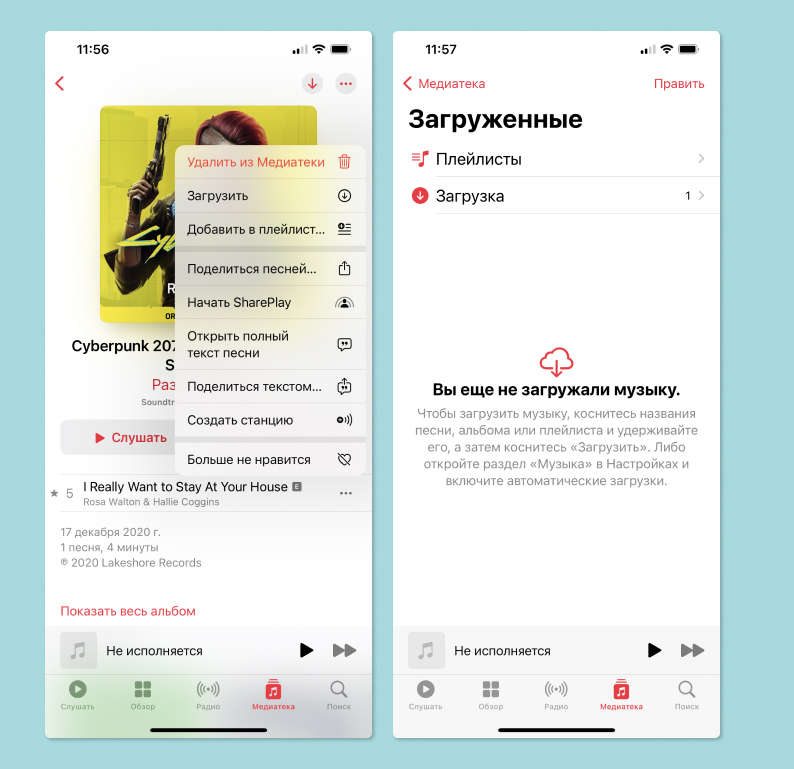
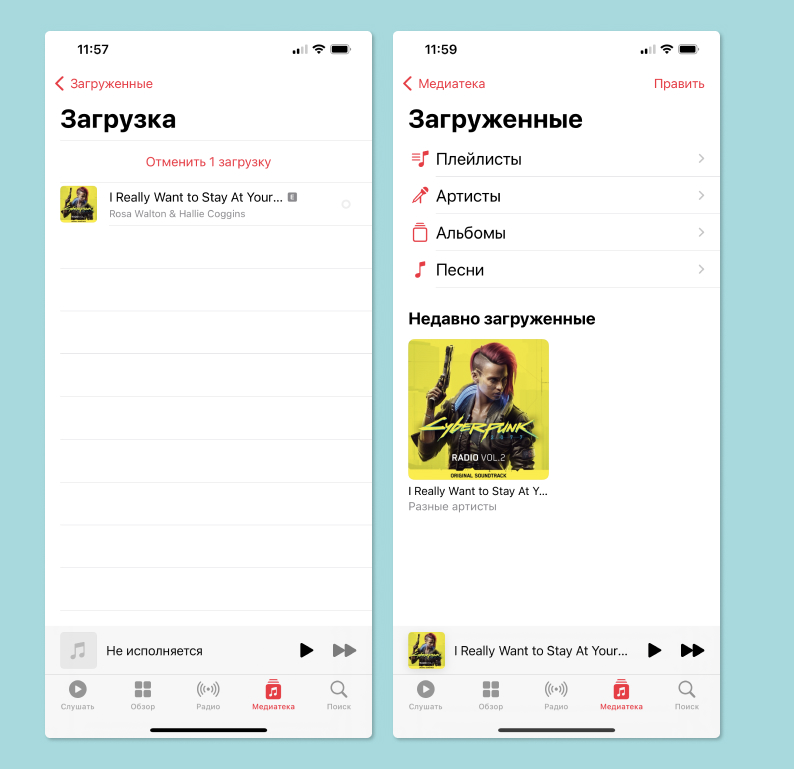
При скачивании треков из Apple Music или «Яндекс.Музыки» они сохраняются во внутреннюю память смартфона и становятся доступны для офлайн-прослушивания — без интернета. Но время от времени приложениям требуется подключение к сети, чтобы проверить статус вашей подписки. Как только они обнаружат, что подписка закончилась или что вы забыли ее оплатить, прослушать скачанную музыку вы уже не сможете. Она будет храниться в телефоне в заблокированном виде до возобновления подписки.
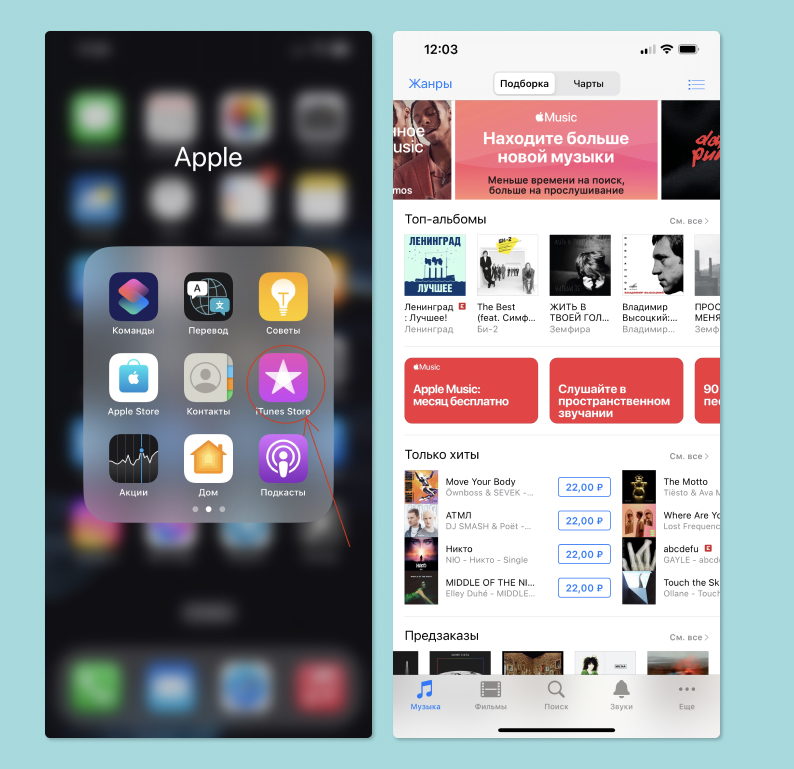
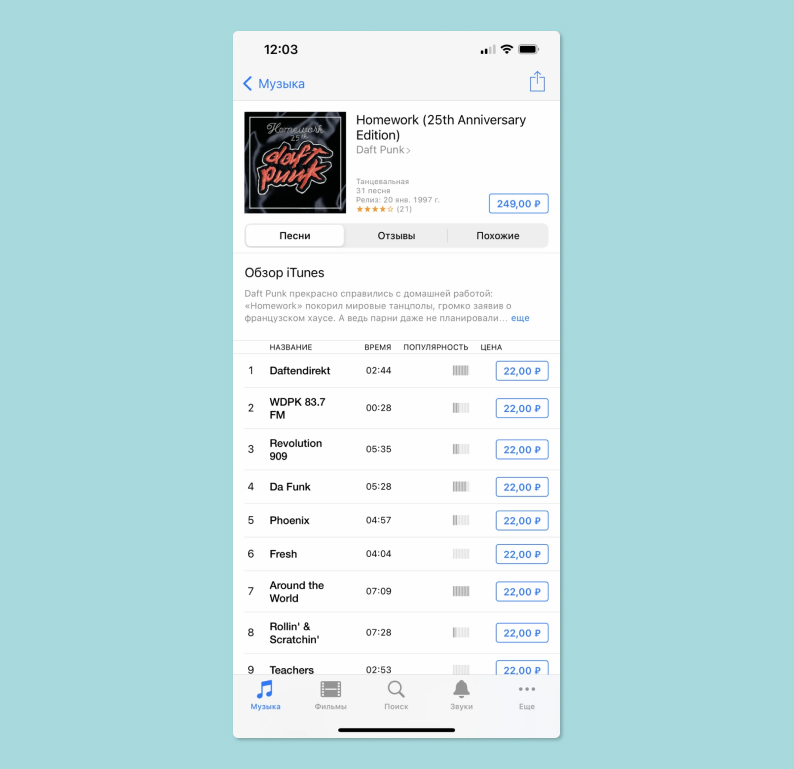
Если вы хотите, чтобы музыка осталась с вами навсегда, то для этого достаточно зайти в приложение iTunes Store на смартфоне, найти нужного исполнителя и купить любимую песню или альбом. Цены начинаются от 12 рублей за трек до 169 рублей за альбом (если не брать во внимание делюкс-версии, которые могут стоить дороже). Купленные треки автоматически скачаются на телефон и останутся с вами навсегда. Если же вы не хотите покупать музыку, читайте дальше.
Ранее мы рассказывали:
Как перенести банковские приложения на новый iPhone
Как загрузить музыку на iPhone через iTunes и Apple Music
Предположим, у вас за много лет скопилась на жестком диске компьютера огромная коллекция музыки или вы скачали недавно полную дискографию любимого артиста и хотите, чтобы она оказалась на iPhone. В первую очередь в настройках смартфона в разделе «Музыка» вам нужно включать галочку «Синхронизация Медиатеки». Затем то же самое нужно сделать в приложении iTunes на компьютере под управлением Windows или в приложении «Музыка» в macOS.
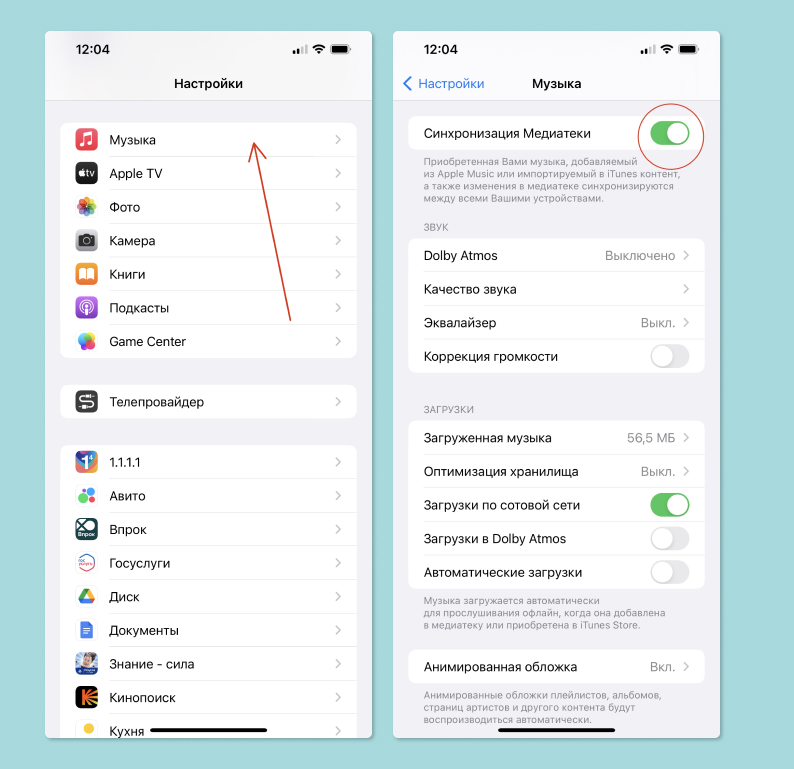
После этого все загруженные в iTunes или «Музыку» треки и альбомы будут попадать на iPhone — без проводов, по облаку, в вашу коллекцию Apple Music. Затем вы сможете скачать нужные треки в память телефона из приложения.
Этот способ подходит для всех, кто хочет легализировать свою коллекцию и планирует иметь к ней доступ с любого «яблочного» устройства. При совпадении метаданных ваших треков с данными сервиса Apple Music будут проставлены недостающие теги, подгружены правильные обложки для альбомов и так далее. Главный минус в этом случае — треки остаются привязаны к вашей подписке Apple Music и вы не сможете прослушать их, если подписка закончится. Также важно помнить, что не все форматы файлов поддерживаются iTunes — кроме треков в MP3, AAC, WAV, AIFF, Apple Lossless (ALAC 16 бит/44,1 кГц и 24 бит/48 кГц), вы ничего не сможете загрузить. Вам придется либо конвертировать треки в подходящий формат (например, FLAC в ALAC), либо искать подходящие форматы в сети.
Что делать, если вы хотите слушать музыку без привязки к облаку, как в старые добрые времена? Чтобы загрузить музыку напрямую в iPhone без привязки к Apple Music, для начала вам нужно отключить облачную медиатеку на смартфоне (снимаем галочку «Синхронизация Медиатеки» в настройках «Музыки») и сделать то же самое на компьютере.
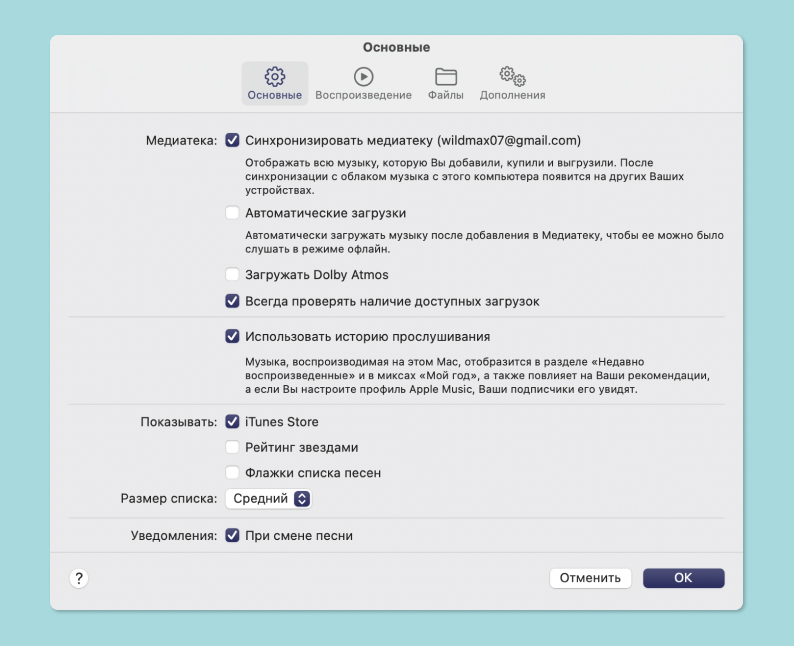
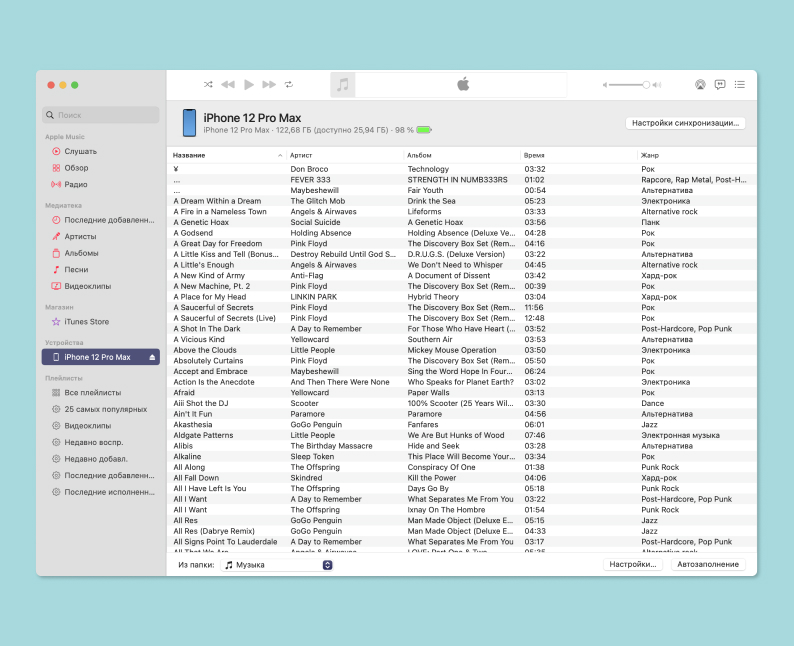
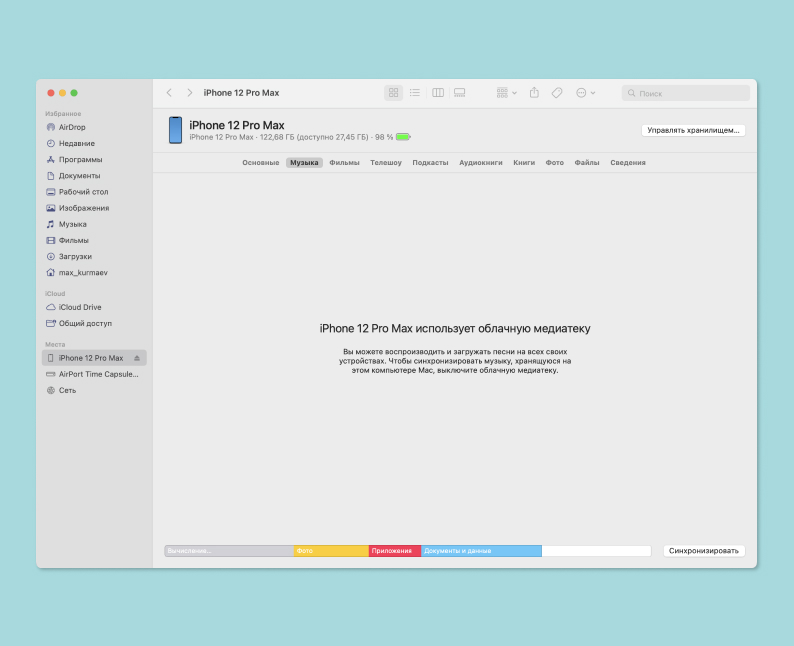
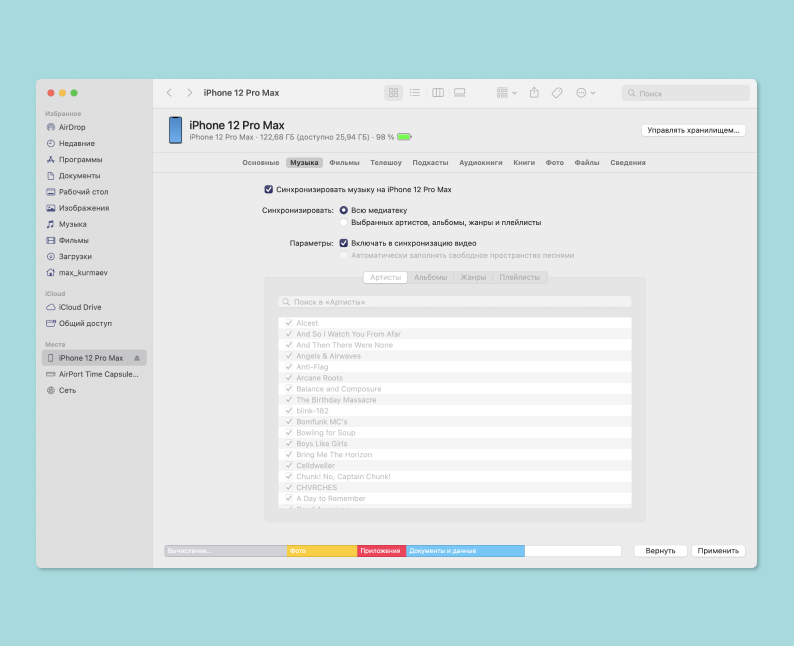
Затем нужно загрузить всю желаемую музыку в приложение iTunes для ПК или «Музыка» для Mac, после чего подключить iPhone по проводу. Далее выбираете, какие песни и альбомы вы хотите загрузить в смартфон, и нажимаете кнопку «Синхронизация». Также можно нажать кнопку «Автозаполнение», если вы хотите перенести сразу всю свою коллекцию на смартфон.
Главный минус — вы потеряете доступ к вашей облачной медиатеке Apple Music. Главный плюс — получите доступ ко всей вашей музыке без интернета.
Ранее мы рассказывали:

Чем отличается iPhone Ростест от Евротест?
Скачиваем музыку в приложение «Файлы»
Есть еще один способ, о котором мало кто знает. В iOS несколько версий прошивки назад появилось приложение «Файлы». Оно представляет собой кусок закрытой файловой системы айфона, доступный для пользователя и объединенный с облачным хранилищем iCloud Drive или Google Drive, который вы можете подключить и использовать как дополнительное или основное хранилище.
Главный секрет в том, что в этом приложении вы можете хранить музыку в любом формате и в любом количестве — включая треки в формате FLAC и запакованные в ZIP-архивы альбомы.
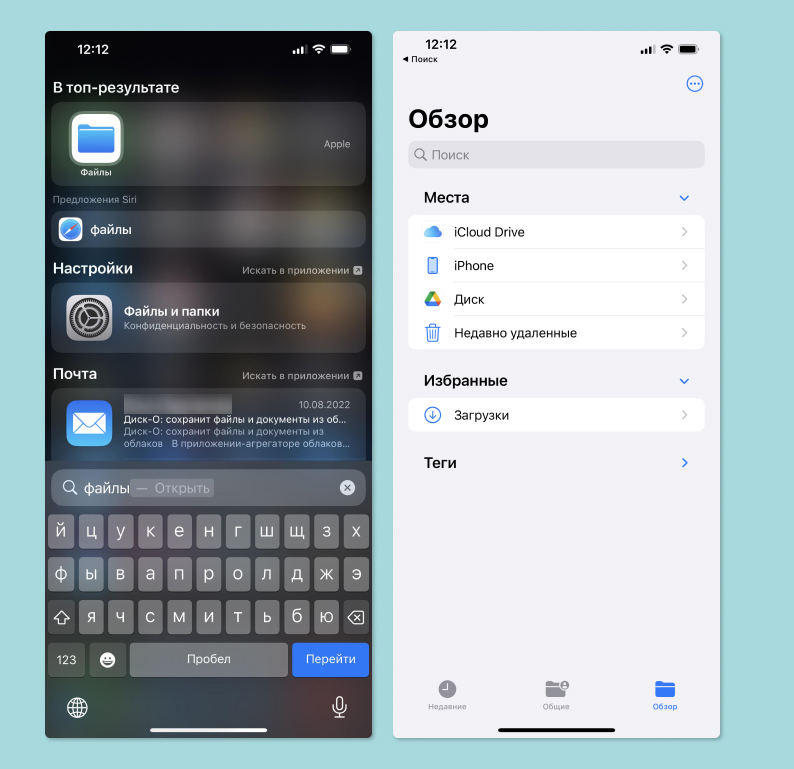
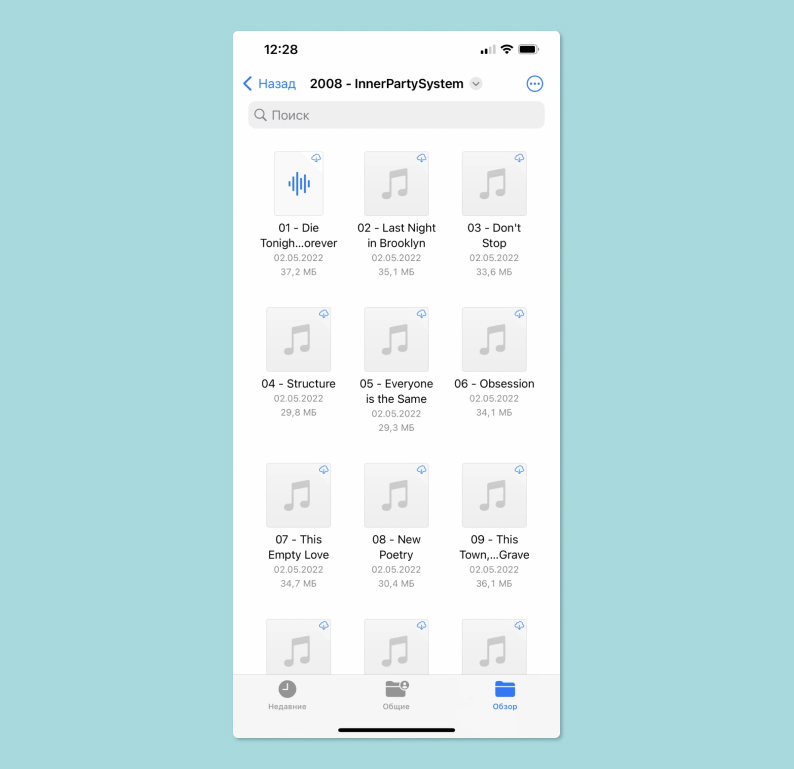
Чтобы скачать музыку напрямую в телефон с любого сайта или файлообменника, достаточно нажать «Скачать» песню, альбом или архив там, где вы их нашли. Затем нужно зайти в раздел «Загрузки» браузера Safari и сохранить скачанную музыку в «Файлы», выбрав место сохранения — облачное хранилище или память iPhone. После этого вы сможете прослушать любой трек без привязки к онлайну, облаку, Apple Music или другим сервисам.
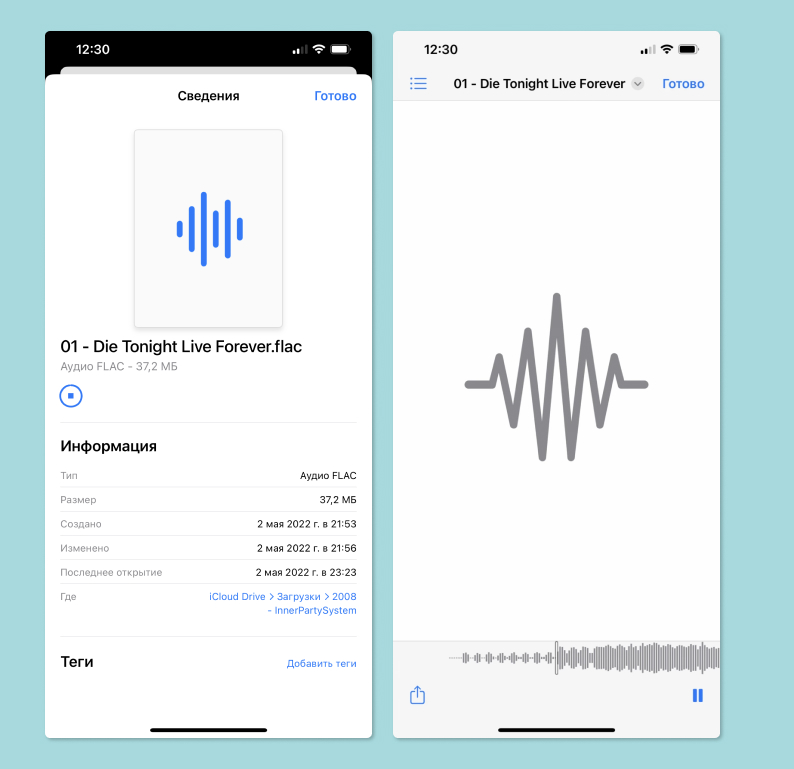
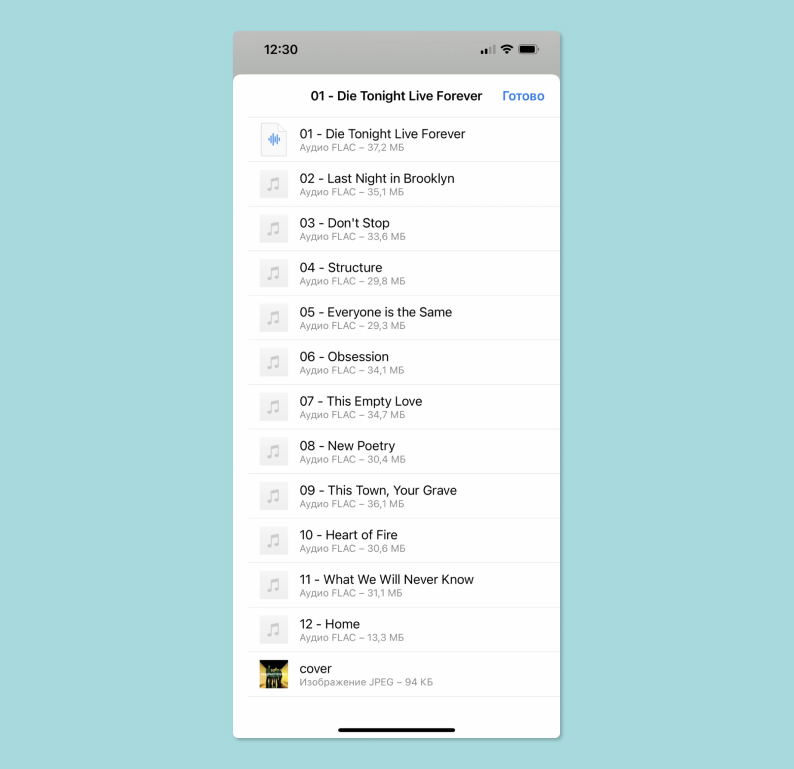
Главный минус — все песни придется включать по одной. Послушать их по очереди не получится, так как в «Файлах» нет полноценного проигрывателя с поддержкой очереди или перемешки файлов. Главный плюс — вы можете скачать что угодно, откуда угодно, и прослушать это, когда вам захочется.
Теперь вы знаете, как скачать песню на айфон, добавить песни в медиатеку на айфоне или сохранить музыку в файлы на айфоне — все три способа рабочие, проверенные и совсем не сложные.
Ранее мы рассказывали:

Без Apple Pay и Google Pay. Как платить смартфоном в России?
Посмотреть все смартфоны iPhone и выбрать свой
Хотите стать автором «Эльдоблога»? Тогда присылайте нам свои обзоры и видео техники и получайте до 1000 бонусов на новые покупки!
Как бесплатно скачать музыку на айфон?
Удобнее всего бесплатно пополнять медиатеку с помощью приложений iTunes (через Интернет) и iTools (автономно). Удалять лишние треки можно теми же программами, а также с помощью самого айфона.
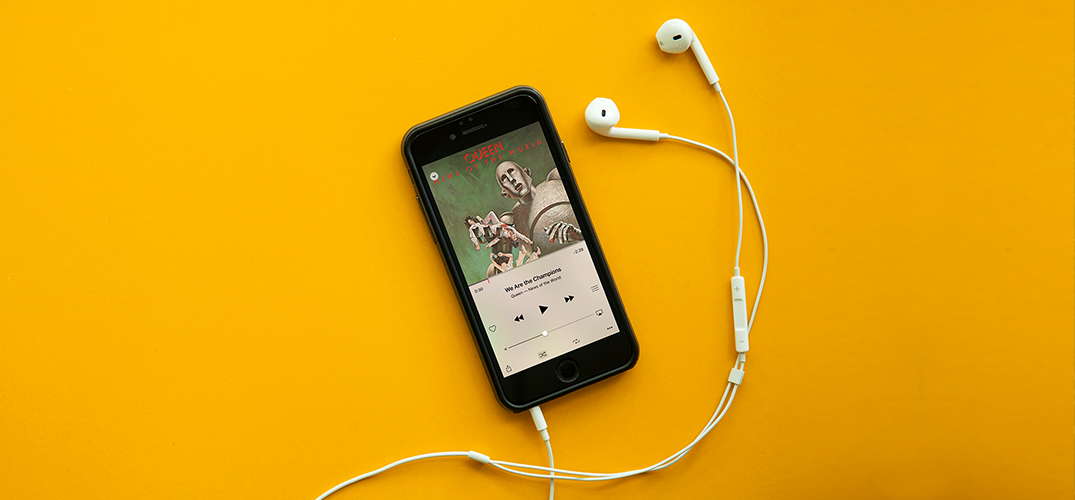
Возможности устройств, произведенных компанией Apple, неизменно впечатляют пользователя. Однако порой возникают задачи, решение которых не совсем очевидно. Например, как закачать музыку на айфон, не пользуясь платными сервисами.
Как скинуть музыку на айфон: возможные способы
Хранящиеся на компьютере аудиофайлы не получится просто скопировать. Apple целенаправленно борется за авторские права по всему миру, поэтому, например, сохранить музыку на айфон 5s получится только с использованием приложений iTunes или iTools.
Есть также определенное количество специализированных программ, позволяющих скачать музыку на iphone напрямую, не задействуя компьютер. Но, как правило, речь идет о хранилищах, содержащих композиции, правообладатели которых дали свое согласие на бесплатное распространение. Так что скачать музыку на айфон 5s получится только для ограниченного числа треков.
Форматы музыки для айфона
Скинуть музыку с компьютера на айфон без проблем получится только в небольшом перечне форматов, такова политика Apple:
• MP3 (от 16 до 320 Кб/сек);
• AAC Protected (из iTunes Store);
• Audible (формат 2,3,4);
• ALAC (Apple Lossless);
К этому списку еще можно добавить WMA (Windows Media Audio), который автоматически конвертируется в AAC с битрейтом 128 кбит/с (по умолчанию). В остальных форматах качать музыку на айфон с компьютера не стоит без предварительной перекодировки.
Способ 1: iTunes
Для того чтобы добавить музыку на айфон через айтюнс, нужно предварительно установить эту программу на свой компьютер. Если ты этого еще не сделал, то можешь зайти на официальный сайт Apple и загрузить бесплатно пакет, соответствующий параметрам твоей операционной системы.
Запускаем iTunes и последовательно выполняем следующие действия:
1. Добавляем музыку в медиатеку iTunes. Открываем пункты меню «Файл», «Добавить в медиатеку» и выбираем на компьютере нужный файл или папку целиком. Перетаскиваем мышкой выбранные элементы в окно iTunes. То же можно сделать с помощью горячих клавиш Ctrl+О (для Windows) или Command+О (для macOS);
2. Организуем музыкальную коллекцию. Это самая сильная сторона iTunes. Ты можешь создавать свои обложки, плейлисты и многое другое, чтобы потом с комфортом слушать треки на айфоне. Не забудь заполнить ID3-теги (основные сведения о музыкальном файле), которые будут использованы для сортировки в твоем мобильном устройстве;
3. Собранная и отредактированная музыкальная коллекция находится в разделе «Музыка». Стоит еще раз просмотреть собранную коллекцию, чтобы убедиться, что важные файлы в нее попали. Если нужного трека нет, возможно, стоит его перекодировать в понятный iTunes формат с помощью специальных конвертеров;
4. Подключаем айфон к компьютеру через USB-кабель или по Wi-Fi;
5. В iTunes переходим в раздел «Устройства», выбираем наш айфон и нажимаем на вкладку «Обзор»;
6. В списке «Параметры» ставим отметку напротив опции «Обрабатывать музыку и видео вручную». Такой выбор позволяет проводить синхронизацию более гибко, например, копировать треки только определенного исполнителя или жанра;
7. Переходим во вкладку «Музыка» и ставим пометку напротив опции «Синхронизировать музыку»;
8. В ставших доступными настройках можно отметить «Всю медиатеку», чтобы отправить всю музыку на айфон, или ограничить выбор с помощью других опций. Например, это пригодится, если на айфоне недостаточно свободного места;
9. Нажимаем кнопку «Применить» и дожидаемся окончания синхронизации. Дело сделано.
Способ 2: iTools
Можно не только через айтюнс скинуть музыку на айфон. Универсальный файловый менеджер iTools тоже умеет загружать и выгружать медиаконтент, хотя и не обладает таким же мощным сервисом организации музыкальных коллекций. Если на твоем компьютере еще не стоит это полезное приложение, можешь его скачать здесь:
1. Подключаем айфон к компьютеру через USB-порт;
2. Запускаем iTools;
3. Выбираем в главном меню пункт «Music» (Музыка);
4. Нажимаем находящуюся снизу экранную кнопку «Import» (Импорт);
5. После формирования списка файлов выбираем нужные и нажимаем кнопку «Open» (Открыть);
6. Заходим в айфоне в приложение «Музыка» и наслаждаемся треками.
Есть и другие способы пополнения своего музыкального запаса:
Какой способ лучше?
Чтобы выбрать оптимальный для себя вариант, как с компа скинуть музыку на айфон, лучше сначала попробовать оба способа, тем более, что они бесплатны. У обеих программ есть свои поклонники, свои сильные и слабые стороны.
Сильной стороной iTunes является богатый функционал по организации музыкальных коллекций. Немаловажным для многих будет и русский интерфейс. С другой стороны, для iTools не обязателен выход в Интернет, а сама процедура копирования происходит значительно быстрее.
Жесткая привязка iTunes к сети выглядит несколько искусственно, когда нужно скачать песни на айфон, лежащие рядом, на рабочем столе. Но при необходимости скопировать коллекцию на другой смартфон эта особенность превращается в преимущество, поскольку большая часть работы уже сделана.
Как удалить с айфона музыку
Разобравшись с тем, как скачать музыку на айфон бесплатно и быстро, ты неизбежно вскоре столкнешься с обратной проблемой. К счастью, ее решению не мешает защита авторских прав. Для того чтобы удалить музыку с айфона также существует несколько способов.
Способ 1: удаляем треки с айфона по одному
Одну или несколько музыкальных композиций можно удалить непосредственно со своего айфона.
1. Разблокируем айфон с помощью свайпа и переходим в основное меню;
2. Выбираем иконку «Музыка» и нажимаем на нее;
3. Мы сразу оказываемся в нужном нам разделе «Песни» со списком всех треков. Пролистывая, ищем тот, который решили удалить;
4. Свайпом справа налево по названию отдаем команду на удаление;
5. Подтверждаем свое намерение, нажав на появившуюся кнопку «Удалить»;
6. Переходим к следующей композиции и поступаем с ней аналогичным образом.
Способ 2: удаляем все треки с айфона
Если нужно полностью избавиться от музыки на айфоне, не обязательно удалять треки по одному.
1. Разблокируем айфон и переходим в раздел «Настройки»;
2. Переходим на разделы «Основные», затем «Статистика»;
3. Находим пункт «Музыка» и заходим в него; Здесь можно узнать объем занимаемого пространства музыкальными файлами;
4. Проводим по пункту «Вся музыка» свайпом справа налево;
5. Подтверждаем намерение, нажав на появившуюся кнопку «Удалить»;
6. Вся музыка удалена.
Если этот способ не сработал, скорее всего, на твоем айфоне установлена старая прошивка. Стоит подумать об обновлении!
Способ 3: удаляем треки с помощью iTunes
Удобнее всего удалить музыку с айфона через айтюнс. Разумеется, для этого будет нужен компьютер с установленным приложением.
1. Запускаем iTunes и переходим в раздел «Музыка»;
2. Чтобы удалить сразу все музыкальные файлы, сначала выделяем их с помощью комбинации Ctrl+A;
3. Нажимаем на клавиатуре клавишу Delete и подтверждаем свое намерение при запросе программы;
4. Чтобы удалить отдельный файл, нажимаем на его названии правую клавишу мышки;
5. В открывшемся контекстном меню выбираем пункт «Удалить», подтверждаем намерение при запросе.
Если ты все сделал правильно, iTunes удалит музыку из сетевой медиатеки, но на айфоне все останется без изменений до следующего сеанса синхронизации. Поэтому, когда чистка музыкальной коллекции звершена, необходимо провести и эту уже знакомую нам процедуру.
Способ 4: удаляем треки с помощью iTunes с айфона, но оставляем их в медиатеке
Может возникнуть необходимость удалить музыку с айфона, не затрагивая медиатеку. Например, если временно потребовалось свободное пространство для хранения другой информации.
1. Подключаем iPhone к компьютеру с помощью USB-кабеля и запускаем iTunes;
2. Нажимаем на экранную кнопку iPhone и переходим в открывшемся окне на вкладку «Музыка»;
3. Чтобы убрать все без исключения музыкальные файлы из памяти айфона, снимаем пометку с опции «Синхронизировать музыку» и нажимаем на кнопку «Синхронизировать» внизу экрана;
4. Чтобы удалить отдельные композиции, перемещаемся вниз с помощью скроллинга до пункта «Песни, добавленные вручную». По одной выделяем те, которые нужно стереть, и нажимаем экранную кнопку «Удалить». Закончив, нажимаем «Синхронизировать».
Закрытость macOS накладывает определенные ограничения на управление содержимым твоего айфона, включая музыкальные файлы. Но на то, чтобы научиться пользоваться приложениями для работы с музыкой, тебе не понадобится много времени и сил. Зато потом ты сможешь по достоинству оценить их удобство.
Как скачать музыку на iPhone

Есть несколько способов скачать музыку на iPhone: с помощью Apple Music, с помощью iTunes Store, с помощью приложений для потокового просмотра музыки, через iCloud. Не забывайте, что при скачивании музыки, обязательно учитывайте авторские права и использование легальных и лицензированных источников.
65003 , Украина , Одесская область , Одесса , улица Одария, 2/1
Если вы ищете интернет-магазин Apple iPhone в Одессе и желаете купить дешево Apple iPhone со склада по хорошей цене от поставщика — рекомендуем ознакомиться с ассортиментом нашего каталога.

Сразу после покупки первого девайса от компании Apple пользователи интересуются, как скачать музыку бесплатно на Айфон и слушать ее без Интернета. Сложности со скачиванием музыки прежде всего связаны с тем, что производитель по умолчанию лишил владельцев яблочной техники обширной коллекции аудиофайлов. Ведь все треки через приложение Apple Music являются платными. В США и во многих европейских странах уже давно принято платить за прослушивание музыкальных треков, но для жителей СНГ – это еще в новинку.
Скачать музыку на Айфон
Как на iPhone скинуть песни
- iTunes – это один из самых первых проверенных методов. Скачать с айтюнса можно безопасно, так как это лицензированная программа от Apple, которая имеет синхронизацию с разными версиями, моделями устройств.
- WALTR – это отличный вариант, как скачать музыку на Айфон без Apple Music. Но такой процесс установки с компьютера требует предварительного скачивания программы на ПК, после чего телефон можно подключать к компьютеру и перекидывать все аудиофайлы.
- iDownloader Pro – универсальный файлообменник, позволяющий бесплатно скачать треки с Интернета. Однако открывать музыку нужно будет только через данное приложение. Недостаток этой программы в том, что при одновременном скачивании большого количества треков, «страдают» общие показатели производительности iPhone.
- Free Music Download Pro – еще одно известное приложение для скачивания музыки с Гугл, для ее прослушивания в режиме онлайн. По сравнению с предыдущей программой, в этом случае даже при одновременной загрузке множества треков производительность устройства остается на высоком уровне.
- SoundCloud – приложение можно скачать в App Store, где удастся создавать собственные плейлисты с актуальными треками. Программа скачивается на телефон без компьютера.
- iTools – это усовершенствованная программа по типу iTunes, но для ПК, функционирующих на базе ОС Windows. Синхронизация устройств может происходить по Wi-Fi.
Музыка на iPhone
Таким образом, даже новички смогут понять, какое приложение нужно, чтобы скачать музыку на Айфон, регулярно пополняя собственную музыкальную коллекцию новыми хитами.
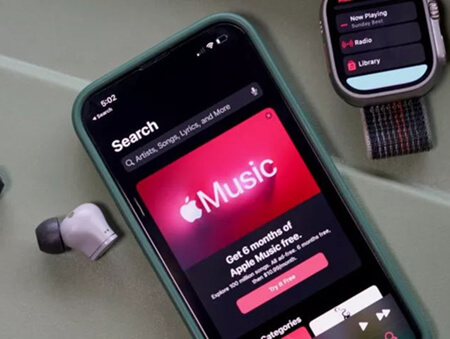
Особенности загрузки музыки с Apple Music
Чтобы добавить музыку с Apple Music без айтюнса в собственную медиатеку, потребуется выполнить несколько простых шагов:
- Заходим в программу.
- Выбираем и нажимаем на конкретный трек, удерживая его название (или полноценный альбом).
- Нажимаем «Добавить в медиатеку».
Cкачать музыку на Айфон c Apple Music
Не менее простым и быстрым является процесс скачивания музыки на iPhone 14 Pro Max через Apple Music:
- Заходим в программу.
- Выбираем нужный альбом или отдельный трек, добавляя его в медиатеку.
- Нажимаем на данный трек, удерживая кнопку.
- Нажимаем «Загрузить».
По завершению процесса скачивания прослушивать музыку можно будет в офлайн режиме, независимо от наличия/отсутствия Интернета.
Как быстро удалить музыку с Айфон
Разобравшись с тем, как скачать музыку на Айфон через Гугл или с Телеграма на устройство, может возникнуть проблема с удалением треков. Но все намного проще, чем кажется на первый взгляд.
Для удаления аудиофайлов со смартфона потребуется:
- Зайти в основные настройки, выбирая пункт «Музыка».
- Выбираем необходимый пункт – «Загруженная музыка» или «Оптимизация хранилища».
- Нажимаем «Все песни».
- В открывшемся списке выбираем определенный трек, зажимаем его название.
- Открывается опция «Удалить».
Таким образом, удастся очистить созданный альбом, удаляя ненужные композиции.
Сторонние программы для скачивания аудиофайлов
Выясняя, как скачать музыку из Интернета на Айфон, важно знать про несколько сторонних программ для быстрого скачивания треков:
- Finder – этот вариант позволяет скачать музыку с Макбука, после чего выполняется комплексная синхронизация. Выбор данной программы обусловлен отсутствием iTunes в более новых версиях macOS.
- eMusic – в первую очередь важно пройти регистрацию на этом портале. Затем, заходим в собственный профиль, выбирая Upload Music. Скачивание треков осуществляется в облачный сервис eMusic с помощью окна браузера.
- Evermusic – такой софт предусматривает возможность стримить, копировать различные треки из всевозможных облачных сервисов.
Офлайн-плеер для iPhone
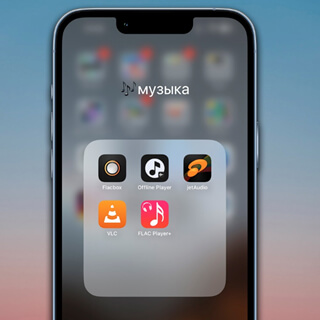
Также, удастся скачать аудиофайлы через приложение Documents. Для этого достаточно открыть подходящий сайт для скачивания через Documents. Чтобы прослушивать аудиофайлы в офлайн режиме многие владельцы iPhone прибегают к функционалу «Google Play Музыки».
В каких приложениях можно скачивать музыку на iPhone?
Когда были детально разобраны все методы и варианты, как скачать музыку на Айфон без приложения, потребуется ознакомиться с топ самых известных программных продуктов.
Чаще всего пользователи смартфонов применяют такие приложения:
- YouTube Music. С Ютуба можно скачивать, как актуальные новинки, так и популярную классику. Дополнительный бонус – возможность смотреть концерты любимых певцов в режиме реального времени.
- Deezer. Универсальное приложение для телефонов, работающих на базе iOS и Android. Нужно пройти регистрацию и выбрать предпочтения в музыкальных направлениях.
- Spotify Music. Если воспользоваться Премиум подпиской, можно слушать различные аудиофайлы даже без доступа в Интернет.
- Pandora. Несмотря на небольшой список треков, это приложение покоряет своей многофункциональностью.

Слушать музыку на iPhone
Если пользователь отказывается тратить собственные деньги на скачивание треков на iPhone, можно воспользоваться списком программ для бесплатного скачивания: Freegal Music, iDownloader, специальное приложение для музыки Apple, Google Play Музыка, Amazon Музыка или Паз (приложение было создано на базе Google Music). Поэтому каждый владелец устройства может самостоятельно решить: стоит ли тратить деньги на пополнение музыкальных альбомов.