Как убрать перенос слов в Ворде
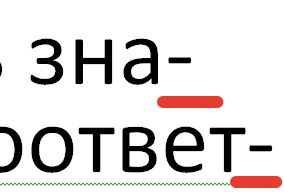
Очень часто в работе используются тексты, с чётко выровненными в одну линию краями. Такой облик достигается выравниванием текста по ширине окна или страницы. Бывает, что на странице текст разделён на 2 – 3 колонки, и каждая колонка выровнена по границам предназначенного для неё фрейма. Если отсутствует разделение крайних слов на две строки, то ровные края образуются только за счёт изменения длины пробелов. Текст получается неоднородной плотности, что не очень красиво смотрится, и не всегда отвечает тем или иным специфическим требованиям. Поэтому, в таких случаях используется перемещение слогов на следующую строку. Такие параметры позволяют удалить расширения пробелов, и убрать разреженность текста. Однако если не существует каких-либо особых требований к разметке страницы, то эта функция становится неприятной помехой в работе. Тем более что при копировании и вставке такого текста в другой документ, все эти дефисы превращают нормальные члены предложений в непонятные обрывки. Чтобы убрать эту помеху, нужно использовать один из методов, описанных ниже.
Автоматическая расстановка
Если была применена автоматическая функция разделения слов, то отменить её не составит никакого труда. В редакторах “WORD” 2007 и 2010 выполните следующие операции:
- Откройте вкладку “Разметка страницы”.
- Нажмите надпись “Расстановка переносов” в разделе “Параметры страницы”.
- В раскрывшемся списке щёлкните по строке “Нет”.
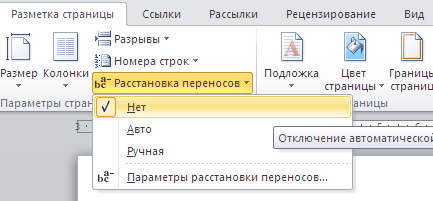
Все, разделённые на две строки члены предложений, возвращаются в исходное состояние.
В “Ворде” 2003 порядок действий такой: “Меню > Сервис > Язык > Расстановка переносов”. Далее, нужно убрать пометку в пункте “Автоматическая расстановка”.
Ручная расстановка
Если разделение слов делается вручную, то в файле не сохраняется информация для автоматической отмены этой функции. Поэтому и удалить их можно только вручную. Операции такие:

- Откройте окно “Найти”. Для этого нажмите аналогичную надпись в разделе “Редактирование” (крайний справа). Или нажмите горячие клавиши “CTRL+F”.
- Щёлкните по кнопке “Больше” и, в расширившемся окне раскройте список “Специальный”.
- Выберите в списке значение “Мягкий перенос”.
- Нажмите на кнопку “Найти в” > “Основной документ” (для выделенного текста – “Текущий фрагмент”). Все элементы, подпадающие под это определение, выделятся.
- Закройте окно и нажмите “DELETE”. Всё выделенное удалится.
Важно! При закрытии окна случайно не щёлкните по тексту. Выделение нужных знаков в таком случае отменится (исчезнет).
В старом “ Ворде ” – кнопка на панели инструментов, либо “CTRL+F”.
Как в Word отключить перенос слов: 2 способа

Всех приветствуем в очередном уроке нашего курса по работе с Word от WiFiGid! Мы знаем, что Word умеет не просто переносить слова на новые строки, но и при правильной настройке создавать правильные книжные переносы (которые с черточкой). Но как в Word убрать переносы, если мы их не создавали? И тут есть два варианта…
Два варианта

Возвращаемся к двум вариантам
- В первом случае мы получаем документ Word, в котором сам Word расставил автоматические переносы. Ну и как разновидность: мы сами набираем текст, а Ворд почему-то расставляет переносы, и мы их хотим отменить.
- Во втором случае мы просто скопировали откуда-то текст, в котором были переносы, и получили их разбросанными по всему документу в случайных местах («дефисы» посреди слова прямо в центре строки).
Оба варианта борются с одной и той же проблемой, но разными способами. Поэтому выбираем нужный вам раздел и действуем.
Вариант 1 – Переносы Word
В первом случае мы отключаем официальные переносы самого Word. Т.е. или они сами появляются во время набора нашего текста, или вы уже получили документ с переносами, а теперь от них нужно избавиться.
- Переходим на вкладку «Макет».
- Находим пункт «Расстановка переносов».
- Раскрываем его и указываем значение «Нет».
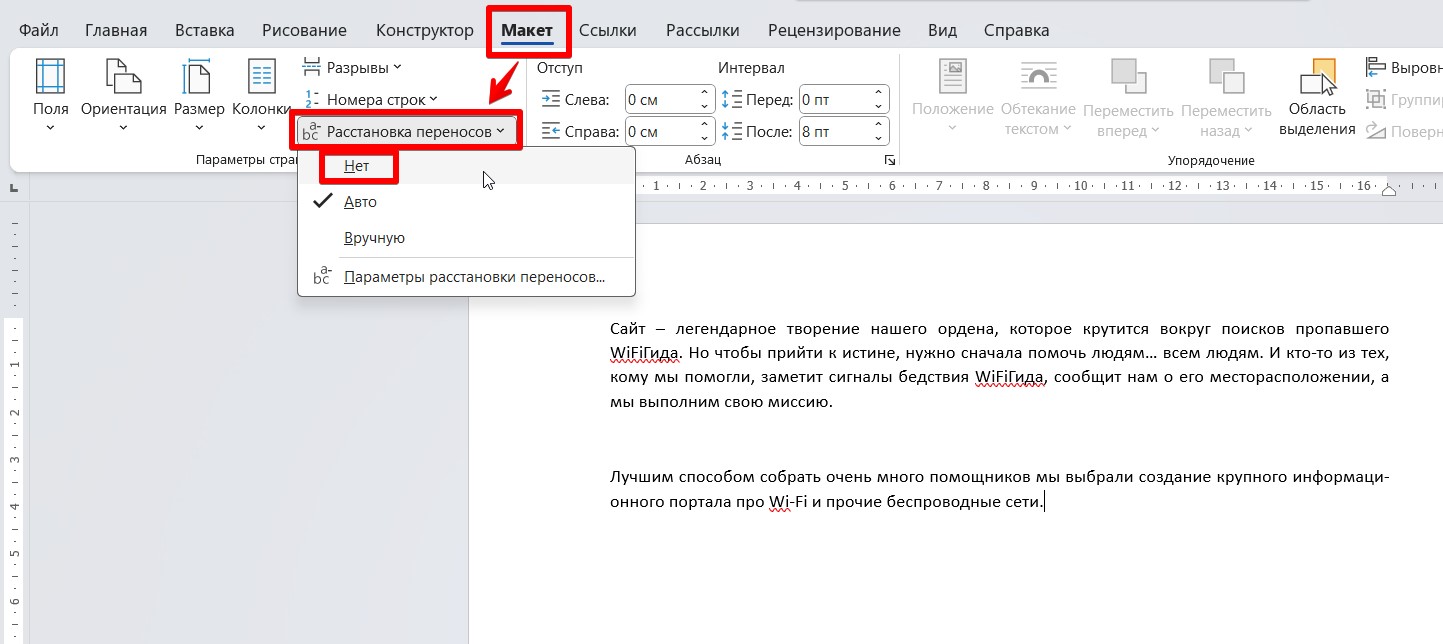
Переносы улетают сами собой, больше ничего делать не нужно. В любом варианте лучше начать именно с этого решения.
Вариант 2 – Остатки переносов
Второй вариант связан со случаями, когда переносы слов были расставлены какой-то другой программой (или даже вручную) и предыдущий вариант их просто не видит. В этом случае сами переносы являются обычными символами в документе, но от них тоже можно избавиться.
Если переносов немного, можно просто удалить их вручную. Иногда это самый правильный вариант.
- Переходим в режим «Заменить». Для этого проще всего нажать горячие клавиши Ctrl + H .
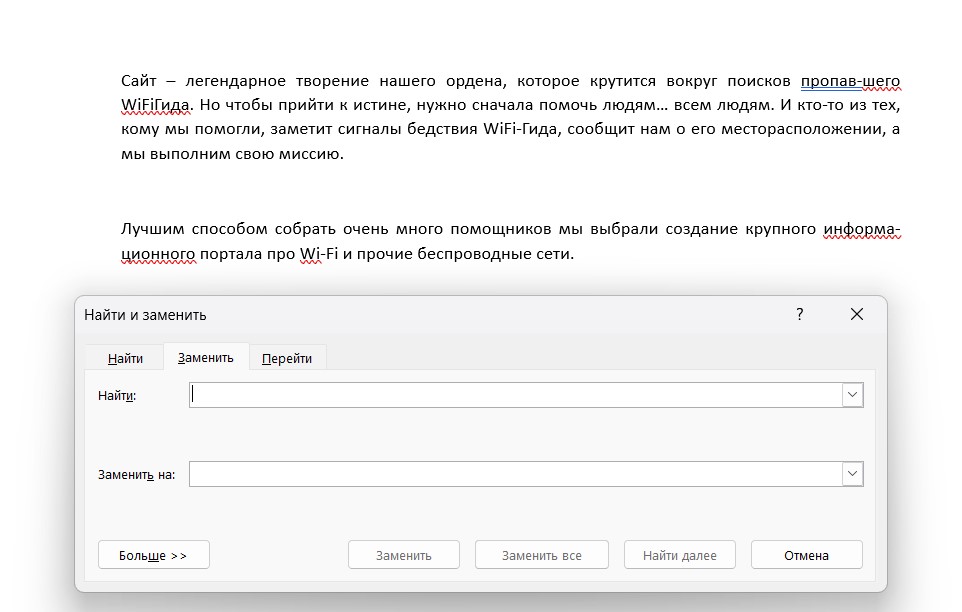
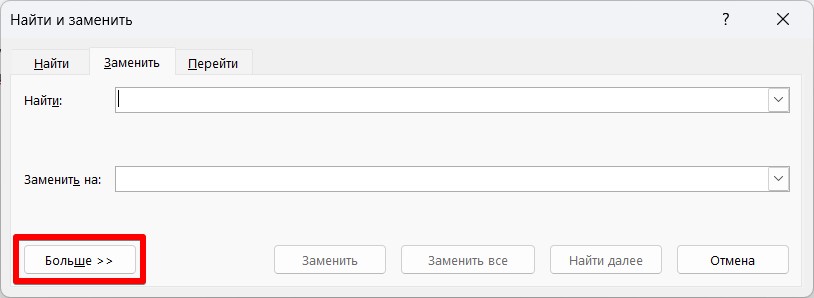
- Нажимаем на кнопку «Больше».
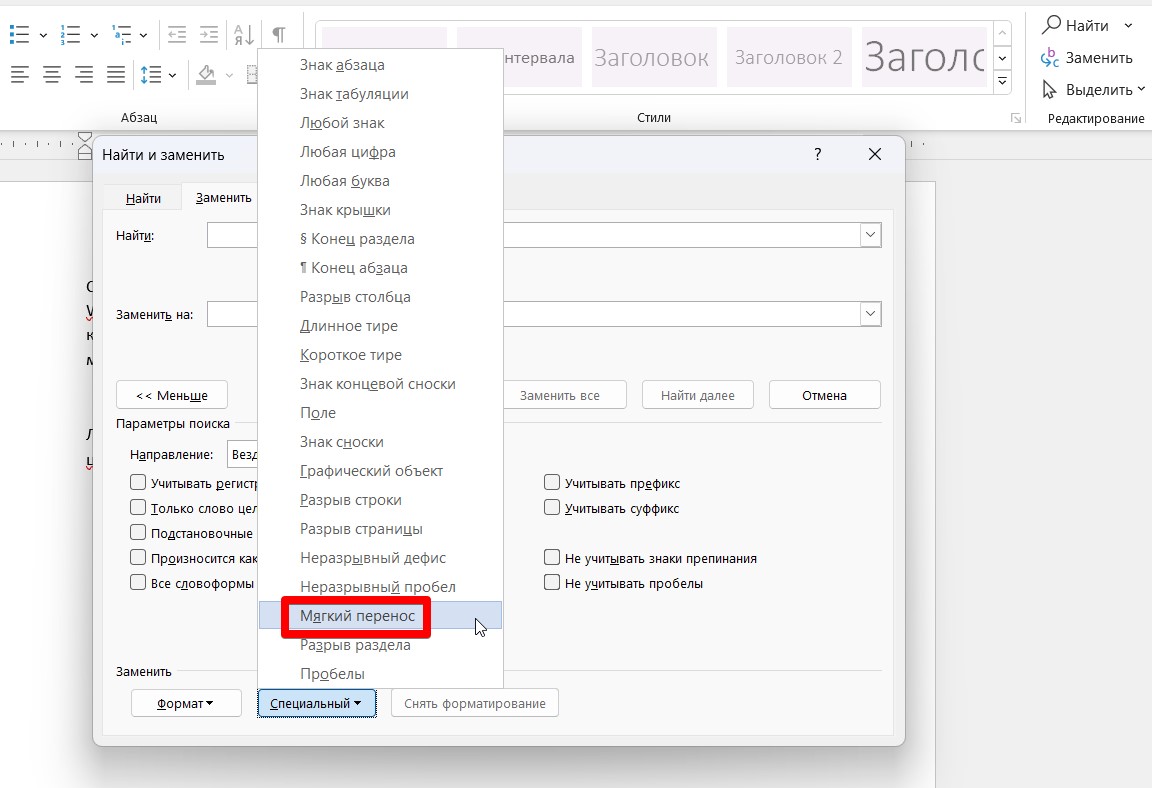
- В открывшемся дополнении выбираем «Специальный» и в выпадающем списке «Мягкий перенос» или «Неразрывный дефис». Обращаем внимание, что при выборе в поле поиска будет вставлен этот специальный символ.
- В конце нажимаем кнопку «Заменить все». После «Мягкого переноса» можно повторить действия с «Неразрывным дефисом».
При необходимости можно в поле поиска ввести символ обычного дефиса «-» и повторить поиск и замену для него – но тут лучше делать поиск через «Найти далее», а уже потом нажимать на кнопку «Заменить» (а не «Заменить все»), т.к. обычные дефисы могут встречаться и в полезном тексте. А еще проще сразу скопировать видимый вами символ и вставить его в поле поиска окна «Заменить».
Как убрать перенос слов в Microsoft Word
Перенос слов — это функция, которая автоматически разбивает слово на две строки, чтобы уместить его в конце строки текста. Однако иногда это может вызывать нежелательное форматирование документа. В этой статье мы рассмотрим, как убрать перенос слов в Microsoft Word.
1. Откройте документ в Word
Прежде всего, откройте документ в Microsoft Word, в котором вы хотите убрать переносы слов.
2. Перейдите во вкладку «Разметка»
На верхней панели Word найдите вкладку «Разметка» и кликните на нее. Здесь вы найдете различные опции для форматирования текста и страницы.
3. Выберите «Группировка и расширенные настройки»
В разделе «Разметка» найдите опцию «Группировка и расширенные настройки» и выберите ее. Это откроет дополнительные параметры для форматирования текста.
4. Откройте диалог «Автозамена»
В диалоге «Группировка и расширенные настройки» найдите кнопку «Автозамена» и кликните на нее. Это откроет окно с настройками автозамены.
5. Уберите галочку у «Перенос по слогам»
В окне «Автозамена» найдите опцию «Перенос по слогам» и уберите галочку рядом с ней. Это отключит автоматический перенос слов по слогам.
6. Примените изменения
После того как вы убрали галочку у «Перенос по слогам», нажмите кнопку «ОК», чтобы применить изменения и закрыть диалог «Автозамена».
7. Пересмотрите и отформатируйте текст
Теперь пересмотрите текст вашего документа и убедитесь, что переносы слов больше не присутствуют. Если обнаружите нежелательные переносы, вы можете вручную исправить их, перемещая слово на новую строку.
Заключение
Отключение автоматического переноса слов в Microsoft Word может быть полезным, особенно при работе с документами, где точное форматирование текста важно. Следуя этим шагам, вы сможете убрать переносы слов и легко управлять оформлением ваших документов.
Microsoft Apple PlayStation
Переносы слов¶
Основная функция переноса слов — эстетическая. Если не применять переносы, то между словами появляются большие пробелы. Причём в разных местах такие пробелы имеют разную длину, что сильно бросается в глаза. Кроме того, текст с переносами занимает меньше места.
В LibreOffice есть несколько режимов работы с переносами. Перенос слов в текущем абзаце устанавливается через меню «Формат → Абзац → Положение на странице → Расстановка переносов» с помощью флага «Автоматический перенос». Такой способ расстановки переносов наиболее правильный, т. к. в заголовках их не должно быть.
Если требуется вставить один перенос слова без включения режима автоматических переносов для абзаца или документа, следует воспользоваться мягким переносом «Ctrl+-» или «Вставка → Символы форматирования → Мягкий перенос».
Для расстановки переносов во всем документе используется функция «Сервис → Язык → Расстановка переносов». Если слово не опознается, то выводится диалоговое окно для вставки переноса вручную. В меню «Сервис → Параметры → Настройки языка → Лингвистика» существует параметр «Автоматическая расстановка переносов», позволяющий отключить запрос на расстановку переносов вручную.
Мягкий перенос¶
- «Ctrl+-»
- «Вставка → Символы форматирования → Мягкий перенос»
Мягкий перенос служит для указания вручную места возможного переноса. В LibreOffice мягкий перенос обозначается серым прямоугольником с заключённым в него дефисом.
Неразрывный дефис¶
- «Ctrl+Shift+-»
- «Вставка → Символы форматирования → Неразрывный дефис»
Неразрывный дефис запрещает разрывать строку в указанном месте. Например: Мамин-Сибиряк.
В LibreOffice неразрывный дефис обозначается серым прямоугольником с заключённым в него дефисом.
Неразрывный пробел¶
- «Ctrl+Shift+Пробел»
- «Вставка → Символы форматирования → Неразрывный пробел»
Неразрывный пробел — элемент, отображающийся внутри строки подобно обычному пробелу, но не позволяющий разрывать в этом месте строку. В LibreOffice неразрывный пробел обозначается серым прямоугольником.
- между двумя инициалами и между инициалами и фамилией («А.С. Пушкин»);
- между сокращёнными обращениями и фамилией («г-н Иванов») а также после географических сокращений («г. Москва», «о-ва Кука»);
- между знаками номера и параграфа и относящихся к ним цифрам («№ 8», «§ 104»);
- внутри сокращений и им подобных («и т.д.», «т.е.»);
- между числами и относящимися к ним единицами измерения или счётными словами («12 кг», «1981 г.», «гл. IV»);
- перед тире в середине предложения («Восемнадцать — это совсем не мало»);
- между группами цифр в многозначных числах, по три цифры справа налево, начиная с четырёх- или пятизначных чисел («2 132 128 байт»): типографские правила требуют ставить здесь укороченный пробел, но часто из-за ограничений компьютерного набора ставят полный;
- перед номерами версий программных продуктов и частями их названий, состоящими из цифр или сокращений (Xubuntu 11.10, «GNOME 2.8»);
- после предлогов и союзов (особенно однобуквенных или начинающих предложение), прежде всего в заголовках («Стремиться к совершенству»);
- после частицы «не», перед частицами «бы», «ли», «же».
Запрет на перенос отдельных слов¶
Иногда возникает необходимость запретить перенос некоторых слов. Для этой цели надо отключить автоматическую расстановку переносов внутри абзаца «Формат → Абзац → Положение на странице → Расстановка переносов → Автоматический перенос».
Можно и не отключать автоматический перенос, а настроить его параметры — количество символов в начале и конце строки.
Built with Sphinx using a theme provided by Read the Docs.
Read the Docs v: latest
Versions latest Downloads PDF HTML Epub On Read the Docs Project Home Builds Free document hosting provided by Read the Docs.