Не работает Fn и функциональные клавиши F1÷F12 на ноутбуке

Доброго времени суток!
Ох уж эти современные клавиатуры, с которыми сейчас чего только не делают производители. И проблема с работоспособностью клавиш даже нового устройства — не редкая. ��
Собственно, сегодняшняя статья будет о работе и настройке функциональных клавиш F1÷F12 и Fn на ноутбуках. Дело в том, что частенько они либо вообще не работают, либо работают не так, как должны.
Причем, многие производители «городят» форму клавиш, их функции, включение/выключение, настройку, как им вздумается (никакой стандартизации).
Меж тем, клавиши Fn, F1, F2, F3 и др. — очень важны, они позволяют быстро прибавить/убавить яркость и звук, включить/выключить сеть Wi-Fi, тачпад и многое другое.
В общем-то, отказываться от них — значит лишать себя нужного функционала, что не есть хорошо.
Причины неработоспособности Fn и F1÷F12
Напоминаю , что в большинстве случаев, чтобы функциональные клавиши могли выполнить альтернативную функцию (убавить ту же яркость) необходимо нажимать их одновременно с клавишей Fn.
Например, для того, чтобы включить/выключить Wi-Fi — нужно нажать комбинацию Fn+F2 (это в качестве примера! На каждом ноутбуке свои сочетания, см. внимательно на картинки на клавишах) .
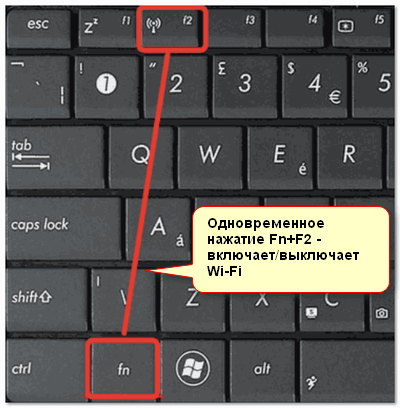
Одновременное нажатие Fn+F2 — включает или выключает Wi-Fi / в качестве примера!
1) А включена ли Fn? Нет ли альтернативной кнопки на клавиатуре?
Некоторые типы клавиатур снабжены дополнительными кнопками F Lock или F Mode. Они позволяют блокировать (отключать) функциональные клавиши. Присмотритесь внимательно — нет ли у вас их?

Клавиша F Lock (чаще всего встречается на классической клавиатуре, а не на ноутбуках)
Также отмечу, чтобы задействовать кнопку Fn, на некоторых ноутбуках необходимо нажать сочетание кнопок Fn+Esc (см. скрин ниже — на клавише должен быть нарисован небольшой замок) . Кстати, вместо Fn+Esc — может использоваться сочетание Fn+NumLock.
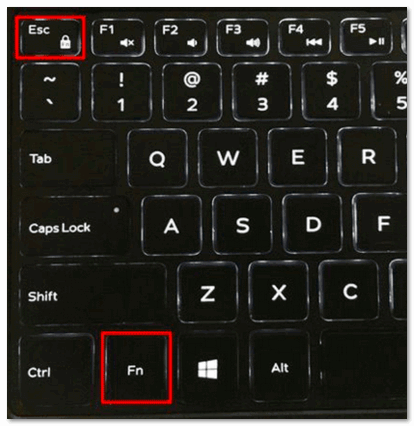
Fn+Esc — изменяют режим работы Fn
2) Настройки BIOS (режимы Hotkey Mode и аналоги)
�� Ремарка!
Если вы не знаете, что такое BIOS и как в него войти — рекомендую ознакомиться с этой заметкой .
В некоторых ноутбуках (например, Dell Inspiron, Lenovo ThinkPad и др.) в BIOS можно задать режим работы функциональных клавиш (т.е. они могут выступать в классической роли, а могут без нажатия на Fn сразу же выполнять вторую свою функцию: убавлять звук, включать/выключать тачпад и т.д.).
Чаще всего, для входа в BIOS — нужно перезагрузить ноутбук, и при его включении (до загрузки ОС Windows) сразу же нажимать клавиши F2 или Delete (кнопки могут быть отличными, зависит от модели устройства).
Называются подобные режимы: Hotkey Mode, Action Keys Mode (и прочие производные) . Для изменения их режима работы — необходимо зайти в раздел BIOS Configuration и поменять режим с Enabled на Disabled (или наоборот) .
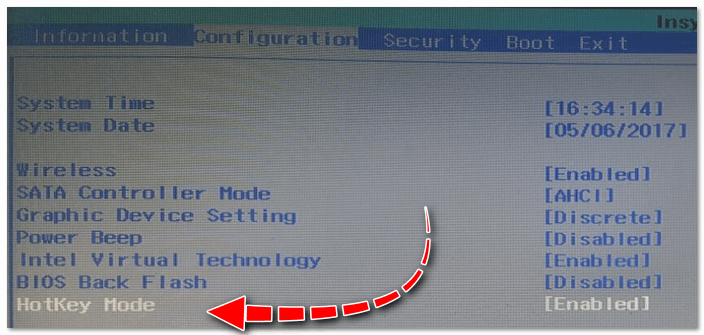
Hotkey Mode — измененный режим работы клавиш F1-F12
3) Отсутствие драйверов и специального ПО от производителя
Когда драйвера ставятся автоматически вместе с Windows, либо используются различные комплекты/паки (например, Driver Pack Solution) — в системе часто не оказывается специального ПО от производителя ноутбука. В следствии чего, некоторые клавиши могут не работать (в том числе и функциональные).
Рассмотрю ниже пример обновления подобных драйверов на примере ASUS (если у вас марка ноутбука отличная, скажем HP, Acer, Dell, Lenovo — все действия будут аналогичны, только адрес офиц. сайта будет отличный) .
ASUS
- Перейдите на официальный сайт: https://www.asus.com/ru/support/
- Введите модель своего ноутбука и нажмите кнопку поиска (в качестве помощи: как узнать модель ноутбука);
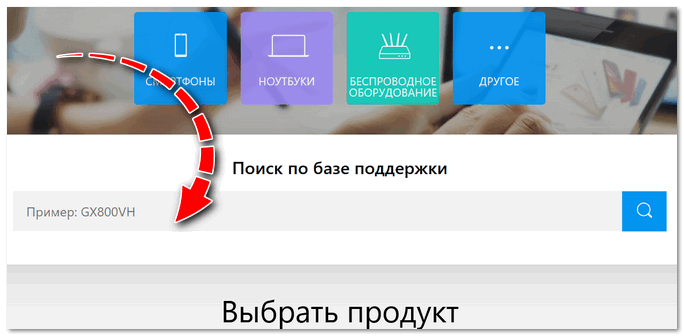
Поиск по базе продукта
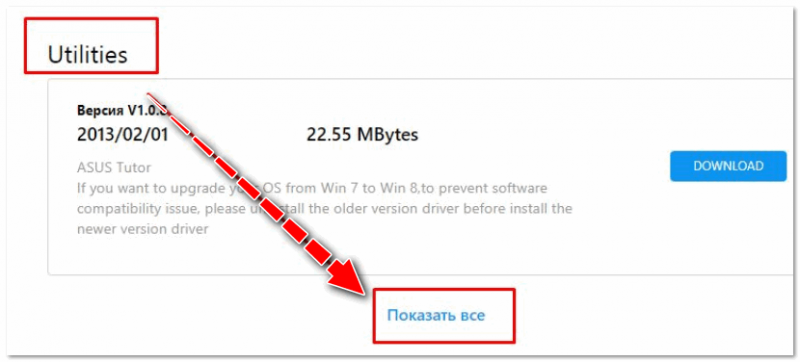
Загружаем необходимые драйвера
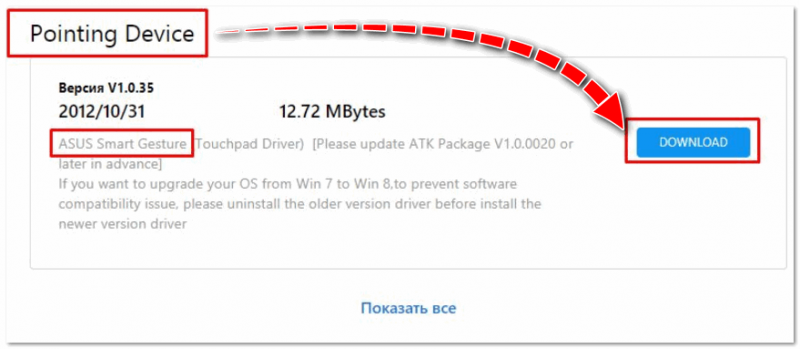
Pointed Device
В общем-то, если подводить некий итог : необходимо просто обновить драйвера, скачав их с сайта производителя вашего ноутбука. Причем, сделать это нужно для конкретно той версии Windows, который пользуетесь в настоящий момент.
Если для вашей версии Windows на сайте производителя ноутбука нет драйверов — то это серьезный повод задуматься о переходе на другую версию ОС (вполне возможно, что из-за этого и не работает часть функционала, в том числе и функциональные клавиши).
�� Дополнение!
Возможно кому-то пригодится статья о том, как установить драйвера на ноутбук или ПК (рассмотрены различные варианты).
4) Проблема с самой клавиатурой
Если вы роняли или �� заливали жидкостью ноутбук — вполне возможно, что клавиша не работает из-за физической неисправности клавиатуры.
Обратите внимание на то, реагирует ли клавиша хоть иногда (может быть попробовать нажать на нее чуть сильнее) . Если проблема с дорожками под клавишей — то часто более сильное нажатие срабатывает (например, дорожки могут окислиться после залития, или вести себя так в следствии износа) .
Что можно сделать:
- заменить клавиатуру на ноутбуке на новую (рекомендую сдать в сервис на диагностику, т.к. не лишним будет проверить нет ли проблем еще с чем-то);
- подключить к USB порту внешнюю клавиатуру и пользоваться ей (чем не временный вариант?) ;
- переназначить одну клавишу на другую;
- использовать экранную клавиатуру. Чтобы ее вызвать, зайдите в: Панель управления\Специальные возможности\Центр специальных возможностей
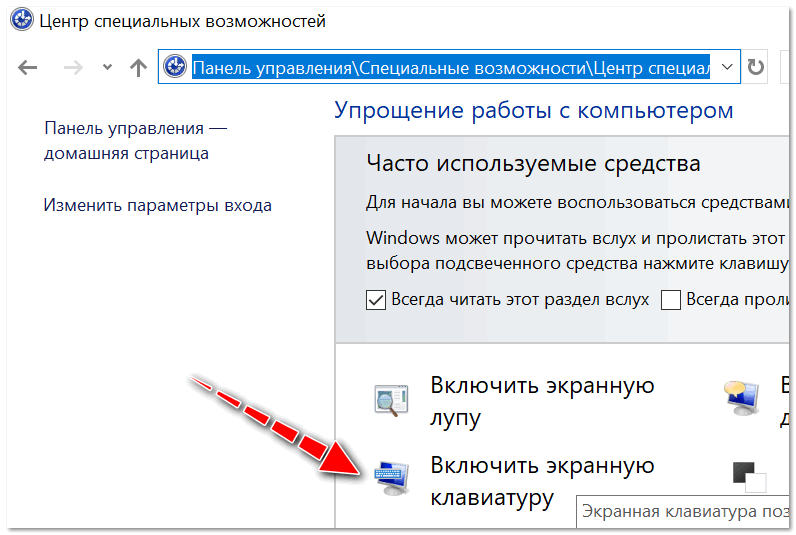
Включить экранную клавиатуру
Первая публикация: 27.02.2018
Не удается использовать горячие клавиши на клавиатуре
- Проверьте, все ли функциональные клавиши (F1 и F12) работают корректно. Например, откройте браузер Internet Explorer и нажмите F5.
- Если страница в браузере обновилась, это означает, что клавиша F5 работает корректно (в качестве функциональной клавиши). Затем нажмите клавишу Fn, чтобы включить горячие клавиши. Повторно нажмите F5. Когда вы увидите значок уменьшения громкости на экране, это означает, что клавиша F5 может использоваться как горячая клавиша.
- Если на экране отображается значок уменьшения громкости, это означает, что клавиша F5 может использоваться как горячая клавиша. Нажмите клавишу Fn, чтобы выключить горячие клавиши. Повторно нажмите F5. Если страница в браузере обновилась, это означает, что клавиша F5 работает в качестве функциональной клавиши.
- Если выполняется иное действие, проблема может быть связана со сбоем в работе аппаратного обеспечения. Сделайте резервную копию данных и обратитесь в авторизованный сервисный центр Huawei.
- Проверьте, включена ли опция Приоритет функциональных клавиш в PC Manager.
- Откройте PC Manager , нажмите на значок настроек в правом верхнем углу экрана.
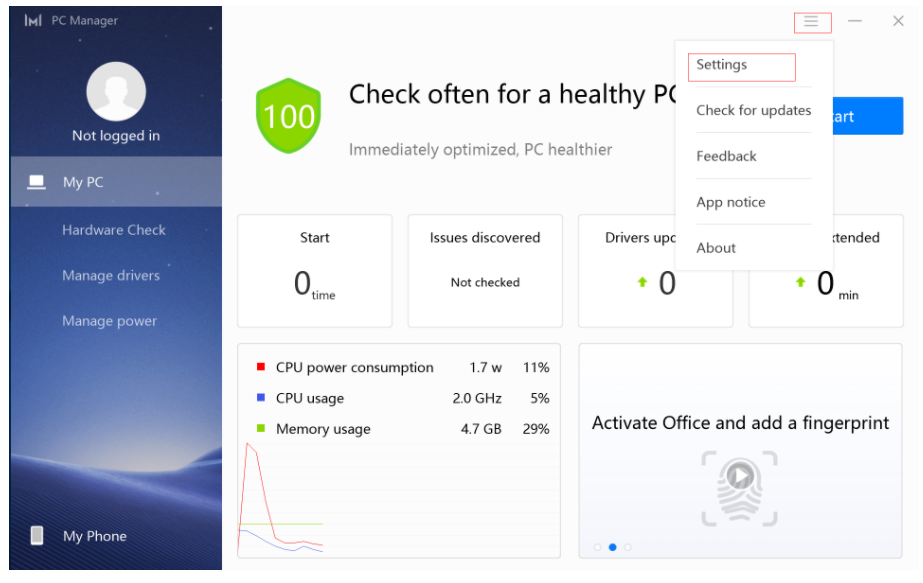
- Найдите раздел Функциональные клавиши . Если вы используете PC Manager версии 10.0 или выше, вы можете найти Функциональные клавиши в разделе Настройки системы .
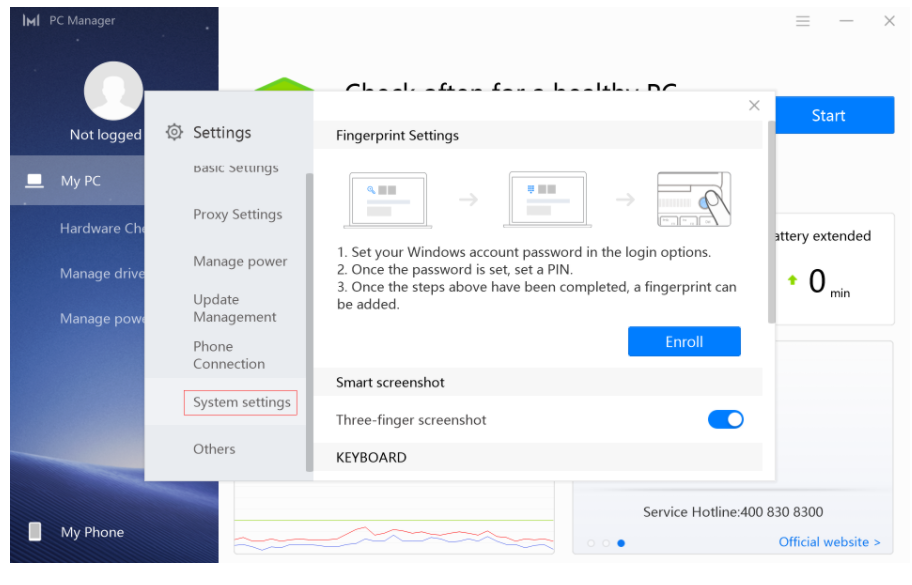
- Выберите опцию Приоритет функциональных клавиш.
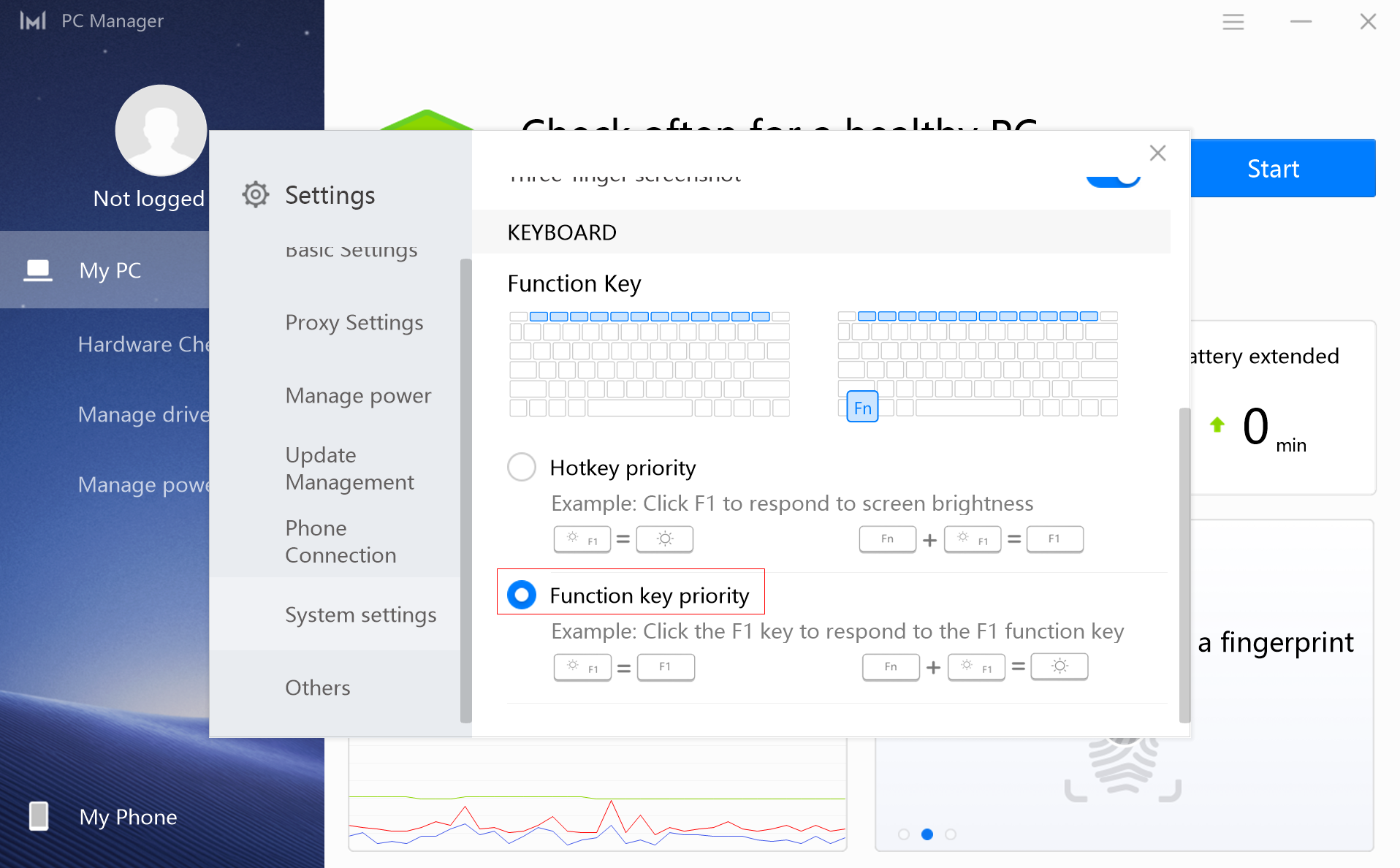

- Откройте PC Manager , нажмите на значок настроек в правом верхнем углу экрана.
- Другая возможная причина заключается в том, что на компьютере есть некорректно работающие или запрещенные службы и процессы горячих клавиш. Функция горячих клавиш управляется программами Huawei OSDMainService Windows Service.exe и OSDListener.exe . Горячие клавиши могут не работать в следующих сценариях. 1. Служба Huawei OSDMainService Windows запрещена.
- Чтобы решить проблему, выполните следующие действия:
- В строке поиска на панели задач введите Службы.
- Найдите строку Служба Huawei OSDMainService Windows.
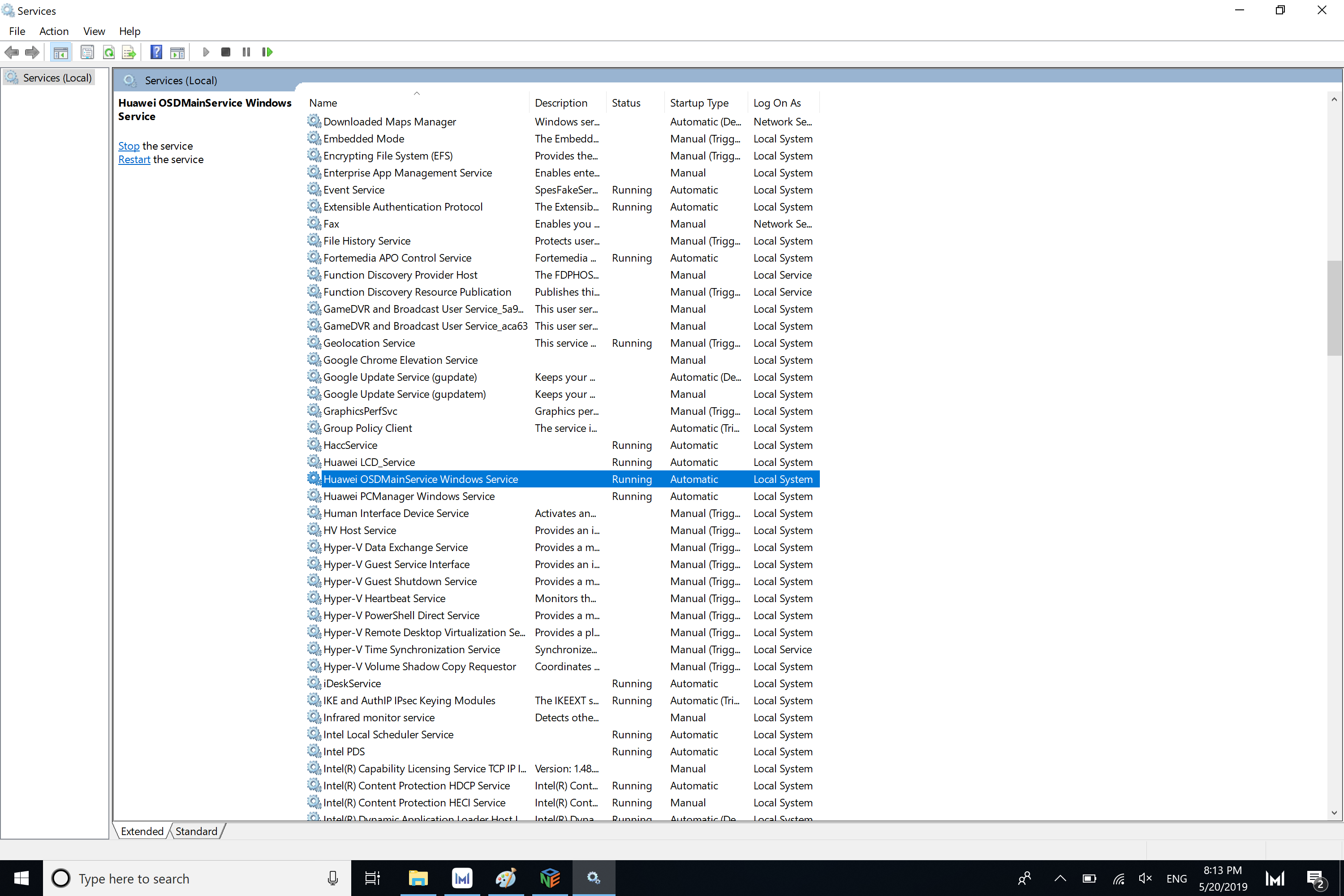
- Дважды нажмите на службу и для параметра Тип запуска выберите значение Автоматически.
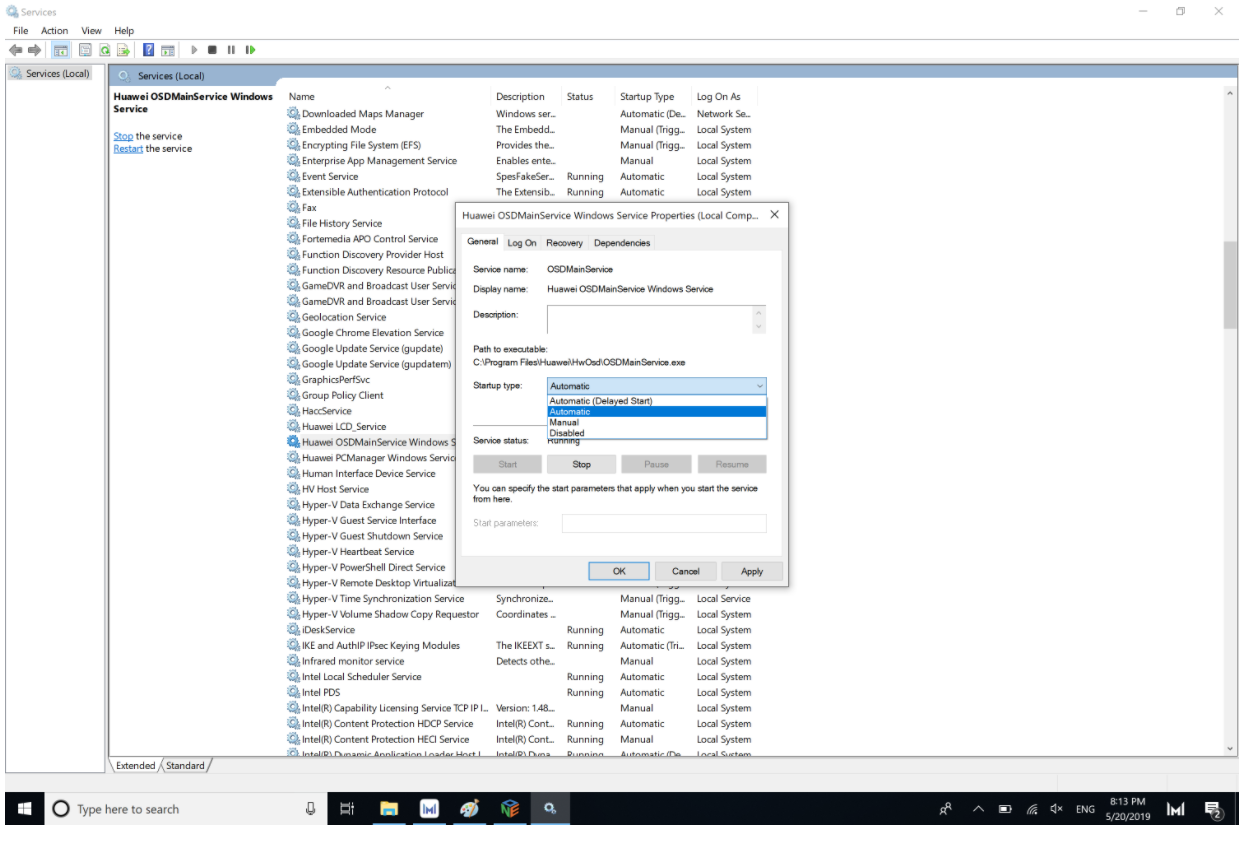
- Если вам не удается найти эту службу, возможно, Служба Huawei OSDMainService Windows была удалена. Перейдите на официальный веб-сайт Huawei (https://consumer.huawei.com/en/support/) или Honor (https://www.hihonor.com/global/), найдите модель вашего устройства, загрузите и установите драйвер горячих клавиш. Ссылка для загрузки: https://consumer-tkbdownload.huawei.com/ctkbfm/servlet/download/downloadServlet/H4sIAAAAAAAAAD2QTUvEMBCG_0vOS5l8TVJPtkmKXqzQFY_StFEDa7f0w8UV_7sNFo_P8DDvO_NN1jlMx68xkBvCyIH058uwI274Gk_hof1IeHep574Jyzq-UJrRTGYiu8Zxlx7b5T2tQMW5goCdlMIr75UWHfhOq04FyVOCj9f7flOb-vYZAChyAdu4m0K7xPNwjCmNIuSCgwC6KQcyx7ehXdYp9QBEm0tuuEHKqlKCLAG5LHhlQDtnSqSFLplyxorcYuVE4bStjCosY5qavwr7jU294Wd7iv3T_x-WaQ0_v2yjz8UZAQAA.zip
Не рекомендуется устанавливать сторонние программы-диспетчеры на компьютер, так как некоторые функции компьютера могут работать некорректно после запрета или удаления некоторых служб такими сторонними программами-диспетчерами. Рекомендуется использовать предустановленное приложение Huawei PC Manager.
2. Служба Huawei OSDMainService Windows есть в списке служб, в то время как служба OSDListener.exe отсутствует в Диспетчере задач.
- Чтобы решить проблему, выполните следующие действия:
- В строке поиска на панели задач введите Службы.
- Найдите строку Служба Huawei OSDMainService Windows.
- Завершите работу службы и повторно запустите ее.
- Откройте Диспетчер задач. Если вы можете найти службу OSDListener.exe, это означает, что функция горячих клавиш работает корректно.
- Если вы не можете найти службу OSDListener.exe, выполните следующие действия:
- Откройте Панель управления и нажмите Удаление программы.
- Удалите приложение OSD.
- Посетите официальный веб-сайт Huawei (http://consumer.huawei.com/en/support/) и выберите раздел Ноутбуки.
- Выберите модель устройства.
- Выберите раздел Поддержка продуктов >Горячие клавиши и загрузите установочный пакет.
3. Служба Huawei OSDMainService Windows есть в списке служб, в то время как служба OSDListener.exe присутствует в Диспетчере задач.
Как включить клавиши F1-F12 на ноутбуках HP
На ноутбуках HP функциональные клавиши F1-F12 по умолчанию работают как мультимедийные (регулировка яркости, управление плеером, громкостью и т.п.), а для срабатывания непосредственно клавиш F1-F12 требуется зажать клавишу fn.
Так как я часто пользуюсь клавишей F5 для обновления чего либо, F4 для редактирования и т.д., то данный режим работы клавиш F1-F12 мне не подходит.
К счастью, его можно поменять.
На ноутбуках HP функциональные клавиши F1-F12 по умолчанию работают как мультимедийные (регулировка яркости, управление плеером, громкостью и т.п.), а для срабатывания непосредственно клавиш F1-F12 требуется зажать клавишу fn.
Так как я часто пользуюсь клавишей F5 для обновления чего либо, F4 для редактирования и т.д., то данный режим работы клавиш F1-F12 мне не подходит.
К счастью, его можно поменять. Для этого в BIOS’е надо поменять значение параметра:
- Войдите в BIOS (при включении ноутбука нажмите F10).
- Перейдите в меню System Configuration.
- Поменяйте значение параметра Action Keys Mode на Disable.
Не работают: Fn+F5, Fn+F6, Fn+F11, Fn+F10
В большинстве ноутбуков эти клавиши регулируют соответственно яркость экрана, включение/отключение звука, включение режима Num Lock (когда часть клавиатуры ноутбука вместо текста отвечает за цифры) и отключение тачпада.
В первую очередь стоит исключить аппаратную неисправность какой-либо из этих клавиш для исключения необходимости ремонта клавиатуры ноутбука. Также необходимо проверить настройки клавиш для конкретной модели ноутбука. В некоторых ноутбуках часть функциональных клавиш ни за что не отвечают в сочетании с клавишей Fn.
Если клавиши точно должны отвечать за вышеуказанные или любые другие параметры – возможно, проблема с драйверами. В таком случае в диспетчере устройств напротив проблемных устройств будет гореть восклицательный знак. Установить драйвера можно непосредственно из диспетчера устройств, если у вас активно подключение к интернету.
Некоторые ноутбуки для корректной работы клавиши Fn требуют фирменные утилиты. Обычно эти утилиты идут на диске, который прилагается к ноутбуку, однако иногда утилиты не совместимы с текущей версией операционной системы. В таком случае можно поискать аналог утилиты в интернете или установить подходящую операционную систему. Обратитесь в наш сервисный центр по ремонту ноутбуков для выявления причин неполадки и их устранения, сделать это можно любым доступным для вас способом:Также Вы можете получить консультацию по устранению неисправности по телефону или через сервис онлайн консультанта.
Узнать наш адрес, схему проезда и телефоны можно в разделе «Контакты»
Наши специалисты всегда помогут точно диагностировать неисправность, и предложат оптимальный вариант решения проблемы.

Авторизованный
сервисный центр
Пн-Пт с 9:00 до 20:00,
Сб с 10:00 до 14:00
Вс — выходной+7 (495) 781-81-56 +7 (495) 955-29-39
1 минута от метро Тульская Холодильный пер., д. 3, к. 1
- Чтобы решить проблему, выполните следующие действия:
- Чтобы решить проблему, выполните следующие действия: