Сохранение листа
Если в книге Excel несколько листов, вам может потребоваться сохранить только один лист в виде отдельной книги. Для сохранения одного листа в Excel 2013 или Excel 2016 используйте перемещение или копирование.
Сохранение одного листа
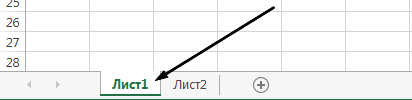
- Щелкните правой кнопкой мыши ярлычок листа.
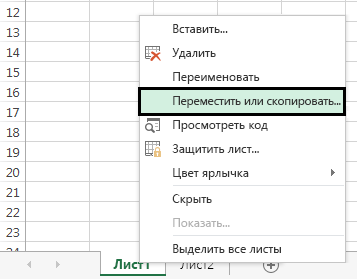
- Щелкните Переместить или скопировать.
- Щелкните раскрывающееся меню Переместить выбранные листы в книгу. Выберите (новая книга).
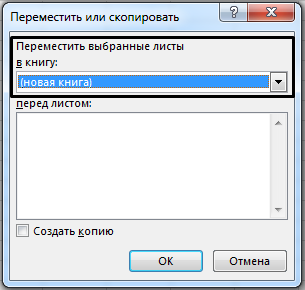
- Нажмите кнопку ОК. Откроется новая книга с перемещенным листом.
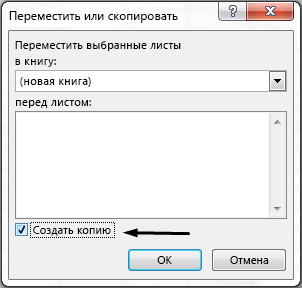
Примечание: При этом лист удалится из исходной книги. Если вы хотите сохранить лист в обеих книгах, в диалоговом окне Переместить или скопировать установите флажок Создать копию.
Щелкните Файл >Сохранить в новой книге.
Совет: Вы также можете сохранить книгу Excel, нажав клавиши CTRL+S.
Как отправить только один лист из эксель по почте
Argument ‘Topic id’ is null or empty
Сейчас на форуме
© Николай Павлов, Planetaexcel, 2006-2023
info@planetaexcel.ru
Использование любых материалов сайта допускается строго с указанием прямой ссылки на источник, упоминанием названия сайта, имени автора и неизменности исходного текста и иллюстраций.
| ООО «Планета Эксел» ИНН 7735603520 ОГРН 1147746834949 |
ИП Павлов Николай Владимирович ИНН 633015842586 ОГРНИП 310633031600071 |
Отправка документа из Microsoft Office
Классический клиент Project Online Publisher для Microsoft 365 Excel 2021 Word 2021 PowerPoint 2021 Project профессиональный 2021 Project стандартный 2021 Publisher 2021 Excel 2019 Word 2019 PowerPoint 2019 Project профессиональный 2019 Project стандартный 2019 Publisher 2019 Excel 2016 Word 2016 PowerPoint 2016 Project профессиональный 2016 Project стандартный 2016 Publisher 2016 Excel 2013 Word 2013 PowerPoint 2013 Project профессиональный 2013 Project стандартный 2013 Publisher 2013 Excel 2010 Word 2010 Project 2010 Project стандартный 2010 Publisher 2010 Еще. Меньше
Если в состав установленной на компьютере версии Microsoft Office входит Outlook и он используется по умолчанию для отправки почты, вы можете отправлять документы в виде вложений. Кроме того, файлы Excel, Publisher или Word можно отправлять непосредственно в тексте сообщения.
Если Outlook не является стандартным почтовым приложением, потребуется сделать его таковым, чтобы использовать эту функцию. Дополнительные сведения см. в статье Выбор Outlook в качестве программы по умолчанию для работы с электронной почтой, контактами и календарем.
Отправка в виде вложения
Excel, PowerPoint и Word
- Выберите файл >поделиться, а затем выберите один из следующих вариантов:
Примечание: Конкретный набор доступных параметров будет варьироваться в зависимости от используемого приложения Office.
- Отправить в OneDrive Отправка файла в учетную запись OneDrive, где вы можете поделиться им по прямой ссылке или сообщению электронной почты.
- Вложите вместо этого копию Выберите вложенный файл в сообщение электронной почты или PDF-файл.
OneNote, Visio, Publisher и Project
- Выберите файл >поделиться, а затем выберите один из следующих вариантов:
Примечание: Конкретный набор доступных параметров будет варьироваться в зависимости от используемого приложения Office.
- Поделиться с людьми (OneNote и Visio) Позволяет ввести имя или адрес электронной почты для тех, кому вы хотите отправить сообщение, настроить его редактирование, требовать входа пользователя перед редактированием и необязательное сообщение. Этот параметр требует отправки файла в OneDrive.
- Отправить ссылку (Visio) Позволяет всем работать с одной и той же копией файла, видеть последние изменения и не замерять размер электронной почты. Чтобы отправить ссылку, файл должен быть сохранен на веб-сервере или в общей папке.
- Отправить как вложение. Откроется окно сообщения электронной почты с вложенной копией файла в исходном формате.
- Отправить как PDF. Откроется окно сообщения электронной почты с вложенной копией файла в формате PDF.
- Отправить как XPS. Откроется окно сообщения электронной почты с вложенной копией файла в формате XPS.
Отправка в тексте сообщения электронной почты
В приложениях Excel, Publisher и Word можно отправлять файлы непосредственно в тексте сообщения электронной почты (а не в виде вложения). Для этого необходимо добавить на панель быстрого доступа команду Отправить получателю. Сведения о добавлении команд на панель быстрого доступа см. в статье Настройка панели быстрого доступа.
- Откройте файл, который вы хотите отправить.
- На панели быстрого доступа нажмите кнопку Отправить получателю, чтобы открыть сообщение электронной почты. Файл будет помещен в текст сообщения.
- Укажите псевдонимы получателей, введите тему и текст сообщения (если необходимо) и нажмите кнопку Отправить.
Отправка в виде вложения
Excel, PowerPoint, Project, Publisher, Visio и Word
- Выберите Файл >Общий доступ >Электронная почта, а затем — один из указанных ниже параметров.
- Отправить как вложение. Откроется окно сообщения электронной почты с вложенной копией файла в исходном формате.
- Отправить как PDF. Откроется окно сообщения электронной почты с вложенной копией файла в формате PDF.
- Отправить как XPS. Откроется окно сообщения электронной почты с вложенной копией файла в формате XPS.
- Отправить как факс через Интернет. Откроется веб-страница со списком поставщиков услуг, которые позволяют отправлять факсы через Интернет.
Примечание: Конкретный набор доступных параметров будет варьироваться в зависимости от используемого приложения Office.
OneNote
- Выберите Файл >Отправить, а затем — один из указанных ниже параметров.
- Отправить как вложение Откроется окно сообщения электронной почты с вложенными копией файла в исходном формате и копией файла в формате веб-страницы.
- Отправить как PDF. Откроется окно сообщения электронной почты с вложенной копией файла в формате PDF.
- Укажите псевдонимы получателей, введите тему и текст сообщения (если необходимо) и нажмите кнопку Отправить.
Отправка в тексте сообщения электронной почты
В приложениях Excel, Publisher и Word можно отправлять файлы непосредственно в тексте сообщения электронной почты (а не в виде вложения). Для этого необходимо добавить на панель быстрого доступа команду Отправить получателю. Сведения о добавлении команд на панель быстрого доступа см. в статье Настройка панели быстрого доступа.
- Откройте файл, который вы хотите отправить.
- На панели быстрого доступа нажмите кнопку Отправить получателю, чтобы открыть сообщение электронной почты. Файл будет помещен в текст сообщения.
- Укажите псевдонимы получателей, введите тему и текст сообщения (если необходимо) и нажмите кнопку Отправить.
Отправка в виде вложения
Приведенные ниже инструкции относятся к приложениям Excel, PowerPoint, Project, Publisher, Visio и Word.
- Откройте вкладку Файл.
- Нажмите кнопку Сохранить и отправить.
- Выберите вариант Отправить по электронной почте, после чего выберите один из следующих параметров:
- Отправить как вложение. Откроется окно сообщения электронной почты с вложенной копией файла в исходном формате.
- Отправить как PDF. Откроется окно сообщения электронной почты с вложенной копией файла в формате PDF.
- Отправить как XPS. Откроется окно сообщения электронной почты с вложенной копией файла в формате XPS.
Примечание: В приложении Project 2010 форматы PDF и XPS недоступны.
Ниже приведены инструкции для приложения OneNote 2010.
- Откройте вкладку Файл.
- Нажмите кнопку Отправить и выберите один из указанных ниже параметров.
- Отправить страницу по электронной почте как вложение. Откроется окно сообщения электронной почты с вложенными копией файла в исходном формате и копией файла в формате веб-страницы.
- Отправить страницу электронной почты в формате PDF. Откроется окно сообщения электронной почты с копией файла в .pdfformat attached.
- Укажите псевдонимы получателей, введите тему и текст сообщения (если необходимо) и нажмите кнопку Отправить.
Отправка в тексте сообщения электронной почты
В приложениях Excel, Publisher и Word можно отправлять файлы непосредственно в тексте сообщения электронной почты (а не в виде вложения). Для этого необходимо добавить на панель быстрого доступа команду Отправить получателю. Сведения о добавлении команд на панель быстрого доступа см. в статье Настройка панели быстрого доступа.
Чтобы отправить файл в тексте сообщения электронной почты, выполните указанные ниже действия.

- Откройте файл, который вы хотите отправить.
- На панели быстрого доступа нажмите кнопку Отправить сообщение , чтобы открыть сообщение электронной почты. Файл будет помещен в текст сообщения.
- Укажите псевдонимы получателей, введите тему и текст сообщения (если необходимо) и нажмите кнопку Отправить.
Отправка листа/книги по почте
и осуществить массовую рассылку сразу множеству разных получателей, с возможностью указать для каждого получателя отдельную тему письма, текст и вложить в каждое письмо указанные файлы. Так же можно указать адреса для отправки копий и скрытых копий, вставить в письмо диапазон ячеек с форматированием и указанную подпись. Рассылка может производиться как при помощи MS Outlook, так и без него.
- Отправка листа, книги
- Массовая рассылка
- Настройки массовой рассылки
- Дополнительно
Отправка листа/книги
С этой вкладки можно отправить указанному получателю активный лист, активную книгу или выбранные листы. Так же с этой вкладки можно управлять собственной адресной книгой MulTEx: добавлять и удалять адреса в книгу.
Отправить:
- активный лист — в созданное письмо будет вложена новая книга, содержащая только один лист — тот, который был активным на момент отправки сообщения. Лист отправляется как есть — т.е. адресат получит точную копию листа на момент отправки (даже если какие-то изменения не были сохранены перед отправкой).
- активную книгу полностью — в созданное письмо будет вложена копия активной на момент отправки сообщения книги. Книга отправляется как есть — т.е. адресат получит точную копию книги на момент отправки (даже если книга не была сохранена перед отправкой).
- выбранные листы как новую книгу — в этом случае становится доступным окно выбора листов активной книги, в котором можно отметить флажками только те листы, которые необходимо отправить. Отмеченные листы впоследствии будут объединены в одну новую книгу, которая и будет вложена в письмо. Все листы переносятся как есть, даже если исходная книга не была сохранена перед отправкой.
Отправить на адрес:
-
в поле записывается вручную или выбирается из списка действительный адрес электронной почты получателя. Если еще не добавлено ни одного адреса, список будет пуст. Для добавления адреса в список необходимо записать его в поле и нажать кнопку
Тема письма: — указывается тема письма. Желательно указывать не более 255 символов, т.к. более длинный текст будет обрезан до 255 символов, т.к. большинство почтовых программ не работают с темой, длина текста которой превышает 255 символов.
Отправить копию на адрес — записывается вручную или выбирается из списка действительный адрес электронной почты, на которую должна быть отправлена копия письма. Адрес может быть выбран из адресной книги MulTEx или занесен вручную.
Массовая рассылка
Данная вкладка поможет сделать рассылку писем группе адресатов на основе созданных на листе Excel списков. Можно один раз создать несколько списков под различные ситуации (для оповещения о совещаниях, отправки отчетов и т.д.) и использовать их потом не создавая каждый раз списки получателей, тексты и темы заново. Каждому получателю может быть отправлен свой текст сообщения со своей темой и своими вложенными файлами или всем адресатам могут быть назначены одинаковые тема, текст сообщения, вложения. Так же можно дополнительно указать адреса для отправки копий писем и скрытых копий:
Со всех вкладок массовой рассылки(Массовая рассылка, Настройка массовой рассылки, Дополнительно) доступна возможность создания тестового письма и его отправки на указанный адрес:
/uploadfiles/images/multex/forms/MulTEx_Forms_SendMailMass_testmail.png
Адрес может быть выбран из списка (используется адресная книга MulTEx) или занесен вручную
Адреса получателей — указывается диапазон ячеек на листе(только один столбец!) с адресами электронной почты получателей.
Тема(ы) сообщений — указывается диапазон ячеек на листе(только один столбец!) с темой письма.
Одна тема для всех писем — устанавливается, если для всех адресатов необходимо указать только одну тему. В данном случае названием темы будет значение верхней левой ячейки указанного диапазона.
Текст(ы) сообщений — указывается диапазон ячеек на листе(только один столбец!) с текстом письма.
Один текст для всех писем — устанавливается, если для всех адресатов необходимо указать только один текст сообщения. В данном случае в качестве текста для всех сообщений будет текст верхней ячейки указанного диапазона.
Вложения — учитывается только в случае, если для данного пункта установлена галочка. Указывается диапазон ячеек на листе(только один столбец!) с полным путем к файлу для отправки(для указания полного пути можно воспользоваться командой MulTEx — Путь к файлу ). Можно в одной ячейке указать несколько вложений. Указывать следует через запятую с указанием полного пути к каждому файлу. Разделение путей к файлам должны быть без пробелов — только запятая. Иначе вложение может не прикрепиться.
Одно вложение для всех писем — устанавливается, если всем адресатам необходимо отправить одинаковые файлы. В данном случае отправлены будут файлы, пути к которым указаны в верхней левой ячейке указанного диапазона.
Копия на адреса — учитывается только в случае, если для данного пункта установлена галочка. Указывается диапазон ячеек на листе(только один столбец!) с адресами электронной почты, которые должны быть поставлены в копию письма. В одной ячейке можно указать сразу несколько электронных адресов, разделив их точкой-с-запятой: mail1@mail.info;mail2@mail.info;mail3@mail.info . Никаких лишних пробелов между адресами быть не должно.
Одна копия для всех писем — устанавливается, если всем письмам необходимо указать одинаковые адреса для копий. В данном случае адреса для всех сообщений будут взяты из верхней левой ячейки указанного диапазона.
Скрытая копия на адреса — учитывается только в случае, если для данного пункта установлена галочка. Указывается диапазон ячеек на листе(только один столбец!) с адресами электронной почты, которые должны быть поставлены в скрытую копию письма.
Скрытая копия — если адрес получателя записан в скрытой копии, то никто из других получателей не будет видеть, что он поставлен в копию.
В одной ячейке можно указать сразу несколько электронных адресов, разделив их точкой-с-запятой: mail1@mail.info;mail2@mail.info;mail3@mail.info . Никаких лишних пробелов между адресами быть не должно.
Одна скрытая копия для всех писем — устанавливается, если всем письмам необходимо указать одинаковые адреса для скрытых копий. В данном случае адреса для всех сообщений будут взяты из верхней левой ячейки указанного диапазона.
Пример таблицы для массовой рассылки:

ВАЖНО! Массовая рассылка MulTEx не имеет никаких ограничений по числу отправляемых сообщений. Но различные почтовые серверы могут устанавливать свои лимиты. Например, Gmail и Yandex могут заблокировать email, с которого ведется рассылка, если общее количество отправленных сообщений в день превысит 100 штук. Поэтому производить важные массовые рассылки рекомендуется с собственного SMTP-сервера или корпоративного email.
Настройки массовой рассылки
Отправка без использования Outlook — для массовой рассылки предусмотрена возможность, отправки писем без использования почтовой программы (хоть и написано без использования Outlook, на самом деле имеется наличие почтовой программы вообще не требуется). Отправка отправляется посредством CDO (Collaboration Data Objects) — библиотекой, встроенной в операционную систему Windows. Для того, чтобы её использовать необходимо лишь знать настройки почтового сервера (Яндекс, Рамблер, Mail.ru и др.).
Шаблон — имя шаблона учетной записи. После выбора шаблона из списка, поля Сервер, Пользователь, Пароль и Порт заполнятся автоматически значениями, назначенными для данного шаблона. Это позволяет не вбивать каждый раз одни и те же настройки, если используется несколько различных учетных записей.
Сервер — имя почтового сервера SMTP. SMTP — Simple Mail Transfer Protocol — простой протокол передачи почты. Это сетевой протокол, предназначенный для передачи электронной почты в сетях TCP/IP. Если почтовый ящик на сервисе mail.ru заканчивается на inbox.ru, list.ru или bk.ru, то адрес SMTP-сервера тоже с большой вероятностью изменится(smtp.inbox.ru, smtp.list.ru и smtp.bk.ru). Точные значения можно найти на сайте поставщика услуг (Яндекс, Mail, Gmail, Rambler и т.д.) в описаниях настроек для Outlook. Большинство из них размещают всю подробную информацию в открытом доступе.
Пользователь — имя пользователя. Как правило совпадает с учетной записью для входа в почту.
Пароль — пароль для входа в почту.
-
кнопка правее поля управляет скрытием и отображением символов пароля.
— символы пароля будут отображены и можно будет сверить корректность ввода пароля
— символы пароля будут заменены звездочками (на сам пароль это не влияет)

Порт — порт сервера SMTP. У большинства почтовых серверов это значение 25 или 465. Узнать точное значение можно только на самом сервере. Большинство из них размещают всю подробную информацию в открытом доступе.
Использовать SSL/TLS — Secure Sockets Layer/Transport Layer Security. Многие почтовые серверы используют шифрование методом SSL или TLS, что необходимо учитывать при настройке отправки. Если указанный почтовый сервер использует SSL/TLS и галка не будет поставлена — с большой долей вероятности письма просто не будет отправлены сервером. Точные значения можно узнать на сайте поставщика услуг(Яндекс, Mail, Gmail, Rambler и т.д.) в описаниях настроек для Outlook и найти тот параметр, который отвечает за SSL/TLS.
В таблице ниже приведены настройки для наиболее популярных почтовых сервисов:
Добавить шаблон — с помощью данной команды можно запомнить введенные настройки сервера, пользователя, пароля и порта в новый шаблон для удобство выбора настроек отправки, чтобы не вбивать эти настройки в последующем.
Изменить шаблон — с помощью данной команды можно изменить настройки шаблона. Выберите необходимый шаблон, внесите изменения в необходимые поля и нажмите кнопку (Изменить шаблон).
Удалить шаблон — удаляет выбранный шаблон настроек. Выполнение данной команды необратимо, поэтому рекомендуется аккуратно применять её либо сделать резервную копию настроек перед удалением.
Удалить все шаблоны — удаляет все шаблоны настроек. Выполнение данной команды необратимо, поэтому рекомендуется аккуратно применять её либо сделать резервную копию настроек перед удалением.
Все шаблоны хранятся в специальном файле «MailSet.xml», содержащим адресную книгу и настройки CDO. Вы можете самостоятельно делать резервные копии данного файла при помощи команды Резервное копирование и восстановление. При переустановке MulTEx этот файл не удаляется и не заменяется.
Формат сообщений:
- Простой текст (.txt) — при создании писем текст сообщения никак не преобразуется и любые теги будут вставлены как есть. При этом даже если текст внутри ячейки отформатирован стандартными средствами Excel — этот формат не будет применен.
- Форматированный текст (.htm) — при создании письма в тексте будут учитываться теги HTML-разметки и такой текст будет преобразован в форматированный текст. Например, текст вида:
-важный текст выделить strong>жирным/strong> или span style="color: red;">красным/span>; -вставить гиперссылки на сайт(a title="www.excel-vba.ru" href="http:\\www.excel-vba.ru">www.excel-vba.ru/a>) или e-mail(a title="info@excel-vba.ru" href="mailto:info@excel-vba.ru">info@excel-vba.ru/a>); -span style="text-decoration: underline;">подчеркнуть текст/span> или span style="background-color: yellow;">заполнить цветом/span>; -назначить размер шрифта, например span style="font-size: 30px">30 пикселей/span> -назначить любой доступный шрифт, например span style="font-family: Comic Sans MS">Comic Sans MS/span> -и т.д.
Только создавать письма, но не отправлять — доступно только при отправке писем через Outlook. Если установлен, то все письма из списка массовой рассылки будут созданы и выведены на экран, но для их отправки придется вручную нажать кнопку Отправить. Для чего это может быть нужно? Для тестирования формирования писем. Можно выбрать заведомо меньший диапазон ячеек для рассылки и сформировать одно-два письма, чтобы посмотреть как они будут выглядеть в итоге.
Дополнительно
При использовании массовой рассылки к создаваемым письмам можно добавить таблицу на основе ячеек листа и подпись. В качестве подписи к сообщению можно использовать имеющиеся в Outlook подписи, либо создать свою.

Добавить в текст сообщения таблицу — в сообщение будет добавлена таблица из указанных ячеек. Может пригодиться в случаях, когда уже есть заготовленные данные в ячейках Excel и надо вставить их в письмо.
- Адреса ячеек с таблицей — указывается адрес ячеек (непрерывный прямоугольный диапазон), в которых расположена таблица и которую необходимо вставить в письмо.
- Метка в письме, вместо которой вставлять таблицу — можно указать специальную метку внутри текста писем(например — ) и тогда таблица будет вставлена вместо этой метки. Если поле с меткой оставить пустым — таблица будет вставлена в конец сообщения. Если метка указана, но отсутствует в тексте письма — таблица не будет вставлена.
Например, необходимо разослать письма с таблицей коэффициентов сотрудников отдела для начисления ЗП. Таблица может выглядеть примерно так: 
Сама таблица расположена на Лист1 в ячейках A1:D9 . На примере таблицы рассылки из рис.3 , в ячейке текста письма записано следующее:
Добрый день.
Ниже приведена таблица коэффициентов для начисления ЗП сотрудникам отдела продаж:
Файл с детальными расчетами во вложении.
Если в настройках массовой рассылки выбран Простой текст (.txt), то значения ячеек указанной таблицы будут просто объединены, с соблюдением переносов на строки и в результате письмо будет выглядеть так: 
Если в настройках массовой рассылки выбран Форматированный текст (.htm), то значения ячеек указанной таблицы будут вставлены в письмо как есть: с границами ячеек и всем форматированием. Т.е. таблица будет вставлена точно так же, как она выглядит на листе: 
Добавить к тексту сообщения подпись — к сообщениям будет добавлена выбранная или созданная подпись. Если отключен — сообщения будут созданы без подписи.
Примечание: по умолчанию все письма, созданные программно в Outlook создаются без подписи, даже если это указано настройками самого Outlook.
-
Созданные ранее подписи (подписи Outlook) — по умолчанию включен. При его выборе в окне перечислены и доступны для выбора все подписи, которые были созданы в почтовой программе Outlook (если они имеются).
Просмотр и создание данных подписей Outlook доступно из настроек:
для 2007: Сервис —Параметры —Сообщение —Подписи
для 2010 и выше: Файл (File) —Параметры (Options) —Почта (Mail) —Подписи (Signatures)
При установке данного пункта необходимо выбрать название подписи для вставки в сообщения. Если подписи ранее в Outlook не создавались, то список будет пуст и для вставки подписи необходимо либо создать новую подпись в Outlook(если предполагается использование её в будущем), либо воспользоваться созданием произвольной подписи.
Произвольная подпись — если нет подписей Outlook или необходимо использовать подпись, отличную от имеющихся — можно создать подпись «на раз». После выбора пункта Произвольная подпись поле выбора подписей станет активным для ввода любого текста.

Как и сам текст письма, подпись может быть простой и форматированной. Пункты работают как для подписей Outllok, так и для произвольной подписи. В случае с подписями Outlook при переключении с Простого текста на Форматированный и обратно будут отображаться подписи только этого типа(.htm или .txt).
- Простой текст подписи (.txt) — для подписей Outlook будут отображены все подписи формата .txt, а при создании произвольной подписи текст подписи никак не преобразуется и любые теги будут вставлены как есть.
- Форматированный текст подписи (.htm) — для подписей Outlook будут отображены все подписи формата .htm, а при создании произвольной подписи в тексте будут учитываться теги HTML-разметки и такой текст будет преобразован в форматированный текст. Например, текст подписи вида:
br />br />Это форматированная подпись и в ней можно использовать: br />strong>жирный/strong> и i>наклонный/i> шрифт br />цветной шрифт, например span style="color: #ff0000;">красный/span> br />активный e-mail: a title="info@excel-vba.ru" href="mailto:info@excel-vba.ru">info@excel-vba.ru/a> br />гиперссылки: a title="www.excel-vba.ru" href="http:\\www.excel-vba.ru">www.excel-vba.ru/a>
Расскажи друзьям, если статья оказалась полезной:
Видеоинструкции по использованию надстройки MulTEx