Как отредактировать JPG на Mac, чтобы сделать ваши фотографии интересными

Специалист по написанию технических текстов, который создает различные типы статей, от обзоров до практических статей для Mac.
Файл JPG — это изображение, сохраненное в компактном формате изображения, стандартизованном JPEG. Это обычное дело для сохранения цифровых фотографий или камер для архивирования изображений. Сегодня файлы JPG преобладают в типах изображений, и нам всегда нужно обрезать, изменять размер, вращать или редактировать их. Вы можете спросить: как я могу отредактировать изображение JPG на Mac?
У пользователей Mac есть множество встроенных инструментов для настройки изображений, таких как предварительный просмотр. Если вы хотите обрезать изображения, импортировать их в Photoshop или настроить цвет и насыщенность, мы объединили простые способы КАК редактировать JPG на Mac.
Интересно, что вы можете безнаказанно идти на это, если у вас есть оригинал.
Часть 1. Используйте приложение предварительного просмотра Mac для редактирования JPG
Обрезка
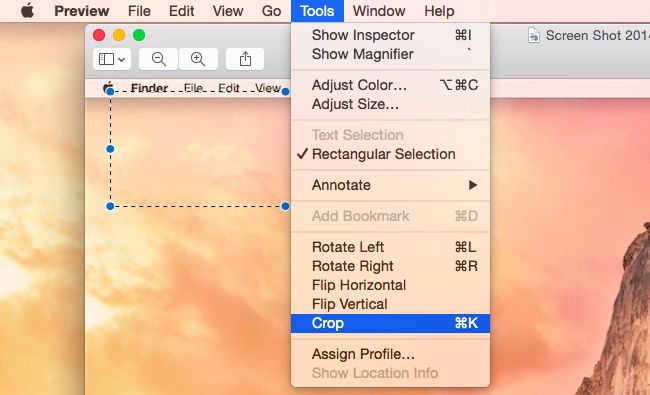
Прежде чем кадрировать фотографию, удалите ту часть фотографии, которую хотите сохранить. Вам понадобится инструмент выделения с четырехсторонней рамкой. По умолчанию он включен; все, что вам нужно, это щелкнуть и дергать мышью над соответствующей частью, чтобы выделить ее.
Бросьте взгляд на размеры выделенной области на краю курсора. Переместите выделенную область простым щелчком и перетащите в другое место. Далее нажмите Инструменты> Обрезка чтобы удалить кремом выделенную область и вместо этого сохранить остаток, нажмите Правка> Инвертировать выделение.
Изменить размер или повернуть
Перейдите на Инструменты> Настроить размер чтобы изменить размер вашего JPG. Окно инструментов позволяет изменять размер JPG до различных предустановленных размеров и выбранных пользовательских значений. Он также вычисляет размер изображения с показаниями до и после изменения размера.
Инструмент изменения размера пропорционально масштабирует файл, по умолчанию передискретизируя его. После изменения размера настроек нажмите кнопку ОК, чтобы активировать действие. Чтобы вращать и переворачивать, перейдите в меню «Инструменты». Основная панель инструментов имеет Поворот кнопку.
Пакетное изменение размера
Предварительный просмотр включает в себя возможность реструктурировать несколько фотографий до определенных размеров. Выделите файлы в Finder и перетащите их на значок Preview Dock для просмотра. Инструмент отображает эскизы всех выделенных файлов на боковой панели предварительного просмотра.
Выделите все, нажав Редактировать> Выберите Все или удерживая Cmd + A . Инструмент изменения размера устанавливает аналогичные размеры изображения. Затем нажмите кнопку ОК в окне, предварительный просмотр изменяет размер всех файлов. Этот трюк с пакетным редактированием также позволяет экспортировать файлы в общий формат.
Настроить цвета изображения
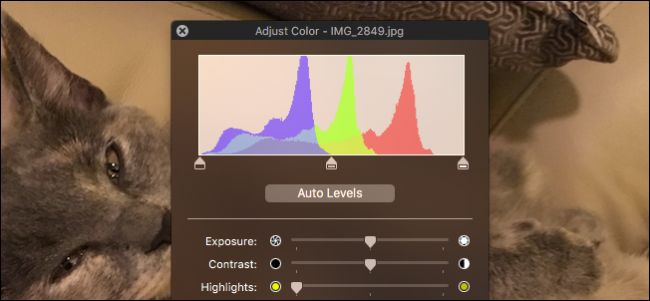
Предварительный просмотр может похвастаться возможностями регулировки света и цвета с помощью Tools > Регулировать Цвет. Цветовой инструмент включает в себя ползунки для настройки различных параметров, таких как экспозиция, насыщенность или контраст. Используйте их для создания изображений в оттенках серого, изображений в оттенках сепии, а также для создания более теплых или холодных фотографий.
Ярлык к лучшему продукту — кнопка Auto Levels. Он устраняет несколько распространенных проблем с цветом или экспозицией.
Помимо возможностей редактирования строки меню, вызовите панель инструментов разметки. По умолчанию он скрыт, и вы можете получить к нему доступ, нажав кнопку «Показать панель инструментов разметки» слева от поля поиска на главной панели инструментов. Он поддерживает основные действия редактирования, такие как кадрирование, настройка размера и Настроить цвет.
Часть 2: Как редактировать JPG на Mac с помощью приложения Apple Photos
Шаг 1. Отрегулируйте яркость с помощью фотографий
Запустите приложение «Фотографии», выберите фотографию для редактирования и дважды щелкните ее. Выберите Edit опция на гербе панели навигации. Переместите ползунок «Свет» влево или вправо, чтобы настроить яркость.
Шаг 2. Отрегулируйте насыщенность цвета
В открытом приложении «Фотографии» закрепите файл, который хотите отредактировать, дважды щелкните его и нажмите кнопку «Изменить» на верхней панели навигации. Потяните Цвет ползунок для изменения яркости изображения. Ударил Готово в правом верхнем углу окна приложения.
Шаг 3. Создание черно-белых изображений
Откройте приложение «Фотографии», выберите фотографию, которую хотите отредактировать, дважды щелкните и выберите функцию «Редактировать» на верхней панели навигации. Перетащите ползунок «Черно-белое» вправо или влево, чтобы включить и настроить тон изображения.
Выберите Нейтральные, Tone или зерна для черно-белого фото. Нажмите Готово в правом верхнем углу окна приложения.
Шаг 4: отрегулируйте резкость
В приложении «Фото» наведите курсор на фотографию, которую хотите отредактировать, дважды щелкните и выберите параметр «Редактировать» на верхней панели навигации. Щелкните стрелку рядом с Точить на право. Перетащите ползунок вправо или влево, чтобы настроить резкость изображения.
У вас есть возможность нажать «Авто», чтобы настроить инструмент для автоматического повышения резкости изображения. Выберите Готово в правом верхнем углу окна фотографий.
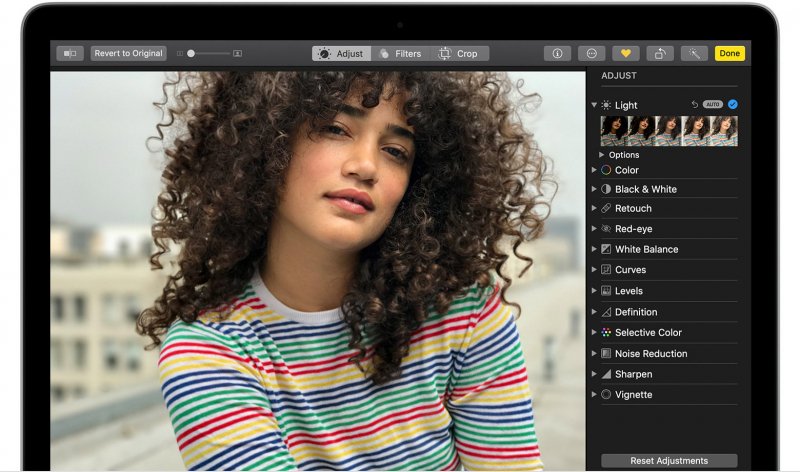
Поиграйте с инструментом, чтобы познакомиться с другими автоматическими действиями, такими как зеркальное отражение, поворот, выпрямление и кадрирование. Например, отрегулируйте Определение, выполнив указанные выше действия.
Часть 3. Сторонние фоторедакторы
Photoshop предлагает лучшее программное обеспечение для улучшения цифровой фотографии. Удалите эффект красных глаз, обрежьте лишние части или увеличьте резкость оттенков. Другие содержат невероятный набор инструментов для современного редактирования. За некоторыми инструментами скрывается платная стена, поэтому к ним имеют доступ только подписчики.
Ищите полнофункциональное программное обеспечение с отличными инструментами редактирования и функциями улучшения изображений для преобразования файлов JPG.
Полезный совет: мощный поиск похожих изображений устраняет дубликаты
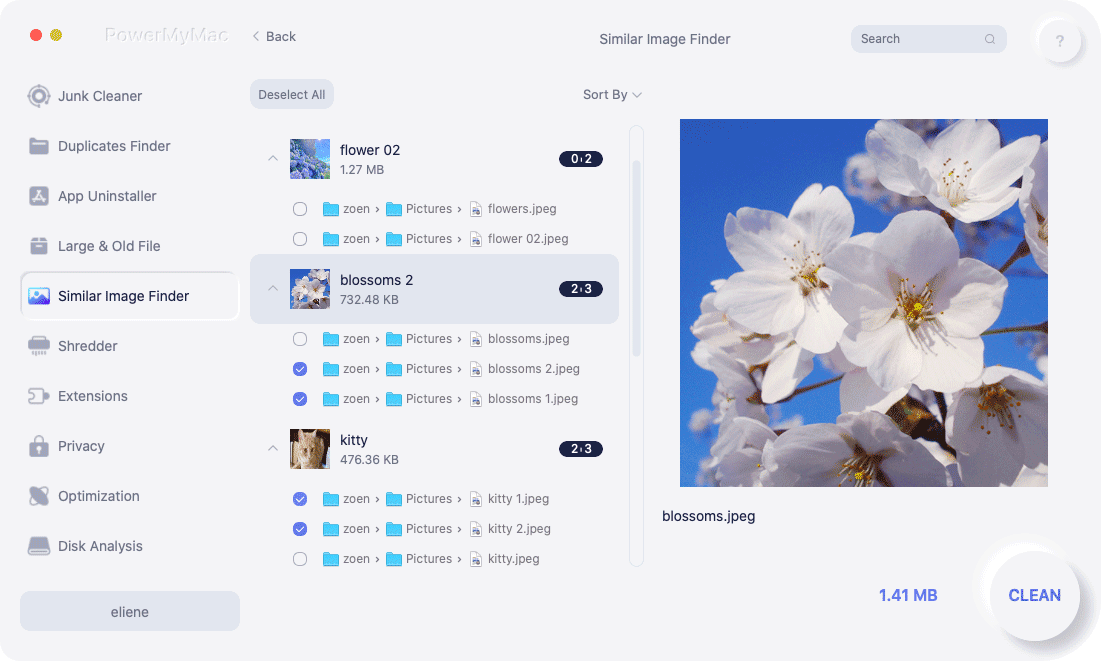
Подобный Image Finder от iMyMac PowerMyMac может похвастаться новейшей технологией обратного поиска фотографий, используемой гигантскими браузерами для максимальной точности. Множество дубликатов занимают драгоценное дисковое пространство, делая их источником перегруженной памяти и снижения производительности. Он поставляется с тщательно разработанным алгоритмом и предварительным просмотром файлов, которые можно безопасно удалить.
Копаться в массовых изображениях для поиска дубликатов вручную — задача, изнуряющая мозг. Поиск похожих изображений автоматизирует процесс для обеспечения точности, эффективности и простоты. Соберите все дубликаты JPG, как летучая мышь из ада, чтобы освободить очищаемое пространство и избегайте поиска «иголка в стоге сена».
Попробуйте, если у вас есть обширная коллекция фото-библиотеки для сортировки избыточных файлов.
Часть 4: Заключение
В целом, приложения Preview и Photos на Mac скрываются в вашей системе как неизведанные жемчужины для редактирования изображений. Вы не поверите, чего они могут добиться, не прибегая к проприетарному программному обеспечению вроде Photoshop. Мы рекомендуем их, когда речь идет о базовых задачах редактирования фотографий.
Безупречные, изысканные и тонкие настройки подчеркивают привлекательное совершенство изображения. Познакомьтесь с различными функциями, которые позволят вам отточить свои навыки моделирования и редактирования фотографий до изобразительного искусства. Однако для профессионального искусства может потребоваться стороннее программное обеспечение, такое как Photoshop, для расширенных функций редактирования.
Присоединяйтесь к пользователям Mac и энтузиастам фотографии, чтобы поделиться своим опытом или узнать больше ниже.
Рейтинг: 4.5 / 5 (на основе 91 рейтинги)
Как мгновенно изменить размер, разрешение и формат любой картинки в macOS. Без софта и быстрых команд!

В закладки

Хочу напомнить про полезную и уже два года как встроенную функцию macOS, которая экономит много времени и доступна всем.
Допустим, у вас есть 10 фотографий в формате HEIC – то есть снятых на айфон. Или, хуже, пара гигабайт фотографий .RAW. Вы собираетесь поделиться ими с человеком, у которого может быть Windows и/или примерно нулевой уровень компьютерной грамотности. То есть эти фото у них не откроются без специального софта.
Или вы скачали картинку из интернета, а она оказалась в формате .WEBP и не скидывается нормально ни в Telegram, ни в WhatsApp.
Так вот, всё это можно в считанные секунды превратить в обычные, всем понятные .JPG буквально в два клика. Не нужен ни софт, ни Команды. Только macOS от Monterey и новее.
Как легко преобразовать изображения в macOS
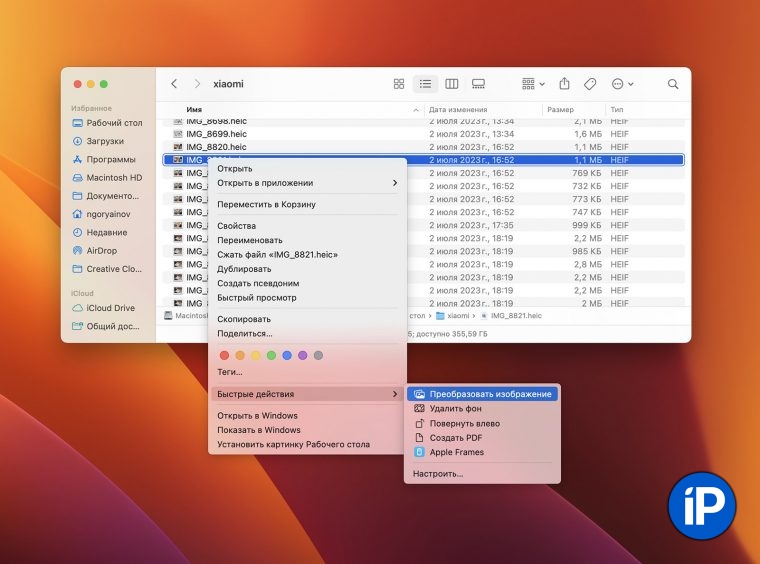
1. Один раз кликаем на любое фото. Можно выделить сразу несколько.
2. В выпадающем меню, доступном по тапу двумя пальцами или правой кнопке мыши, выбираем пункт Быстрые действия → Преобразовать изображение.
3. В открывшемся окне выбираем вариант конвертации. Поддерживаются форматы JPG, PNG, TIFF. В поле Размер можно выбрать, оставлять ли оригинальный размер изображения в пикселях (Реальный) или же уменьшить его (тут 3 опции: крупный, средний, малый).
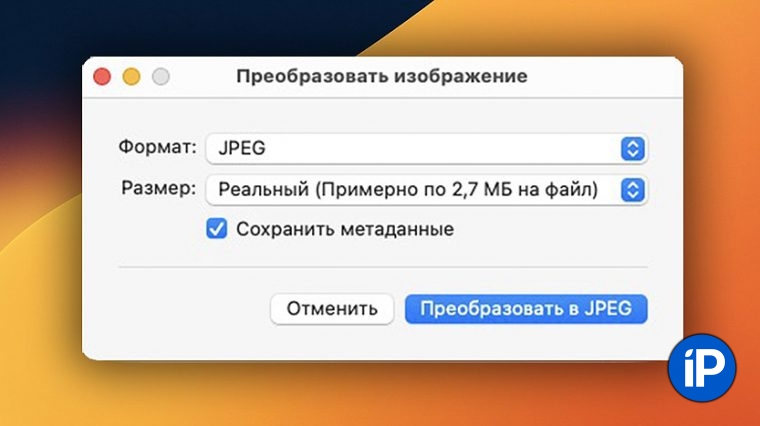
4. Нажимаем Преобразовать. Получаем файлы в нужном формате и размере в той же папке, где были сохранены оригиналы.
В сравнении с конвертацией изображений через специализированный софт, скажем, Photoshop, качество получившихся изображений в среднем будет похуже. Но для большинства задач разница будет некритичной. Я пользуюсь фичей регулярно для нашего сайта, почты и мессенджеров. Никто не жаловался.
(42 голосов, общий рейтинг: 4.76 из 5)
�� Хочешь ещё? Читай больше в Telegram
�� Ищешь ответ на вопрос? Приходи на Форум
Хочу напомнить про полезную и уже два года как встроенную функцию macOS, которая экономит много времени и доступна всем. Допустим, у вас есть 10 фотографий в формате HEIC – то есть снятых на айфон. Или, хуже, пара гигабайт фотографий .RAW. Вы собираетесь поделиться ими с человеком, у которого может быть Windows и/или примерно нулевой уровень.
Никита Горяинов
Главный редактор iPhones.ru. Спасибо, что читаете нас. Есть вопрос, предложение или что-то интересное? Пишите на [email protected].
Как уменьшить разрешение ваших фотографий на Mac
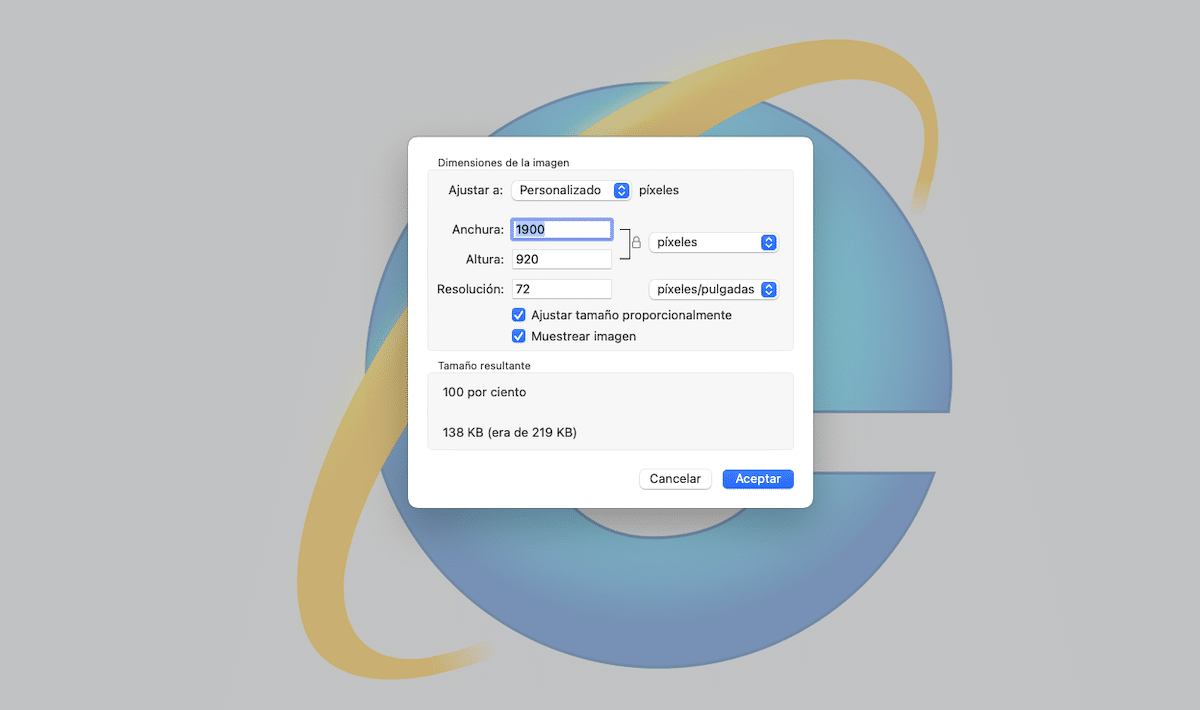
Когда дело доходит до обмена фотографиями или любыми изображениями через Интернет, в зависимости от метода, который мы собираемся использовать, более чем вероятно, что мы будем вынуждены понизьте разрешение фотографий, чтобы уменьшить окончательный размер файла или файлов для совместного использования.
Понижение разрешения ваших фотографий на Mac — очень быстрый и простой процесс, и, в зависимости от потребностей пользователей, мы можем выполнить этот процесс изначально без установки каких-либо приложений или вынуждены прибегать к Mac App Store или даже к веб-сайту.
- 1 Предварительный просмотр
- 2 Photoshop
- 3 GIMP
- 4 ImageOptim
- 5 Изображение Альфа
- 6 ImageOptim через Интернет
- 7 TinyJPG
- 8 Веб ресайзер
Предварительный просмотр
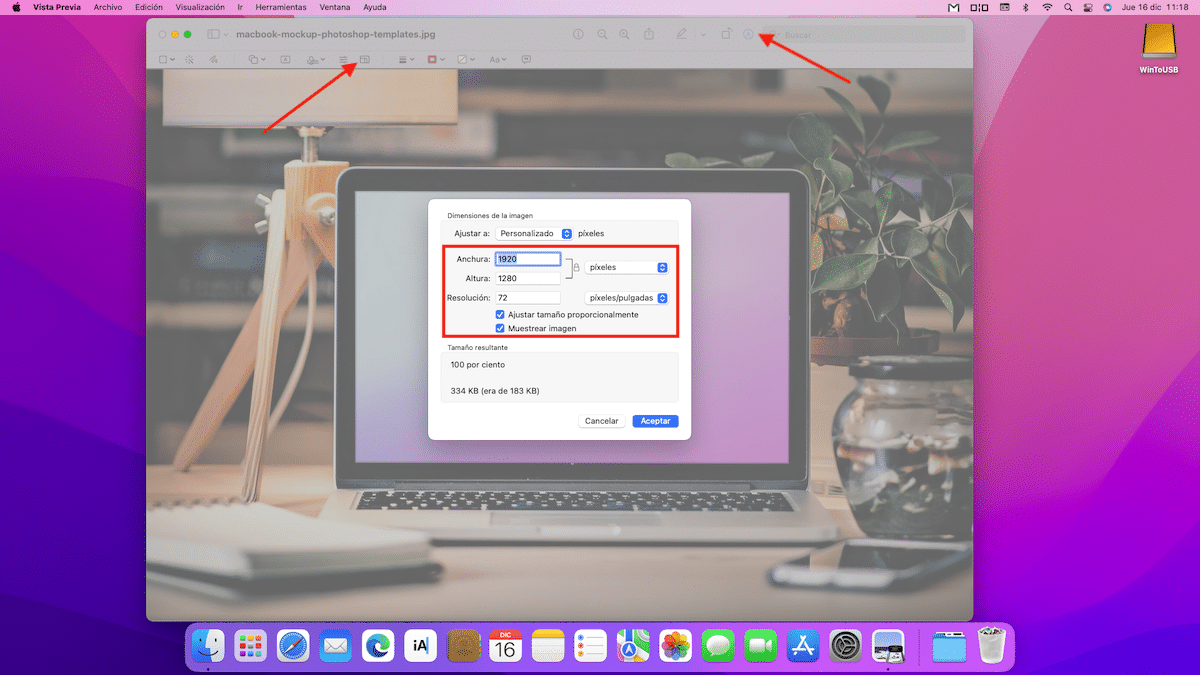
Самый быстрый и простой процесс для снизить разрешение нескольких изображений Не устанавливая никаких приложений на наш Mac, необходимо использовать собственное приложение Preview.
Превью — одна из лучшие приложения, изначально доступные в любой операционной системе, поскольку он не только позволяет нам изменять разрешение / размер фотографий, но также позволяет нам создавать проход фото в PDF, экспортировать изображения в другие форматы .
Если вы хотите, уменьшите разрешение ваших фотографий на Mac с помощью предварительного просмотра, вы должны выполнить шаги, которые я покажу вам ниже:
- Во-первых, щелкните дважды поверх изображения, чтобы оно автоматически открылось с приложением предварительного просмотра.
- Далее нажимаем кнопку карандаш, расположенный прямо перед окном поиска.
- Далее нажимаем на кнопку Отрегулируйте размер.
- Наконец, устанавливаем размер / разрешение мы хотим, чтобы получившееся изображение было.
Этот процесс можно делать партиями, открыв первое место предварительного просмотра, перетащив все изображения в приложение, выбрав их и нажав кнопку «Настроить размер».
Photoshop
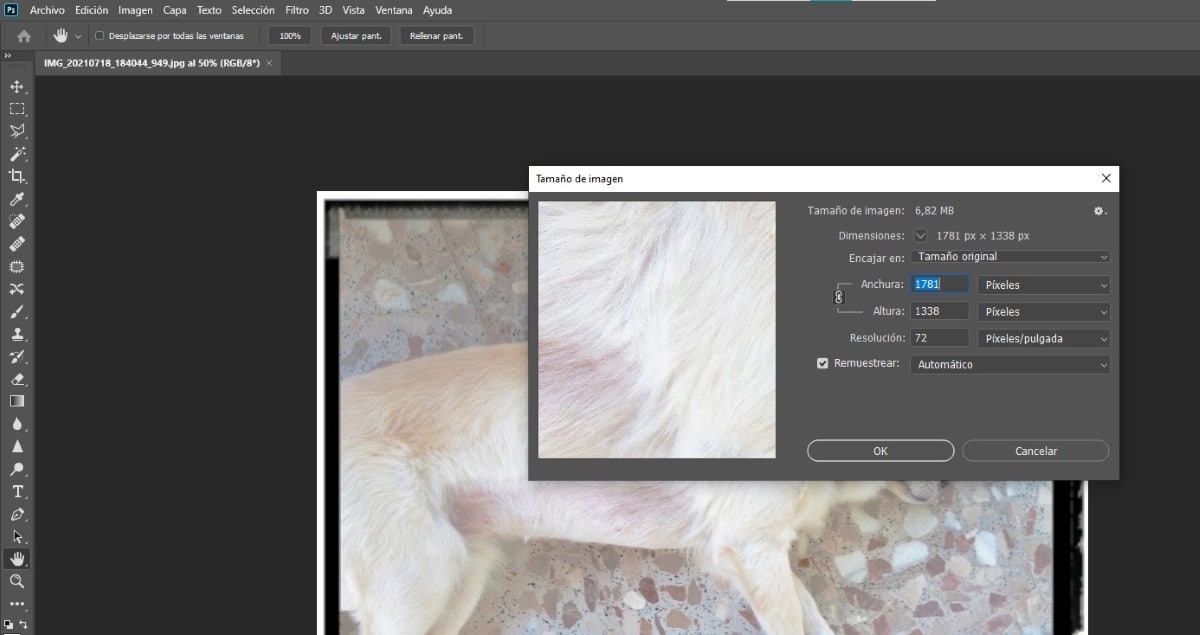
Si вы обычно используете фотошопВы можете использовать это приложение, чтобы быстро изменить разрешение ваших фотографий, создав макрос и всегда имея его под рукой, чтобы при запуске он выполнял процесс автоматически.
к понизить разрешение фото в фотошопе, необходимо выполнить следующие действия:
- После того, как вы открыли приложение, нажмите комбинацию клавиш Контрол + Альт + Я.
- В этот момент появится окно, в котором мы должны установить разрешение мы хотим, чтобы изображение было, и нажимаем принять.
Если вы сохраните этот процесс в макросе, вы можете быстро изменить размер всех фотографий, которые вы хотите, просто запустив его.
GIMP

В статье «Я с Mac» мы много раз говорили о GIMP, бесплатный фотошоп. GIMP — это полностью бесплатное приложение для редактирования фотографий с открытым исходным кодом, которое позволяет нам выполнять те же функции, что и Photoshop, за исключением более продвинутых функций, доступных только в приложении Adobe.
Для любого домашнего пользователя GIMP более чем достаточно, поскольку его работа очень похожа на ту, что предлагает Photoshop. Если вы используете Photoshop нелегально, вам следует попробовать GIMP. Если вы хотите знать как уменьшить разрешение фото в GIMP, а затем я покажу вам, что нужно делать:
- После того, как мы открыли приложение, мы переходим в верхнее меню, нажимаем на Изображение — масштабирование изображения..
- Затем мы устанавливаем новое разрешение, которое хотим использовать, и нажимаем на Чтобы подняться.
Вы можете скачать GIMP бесплатно от ссылку.
ImageOptim
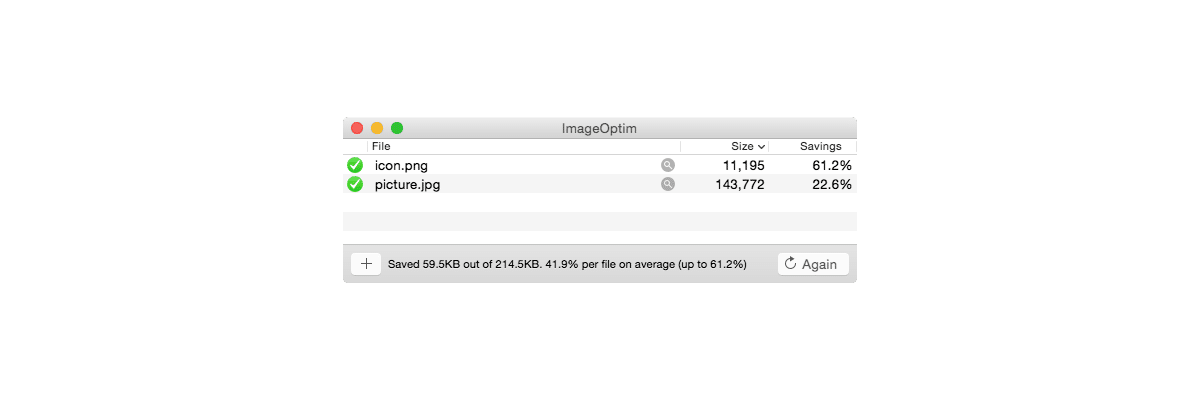
Интересное приложение, единственная миссия которого уменьшить разрешение изображений — это ImageOptim, приложение с открытым исходным кодом на условиях GPL v2 или более поздней версии, которое позволяет нам загружать и использовать приложение совершенно бесплатно и не содержит никакой рекламы.
Это приложение интегрируется с macOS, поэтому мы можем использовать его тремя разными способами:
- Перетаскивая изображения, мы хотим уменьшить разрешение
- Через Finder.
- Через командную строку.
ImageOptim недоступен в Mac App Store., поэтому не доверяйте приложениям с похожими названиями. Это приложение доступно для загрузки только через его веб-сайт, нажав на ссылку.
Изображение Альфа
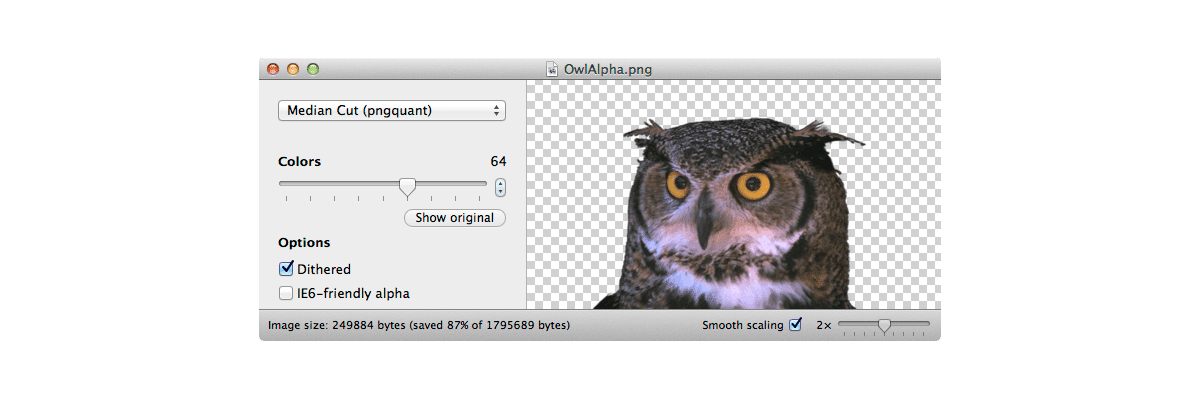
Еще одно интересное совершенно бесплатное приложение для уменьшить разрешение изображений PNG с прозрачными пленками это ImageAlpha, полностью бесплатное приложение, исходный код которого находится в открытом доступе.
Изображение Альфа уменьшает размер 24-битных файлов PNG (включая альфа-прозрачность) при применении сжатия и преобразования с потерями в более эффективный альфа-формат PNG8 +.
Как работает ImageAlpha? Мы должны перетащить изображение PNG в приложение, как только оно откроется на нашем рабочем столе. Маленькие изображения преобразуются быстро, но если они занимают больше места, процесс может занять несколько секунд.
Вы можете скачать и установить ImageAlpha через ссылку.
ImageOptim через Интернет
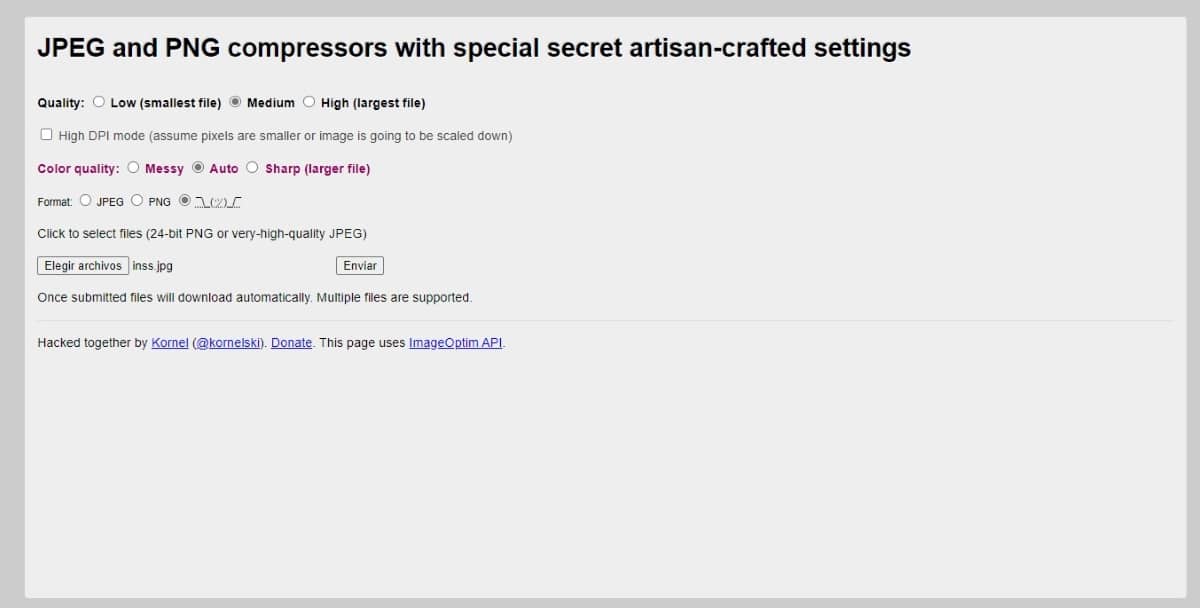
Выше мы говорили о приложении ImageOptim для уменьшения разрешения фотографий, фантастическом приложении. Однако для всех тех пользователей, которые они не хотят устанавливать приложение которые они собираются использовать в течение очень короткого времени или изредка, в их распоряжении Веб-версия ImageOptim.
Эта веб-версия, очевидно, это не работает так быстро, но для конкретных случаев этого более чем достаточно. С помощью этой веб-версии мы можем:
- Установите качество: низкое, среднее или высокое.
- Установите качество цвета: грязный, авто, резкий.
- Выберите формат, в который мы хотим преобразовать его между jpg и png.
Веб-версия ImageOptim позволяет нам конвертировать только из файла в файл. Как только мы загрузим его на платформу, нажав на кнопку Выбрать файлы, преобразованное изображение будет загружено автоматически.
TinyJPG

Если вы не хотите использовать собственное приложение Preview и предпочитаете выполнять этот процесс через веб-страницу, вы можете сделать это благодаря TinyJPG. Крошечный JPG позволяет нам уменьшить разрешение изображений jpg, webp и png пакетами до 20 изображений с максимальным размером файла 5 МБ.
Если размер любого или всех изображений по отдельности превышает 5 МБ, вы не сможете пользоваться этим сайтом.
Как работает TinyJPG? Процесс так же прост, как доступ к вашей веб-странице и перетаскивание до 20 изображений, размер каждого из которых не превышает 5 МБ.
Как только процесс будет завершен, для каждого файла будет отображаться исходный размер и полученный размер после сжатия плюс ссылка на скачивание файла и степень сжатия.
В конце он показывает нам ссылку на скачать все сжатые изображения, наряду со средней степенью сжатия и объемом памяти, который мы экономим.
Веб ресайзер
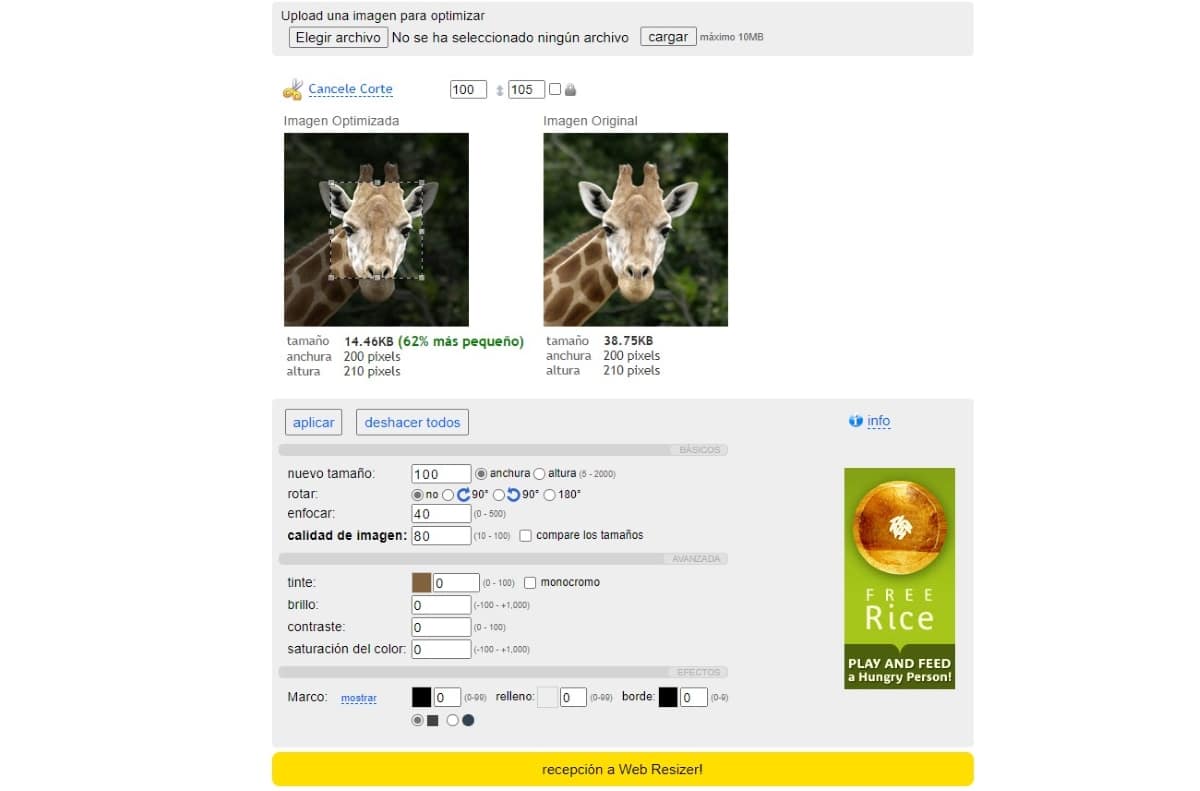
Одна из наиболее полных веб-страниц для уменьшения размера и разрешения фотографий на Mac, а также позволяет нам изменить ориентацию изображения и установить определенную ширину или высоту es Веб ресайзер.
Кроме того, он также позволяет нам вырезать фотографии, чтобы мы могли использовать этот веб-сайт в качестве редактор фотографий для использования но онлайн, поэтому мы можем использовать его с любого устройства.
Содержание статьи соответствует нашим принципам редакционная этика. Чтобы сообщить об ошибке, нажмите здесь.
Полный путь к статье: Я с Mac » Apple » Учебники » Как уменьшить разрешение ваших фотографий на Mac
Будьте первым, чтобы комментировать
100% рабочий учебник по уменьшению размера JPEG на Windows, Mac и Mobile
Есть много причин, по которым людям нужно сжимать изображения JPEG. Прежде всего, хотя JPG является сжатым форматом изображений, некоторые изображения все еще слишком велики для загрузки веб-сайтов. Instagram, Facebook и другие социальные сети имеют ограничение на максимальный размер файла изображения. Кроме того, для передачи большого изображения JPG через сеть Wi-Fi требуется гораздо больше времени. Кроме того, если вы хотите просматривать изображения на меньшем экране, например, на iPhone и телефоне Android, сжатый JPEG занимает мало места и не сильно влияет на визуальные эффекты. Поэтому в этом руководстве мы расскажем вам, как выполнить сжатие JPEG на Windows, Mac и мобильных устройствах.
- Часть 1: Как сжимать и изменять размер JPEG изображений и фотографий онлайн
- Часть 2. Как уменьшить размер файла изображения до указанного размера в Windows и Mac
- Часть 3: Как сжать и оптимизировать фотографии JPG на iPhone и Android
Часть 1: Как сжимать и изменять размер JPEG изображений и фотографий онлайн
Если поискать jpg resizer в Поиске Google, вы получите очень длинный список. Это правда, что есть много онлайн-сервисов, способных сжимать JPEG. Рабочий процесс аналогичен: вам нужно загрузить JPG или несколько изображений JPG, начать изменять размер после загрузки и, наконец, вы можете загрузить меньшие изображения на свой жесткий диск. Мы используем TinyJPG в качестве примера, чтобы показать вам детали.
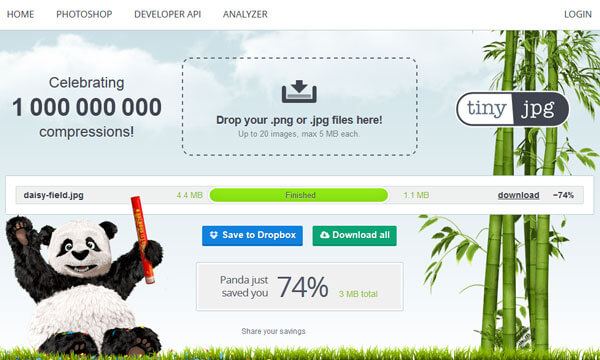
Шаг 1 Напечатайте tinyjpg.com в адресной строке любого браузера, чтобы открыть онлайн-преобразователь jpeg.
Шаг 2 Нажмите значок «стрелка вниз», чтобы загрузить все изображения JPG, которые вы хотите сжать, или перетащите их в пунктирную рамку. Он может изменить размер до 20 изображений максимум 5 МБ каждый раз.
Шаг 3 После загрузки этот онлайн-преобразователь JPG автоматически сжимает изображения. Когда он закончится, нажмите кнопку «Загрузить все», чтобы получить результаты в автономном режиме. Или вы можете сохранить их в Dropbox напрямую.
Часть 2. Как уменьшить размер файла изображения до указанного размера в Windows и Mac
Поскольку люди все больше беспокоятся по поводу утечки конфиденциальности, онлайн-оптимизаторы jpeg, по-видимому, не лучший вариант для обработки частных фотографий. С другой стороны, онлайн-компрессоры изображений обычно имеют ограничение на размер файла. Не волнуйся! Вы можете получить лучшие способы уменьшить размер JPEG в Windows и Mac.
Как уменьшить размер файла изображения до указанного размера в Windows
Windows Paint — это простой редактор фотографий, предустановленный в Windows 10/8 / 8.1 / 7 / XP. И это самый простой способ уменьшить размер JPEG для пользователей ПК с Windows.
Шаг 1 Найдите изображение JPG, которое нужно сжать, щелкните его правой кнопкой мыши и выберите «Открыть с помощью»> «Рисовать».
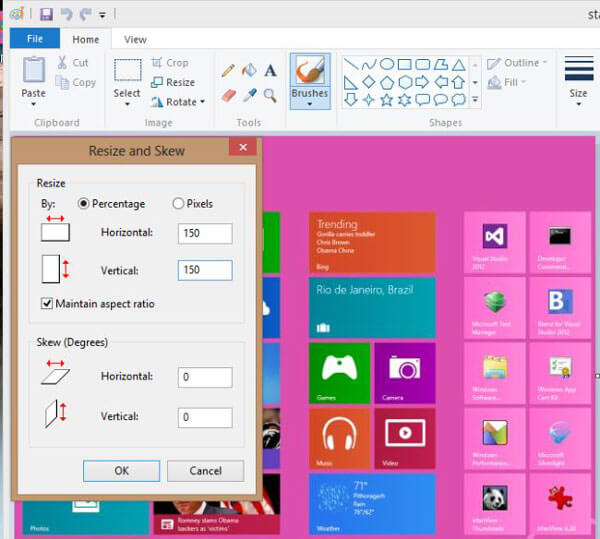
Шаг 2 После открытия изображения в Windows Paint нажмите «Изменить размер» в области «Изображение» на верхней ленте. Это откроет окно изменения размера.
Шаг 3 Установите флажок «Сохранить пропорции», выберите «Процент» и измените значение в поле «Горизонтально», тогда значение «Вертикально» будет сброшено автоматически.
Шаг 4 Нажмите кнопку «ОК», чтобы подтвердить это, а затем перейдите в «Файл»> «Сохранить как» и экспортируйте уменьшенное изображение в формате JPEG.
Как уменьшить размер файла изображения до указанного размера на Mac
Предварительный просмотр — это предустановленная утилита на Mac. Это не только просмотрщик файлов и редактор изображений, но и jizeg resizer.
Шаг 1 Откройте ваше изображение JPEG в Preview. Вы можете найти утилиту предварительного просмотра в папке «Приложения».
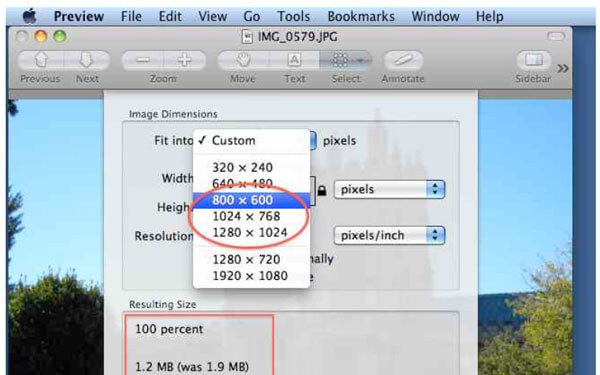
Шаг 2 Перейдите в меню «Инструменты» в верхней части окна и выберите «Настроить размер», чтобы открыть диалоговое окно «Изменить размер».
Шаг 3 Во-первых, выпадающее меню «Вписать» предлагает несколько предустановленных размеров, и вы можете выбрать правильное. Если вы хотите изменить размер изображения вручную, установите флажки напротив «Пропорционально масштабировать» и «Повторное изображение», затем установите «Ширина» или «Высота», как вы хотите. Затем вы можете получить полученный размер в нижней части окна.
Шаг 4 Нажмите кнопку «ОК», чтобы подтвердить это и вернуться на главный экран. В конце перейдите в «Файл»> «Сохранить как», чтобы сохранить результат в формате JPEG. Это не будет перезаписывать оригинальный JPEG.
Часть 3: Как сжать и оптимизировать фотографии JPG на iPhone и Android
Если вы хотите освободить место на вашем iPhone или телефоне Android, приложения для изменения размера фотографий — это подходящие инструменты, способные быстро сжимать фотографии JPEG на мобильных устройствах.
Как сжать JPG фотографии на iPhone
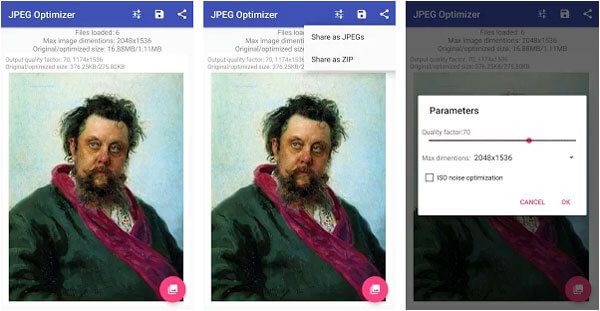
Шаг 1 Найдите приложение-оптимизатор JPEG в App Store и установите его на свой iPhone, например, Photo Compress.
Шаг 2 Откройте приложение на главном экране, разрешите ему посещать «Фотопленку» и импортировать большие фотографии.
Шаг 3 При переходе на экран настроек переместите ползунок, чтобы настроить размер изображения, нажмите «Предварительный просмотр», чтобы посмотреть результат. Если вы удовлетворены этим, нажмите Продолжить, чтобы начать уменьшать размер JPEG.
Как сжать картинки JPG на Android
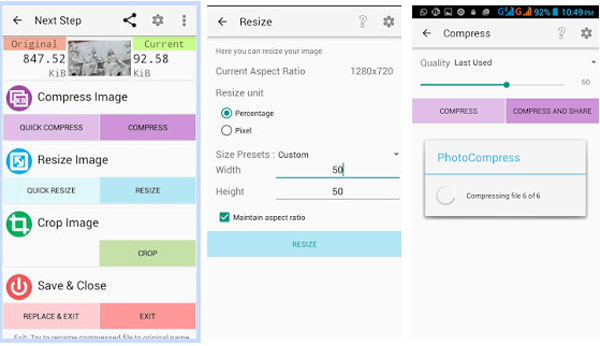
Шаг 1 Популярное изменение размера JPEG в Android — Photo Compress 2.0. Откройте его после того, как установите его на свой Android.
Шаг 2 Выберите большое изображение для сжатия из галереи и нажмите «Изменить размер», чтобы перейти к экрану изменения размера.
Шаг 3 Установите флажок «Сохранить пропорции», выберите «Процент» или «Пиксель» и добавьте правильные значения в «Ширина» и «Высота». После нажатия «Изменить размер», ваше изображение будет сжато немедленно.
Рекомендация: PDF Converter Ultimate (Конвертировать PDF в JPG)
Конвертер PDF Aiseesoft Ultimate это профессиональный способ конвертировать PDF в JPG.
Его преимущества включают в себя:
1. Используйте продвинутый алгоритм для оптимизации качества изображения при конвертации PDF в JPG.
2. Сохраните несколько файлов PDF в изображения, редактируемый документ или другие файлы одновременно.
3. Извлеките часть или определенные страницы из PDF и преобразуйте в изображения.
4. Предлагайте более широкий диапазон пользовательских параметров, таких как настройка размера или цвета выходного изображения.
5. Предварительный просмотр результатов перед преобразованием.
6. Положитесь на технологию распознавания текста, чтобы ускорить процесс.
7. Совместим с Windows и Mac.
Заключение
В этом руководстве мы описали, как сжимать изображения JPEG в Windows 10/8/7 / XP, Mac OS, iPhone и Android. Как вы можете видеть, существует множество подходов для получения меньших изображений JPG, чтобы быстро обмениваться ими или освобождать место. Онлайн-оптимизатор JPEG — это портативная опция, если вы не заботитесь о минусах. Paint и Preview — это встроенные утилиты для Windows и Mac, которые могут бесплатно уменьшить размер изображения. С другой стороны, мы также рассказали вам, как получить меньшие изображения с помощью сжатия JPEG на мобильном устройстве.
Что вы думаете об этом посте.
Рейтинг: 4.8 / 5 (на основе рейтингов 40)
31 июля 2018 г. 20:00 / Автор: Аманда Браун в Фото
Более Чтение

Оставьте свой комментарий и присоединяйтесь к нашему обсуждению
Главная Фото Сжатие JPEG

Авторские права © 2024 Aiseesoft Studio. Все права защищены.