Узнаем как перевернуть текст в ворде на 90 и 180 градусов?


Нередко перед пользователем, работающим с популярным текстовым редактором, встает вопрос относительно того, как перевернуть текст в «Ворде». Поскольку очевидных способов выполнить поворот нет, это вызывает определенные трудности. А так как данная программа является одной из самых популярных, то многие пользователи бывают удивлены отсутствием данной функции и начинают преждевременно сетовать в адрес данного приложения от компании Билла Гейтса. Но на самом деле делать этого не стоит, поскольку в «Ворде» для этого предусмотрен даже не один, а несколько способов, с которыми просто нужно ознакомиться.
Как перевернуть текст в «Ворде». Способ первый
Суть этого способа заключается в том, чтобы сделать текст надписью. Для этого необходимо перейти в меню «Вставка» и выбрать пункт под названием «Фигуры». В открывшемся окне в левом верхнем углу откроется объект «Надпись». После нажатия на него курсор примет форму крестика. Теперь можно задать область, в которую и нужно будет ввести текст. Для этого зажимают левую кнопку мышки и тянут, пока не получится поле нужных размеров. При желании его потом можно будет двигать и масштабировать, поэтому особой точности при создании не требуется. Теперь в левом верхнем углу появилась опция «Направление текста», название которой говорит само за себя.
Microsoft Office Word — приложение, позволяющее любому человеку по своему желанию оформить.
Как перевернуть текст в «Ворде». Способ второй

Для второго способа придется создать табличку, параметры которой можно задать в меню «Вставка», пункт «Таблица». При нажатии на него откроется маленькое окно, где можно задать количество строк и столбцов, из которых будет состоять будущая таблица. Их количество зависит от каждого конкретного случая. Если повернуть текст в «Ворде» требуется только для одного слова, то конечно же, следует задать в параметрах одну строку и один столбец. После того как таблица создана, на верхней панели находим вкладку «Макет». В ней содержится опция «Направление текста», при помощи которой выполняют вращение содержимого ячейки в нужную сторону. Для того чтобы границы таблицы не отображались при печати, нужно будет выполнить еще одно действие. Следует щелкнуть правой кнопкой по созданной ячейке и в контекстном меню выбрать «Границы и заливка». В открывшемся окне нужно будет открыть вкладку «граница», выбрать самый верхний пункт «Нет» и нажать клавишу «Ок».
Необходимость в том, чтобы менять положение страницы с.
Как перевернуть текст в «Ворде» на 180 градусов
Описанные выше способы имеют одно ограничение. Текст нельзя установить «вверх ногами», осуществив поворот на 180 градусов. Однако и для достижения этой цели в «Ворде» есть свой путь. В первую очередь понадобится создать объект «WordArt», выбрать формат и ввести необходимое содержимое. Потом следует найти и активировать панель «Настройки изображения», при помощи которой созданный элемент будет восприниматься программой как рисунок.
Вывод
Зная, как перевернуть текст в «Ворде», вы с легкостью сможете изменить направление текста. В зависимости от необходимости и поставленной задачи можно применять тот или иной способ, создавая необычные варианты подачи информации.

Microsoft Office Word — приложение, позволяющее любому человеку по своему желанию оформить документ. Функциональность программы очень широка, и далеко не все пользователи знают обо всех возможностях программы. В данной статье рассматривается .

Необходимость в том, чтобы менять положение страницы с горизонтального на вертикальное, заключается в желании максимально комфортно подать информацию на листе. Однако не все знают, как перевернуть страницу в «Ворде», ситуацию усугубляет тот факт, .

В данной статье будут разобраны четыре простых функции. Мы узнаем о том, как перевернуть изображение в «Фотошопе», увеличить его, вырезать и поместить в него текст. Эти на первый взгляд простые операции могут показаться довольно сложными .

Ориентация страниц в «Ворде» отвечает за расположение текста в электронном документе. В данной статье будет рассказано о том, как сделать альбомный лист в текстовом редакторе в том или ином случае. Какими советами может воспользоваться .

В этой статье мы поговорим про то, как убрать в «Ворде» фон в тексте. Мы рассмотрим самые популярные способы, как это сделать. Поговорим про то, как убрать фон всей страницы и текста в частности. Также расскажем про инструмент в программе, .
В рамках данного материала будет описано то, как написать перевернутый знак вопроса. Наиболее часто этот символ можно встретить в испанском языке в самом начале вопросительных приложений.

Рамка в «ворде» является неотъемлемой частью каждой лабораторной работы для студентов. Также этот элемент часто используется для оформления документов во многих отраслях. И текстовой редактор Microsoft Word обладает необходимым набором средств для вставки рамок.

Каждый знает о таком инструменте «Ворда», как линейка. С ее помощью можно сделать несложную разметку страницы всего лишь за несколько секунд. В статье пойдет речь о том, как использовать линейку в «Ворд». Мы расскажем, как ее включить на различных версиях программы, о функциях этого инструмента, а также в деталях разберем ее предназначение.

Работая с текстовым редактором MS Word, приходится сталкиваться с задачей редактирования изображений. Поэтому довольно часто пользователям приходится ломать голову над вопросом о том, как в «Ворде» обрезать рисунок или как осуществить поворот изображения без использования сторонних программ.

Если вы решили всерьез заняться изучением такой программы, как «Ворд» или же вам просто нужно срочно узнать, как устанавливается линейка в «Ворде» 2010 года, то вы попали на нужную статью. Как говорится, начинать нужно с малого. В статье мы расскажем не только как устанавливается линейка в «Ворде» 2010 года, но и про то, какие функции она выполняет. Поэтому, если вы заинтересованы в этом, дочитайте статью до конца.
Перевернуть текст вверх ногами
Нужно перевернуть текст вверх ногами? Наш бесплатный сервис позволит легко повернуть текст, буквы или слова целиком вверх ногами онлайн. Например, перевернутый текст очень оригинально использовать в соцсетях.
биржа контента №1
- Биржа статей
- Магазин статей
- Проверить текст на уникальность
- Проверка орфографии онлайн
- SEO анализ онлайн
- Заработок на капче
- Исполнителю
- Работа онлайн
- Мои работы
- Продать статью
- Извещения
- Вывод средств
- Инструкции для исполнителей
- Сервисы Адвего
- Магазин статей
- Антиплагиат онлайн
- SEO-анализ текста
- Проверка орфографии
- Адвего Плагиатус
- Партнерская программа
- Информация
- Пользовательское соглашение
- Политика конфиденциальности
- Поддержка пользователей
- Новости Адвего
- Сервисы Адвего
© Адвего — биржа контента №1. Копирайтинг, рерайтинг, переводы, работа на дому: поставщик уникального контента. 2023
 Как повернуть страницу в LibreOffice Writer
Пользователям, которые только начали пользоваться офисным пакетом LibreOffice, могут показаться странными и неочевидными многие вещи, даже самые простые. Одной из таких вещей является ориентация страницы в LibreOffice Writer.
Поворачиваем все страницы в LibreOffice Writer
Для того, чтобы повернуть страницу (сменить её ориентацию с книжной на альбомную) в бесплатном аналоге Microsoft Word под названием LibreOffice Writer, нужно сделать следующее:
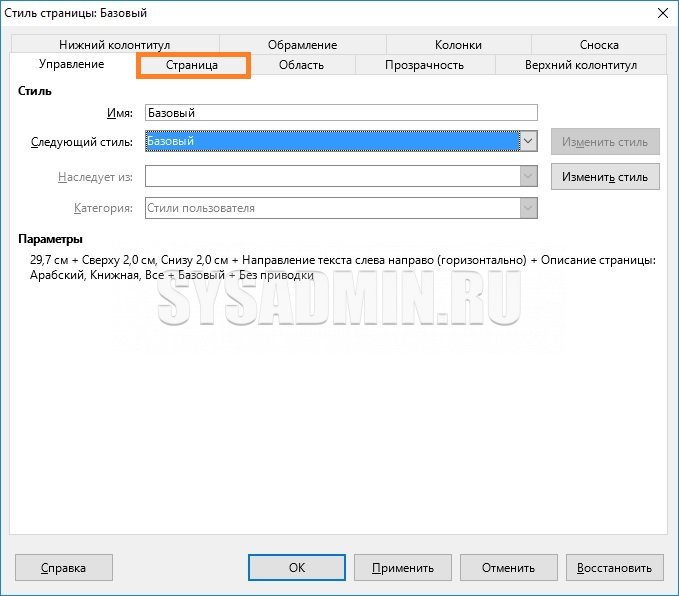
- В верхнем меню находим пункт «Формат«, а в нем «Стиль страницы. » (или же просто «Страница«).
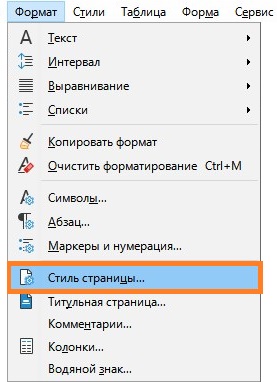
- В открывшемся окне переходим на вкладку «Страница«.
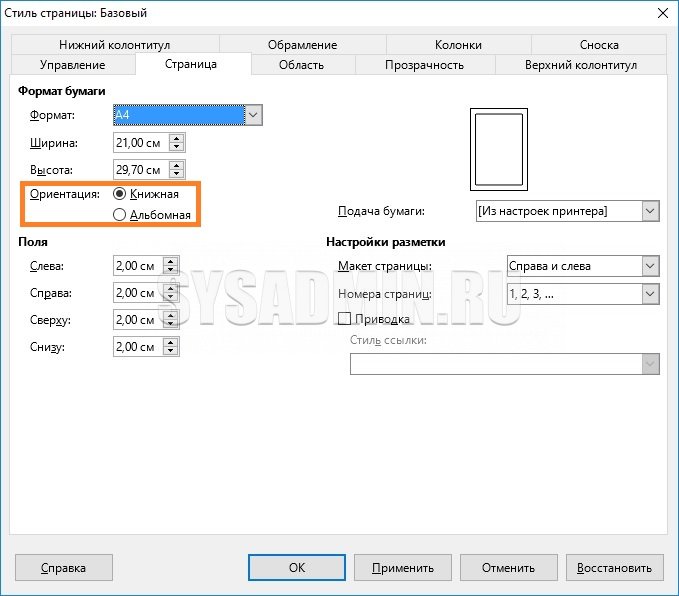
- Находим раздел «Ориентация» и выбираем нужную — книжную или альбомную.
Поворачиваем определенную страницу в LibreOffice Writer
Допустим, Вам нужно сделать страницы под номером 13 и 14 в альбомном формате, а остальные — в книжном. Для этого, в LibreOffice Writer нужно проделать следующее:
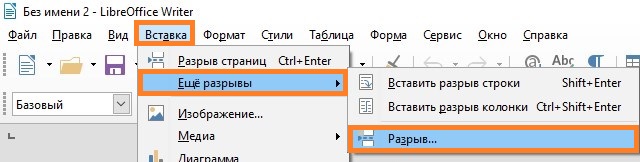
- Ставим курсор в самом конце предыдущей страницы (под номером 12), и вставляем разрыв страниц с помощью пункта меню «Вставка — Еще разрывы — Разрыв. «.
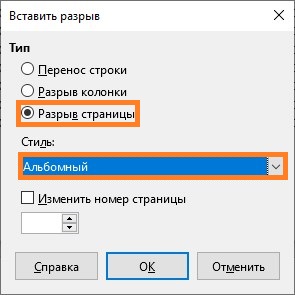
- В появившемся окошке выбираем «Тип — Разрыв страницы«, «Стиль — Альбомный«, затем нажимаем «ОК«.
- После этого, нужные страницы под номером 13 и 14, как и все последующие, станут в альбомном формате.
- Теперь нужно повернуть все последующие страницы в книжный формат. Делается это так же — курсор ставится на конец нужной страницы (под номером 14), и вставляется разрыв страниц с помощью «Вставка — Еще разрывы — Разрыв. , только на этот раз вместо альбомного стиля, нужно выбрать «Базовый«.
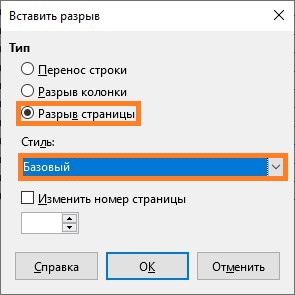
После этого, все последующие страницы станут книжного формата.
Была ли эта статья Вам полезна?
Что в статье не так? Пожалуйста, помогите нам её улучшить!
Печать горизонтальных и вертикальных страниц с помощью Acrobat или Reader
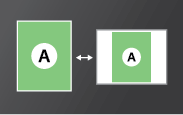
Вы можете изменять ориентацию страницы при печати. Например, можно напечатать страницу горизонтально (альбомная ориентация) или вертикально (книжная). Вы можете:
Автоматическое переворачивание страниц при печати
Параметр «Автоматическое переворачивание и выравнивание» в диалоговом окне «Печать» автоматически выберет ориентацию страницы в соответствии с содержимым документа и размером бумаги. Например, электронную таблицу можно напечатать с горизонтальной ориентацией, а новостную рассылку — с вертикальной ориентацией. Параметр «Автоматическое переворачивание и выравнивание» переопределяет ориентацию, выбранную в разделе «Параметры страницы» (Acrobat 10.x) или «Параметры печати» (Acrobat 9.x).