Статьи
Как передать данные с iPhone на Samsung Galaxy с помощью программы Smart Switch и iCloud?
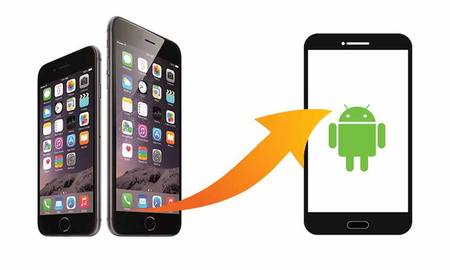
Данная функция позволяет передать данные из резервной копии в iCloud на устройство Samsung Galaxy.
Для передачи данных необходимо подключение к сети интернету и наличие резервной копии в iCloud.
Как передать данные с iPhone на Samsung Galaxy через iCloud?
1 Перенесите необходимые данные с iPhone в облачное хранилище iCloud.
Как это сделать, вы можете посмотреть по ссылке.
2 Установите приложение Smart Switch Mobile на Samsung Galaxy.
Загрузить приложение вы можете из магазина Play Маркет на устройстве или по ссылке.
3 Запустите Smart Switch Mobile на устройстве Samsung.
4 Выберите пункт «Устройство iOS».
5 Выберите пункт «Импорт из iCloud».
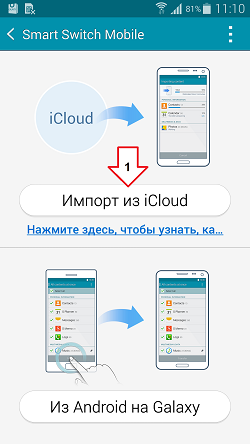
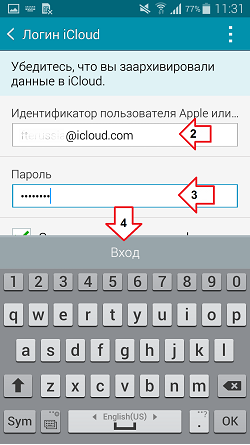
6 Введите данные учетной записи iCloud.
7 Нажмите «Вход».
8 Подождите несколько минут, пока данные загрузятся. Во время загрузки данных пункт «Импорт» будет неактивен.
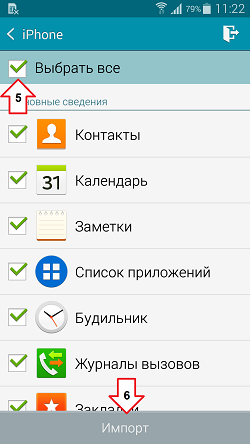
9 Отметьте данные для передачи.
10 Нажмите «Импорт».
11 Нажмите «Готово».
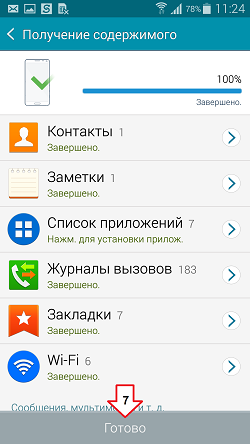
Данная инструкция взята из официального сайта Samsung — https://www.samsung.com/ru
Популярные услуги
- Ремонт сотовых телефонов
- Ремонт ноутбуков
- Ремонт компьютеров (ПК)
- Ремонт MacBook
- Ремонт iPhone
- Ремонт iPad
- Ремонт Apple Watch
- Ремонт электросамокатов
- Заправка картриджей
- Ремонт принтеров
- Ремонт шредеров
Популярные сервисы
Информация
- Статус заказа
- Отправить заявку
- О компании
- Отзывы
- Контакты
- Блог
- Сотрудничество
- Вакансии
- Карта сайта
- Разработка и продвижение сайтов
Адреса сервисных центров рядом с метро:
- Александра Невского;
- Беговая;
- Большевиков;
- Проспект Ветеранов;
- Площадь Восстания;
- Улица Дыбенко (Кудрово);
- Улица Дыбенко;
- Звёздная;
- Комендантский проспект;
- Купчино;
- Ленинский проспект;
- Международная;
- Парк Победы;
- Петроградская;
- Площадь Ленина;
- Проспект Просвещения;
- Технологический институт
- 8 812 660-58-86
- info@re-center.ru
© 2008-2022 — «re-Center» город Санкт-Петербург. �� Сервисные центры по ремонту гаджетов.
Все права защищены. Политика конфиденциальности
Для улучшения качества обслуживания, ваш разговор может быть записан.
Все указанные цены на сайте являются ознакомительными, они могут меняться в зависимости от стоимости запчастей производителей, точную стоимость уточняйте в чате или по телефону, не является публичной офертой.
Представленные на сайте товарные знаки используются с правомерной информационной и описательной целью, в отношении которых производятся услуги по ремонту в неавторизованных сервисных центрах «re-Center» в городе Санкт-Петербурге. Apple Watch, iMac, MacBook, iPhone (Айфон), iPad — правообладатель техники Apple, Inc. Android — товарный знак Google, Inc. Huawei и Honor — правообладатель HUAWEI TECHNOLOGIES CO., LTD. (ХУАВЕЙ ТЕКНОЛОДЖИС КО., ЛТД.), Samsung – правообладатель техники Samsung Electronics Co. Ltd. (Самсунг Электроникс Ко., Лтд.), MEIZU — принадлежит MEIZU TECHNOLOGY CO., LTD., Nokia — принадлежит Nokia Corporation (Нокиа Корпорейшн), Lenovo — принадлежит Lenovo (Beijing) Limited, Xiaomi — принадлежит Xiaomi Inc., ZTE — принадлежит ZTE Corporation, HTC — принадлежит HTC CORPORATION (Эйч-Ти-Си КОРПОРЕЙШН), LG — принадлежит LG Corp. (ЭлДжи Корп.), Sony — принадлежит Sony Corporation (Сони Корпорейшн), ASUS — принадлежит ASUSTeK Computer Inc. (Асустек Компьютер Инкорпорейшн), ACER — принадлежит Acer Incorporated (Эйсер Инкорпорейтед), DELL — принадлежит Dell Inc.(Делл Инк.), HP — принадлежит HP Hewlett-Packard Group LLC (ЭйчПи Хьюлетт Паккард Груп ЛЛК), Toshiba — принадлежит KABUSHIKI KAISHA TOSHIBA, also trading as Toshiba Corporation (КАБУШИКИ КАЙША ТОШИБА также торгующая как Тосиба Корпорейшн). Услуги оказываются в неавторизованных сервисных центрах «re-Center», не связанными с компаниями Правообладателями товарных знаков и/или с ее официальными представителями в отношении товаров, которые уже были введены в гражданский оборот в смысле статьи 1487 ГК РФ
Информация о соответствующих моделях и комплектующих, и их наличии, ценах, возможных выгодах и условиях приобретения доступна в сервисных центрах re-Center СПб. Не является публичной офертой.
Гайд: как перенести файлы с iPhone на Android
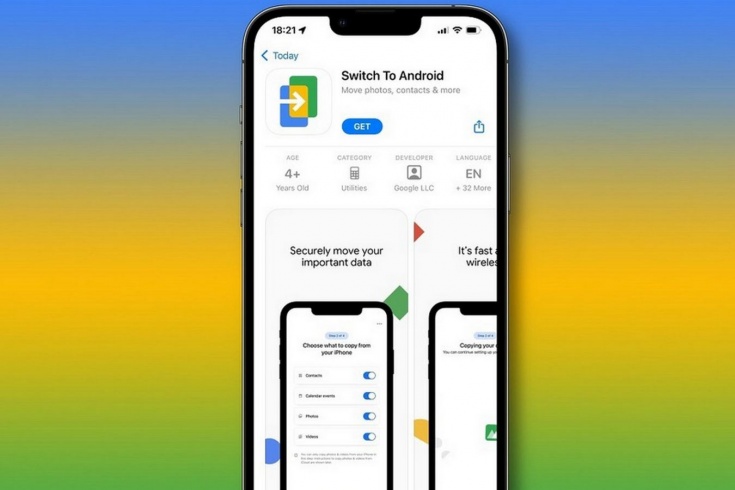
Google выпустила официальное приложение для переноса данных с iPhone на Android под названием «Переход на Android» (Switch to Android). Загрузить программу можно в App Store.
Приложение позволяет перенести контакты, фото, видео, некоторые приложения, сообщения и заметки.
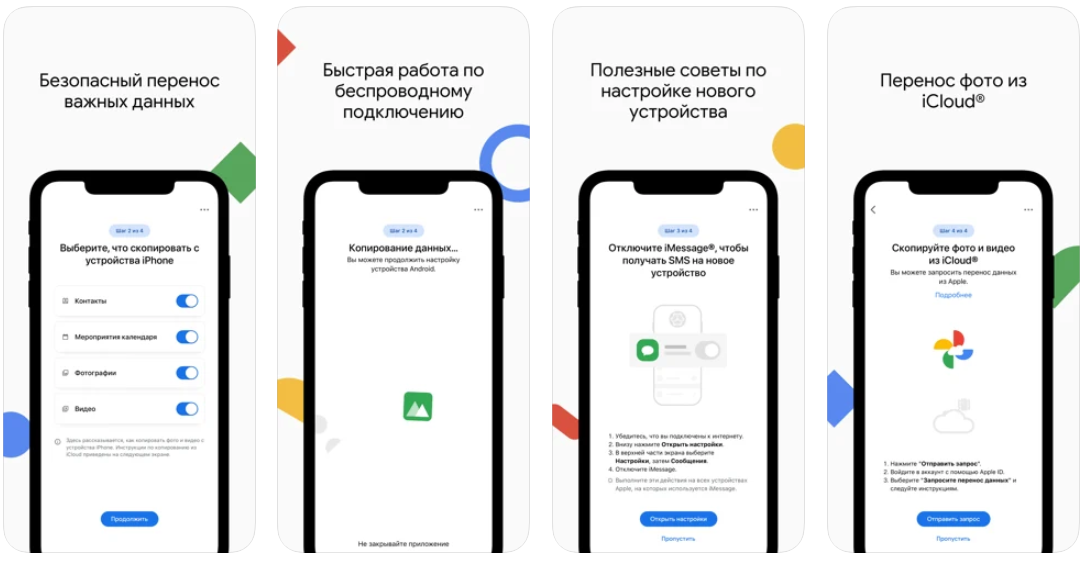
Как перенести файлы с iPhone на Android
- Скачать приложение «Переход на Android» в App Store на iPhone.
- Запустить программу, нажать «Начать».
- Выбрать метод подключения: по проводу USB-C — Lighting или по Wi-Fi.
- Выбрать файлы, которые нужно перенести на Android, и нажать «копировать».
- Дождаться окончания операции.
Пользователи сообщают, что способ работает отлично и переносит все выбранные файлы. Судя по всему, Google удалось выпустить достойное приложение, которое работает без каких-либо проблем.
Как перенести данные с iPhone на Android
Люди делятся на два лагеря: одни не видят жизни без смартфонов Apple, другие — без гаджетов на Android. Но по какой-то причине иногда у них появляется желание (порой вынужденно) переехать с одной операционной системы на другую. И тут возникает логичный вопрос: как перенести данные с айфона на Андроид? На самом деле сейчас есть много способов переноса — расскажем о самых эффективных из них. Кстати, все они бесплатные!
Подготовка телефонов к переносу данных с iPhone на Android
Для переноса с айфона на Андроид информации в первую очередь необходимо подготовить устройства.
- Зарядите оба телефона.
- Убедитесь, что на Android-смартфоне достаточно памяти для переноса данных с iPhone. Например, если ваш айфон заполнен на 60 Гб, столько же свободного места должно быть на Андроиде.
- Удостоверьтесь, что Wi-Fi-соединение стабильно.
5 способов перенести данные с айфона на Андроид
Smart Switch
Один из самых актуальных способов переноса данных с iPhone на Android для владельцев устройств компании Samsung — фирменное приложения Smart Switch. Для переноса с iPhone на Андроид файлов нужно скачать сервис в маркетплейсе Google Play, а при установке разрешить доступ ко всем данным — это важно, иначе на новый смартфон перенесется не вся информация. Далее следуйте пошаговой инструкции:
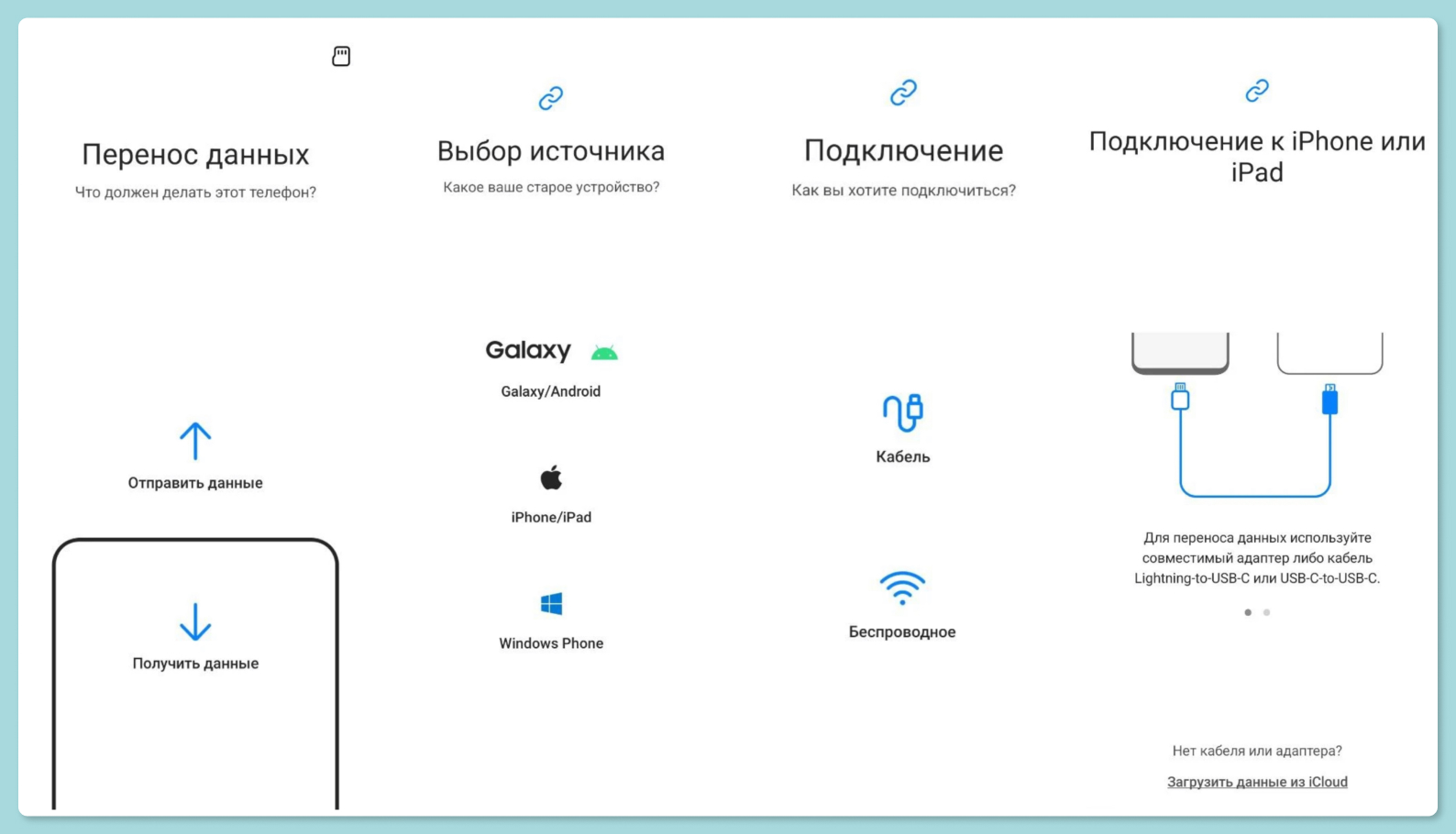
- На главном экране приложения нажмите кнопку «Получить данные», а в качестве источника укажите iPhone.
- Далее сервис предложит вам выбрать способ передачи файлов — по кабелю или через облако. Необходимый кабель Lightning Type-C не всегда есть под рукой, поэтому мы рекомендуем выбрать для переноса облачную копию iCloud.
- Введите все данные от вашей учетной записи Apple ID и код проверки, который придет на все устройства от Apple.
- Затем приложение начнет сканировать содержимые в сервисе iCloud файлы и предложит передать их на Android-смартфон — через облачный сервис можно перенести контакты, изображения, видеозаписи и файлы.
Важно заметить, что способ переноса с iPhone на Андроид информации при помощи Smart Switch подойдет для тех пользователей яблочных устройств, которые пользуются расширенной версией iCloud с большим объемом памяти. Если вам было доступно только 5 Гб облака, а ваш старый iPhone хранит 256 Гб фотографий, контактов и другой важной информации, то такой способ не для вас. Тогда во втором пункте выбирайте «По кабелю».
Ранее мы рассказывали:
Switch to Android
Приложение Switch to Android («Переход на Андроид») также поможет вам легко перенести данные со старого айфона на новенький Андроид. Для этого следуйте инструкции:
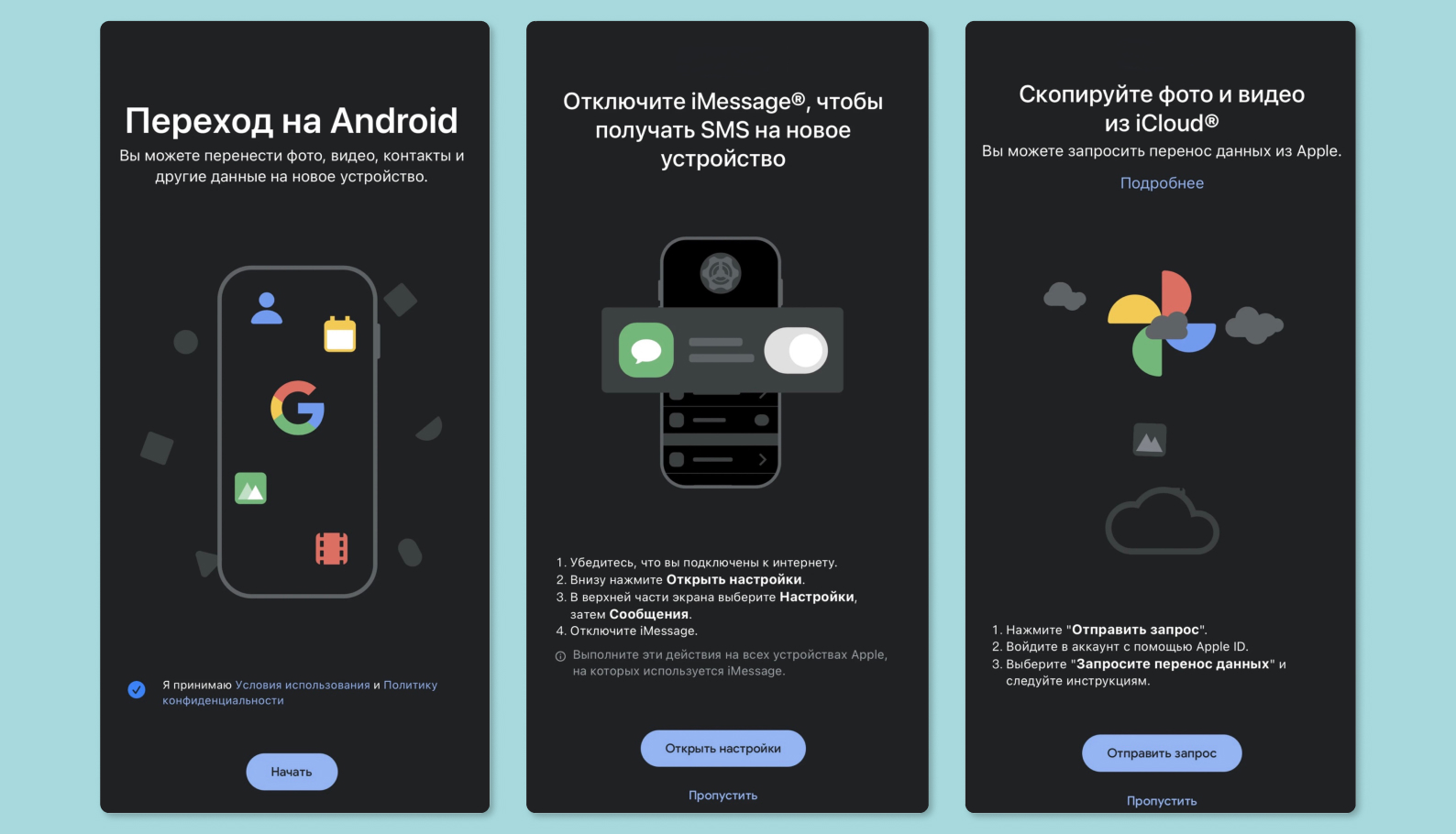
- Загрузите на iPhone приложение «Переход на Android» по ссылке.
- Нажмите на кнопку «Копировать данные».
- Отсканируйте QR-код, который показан на устройстве Android.
- Отключите на iPhone iMessage в настройках, чтобы продолжить получать текстовые сообщения.
- Сервис предложит вам синхронизировать на Android файлы из iCloud. Нажмите «Отправить запрос», затем войдите в аккаунт с помощью Apple ID и выберите «Запросить перенос данных», если все необходимые для переноса данные хранятся в облачном сервисе.
- Перенесите данные.
Copy My Data
Чтобы перекинуть контакты и другие файлы с «яблочного» устройства на Андроид-смартфон с помощью приложения Copy My Data, выполните следующие действия:
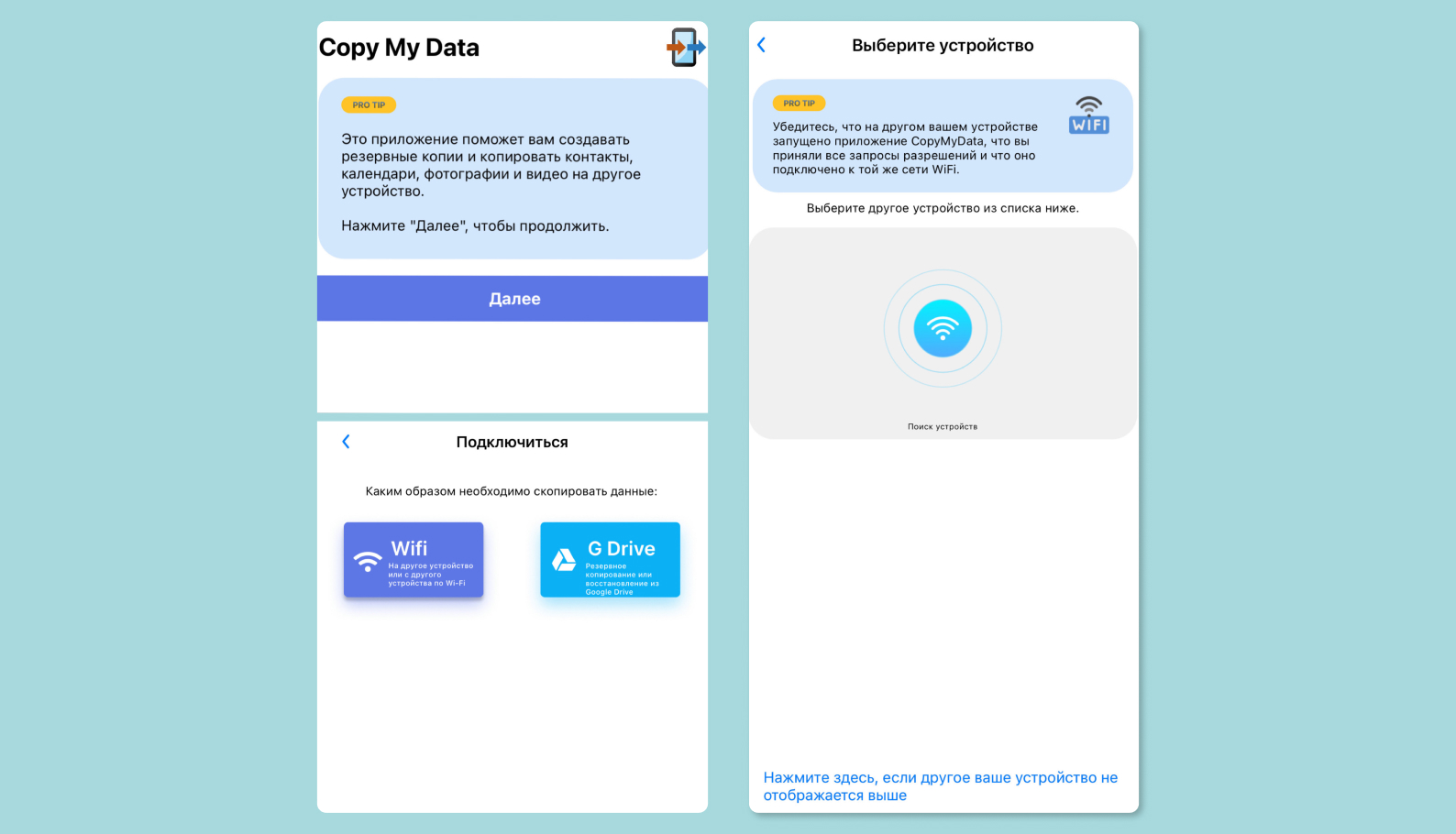
- Загрузите на ваш iPhone и Android приложение Copy My Data по ссылке.
- Разрешите программе доступ к контактам, календарю, фото и поиску устройств в вашей локальной сети и подключение к ним на обоих устройствах.
- Сервис предложит сделать резервное копирование и перенос контактов, календарей, фотографий и видео на устройство Android. Нажмите кнопку «Далее» на айфоне.
- Выберите способ копирования данных Wi-Fi.
- Выберите необходимое вам устройство и перенесите данные.
Ранее мы рассказывали:
Google Drive
Google Drive — оптимальный способ перенести все данные со старого iPhone на новый Android для любителей облачных сервисов. Такой метод подойдет тем, кто хочет выборочно перекинуть контент с одного устройства на другое: обратите внимание, что можно перенести только фото и видео.
Итак, вот что нужно сделать:
- Скачайте приложение «Google Фото» на iPhone и Android.
- Разрешите доступ к фотографиям и войдите в аккаунт Google.
- Нажмите на иконку профиля, выберете «Настройки», «Автозагрузка и синхронизация», переведите тумблер в состояние «Включено».
- Выгрузите необходимый контент.
Главное преимущество такого переноса файлов — все ваши фото и видео будут собраны в одном месте. То есть доступ к файлам можно получить с любого девайса и даже через веб-версию сервиса, а хранить все непосредственно на устройстве не обязательно, что заметно экономит память.
Однако такой метод имеет и свои недостатки: чтобы получить доступ к файлам, вам придется каждый раз загружать их через облачный сервис, что расходует трафик и занимает некоторое время. Помимо сервиса «Google Диск», можно аналогично использовать приложения Яндекс Диск, «Облако Mail.ru», OneDrive и многие другие.
Перенос данных с помощью облачных сервисов такой же: нужно просто загрузить приложение нужного сервиса на iPhone и Android, после чего вручную выгрузить все медиафайлы в облако. При необходимости его можно будет скачать на Android-устройстве или же получить к нему доступ онлайн.
Smart Transfer
При помощи этого сервиса можно перенести контакты, календари, фото, видео и аудио. Вам понадобится сеть Wi-Fi, но если таковой нет, то устройство-приемник может создать свою сеть. Для переноса телефонных данных при помощи Smart Transfer следуйте пошаговой инструкции:
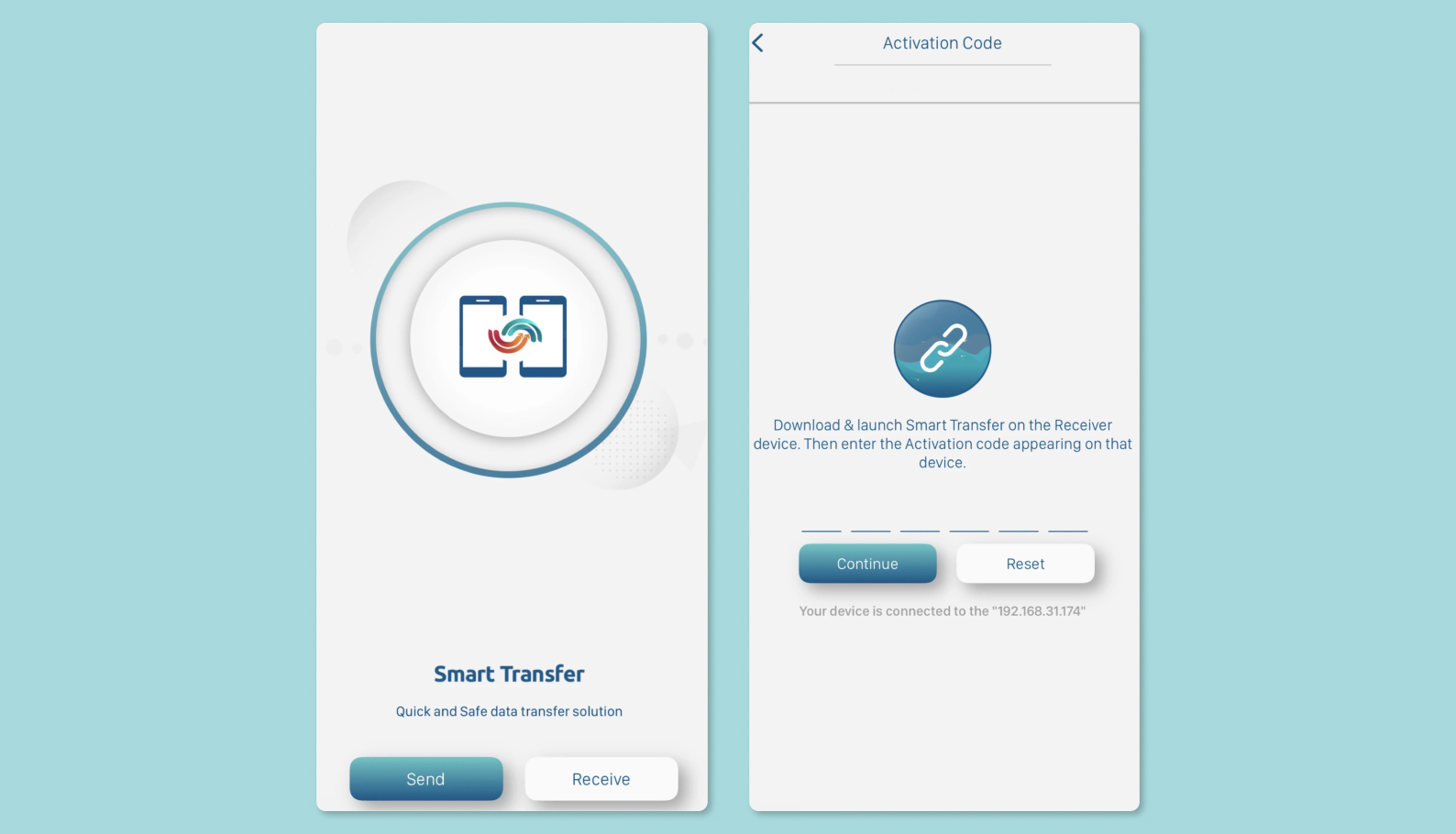
- Загрузите приложение Smart Transfer на iPhone и Android.
- Откройте сервис на iPhone, нажмите на кнопку Clone и в открывшемся окне нажмите «Продолжить».
- Выберите «Отправить».
- Придумайте код активации и запустите приложение на принимающем устройстве.
- Введите пароль активации (тот, который вы придумали) на втором устройстве.
- На iPhone нажмите синюю кнопку «Продолжить».
- Перенесите данные.
Дополнительные способы
Phone Clone
Для новоиспеченных владельцев смартфонов от компании Huawei подойдет способ переноса данных с айфонов при помощи приложения Phone Clone. Как правило, сервис предустановлен на устройствах от этой марки. Но если нет, его всегда можно скачать в фирменном магазине App Gallery. Для переноса данных на новое устройство следуйте инструкции:
- Установите приложение Phone Clone на айфон по ссылке и в открывшемся окне нажмите «Передача данных на телефон Huawei».
- Выберите необходимые для переноса данные: контакты, фото, видео и календари.
- Разрешите приложению доступ к необходимым файлам.
- Откройте приложение Phone Clone на втором устройстве, выберите «Это новое устройство» и отсканируйте QR-код.
- Перенесите данные.
Все вышеперечисленные способы практически одинаково эффективные. Поэтому выбор зависит от того, какой контент вы хотите перенести с айфона на ваш новый телефон Android.
Если вы приобрели Huawei, рекомендуем использовать приложение Phone Clone, которое оперативно перенесет все ваши данные: как информацию из календаря, так и медиафайлы.
Если же вы не хотите передавать все файлы со своего старого Phone на новый Android, а основная ваша цель — это перенос фото и видео, то удобнее всего использовать облачные сервисы: например, «Google Диск». Медиафайлы будут всегда под рукой, а память на вашем новом устройстве не заполнится в первый же день покупки.
Если вы все же хотите перейти на новое устройство, но не готовы прощаться со всей той информацией, которая хранилась на вашем айфоне, то используйте сервисы Smart Switch, Smart Transfer и Copy My Data для переноса всего контента.
Как перенести данные с iPhone или iPad на новое устройство Galaxy с помощью Smart Switch
Когда вы в первый раз включаете устройство Galaxy, вы видите страницу приветствия. Коснитесь пункта “iPhone или iPad”. Выберите сеть Wi-Fi, настройте свою учетную запись Google и SIM-карту, которой собираетесь воспользоваться, и начните работу в Smart Switch.
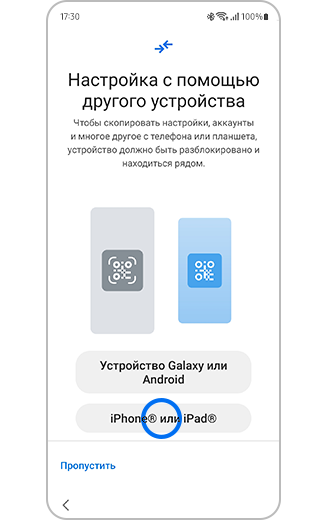
Шаг 1. Подключение
Подсоедините новое устройство Galaxy к старому iPhone или iPad с помощью кабеля USB-C-Lightning. Чтобы перенести данные, выполните подтверждение Galaxy в качестве надежного устройства. Когда на iPhone или iPad появится оповещение «Доверять этому компьютеру?», коснитесь кнопки «Доверять».
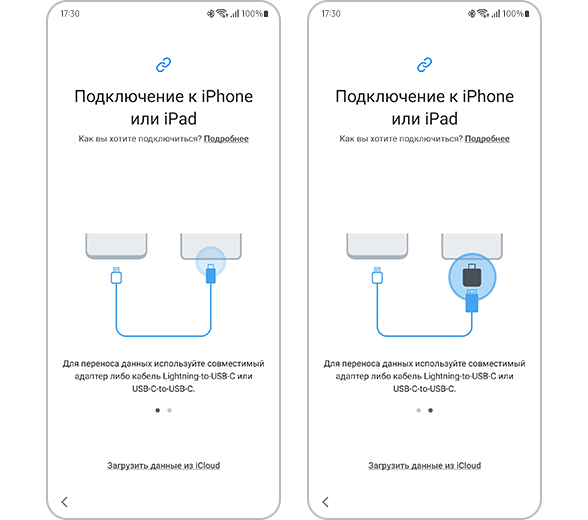
Шаг 2. Выбор
Выберите данные, которые хотите забрать со старого устройства, а затем коснитесь кнопки «Перенести». .
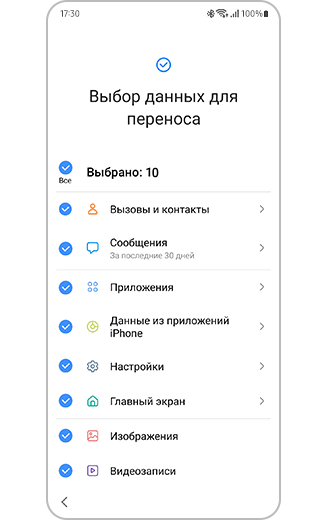
Шаг 3. Импорт
Запустите импорт, а остальное за вас сделает Smart Switch. Ваше устройство Galaxy будет мгновенно готово к работе. Не отсоединяйте кабель. После завершения настройки можно проверить статус выполнения переноса в уведомлениях.
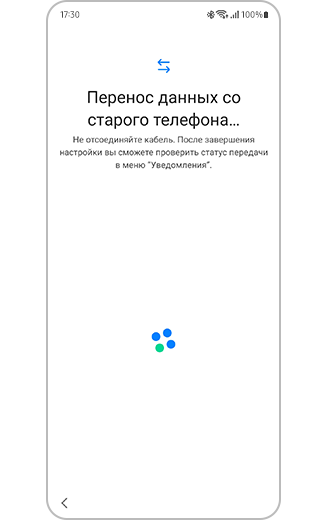
Шаг 4. Перенос остального
Вы ничего не забыли? Коснитесь пункта «Получить данные из iCloud», а затем войдите в свою учетную запись iCloud. Выберите содержимое, которое вы хотите перенести, и коснитесь пункта «Импортировать».
- Чтобы перенести данные из iCloud, необходимо войти в свою учетную запись iCloud и выбрать содержимое, которое вы хотите перенести, а затем коснуться пункта «Импортировать».
- Также можно скачать приложения для Android, аналогичные приложениям для iOS.
Как перенести настройки экрана, клавиатуры и навигации на новое устройство Galaxy
Сохраните свой опыт использования предыдущего телефона благодаря Smart Switch и без усилий перенесите персонализированные настройки на новый телефон.
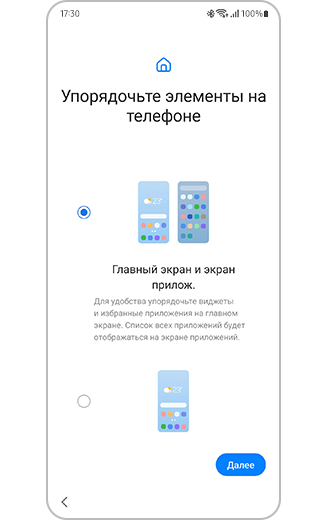
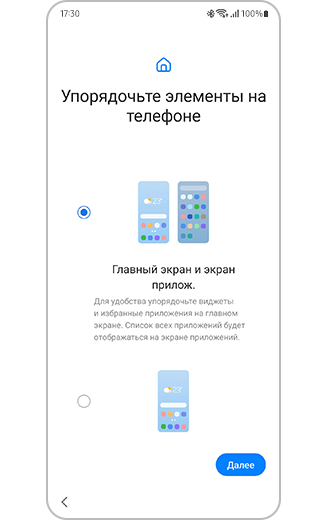
Шаг 1. Выберите функции, которые вы хотите перенести, чтобы организовать телефон, а затем коснитесь кнопки «Далее».


Шаг 2. Выберите функции, которые вы хотите перенести, чтобы ориентироваться в телефоне, а затем коснитесь кнопки «Далее».


Шаг 3. Выберите функции, которые вы хотите перенести для клавиатуры на вашем телефоне, и коснитесь кнопки «Далее» для завершения процесса.