Полное руководство по зеркальному отображению экрана iPhone на ПК с Bluetooth и без
Зеркальное отображение экрана iPhone на ПК может показаться сложной задачей, и у пользователей возникает вопрос: «Смогу ли я транслировать экран iPhone на компьютер используя Bluetooth»? К счастью, это может сделать каждый. Есть несколько простых способов, которые помогут вам зеркально отразить iPhone на ПК. Если вы не знаете, как это сделать, не волнуйтесь. Здесь мы делимся лучшими способами, которые помогут вам легко зеркалировать iPhone на ПК с помощью Bluetooth. Давайте начнем!
Часть 1:
Как зеркально отображать и управлять iPhone в Windows 10 с помощью Bluetooth и MirrorTo
Когда речь идет об установлении соединения между iPhone и ПК с помощью Bluetooth, iMyFone MirrorTo является одним из лучших инструментов для этого. Инструмент имеет простой интерфейс и поможет легко зеркалировать iPhone на экран ПК используя Bluetooth. Кроме того, вы можете транслировать экран iOS на ПК в реальном времени. Даже если вы не являетесь продвинутым пользователем ПК, вы сможете использовать этот инструмент без особых усилий, и дополнительных трудностей. Просто следуйте руководству ниже.
Шаги, которые необходимо выполнить, чтобы зеркально отразить iPhone на ПК используя Bluetooth с помощью инструмента MirrorTo:
Шаг 1: С начала вам нужно запустить iMyFone MirrorTo. Вы сможете получить его на официальном сайте. Установите и запустите его.
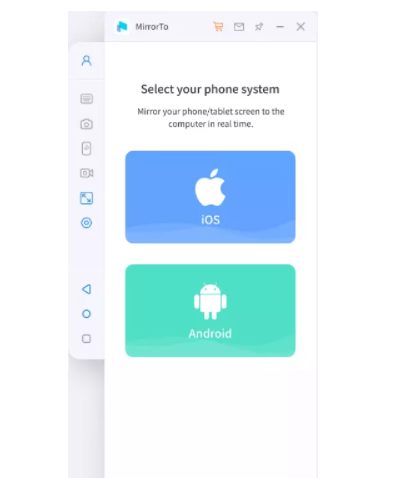
Шаг 2: Убедитесь, что ваш ПК и iPhone подключены к одной сети Wi-Fi, в окне выбора операционной системы телефона выберите «iOS».
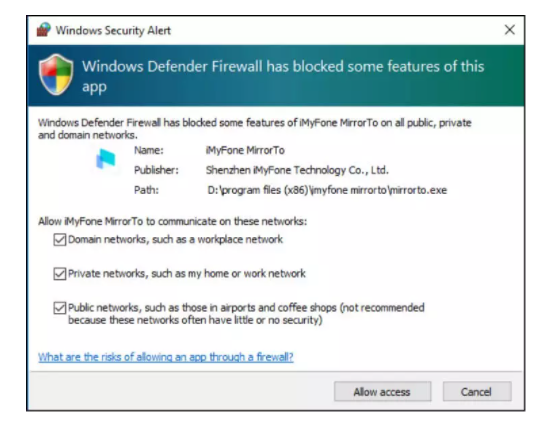
Шаг 3: Теперь разрешите приложению MirrorTo доступ в брандмауэре для домена, публичной и частной сети.
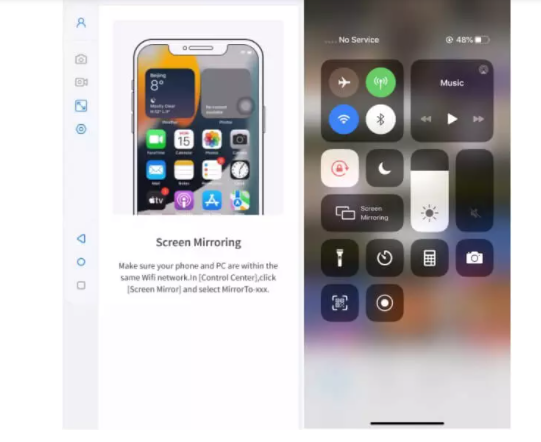
Шаг 4: Выберите опцию «iOS Screen Casting» и перейдите в центр управления вашего iPhone. Здесь вам нужно выбрать Screen Mirroring (Зеркалирование экрана), а затем выбрать «MirroTo», чтобы начать процесс трансляции экрана.
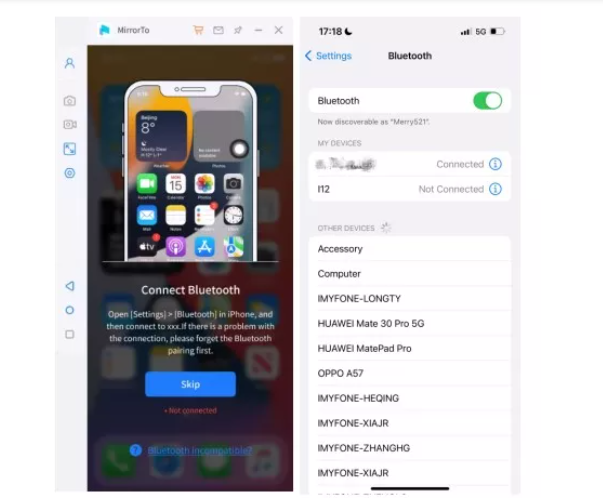
Шаг 5: Теперь, с помощью Bluetooth, установите соединение с компьютером. После чего вы увидите экран своего iPhone на большом экране и сможете управлять своим телефоном с компьютера.
Часть 2:
Сторонние инструменты для зеркального отображения iPhone в Windows без использования Bluetooth
Если вы не хотите, использовать Bluetooth для зеркального отображения экрана, не волнуйтесь. Поскольку существуют другие приложения, которые могут сделать то же самое без использования Bluetooth. Приложения, которые вы можете использовать:
AirServer:
AirServer — одно из лучших приложений на сегодняшний день, для зеркального отображения экрана iPhone на ПК. Использовать его можно как для игр и приложений, так и для просмотра фильмов и фотографий. Самое приятное то, что это приложение имеет простой интерфейс и поможет вам беспрепятственно получить доступ ко всем функциям. Разработчики хорошо потрудились при создании приложения, чтобы пользователи могли получить бесперебойную работу.
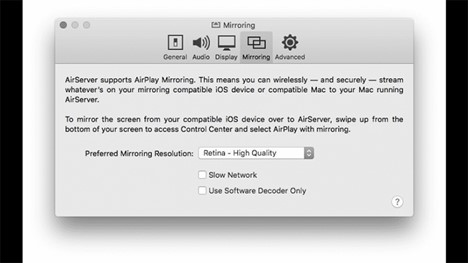
Функции:
- Пользовательский интерфейс достаточно прост.
- Совместимость со всеми iOS.
- Кроссплатформенность
- Доступна функция записи.
- Возможность отключения звука
- Приложение доступно бесплатно, что означает, что пользователю не нужно платить за подписку, чтобы пользоваться всеми функциями.
LonelyScreen:
LonelyScreen выступает в качестве приемника AirPlay для ПК / MAC. Вы будете удивлены, узнав, что это приложение имеет инновационный интерфейс и удовлетворяет все потребности пользователя, если необходимо зеркально отображать iPhone без Bluetooth на ПК. Помимо этого, приложение также имеет опцию захвата экрана.
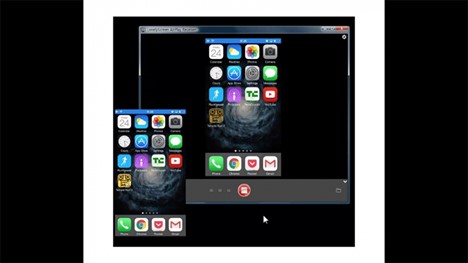
Функции:
- Простое в использовании
- Доступно для всех iOS
- Передача контента на большой экран в несколько кликов
- Возможность одним кликом мыши загружать видео на другие платформы, такие как YouTube
- Полезно для подключения экрана прямо в конференц-залах и в демонстрационных классах
Часть 3:
Два приложения для зеркального \ совместного использования экрана iPhone с Mac
Помимо совместного использования экрана iPhone в Windows, некоторым пользователям будет любопытно, могут ли они легко поделиться экраном iPhone с ОС Mac. Да, давайте рассмотрим лучшие доступные приложения.
QuickTime Player:
QuickTime Player является одним из самых значительных приложений. Это приложение успешно обрабатывает различные цифровые форматы, что означает, что пользователю не нужно устанавливать несколько программ, на свое устройство. Приложение имеет так много функций, что делает его незаменимым для большого количества пользователей.
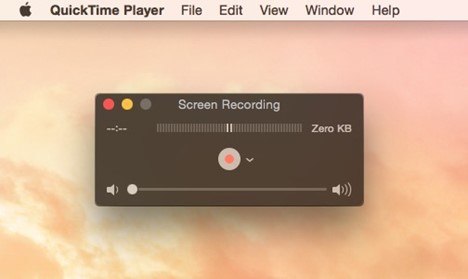
Функции:
- Простота в использовании
- Аккуратный и понятный интерфейс
- Базовое редактирование видео
- Успешная потоковая передача видео в реальном времени.
- Передовая технология сжатия видео
Mirroring360 Sender:
Mirroring360 —приложение для зеркального отображения экрана. Mirroring360 предназначен для учителей, студентов и бизнес-презентаций, а простота использования и быстрота обмена являются главными достоинствами данного приложения.
Это новая технология, которая позволяет зеркально отобразить экран на любых устройствах, таких как, настольный компьютер, ноутбук, планшет или мобильный телефон. Приложение зеркального отображения Mirroring360 Sender предназначено для того, чтобы сделать удаленную работу более продуктивной и приятной для всех вовлеченных сторон. Может использоваться сотрудниками, работающими удаленно, для совместной работы со своими коллегами в офисе или компаниями, которым необходимо предоставлять удаленное обслуживание своим клиентам.
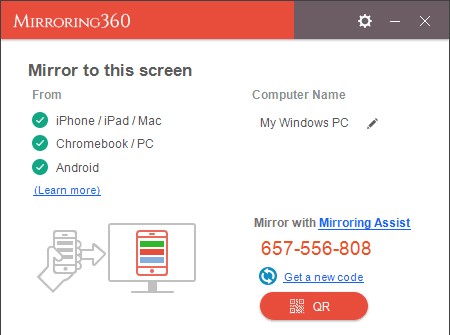
Функции:
- Аккуратный и понятный интерфейс
- Простая навигация по приложению.
- Отсутствие ошибок
Заключение
Зеркальное отображение экрана iPhone на ПК с помощью Bluetooth является одним из самых простых способов, чтобы свободно наслаждаться контентом на большом экране. Что ж, мы предлагаем вам для этих целей рассмотреть iMyFone MirrorTo. Это приложение имеет простой интерфейс и позволяет пользователям наслаждаться контентом на большом экране без каких-либо задержек или других проблем.
3 беспроводных способа зеркального отображения экрана iPhone или iPad на ПК с Windows
Использование AirPlay для отображения экрана iPhone или iPad на Mac делает беспроводную потоковую передачу чрезвычайно простой. Вы можете легко транслировать видео или делиться фотографиями, отразив свой iPhone или iPad на Mac, Apple TV или любых совместимых динамиках. Однако официального способа зеркало экрана iPhone на ПК с Windows. Сегодня я расскажу о трех простых способах отразить отображение iPhone или любого экрана iOS на вашем ПК с Windows. Таким образом, вы можете легко транслировать видео и отображать экран устройства iOS на мониторе Windows.
Рекомендую: Vidmore Screen Recorder — лучший экранный рекордер для Windows и Mac

- Запишите любую активность экрана на экране Windows или Mac.
- Снимайте HD-видео, потоковое воспроизведение музыки, 2D / 3D-игры, веб-камеру без особых усилий.
- Сделайте снимок всего экрана или настраиваемой области.
- Поддержка рисования в реальном времени, например добавления текста, стрелок или фигур во время записи

- Часть 1. Как отразить iPhone / iPad на ПК с Windows с помощью LonelyScreen
- Часть 2. Как отразить iPhone / iPad на ПК с Windows с помощью X-Mirage
- Часть 3. Как отразить iPhone / iPad на ПК с Windows через Mirroring360
- Часть 4. Часто задаваемые вопросы по зеркалированию iPhone / iPad на ПК с Windows
Часть 1. Как отразить iPhone / iPad на ПК с Windows с помощью LonelyScreen
Поскольку Apple AirPlay не работает на устройствах сторонних производителей, вы не можете зеркалировать свой iPhone или iPad на свой ноутбук под управлением Windows. Но вы можете использовать инструмент зеркалирования, например LonelyScreen. Он позволяет пользователям транслировать свои устройства iOS на компьютер Windows или Mac.
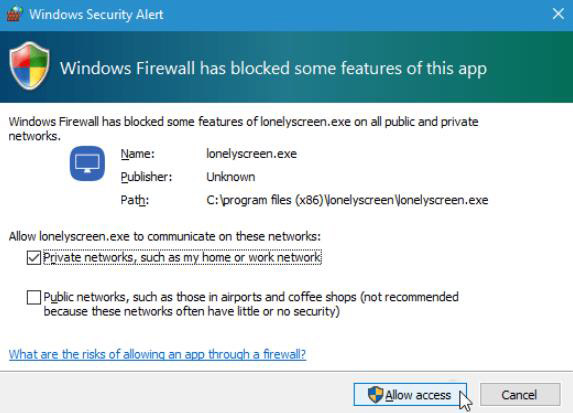
Шаг 1 . После загрузки LonelyScreen откройте файл и продолжите процесс установки. Если брандмауэр Windows включен, вы можете увидеть предупреждение системы безопасности Windows о том, что брандмауэр Windows заблокировал некоторые функции этого приложения. Здесь вам нужно выбрать, к какому типу сетей вы разрешите установочный файл (lonelyscreen.exe) взаимодействовать. По умолчанию Частные сети опция уже отмечена, поэтому вам просто нужно нажать на Разрешить доступ кнопку, чтобы продолжить.
Шаг 2 . После установки запустите LonelyScreen на своем компьютере. Убедитесь, что ваш компьютер и дублирующий iPhone или iPad находятся в одной сети Wi-Fi.
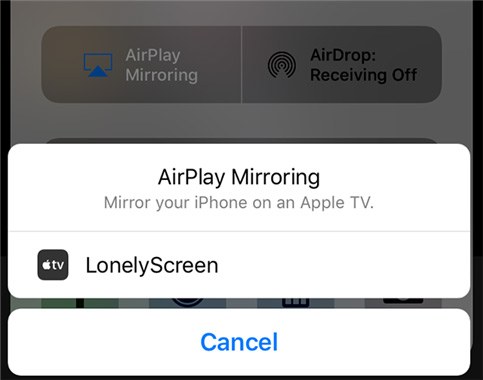
Шаг 3 . На вашем iPhone откройте Центр управления, проведя вверх от нижней части экрана. Нажмите Зеркальное отображение AirPlay и выберите LonelyScreen .
Шаг 4 . Затем экран вашего iPhone будет показан на вашем ПК. Чтобы остановить трансляцию с iPhone на компьютер, вы можете выйти из LonelyScreen, нажав кнопку с изображением шестеренки в правом верхнем углу окна, или просто выключите AirPlay на своем iPhone.
Часть 2. Как отразить iPhone / iPad на ПК с Windows с помощью X-Mirage
Еще одно стороннее приложение, которое вы можете использовать, — X-Mirage. Это один из самых популярных инструментов зеркального отображения экрана, который позволяет отображать экран вашего iPhone или iPad на вашем ПК или Mac. После того, как вы установите и настроите приложение на свой компьютер, вы можете безболезненно транслировать любой контент.
Шаг 1 . Загрузите последнюю версию X-Mirage на вашу Windows 10. Затем запустите ее. Обратите внимание, что ваш iPhone / iPad и компьютер подключены к одной и той же сети Wi-Fi.
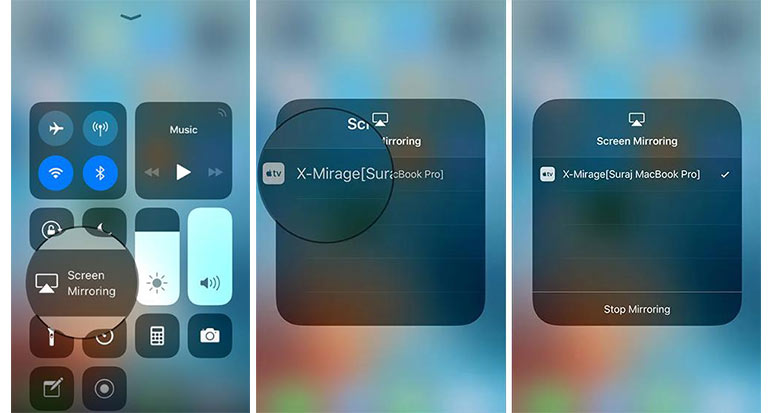
Шаг 2 . На вашем iPhone / iPad проведите вверх от нижней части экрана устройства iOS, чтобы открыть Центр управления. Нажмите Зеркалирование экрана .
Шаг 3 . Затем вы увидите список доступных устройств на экране и выберите X-Mirage. После этого начнется зеркалирование с вашего iPhone или iPad на ПК с Windows. Чтобы прекратить отображение экрана, просто нажмите на Остановить зеркальное отображение на вашем устройстве iOS.
Часть 3. Как отразить iPhone / iPad на ПК с Windows через Mirroring360
Mirroring360 предоставляет вам решение для беспроволочного зеркалирования вашего iPad или iPhone на экран Windows. Используя технологию AirPlay от Apple, вам нужно просто установить Mirroring360 на свой ПК с Windows.
Шаг 1 . После установки запустите Mirroring360 на вашем ПК. И убедитесь, что ваш компьютер и устройство зеркалирования находятся в одной и той же Wi-Fi / локальной сети.
Шаг 2 . На iPhone или iPad проведите вверх от нижней части экрана устройства, чтобы открыть Центр управления. Нажмите Зеркалирование экрана .
Шаг 3 . Выберите свой компьютер, и ваш экран iOS отобразится на вашем компьютере.
Часть 4. Часто задаваемые вопросы по зеркалированию iPhone / iPad на ПК с Windows
1. Что такое зеркальное отображение экрана для iPhone и iPad?
Зеркальное отображение экрана — это функция, которая позволяет отображать экран iPhone на другом устройстве. Это означает, что вы можете без проводов смотреть видео, играть в игры, просматривать веб-страницы и делать что угодно — с iPhone на телевизор, интеллектуальную колонку и другие совместимые устройства.
2. Как исправить отсутствие значка AirPlay на iPhone?
AirPlay — это встроенная функция iOS. Но если значок AirPlay отсутствует в Центре управления, вы можете проверить, включаете ли вы Wi-Fi, поскольку AirPlay работает только через Wi-Fi, а не через сотовые сети. И вам нужно убедиться, что iPhone и устройство AirPlay находятся в одной сети Wi-Fi.
3. С каких устройств можно стримить?
Вы можете транслировать с помощью AirPlay с iPhone, iPad или iPod touch, Mac, iTunes на Mac или ПК, а также с Apple TV 4K или Apple TV HD2.
4. На какие устройства можно вести потоковую передачу?
Вы можете осуществлять потоковую передачу с AirPlay на HomePod, Apple TV 4K, Apple TV HD, Apple TV (2-го или 3-го поколения), динамики, подключенные к порту аудиовыхода на AirPort Express, и динамики с надписью «Работает с Apple AirPlay» на упаковке динамиков.
Вывод
Это все, что касается трансляции экрана вашего iPhone или iPad на ПК с Windows. Вышеупомянутые инструменты дублирования экрана не требуют USB-подключения. Вам просто нужно положиться на технологию AirPlay для зеркального отображения экрана дисплея iPad и iPhone. Если вам нужно записать экран ПК с Windows, Vidmore Screen Recorder отличный вариант. Вы можете использовать это для захватить активность экрана в Windows, записывать звук в Windows 10, сохранять потоковое видео, загружать музыку и многое другое.
 3 способа записи экрана на Mac со звуком (разговор, звук компьютера и т. Д.)
 Facecam Recorder — запись видео и аудио для FaceTime / Skype / игрового процесса
 Как быстро сделать запись экрана на смартфонах и планшетах Android

Попробуйте Vidmore Screen Recorder бесплатно
Ваш лучший помощник для записи видео и звука в Windows 11/10/8/7, Mac OS X 10.10 и выше
На основе 179 отзывов пользователей
Как вывести экран iPhone или Android на компьютер с Windows
Зеркалирование изображения с экрана смартфона на компьютер или обратно – довольно интересная функция. Конечно, понадобится она далеко не всем, но многим этот инструмент окажется нужным для выполнения определенной работы. Для связки iPhone с Mac отлично существует протокол AirPlay, что позволяет без проблем передавать картинку. Но Microsoft не поддерживает эту технологию по умолчанию, так что для работы с Windows придется искать сторонние приложения.
Программа, позволяющая транслировать экран iPhone или Android на компьютер с Windows
Программа LetsView (ссылка в конце статьи) как раз и реализует зеркалирование. Она работает с Windows 10 и самыми популярными мобильными операционными системами: iOS и Android. Приложение полностью бесплатное и без рекламы.
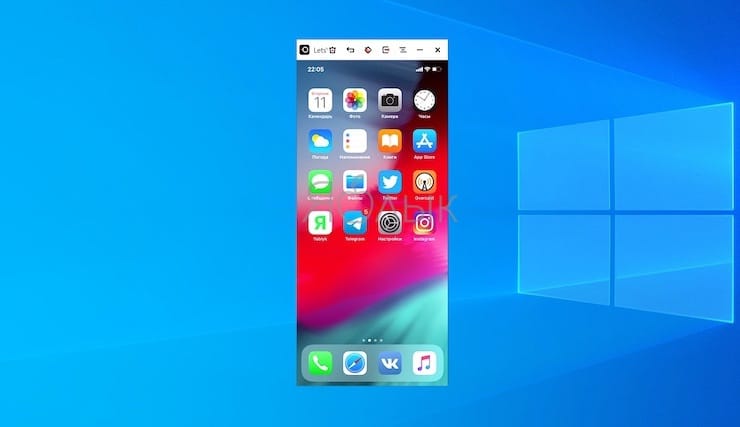
Для работы функции зеркалирования, ваш смартфон и компьютер с Windows 10 должны находиться в одной сети Wi-Fi. Утилита поддерживает технологии AirPlay и Miracast, так что проблем с подключением быть не должно.
- Интерактивность.
- Запись.
- Снятие скриншотов.
- Живая трансляция.
- Управление презентациями PowerPoint.
- Сканирование QR-кода для подключения.
- Подключение по PIN-коду.
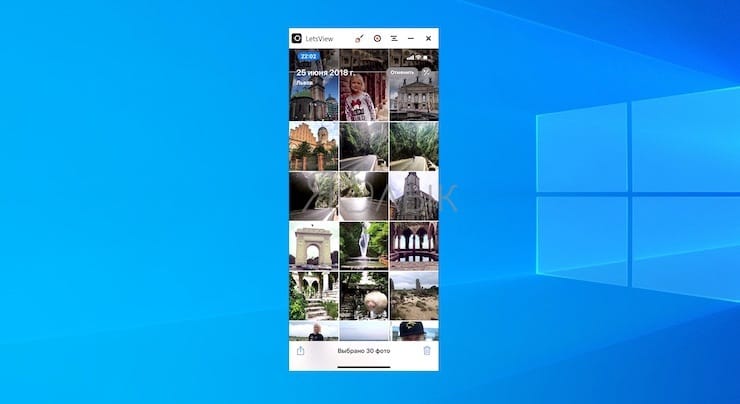
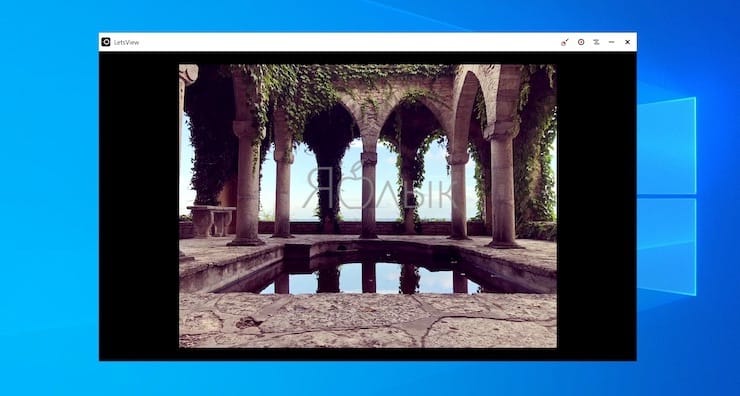
Возможность живой трансляции, запись действий, управление PowerPoint и функции интерактивности – вот то, что действительно вызывает интерес. Качество трансляции отличное, она ведется с частотой 30 кадров в секунду. При желании можно даже играть с мобильного устройства на большом экране компьютера.
Как вывести экран iPhone или Android на компьютер с Windows
С помощью бесплатного инструмента для зеркалирования экрана LetsView вы можете легко отобразить экран своего устройства с Android или iPhone на Windows 10 или так же просто транслировать экран компьютера на свой телефон.
Приложение достаточно простое, справятся даже новички. Вот как это работает:
1. Перед началом процесса зеркалирования экрана убедитесь, что мобильные устройства (смартфон или планшет) и компьютер с Windows подключены к одной и той же сети Wi-Fi. Как только это будет сделано, можно переходить к следующему шагу.
2. Установите и запустите приложение LetsView на компьютере с Windows (ссылка в конце статьи).
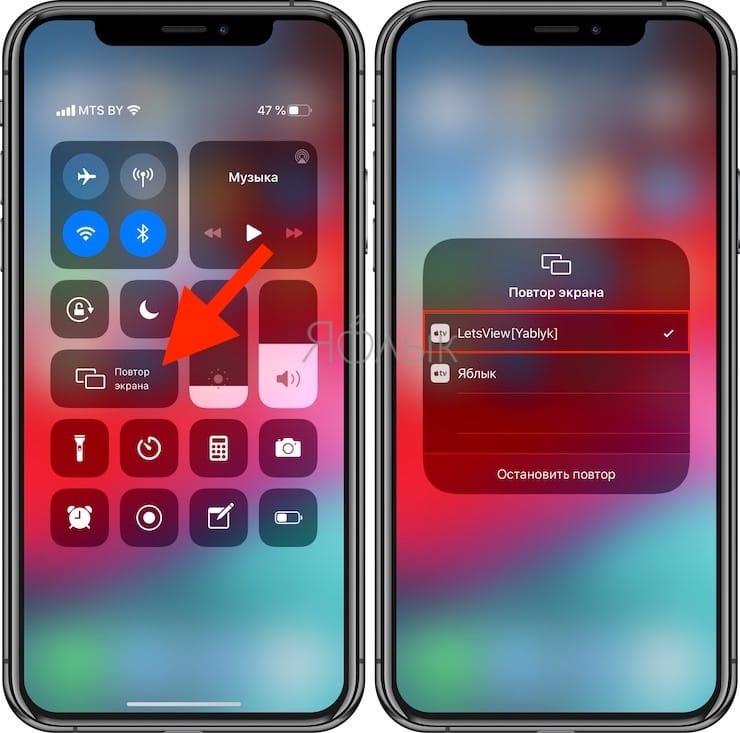
3. Подключить iPhone к компьютеру можно двумя способами: путем функции Повтор экрана или при помощи приложения LetsView (ссылка в конце статьи). Устройство на Android подключается только при помощи приложения LetsView (ссылка в конце статьи).
Для подключения iPhone при помощи функции Повтор экрана, откройте Пункт управления и нажмите Повтор экрана.
В появившемся окне выберите LetsView.
Для подключения устройств при помощи мобильного приложения, отсканируйте QR-код, указанный в компьютерной версии приложения, при помощи камеры. Раздел с кодом выделен с помощью нескольких цифр (в правой части экрана приложения).
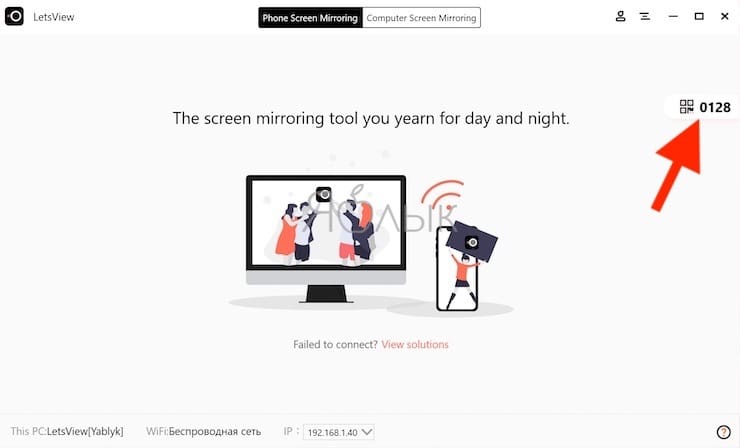
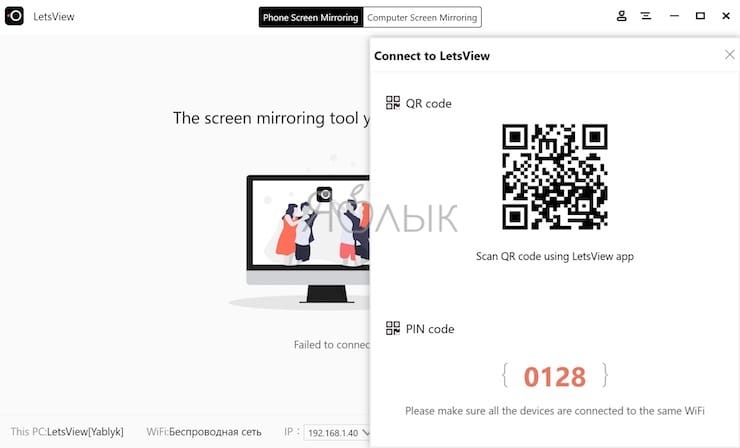
Имейте в виду, что ваш брандмауэр может блокировать соединения от LetsView для зеркалирования экрана компьютера на смартфон. Помните об этом, если все работает не так гладко, как хотелось бы. Вам нужно будет зайти в настройки брандмауэра и дать разрешения для работы LetsView.
Другие возможности LetsView
Создание скриншотов
Задачу снятия скриншотов на самом деле выполнить очень легко. При зеркальном отображении своего экрана для снятия его снимка надо всего лишь нажать на третий значок в правом верхнем углу. Выберите «Screenshot», чтобы сделать снимок.
Интерактивная доска
Вы можете писать пальцами через LetsView, это делается с помощью инструмента «Интерактивная доска». Пользователям функция понадобится, если потребуется проводить презентации для семьи, друзей или в деловой среде.
Инструмент очень прост в использовании, и если вы уже использовали подобные программы, то никаких сюрпризов не будет.
В целом, LetsView – это качественный инструмент даже без дополнительных функций. Зеркальное отображение работает отлично, и пока ваше соединение Wi-Fi будет достаточно быстрым, особенных проблем ждать не стоит.
Настройки
В этой области делать особенно ничего не придется. Пользователь может настроить LetsView на старт при запуске системы, настроить разрешение видеопотока, предупреждения при закрытии и несколько дополнительных несущественных возможностей.
�� Смотрите также:
- Как включить вспышку (фонарик) при звонках и уведомлениях на iPhone.
- Вирусы на Айфоне: Можно ли заразить смартфон Apple?
- Как автоматически переключать язык (раскладку) на клавиатуре в macOS или Windows.
�� Мы в Telegram и YouTube, подписывайтесь!
Как транслировать экран iPhone или iPad на компьютер с Windows
С помощью функции AirPlay (Повтор экрана) можно легко транслировать экран iPhone или iPad на Mac или Apple TV. Но что, если у вас есть только компьютер с Windows? Экран мобильного устройства можно транслировать и на него, и ниже мы расскажем, как это делается.

LonelyScreen – бесплатный и простой ресивер AirPlay для ПК. С его помощью содержимое экрана iPhone или iPad можно транслировать на экран компьютера с Windows, и дополнительного мобильного приложения устанавливать не надо.
Для начала скачайте LonelyScreen и установите его на свой компьютер.
Если у вас стоит антивирус, во время установки программы может всплыть окно, на котором нужно будет отметить типы сетей, с которыми сможет взаимодействовать LonelyScreen. Не рекомендуем выбирать общественные сети, поскольку они не очень безопасны.

После установки LonelyScreen запустится автоматически, и в диалоговом окне вам нужно будет выбрать Fix It (Administrator).

Если опять всплывёт окно антивируса, выберите Да, чтобы LonelyScreen смог принимать информацию.
После этого появится основной экран LonelyScreen. Имя ресивера – «LonelyScreen» по умолчанию. Оно будет отображаться на вашем устройстве iOS, если вы зайдёте в Повтор экрана. Чтобы изменить имя, нажмите на него.

Введите желаемое имя и нажмите «Save».
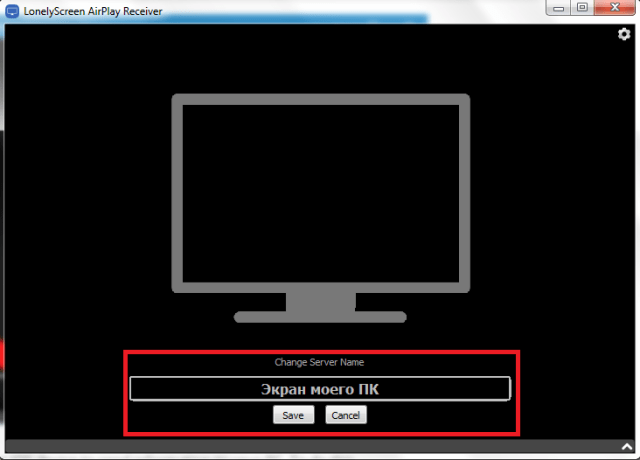
Теперь нужно настроить устройство iOS. Для этого оно должно быть подключено к той же сети Wi-Fi, что и ваш компьютер. LonelyScreen можно свернуть, но не закрывайте программу.
Откройте Пункт Управления на своём устройстве и нажмите на иконку Повтор экрана.

В списке доступных устройств будет «LonelyScreen» или выбранное вами имя. Нажмите на него, чтобы начать транслировать экран.

После этого значок Повтора экрана загорится белым. Это значит, что трансляция запущена.

Теперь всё, что отображается на экране устройства iOS, будет отображаться и в окне LonelyScreen на вашем компьютере, включая аудио. Размер окна можно менять, чтобы изображение было больше.

Чтобы закончить трансляцию, закройте программу LonelyScreen, нажав на иконку с шестерёнкой и выбрав Exit LonelyScreen.