Перенос текста и перемещение рисунков в Word
Для перемещения или перемещения рисунка на странице в Word достаточно перетащить его с помощью мыши. Однако иногда этот способ неприемлем. Чтобы получить нужные результаты, выберите Параметры разметки.

Открытие параметров разметки
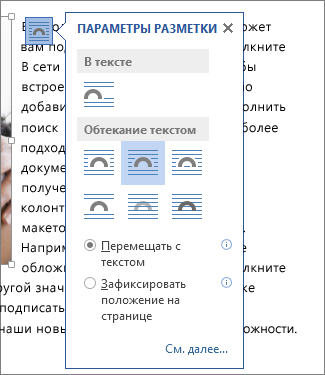
- Выберите рисунок.
- Выберите значок Параметры разметки.
- Выберите нужные параметры.
- Чтобы вывести изображение перед текстом и настроить его так, чтобы он остался на определенном месте на странице, выберите Перед текстом (в области Обтекавание текстом ),а затем выберите Исправить положение на странице.
- Чтобы текст обтекал рисунок, но при добавлении или удалении текста он перемещался вверх или вниз, выберите вокруг него квадрат (в области Обтекавание текстом ),а затем — Переместить вместе с текстом.
Дополнительные сведения и примеры см. в статье Обтекание рисунков текстом в Word.
Не удается выделить рисунок?
Если не удается выделить рисунок, вероятно, он расположен за другим объектом, например блоком текста.
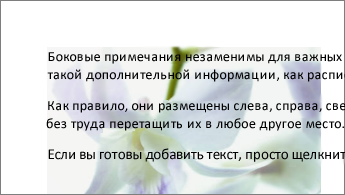
Для выделения рисунка используйте область выделения.
- На вкладке Главная нажмите кнопку Выделить и выберите пункт Область выделения.
- В области выделения выберите рисунок.
Точнее перемещение рисунков
Чтобы переместить рисунок на небольшое расстояние, выделите его, нажмите клавишу CTRL и, удерживая ее нажатой, нажмите клавишу со стрелкой.
Чтобы переместить сразу несколько объектов, сначала сгруппируйте их, выполнив указанные ниже действия.
- Выберите первый объект.
- Удерживая на удержании клавишу CTRL, выберите другие объекты.
- Щелкните правой кнопкой мыши один из объектов, найдите группу ивыберите группу.
Совет: Если вам не удается сгруппировать или выбрать несколько рисунков, возможно, рисунок находится в тексте. В этом случае обратитесь к статье Открытие параметров разметки, чтобы изменить макет рисунка на любой параметр в области Обтекать текстом.
Чтобы точно задать выравнивание и положение рисунка, настройте выравнивание относительно полей или столбцов, абсолютное положение в сантиметрах или относительное положение в процентах, используя окно Макет. Этот способ удобен, если нужно расположить рисунок на определенном расстоянии от другого объекта, например от края страницы.
- Выделите рисунок.
- Выберите значок Параметры разметки.
- Выберите Дополнительные ,а затем в настройках выравнивания и положения на вкладке Положение. Если вы не можете выбрать ни один из параметров положения на вкладке Положение, выберите вкладку Обтекавание текстом, а затем выберите любой параметр, кроме В тексте.
Разрешение перекрытия рисунков
Если вы хотите, чтобы рисунки на странице перекрывали друг друга, включите этот параметр в окне Макет.
- Выберите рисунок.
- Выберите значок Параметры разметки.
- Выберите Подробнее.
- Внизу вкладки Положение в группе Параметры установите флажок Разрешить перекрытие.
- Повторите это действие для каждого рисунка, для которого требуется разрешить перекрытие.
Выравнивание рисунков относительно других объектов
Вы также можете выравнивать рисунки относительно друг друга или других объектов на странице. Хотя это невозможно сделать с помощью значка Параметры разметки или диалогового окна Макет, это задачу часто требуется выполнять при настройке рисунков.
- Удерживая на удержании клавишу CTRL, выберите каждый объект, который вы хотите выровнять.
- Перейдите в параметры Формат рисунка или Формат >Выровнять,а затем выберите один из вариантов, например По центру, Сверху или Снизу.

Привязка объекта () указывает на расположение изображения или объекта относительно текста в документе. Привязки не отображаются для встроенных рисунков; встроенные объекты связаны с тем местом в тексте, куда они были вставлены, и обрабатываются как текстовые символы.
Все остальные варианты обтекания («По контуру», «Вокруг рамки», «Сквозное», «Сверху и снизу», «За текстом», «Перед текстом») привязываются к определенному месту в документе; привязка указывает на абзац, с которым связан объект. Выберите рисунок, а затем выберите значок Параметры разметки, чтобы узнать, как будет вставлен рисунок.
Примечания: Если вы выбрали рисунок, но он не в тексте, но не отображается привязка объекта, вы можете убедиться, что привязки показаны двумя способами:
- Показать знаки форматирования На вкладке Главная в группе Абзац выберите показать или скрыть ¶.
- Всегда показывать привязки Выберите Параметры >>отображения, а затем выберите Привязки объектов.
Поскольку привязки просто показывают относительное положение изображения на странице, их невозможно удалить. Они не должны мешать настройке нужного положения рисунка на странице.
Дополнительные сведения и примеры см. в статье Обтекание рисунков текстом в Word.
Если вы хотите, чтобы изображение оставалось на месте даже при удалении текста вокруг него, можно закрепить его привязку:
- Выделите рисунок.
- Выберите значок Параметры разметки.
- Выберите Дополнительные ивыберите Закрепить привязку.
Примечание: Так как привязки не используются для рисунков с обтеканием «В тексте», для них недоступна блокировка привязки и все другие параметры размещения.
См. также
Если вы вставили рисунок в документ, используя Word в Интернете, вы можете переместить его путем копирования и вставки, а также применить к нему форматирование абзаца, например вертикальные интервалы и выравнивание по центру. Однако невозможно переместить рисунок, вставленный с помощью классической версии Word, если у него есть обтекание текстом или его положение на странице фиксировано.
Если вы не можете внести изменения в рисунок и у вас есть настольная версия Word, выберите Открыть в Word, чтобы открыть документ в Word и внести изменения в его макет.
Закончив, нажмите клавиши CTRL+S, чтобы сохранить документ в исходном месте. Затем вы можете снова открыть его в Word в Интернете и продолжить редактирование. Word в Интернете сохранит параметры макета, которые вы применили в классической версии Word.
Выделяем главное: как быстро нарисовать стрелку или обвести текст на скриншоте
Многие пользователи знают, как сделать скриншот, но далеко не все понимают, как выделить на нем важную информацию, например, подчеркнуть текст или добавить направляющую стрелку. На самом деле сделать это можно как прямо в процессе создания снимка экрана, так и после, обработав созданный файл в фоторедакторе. В этой статье мы расскажем вам, как рисовать на скриншоте при помощи специальных приложений.
Оглавление
- Как рисовать на скриншоте: самый быстрый способ
- Как редактировать скриншот через Paint
- Заключение
- Вопросы и ответы
Как рисовать на скриншоте: самый быстрый способ
Если вам нужно сделать снимок и сразу же добавить на него поясняющие заметки или обвести элементы, советуем воспользоваться программой ФотоСКРИН. Это легкое приложение позволяет захватывать любую область экрана и проводить правки:
- Размывать или добавлять текст;
- Встраивать прямоугольники, стрелки и линии;
- Выделять любую область при помощи карандаша или маркера;
- Произвольно рисовать на экране;
- Быстро добавлять нумерованные списки.
ФотоСКРИН удобен в обращении и интуитивно понятен. Весь процесс займет несколько шагов:
1. Установите программу на ПК: скачайте установщик и запустите инсталляцию двойным кликом.
2. Вызовите скриншотер, кликнув по значку в панели уведомлений. Курсором обведите участок экрана, который нужно сохранить как изображение.
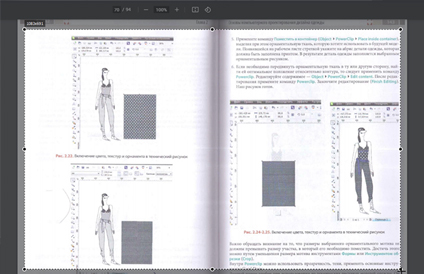
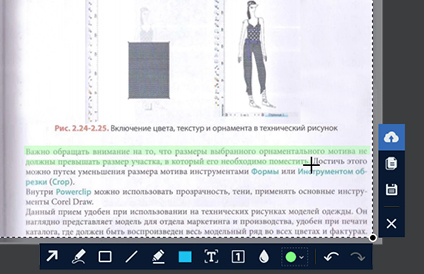
3. Начните рисовать на картинке. После выделения участка появится панель инструментов. Выберите карандаш или маркер в нижней строке.
Укажите предпочтительный оттенок в цветовом квадрате. Рисуйте на экране нужные объекты или обведите текст на сфотографированной области.
Чтобы добавить стрелку или линию, кликните на соответствующую иконку и проведите по снимку в нужном направлении. Вы можете добавлять сколько угодно таких элементов поверх картинки.
4. Сохраните изображение, нажав на кнопку с дискетой. Также вы можете загрузить его на сервер для получения короткой ссылки или скопировать в буфер обмена для отправки через мессенджер.
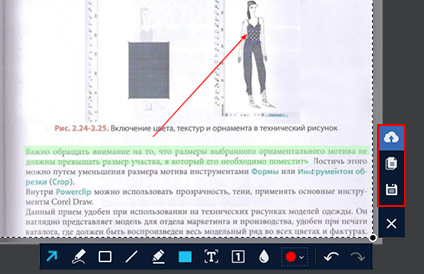
Если вы не знаете, где найти скриншот после сохранения, то не волнуйтесь — программа создаст специальную папку «Screenshot» в разделе «Документы».
Вот и все, что нужно, чтобы выделить текст или объект на скриншоте при помощи программы ФотоСКРИН. Это наиболее удобный способ для тех, кто создает статьи или видео с поясняющими слайдами, так как не нужно искать софт для редактирования.
Как редактировать скриншот через Paint
Что делать, если нужно добавить элементы на готовую фотографию? Если не хочется устанавливать дополнительные программы, воспользуйтесь стандартным средством Paint. Это приложение встроено в компьютеры с ОС Windows и позволяет проводить быструю обработку графических файлов: обрезать, добавлять геометрические фигуры и писать пометки на скриншотах.
-
Запустите Paint из списка установленных приложений в меню «Пуск» и импортируйте фото через «Файл» —> «Открыть». Либо кликните по картинке правой кнопкой мыши, выберите «Открыть с помощью. » и найдите нужный вариант.
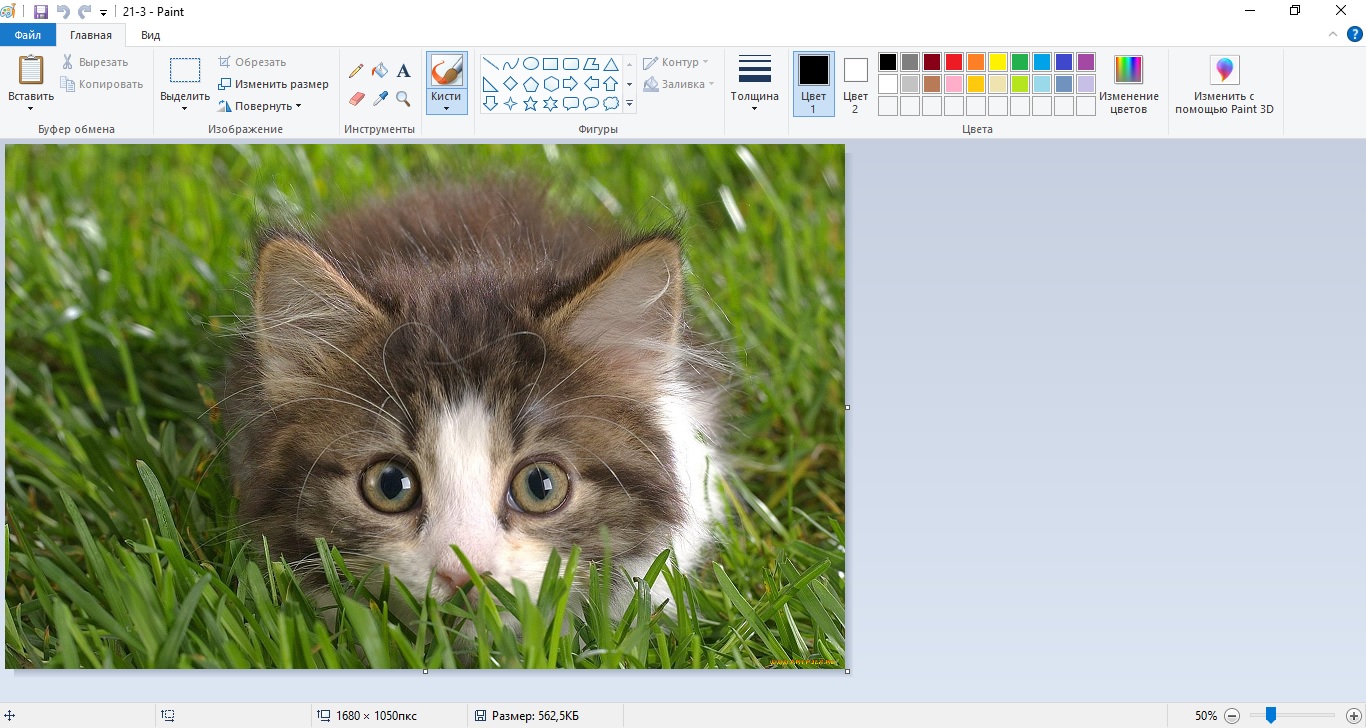
Откройте изображение в Paint
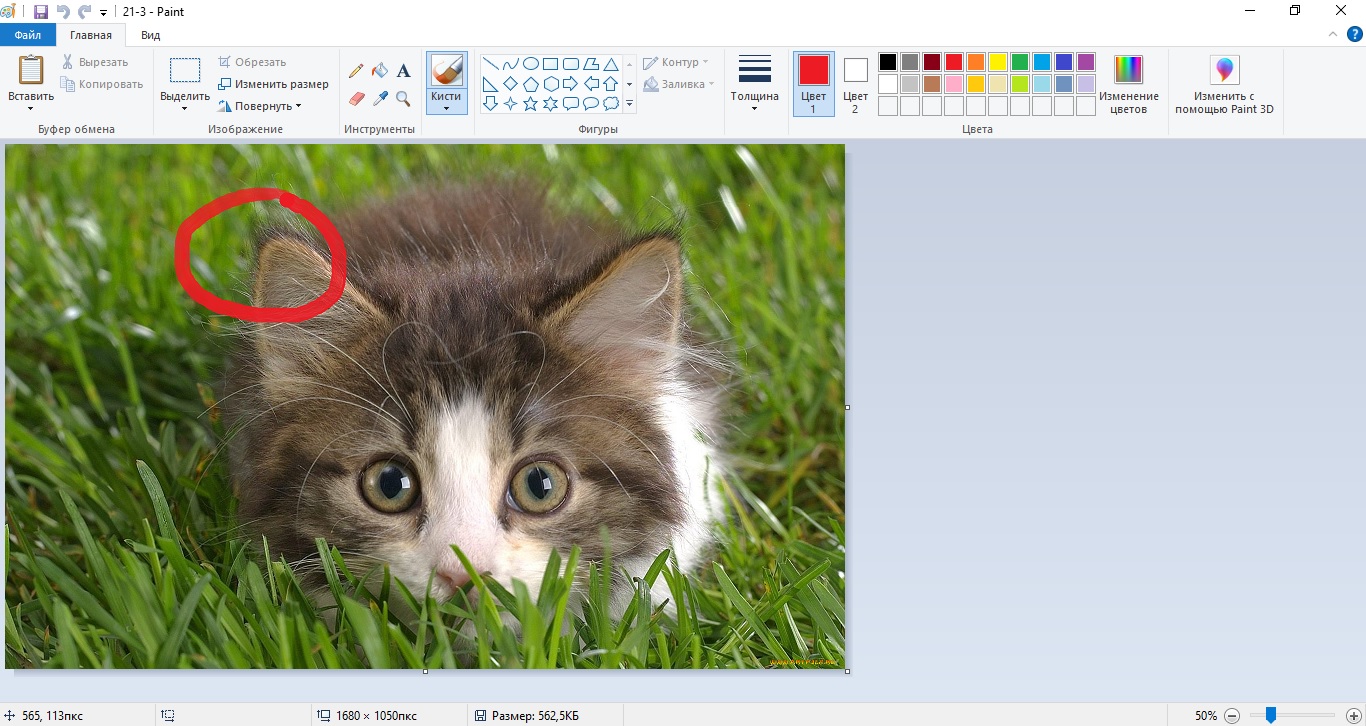
Выделяйте важное на скриншоте
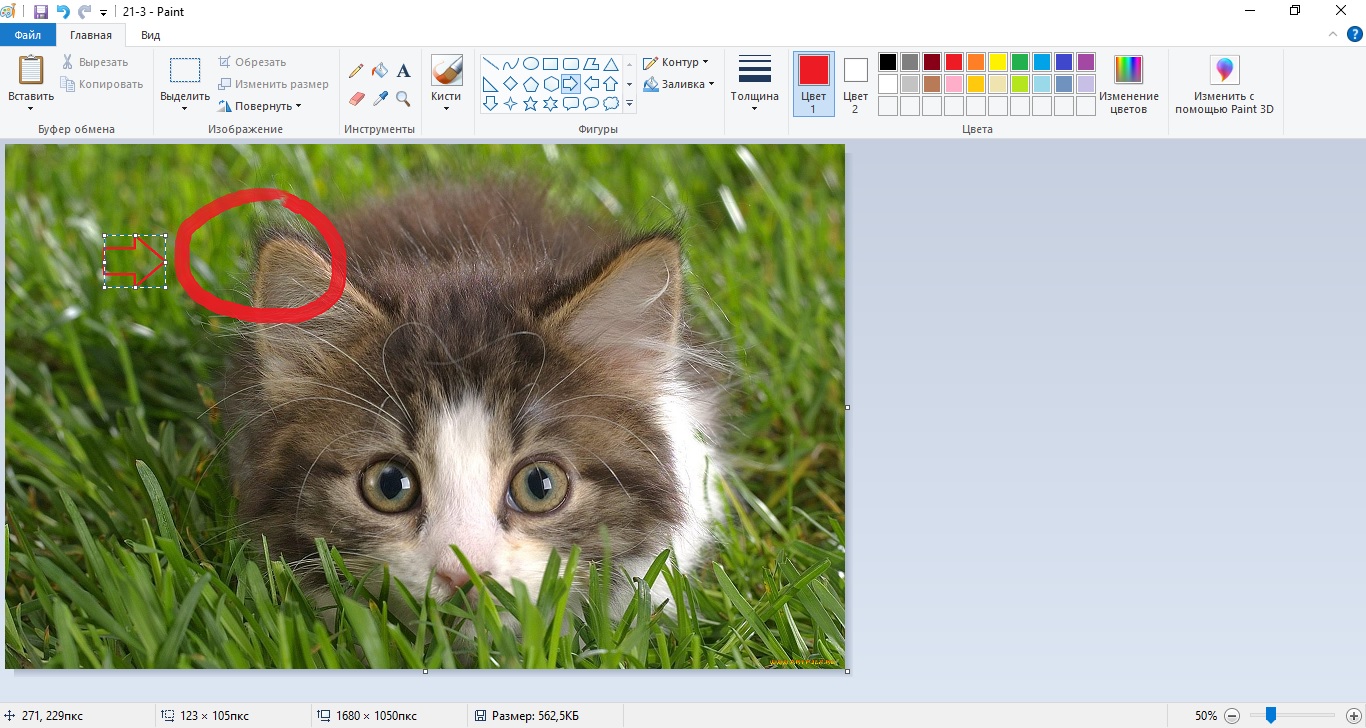
Дополняйте изображение фигурами
Пэйнт разрешает сохранять изображения в оригинальном формате или преобразовать в другие.
Выводы
Теперь вы знаете, как нарисовать стрелку на скриншоте или выделить нужную область. А ФотоСКРИН поможет в разы ускорить работу, ведь в программе есть все необходимое для создания скриншотов для обучающих статей или слайдов для бизнес-презентаций. Скачайте приложение и создавайте снимки рабочего стола компьютера буквально за секунды.
Cохраните себе статью, чтобы не потерять:
Частые вопросы
Как на скриншоте выделить текст маркером?
Самый быстрый способ того, как обвести текст на скриншоте – воспользоваться приложением ФотоСКРИН. Захватите с его помощью нужную область экрана и выберите инструмент «Маркер». После этого подчеркните информацию, проведя курсором по снимку, и сохраните результат.
Как на скриншоте нарисовать линию?
Чтобы встроить прямую линию в скриншот, воспользуйтесь соответствующим инструментом в программе ФотоСКРИН. Выделите иконку линии на панели опций и проведите курсором в нужной части снимка.
Как рисовать на скриншоте в ворде?
-
>
- Откройте Word и встройте картинку через вкладку «Вставка» опцией «Рисунки» или «Снимок экрана».
- Выделите скриншот и в разделе «Вставка» откройте пункт «Фигуры». Выберите подходящий объект: это может быть стрелка, квадрат, круг или любой другой элемент.
- Кликните курсором на нужной области скриншота и нарисуйте фигуру.
Выделение объектов документа Word 2010
В качестве основной рабочей клавиши для выделения содержимого с помощью клавиатуры используется Shift. Сочетание этой клавиши с другими позволяет выделять различные участки содержимого документа.
- Сочетания клавиш Shift+→ и Shift+← позволяют выделять по одному символу справа или слева от текущего положения текстового курсора соответственно.
- Сочетания клавиш Shift+↑ и Shift+↓ позволяют выделять содержимое от текущего положения текстового курсора до символа, имеющего тот же порядковый номер в верхней или нижней строке соответственно.
[box color=primechanie]Если строка (ниже или выше) короче той, в которой на момент выделения содержимого установлен текстовый курсор, будет выделена только текущая строка.[/box]
[box color=sovet]Нажмите комбинацию клавиш Ctrl+Shift и, удерживая их нажатыми, нажмите на клавиатуре клавишу → или ←. Ближайшее слово слева или справа от установленного курсора будет выделено. Если продолжить нажимать клавиши стрелок, то можно дополнительно выделить другие расположенные рядом слова. В обратном порядке снимается выделение со слов.[/box]
Выделение содержимого с помощью мыши
Теперь обратимся к возможностям выделения содержимого открытого документа при помощи мыши.
- Чтобы выделить часть содержимого мышью, достаточно установить щелчком мыши текстовый курсор в нужное место и, не отпуская левой кнопки мыши, переместить мышь в нужном направлении. Вслед за движением мыши текст будет выделяться.
- Чтобы выделить одно слово в тексте, необходимо установить на нем текстовый курсор и дважды щелкнуть левой кнопкой мыши. Обратите внимание на то, что вместе со словом будет выделен и последующий символ пробела.
[box color=primechanie]Для выделения нескольких слов можно использовать двойной щелчок мыши в сочетании с нажатой клавишей Ctrl. Для выделения абзаца целиком необходимо выделить двойным щелчком мыши слово в нужном абзаце, затем еще раз двойным щелчком левой кнопки мыши щелкнуть на уже выделенном слове.

Рис. 4.5. Пример выделения вертикального блока
Выделение содержимого всего документа
Чтобы выделить содержимое всего документа целиком, необходимо использовать любой из предложенных ниже вариантов:
• нажать сочетание клавиш Ctrl+A или Ctrl+Num 5;
• на вкладке ленты Главная (Home) в группе элементов Редактирование (Editing) выбрать пункт Выделить ⇒ Выделить все (Select ⇒ Select All).
[box color=sovet]Если выделенный текст не заменяется при введении нового, то вы легко можете исправить это в настройках программы. Нажмите кнопку Файл (File) и в меню в левой части окна щелкните мышью по команде Параметры (Options). Откроется диалоговое окно Параметры Word (Word Options), в котором отображены элементы управления раздела Дополнительно (Advanced). Установите флажок Заменять выделенный фрагмент (Typing replaces selected text). Закройте диалоговое окно Параметры Word (Word Options).[/box]
Выделение по стилю объекта
В текстовом процессоре Microsoft Office cуществует еще один способ выделения содержимого документа — участков, оформленных определенным стилем. Для этого нужно на вкладке Главная (Home) ленты управления в группе элементов Стили (Styles) щелкнуть правой кнопкой мыши на нужном стиле и в открывшемся контекстном меню выбрать пункт Выделить все вхождения: (Select All instance(s)). В конце названия пункта будет указано количество вхождений в данном документе. Если данный стиль не используется, этот пункт контекстного меню будет неактивным.
KoldunBlog
~ Публикация содержимого данного сайта возможна только с указанием обратных ссылок на первоисточник

Category Archives: Microsoft Word 2010
Статьи на тему MS Word 2010
Создание и работа с коллекцией клипов, часть 1
22 Пятница Окт 2010
Метки
Вступление
В данной статье речь пойдет о том, что такое клипы и как работать с ними. И хотя рассматриваемая методика создания и работы с коллекциями клипов не имеет прямого отношения к Microsoft Word 2010, рассматривается она все же применимо к данной программе, в частности, в случае вставки коллекции клипов в документ Word (или любой другой из пакета Office). Следовательно, данная статья будет полезна не только тем, кто изучает Microsoft Word 2010, но и осваивающим другие приложения из состава Microsoft Office 2010. Читать далее →
Автозамена, словарь и статистика
22 Четверг Июл 2010
Метки
Вступление
В данной статье мы поговорим о том, как в Microsoft Word 2010 использовать автозамену для исправления ошибок, которые характерно совершать каждому из нас. Рассмотрим, как выбрать правильный язык проверки правописания и как пополнять словарь автозамены. Кроме того, будут рассмотрены вопросы подбора синонимов с помощью тезауруса, зачем нужна статистика документа и как ее использовать. Читать далее →
Форматирование шрифтов, часть 3
01 Четверг Июл 2010
Метки
Вступление
В данной, заключительной части статьи, посвященной форматированию шрифтов, речь пойдет о применении к тексту параметров анимации и особых приемов его видоизменения. Также будут освещены вопросы применения буквицы, удаления форматирования, внедрения и подстановки шрифтов.
Буквица
Буквица – это большая первая буква в первой строке абзаца, которая выделяется на общем фоне ввиду своего необычного вида и размеров. Чаще всего буквицу можно увидеть в сказках и былинах, где она, как правило, открывает новую главу или раздел. Буквица украшает художественные произведения, придавая им налет мистицизма и таинственности, поэтому при написании подобных произведений имеет смысл ее использовать в полной мере. Но не стоит это делать в каждом абзаце, достаточно одной-двух на странице. Чтобы добавить буквицу на страницу, сделайте следующее:
- Установите курсор в любом месте абзаца;
- Перейдите к вкладке «Вставка» и в группе «Текст» щелкните по кнопке «Буквица»;
- В меню «Буквица» выберите, как будет расположена буквица относительно текста:
- «В тексте» — буквица будет встроена в текст;
- «На поле» — буквица будет вынесена на поле перед текстом;
- Установите курсор на любом слове абзаца;
- Откройте вкладку «Вставка» и в группе «Текст» щелкните по кнопке «Буквица»;
- В открывшемся меню щелкните по «Параметры буквицы»;
- В открывшемся окне «Буквица» задайте нужные значения.

Рисунок 1. Добавление буквицы
Параметры буквицы
Открыв окно «Буквица», вы можете задать дополнительные параметры вида буквицы. Обратите внимание, что в этом окне можно выбрать шрифт для буквицы (гарнитуру), задать произвольную высоту в строках, а также расстояние от буквицы до текста.

Рисунок 2. Окно «Буквица»
Добавляя различные эффекты (заливка цветом и градиентом, курсив, гарнитура и т.д.), вы сможете придать буквице более эффектный вид, то есть практически оформить художественное произведение при помощи буквицы как вам угодно.
Удаление буквицы
Для удаления буквицы, сделайте следующее:
- Установите курсор в любом месте абзаца с буквицей;
- Откройте вкладку «Вставка»;
- В группе «Текст» откройте меню кнопки «Буквица» и выберите пункт «Нет».
- Установите курсор в абзаце с буквицей;
- Перейдите к вкладке «Вставка» и откройте меню кнопки «Буквица»;
- Откройте окно «Буквица» щелкнув по «Параметры буквицы»;
- В области «Положение» выберите образец «Нет» и нажмите «ОК».
Удаление предварительного форматирования текста
Часто при работе с документами, особенно добавляя в документ текстовые фрагменты с различных сайтов, мы сталкиваемся с проблемой несоответствия примененного форматирования к тому, что нам необходимо. Более того, чем больше участков текста с различных сайтов вставляется в документ, тем чаще встречается совершенно разное форматирование текста и править каждый вставленный фрагмент, приводя к нужному нам виду – долго и нерационально. Намного проще и быстрее убрать все примененное ранее форматирование, а затем уже вносить свои поправки.
Чтобы удалить примененное ранее форматирование, сделайте следующее:
- Выделите нужный фрагмент текста;
- Откройте вкладку «Главная» и перейдите к группе «Стили»;
- Нажмите кнопку открытия окна стилей (нижний правый угол);
- В открывшемся окне «Стили» щелкните по «Очистить все» и закройте окно.

Рисунок 3. Отмена предварительного форматирования средствами окна «Стили»
- Выделите нужный участок текста;
- Нажмите комбинацию клавиш ;
- Щелкните по «Очистить все» и закройте окно «Стили».
- Выделите нужный участок текста;
- Перейдите к вкладке «Главная», а затем в группе «Стили» щелкните по кнопке «Дополнительные параметры»;
- В открывшемся окне щелкните по «Очистить формат».

Рисунок 4. Окно «Дополнительные параметры» группы «Стили»
- Выделите нужный фрагмент текста;
- Откройте вкладку «Главная» и в группе «Стили» щелкните по кнопке «Дополнительные параметры»;
- В открывшемся окне щелкните по «Применить стили» (откроется одноименное окно);
- В поле «Имя стиля» щелкните по кнопке открытия списка стилей;
- Выберите «Очистить все» и закройте окно.

Рисунок 5. Удаление форматирования при помощи окна «Применить стили»
- Выделите нужный фрагмент текста;
- Перейдите к вкладке «Главная» и в группе «Шрифт» нажмите кнопку «Очистить формат».
Удаление форматирования при вставке текста
В Word 2010 нам также доступен замечательный инструмент, который позволяет вставлять текст, очищенный от любого форматирования. Таким образом, мы вставляем только текст и ничего лишнего. Для этого, выполните следующие действия:
- Скопируйте нужный фрагмент текста;
- Щелкните правой кнопкой мыши, по нужному месту в конечном документе (туда, куда вы вставляете текст);
- В контекстном меню в графе «Параметры вставки» выберите пункт «Сохранить только текст».

Рисунок 6. Удаление форматирования при вставке текста средствами контекстного меню
- Скопируйте нужный текстовый блок;
- Откройте вкладку «Главная» и в группе «Буфер обмена» нажмите кнопку открытия окна «Параметры вставки»;
- В открывшемся окне выберите пункт «Сохранить только текст».

Рисунок 7. Окно «Параметры вставки»
- Выделите нужный участок текста;
- Нажмите кнопку проверки правописания на строке состояния;
- В открывшемся окне в области «Параметры вставки» выберите «Сохранить только текст». В данном случае текст вставляется в месте нахождения условной ошибки, т.е. данный способ лучше использовать в процессе проверки правописания текста.
Выделение фрагмента текста цветом
При подготовке докладов, речей и обращений полезно использовать выделение участков текста, которые представляют особую важность, при помощи цвета – подобно выделению цитаты в газете или журнале, при помощи цветного фломастера. Кроме того, так можно замечательно «разукрасить» документ, придав ему эмоциональности. Чтобы выделить фрагмент текста цветом, сделайте следующее:
- Выделите нужный текстовый блок;
- Откройте вкладку «Главная» и в группе «Шрифт» щелкните по кнопке открытия окна «Цвет выделения текста»;
- В открывшемся окне выберите нужный цвет.

Рисунок 8. Выделение фрагмента текста цветом средствами окна «Цвет выделения текста»
- Откройте вкладку «Главная» и в группе «Шрифт» щелкните по кнопке открытия окна «Цвет выделения текста»;
- Выберите нужный образец цвета (курсор примет вид карандаша) и выделите нужный фрагмент текста;
- Повторно нажмите на кнопке «Цвет выделения текста» для выхода из режима выделения цветом (курсор примет привычный вид) или нажмите .
Отмена выделения цветом
- Чтобы убрать выделение цветом, сделайте следующее:
- Выделите участок текста, залитый цветом;
- Откройте вкладку «Главная» и перейдите к группе «Шрифт»;
- Откройте окно «Цвет выделения текста» и выберите «Нет цвета».
- Задайте курсор в виде карандаша, описанным выше способом, выбрав в качестве образца цвета «Нет цвета»;
- Выделите фрагмент текста, залитый цветом, проведя по нему курсором.

Рисунок 9. Отмена выделения цветом
- Выделите нужный участок текста;
- На всплывающей панели выберите пункт «Нет цвета» в окне «Цвет выделения текста» одноименной кнопки.
Параметры анимации текста
Параметры анимации являются замечательным средством для декорирования текста, позволяя придать ему красочный вид. Это средство Microsoft Word 2010 будет особенно полезно при создании художественной и полиграфической продукции. Чтобы понять, что из себя оно представляет, нужно ознакомиться со структурой окна «Параметры анимации», верхняя половина которого заполнена 15-ю готовыми образцами, а нижняя имеет несколько позиций, а именно:
- «Структура» — позволяет задать цвет темы (шрифта и его контура), толщину контура и форму (тип контура);
- «Тень» — позволяет задать параметры тени – внутри, снаружи и в перспективе;
- «Отражение» — позволяет задать параметры отражения (текст будет отражаться как в зеркале);
- «Свечение» — позволяет задать особый контур, который имитирует эффект свечения, в итоге текст выглядит так, как будто за ним располагается источник света. Также, можно выбрать цвет свечения;
- «Очистить текстовые эффекты» — убирает все примененные к тексту эффекты.
Чтобы задать тексту художественные эффекты, сделайте следующее:
- Откройте вкладку «Главная»;
- Выделите нужный фрагмент текста;
- Перейдите к группе «Шрифт» и щелкните по кнопке «Параметры анимации»;
- В открывшемся окне выберите нужные параметры. Если вам нужно добавить больше чем один эффект, проделайте эту операцию снова, пока не зададите все необходимые параметры анимации.
- Выделите нужный участок текста;
- Откройте окно «Шрифт» и на вкладке «Шрифт» щелкните по кнопке «Анимация»;
- В открывшемся окне «Параметры анимации» задайте нужные значения и нажмите по кнопке «Закрыть».

Рисунок 10. Всплывающее окно кнопки «Параметры анимации на различных вкладках»
Другие шрифтовые эффекты
Помимо вышеперечисленных эффектов, есть еще другие, не менее интересные и даже очень полезные. Перечислим их:
- «Зачеркнутый» — зачеркивает текст одной линией;
- «Двойное зачеркивание» — зачеркивает текст двойной линией;
- «Надстрочный/подстрочный» – переводит текст в формат верхнего или нижнего индекса;
- «Малые прописные» — буквы приобретают вид прописных, при этом размер у них остается как у строчных;
- «Все прописные» — все буквы принимают вид прописных;
- «Скрытый» — дает возможность скрыть нужный фрагмент текста в документе, придется по вкусу всем любителям шпионской романтики. Чтобы отобразить скрытый текст, достаточно выделить нужный фрагмент текста (лучше весь документ сразу) и в окне «Шрифт» снять флажок с пункта «Скрытый».
Чтобы задать данные шрифтовые эффекты, сделайте следующее:
- Выделите нужный фрагмент текста;
- Откройте окно «Шрифт» на вкладке «Шрифт»;
- В группе «Видоизменение» выберите нужный эффект.

Рисунок 11. Видоизменение текста
Параметры подстановки шрифтов
При открытии ряда документов, чаще всего созданных на другом компьютере, могут возникать проблемы с распознаванием шрифтов, из-за того что используются нестандартные шрифты. Чтобы этого избежать, нужно использовать подстановку шрифтов. Для этого сделайте следующее:
- Щелкните по вкладке «Файл» и выберите пункт «Параметры»;
- В открывшемся окне «Параметры Word» перейдите к вкладке «Дополнительно»;
- В группе «Показывать содержимое документа» нажмите по кнопке «Подстановка шрифтов»;
- В открывшемся окне «Подстановка шрифтов» выберите заменяющий шрифт и щелкните «ОК».

Рисунок 12. Подстановка шрифтов
Внедрение шрифтов
Если вы используете в работе достаточно редкие виды шрифтов, и вам нужно чтобы документ правильно отображался на другом компьютере, другими словами – не зависел от используемых шрифтов, можно внедрить шрифты в документ. Для этого сделайте следующее:
- Откройте вкладку «Файл», затем «Параметры»
- Щелкните «Сохранение» и в группе «Сохранение при совместном использовании документа» задайте параметры внедрения шрифтов:
- Внедрять только знаки, используемые в документе – позволяет уменьшить размер файла, внедряет только не используемые по умолчанию знаки;
- Не внедрять обычные системные шрифты – также позволяет уменьшить размер файла, поскольку предполагается, что обычные системные шрифты есть на любом ПК, на котором установлен Microsoft Word 2010.

Рисунок 13. Внедрение шрифтов
Заключение
Знание всех доступных в Word 2010 шрифтовых эффектов вряд ли понадобится каждому из вас, но для людей, создающих документы художественного характера, подобные знания будут весьма полезны. А учитывая мировую тенденцию в полиграфии к все более качественному и изысканному дизайну, эти знания будут полезны как людям, работающим в данной отрасли, так и тем, кто только планирует там работать, а также всем, кто просто любит красочно оформленные документы.
На правах рекламы:
Форматирование шрифтов, часть 2
01 Четверг Июл 2010
Метки
Вступление
Во второй части статьи, посвященной форматированию шрифтов, речь пойдет о настройке межзнакового интервала по вертикали — относительно горизонтальной линии, и по горизонтали — установки размера пустого пространства до следующего знака, а также о соотношении ширины знаков к их высоте. Кроме того, в статье затронуты вопросы настройки заливки шрифта цветом и градиентом, выбора режима расстановки строчных и прописных знаков или изменения регистра.
Смещение текста по вертикали
При написании стихов, подобно стилю некоторых отечественных метров поэзии, необходимо задать смещение текста по вертикали. В стихах, подобным образом создается смещение слов в виде «лесенки», чтобы подчеркнуть настроение и стилистику стихотворения. При написании книг для детей, можно задать смещение букв относительно друг друга, что повышает процент запоминания слов детьми, за счет их неповторимого вида. Другими словами, используя смещение по вертикали, можно создать практически любой «текстовый тетрис», а в роли «блоков» использовать абзацы, предложения, отдельные фразы или слова и даже буквы.
Чтобы задать смещение, сделайте следующее:
- Выделите нужный участок текста;
- Откройте окно «Шрифт» любым доступным способом;
- На вкладке «Дополнительно» в графе «Смещение» выберите направление смещения текста (вверх или вниз) и при помощи регуляторов задайте значение шага. По умолчанию используется значение в 3 пункта. Для равномерного смещения задавайте значения с одинаковой величиной шага. То есть, если первое значение равно 5 пт, то второе – 10 пт, третье – 15 пт и т.д. Впрочем, вы можете располагать текст в любой конфигурации, используя смещение слов или предложений в разных направлениях, при этом, в этих же предложениях могут присутствовать слова, буквы в которых тоже заданы со смещением. В данном случае ограничений только два – смещение возможно только по вертикали и зависит от уровня вашей фантазии.

Рисунок 1. Смещение текста по вертикали
Большие значения смещения
Если вам нужно задать относительно большие значения смещения (20, 30 или 50 пт), удобнее сначала задать направление смещения, а затем уже ввести число в графу «На», нежели сразу же (многократно) щелкать по регуляторам смещения. Также не беспокойтесь о введении значения единицы измерения, если вы задаете значение в пунктах (пт), так как оно используется по умолчанию. Поэтому вам достаточно ввести нужное число, а программа автоматически выполнит смещение в пунктах. Если же вы используете для этого другие единицы измерения, тогда обязательно указывайте их значение после числа (мм, см).
Еще быстрее ввести большие значения смещения можно следующим образом:
- Выделите нужный фрагмент текста;
- Откройте окно «Шрифт» и перейдите на вкладку «Дополнительно»;
- Щелкните один раз по регулятору смещения вверх или вниз, в зависимости от нужного направления смещения;
- В графе «На» выделите имеющийся текст (после одного щелчка это будет – «1 пт») и введите нужное число;
- Нажмите «ОК».
Смещение букв по вертикали
Для того чтобы задать смещение для отдельных букв, последовательно выделяйте буквы слова и задавайте им нужные значение, способом, описанным выше.

Рисунок 2. Смещение букв по вертикали
Растягивание и сжатие текста по горизонтали
Текст можно растянуть не только по вертикали, но и по горизонтали, или другими словами задать межзнаковый интервал по горизонтали. Это особенно полезно, когда последнее предложение, финального абзаца раздела, состоящее из пары-тройки слов, переходит на следующую страницу, оставляя перед новым разделом, почти полностью пустую страницу. В этом случае его можно немного сжать, уместив, таким образом, все на одной странице. Если же необходимо выделить текст, не используя при этом привычные средства выделения (полужирный или подчеркнутый шрифт, курсив), можно его несколько растянуть. Данный прием очень часто используется в различных учебниках. Так, в школьных учебниках истории, подобным образом выделяют важные события или второстепенные по значимости даты.
Чтобы сжать или растянуть текст по горизонтали, сделайте следующее:
- Выделите нужный участок текста;
- Откройте окно «Шрифт» и перейдите на вкладку «Дополнительно»;
- В графе «Интервал» выберите:
- «Разреженный» — чтобы «растянуть» текст;
- «Уплотненный» — чтобы «сжать» текст;
- «Обычный» — чтобы убрать предварительно заданный межзнаковый интервал;
4. В поле «На» напротив графы «Интервал» задайте нужное значение;
5. Нажмите «ОК».

Рисунок 3. Растягивание и сжатие текста по горизонтали
Масштаб шрифта
Обычное соотношение высоты к ширине знаков составляет 100%, это значение по умолчанию. Но когда нужно сделать текст визуально выше или шире, используя определенный шрифт, можно изменить это значение. Например, необходимо задать тексту некоторый налет «готики» вытянув его по высоте, при этом используя привычный Time New Roman, или привлечь внимание к цитате или фразе, «расширив» его. Для этого, соответственно, нужно увеличить/уменьшить отношение высоты знаков к их ширине. Для достижения этой цели, выполните следующее:
- Выделите нужный участок текста;
- Откройте окно «Шрифт», а затем вкладку «Интервал»;
- В графе «Масштаб» задайте нужное вам значение, выбрав из имеющихся восьми (33%, 50%, 66%, 80%, 90%, 100%, 150% и 200%) или набрав произвольное;
- Нажмите «ОК»

Рисунок 4. Установка масштаба шрифта
Цвет шрифта
Заливка цветом
Ничто так не украшает и одновременно портит общий вид документа, как применение различных окрасок шрифтов. В зависимости от стилистики документа, насыщенность/бедность разноцветными шрифтами либо украсит документ, придав ему эмоциональности и неповторимости, либо напротив, сделав серьезный документ на вид легкомысленным, а то и попросту вызвав у читателя переутомление чрезмерно разношерстной цветовой гаммой шрифтов. В тоже время, если речь идет о масштабном художественном произведении, наличие шрифтов стандартного цвета только затруднит чтение, и без того объемного произведения.
Чтобы задать цвет шрифта, сделайте следующее:
- Выделите нужный фрагмент текста;
- Откройте вкладку «Главная» и в группе «Шрифт» нажмите на кнопке открытия меню кнопки «Цвет текста»;
- В области «Цвета темы» выберите нужный цвет, если такого нет в палитре, воспользуйтесь возможностями окна «Цвета», щелкнув на «Другие цвета».
Заливка градиентом
В Word 2010 доступна еще одна возможность заливки текста – градиентная. Она позволяет задать плавные цветовые переходы для шрифта, причем эффект напрямую зависит от выбранного образца заливки и предварительно заданного цвета, а чем крупнее текст, тем заметнее эффект.
Чтобы применить градиентную заливку, сделайте следующее:
- Выделите нужный участок текста (если необходимо, предварительно задайте ему цвет);
- Нажмите на кнопке открытия меню кнопки «Цвет текста» и выберите вкладку «Градиентная»;
- Во всплывающем окне выберите один из 13 образцов заливки.

Рисунок 5. Заливка цветом и градиентом
- Выделите нужный участок текста и подведите курсор к кнопке «Цвет текста» на всплывающей панели;
- Нажмите кнопку открытия меню выбора цвета шрифта;
- Выберите нужный вам цвет текста и его заливки описанным выше способом.

Рисунок 6. Заливка цветом и градиентом при помощи всплывающего меню
- Выделите нужный фрагмент текста и откройте окно «Шрифт»;
- В графе «Цвет текста», нажмите кнопку открытия окна выбора цвета шрифта;
- Выберите нужный цвет из представленных образцов.

Рисунок 7. Заливка цветом из окна «Шрифт»
Чтобы задать заливку градиентом из окна «Шрифт», сделайте следующее:
- Выделите нужный участок текста;
- Любым из известных способов задайте ему нужный цвет;
- Откройте окно «Шрифт» и нажмите на кнопке «Анимация»;
- В открывшемся окне «Параметры анимации» откройте вкладку «Заливка текста» и щелкните на пункте «Градиентная».
- Задайте нужный градиент и щелкните «ОК».

Рисунок 8. Заливка градиентом из окна «Шрифт»
Верхний и нижний индекс
В документах содержащих большое количество математических, химических или физических формул нужно использовать верхний и нижний индексы, поскольку они позволяют визуально точно отобразить смысл формулы. Также индексы можно использовать как пояснительные подписи к словам, поясняющие смысл пустой подчеркнутой строки для заполнения, например: должность, место работы, дата. Чтобы задать индекс, сделайте следующее:
- Выделите нужный фрагмент текста;
- Откройте вкладку «Главная», в группе «Шрифт» нажмите на кнопке «Подстрочный знак» — чтобы задать нижний индекс, или на кнопке «Надстрочный знак», чтобы задать верхний индекс.
- Выделите нужный фрагмент текста;
- Используйте следующие комбинации клавиш для задания индекса:
- — нижнего;
- — верхнего.

Рисунок 9. Верхний и нижний индексы
Часто нам приходиться сталкиваться с проблемой, набранного в разном регистре, текста, когда первая буква слова строчная, а вторая прописная, или когда мы забыли отключить , и все предложение было набрано прописными. Для того чтобы это исправить, вовсе не обязательно удалять «неправильно» набранный текст, а затем заново его набирать, надо всего лишь сделать несколько щелчков мышью. Чтобы задать правильный регистр текста, сделайте следующее:
- Выделите нужный фрагмент текста;
- Откройте вкладку «Главная» и в группе «Шрифт» нажмите на кнопке «Регистр»;
- В открывшемся окне выберите нужный способ задания регистра:
- «Как в предложениях» — первое слово предложения (или выделенного участка текста) начинается с прописных, остальные строчные, вплоть до начала следующего предложения;
- «Все строчные» — все знаки (буквы, символы) выделенного фрагмента текста будут строчными;
- «Все прописные» — все знаки выделенного участка текста будут прописными;
- «Начинать с прописных» — каждое слово начинается с прописных. Это подобно стилистике торжественной речи, когда каждое слово начинается с заглавной буквы;
- «Изменить регистр» — напротив, слово начинается со строчной. Чаще всего служит для оригинального выделения текста.
- Выделите нужный участок текста;
- Нажмите и удерживайте клавишу ;
- Нажимайте клавишу до тех пор, пока фрагмент текста не примет нужный вид (каждое нажатие задает следующий режим расстановки прописных и строчных букв);
- Отпустите клавишу .

Рисунок 10. Установка режима расстановки регистра
Заключение
Работа со шрифтом является одним из основных умений, которые необходимы для эффективной работы с текстовыми редакторами, и Word 2010 не является исключением. Если вы хотите быстро и эффективно создавать и редактировать документы, вам обязательно нужно знать все главные возможности работы со шрифтами. В этой части статьи, посвященной форматированию шрифтов, были рассмотрены не столь известные приемы настройки шрифтов, как в первой части, но не менее полезные. Так, уметь задать набор текста в режиме подстрочного и надстрочного знаков, будет просто необходимо учителям, школьникам и студентам, занимающимся химией, физикой, математикой и другими схожими дисциплинами. Знать, как осуществить смещение текста по вертикали, как его растянуть или сжать, как задать масштаб букв, а также как применить цветовую и градиентную заливку шрифта, будет полезно людям занимающимся написанием книг исторического характера и работающим в области полиграфии. Также это чрезвычайно полезно знать учителям младших классов, которые самостоятельно готовят различный учебно-методический материал – ведь красочно и оригинально оформленный текст, намного легче усваивается детьми, позволяя им легче и быстрее осваивать школьную программу. Ну а знать как «на лету» изменить регистр текста, не прибегая ни к его предварительному форматированию, ни к удалению, с последующим набором «с нуля», нужно буквально каждому, поскольку, как и случайное нажатие , так и обычный пропуск из-за спешки заглавных букв в предложении, случаются почти с каждым из нас.
Создание надежного пароля, часть 2
01 Четверг Июл 2010
Метки
Вступление
В прошлой части статьи мы подробно рассмотрели первых два правила создания надежных паролей. В данной части статьи мы рассмотрим следующие десять правил создания надежного пароля.
Правило третье: не используйте пароли, состоящие из одного слова
Не используйте пароли, которые состоят из одного слова. Дело в том, что практически все серьезные хакеры, имеют в своем арсенале словарные программы, которые просто подбирают слово за словом. Если вы используете пароль, состоящий из одного или нескольких слов, для подобной программы это не станет проблемой. Поэтому лучше потренируйте свою память, запомнив 2-3 сложных, но надежных пароля. Если же вы поленитесь, выбрав в качестве пароля одно легко запоминающееся слово, рискуете многим – от нарушения конфиденциальности, вплоть до полной или частичной потери данных.
Правило четвертое: используйте слова с орфографическими ошибками
Если вы используете в качестве пароля слова, набранные грамматически правильно, вы тем самым облегчаете работу словарным программам и увеличиваете шансы для взлома типа «брутал форсе» или, другими словами, – лобовой атаки. Лобовая атака — это метод взлома, когда взломщик перебирает наиболее вероятные вариации паролей (перед этим он должен собрать определенный объем информации о вас – паспортные данные, привычки, увлечения и т.д.). Более того, использование орфографических ошибок сводит практически к нулю эффективность словарных программ, которые осуществляют подбор из словаря, то есть, если вы в качестве пароля укажете довольно сложное слово типа «дифференцированность», словарная программа «щелкнет» такой пароль за пару минут, но если вы напишете что-то вроде «дефиринцираванасть» или «дифериннцераванесть», вы поставите ей невыполнимую задачу. Причем чем больше ошибок в слове – тем лучше, главное чтобы вы не забыли то, что выдумали в качестве пароля. Большинство паролей, используемых пользователями, набираются латиницей, здесь та же схема, например слова (тоже довольно редкие): octonarian (восьмистопный) или gamesmanship (искусство игры), для словарной программы не будут сложнее чем (часто используемые) – bridge (мост) или airplane (самолет). Чтобы повысить его «взломоустойчивость», меняем слова подобно нижеуказанному:
- Hamesmaensheap, gammecmoncheep, gmesmayshceep;
- Actonaareeant, octo’noarreaen, okktonariant.
Если же вы используете слова с орфографическими ошибками, вы существенно усложняете задачу взломщику.
Правило пятое: используйте многозначные пароли
Старайтесь использовать пароли, состоящие из 8-9 символов (чем больше – тем лучше). Пароли, состоящие из меньшего числа знаков, являются неустойчивыми для взлома при помощи специальных программ, которые перебирают различные комбинации букв. Если вы используете пароль, состоящий из 5 символов, то число возможных комбинаций букв алфавита для этого слова составит приблизительно 12 миллионов. Для человека это нереальная задача, но для специальной программы – это легко и просто. Если же вы «расширите» пароль до восьми символов, то число возможных комбинаций возрастет до 200 миллиардов (!), что под силу только сверхмощному компьютеру, да и то требует немало времени. Если такой пароль использует обычный пользователь, можно считать его абсолютно защищенным, поскольку злоумышленник вряд ли будет тратить столько времени и сил на взлом данного ПК. Если же вы хотите свести к нулю возможность взлома вообще, тогда стоит использовать пароли, состоящие из 12 символов. В этом случае число возможных комбинаций перешагнет отметку в 90 квадриллионов, что делает данный пароль практически неуязвимым.
Правило седьмое: используйте различный регистр
Наряду с вышеперечисленными средствами, обязательно используйте в пароле символы в различном регистре. Например, задав в качестве пароля следующую комбинацию: «сВерХнадеЖныйпАрОль» вы существенно увеличите его устойчивость. Более того, вы существенно увеличите число возможных комбинаций, для программ которые не только перебирают слова с буквами в различном регистре. Оптимально использовать в верхнем регистре 40-45% символов пароля – меньшее или большее их число облегчает задачу взлома программе.
Правило восьмое: используйте акронимы
Использование акронимов, сродни криптографии для начинающих. С помощью акронимов можно создать безумно сложный пароль, способный загнать в тупик как новейшие программы для подбора пароля, так и очень опытного, в области лобовой атаки и социальной инженерии, хакера. Используя акронимы, особенно с числами, орфографическими ошибками и большим числом символов, можно поставить непреодолимый заслон перед взломщиком. Даже если вы дадите хакеру определенную информацию о себе – привычки, увлечения или должностные обязанности, ему вряд ли придет в голову подбирать акроним, обозначающий ваши увлечения или привычки. Например, вы поклонник фильма «По ту сторону разумного сомнения» (Beyond the reasonable doubt), тогда вы можете создать подобный пароль «BdTRableDt». Еще один пример, более сложного пароля (является легко запоминаемым для поклонников серии COD4MW2), основывается на рекламном слогане игры от «Activision» — «The most anticipated game of the year – «Call of Duty: Modern Warfare 2». Переносим данное предложение в форму акронима: «tMAGotYCoDMW2» — получаем весьма надежный пароль. И хотя этот пароль действительно сложный, старайтесь не использовать в качестве акронимов наиболее распространенные слоганы или выражения (названия). Так если вы фанат вышеуказанной игры и не скрываете этого, хакер может догадаться попробовать различные варианты акронимов, связанные с этой тематикой – названия игры, рекламный слоган, названия оружия и карт. Поэтому используйте для акронимов названия книг, игр, машин и т.п. о которых вы никому не говорили, или к которым практически не имеете отношения, — так вы собьете хакера со следа — например, выбрав в качестве акронима название игр жанра, к которому вы совершенно равнодушны или название книги, которую вы никогда не читали. Это существенно уменьшит шансы случайно проговориться там, где не надо или тому, кому не надо.
Правило девятое: никому не рассказывайте о своем пароле
Потратив кучу времени на создание и запоминание сложного пароля, было бы глупым все испортить, просто проболтавшись о нем соответствующему человеку (например, любителю посплетничать или напрямую хакеру). Никогда и никому не говорите свой пароль. Если же в этом возникла неизбежная техническая необходимость (например, неисправности в компьютере), обязательно проследите чтобы вам во время «ремонта» не подсадили программу-шпиона и затем обязательно смените пароль.
Пароль постоянно крутится в голове пользователя, который по нескольку раз на день производит вход в систему. При этом пароль запоминается на подсознательном уровне. Это хорошо с той точки зрения, что вы его вряд ли забудете, но и плохо в некоторых случаях. Так, вы можете просто «пробормотать» пароль во время его набора на вашем ПК. Это происходит чаще всего, когда вас в этот момент чем-то отвлекают, и чтобы сосредоточиться на наборе пароля, вы его себе нашептываете. Этого вполне достаточно для опытного хакера – если ему удастся расслышать хотя бы половину символов пароля, путем ручного или программного перебора он «добьет» ваш пароль.
Правило десятое: используйте знаки пунктуации и символы
Чтобы повысить надежность пароля, используйте символы и знаки пунктуации. Например:
- Ser%chAnD$;
- The$YeaR0fTh€T1g€R&;
- The&K1ng0f*the*H0ly%L@nd%
Многие специалисты рекомендуют использовать символы Юникода, отсутствующие на клавиатуре. Здесь важно знать меру и не использовать очевидные символы – слишком большое количество данных символов в пароле, существенно увеличит время ввода пароля, а очевидные символы – типа обозначения основных мировых валют (€,£,¥), числа Пи (π) или знака бесконечности (∞) будут первыми в ряде подбираемых взломщиком символов. Тем не менее, несколько таких знаков помогут запутать хакера, иногда даже в случаях, когда они могут видеть, как вы набираете пароль. Особое внимание стоит обратить на использование неразрывного пробела (ALT+0160) в наборе расширенных символов. Данный символ отображается как обычный пробел и зачастую может ввести в заблуждение тех, кому удалось «подсмотреть» ваш пароль. Допустим, хакеру удалось установить логгер клавиатуры в вашу систему (например, вы забыли осуществить выход из системы, когда пошли сделать себе чашечку чая, а в этот момент «дружелюбный» коллега установил вам логгер). При использовании в пароле неразрывного пробела, в лог-файле он будет выглядеть, как обычный пробел. Если хакеру неизвестно о неразрывном пробеле и ему не удалось увидеть действительный ASCII-код, то его пароль, на который он рассчитывал, не даст ему в итоге ничего.
Правило одиннадцатое: не записывайте пароль
Не записывайте пароль, старайтесь его запомнить. Если вы создали сложный пароль, а затем, для памятки записали его на бумаге и приклеили его к монитору – вы проделали работу зря. Даже если стик с паролем «прожил» у вас пару недель (пока вы его не запомнили) на мониторе и при этом вам удалось сохранить секретность – не спешите радоваться. Люди, серьезно занимающиеся хакингом, не чураются вещей, отталкивающих для обычного человека. История хакинга богата на случаи, когда хакеры, покопавшись в мусорных баках крупных корпораций, находили информацию о паролях, среди вороха отправленных в отход документов, а затем эти компании не досчитывались многих нулей. Данный метод даже получил название – «dumpster diving» (разгребание мусора) и часто используется, когда другие методы взлома не приносят желаемых результатов.
Правило двенадцатое: постоянно меняйте пароль
Регулярно меняя пароль – раз в неделю или раз в месяц, вы добавите работы хакеру. Более того, даже если ваш компьютер уже взломали, получать доступ к данным хакер сможет весьма ограниченный промежуток времени. Если же вас сильно раздражает постоянная смена паролей, — вам трудно их запоминать и заново придумывать – сосредоточьтесь на создании более качественного пароля и меняйте его раз в три-четыре месяца. За подобный подход ратуют последние исследования ученых — так необходимость частой смены пароля очень часто заставляет пользователей создавать очевидные пароли или применять ряд других способов, которые существенно снижают их устойчивость. Обычному пользователю не по душе постоянно придумывать и запоминать новые пароли каждый месяц и, тем более, каждую декаду месяца. В этом случае, вместо уменьшения продолжительности использования пароля, лучше сосредоточиться на создании более сложного пароля и ознакомлении с основами парольной безопасности. Оптимальное время для обычного пользователя – от 90 до 120 дней.
Заключение
Любой пароль можно взломать, ограничений тут два – необходимое время и количество затрачиваемых сил. Следуя изложенным в двух частях данной статьи правилам — вы сможете сделать ваш пароль по-настоящему надежным. Используйте длинные запутанные пароли, с символами и числами – в том числе не представленными на клавиатуре. Применяйте слова с орфографическими ошибками и не используйте единичные слова. Применяйте в пароле буквы в верхнем и нижнем регистре, используйте пароли, состоящие из комбинаций слов с акронимами, также никогда не записывайте пароль, не говорите вслух и не рассказывайте о нем, даже друзьям. Не забывайте менять пароль, если вы системный администратор, в зависимости от организации, вам может потребоваться менять пароли каждый час, день или неделю, если вы обычный пользователь – меняйте пароль хотя бы раз в три месяца. И помните – чем более непредсказуем и хаотичен пароль, и чем более изобретателен – тем надежнее защищены данные. Потратьте немного времени и сил на создание хорошего пароля, и вы наверняка избежите взлома и его, весьма неприятных, последствий – нарушения конфиденциальности, утраты данных или денежных средств и связанных с этим моральных переживаний.
На правах рекламы:
Создание надежного пароля, часть 1
01 Четверг Июл 2010
Метки
Введение
Как много было всего сказано и написано о важности сложных паролей и парольной защиты вообще, для защиты информации, хранящейся на домашних компьютерах пользователей, сложно сосчитать. Все равно существуют и будут появляться пользователи, которые упрямо игнорируют сам факт необходимости парольной защиты, да и сам процесс авторизации считают ненужным. Благодаря совершенно правильному решению разработчиков операционных систем нового поколения, в ОС Windows Vista&Seven была введена (заданная по умолчанию) авторизация при входе в систему с вводом пароля, логин и пароль при этом задавались еще в процессе установки системы (потом их, конечно же, можно было поменять). В Windows XP создание учетной записи, с логином и паролем было делом не обязательным, и, как следствие, масса пользователей не утруждала себя ее созданием. Тем самым, существенно упрощая доступ к своим данным со стороны различного рода «проворной» интернет-общественности: черных и белых хакеров, фишеров, кракеров, спамеров и просто не в меру любопытных товарищей. Те же, кто все же не ленился создать учетную запись, использовали во многих случаях, весьма простые пароли или легкомысленно относились к соблюдению секретности паролей. Более того, все еще существует, довольна большая прослойка пользователей, которые не хотят, переходить на ОС Windows Vista&Seven, и одной из причин данной позиции, является обязательная авторизация при входе в систему, и контроль учетных записей пользователей (о UAC будет рассказано в следующих статьях). По их мнению, это не только занимает лишнее время, но и абсолютно бесполезно. Конечно же, опытному специалисту по взлому подобных систем защиты, это, возможно, не станет абсолютной преградой, но затруднит доступ – однозначно. Причем чем сложнее пароль – тем сложнее эта задача для взломщика, вплоть до практически невыполнимой – в этом случае парольная защита становится практически неуязвимой (security guaranteed), и тогда взломщику приходиться искать другие пути для проникновения в ваш компьютер.
Конечно же, каждый имеет право на свою точку зрения, и здесь не делается попытка навязать свою позицию данным пользователям. Это контрпродуктивно, а попытки заставить таких пользователей применять парольную защиту, чаще всего вызывают обратный эффект и тотальную конфронтацию на этом направлении. Поэтому в данной статье я постараюсь раскрыть все основные преимущества от использования сложных паролей в учетных записях. Более того данный материал является в определенной степени универсальным, и касается использования парольной защиты в целом – как для отдельных файлов, папок так и операционных систем, сайтов и серверов. Таким образом, данная статья посвящена созданию и применению сложных паролей для максимальной защиты данных. Статья, в первую очередь, ориентирована на пользователей ОС Windows Vista, но будет полезна всем, кто осваивает основы информационной безопасности.
Целесообразность использования паролей
При работе с операционной системой ОС Windows Vista важность паролей, зачастую, кажется весьма призрачной. Этому способствует тот факт, что каждой, создаваемой во время установки учетной записи, даются привилегии уровня администратора и возможность создания пароля. Определенно, такой тип установки нельзя считать безопасным, поскольку он предоставляет возможность практически любому, подключиться к данному компьютеру, и получить права администратора. Более того, это также означает, что обычные пользователи смогут повысить свои привилегии, даже не имея никакого пароля. Избавиться от данного рода проблем можно предоставив всем локальным пользователям пароли. Автоматически встает на повестку дня, вопрос надежности паролей, ведь чем надежнее пароль каждого пользователя и, в особенности, администратора, тем надежнее защищен компьютер.
Создание устойчивого к взлому пароля
Главный смысл пароля – это его секретность и стремящаяся к нулю возможность его взлома. При этом, создавая пароль для пользователя, наряду с необходимой сложностью, не стоит забывать и о его практичности. При создании сложного пароля нужно придерживаться ряда постулатов, которые позволят сделать его максимально надежным. Для этого рассмотрим их по порядку.
Правило первое: используйте аналитически сложные пароли
Многие пользователи боятся создавать сложные пароли из-за того, что, просто бояться его забыть. Поэтому они допускают одну из главных ошибок неопытного пользователя – создают пароль, который путем несложного анализа по ряду объективных и субъективных составляющих, может быть взломан хакером (от трех минут до 2 месяцев). К данным составляющим относятся:
- ФИО пользователя – одна из главных ошибок, называть пароль именем себя любимого. Данный вид пароля взламывается весьма часто, на уровне с паролями, состоящими из простых комбинаций чисел (11111, 12345, 159753 и т.п.). Даже начинающий хакер, знающий азы социальной инженерии может легко получит доступ к этим данным;
- Дата рождения – стоит в одном ряду с ФИО пользователя, также проверяется в первую очередь, а подобный пароль элементарно взламывается;
- ФИО ближайших родственников и друзей – опытные хакеры, готовясь к взлому, зачастую, в первую очередь анализируют окружение пользователя и стараются собрать максимум информации, на основе которой и выстраиваются наиболее вероятные версии паролей. Возможно, это звучит как анекдот, но известен случай, когда компьютер одного любвеобильного администратора взламывался несколько раз, поскольку он имел дурную привычку задавать в качестве пароля имя своей очередной пассии. Другой пользователь, отличавшийся прилежным характером, назвал пароль в честь своей любимой бабушки, о которой, весьма лестно, отзывался при любом удобном случае. Хакерам не составило труда, учесть данный вариант как один из наиболее вероятных и, впоследствии, без труда взломать ПК этого, безусловно, всесторонне положительного, пользователя;
- Увлечения и пристрастия – также внимательно анализируются хакерами. Если человек чем-то сильно увлечен, он обязательно об этом будет говорить, и зачастую – где попало и кому попало. Естественно, есть высокая вероятность того, что именно это увлечение (или то, что с ним связано) задано в качестве пароля и данный факт вряд ли уйдет от пристального взгляда опытного хакера. Еще один пример из жизни – один банковский служащий, который занимал должность начальника отдела краткосрочного кредитования сектора малого бизнеса, имел сильное увлечение спортивными и гоночными автомобилями. Он при любом удобном случае завязывал разговор на эту тему с коллегами, среди которых ему не было равных в знании этой области. Он не пропускал не одного серьезного чемпионата по автогонкам и компьютер его был обклеен (там где это позволяла данная работа) фотографиями любимых авто. Более того, в качестве обоев для рабочего стола стоял его любимый спортивный автомобиль — именно он и был паролем. Потратив не более месяца на разработку, сбор и анализ информации, злоумышленники получили доступ к его данным. В итоге банк лишился кругленькой суммы, а нерадивый работник отделался строгим выговором. Банк, конечно, постарался скрыть данную информацию, дабы не подорвать к себе доверие клиентов, но в итоге информация все же всплыла — по инициативе взломщиков, которым помимо денег захотелось еще и славы;
- Номер паспорта, идентификационный код, номер кредитной карточки, телефонный номер (и т.п):
- Идентификационный код. Работники налоговой администрации и подобных финансовых учреждений обожают вводить в качестве пароля свой идентификационный номер. При этом они считают, что он настолько сложный и засекреченный, что хакерам никогда не придет в голову проверить его в качестве пароля, и платят за это проникновением в систему и утечкой или даже потерей данных;
- Номер кредитной карточки. Талантливые хакеры – зачастую замечательные тонкие психологи, которые хорошо изучили человеческую природу и умело этим пользуются. Так, путем практического анализа, было установлено, что люди обожающие покупки (шопинг, шопоголики) часто используют в качестве пароля номер своей кредитной карточки. Это вызвано тем, что кредитная карточка становиться в один ассоциативный ряд с источником удовольствия – процессом покупки. Неравнодушные к регулярным покупкам граждане, очень часто используют кредитную карту и, как следствие, отлично помнят ее номер, поэтому зная, что они его определенно не забудут – задают в качестве пароля;
- Номер паспорта – практически всегда проверяется в качестве возможного пароля. Большое число пользователей в качестве пароля задают номер паспорта, так как паспорт очень часто используется большинством;
- Профессия, должность и образ жизни – если вы бухгалтер, постарайтесь не совершить глупость и задать в качестве пароля название вашей профессии или должности. Например, если вы сторонник закаливаний холодной водой, что само по себе совсем неплохо, не стоит привязывать к этому занятию ваш пароль, например Sibiryak74 или Severyanin82. Если вы геймер, не стоит в качестве составляющих пароля писать название любимой игры, персонажа и уровень вашей самооценки (а также год рождения или прихода в данную игру), например: WoWprofessional84, Highelf2007 или CSawpPro. Если вы занимаетесь разработкой сайтов на PHP — не пишите PHPPro, PhpMaster, поскольку это слишком очевидно. Если вы системный администратор — не указывайте в качестве пароля что-то вроде MostImportantAdmin – так вы потешите не только собственное самолюбие, но и хакера, причем второе более вероятно;
- Телефонный номер – телефонный номер на самом деле не так трудно достать злоумышленникам, как это может показаться. Хакеры могут взломать вашу почту и узнать пароль из писем, в которых вы указывали его – например, для покупок онлайн (ситуация может быть еще более критической, если вы использовали один и тот же пароль для регистрации на сайте и для вашей учетной записи в Windows Vista). Злоумышленники могут попытаться вас привлечь т.н. «бесплатным сыром» — зарегистрироваться на таком-то сайте, который для повышения популярности, подобным образом, привлекает посетителей и за это, якобы, перечисляет им определенную сумму на мобильный телефон. Если вы любитель сайтов, с сомнительным содержанием – вы определенно в группе риска. При помощи того же спама, бесплатно распространяемого и «очень нужного» вам ПО, могут заразить ваш компьютер шпионскими программами (так могут узнать не только телефон, личные данные, но и многое другое, включая всевозможные пароли). Если же это не срабатывает — в ход идет утонченная социальная инженерия. Например, к вам может подойти симпатичная девушка (или парень – если вы девушка), и попросить позвонить с вашего телефона, мотивируя это тем, что у нее разрядился аккумулятор или закончились деньги на счету и, конечно, ей чрезвычайно важно именно сейчас позвонить, а вас она решила попросить об этом, конечно потому, что вы «самый симпатичный». Впрочем, не многие отягощают расспросами типа, – «Почему вы обратились именно ко мне?» — попросившего позвонить, обычно разряженный аккумулятор вызывает понимание и сочувствие у многих, особенно если перед вами красивая девушка. Мало кто способен устоять от подобной, на первый взгляд очень располагающей и не предвещающей ничего плохого, просьбы. После того как вы доверите ей свой телефон, она звонит на нужный номер и все – ваш номер в руках у злоумышленников.
Правило второе: применяйте в составе пароля числа
Применяя в составе пароля числа, вы значительно усложните задачу взлома пароля. Но старайтесь не размещать числа в самом конце текста и, тем более, использовать даты рождения, особенно свою или ближайшего окружения. Идеальным вариантом является решение «спрятать» числа внутри пароля слева или справа от центра, или разбросать по всей «длине» пароля, например: Una2edtour9ament, 8gle1nei9air, или: W0rld5oo12ballC1ultimate1P – вряд ли кто его взломает, даже зная что вы фанат кубка мира по футболу. Введя подобный пароль для вашей учетной записи, вы заставите хакера средней руки очень долго наблюдать надпись Windows Vista под полем ввода пароля.
Заключение
Легкомысленное отношение к созданию и применению сложных паролей, может сходить с рук нерадивым пользователям лишь до определенного момента. Лишь когда человек понимает, что к его данным получил доступ совершенно посторонний человек, или того хуже – данные эти были скопированы, а на его ПК и вовсе уничтожены, только тогда нотации об использовании сложных паролей и соблюдении элементарных правил безопасности начинают восприниматься всерьез.
В продолжение статьи речь пойдет об использовании многосимвольных паролей, единичных слов, акронимов и еще ряда правил, соблюдение которые позволит создать надежный пароль и избежать неприятностей связанных с получением несанкционированного доступа к компьютеру.
Форматирование шрифтов в Word 2010. Часть 1
01 Четверг Июл 2010