Повторение заглавной таблицы на последующих страницах
При работе с очень длинными таблицами они будут работать на нескольких страницах. Таблицу можно настроить так, чтобы строки или строки ее заглавных строк автоматически появлялись на каждой странице.
Настроить таблицу таким образом, чтобы строки ее заглавных строк или строк повторялись, можно двумя способами.
Здесь доступны перечисленные ниже возможности
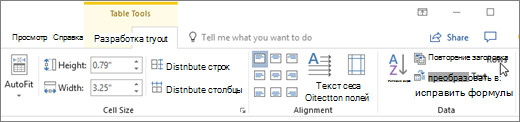
- Вы можете выбрать строку или строки заглавных строк, которые нужно повторить на каждой странице. Выделенный фрагмент должен включать первую строку таблицы.
- В разделе Работа с таблицами на вкладке Макет в группе Данные выберите команду Повторить строки заголовков.
Или вы можете использовать этот способ:
- В таблице щелкните правой кнопкой мыши строку, которую вы хотите повторить, и выберите «Свойства таблицы».
- В диалоговом окне Свойства таблицы на вкладке Строка установите флажок Повторять как заголовок на каждой странице.
- Нажмите кнопку ОК.
- Повторяные заглавные таблицы видны только Режим разметки или при печати документа.
- Если изменить заглавную страницу на первой странице, он также будет изменяться на всех остальных страницах. Изменить заглавную строку таблицы можно только на первой странице— строки заглавных строк на последующих страницах будут заблокированы.
- Хотя Word на новых страницах будут автоматически повторяться заглавные страницы, при вставке в таблицу разрыва страницы вручную они не повторяются.
Перенос заголовка таблицы на другую страницу в Ворде
Имеется текст на странице №1, а в самом низу таблица, у которой на эту страницу №1 помещается только заголовочная часть, оставшиеся строчки таблицы перемещаются на страницу №2.
Для первой строки таблицы стоит настройка «Повторить строки заголовков» на случай если таблица не уместится на страницу №1.
Как сделать так, чтобы если на страницу №1 помещается только заголовочная часть, а остальные строки не помещаются, то переносилась бы вся таблица?
Вариант с разрывом страницы перед таблицей не подходит, т.к. придется тогда отслеживать помещается ли весь текст на страницу №1 или нет.
Ниже привожу иллюстрацию. Также пример в прикрепленном файле.
Отредактировано SergeyRock (17.10.2010 14:04:57)
Post’s attachments
table_header.docx 12.18 Кб, 2 скачиваний с 2010-10-17
You don’t have the permssions to download the attachments of this post.
2 Ответ от Вождь 18.10.2010 07:05:04
Re: Перенос заголовка таблицы на другую страницу в Ворде
Активируйте параметр абзаца «Не отрывать от следующего» в строках шапки таблицы.
Таблицы не больше страницы я делаю неразрывными целиком.
Также удобно создать стиль для шапок таблиц.
Макросы под заказ и готовый пакет — mtdmacro.ru
3 Ответ от SergeyRock 18.10.2010 12:15:17
Re: Перенос заголовка таблицы на другую страницу в Ворде
Вождь пишет:
Активируйте параметр абзаца «Не отрывать от следующего» в строках шапки таблицы.
Таблицы не больше страницы я делаю неразрывными целиком.
Также удобно создать стиль для шапок таблиц.
Спасибо огромное, именно так и сделал!
Сообщений [ 3 ]
Страницы 1
Чтобы отправить ответ, вы должны войти или зарегистрироваться
Похожие темы
- Word 2007 Перенос содержимого ячейки таблицы на другую страницу
- перенос строки на другую страницу не разрывая таблицу
- Перенос из одной ячейки таблицы в другую
- перенос таблицы на следующую страницу
- Как запретить перенос последней строки таблицы на новую страницу?
- Повтор заголовка таблицы на последующих стр-х для таблицы в таблице
- Макрос для форматирования заголовка таблицы
- Двойная черта для нижней границы заголовка таблицы
Перенос заголовка таблицы на другую страницу в Ворде
Если ваша деятельность связана со значительными объемами текстов, то неплохо бы досконально изучить свою версию редактора (чаще всего этим редактором является Microsoft Word). Наш сайт о Microsoft Office Word даст ответ про: книга две жизни в пдф. Сделать это можно, прочитав специальную литературу и пообщавшись, к примеру, с другими пользователями. На портале о Microsoft Office Word вы узнаете про: скачать ключь для ofice. Многое вы почерпнете и на специализированном форуме сайта Ворд Эксперт.
Ответы на вопросы, как быстро и безболезненно отформатировать запущенный текст, разобраться с колонтитулами, написать в автоматическом режиме макрос и многое другое вы найдете на страничке нашего форума. На портале о Microsoft Office Word вы узнаете про: формулы в ворде не печатаются на принтере.
Стили, таблицы, шрифты, заголовки. Готовые шаблоны и настройки программы для оптимальной работы. В разделе «Настройки и Форматирование» можно обсудить все существующие версии Ворда. Наш сайт о Microsoft Office Word даст ответ про: как установить основной шрифт в word. Наверняка, есть функции, которые прошли мимо вас, какие-то операции можно оптимизировать. Например, предложено много способов поставить ударение в тексте, использовать функцию «Найти и Заменить» и многое другое. На портале о Microsoft Office Word вы узнаете про: как в worde писать друг по другому.
В разделе «Автоматизация» главное внимание уделено шаблонам, макросам и полям. Обсуждают там проблемы печати документов, гиперссылки, вставки и многое другое. Наш сайт о Microsoft Office Word даст ответ про: антоним к слову работа. В Ворде поддается автоматизации практически все.
На форуме есть раздел, где вы можете посмотреть готовые решения или поделиться своими, есть подфорум, для заказов. На портале о Microsoft Office Word вы узнаете про: как убрать пустые пространства в ворде образовавшиеся из- за сносок. В общем, весьма полезно будет и новичкам, и довольно продвинутым юзерам. Каждый найдет для себя небезынтересную информацию. Наш сайт о Microsoft Office Word даст ответ про: как в ворде на картинку наложить текст 2010.
страницы
- полезности word
- книги и программы
- о проекте
- стать автором
- реклама на сайте
- правовая информация
Создание шапки таблицы на каждой странице в MS Word

Профессиональная работа с формулами, применение формул в больших таблицах, инструменты форматирования. Объединение данных из нескольких таблиц, сортировка и фильтрация. Визуализация данных, стандартные и нестандартные диаграммы, динамические диаграммы. Практические задания из области маркетинга и аналитики данных.
20 930 ₽ 29 900 ₽
1 744 ₽/мес рассрочка
Содержание
Если вы создали в Microsoft Word большую таблицу, которая занимает более одной страницы, для удобства работы с ней может потребоваться отображение заголовка на каждой странице документа. Для этого необходимо настроить автоматический перенос заголовка (того же заголовка) на следующие страницы.
- Все статьи (870)
- 1С (2)
- C# (3)
- Data Scientist (1)
- DevOps (1)
- EXCEL (432)
- Frontend-разработка (5)
- Java (6)
- PHP (1)
- Python (24)
- SMM (1)
- Unity (1)
- WORD (123)
- Бесплатные онлайн-курсы (7)
- Бизнес (3)
- Веб программирование (6)
- Гибкие навыки (5)
- Интернет магазины (3)
- Интерьер (93)
- Кибербезопасность (1)
- Маркетинг (14)
- Онлайн сервисы (2)
- Продажи (1)
- Профессии (53)
- Развитие (46)
- Разработка игр (2)
- Разработка приложений (5)
- Тестирование (2)
- Управление (7)
- Учимся рисовать (16)
- Финансы (4)
Показать все категории
Итак, в нашем документе есть большая таблица, которая уже занимает или будет занимать только более одной страницы. Наша работа с вами — настроить эту же таблицу так, чтобы ее заголовок автоматически появлялся в верхней строке таблицы, когда вы переключаетесь на нее. О том, как сделать стол, читайте в нашей статье.
Примечание: чтобы передать заголовок таблицы, состоящей из двух или более строк, необходимо также выбрать первую строку.
Автоматический перенос шапки
1. Поместите курсор в первую строку заголовка (первую ячейку) и выберите строку или строки, составляющие заголовок.
2. Щелкните вкладку «Макет», расположенную в основном разделе «Работа с таблицами».
3. В разделе «Инструменты для работы с данными» выберите параметр «Повторять строки заголовков».
Готово! При добавлении строк в таблицу, которые будут переносить ее на следующую страницу, сначала автоматически будет добавлен заголовок, а затем новые строки.
Автоматический перенос не первой строки шапки таблицы
В некоторых случаях заголовок таблицы может состоять из нескольких строк, но только одна из них требует автоматической упаковки. Это, например, может быть строка с номерами столбцов, расположенными под строкой или строками с основными данными.
В этом случае вы должны сначала разделить таблицу, сделав нужную строку заголовком, который будет перенесен на все последующие страницы документа. Только позже для этой строки (уже заголовка) можно будет активировать параметр «Повторять строки заголовка».
1. Поместите курсор в последнюю строку таблицы на первой странице документа.
2. На вкладке «Макет» («Инструменты таблицы») и в группе «Объединение» выберите параметр «Разделить таблицу».
3. Скопируйте эту строку из «большого» основного заголовка таблицы, которая будет служить заголовком на всех последующих страницах (в нашем примере это строка с именами столбцов).
Совет: для выделения строки используйте мышь, перемещая ее от начала до конца строки, для копирования используйте клавиши «CTRL + C».
4. Вставьте скопированную строку в первую строку таблицы на следующей странице.
Подсказка: используйте CTRL + V для вставки».
5. Выберите новый заголовок с помощью мыши.
6. На вкладке «Макет» нажмите кнопку «Повторить строки заголовка», расположенную в группе «Данные».
Готово! Теперь заголовок основной таблицы, состоящей из нескольких строк, будет отображаться только на первой странице, а добавленная строка будет автоматически перемещаться на все последующие страницы документа, начиная со второй.
Удаление шапки на каждой странице
Если вам нужно удалить автоматический заголовок таблицы на всех страницах документа, кроме первой, сделайте следующее:
1. Выделите все строки в заголовке таблицы на первой странице документа и перейдите на вкладку «Макет».
2. Нажмите кнопку «Повторить строки заголовка» (группа «Данные»).
3. После этого заголовок будет отображаться только на первой странице документа.
На этом можно закончить, из этой статьи вы узнали, как создать заголовок таблицы на каждой странице документа Word.
Автоповтор шапки таблицы в Word
Если приходится работать в Word с длинными таблицами, то очень поможет одна полезная функция, которая облегчит вам жизнь и сэкономит время.
Заголовки таблицы на каждой странице
Статья посвящается коллегам, и тем кто не ищет сложных путей. Дело в том, что при работе с длинными таблицами в Ворде, как правило люди для повтора заголовка таблицы на последующих страницах, копируют строчку которая является шапкой таблицы и вставляют на другой странице. Ничего в этом конечно страшного нет, но при редактировании таблицы, если добавить или удалить строчки, то заголовок страницы слетает. А если таблица у вас длинная, страниц 20 а то и 50, то править шапку таблицы на каждой странице дело не благодарное, тем более что для этого в Word предусмотрена специальная функция которая повторит заголовок таблицы на всех страницах автоматически.
Заголовок таблицы word
1. Ставим курсор на первую строчку шапки таблицы, или выделяем несколько первых строчек которые будут повторяться. Важно выделить первую строчку, т.к. повторяются первая и последующие строчки таблицы.
2. В верхнем меню, на вкладке «Макет» справа нажать кнопку «Повторить строки заголовков», которая расположена справа. И все дела!

Примечание: Если необходимо повторить вторую строчку шапки таблицы с нумерациями колонок, то необходимо разорвать таблицу на второй странице, и проделать ту же операцию, вставив в заголовок строчку с нумерациями колонок.
Интересно. Как закрепить шапку таблицы Excel читайте здесь.
Верхний регистр в Word Shift + F3
Ну и на последок, для того чтоб перевести текст, заголовок таблицы или название раздела в верхний регистр, сделать так чтоб все буквы были большие пользуйтесь комбинацией клавиш Shift + F3. Не нужно печатать каждую букву с шифтом, а правильней будет выделить необходимую часть текста и нажать сочетание клавиш Shift + F3, и весь текст станет в верхнем регистре. Для того, чтоб буквы стали маленькими, а не заглавными проделайте тоже самое еще раз.