Как провести маршрутизацию через элемент cloud типа Frame Relay в Cisco Packet Tracer?
вот сама топология сети 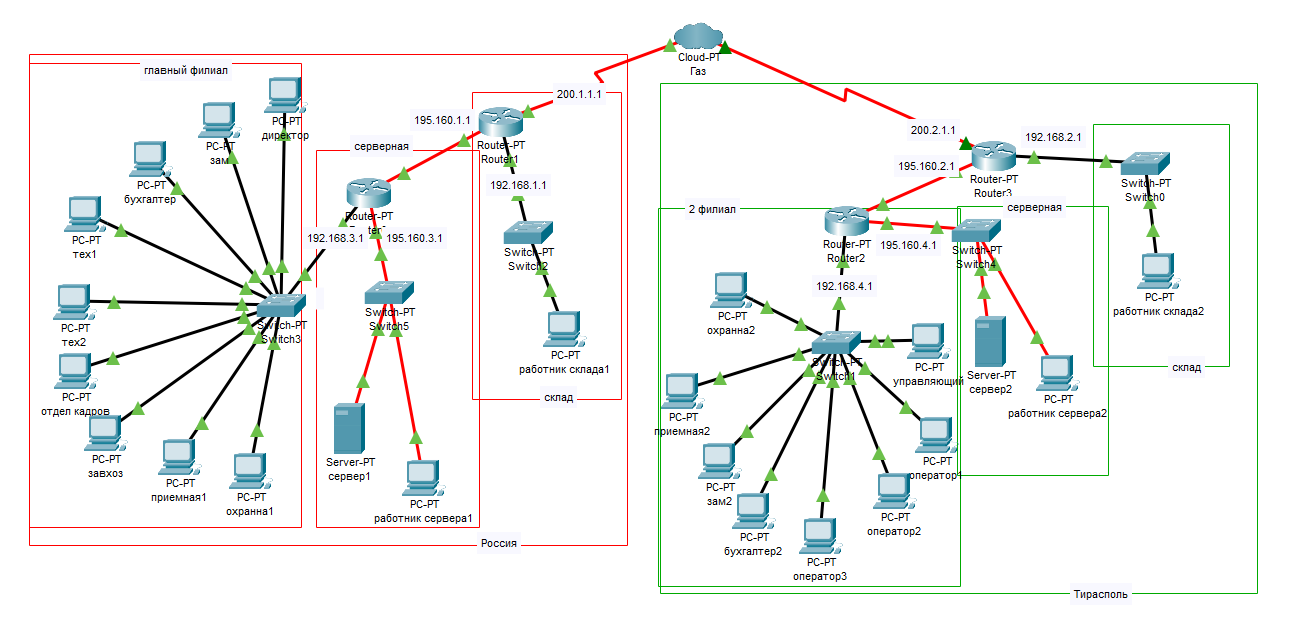
и мне надо через облако Frame Relay провести маршрутизацию я это сделал вот: 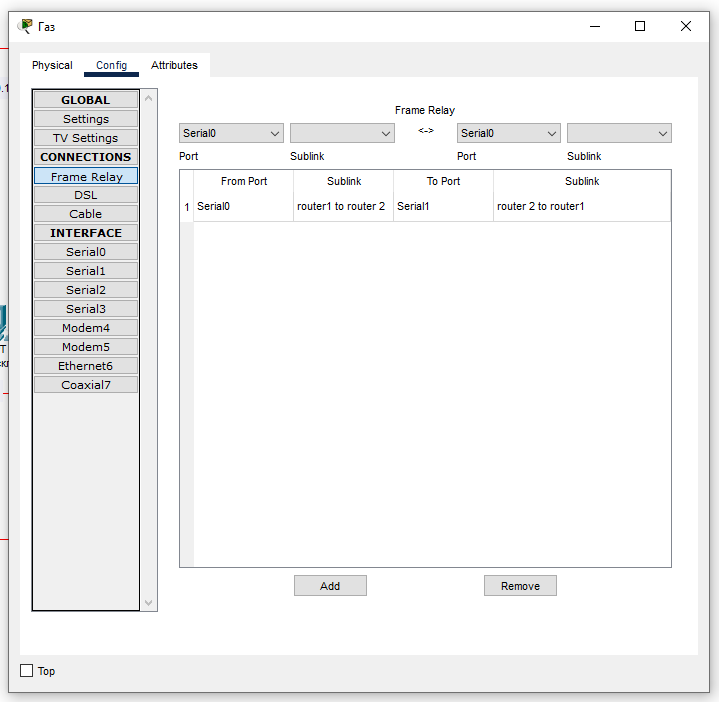
и прописал маршрутизацию роутера к облаку: 
но пинговать 2 филиала не может не могу понять что не так сделал помогите плиз с решением данной проблемы укажите гдк я прошляпился
- Вопрос задан более двух лет назад
- 875 просмотров
Лабораторная работа №6: Cisco packet tracer. Создание простейшей сети (2.10.2018)
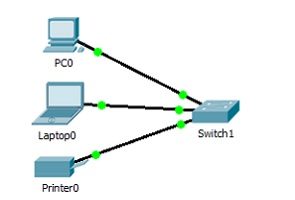
Сегодня создадим простейшую сеть, топология которой представлена на рисунке.
Топология
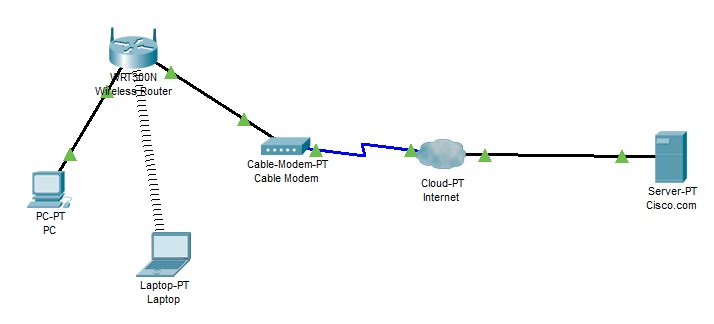
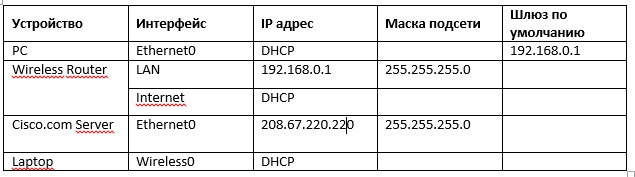
Таблица адресации
Задачи
- Создание простейшей сети в рабочей области логической топологии
- Конфигурирование сетевых устройств
- Тестирование связи между сетевыми устройствами
Создание простейшей сети в рабочей области логической топологии
Запускаем Packet Tracer
а. Запустите Packet Tracer на вашем ПК или ноутбуке.
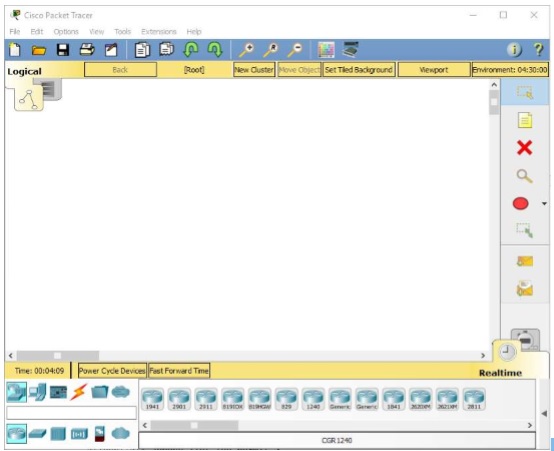
Дважды щелкните значок «Пакет трассировщика» на рабочем столе или перейдите в каталог, содержащий исполняемый файл Packet Tracer, и запустите пакетный трассировщик. Пакет Tracer должен открываться с пустой рабочей областью логической топологии по умолчанию, как показано на рисунке.
Выстраиваем топологию
а. Добавьте сетевые устройства в рабочее пространство.
Используя окно выбора устройства, добавьте сетевые устройства в рабочее пространство, как показано на диаграмме топологии.
Чтобы поместить устройство в рабочую область, сначала выберите тип устройства из окна «Выбор типа устройства». Затем щелкните нужную модель устройства в окне «Выбор устройства». Наконец, нажмите на местоположение в рабочей области, чтобы поместить ваше устройство в это место. Если вы хотите отменить свой выбор, нажмите на значок «Отмена» для этого устройства. Кроме того, вы можете щелкнуть и перетащить устройство из окна «Выбор конкретного устройства» в рабочее пространство.
б. Измените отображаемые имена устройств сети.
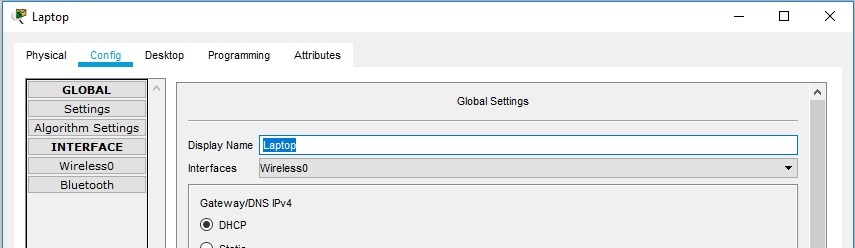
Чтобы изменить отображаемые имена сетевых устройств, щелкните значок устройства в рабочем пространстве Packet Tracer Logical, затем щелкните вкладку Config в окне конфигурации устройства. На вкладке «Конфигурация» введите новое имя устройства в поле «Отображаемое имя», как показано на рисунке.
в. Добавить физическую проводку между устройствами в рабочей области
Используя поле выбора устройства, добавьте физическую проводку между устройствами в рабочей области, как показано на диаграмме топологии.
Для подключения к беспроводному маршрутизатору ПК понадобится медный прямой кабель. Выберите медный прямой кабель в окне «Выбор устройства» и прикрепите его к интерфейсу FastEthernet0 на ПК и интерфейсу Ethernet 1 беспроводного маршрутизатора.
Для подключения беспроводного маршрутизатора к кабельному модему потребуется медный прямой кабель. Выберите медный прямой кабель в окне «Выбор устройства» и прикрепите его к Интернет-интерфейсу беспроводного маршрутизатора и интерфейсу порта 1 кабельного модема.
Внимание: не перепутайте медный прямой кабель (чёрная сплошная линия) с медным перекрёстным кабелем (чёрная прерывистая линия). В случае ошибки порты не поднимутся (линки не загорятся зелёным цветом).
Для подключения к интернет-облако кабельный модем потребуется коаксиальный кабель. Выберите коаксиальный кабель в окне «Выбор устройства» и прикрепите его к интерфейсу порта 0 кабельного модема и коаксиальному интерфейсу интернет-облака.
Для подключения к серверу Cisco.com для облака Interne необходим медный прямой кабель. Выберите медный прямой кабель в окне «Выбор устройства» и прикрепите его к интерфейсу Ethernet облака Интернета и интерфейсу FastEthernet0 на сервере Cisco.com.
Настройка сетевых устройств
Настройте беспроводной маршрутизатор
a. Создание беспроводной сети на беспроводном маршрутизаторе
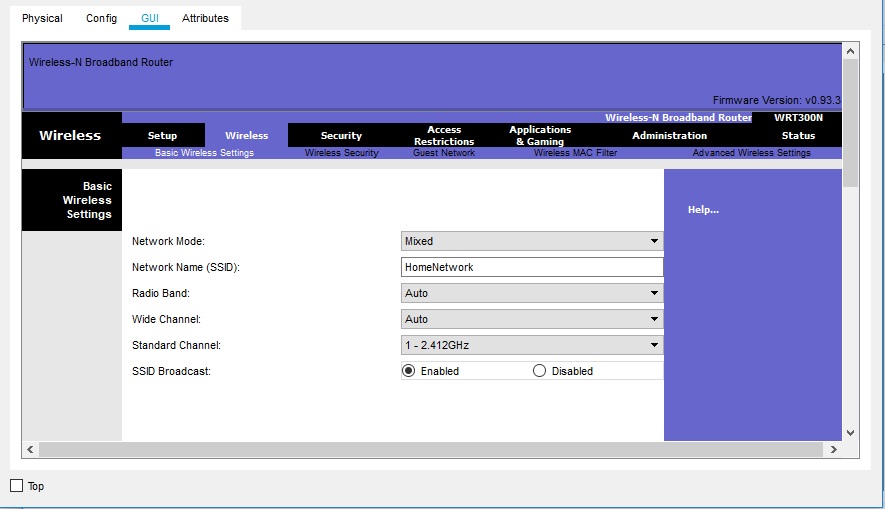
Нажмите значок Wireless Router на рабочем пространстве Packet Tracer Logical, чтобы открыть окно конфигурации устройства. В окне конфигурации Wireless Router нажмите вкладку GUI, чтобы просмотреть параметры конфигурации для Wireless Router. Затем щелкните вкладку Wireless в графическом интерфейсе, чтобы просмотреть настройки беспроводной сети. Единственным параметром, который необходимо изменить по умолчанию, является имя сети (SSID). Здесь введите имя «HomeNetwork», как показано на рисунке.
б. Настройка подключения к Интернету на беспроводном маршрутизаторе
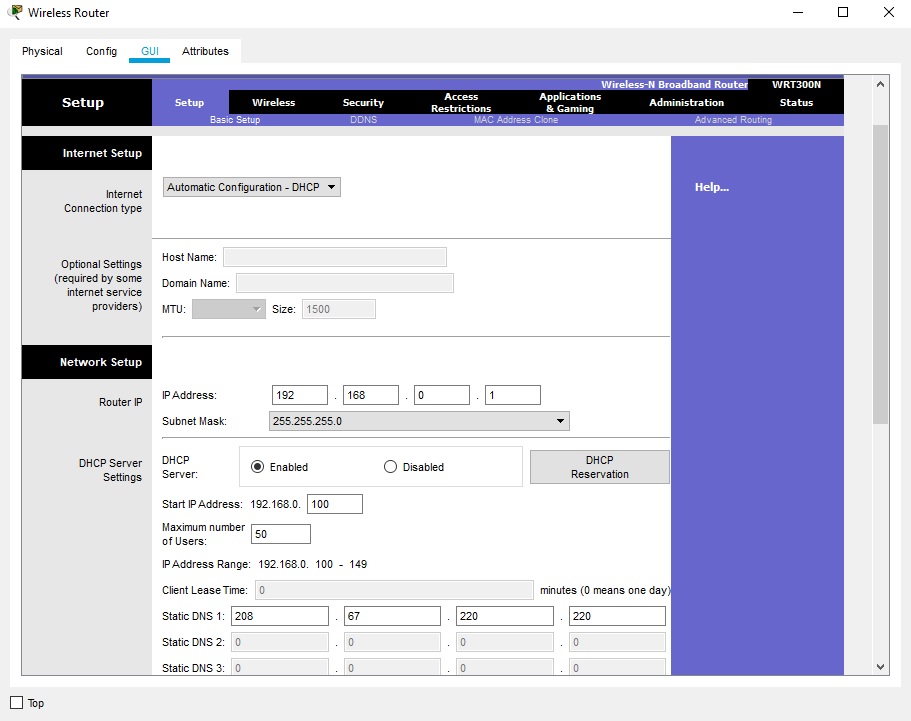
Нажмите вкладку «Настройка» в графическом интерфейсе Wireless Router. В настройках сервера DHCP убедитесь, что выбрана кнопка «Включено» и настройте статический IP-адрес DNS-сервера как 208.67.220.220, как показано на рисунке.
с. Перейдите на вкладку «Сохранить настройки».
Настройте ноутбук
a. Настройка портативного компьютера для доступа к беспроводной сети
Нажмите значок «Ноутбук» на рабочем месте Packet Tracer Logical, а в окнах конфигурации ноутбука выберите вкладку «Физические». На вкладке «Физик» вам нужно будет удалить медный модуль Ethernet и заменить его на модуль Wireless WPC300N. Для этого сначала выключите ноутбук, нажав кнопку питания на боковой панели ноутбука. Затем удалите установленный в данный момент медный модуль Ethernet, щелкнув модуль на боковой панели ноутбука и перетащите его в панель MODULES слева от окна ноутбука. Затем установите модуль Wireless WPC300N, щелкнув по нему в панели MODULES и перетащив его в пустой порт модуля на стороне ноутбука. Включите ноутбук снова, снова нажав кнопку питания ноутбука. С установленным беспроводным модулем следующая задача — подключить ноутбук к беспроводной сети.
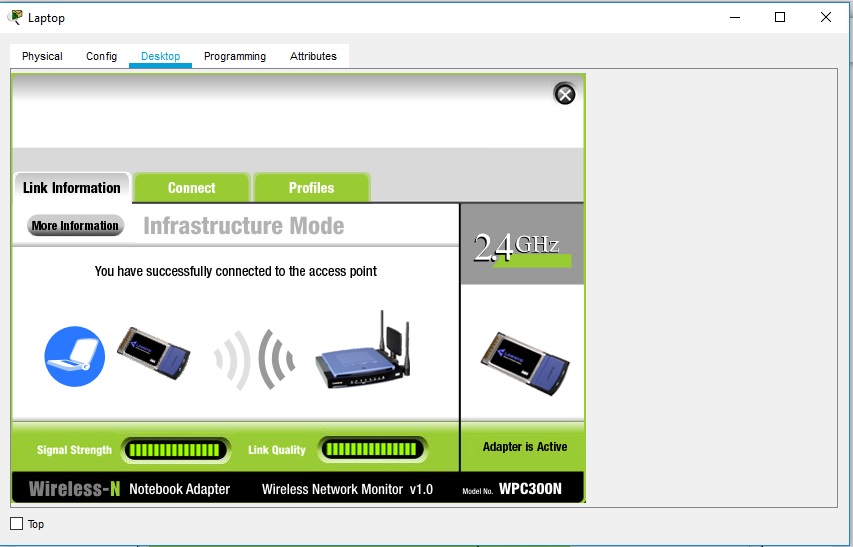
Перейдите на вкладку «Рабочий стол» в верхней части окна конфигурации ноутбука и выберите значок «Беспроводная сеть ПК». После того, как параметры адаптера ноутбука Wireless-N видны, выберите вкладку «Подключить». Беспроводная сеть «HomeNetwork» должна быть видна в списке беспроводных сетей, как показано на рисунке. Выберите сеть и нажмите вкладку «Подключиться», расположенную под информацией о сайте.
Настройте ПК
a. Конфигурирование ПК для проводной сети
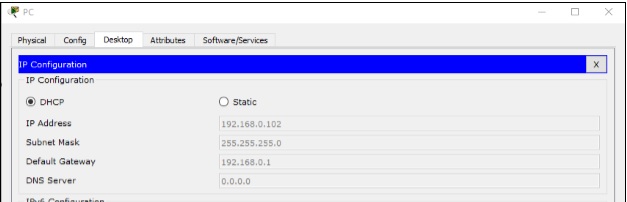
Нажмите значок ПК на рабочем пространстве Packet Tracer Logical и выберите вкладку «Рабочий стол», а затем значок «Конфигурация IP». В окне IP-конфигурации выберите переключатель DCHP, как показано на рисунке, чтобы ПК использовал DCHP для приема IPv4-адреса с беспроводного маршрутизатора. Закройте окно настройки IP.
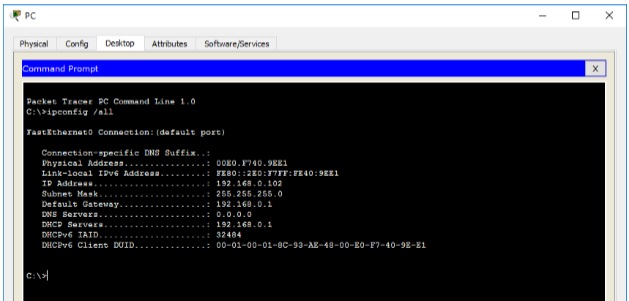
Нажмите на значок командной строки. Убедитесь, что ПК получил IPv4-адрес, выпустив команду ipconfig / all из команды, как показано на рисунке. ПК должен получить IPv4-адрес в диапазоне 192.168.0.x.
Настройте облако Интернета
a. При необходимости установите сетевые модули.
Нажмите значок «Интернет-облако» в рабочей области «Трассировщик пакетов» и затем перейдите на вкладку «Физические». Для облачного устройства потребуется два модуля, если они еще не установлены. PT-CLOUD-NM-1CX, который предназначен для подключения кабельного модема и PT-CLOUD-NM-1CFE, который предназначен для подключения медного Ethernet-кабеля. Если эти модули отсутствуют, отключите физические облачные устройства, нажав на кнопку питания и перетащите каждый модуль на пустой порт модуля на устройстве, а затем снова включите устройство.
б. Определите тип поставщика.
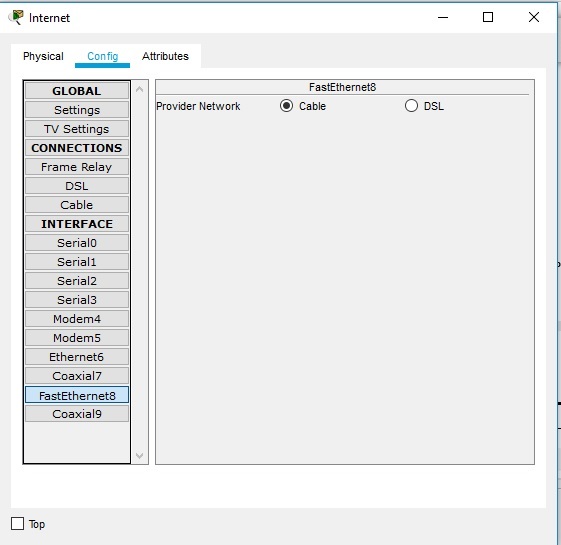
На вкладке «Конфигурация» нажмите «FastEthernet8» в «INTERFACE» на левой панели. В окне конфигурации FastEthernet8 выберите «Кабель» в качестве сети поставщика, как показано на рисунке.
с. Идентификация портов From и To
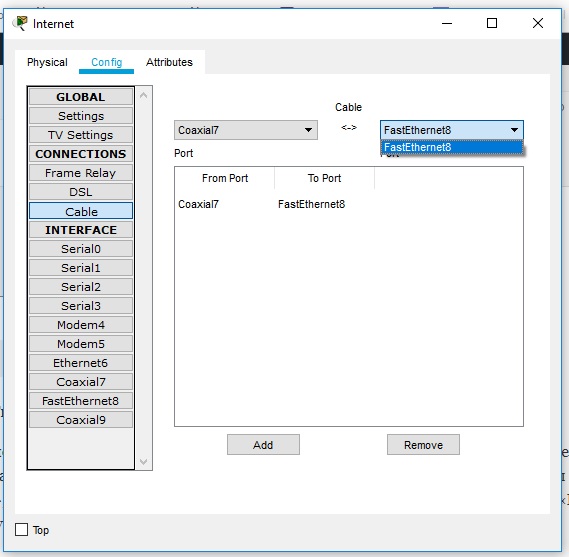
Перейдите на вкладку «Конфигурация» в окне «Облако». В левой панели нажмите «Кабель» под разъемами CONNECTIONS. В первом раскрывающемся списке выберите Coaxial7, а во втором выпадающем списке выберите «FastEthernet8», затем нажмите кнопку Add, чтобы добавить их как «От порта» и «В порт», как показано на рисунке.
Настройте сервер Cisco.com
a. Настройте сервер Cisco.com как сервер DHCP
Нажмите значок сервера Cisco.com в рабочем пространстве Packet Tracer Logical и выберите вкладку «Службы». Выберите DHCP из списка «УСЛУГИ» на левой панели.
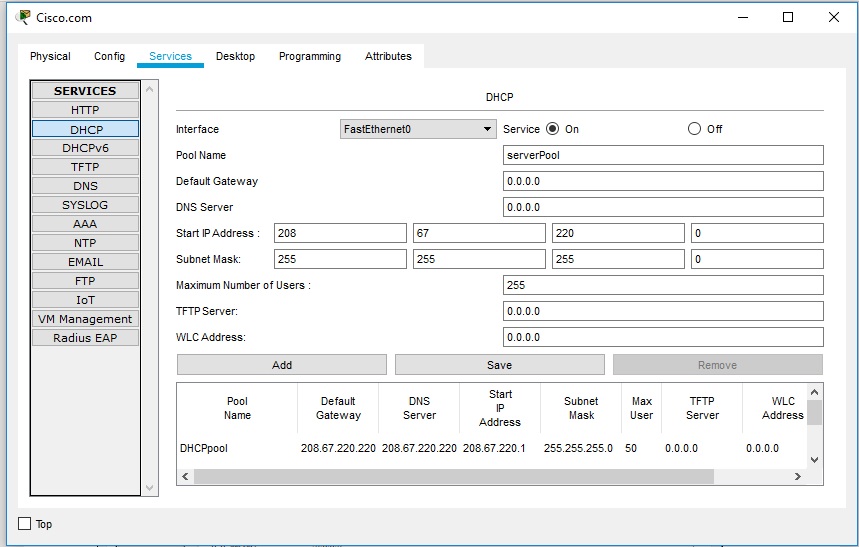
В окне конфигурации DHCP настройте DHCP, как показано на рисунке, со следующими настройками.
- Нажмите «Вкл.», Чтобы включить службу DCHP.
- Имя пула: DHCPpool
- Шлюз по умолчанию: 208.67.220.220
- DNS-сервер: 208.67.220.220
- Запуск IP-адреса: 208.67.220.1
- Маска подсети 255.255.255.0
- Максимальное количество пользователей: 50
Нажмите «Добавить», чтобы добавить пул
б. Настройте сервер Cisco.com как DNS-сервер для предоставления имени домена для разрешения адреса IPv4.
На вкладке «Службы» выберите DNS из служб, перечисленных на левой панели.
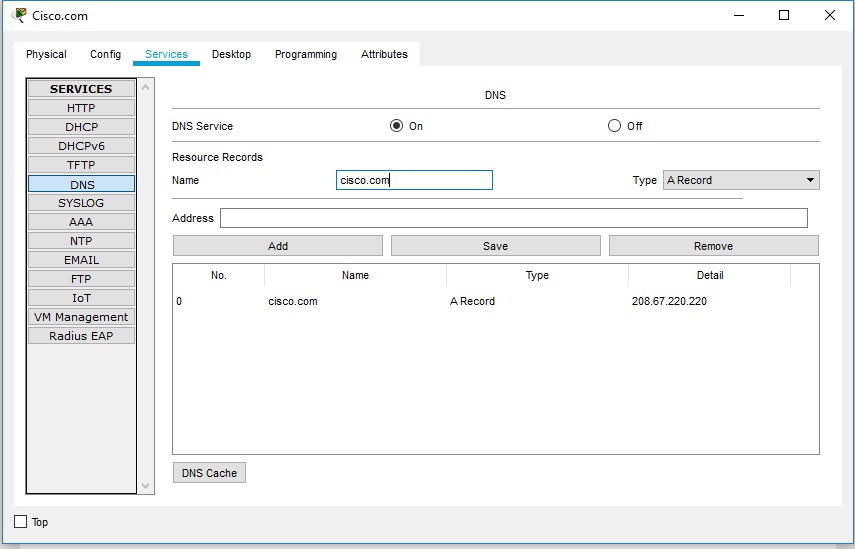
Настройте службу DNS, используя следующие настройки, как показано на рисунке.
- Нажмите «Вкл.», Чтобы включить службу DNS:
- Имя: Cisco.com
- Тип: A Запись
Нажмите «Добавить», чтобы добавить настройки службы DNS
с. Настройте глобальные настройки сервера Cisco.com.
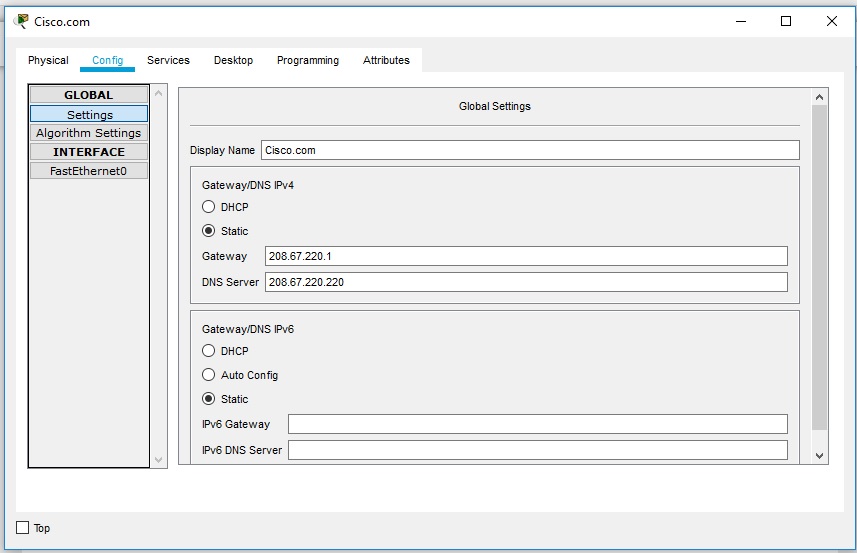
Выберите вкладку «Конфигурация». Нажмите «Настройки» в левой панели. Настройте глобальные настройки сервера следующим образом:
- Выберите Статический
- Шлюз: 208.67.220.1
- DNS-сервер: 208.67.220.220
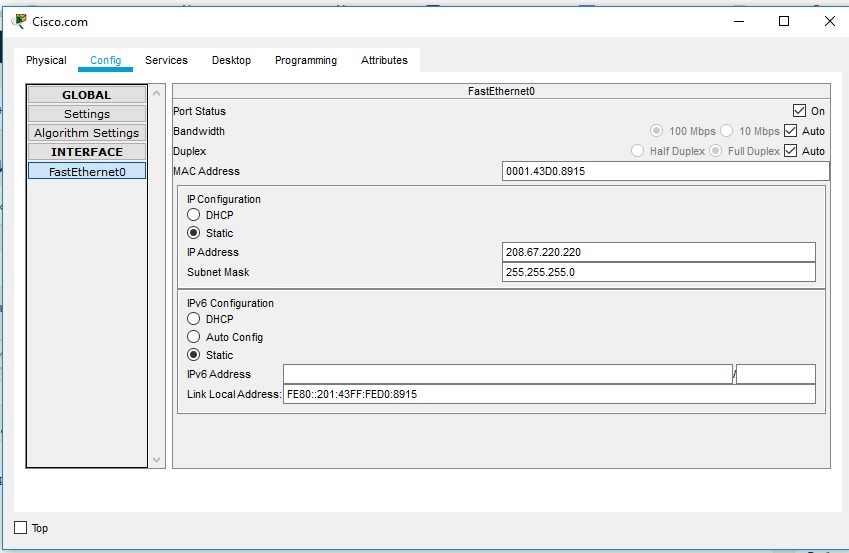
д. Настройте параметры интерфейса FastEthernet0 сервера Cisco.com.
Нажмите «FastEthernet» в левой панели вкладки «Конфигурация». Настройте параметры интерфейса FastEthernet на сервере следующим образом:
- Выберите «Статический» при настройке IP-адреса
- IP-адрес: 208.67.220.220
- Маска подсети: 255.255.255.0
Проверка подключения
Обновите настройки IPv4 на ПК
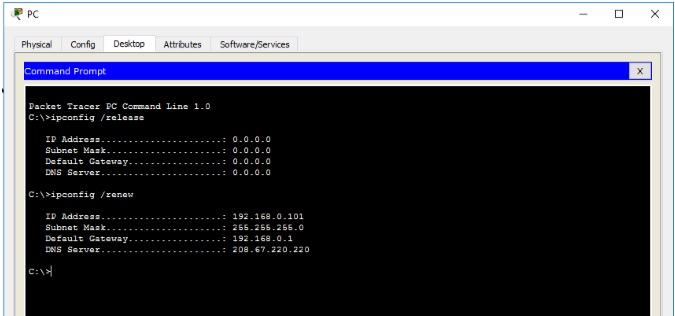
a. Убедитесь, что ПК получает информацию о конфигурации IPv4 от DHCP.
Нажмите на ПК в рабочем пространстве Packet Tracer Logical, а затем выберите вкладку Desktop в окне конфигурации ПК.
Нажмите значок командной строки
б. Проверить подключение к серверу Cisco.com с ПК
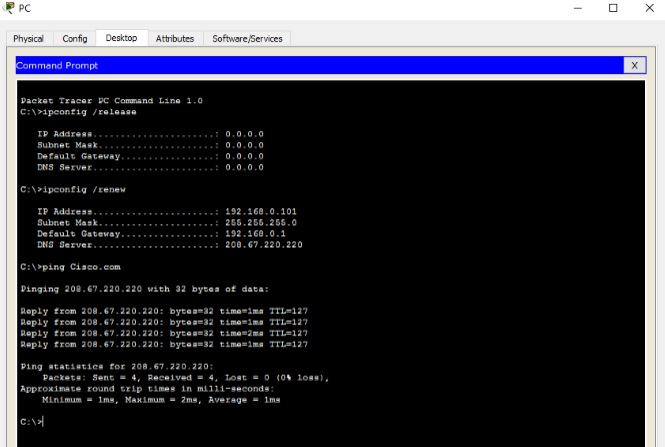
Из командной строки, выдающей команду ping Cisco.com. Для возврата ping может потребоваться несколько секунд. Необходимо получить четыре ответа, как показано на рисунке.
Файл с готовой лабораторной работой можно скачать по ссылке Готовая лабораторная работа. Потребуется версия Cisco Packet Tracer 7.2
Чтобы научиться настраивать NAT переходите по ссылке Лабораторная работа №8 | Настройка NAT
Если у вас возникли трудности с выполнением задания, вы всегда сможете найти толкового исполнителя здесь: work-zilla.com
Кол-во просмотров: 73225
Возможно, Вам будет интересно почитать:
8 комментариев(я) к “ Лабораторная работа №6: Cisco packet tracer. Создание простейшей сети ”
- Mansur15 февраля 2019 в 22:37 How me download it
- Энди Стариков Автор записи 18 февраля 2019 в 18:26 Hello, Mansur! You can follow the link Регистрация и скачивание Cisco Packet Tracer
- Энди Стариков Автор записи 7 ноября 2019 в 15:50 Здравствуйте, Владислава! Вышлите, пожалуйста, файл с моделью сети. Постараюсь найти ошибку ��
- жаман24 марта 2021 в 20:44 У меня идентичная проблема, та же ошибка, что делать?
- Энди Стариков Автор записи 30 марта 2021 в 12:57 Вы не создали хост cisco.com. Или возможно Вы используете версию программы, не совместимую с Cisco Packet Tracer 7.2
- уауауа2 июня 2023 в 14:20 ping сервера введите и зайдете
Cisco запускает новую технологию облачного шлюза интернет-безопасности
Cisco на этой неделе объявила о запуске Umbrella, облачного решения для обеспечения защиты устройств в пределах и за пределами корпоративной сети.
Организации все больше стали полагаться на программное обеспечение как услугу ( SaaS ), например, WebEx, Office 365, Google Docs, Salesforce и Box. В то время как эти приложения могут значительно повысить производительность, они часто используют более ненадежное подключение к интернету, не будучи защищены VPN.
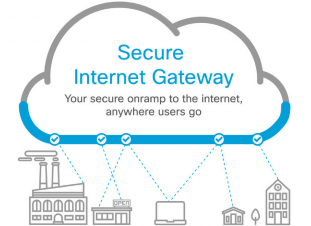
Cisco хочет решить эту проблему с запуском Umbrella. Новая облачная услуга призвана обеспечить безопасный доступ из любого места, даже если VPN не используется.
Сетевой гигант получил технологию Umbrella вместе с приобретением OpenDNS в 2015 году. Компания сообщила, что новый продукт сочетает в себе оригинальную технологию с моделями машинного обучения, предназначенными для выявления угроз и блокирования вредоносных соединений на DNS и IP уровнях. Также присутствует технология Advanced Malware Protection (AMP) для обнаружения и блокирования вредоносных файлов в облаке.
С применением Umbrella Cisco обещает улучшенную видимость и контроль, в том числе для конфиденциальных данных в приложениях SaaS с использованием технологии Cloudlock.
Также Cisco утверждает, что новая технология обеспечивает быстрое и надежное соединение и может быть легко интегрирована с существующими устройствами, платформами и пользовательскими инструментами.
«Umbrella была построена на платформе OpenDNS. Затем мы интегрировали технологию по всей системе безопасности Cisco, в том числе возможности прокси Cloud Web Security, а также проверку файлов Advanced Malware Protection (AMP). Эти технологии просты в использовании и способны обеспечить еще более эффективную безопасность» — говорит Брайан Родди, курирующий Cisco Cloud Security Business.
Подписывайтесь на канал «Anti-Malware» в Яндекс Дзен, чтобы первыми узнавать о новостях и наших эксклюзивных материалах по информационной безопасности.
PT Cloud Application Firewall
2023: Создание облачной версии PT Cloud Application Firewall
16 ноября 2023 года компания Positive Technologies сообщила о выпуске облачной версии межсетевого экрана уровня веб-приложений — PT Cloud Application Firewall.
По информации компании, PT Cloud Application Firewall — первый коммерческий облачный продукт для защиты веб-приложений от Positive Technologies. Межсетевой экран уровня веб-приложений (web application firewall, WAF) теперь доступен по подписке через технологических партнеров — авторизованных сервисных и облачных провайдеров . Это позволяет среднему и малому бизнесу защитить свои веб-ресурсы от внешних киберугроз, а также атак нулевого дня. По данным Positive Technologies, количество успешных кибератак на бизнес ежеквартально растет, под ударом оказываются компании из любых отраслей, вне зависимости от их размеров.

Отрасли, которые стали целью кибермошенников во II квартале 2023 года
Уязвимым звеном компаний до сих пор остаются веб-приложения — 98% веб-ресурсов подвержены атакам. Используя приложение как точку входа в компанию, злоумышленник может распространить вредоносное программное обеспечение, украсть персональные данные или провести дефейс — изменить содержимое ресурса. Согласно аналитике сервиса «Домены России», на ноябрь 2023 года в РФ зарегистрировано порядка 3 млн веб-приложений, а треть из них принадлежит юридическим лицам. Таким образом, 1 млн коммерческих веб-приложений нуждаются в защите от кибератак. Обеспечить полноценную защиту приложений может класс продуктов информационной безопасности web application firewall (WAF). Однако не всегда бизнес может позволить себе крупные капитальные расходы (CAPEX) на приобретение on-premise продуктов информационной безопасности. Для некоторых организаций операционные затраты (OPEX) выгоднее. Более того, многие компании переводят инфраструктуру в облака, а проекты внедряют по большей части в облачном формате.
рассказал Денис Прохорчик, директор направления по развитию бизнеса облачных продуктов Positive Technologies

PT Cloud Application Firewall
Облачная версия продукта позволяет клиентам подобрать оптимальный тарифный план в зависимости от загруженности веб-приложения, начиная от 100 RPS. Тариф можно изменить, гибко синхронизируясь с трафиком загрузки приложения. Межсетевой экран уровня веб-приложений PT Application Firewall и опыт компании по защите веб-приложений легли в основу создания облачной версии — PT Cloud Application Firewall.
отметил Денис Кораблев, управляющий директор, директор по продуктам Positive Technologies
Создание облачной версии продукта потребовало от команды внедрить другие подходы в процесс разработки и создать различные компетенции в команде.
поделился Алексей Астахов, руководитель продуктов application security в Positive Technologies
PT Cloud Application Firewall уже внедрен в инфраструктуры технологических партнеров Positive Technologies — сервисных и облачных провайдеров.