Как в iPhone 4 музыку поставить на звонок
Каждый новоиспеченный владелец «яблочного» девайса рано или поздно захочет узнать, как в Айфоне 4 музыку поставить на звонок.
Нормальное желание – стандартный рингтон быстро надоедает, да и гораздо удобнее иметь разные мелодии на разных абонентов, чтобы с первых нот знать, кто звонит. Существует ряд способов поставить свою мелодию в качестве рингтона.
Для загрузки музыки и создания рингтонов требуются специальные программы. И первая из них — iTunes.
Установка рингтона с помощью iTunes

- Открыть iTunes.
- Выбрать «Файл».
- Далее «Добавить файл в медиатеку».
- Присоединить нужную мелодию из коллекции песен.
- Выделить эту мелодию и кликнуть правой кнопкой на «Информация».
- Выбрать «Параметры».
- Отметить «Старт» и «Время остановки». Выбранный промежуток не должен быть больше 40 секунд, и 30 секунд для СМС, напоминаний и т.д.
- Запустить конвертирование выбранной мелодии в формат АСС. По окончании конвертирования получится файл с расширением .m4a.
- Нажать «Показать в проводнике Windows». Так перейдем к созданному файлу.
- Далее необходимо переименовать его в .m4r и проверить, чтобы его размер был не более 500 килобайт, а название состояло из английских символов. Если размер превышает допустимый – можно сократить время звучания.
- Из медиатеки удалить иконку .m4a и в исходной песне снять параметры начала и конца воспроизведения.
- Перезапустить iTunes и добавить новый рингтон в медиатеку.
- Синхронизировать iTunes с iPhone. И мелодию можно установить на звонок.
Несколько правил для избежания трудностей

- Если нужно несколько мелодий – после создания каждой лучше перезапускать iTunes.
- Помнить, что если файл с преобразованной мелодией переместить, то при следующих синхронизациях iPhone за отсутствием нужного файла на нужном месте будет обращаться к исходному файлу — вместо музыки на девайсе будет только название.
Другие способы установки
Чтобы установить рингтон, не используя iTunes, нужно:
- Установить специальные программы для обрезки мелодии. С их помощью можно вырезать любой кусок с любой музыки и установить на свой телефон через другие программы.
- Скачать уже готовую мелодию из Cydia и потом только выбрать ее в настройках.
- Воспользоваться услугами сайтов, где можно онлайн создать свою мелодию на звонок.
- Скачать готовый рингтон со специальных сайтов и добавить в iTunes, а оттуда в рингтоны телефона.

Сергей Семенов, 31 год Аналитик, журналист, редактор
Настоящий мобильный эксперт! Пишет простым и понятным языком полезные статьи и инструкции мобильной тематики, раздает направо и налево наиполезнейшие советы. Следит за разделом «Статьи и Лайфхаки».
Как создать рингтон iPhone и поставить его на контакт
Многие пользователи продукции Apple утверждают, что в их смартфонах недоступна функция установки собственной мелодии на звонок. Но так ли это? С помощью пары простых приемов вы сможете создать и установить, интересующие вас мелодии. А также установить уникальный рингтон на каждый номер в «Контактах». Выберите метод, который кажется вам наиболее подходящим. Вы сможете создать мелодии с помощью специальной программы или онлайн сервиса.
Первый способ, как создать рингтон iPhone
Коротенькие мелодии (до 30 секунд) вы можете создавать, воспользовавшись программой iTunes. Это довольно простой вариант, который не потребует от вас особых усилий.
Вам необходимо выбрать и скачать на свой компьютер, понравившуюся песню в формате mp3. Она послужит основой для будущего рингтона.
Далее запустите программу iTunes, вам необходимо выбрать нужный mp3 файл и кликнуть по нему правой кнопкой мыши. Откройте вкладку «Информация» и зайдите в раздел настроек. Поля «Старт» и «Стоп» являются ограничителем вашей мелодии. В них следует указать продолжительность рингтона. Длительность песни будет ограничена 30-ю секундами, более продолжительное время файла может привести к некорректной работе вашего телефона. Нажмите кнопу Ok.
Теперь вам необходимо изменить формат файла с mp3 на AAC. Для этого снова нажмите на файл правой кнопкой мыши и кликните пункт «Создать версию ААС». Чтобы найти сохраненный файл, откройте его в Проводнике. Он покажет, в какой именно папке содержится новая песня.
Измените расширение получившегося файла (латинские буквы после точки). Ваш файл выглядит вот так: имя_файла.m4a. Вам же нужно изменить последнюю букву в расширении и получить m4r. Если вы не видите расширение файла, измените настройки вида папки.
Полученный рингтон, необходимо скопировать в раздел «Звуки» программы iTunes. В некоторых версиях программы папка может называться «Рингтоны».

Теперь вам необходимо подключить смартфон к компьютеру. Зайдите в раздел «Звуки» и синхронизируйте полученную песню. По завершению процесса наш файл появится на телефоне.
Вы сможете найти его в настройках телефона. Зайдите в раздел «Звуки» и выберите подраздел «Рингтон». Мелодия готова и вы можете присоединить ее к любому контакту.
Второй способ
Второй способ подойдет, если вам хочется поставить на звонок более продолжительную песенку. Длительность мелодии свыше 30 секунд.
Для этого вам необходимо найти подходящую программу-редактор для работы с аудиофайлами, а также музыкальную композицию.
Программ, которые подойдут вам может быть несколько. Выберете наиболее удобную и установите ее на свой компьютер. Далее загрузите mp3 файл и выделите кусочек песни, который вам понравился. Его необходимо сохранить в формате mp3.
Бесплатная консультация! Бесплатная диагностика! Гарантия на работу!
У нас можно починить всю технику Apple ☎ +7 (812) 953-94-11
Чтобы конвертировать его в подходящий формат, необходимо воспользоваться iTunes. Изменить формат файла можно и с помощью другой программы, некоторые редакторы имеют эту функцию. Но полученную мелодию все равно необходимо добавить в медиотеку.
Вам также необходимо изменить расширение, как мы делали это в первом методе. После чего подключите ваш iPhone к компьютеру и скопируйте нужные файлы на телефон. Для этого вам может понадобиться помощь файлового менеджера.
После загрузки рингтона необходимо перезапустить телефон и зайти в меню настроек. В папке «Звуки» вы обнаружите созданную мелодию.
При желании можно использовать различные онлайн-сервисы, которые позволяют конвертировать файлы в нужный формат.
Чтобы присвоить каждому контакту уникальный вызов, зайдите в раздел «Контакты». Выберите нужного абонента и нажмите кнопку «Изменить». В поле «Рингтон» появятся доступные варианты, которые есть на вашем телефоне.
Как поставить песню на звонок iPhone?
Установить свою песню на звонок iPhone можно несколькими способами — например при помощи iTunes. Cкачать iTunes можно на официальном сайте.
Нам понадобится желаемая песня в формате .m4r. Создать её можно несколькими способами — например при помощи самого iTunes, выбрав желаемый фрагмент песни (не более 38 секунд), сконвертировать его в формат ACC, а затем из формата .m4a в .m4r.
Порядок действий для создания собственного рингтона:
1. Выберите меню “Файл” > “Добавить файл в медиатеку”.
2. Ограничьте длительность песни до 38 секунд — нажмите правой кнопкой мыши на названии музыкального файла. В выпадающем меню выберите пункт “Сведения” и вкладку “Параметры”.
3. Теперь правой клавишей щелкните по названию укороченной версии песни и выберите пункт “Создать версию в формате AAC”. Нажмите на этом новом файле правой кнопкой мыши и в выпадающем меню выберите пункт “Показать в проводнике Windows” (или “Показать в Finder” если вы используете Mac).
4. Переименуйте расширение файла с .m4a на .m4r. Если у вас не показываются расширения, то выберите в проводнике “Сервис” > “Свойства Папки” > “Вид” и уберите галочку с меню “Скрывать расширения для зарегистрированных типов файлов”.
5. Перейдите в iTunes в раздел “Звуки” (он прячется за тремя точками, рядом с разделами “Музыка” “Видео”) и перетащите созданный вами .m4r файл в iTunes.
6. Подключаем iPhone к компьютеру с помощью провода и запускаем iTunes. Ваш iPhone должен определиться и быть доступным из приложения. Щелкните на его значок в верхнем левом углу окна iTunes:
7. В левой панели выберите раздел “Звуки”. Поставьте флажок “Синхронизировать звуки”. После чего синхронизируйте устройство нажав кнопку “Применить” и нижнем левом углу. Теперь в “Настройки” > “Звуки” > “Рингтон” можно найти и установить желаемую песню на звонок.
Существуют также онлайн-конвертеры, способные создать .m4r файл из любого MP3-файла. После создания и загрузки .m4r файла обратитесь к инструкции начиная с пункта 5.
Кроме того вы можете воспользоваться программой для создания рингтона прямо на вашем iPhone, например RingtoneMaker, но после создания рингтона его все равно нужно будет загрузить на ПК и синхронизировать через iTunes.
Создать рингтон для iPhone: 3 ведущих метода

Обновлено Лиза Оу / 10 авг. 2023 16:30
Привет! Я серьезно занимался, потому что мы будем сдавать наш последний выпускной экзамен. Из-за этого я не могу ответить на некоторые звонки на своем iPhone. Дело в том, что я не знал, что звонит моя девушка! Она совсем не злилась, потому что понимала мою ситуацию. Но хотите создать собственный рингтон, чтобы она знала, что она звонит. Вы можете помочь мне? Заранее спасибо!
Конечно, мы можем помочь вам научиться создавать собственный рингтон на iPhone. Вам нужно только просмотреть этот пост, чтобы увидеть 3 ведущих метода, которые вы можете использовать. Чтобы узнать больше, прокрутите страницу вниз.

- Часть 1. Как создать рингтон на iPhone с помощью FoneTrans для iOS
- Часть 2. Как создать рингтон на iPhone с помощью iTunes
- Часть 3. Как создать рингтон на iPhone с помощью GarageBand
- Часть 4. Часто задаваемые вопросы о том, как создать рингтон на iPhone
Часть 1. Как создать рингтон на iPhone с помощью FoneTrans для iOS
Первым в списке стоит FoneTrans для iOS. Это может помочь вам создать пользовательский рингтон, любую песню или тон, который вы предпочитаете. После обрезки с помощью программного обеспечения вы можете добавить эффекты к рингтону. Вы можете добавить эффекты постепенного появления и исчезновения. Вы также можете отрегулировать его громкость перед сохранением. Помимо создания мелодии звонка для iPhone, это программное обеспечение может делать больше! Пожалуйста, ознакомьтесь с другими функциями ниже.

С FoneTrans для iOS вы сможете свободно передавать свои данные с iPhone на компьютер. Вы можете не только передавать текстовые сообщения iPhone на компьютер, но также легко переносить фотографии, видео и контакты на ПК.
- Передача фотографий, видео, контактов, WhatsApp и других данных с легкостью.
- Предварительный просмотр данных перед передачей.
- Доступны iPhone, iPad и iPod touch.
- Он может передавать все данные вашего iPhone, iPod Touch, компьютера и iTunes.
- Инструмент никогда не изменит и не удалит данные до и после передачи.
- Он поддерживает множество типов данных. Он включает в себя фотографии, видео, контакты, сообщения, документы и т. д.
- Это займет немного места на вашем компьютере.
После краткой предыстории о FoneTrans для iOS, пришло время сосредоточиться на том, как он работает, чтобы создать рингтон для iPhone. См. подробный шаг ниже.
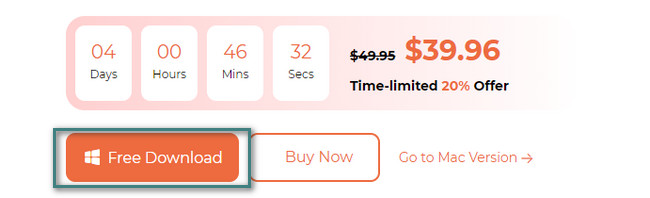
Шаг 1 Отметьте Бесплатная загрузка кнопка в главном интерфейсе веб-сайта инструмента. После этого настройте инструмент так, как он должен быть. Позже нажмите кнопку Установите кнопку, и компьютер автоматически запустит программное обеспечение.
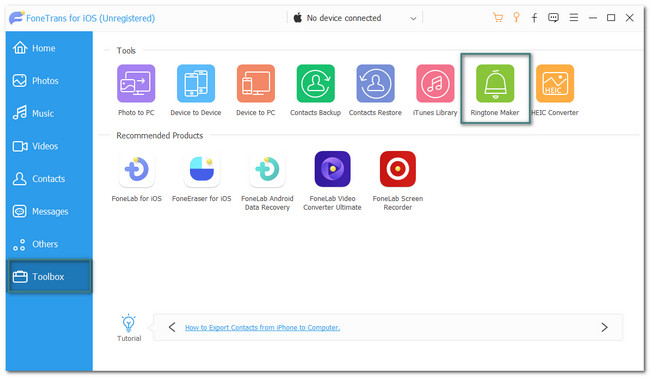
Шаг 2 Если музыка или мелодия, которую вы хотите использовать в качестве мелодии звонка, находятся на вашем iPhone, подключите iPhone к компьютеру. В процессе можно использовать USB-кабель. После этого вы увидите имя iPhone в программе. Пожалуйста, нажмите на Ящик для инструментов значок в левом нижнем углу. Выбрать Ringtone Maker кнопку справа после этого.
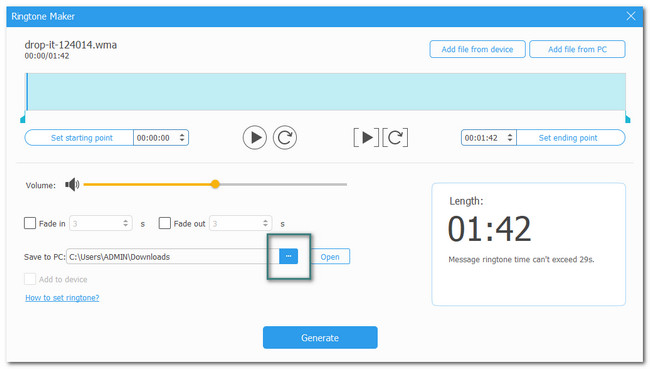
Шаг 3 Пожалуйста, загрузите музыку, которую вы хотите создать в качестве мелодии звонка. Вы можете выбрать Добавить файл с устройства or Добавить файл с ПК кнопка для этого. Пожалуйста, отредактируйте музыку, обрезав ее, отрегулировав громкость, настроив эффект появления или затухания и т. д. Это зависит от ваших предпочтений о том, как вы хотите создать свой рингтон. После этого выберите Три точки значок и выберите iPhone в качестве места назначения мелодии звонка.
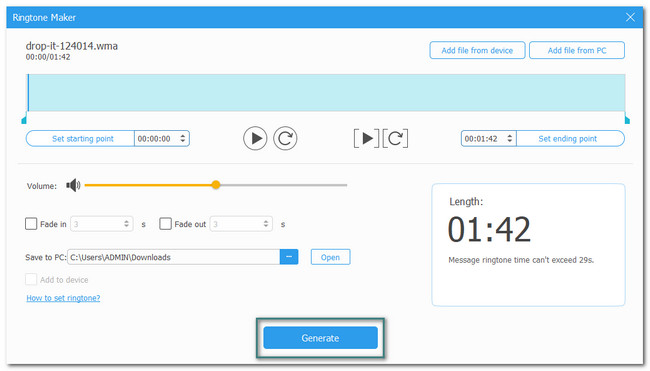
Шаг 4 Чтобы дать программе команду создать мелодию звонка, щелкните значок Порождать кнопка. Процесс будет длиться всего несколько секунд. Тогда ты можешь установить эту песню в качестве рингтона на iPhone настройки.
С FoneTrans для iOS вы сможете свободно передавать свои данные с iPhone на компьютер. Вы можете не только передавать текстовые сообщения iPhone на компьютер, но также легко переносить фотографии, видео и контакты на ПК.
- Передача фотографий, видео, контактов, WhatsApp и других данных с легкостью.
- Предварительный просмотр данных перед передачей.
- Доступны iPhone, iPad и iPod touch.
Часть 2. Как создать рингтон на iPhone с помощью iTunes
В качестве альтернативы стороннему инструменту выше вы можете использовать iTunes. Это может помочь вам создать рингтон для вашего iPhone. Однако iTunes больше не доступен в последней версии macOS. Но вы по-прежнему можете использовать его в Windows и более ранних версиях macOS. Пожалуйста, ознакомьтесь с подробными инструкциями ниже о том, как он работает, чтобы создать рингтон для вашего iPhone.
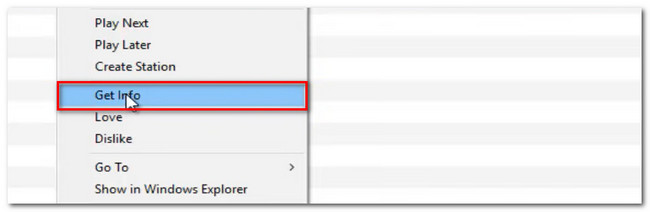
Шаг 1 Откройте приложение iTunes. Войдите в Apple ID, который был зарегистрирован на вашем iPhone. После этого нажмите кнопку песни Кнопка в левой части основного интерфейса. Щелкните правой кнопкой мыши песню, которую вы предпочитаете использовать в качестве рингтона для iPhone, и выберите Свойства кнопку.
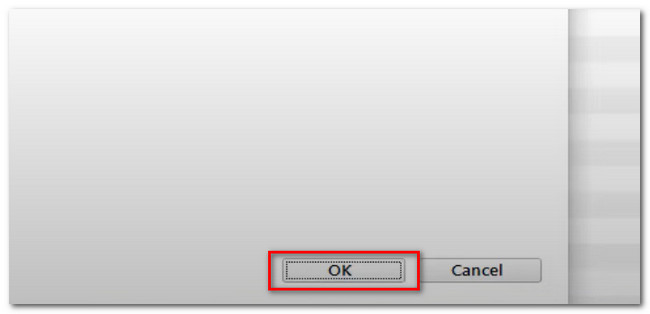
Шаг 2 Появится большое окно. Пожалуйста, выберите Опции кнопка вверху. Установите начальную и конечную точки музыки в зависимости от ваших предпочтений. Щелкните OK кнопку позже.
Шаг 3 Нажмите Файл кнопка вверху. На вашем экране появится новая опция. Среди всех них, пожалуйста, выберите Конвертировать раздел. Инструмент покажет вам другой набор параметров. Пожалуйста, выберите Создать AAC Версия кнопка. Дубликат песни появится в медиатеке. Щелкните правой кнопкой мыши новый и выберите Показать в проводнике Windows кнопка. Пожалуйста, переименуйте файл и измените его расширение на .m4r. Ударять Enter сразу после этого.
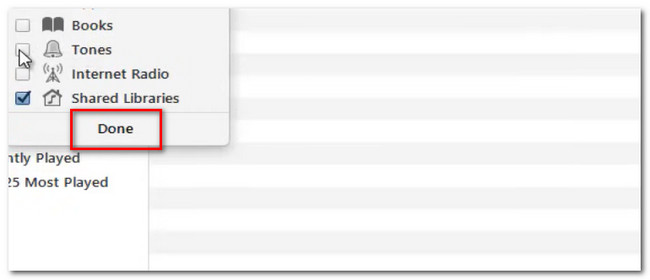
Шаг 4 Нажмите Музыка Кнопка в верхней части инструмента. После этого выберите Тоны кнопка. Нажмите Готово и откройте раздел «Тоны». После этого откройте проводник и перетащите рингтон в iTunes.
С FoneTrans для iOS вы сможете свободно передавать свои данные с iPhone на компьютер. Вы можете не только передавать текстовые сообщения iPhone на компьютер, но также легко переносить фотографии, видео и контакты на ПК.
- Передача фотографий, видео, контактов, WhatsApp и других данных с легкостью.
- Предварительный просмотр данных перед передачей.
- Доступны iPhone, iPad и iPod touch.
Часть 3. Как создать рингтон на iPhone с помощью GarageBand
В настоящее время распространяется известное приложение, которое поможет вам создать рингтон для iPhone. На iPhone он называется GarageBand. Однако некоторым пользователям не нравится использовать это приложение, потому что оно требует слишком много места на их iPhone. Это не рекомендуется для тех пользователей, у которых заканчивается память на их телефонах. Но если вы хотите использовать этот инструмент, пожалуйста, ознакомьтесь с его подробными инструкциями ниже.
Шаг 1 Скачать GarageBand приложение на вашем iPhone, если у вас его еще нет. После этого откройте приложение, коснувшись его. Щелкните Создать песню кнопка слева. Нажмите Audio Recorder кнопку и выберите Три ломаные линии икона. Выключить Треугольник значок и коснитесь Омега кнопку.
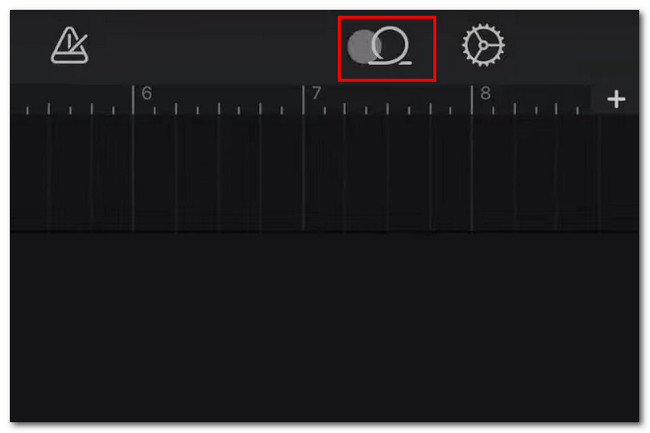
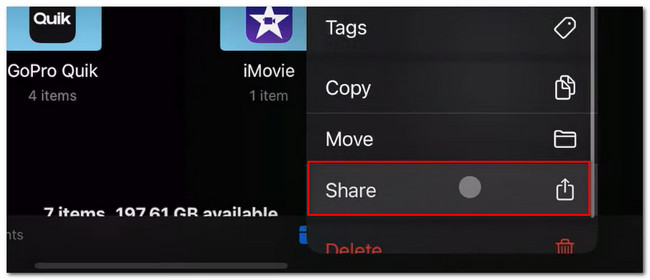
Шаг 2 Загрузите музыку, которую хотите превратить в рингтон на iPhone. Позже вы увидите музыку в интерфейсе редактирования приложения. Обрежьте музыку в соответствии с вашими предпочтениями. Коснитесь значка «Плюс» и настройте Вручную раздел до 11. Коснитесь Готово кнопку потом. Чтобы сохранить рингтон, коснитесь Стрелка вниз значок в правом верхнем углу и выберите Мои песни кнопка. Нажмите Поделиться кнопка. Выберите папку, в которой вы хотите сохранить рингтон, и коснитесь значка Мелодия икона. Переименуйте его и коснитесь Экспортировать кнопку.
С FoneTrans для iOS вы сможете свободно передавать свои данные с iPhone на компьютер. Вы можете не только передавать текстовые сообщения iPhone на компьютер, но также легко переносить фотографии, видео и контакты на ПК.
- Передача фотографий, видео, контактов, WhatsApp и других данных с легкостью.
- Предварительный просмотр данных перед передачей.
- Доступны iPhone, iPad и iPod touch.
Часть 4. Часто задаваемые вопросы о том, как создать рингтон на iPhone
Как установить оригинальный рингтон Apple на iPhone?
На вашем iPhone доступно множество рингтонов. Если вы хотите вернуть мелодию звонка по умолчанию на вашем iPhone, перейдите на Настройки приложение. После этого коснитесь Звук и тактильные ощущения кнопку при прокрутке вниз. Выберите Мелодии вверху и выберите мелодию с помощью кнопки По умолчанию знак справа.
Что произойдет, если я отключу тактильные ощущения?
Если вы отключите тактильные ощущения, вы больше не будете слышать или чувствовать вибрации на своем телефоне. Он включает входящие звонки и другие оповещения с вашего телефона. Если вы не хотите, чтобы это произошло, лучше не отключать тактильную функцию вашего телефона.
Мы надеемся, что вам понравилось создавать собственный рингтон для вашего iPhone. Пожалуйста, не стесняйтесь комментировать ниже, если у вас есть дополнительные вопросы. И, пожалуйста, не забудьте рассмотреть возможность использования FoneTrans для iOS. Загрузите программное обеспечение сейчас, чтобы испытать его возможности!
С FoneTrans для iOS вы сможете свободно передавать свои данные с iPhone на компьютер. Вы можете не только передавать текстовые сообщения iPhone на компьютер, но также легко переносить фотографии, видео и контакты на ПК.
- Передача фотографий, видео, контактов, WhatsApp и других данных с легкостью.
- Предварительный просмотр данных перед передачей.
- Доступны iPhone, iPad и iPod touch.
Статьи по теме:
- Бесплатный рингтон для iPhone
- Передача рингтона с iPhone на iPhone
- Добавить рингтон в iTunes с iPhone