Добавление и удаление номера телефона в приложении «Сообщения» или FaceTime
Номер телефона iPhone можно использовать в приложениях «Сообщения» и FaceTime на компьютере Mac и устройстве iPad или iPod touch.
Настройка номера телефона
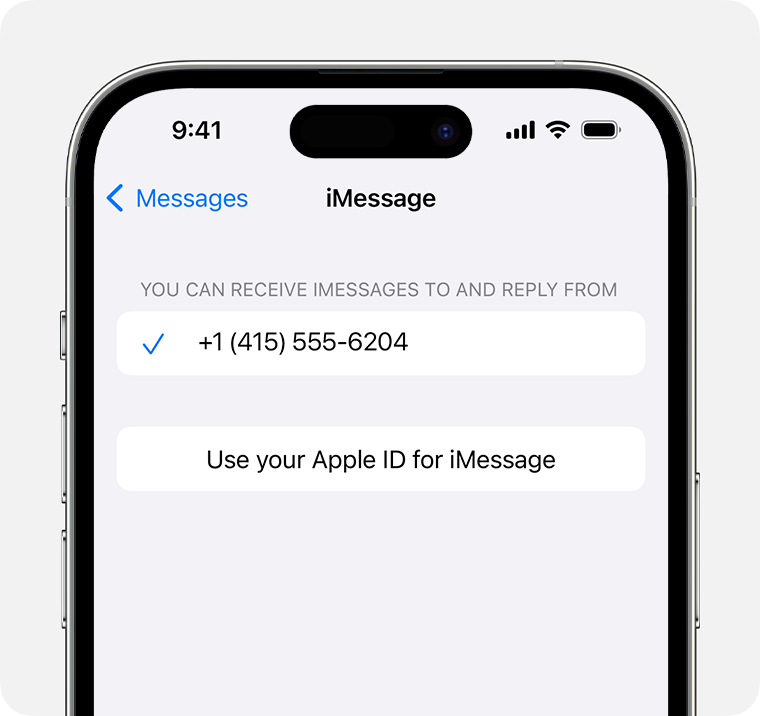
На устройстве iPhone выполните указанные ниже действия.
- Выберите «Настройки» > «Сообщения» и убедитесь, что функция iMessage включена. Для ее активации может потребоваться некоторое время.
- Нажмите «Отправка/прием». Если отображается параметр «Ваш Apple ID для iMessage», нажмите его и выполните вход с тем же идентификатором Apple ID, который используется на компьютере Mac, iPad и iPod touch.
- В разделе «Вы можете получать сообщения iMessage на и отправлять их с:» убедитесь, что выбран ваш номер телефона и идентификатор Apple ID.
- Перейдите в меню «Настройки» > FaceTime и убедитесь, что в разделе «Ваш адрес для вызовов FaceTime» выбран ваш номер телефона и идентификатор Apple ID.
После этого настроенный номер телефона можно включить на других устройствах:
- Включение номера телефона для компьютера Mac
- Включение номера телефона для устройства iPad или iPod touch
Если вы воспользуетесь этой функцией и поделитесь своим идентификатором Apple ID с кем-либо, то не сможете запретить им видеть ваши разговоры. Вместо того, чтобы использовать тот же идентификатор Apple ID, что и другой пользователь, настройте функцию «Семейный доступ».
Чтобы настроить номер телефона для использования с приложением «Сообщения» или FaceTime, необходима активная SIM-карта или eSIM, связанная с этим номером.
Удаление номера телефона
Если вы не хотите, чтобы вызовы или сообщения для устройства iPhone отображались на устройстве iPad, iPod touch или компьютере Mac, можно удалить свой номер телефона. Для этого воспользуйтесь одним из следующих способов.
- На устройстве iPhone выберите «Настройки» > «Сообщения» > «Отправка/прием». Выберите идентификатор Apple ID в нижней части экрана и нажмите «Выйти». Затем перейдите в раздел «Настройки» > FaceTime, выберите свой идентификатор Apple ID и нажмите кнопку «Выйти».
- Если номер телефона, который вы хотите удалить, относится к устройству iPhone, к которому у вас нет доступа, измените пароль идентификатора Apple ID. При этом с устройств iPad, iPod touch и компьютера Mac удаляются все номера телефонов. Вызовы и сообщения для удаленных номеров не будут больше отображаться на этих устройствах.
Включение или выключение номера телефона для компьютера Mac
После настройки номера телефона его можно включить или выключить для приложений «Сообщения» и FaceTime на компьютере Mac.
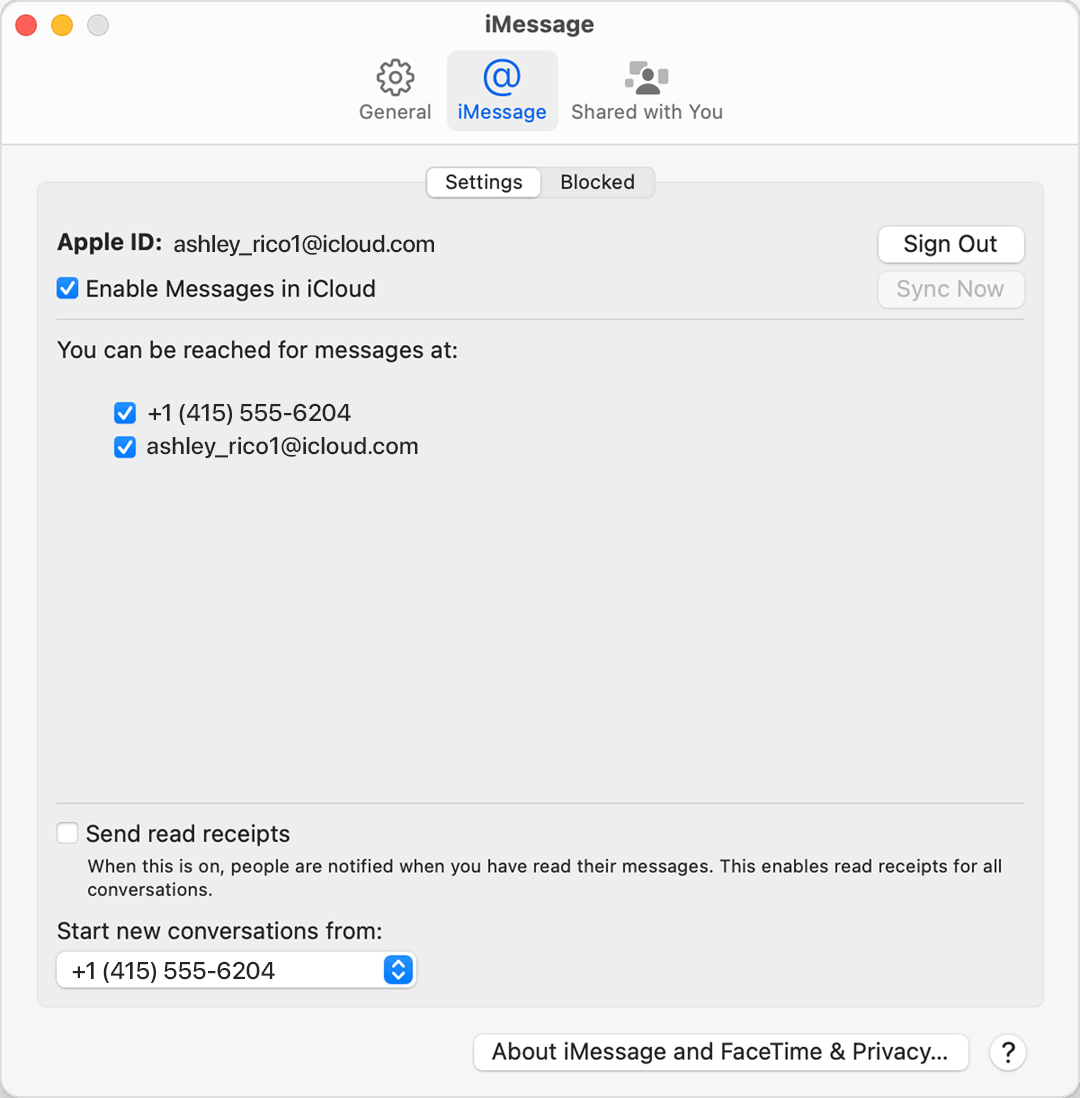
- Откройте приложение «Сообщения» или FaceTime. При необходимости выполните вход с идентификатором Apple ID, который используется с приложениями «Сообщения» и FaceTime на iPhone.
- В приложении «Сообщения» выберите «Сообщения» > «Настройки» и щелкните iMessage. В приложении FaceTime выберите FaceTime > «Настройки» и перейдите на вкладку «Основные».
- Включите или выключите номер телефона:
- Чтобы включить номер телефона, выберите его и свой идентификатор Apple ID в списке. Если номер телефона не отображается, получите помощь по настройке или обратитесь в службу поддержки Apple. Если вы видите чужой номер телефона, измените пароль к идентификатору Apple ID.
- Чтобы выключить номер телефона, отмените его выбор в списке.
- Чтобы получатели видели ваш номер телефона, а не идентификатор Apple ID, выберите свой номер телефона во всплывающем меню «Начинать новый разговор с» или «Начинать новые вызовы с».
Включение или выключение номера телефона на устройстве iPad или iPod touch
После настройки номера телефона его можно включить или выключить для приложений «Сообщения» и FaceTime на устройстве iPad или iPod touch.
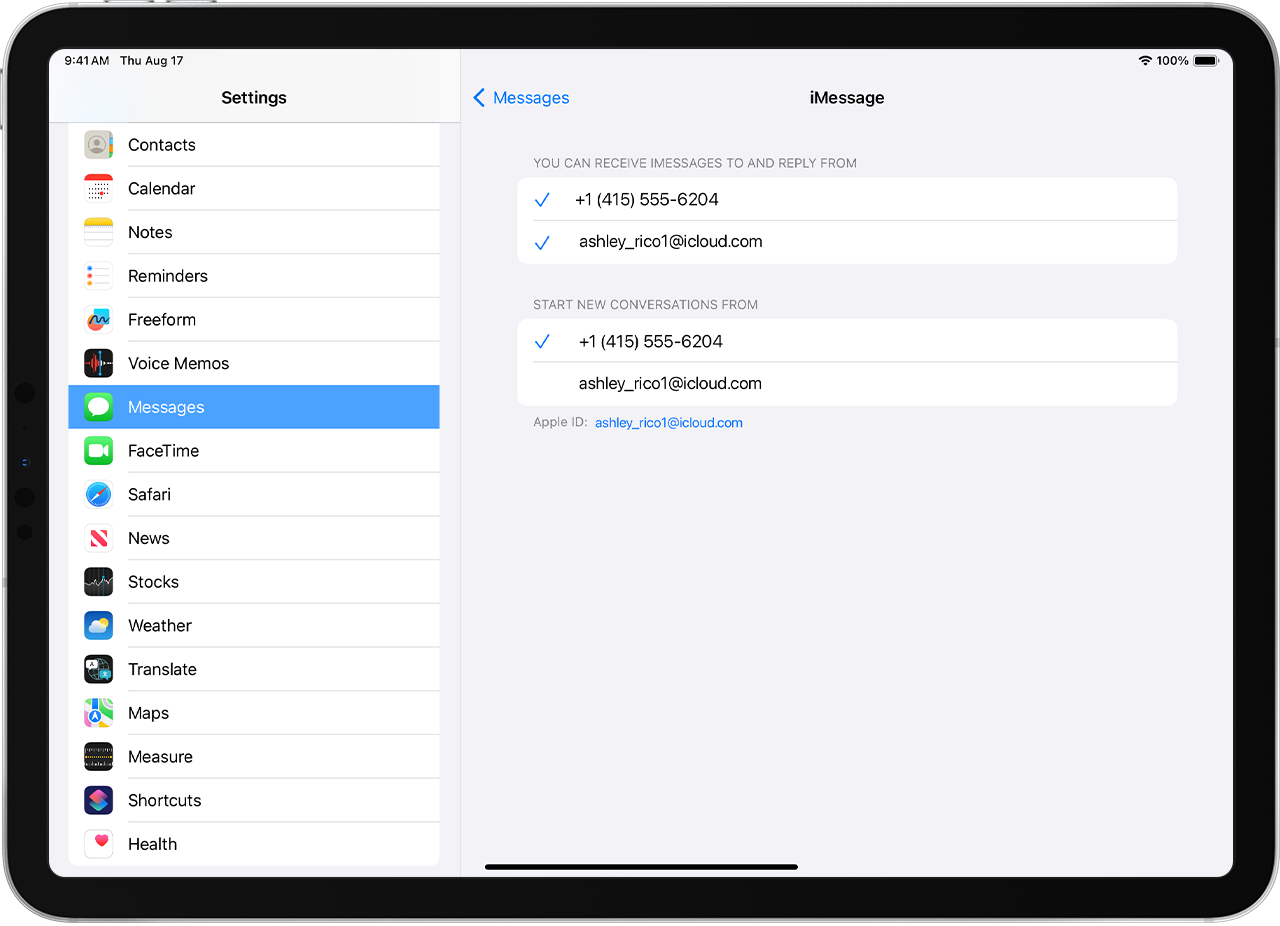
- Для приложения «Сообщения» откройте «Настройки» > «Сообщения» и убедитесь, что функция iMessage включена. Если потребуется, выполните вход с идентификатором Apple ID, который используется с приложениями «Сообщения» и FaceTime на iPhone. Затем нажмите «Отправка/прием».
- Для FaceTime откройте «Настройки» > FaceTime. При необходимости выполните вход с идентификатором Apple ID, который используется с приложениями «Сообщения» и FaceTime на iPhone.
- Включите или выключите номер телефона:
- чтобы включить номер телефона, выберите его и идентификатор Apple ID в соответствующем разделе «Ваш адрес для». Если номер телефона не отображается, получите помощь по настройке или обратитесь в службу поддержки Apple. Если вы видите чужой номер телефона, измените пароль к идентификатору Apple ID.
- Чтобы отключить номер телефона, снимите соответствующий флажок.
Если номер телефона не виден или недоступен для выбора в приложении «Сообщения» или FaceTime
- Убедитесь, что используется последняя версия ПО для компьютера Mac или устройства iOS.
- Убедитесь, что процедура для iPhone по настройке номера телефона выполнена правильно. На всех устройствах должен использоваться один и тот же идентификатор Apple ID.
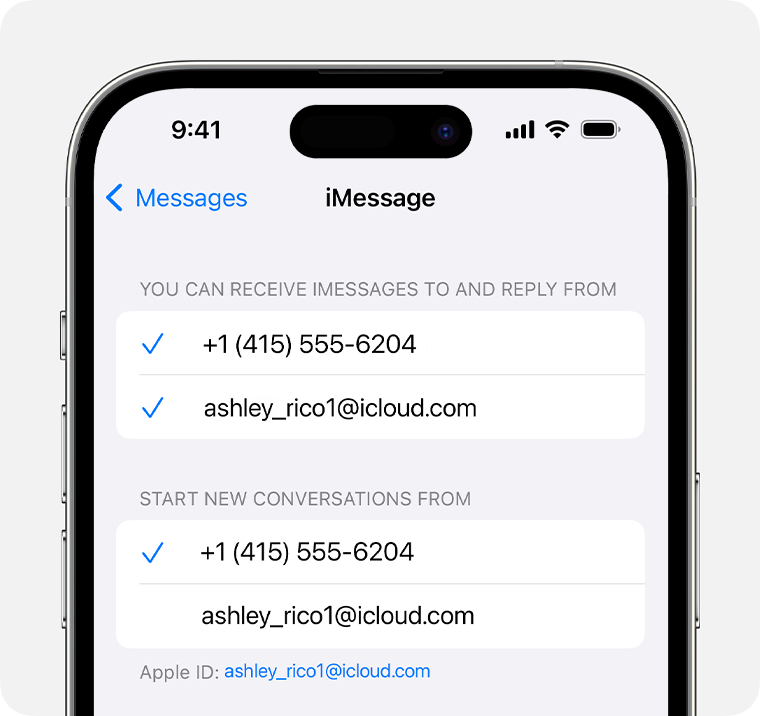
- Убедитесь, что в разделе «Ваш адрес для» настроек приложения «Сообщения» или FaceTime установлены флажки рядом с номером телефона и идентификатором Apple ID.
Если флажок для номера телефона снят и установить его не удается, или есть другая проблема, выполните следующие действия.
- На компьютере Mac:
- В приложении «Сообщения» выберите «Сообщения» > «Настройки» и щелкните iMessage. Нажмите кнопку «Выйти».
- В приложении FaceTime выберите FaceTime > «Настройки» и перейдите на вкладку «Основные». Нажмите кнопку «Выйти».
- На устройстве iPhone, iPad и iPod touch:
- Откройте «Настройки» > «Сообщения» > «Отправка/прием». Нажмите на идентификатор Apple ID и выберите пункт «Выйти».
- Перейдите в меню «Настройки» > FaceTime. Нажмите на идентификатор Apple ID и выберите пункт «Выйти».
- На устройстве iPhone выполните указанные ниже действия.
- Вернитесь на экран «Настройки» > «Сообщения» и убедитесь, что функция iMessage включена.
- Нажмите «Отправка/прием», затем «Ваш Apple ID для iMessage» и выполните вход с идентификатором Apple ID.
- Используйте тот же идентификатор Apple ID для выполнения входа в приложения «Сообщения» и FaceTime на других ваших устройствах.
Переадресация звонков и одновременные звонки
Вы можете настроить переадресацию и одновременные звонки, чтобы не пропустить ничего важного. Звонки переадресовываются путем создания правил переадресации. Параметры переадресации звонков доступны только в том случае, если в организации настроена их поддержка. Если вы не знаете, какие Lync включены, обратитесь в службу технической поддержки вашей организации.
Включив переадресацию звонков, вы можете использовать ее для переадресации звонков на другие номера или другим контактам. Переадресация звонков особенно пригодится во время путешествий и удаленной работы благодаря возможности переадресации звонков на ваше текущее местоположение. Если вы не на рабочем месте, можно настроить автоматическую переадресацию звонков коллеге.
Функция одновременного звонка удобна для тех, кто в пути. Когда вам звонят, то звонят одновременно на два номера. Вы можете настроить систему таким образом, чтобы звонок одновременно поступал на ваш номер и другой номер (или номер указанного контакта), если ваш номер занят или в данный момент недоступен.
Что вы хотите сделать?
- Переадресация звонков на голосовую почту или на другой номер
- Прекращение переадресации звонков
- Настройка одновременных звонков
Переадресация звонков на голосовую почту или на другой номер
Переадресация, как правило, перенаправляет звонки на голосовую почту или другой номер, отличный от вашего номера мобильного телефона. При настройке параметров переадресации звонков в Lync все входящие вызовы автоматически перенаправляться в нужное место назначения.
Для настройки переадресации звонков выполните указанные ниже действия.
- Коснитесь первого значка слева, чтобы перейти к экрану Мои сведения, а затем коснитесь стрелки рядом с Одновременный звонок или Переадресация звонков.
- На экране Переадресация звонков коснитесь пункта Переадресовывать звонки и выберите один из указанных ниже параметров.
- Коснитесь пункта Голосовая почта для переадресации звонков на голосовую почту, где их можно прослушать позже.
- Коснитесь пункта Другой для переадресации на другой предварительно записанный номер телефона, например, номер вашего мобильного телефона.
- Коснитесь пункта Новый номер и введите новый номер.
- Коснитесь пункта Новый контакт, затем найдите контакт в появившемся диалоговом окне.
- Коснитесь Применить установки и затем выберите, когда следует применять этот параметр.
Прекращение переадресации звонков
Чтобы прекратить переадресацию звонков, выполните указанные ниже действия.
- Коснитесь первого значка слева, чтобы перейти к экрану Мои сведения, а затем коснитесь стрелки рядом с Одновременный звонок или Переадресация звонков.
- На экране Переадресация звонков коснитесь Не переадресовывать.
- Коснитесь Применить установки и затем выберите, когда следует применять этот параметр.
Настройка одновременных звонков
В отличие от переадресации звонков, которая происходит без звукового сигнала рабочего телефона, вы можете настроить систему таким образом, чтобы звонок одновременно поступал на ваш номер и другой номер (или номер указанного контакта). Благодаря такой настройке звонящие вам абоненты не услышат сигнал «занято» и их звонки не будут пропущены. К тому же, звонящие абоненты не будут знать, что их звонок переадресован.
- Коснитесь первого значка слева, чтобы перейти к экрану Мои сведения, а затем коснитесь стрелки рядом с Одновременный звонок или Переадресация звонков.
- На экране Переадресация звонков коснитесь пункта Одновременный звонок и выполните указанные ниже действия.
- Коснитесь Новый номер и введите новый номер телефона, а затем коснитесь Готово.
Добавочные номера
Некоторые организации до сих пор используют несколько стационарных аппаратов, чтобы постараться не упустить ни одного звонка. И в данном случае дозвониться до конкретного сотрудника (например, чтобы решить финансовый вопрос) практически нереально. Компании, которые используют виртуальную АТС, не знают подобной проблемы, потому что их клиенты всегда дозваниваются до нужного специалиста. В чем же секрет? Добавочным называют короткий номер из 1-5 цифр, который выделяется для определенного отдела или сотрудника. Его добавляют к основному номеру компании и используют для упрощения коммуникации внутри команды. Когда клиент набирает основной номер, в специальном голосовом сообщении ему предлагают набрать цифры короткого номера для связи с нужным сотрудником или отделом. Услуга позволяет экономить время абонентов и обеспечивать быстрое соединение клиента с нужным оператором. Можно ввести добавочный номер на стационарном телефоне или на мобильном.
Как набирается добавочный номер на мобильном
- Выбираем нужный контакт в телефонной книге, звоним на основной виртуальный номер компании.
- В паузе робот предлагает ввести добавочный номер нужного сотрудника или подразделения.
- После введения добавочной комбинации ожидаем соединение.
Как ввести добавочный номер на стационарном телефоне
Чтобы дозвониться со стационарного телефона на корпоративный номер с добавочной комбинацией, клиенту необходимо:
- Позвонить на основной номер и дождаться сообщения автоответчика.
- После приветствия прослушать предложение набрать добавочную комбинацию (в случае отсутствия голосового приветствия перейти к набору короткого номера сразу).
- Перевести телефонный аппарат в тоновый режим.
- После перехода к тональному набору ввести добавочный номер.
Увеличивайте продажи с платформой коммуникаций UIS

Что не нужно делать
1. Устанавливать несколько телефонов — для каждого отдела свой
Вы можете указать на сайте компании все существующие номера, например: «8 (495) 773-45-46 — отдел закупок», «8 (495) 773-47-49 — отдел рекламы», «8 (903) 667-98-78 — телефон консультанта Ивана Иванова».
Но при звонке клиент может столкнуться с неприятной ситуацией — ему просто не ответят или специалиста не будет на месте. Лояльность к компании летит вниз, а ваши конкуренты с виртуальным номером получают долгожданного клиента.
Или же клиент ошибется и позвонит не в тот отдел. Там его «пошлют» и заставят перезванивать. То есть человеку нужно будет позвонить еще раз: заново набирать номер, висеть на линии и надеяться, что следующий специалист окажется тем, кто ему нужен.
2. Создавать мега-специалиста, знающего ответы на все-все вопросы
Будем реалистами. Крупная компания должна понимать, что компетентность каждого сотрудника должна быть «глубокой» в его конкретной сфере деятельности. Менеджеры по продажам должны делать качественные холодные звонки, эффективно принимать входящие и рассказывать о преимуществах услуг (товаров) для клиента. Отдел технической поддержки должен отлично разбираться в настройках, а не в оформлении кредита на конкретную услугу (товар).
Если вы захотите «сотворить» специалиста, знающего всё, то, увы, наткнетесь на неутешительный результат: знания будут поверхностными, а сам сотрудник протянет на такой «бессмертной» должности совсем недолго.
Что действительно нужно
Настроить добавочные (внутренние) номера для ваших сотрудников. Добавочный (внутренний) номер — это переадресация звонков с короткого номера на обычный телефонный номер (городской, SIP или мобильный), который вы указали в своем личном кабинете. При звонке абонент слышит голосовое приветствие, где ему предлагают набрать добавочный номер специалиста, чтобы не висеть на общей линии. Именно этот способ позволит вам организовать качественную связь клиента с отделами и конкретными специалистами.
Визуально данный номер отличается и чаще всего состоит из 4 цифр, например, 8234 или 9980. Обычно первые две цифры означают либо порядковый номер в списке переадресации, либо принадлежность к определенному отделу (консалтинг, продажи и т.д.), а вторые две имеют отношение к порядковому номеру сотрудника подразделения.
Хорошо, если в голосовом приветствии будет и краткая инструкция о том, как звонить на добавочный номер. Еще один вопрос, который может заинтересовать клиента — как набрать добавочный номер с мобильного. Обычно при этом нужно нажать кнопку «Пауза» после набора основного номера, а затем продолжить вводить цифры.
Небольшой минус: чтобы связаться с менеджером по добавочному номеру, клиенту необходимо знать его (этот номер). Поэтому на этапе первоначального взаимодействия указывайте внутренние номера — и при разговоре по телефону, и при общении по электронной почте.
Большой плюс: кроме оптимизации распределения внешних звонков по вашим сотрудникам, вы получаете еще и удобное средство связи внутри компании. Причем бесплатной — даже если ваша команда распределена по разным офисам, филиалам и городам. Для того, чтобы связаться с коллегой из другого офиса бесплатно, любому сотруднику достаточно набрать его внутренний четырехзначный номер.
Не пропускайте новости
Спасибо за подписку!
Мы уже отправили вам первое письмо с подборкой лучших материалов
Польза или лишний груз?
Дозвонившийся клиент, который сразу связался с нужным ему специалистом — потенциальная прибыль вашей компании. И указание добавочных номеров — еще одно преимущество в организации телефонизации ваших офисов.
Несомненными плюсами настройки внутренних номеров для вас и ваших клиентов являются:
- экономия времени за счет мгновенного перевода звонка на сотрудника конкретного подразделения или персонального менеджера вашего клиента;
- повышение лояльности к компании за счет возможности настройки голосового или музыкального сообщения, которое проигрывается во время переадресации на внутренний номер;
- уменьшение затрат на аренду офисных помещений за счет работы удаленных сотрудников;
- отсутствие пропущенных звонков, так как при занятости одного номера срабатывает переадресация на другой свободный номер сотрудника;
- высокий имидж компании благодаря современному устройству связи между вашими отделами и филиалами.
Любой клиент хочет персонального отношения к себе и, конечно, высококачественного обслуживания. Такая небольшая деталь, как настройка добавочных номеров, может стать большим шагом к удовлетворению потребностей ваших клиентов. Несложные инструкции в голосовом приветствии, поясняющие, как набрать добавочный номер с дискового или мобильного телефона, также покажут абоненту, что вы действительно заинтересованы в его звонке.
ВАТС также позволит подключить такую опцию, как сквозная аналитика, сервисы коллтрекинга и текстовых коммуникаций. За адекватную стоимость коллтрекинг и свозная аналитика помогут вам отслеживать, после касания с каким рекламным каналом клиент принял решение совершить звонок, было ли с ним общение до этого, и в некоторых случаях автоматически переводить его в нужный отдел или персональному менеджеру. Свозная аналитика позволит отслеживать эффективность рекламы и приводить в отдел продаж только качественные обращения.
Следующим этапом развития клиентского сервиса станет решение подключить коллтрекинг и построение сквозной аналитики. Эти сервисы позволят отслеживать, после касания с каким рекламным каналом клиент принял решение совершить звонок, было ли с ним общение до этого, и в некоторых случаях автоматически переводить его в нужный отдел или персональному менеджеру. Сквозная аналитика позволит отслеживать эффективность рекламы и приводить в отдел продаж только качественные обращения.
Как использовать ссылки mailto: и tel:
Ссылки tel: нужны, чтобы сделать кликабельным номер телефона на сайте, а через mailto: можно отправить целое письмо, в котором сразу будут заполнены и адрес, и тема, и даже какой-нибудь текст. Иногда это удобно — пользователю не нужно набирать номер телефона вручную, а письмо в службу поддержки можно начать сразу с конкретной темы.
Такие форматы ссылок поддерживаются всеми браузерами, так что вы можете по необходимости использовать их в своих проектах не переживая, что где-то они не сработают.
mailto:
Ссылка формируется из нескольких частей. Сначала в адресе ставится префикс mailto: , после которого указывается адрес почты. Это самый простой вариант.
Текст письма указывается с помощью параметра body .
За тему письма отвечает параметр subject .
Можно даже указать кого-то в копии, для этого используются параметры cc и bcc .
Что произойдёт, если кликнуть на ссылку с mailto
Откроется почтовая программа, в которой уже будут заполнены все нужные поля. Например, так ссылку выше обработает программа «Почта» в MacOS:

Если почтовая программа по умолчанию не установлена, появится окно выбора программы.
Обратите внимание, что адреса с нестандартными символами, например, кавычками или дополнительными знаками @, нужно записывать особым образом. Подробнее об этом и других сложных случаях читайте в RFC 6068.
Как стилизовать mailto
Для стилизации ссылки на электронную почту можно воспользоваться CSS-селектором a[href^=»mailto:»] .
a[href^="mailto:"]

tel:
Ссылка на номер телефона размечается с помощью специального префикса перед номером телефона — tel: .
Хорошим тоном считается указание в href кода страны. При этом в тексте ссылки номер может быть указан в любом удобном формате. Например, добавляем городской номер на сайте фирмы из Санкт-Петербурга:
Хорошо
В href указан номер с кодом страны и города, в тексте ссылки есть код города 812, по которому понятно, что речь о Санкт-Петербурге.
Чуть хуже
В этом случае жители всех городов смогут дозвониться до компании, а короткий номер будет понятен и местным. Случай перейдёт в категорию «плохо», если по сайту непонятно, из какого города компания.
Плохо
Телефоны с питерскими сим-картами дозвонятся по этому городскому номеру, но жители других городов попадут куда-то ещё.
Другое обязательное требование RFC 3966 — номер телефона, указанный в href , должен быть явно виден на странице.
Хорошо
Звоните 8-900-111-11-11 по любому поводу. Номер видно в тексте ссылки.
Плохо
Звоните по любому поводу. Номер не видно в тексте ссылки, непредсказуемое поведение.
Что произойдёт, если кликнуть на ссылку с tel
На смартфоне откроется приложение-звонилка, в котором будет набран указанный в ссылке номер. Если открыть такую ссылку на компьютере, где есть программа для звонков, произойдёт то же самое. Но вообще-то, что произойдет, сильно зависит от устройства и операционной системы, браузера и устройства.
- Android, iOS — откроется звонилка по умолчанию.
- Chrome, Edge, Firefox на Windows — откроется предложение использовать какую-нибудь программу для звонка.
- Safari — если номера нет в списке контактов, то появится подтверждение вызова, после этого откроется FaceTime.
Например, Chrome на OS X предложить открыть FaceTime для звонка, так как эта программа установлена по умолчанию. Вместо неё легко может быть Skype или любая другая звонилка.

Как стилизовать
С помощью CSS-селектора a[href^=»tel:»] .
a[href^="tel:"]
А так можно добавить иконку телефона из Unicode, которая есть во всех системах:
a[href^="tel:"]:before
Получится такой результат:

Дополнительные материалы по теме
- RFC 6068 — The ’mailto’ URI Scheme
- RFC 3966 — The tel URI for Telephone Numbers
- The Current State of Telephone Links
«Доктайп» — журнал о фронтенде. Читайте, слушайте и учитесь с нами.
Читать дальше

Что такое Lazy Loading и как её включить на сайте
Ленивая загрузка (буквально, lazy loading) — это возможность отложить загрузку ненужного прямо сейчас медиаконтента.
Ленивая загрузка делает сайт быстрее и экономит трафик, если у пользователя мобильный интернет с ограничениями.
- 22 ноября 2023

Знакомство с HTML
Привет, будущие фронтенд-разработчики! Добро пожаловать в увлекательный мир веб-разработки. Перед тем как двигаться дальше, давайте разберёмся с основами — языком разметки гипертекста или просто HTML.
HTML (Hypertext Markup Language) — это стандартный язык, который используется для создания веб-страниц. Представьте, что ваша веб-страница — это книга. Тогда HTML — это скелет этой книги, костяк, который определяет структуру: где будет заголовок, абзацы, изображения и так далее.
- 1 ноября 2023

Специальные символы в HTML
HTML использует особенные комбинации символов, чтобы корректно отображать определенные знаки на веб-страницах. Например, вместо простого знака «меньше» мы видим комбинацию <. В этой статье представлен список таких символов. Это небольшой справочник для тех, кто хочет быстро найти нужный код.
- 23 октября 2023

Простое диалоговое окно на HTML
Вот короткое демо:
- 18 октября 2023

Зачем нужен метатег viewport
Каждый из нас хоть раз в жизни сталкивался с веб-страницами, которые кажутся «сломанными» или странно отображаются на мобильных устройствах. Одной из причин такого поведения может быть отсутствие маленького, но важного элемента в коде страницы — метатега viewport .
Метатеги — это инструкции для браузера о том, как отображать содержимое страницы. Один из таких метатегов — viewport , который говорит браузеру, как масштабировать и отображать страницу на разных устройствах, особенно на смартфонах и планшетах.
Важно, чтобы сайты классно выглядели не только на компьютерах, но и на маленьких экранах смартфона. Если не использовать viewport , то сайт может выглядеть как уменьшенная версия десктопного сайта на мобильном экране, что делает его трудночитаемым и неудобным для использования. Конечно, нужно ещё много всего сделать для адаптивности, но viewport тоже нужен.
- 18 сентября 2023

Атрибут class в HTML на примерах
Атрибут class используется для добавления CSS-классов элементам HTML. Классы позволяют применять одни и те же стили CSS или поведение JavaScript к разным элементам на странице.
Так, одному элементу можно присвоить один или несколько классов, разделяя их пробелами.
- 14 сентября 2023

В чём отличия цитат blockquote, cite и q
В HTML есть разные теги для цитирования и указания источников. Основные из них: , и . Давайте разберёмся в их различиях.
- 12 сентября 2023

Осмысленный alt-текст: 6 правил
Альтернативный текст — это описание изображения словами. Это описание должно помогать людям, которые читают или слышат это описание, иначе оно не нужно и лучше вообще его не указывать.
Мы уже обсудили основные правила написания alt-текста для фотографий и изображений. В этот раз поговорим о том, каким именно должно быть описание, чтобы в нём был смысл.
- 31 июля 2023

Растровая и векторная графика
Давайте попробуем разобраться, в чём отличие растровой графики от векторной.
- 13 июня 2023

Как понять, что перед вами заголовок
Заголовки используются для организации и структурирования содержимого на сайте. В HTML существует шесть уровней заголовков, обозначаемых тегами от до . Каждый уровень заголовка имеет свой семантический вес, где имеет наибольший вес, а — наименьший.
Часто кажется, что заголовок — это простой и понятный тег. Но это впечатление обманчиво, потому что не всегда крупный и выделенный текст на макете является заголовком.
При вёрстке сайта важно соблюдать семантику, чтобы все теги использовались корректно и ресурс работал без ошибок. Если напутать уровни заголовков, то структура страницы будет не семантичной, а скринридеры неправильно прочтут сайт.
В статье разберёмся, как верно определять заголовки по макету, какие из них лучше делать скрытыми и почему.
- 8 июня 2023