Как поделиться паролем Wi-Fi с iPhone?
Сегодня человечество не представляет своей повседневной жизни без любимых устройств. Мы привыкли к тому, что можем позвонить другу с США по видеосвязи в любое время, слушать музыку по Bluetooth не путать в проводах наушников, узнать значение незнакомого слова через переводчик. Представьте, что когда-то этого не было. Наши дедушки, бабушки не найти вообще, что такое телефон. А родители помнят телевизоры еще с черно-белым изображением.
Компания Apple с каждым годом придумывает все больше и больше новых полезных функций, но не всегда при презентации новых версий iOS уделяют этому достаточного внимания. Большая часть пользователей даже не знают о таких функциях, как быстрое удаление цифр в калькуляторе, быстрый набор последнего номера телефона, моментальная конвертация валюты, сканирование документов в приложении «» Записки «. Удивили? В этой статье мы рассмотрим подробно одну из таких функций — быстрый обмен паролем Wi-Fi. Возможно, вы даже не знали о такой «суперспособности» вашего iPhone, поэтому далее рассмотрим подробнее все аспекты.
Как найти эту функцию?
Если вы хотите включиться в сети Wi-Fi, к которой уже подключен другое устройство Apple, то вам необязательно придется вводить длинный и сложный пароль. Вам потребуется:
- Нажать на логотип и зайти в «Настройки».
- Выбрать «Wi-Fi», и затем нажать на название сети, к которой хотите подключиться.
- Снять блокировку с устройства уже подключен к этой же сети.
- На последнем устройства появится окно (оно очень похоже на то, которое высвечивается при подключении новых AirPods), где будет написано: «Хотите ли вы поделиться паролем Wi-Fi» Название сети «с» Название гаджета «?».
- Нажимаем «Поделиться» и все, готово.
Важно! Подчеркиваем, что эта функция работает только на устройствах с операционной системой iOS 11 и новее. Также, чтобы обмен паролем осуществился успешно, на обоих устройствах должен быть включен Bluetooth, они должны находиться поблизости. Еще один важный момент: два устройства должны быть привязаны к различным учетных записей Apple ID. Гаджеты на одной записи должны обмениваться паролями через связку ключей в iCloud и делиться паролем они не будут.
Это замечательная функция, которая экономит ваше время, когда его не хватает и сохраняет вашу нервную систему, когда приходится вводить пароль, состоящий из цифр, букв разного регистра и других знаков. Сравните и выберите 5 минут вашего ценного времени или 20 секунд? В рутинной суеты любой, конечно, выберет второй вариант. А лет через 30 нам будет казаться, что 20 секунд тоже было много для такого простого дела.
Что делать, если не удалось осуществить обмен паролем Wi-Fi?
Бывают случаи, когда окно в подключенного к сети устройства просто не появляется. В таком случае есть два варианта решения проблемы:
- Попросить человека, который знает пароль от сети Wi-Fi вручную ввести пароль на вашем iPhone.
- Если никто не помнит пароль и нет возможности ввести его самостоятельно, то попробуйте перезагрузить оба устройства, а затем попробовать еще раз осуществить обмен.
Еще один способ — через QR-код для Wi-Fi!
Этот способ более сложный, чем предыдущий, связанный с новым приложением «Команды» в iOS 13 созданное для облегчения жизни пользователей техники Apple. Если хотите, чтобы доступ к сети Wi-Fi был через QR-код, то:
- Установите приложение «Команды», если его еще нет на вашем устройстве. Это можно сделать абсолютно бесплатно и быстро в AppStore.
- Откройте его и нажмите «Новая команда», появится окно библиотеки, где можно создавать собственные команды.
- В строке «Поиск» пишем «Получить буфер обмена» и выбираем соответствующую команду из списка снизу.
- После этого убиваем в то же самое строку «генерировать QR-код». Вы увидите, что первая и вторая команды соединены линией. Это свидетельствует о том, что они совместимы и вы все правильно делаете.
- Далее необходимо сохранить только что созданный QR-код. Для этого нужно в строке «Поиск» написать «Сохранить в фотоальбом» и внизу нажать на соответствующую кнопку.
- Вы подумаете, что наконец дошли до конца инструкции, но пока что нет. Надо сделать самое главное — убить в поиске «Показать результат» (здесь в поле написать «Готово»), а затем — «Завершить выполнение».
- Далее копируем любой текст, чтобы он был в буфере и нажимаем на синий треугольник в правом нижнем углу экрана iPhone.
- Если вы внимательно следили за инструкцией и правильно выполняли все действия, то зайдя в галерею телефона увидите там фото QR-кода.
- Если хотите, чтобы команда имела какую-то особое название, то нажмите на крайний значок в правом верхнем углу экрана и напишите желаемое название.
- Также есть функция, с помощью которой можно управлять этой командой через помощника Siri. Для этого надо в настройках нажать «Выбрать для Siri» и создать соответствующую голосовую команду, после чего сохранить ее.
Эта команда может быть широко используемая в офисе, дома для отдыха, то есть в тех местах, где находится много людей. которым нужен доступ к Интернету. Владелец маршрутизатора создает QR-код, который может повесить на стену и каждый без труда через приложение «Камера» сканирует его.
Надеемся, что эта статья помогла вам упростить жизнь, сэкономить время и силы. Мир техники непрерывно развивается, производители гаджетов не стоят на месте и пытаются расширить функционал. Операционная система iOS очень многогранна, вы даже не представляете сколько интересного есть в вашем iPhone, который используете каждый день. Мы работаем и создаем такие обзоры функций именно для того, чтобы о них узнало как можно больше людей и пользования гаджетами от Apple приносило еще больше удовольствия. Кто знает, возможно, когда будем делегировать часть своих задач нашем телефона, планшета или ноутбука?
Как передать пароль Wi-Fi с iPhone на Mac
Функция совместного использования паролей Wi-Fi между iPhone и Mac — это удобный и экономящий время вариант для тех, кто владеет обоими устройствами. Если iPhone находится рядом и подключен к одной и той же учетной записи iCloud, процесс ввода пароля можно упростить. Когда Mac попытается подключиться к сети Wi-Fi, iPhone обнаружит запрос и отобразит подсказку с вопросом, хочет ли пользователь поделиться паролем Wi-Fi. Если пользователь выберет «Поделиться паролем», iPhone с помощью Bluetooth отправит пароль на Mac.
Важно отметить, что для работы этой функции оба устройства должны быть подключены к одной учетной записи iCloud и иметь включенные Wi-Fi и Bluetooth. Кроме того, эта функция работает только в том случае, если сеть Wi-Fi уже сохранена на iPhone. В целом, функция обмена паролями Wi-Fi между iPhone и Mac является полезной опцией, которая упрощает процесс подключения к сетям Wi-Fi, делая его более быстрым и удобным для пользователей.
Что делать для обмена паролем Wi-Fi с iPhone на Mac?
Чтобы передать пароль Wi-Fi с iPhone на Mac, необходимо выполнить следующие действия:
- Убедитесь, что iPhone и Mac включены, находятся в радиусе действия Bluetooth и подключены к одной учетной записи iCloud.
- Откройте Системные настройки и выберите сеть Wi-Fi, к которой вы хотите присоединиться.
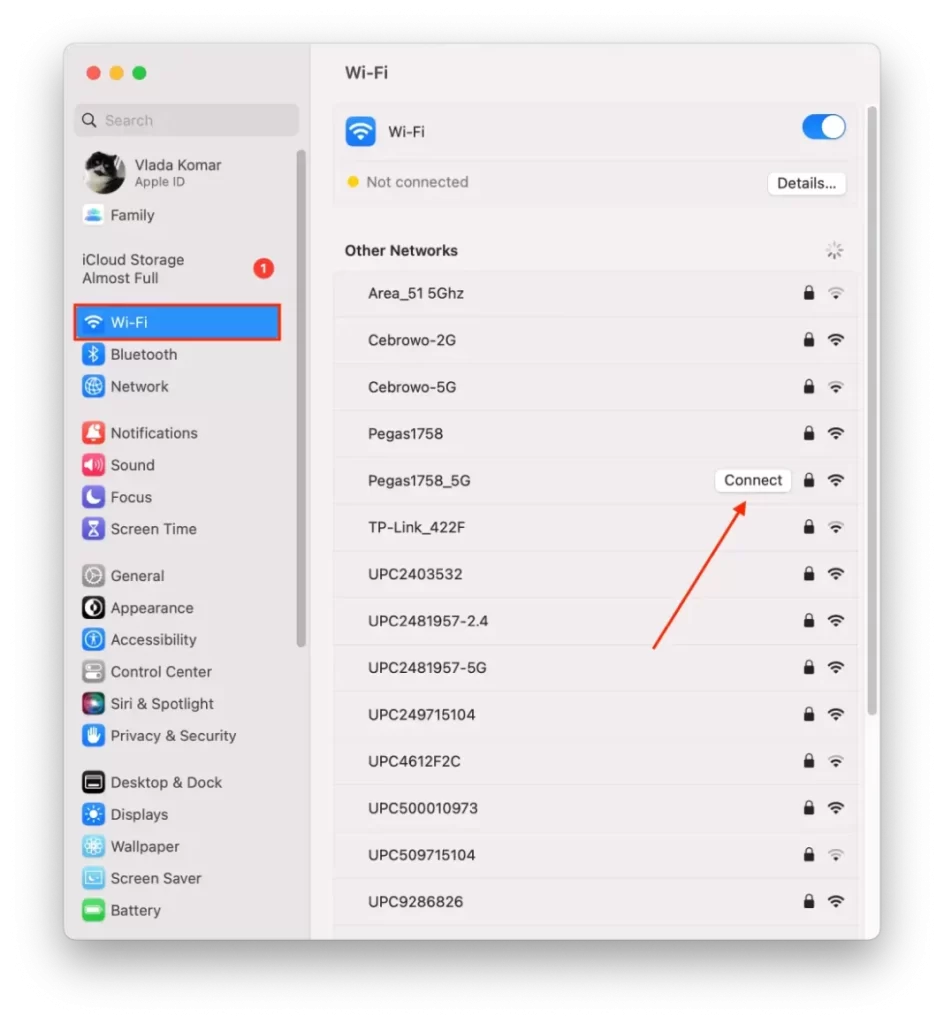
- На iPhone перейдите в «Настройки», а затем выберите Wi-Fi.
- Убедитесь, что Wi-Fi включен и что ваш iPhone подключен к сети Wi-Fi, для которой вы хотите сообщить пароль.
- Приблизьте iPhone к компьютеру Mac.
- Нажмите «Поделиться паролем».
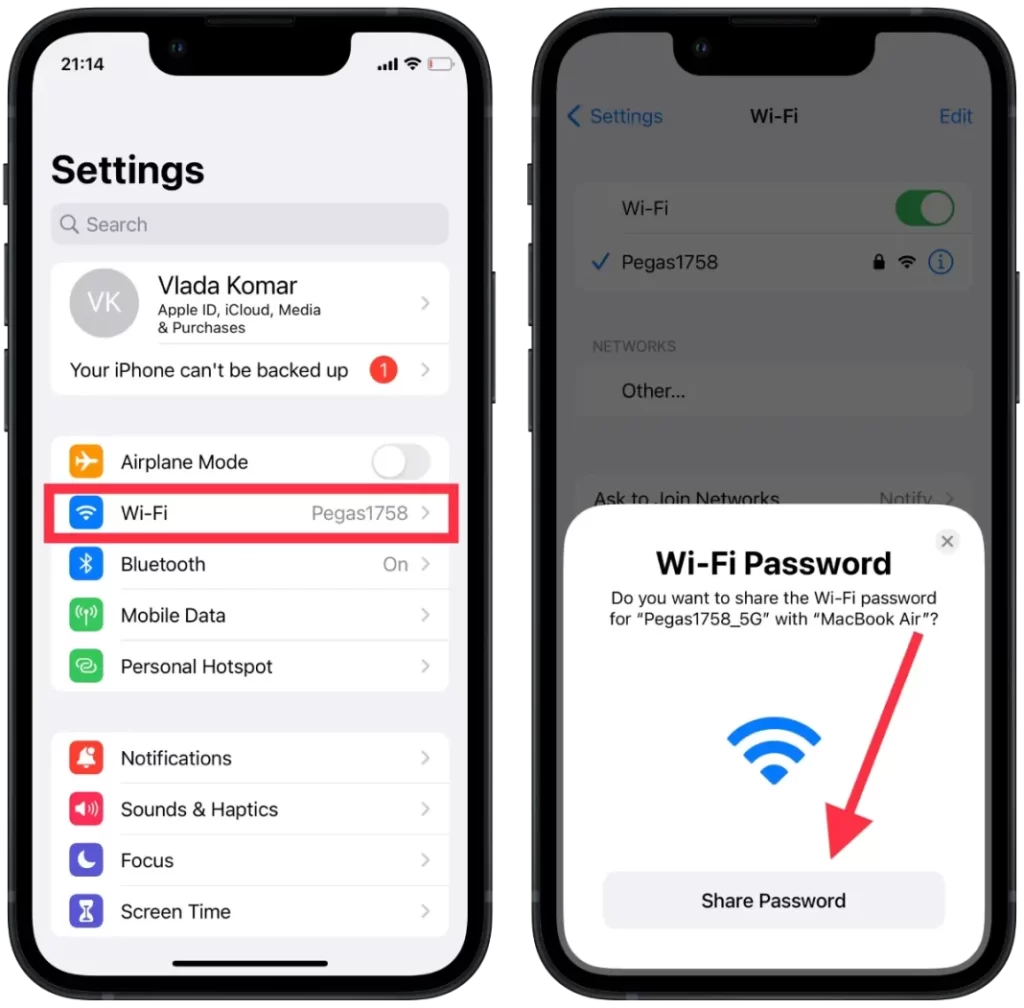
Затем ваш iPhone с помощью Bluetooth отправит пароль Wi-Fi на ваш Mac. Ваш Mac автоматически введет пароль и подключится к сети Wi-Fi.
Выполнив эти действия, вы сможете использовать сеть Wi-Fi на Mac без необходимости вручную вводить пароль. Стоит отметить, что эта функция работает только в том случае, если iPhone и Mac используют один и тот же Apple ID, а сеть Wi-Fi уже сохранена на iPhone.
Что делать, чтобы поделиться паролем точки доступа с iPhone на Mac?
Обмен паролем точки доступа с iPhone на Mac аналогичен обмену паролем Wi-Fi. Ниже описаны шаги по передаче пароля точки доступа с iPhone на Mac:
- Убедитесь, что функция Personal Hotspot вашего iPhone включена и что ваш Mac находится в радиусе действия Bluetooth от вашего iPhone.
- На компьютере Mac нажмите на значок Wi-Fi, расположенный в строке меню, затем выберите «iPhone» из списка доступных сетей.
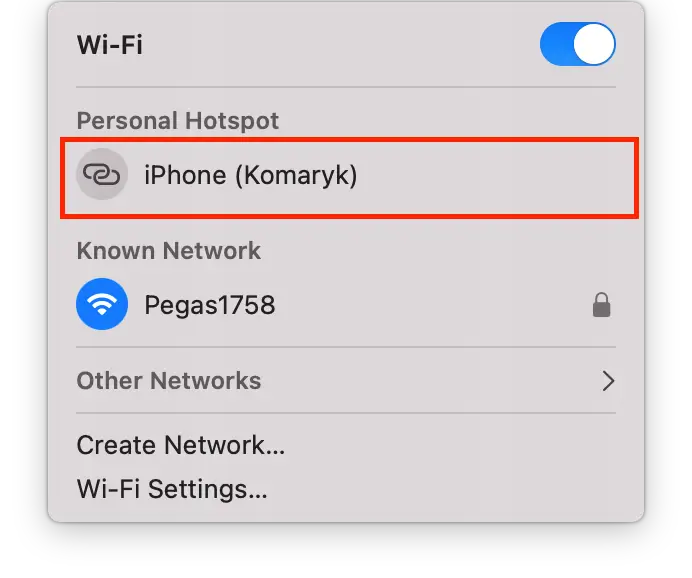
- Ваш Mac автоматически предложит вам ввести пароль для персональной точки доступа.
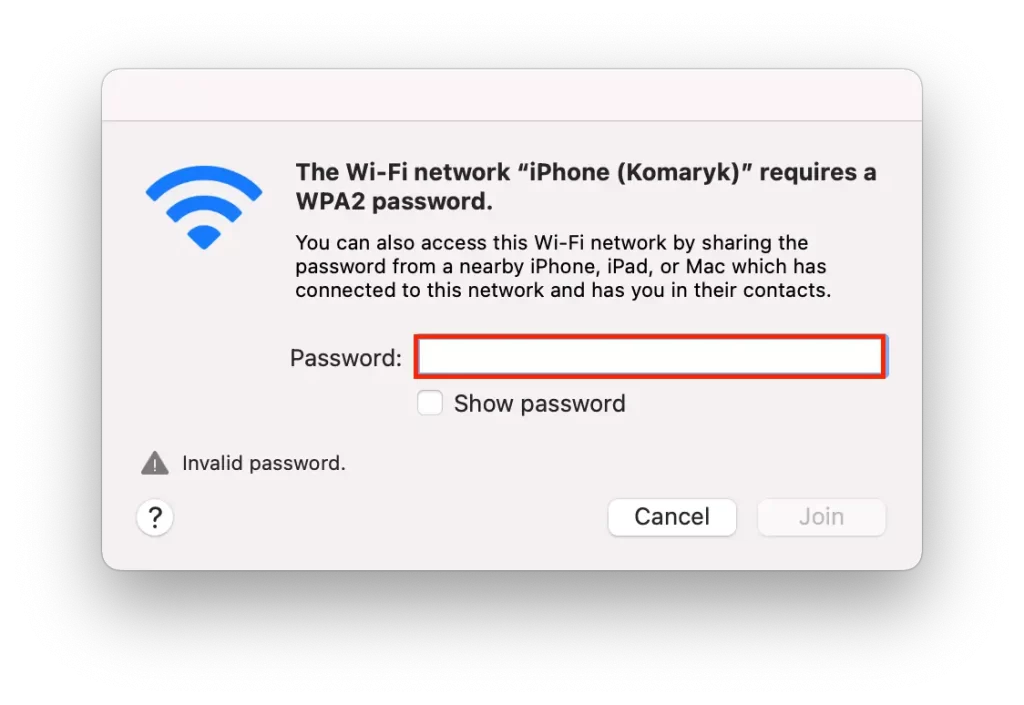
- На iPhone перейдите в раздел «Настройки», затем «Персональная точка доступа».
- Нажмите на «Пароль Wi-Fi», чтобы просмотреть пароль точки доступа.
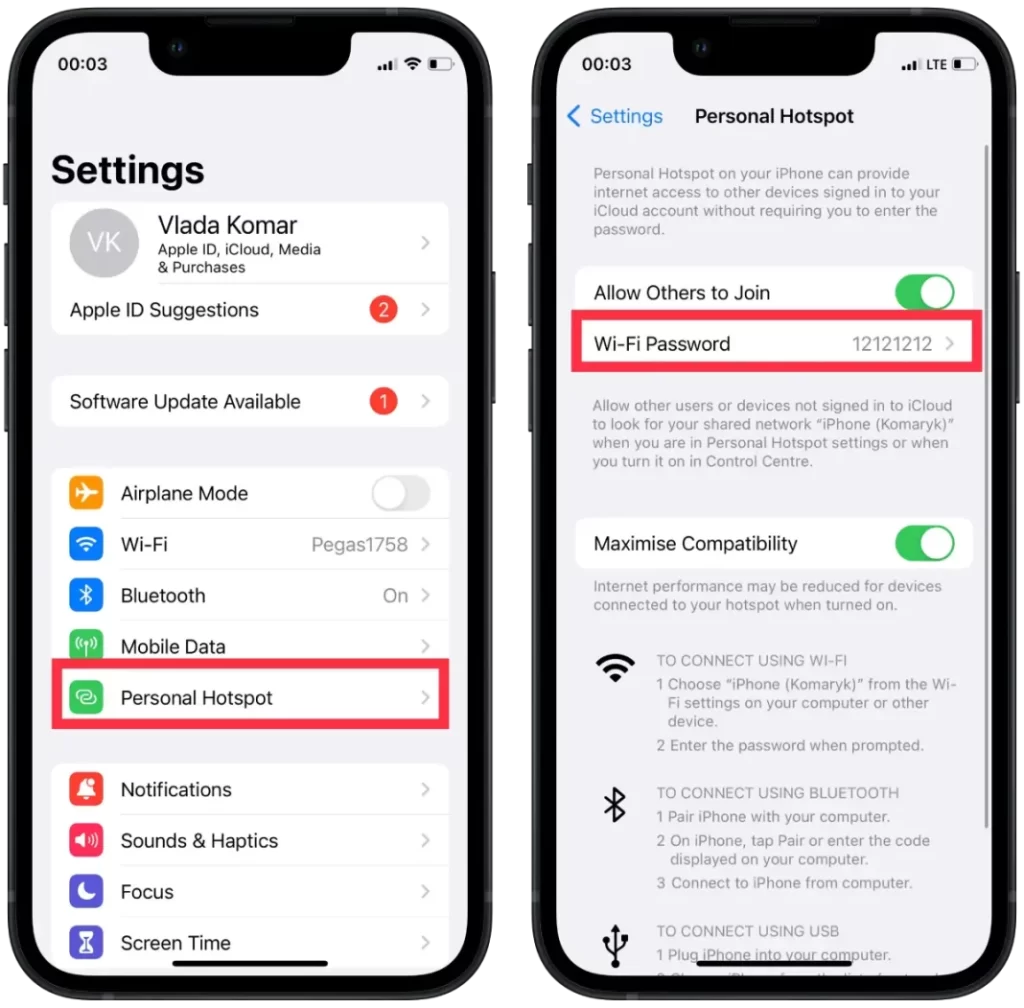
- Приблизьте iPhone к компьютеру Mac.
- Нажмите «Поделиться паролем».
Затем ваш iPhone с помощью Bluetooth отправит пароль точки доступа на ваш Mac. Ваш Mac автоматически введет пароль и подключится к персональной точке доступа iPhone.
Почему вы не можете поделиться паролем Wi-Fi с iPhone на Mac?
Может быть несколько причин, по которым вы не можете передать пароль Wi-Fi с iPhone на Mac. Некоторые из этих причин включают:
Различные учетные записи iCloud
Для обмена паролем Wi-Fi необходимо, чтобы iPhone и Mac были зарегистрированы в одной учетной записи iCloud. Если вы используете разные учетные записи iCloud на каждом устройстве, вы не сможете поделиться паролем на Mac. Это связано с тем, что связка ключей iCloud, в которой хранятся пароли Wi-Fi, синхронизируется между устройствами, зарегистрированными в одной учетной записи iCloud.
Старые версии Mac или iOS
Для обмена паролями Wi-Fi требуется, чтобы на iPhone и Mac была установлена последняя версия соответствующих операционных систем. Если на одном из устройств установлена более старая версия, обмен паролями может быть невозможен. Эта функция доступна на устройствах под управлением iOS 11 и более поздних версий и macOS High Sierra и более поздних версий.
Bluetooth выключен
Для обмена паролями Wi-Fi необходимо, чтобы Bluetooth был включен и на iPhone, и на Mac. Если вы отключили Bluetooth на одном из устройств, вы не сможете обмениваться паролем.
Сеть Wi-Fi не сохраняется на iPhone
Чтобы обмен паролями Wi-Fi работал, ваш iPhone должен быть предварительно подключен к сети Wi-Fi, к которой вы хотите поделиться паролем. Если сеть не сохранена на iPhone, вы не сможете поделиться паролем. Чтобы присоединиться к сети на iPhone, перейдите в «Настройки» и «Wi-Fi», выберите имя сети и введите пароль. После того как iPhone успешно присоединится к сети, вы сможете поделиться паролем с компьютером Mac.
Как поделиться паролем Wi-Fi на Mac с помощью 3 подробных руководств

Обновлено Лиза Оу / 28 сентября 2023 г. 09:15
Привет, ребята! Моя сестра вышла из дома сегодня утром, когда я получил свой новый Mac. Мне нужен доступ к нашему Wi-Fi. Дело в том, что я не знаю его пароля. Моя сестра единственная, кто это знает. Однако я не могу с ней связаться. У меня была идея, но я не знаю, сработает ли она. Правда ли, что я могу передавать пароли Wi-Fi с iPhone на Mac? Я готов дождаться от вас ответа. Спасибо!
Давайте прямо! Прокрутите вниз, чтобы увидеть способы и другую информацию о передаче паролей Wi-Fi на Mac. Пожалуйста, продолжайте.

- Часть 1. Можете ли вы поделиться паролем Wi-Fi с iPhone на Mac?
- Часть 2. Как поделиться паролем Wi-Fi на Mac с iPhone / iPad
- Часть 3. Как оптимизировать Mac с помощью FoneLab Mac Sweep
- Часть 4. Часто задаваемые вопросы о том, как поделиться паролем Wi-Fi на Mac
Часть 1. Можете ли вы поделиться паролем Wi-Fi с iPhone на Mac?
Да. Вы можете поделиться паролем Wi-Fi с iPhone на Mac. Это одно из главных преимуществ использования устройств Apple. Вы можете подключить свой Mac к Wi-Fi, не вводя правильный пароль через iPhone. Это действие выполняется беспроводным способом. Это означает, что вам не нужны провода или кабели для этого процесса.
Однако обмен паролем с устройств Apple недоступен на устройствах Android. Альтернативой этому могут стать персональные точки доступа. В любом случае, прокрутите вниз, чтобы получить больше знаний по этой теме. Пожалуйста, продолжайте.
Часть 2. Как поделиться паролем Wi-Fi на Mac с iPhone / iPad
Теперь давайте посмотрим на основную тему этого поста. Как поделиться паролями Wi-Fi с iPhone на Mac? На самом деле, в этом посте будут представлены 3 метода, которые вы можете использовать. Это включает в себя размещение обоих устройств рядом друг с другом, использование связки для ключей и стороннего приложения. Мы объясним их вам один за другим ниже. Пожалуйста, посмотрите их.
Вариант 1. Закройте оба устройства
Самый удобный способ поделиться паролем Wi-Fi с iPhone на Mac — поделиться им. Вам нужно только разместить оба устройства рядом друг с другом. Звучит легко, правда? Перейдите прямо к деталям ниже, чтобы узнать, как это сделать.
Выберите значок Apple в верхнем левом углу экрана. После этого нажмите кнопку Настройки кнопку, чтобы просмотреть настройки вашего Mac. Его окно появится позже. Среди всех значков внизу выберите значок Cеть икона. Позже поставьте Mac и iPhone ближе. Нажмите на сеть, к которой вы хотите подключиться, на своем Mac. Пожалуйста, нажмите на Поделиться паролем кнопку позже на вашем iPhone.
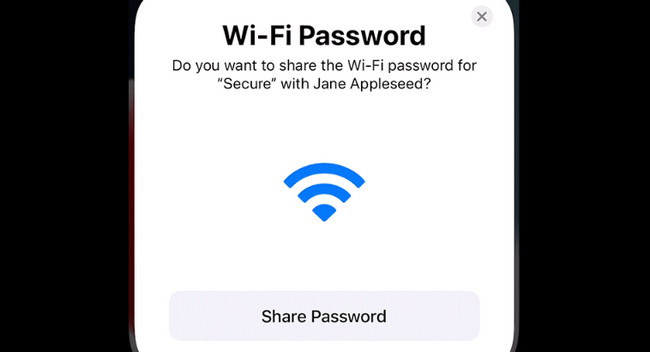
Вариант 2. Использовать настройки Wi-Fi
Знание пароля Wi-Fi является основной альтернативой, если одно из ваших устройств не может обнаружить другое. К счастью, в iPhone есть функция связки ключей, которая может показывать вам пароли Wi-Fi. Но только с теми сетями, к которым он подключен. Посмотрите, как ниже.
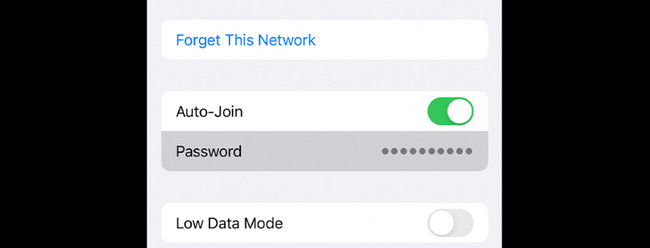
Откройте приложение Настройки приложение на iPhone. После этого коснитесь значка Wi-Fi и найдите сеть Wi-Fi, которую вы хотите подключить к своему Mac. После этого коснитесь значка i значок справа. Позже вы увидите пароль в Dots. Пожалуйста, нажмите на него, чтобы увидеть. После этого нажмите кнопку Wi-Fi значок на вашем Mac. Выберите сеть и введите пароль, который вы видели на своем iPhone.
С FoneLab Mac Sweep вы очистите систему, электронную почту, фотографии, ненужные файлы iTunes, чтобы освободить место на Mac.
- Управление похожими фотографиями и дубликатами файлов.
- Показать вам подробный статус Mac с легкостью.
- Очистите мусорное ведро, чтобы получить больше места для хранения.
Вариант 3. Используйте связку ключей iCloud.
Вы также можете поделиться своим паролем с iPhone на Mac с помощью связки ключей iCloud. Вам нужно только активировать эту функцию на iPhone. Пожалуйста, посмотрите, как это сделать ниже.
Шаг 1 Убедитесь, что вы вошли в свой Apple ID на своем iPhone. Перейти на айфон Настройки и выберите Имя вашего Apple ID. Выберите ICloud кнопку позже. Включите функцию «Пароли и связка ключей». Вернитесь на предыдущий экран и выберите пароли кнопка. Позже коснитесь Пароли iCloud и связка ключей кнопку.
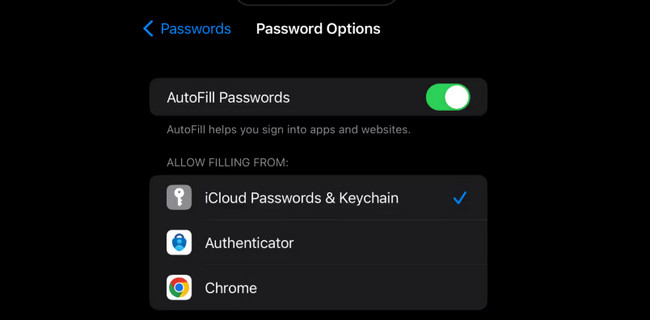
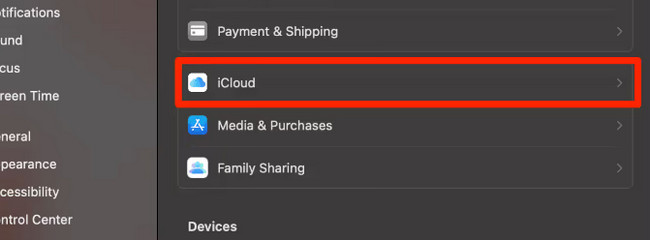
Шаг 2 На вашем Mac запустите его Настройки системы or Настройки. Убедитесь, что вы входите в систему с тем же Apple ID на своем iPhone. После этого выберите iCloud. Включите Пароль и брелок особенность. Выбирать Настройки пароля и введите пароль для входа. Нажмите Параметры пароля и включите ICloud брелок кнопка. Вы будете автоматически подключены к сети Wi-Fi iPhone, пароль которой указан в связке ключей iCloud.
Часть 3. Как оптимизировать Mac с помощью FoneLab Mac Sweep
В этом разделе вы найдете бонусный совет, оптимизировать свой Mac. Если ты не знаешь, освобождение места на вашем Mac может повысить его производительность. В этом вопросе вы можете использовать Очистка FoneLab Mac.
Плюс этого инструмента в том, что он имеет еще 10+ функций. Оно включает проверка статуса Mac, удаление ненужных или больших файлов, шифрование файлов и многое другое. Прокрутите вниз, чтобы узнать, как оптимизировать ваш Mac с помощью этого инструмента.
С FoneLab Mac Sweep вы очистите систему, электронную почту, фотографии, ненужные файлы iTunes, чтобы освободить место на Mac.
- Управление похожими фотографиями и дубликатами файлов.
- Показать вам подробный статус Mac с легкостью.
- Очистите мусорное ведро, чтобы получить больше места для хранения.
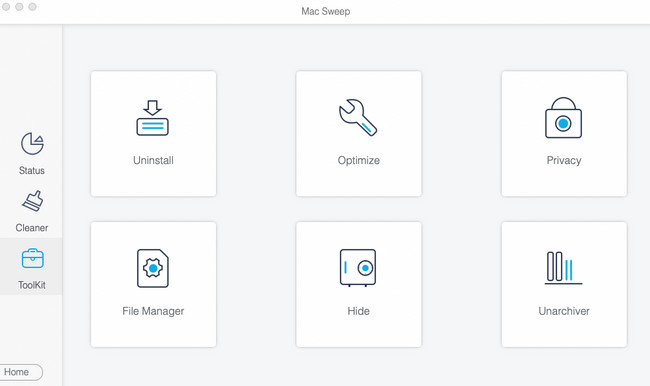
Шаг 1 Загрузите инструмент. Настройте его и затем запустите на своем Mac. После этого, пожалуйста, выберите Инструментарий икона. Дополнительные функции вы увидите в основном интерфейсе позже.
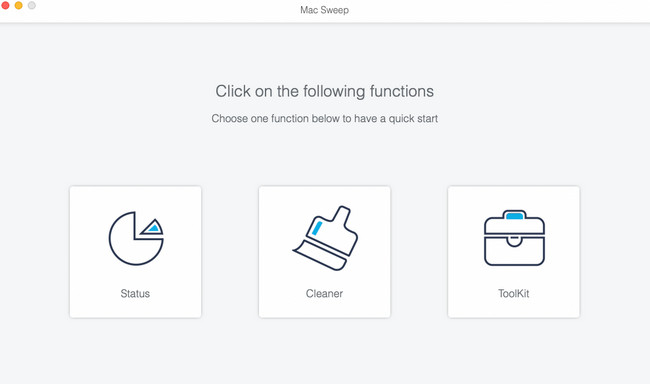
Шаг 2 Пожалуйста, нажмите на Оптимизировать Кнопка в верхнем центральном месте. После этого прочтите его инструкцию для получения кратких знаний перед началом процедуры.
Вы также можете попробовать другие функции удаления этого инструмента. Вам нужно только прочитать их инструкции и следовать инструкциям на экране.
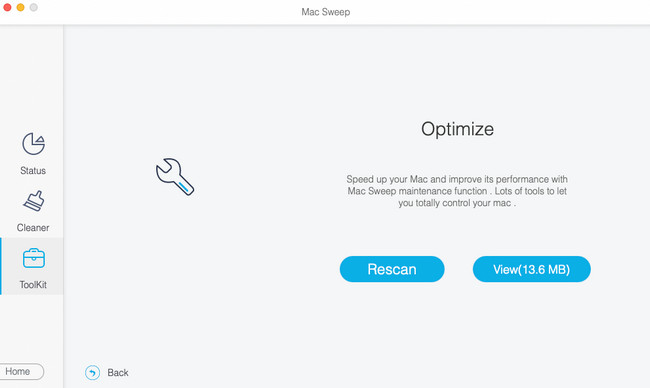
Шаг 3 Нажмите Сканировать Кнопка, чтобы начать поиск файлов Mac. После этого выберите Вид кнопку, чтобы перейти к следующему интерфейсу.
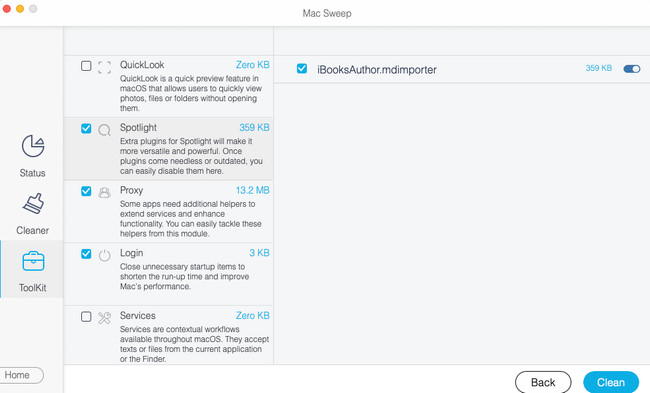
Шаг 4 Пожалуйста, выберите слева данные, которые вы хотите удалить. После этого выберите Чистка кнопку в правом нижнем углу инструмента. Процесс удаления начнется немедленно.
Часть 4. Часто задаваемые вопросы о том, как поделиться паролем Wi-Fi на Mac
1. Как я могу подключить Android к Mac через Wi-Fi?
Вы также можете подключить свой Mac к точке доступа Wi-Fi. Вам нужно всего лишь зайти в настройки вашего телефона Android. После этого, пожалуйста, выберите Подключение и совместное использование кнопка. Нажмите Персональная точка доступа кнопку позже. Вы увидите имя и пароль точки доступа. Коснитесь ползунка Персональная точка доступа раздел, чтобы включить его. Позже нажмите значок Wi-Fi на Центр управления вашего Mac. Найдите название точки доступа Android и введите ее пароль для подключения к Mac.
2. Почему мой Mac не подключается к Wi-Fi даже при правильном пароле?
Проверьте, не сломан ли маршрутизатор, если вы не можете подключить Mac к Wi-Fi. Если он работает нормально, вы можете позвонить своему интернет-провайдеру. Вам нужно только проверить или спросить, не работает ли их сеть или нет сбоя. Также вы можете проверить настройки сети Mac. Кроме того, активированный Bluetooth может мешать подключению вашего Mac к Wi-Fi. Если да, отключите его с помощью Центра управления Mac в верхней части экрана.
3. Как поделиться паролями Wi-Fi с Mac на iPhone?
Поднесите iPhone ближе к Mac. Перейти на айфон настройки и выберите Wi-Fi икона. Выберите сеть, к которой подключен ваш Mac. Позже на вашем Mac появится уведомление. Нажмите кнопку Поделиться кнопку позже.
4. Как поделиться паролем Wi-Fi с MacBook на MacBook?
Убедитесь, что ваш MacBook разблокирован и на нем выполнен вход в ваш Apple ID. После этого поместите 2 устройства рядом друг с другом. На другом MacBook выберите сеть, к которой вы подключили первый MacBook. Позже появится уведомление, после чего нажмите кнопку «Поделиться».
Теперь наслаждайтесь серфингом на своем Mac, потому что мы уверены, что вы успешно подключили его к Wi-Fi. Если у вас есть дополнительные вопросы, оставляйте комментарии ниже и присоединяйтесь к нашим обсуждениям! Также протестируйте Очистка FoneLab Mac, который может оптимизировать ваш Mac за несколько кликов. Спасибо!
С FoneLab Mac Sweep вы очистите систему, электронную почту, фотографии, ненужные файлы iTunes, чтобы освободить место на Mac.
- Управление похожими фотографиями и дубликатами файлов.
- Показать вам подробный статус Mac с легкостью.
- Очистите мусорное ведро, чтобы получить больше места для хранения.
Статьи по теме
- Как легко удалить почтовое приложение на Mac
- Как очистить кэш на Mac с помощью простых методов
- Простые методы Как получить больше памяти на Mac
Как передать пароль WiFi с Mac на iPhone (Руководства)

Cathy Daniels
- Поделись Этим
Знаете ли вы, что вы можете поделиться своим паролем wifi с Mac на iPhone? Да, можете, и это довольно просто. Вы можете поделиться им с Mac на iPhone и с iPhone на Mac. Это займет всего несколько секунд.

Как передать пароль WiFi с Mac на iPhone
Вот как передать пароль wifi с Mac на iPhone.
Шаг 1: Убедитесь, что Wi-Fi и BlueTooth включены и на Mac, и на iPhone.
Шаг 2: Убедитесь, что Mac разблокирован, подключен к сети wifi, которую вы хотите использовать для iPhone, и вошел в систему под своим Apple ID.
Шаг 3: Убедитесь, что Apple ID iPhone находится в приложении «Контакты» Mac, а ID Mac — в приложении «Контакты» iPhone.
Шаг 4: Поместите iPhone рядом с компьютером Mac.
Шаг 5: На iPhone выберите сеть Wi-Fi, к которой подключен Mac.
Шаг 6: На Mac должно появиться уведомление о пароле wifi. Когда оно появится, нажмите «Поделиться».
Шаг 7: Нажмите «Готово». Теперь устройство должно быть подключено к сети.
Как передать пароль WiFi с iPhone на Mac
Переход в другом направлении, с iPhone на Mac, представляет собой лишь немного иной процесс.
Шаг 1: Еще раз убедитесь, что Wi-Fi и BlueTooth включены на обоих устройствах.
Шаг 2: Убедитесь, что они разблокированы. Убедитесь, что iPhone подключен к сети Wi-Fi, и войдите на устройствах под своими идентификаторами Apple ID.
Шаг 3: Убедитесь, что Apple ID каждого устройства находится в приложении «Контакты» другого устройства.
Шаг 4: Поместите iPhone рядом с компьютером Mac.
Смотрите также: Как использовать волшебную палочку в Paint.NET (3 быстрых шага)
Шаг 5: В строке меню компьютера Mac нажмите на значок wifi.
Шаг 6: На компьютере Mac выберите ту же сеть Wi-Fi, к которой подключен iPhone.
Шаг 7: Mac предложит вам ввести пароль — но ничего не вводите.
Шаг 8: Нажмите «Поделиться паролем» на iPhone.
Шаг 9: Поле пароля должно заполниться на Mac. Он автоматически подключится к сети.
Смотрите также: Легче ли цифровое искусство, чем традиционное? (Плюсы и минусы)
Шаг 10: Нажмите кнопку «Готово» на iPhone после успешного подключения Mac.
Обмен паролем WiFi через другие устройства Apple
Совместное использование паролей может работать и на других устройствах Apple, таких как iPad и iPod, используя аналогичные методы. Они оба должны быть разблокированы, один должен быть подключен к сети Wi-Fi, и оба должны войти в систему с помощью Apple ID. Также не забудьте, что у каждого из них должен быть Apple ID другого в приложении «Контакты».
Зачем использовать совместное использование паролей?
Помимо удобства, есть несколько очень веских причин для автоматического обмена паролем wifi.
Длинные пароли
Некоторые люди создают длинные пароли для доступа к сети Wi-Fi; некоторые старые маршрутизаторы даже требуют, чтобы они были длинными. Если вы сохранили пароль по умолчанию, установленный при настройке маршрутизатора, он может быть просто строкой случайных символов, цифр и знаков. Ввод этих длинных или странных фраз в устройство может быть болезненным — особенно на телефоне.
Использование функции совместного использования паролей облегчает эту проблему — больше не нужно вводить огромную строку случайных символов; не нужно беспокоиться о том, правильно ли вы ее ввели.
Не помню или не знаю пароль
Если вы не знаете свой пароль или не можете его вспомнить, автоматический общий доступ — отличное решение, которое позволит вам подключиться. Мы все уже проходили через это — возможно, вы записали пароль на блокноте Post-It Note, а затем засунули его в ящик для кухонного хлама. Возможно, он есть в вашем Evernote, но однажды вам пришлось в спешке сменить пароль, и теперь записан неправильный.
Не хочу сообщать пароль
Возможно, вы хотите предоставить другу доступ в Интернет, но не хотите сообщать ему свой пароль. Общий доступ — это отличный способ позволить кому-то подключиться к вашему Wi-Fi без того, чтобы он узнал ваш пароль, а затем передал его кому-то без вашего разрешения.
Заключительные слова
Мы уже говорили о некоторых преимуществах использования функции общего доступа к паролю wifi. Как видите, это делает подключение устройств к сети простым и понятным — не нужно никому сообщать пароль, рыться в ящике для мусора в поисках клочка бумаги или вводить сложные, иногда бессмысленные пароли.
Общий доступ к паролю Wifi — это удобный способ подключения других устройств к Интернету. Надеемся, что эта статья помогла вам узнать больше об этой функции и о том, как ее использовать. Пожалуйста, сообщите нам, если у вас есть вопросы или замечания. Мы будем рады вас выслушать.
Предыдущий пост 9 лучших альтернатив Dashlane в 2022 году (бесплатные + платные инструменты)
Следующий пост Как копировать и вставлять в Procreate (3 простых способа)
Cathy Daniels
Я Кэти Дэниелс, эксперт в Adobe Illustrator. Я пользуюсь этим программным обеспечением с версии 2.0 и создаю для него учебные пособия с 2003 года. Мой блог — одно из самых популярных мест в Интернете для людей, которые хотят изучить Illustrator. В дополнение к моей работе в качестве блоггера, я также автор и графический дизайнер.