Драйвер для HP LaserJet 1020

Скачать драйвер HP LaserJet 1020 бесплатно вы можете по ссылкам ниже, при этом обратите внимание для какой системы Windows Вы скачиваете драйвер: Windows 10, 8, 7, Vista или XP. Инновационный лазерный принтер HP LaserJet 1020 – это отличный выбор для офиса, канцелярии или дома, который позволит проводить до 5000 тысяч различных чёрно-белых операций в месяц, без вреда для устройства. При этом базового ресурса картриджа хватит на 2000 ч/б копий или распечаток различной документации. Максимальное разрешение при печати составляет 600х600 DPI, чего вполне достаточно для получения качественно текста. Драйвера принтера можно установить в ОС:
- Windows 2003 (x32 и x64);
- Windows 2008 (x32 и x64);
- Windows XP (x32 и x64);
- Windows Vista (x32 и x64);
- Windows 7 (x32 и x64);
- Windows 8 (x32 и x64);
- Windows 8.1 (x32 и x64);
- Windows 10 (x32 и x64).
При скорости печати в 14 стр./мин, первый отпечаток выйдет после начала выполнения задачи через 10 секунд. Помимо стандартной офисной бумаги принтер способен печатать на глянцевой и матовой бумаге повышенной плотности, различных плёнках, конвертах и этикетках. Особенностью данной модели можно считать заводской режим экономии тонера, при котором базового ресурса картриджа может хватит на большее число копий.
Windows 2000/2003/XP/Vista/7/8/8.1/10 — базовый
Размер: 2.6 MB — x32 и 3 — x64
Когда установите драйвер HP LaserJet 1020, рекомендуем дополнительно сделать следующее, если не заработает принтер:
- перезагрузите компьютер;
- выключите и потом включите принтер.
Обязательно посмотрите — туда ли вы отправляете документ на печать, а если этот драйвер не помог, то используйте вариант установки чуть ниже.
Windows обновление — для всех версий Windows XP-10
Если выше описанный способ не помог, а именно принтер не подает признаки жизни, то тогда для установки HP LaserJet 1020 вы можете использовать стандартные средства Windows. Для этого перейдите в нашу статью и выполняйте все по шагам. Скачать драйвер для принтера HP LaserJet 1020 Вы можете выше (напоминаем Вам об этом).
Установка драйвера в Windows 10
Для работы принтера HP LaserJet 1020, как и любых других устройств, подключаемых к компьютеру или ноутбуку, требуется установка драйвера. Вы можете подключить принтер и дать операционной системе самостоятельно выполнить настройки, но такой метод не всегда эффективен. Чаще всего он не дает никаких результатов или устройство работает не правильно. Поэтому лучше взять драйвер, который предназначен именно для вашей модели, и выполнить простые шаги по установки. О них ниже, а пока вам надо скачать драйвер HP LaserJet 1020 по ссылке, представленной выше. При скачивании файла обратите внимание на путь, куда будет скачиваться файл.
Закройте все запущенные программы, чтобы они не мешали установке. Откройте папку с драйвером и запустите установку. Для этого кликните дважды левой кнопкой мышки по загруженному файлу. Перед вами появится окно с лицензионным соглашением. Ознакомьтесь с текстом и нажмите левой кнопкой мышки на квадратик около слов «Я принимаю условия лицензионного соглашения». Нажмите «Далее».

Начнется установка. Вам надо просто немного подождать.

Включите принтер. Вам надо подключить его к питанию (к розетке) и соединить устройство с компьютером. Далее нажмите на принтере кнопку включения.

Программа сама увидит принтер и завершит установку. Можете начинать печатать документы.
HP LaserJet 1010: как заставить работать на Windows 10 x64.

HP LJ 1010 принтер старый, но модель очень надежная и простая. В принтере используется картридж 12А – вместительный и удобный в заправке. К сожалению, драйвера на этот принтер в Windows 10 отсутствуют, и компания HP более не поддерживает эту модель. Однако выход из положения есть.
Включаем принтер и подключаем к нему USB кабель.
Для начала нам нужно скачать драйвер для этого принтера на Windows Vista x64. Можете скачать с сайта производителя или взять тут. Распаковываем его в отдельную папку. Также нам понадобится драйвер для HP LaserJet 1015 (HP LaserJet USB (DOT4) communication driver for Windows 8 and Higher (64-bit). Этот установщик сразу же запускаем. Он нам нужен для появления порта DOT4.
Далее щелкаем правой кнопкой мыши на кнопку «пуск», выбираем «параметры», выбираем «устройства», жмем на «принтеры и сканеры». Далее нажимаем «добавить принтер», система начинает ненужный нам поиск. Выбираем «принтер отсутствует в списке» и далее жмем на «добавить принтер вручную». В следующем окне в строке «использовать текущий порт» выбираем «DOT4_001», нажимаем «далее», и в открывшемся окне нажимаем «установить с диска». Далее указываем папку с уже распакованным драйвером на Windows Vista x64 который скачали первым.
Все. Принтер HP LJ 1010 работает на Windows 10.
Данную модель принтера Вы можете приобрести у нас в сервисном центре. В наличии практически всегда есть HP 1010, 1018, 1020.
Сервисный центр
Ворошиловский район, ул. Новоузенская, д.4а
пн-птц: с 10-00 до 19-00,
сбб: с 11-00 до 15-00
© 2008-2022, «Блиц-сервис»
«Блиц-сервис» — Волгоградская компания осуществляющая широкий спектр IT-услуг в Волгограде и области среди которых: ремонт и сервисное обслуживание компьютеров, восстановление информации, ремонт ноутбуков и планшетов, ремонт и обслуживание оргтехники, восстановление и заправка картриджей. Кроме того, Блицсервис осуществляет поставку компьютеров и комплектующих физическим и юридическим лицам, консалтинговые услуги по выбору конфигурации оборудования, сбор компьютеров под заказ.
Контакты
тел/факс: (8442) 44-59-85
моб: 8-903-317-00-76
viber: 8-903-317-00-76
e-mail: bliz-servis@yandex.ru
Бренды, которые мы ремонтируем/обслуживаем
HP, Canon, Epson, Samsung, Xerox, Brother, Panasonic, Kyocera, Ricoh, Acer, Asus, Apple, Compaq, Dell, LG, Toshiba, Fujitsu, IRU, Lenovo, MSI, Digma, Explay, Irbis, Oysters, Qumo, Ritmix, Sony, Supra, Texet, Fly, HTC, Philips, Intel, Amd, Asrock, Gigabyte, Palit, Powercolor, Sapphire, Accord, Linkworld, FSP, Hipro, Aerocool, Benq, Thermaltake, Viewsonic, Hiper, Nokia, Corsair, Chieftec, Coolermaster, Zalman, Roverbook, eMachines.
Установка и настройка принтера HP Laserjet 1020
Многие пользователи при покупке дополнительной аппаратуры для своего ПК пренебрегают её настройкой. В итоге она не работает или работает, но не так, как хотелось бы. В этой статье речь пойдёт об HP Laserjet 1020 — популярной модели печатающих устройств. Следуя простым инструкциям, вы сможете быстро установить новый аппарат.
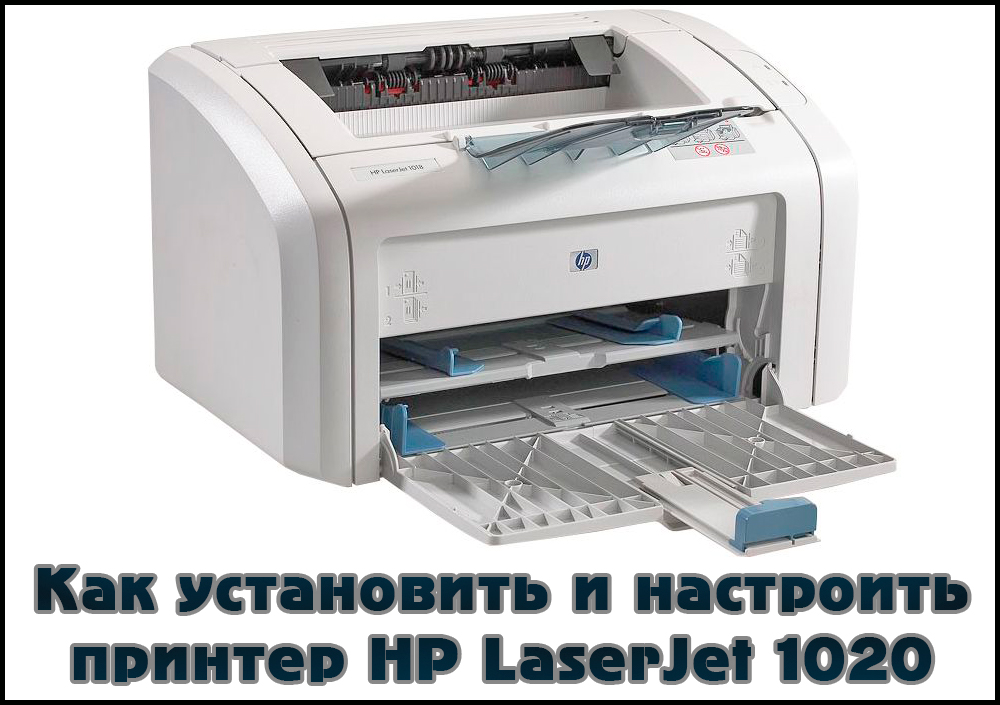
Установить и настроить принтер HP Laserjet 1020 пользователь может самостоятельно.
Под словом «установить» следует понимать не постановку принтера на заветное место на столе рядом с компьютером, а инсталляцию специального программного обеспечения — драйверов. Без них ничего печататься не будет. «Дрова» можно поставить несколькими способами:
- с диска;
- с официального веб-сайта;
- через специальную утилиту.
Далеко не всегда нужно делать это самостоятельно. Принтер HP Laserjet 1020 — нового поколения. Возможно, что после подключения его к сети и к ПК через USB загрузка начнётся автоматически. Если этого не произошло — документы не хотят печататься — делаем это вручную.
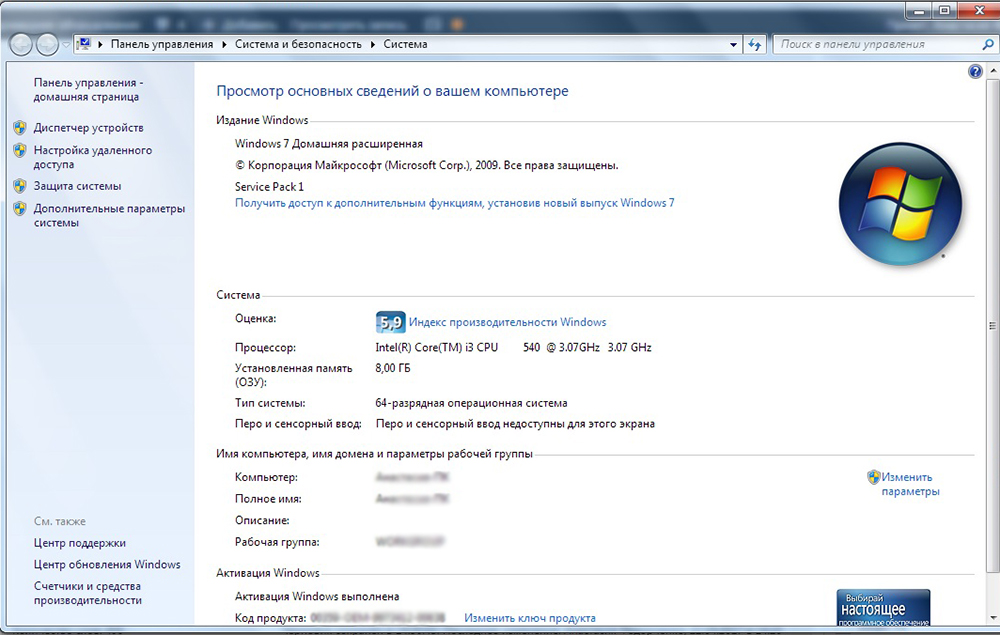
Перед тем как начать инсталляцию «дров», необходимо узнать версию и разрядность системы. Их можно просмотреть через Панель управления в разделе «О системе». Это требуется для того, чтобы программа смогла инсталлировать подходящее ПО.
Установка с диска
Это самый лёгкий способ, если вы приобрели совершенно новую машину, а до этого не подключали подобных к ПК. Всё, что требуется — вставить CD, который идёт в комплекте и следовать инструкциям инсталлятора. Важное замечание: загружать «дрова» нужно только при отсоединённом от ПК аппарате. Иначе программы могут загрузиться некорректно и придётся их переустанавливать.
Через сайт HP
Ставить требуемое ПО можно без диска. Не всегда он достаётся в комплекте с принтером, особенно если вы покупали его с рук или вовсе не покупали. В таком случае верным решением будет скачать необходимые файлы через официальный ресурс. Заходим на веб-сайт компании «ЭйчПи» и находим там наш HP Laserjet 1020, пользуясь поиском.
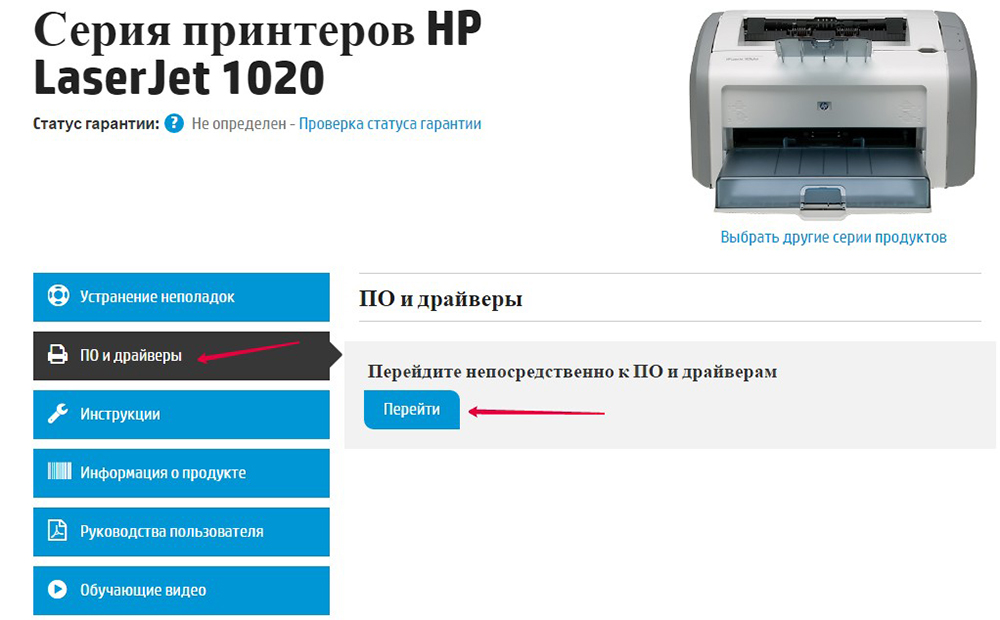
Выбираем пункт «Драйверы», затем нашу систему и скачиваем ПО, которое затем устанавливаем.
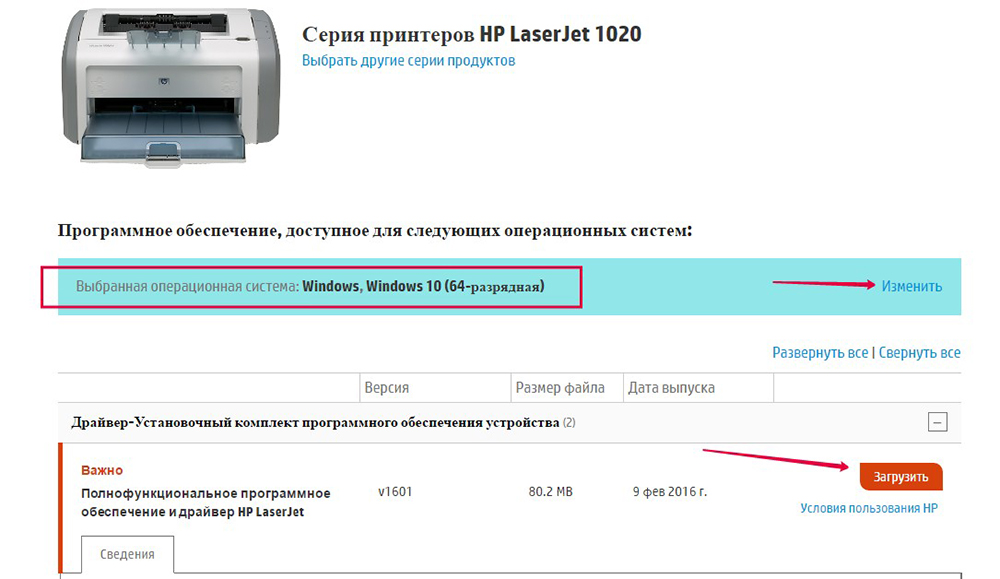
Можно воспользоваться вспомогательной утилитой, что будет предложено на сайте.
Если на ПК уже были установлены драйверы
Случается, что на компьютере уже стоит нужное ПО, но в устаревшей версии. Оно тормозит инсталляцию новых «дров», вместе с тем устройство не функционирует в таком режиме. Поэтому старое программное обеспечение необходимо удалить. В этом поможет специальная утилита — HP Print and Scan Doctor. Скачиваем её опять же бесплатно с официального веб-сайта HP. Утилита очистит ПК от старых вспомогательных программ и поставит вместо них новые.
На этом заканчиваются базовые установка и настройка HP Laserjet 1020. После этого вы сможете без проблем печатать все файлы. Чтобы он стоял по умолчанию, следует через Панель управления в разделе «Принтеры и факсы» поставить нужную галочку на этом устройстве.
HP LaserJet 1020 1020 —>
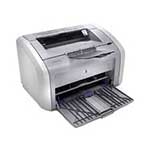
Официальный драйвер для лазерного принтера HP LaserJet 1020 вы сможете скачать по ссылкам ниже, а сейчас давайте разберемся в тонкостях. На нашем сайте предоставлены две версии драйвера, а именно: драйвер для операционной системы Windows x32bit, а также драйвер для операционной системы Windows x64bit. Процесс установки драйвера относительно простой и максимально автомазирован, от вас требуется лишь скачать необходимую версию драйвер для HP LaserJet 1020 и запустить установочный файл, а после установки рекомендуем перезагрузить компьютер для внесения изминений.
Скачать драйвер HP LaserJet 1020:
Пароль к архиву 123
Яндекс Браузер + сервисы 0+
Внимание! Прежде чем установить драйвер HP LaserJet 1020. Рекомендуем удалить старую версию драйвера. Как удалить драйвер можно прочесть в разделе FAQ.
21-10-2020, 13:20 933 23