Апгрейд матрицы ноутбука TN->IPS или как получить из бюджетного ноутбука более продвинутый
Можно ли купить относительно бюджетный ноутбук с хорошими характеристиками, но дешевле собратьев с IPS матрицей, а потом недорого и быстро заменить TN на IPS?
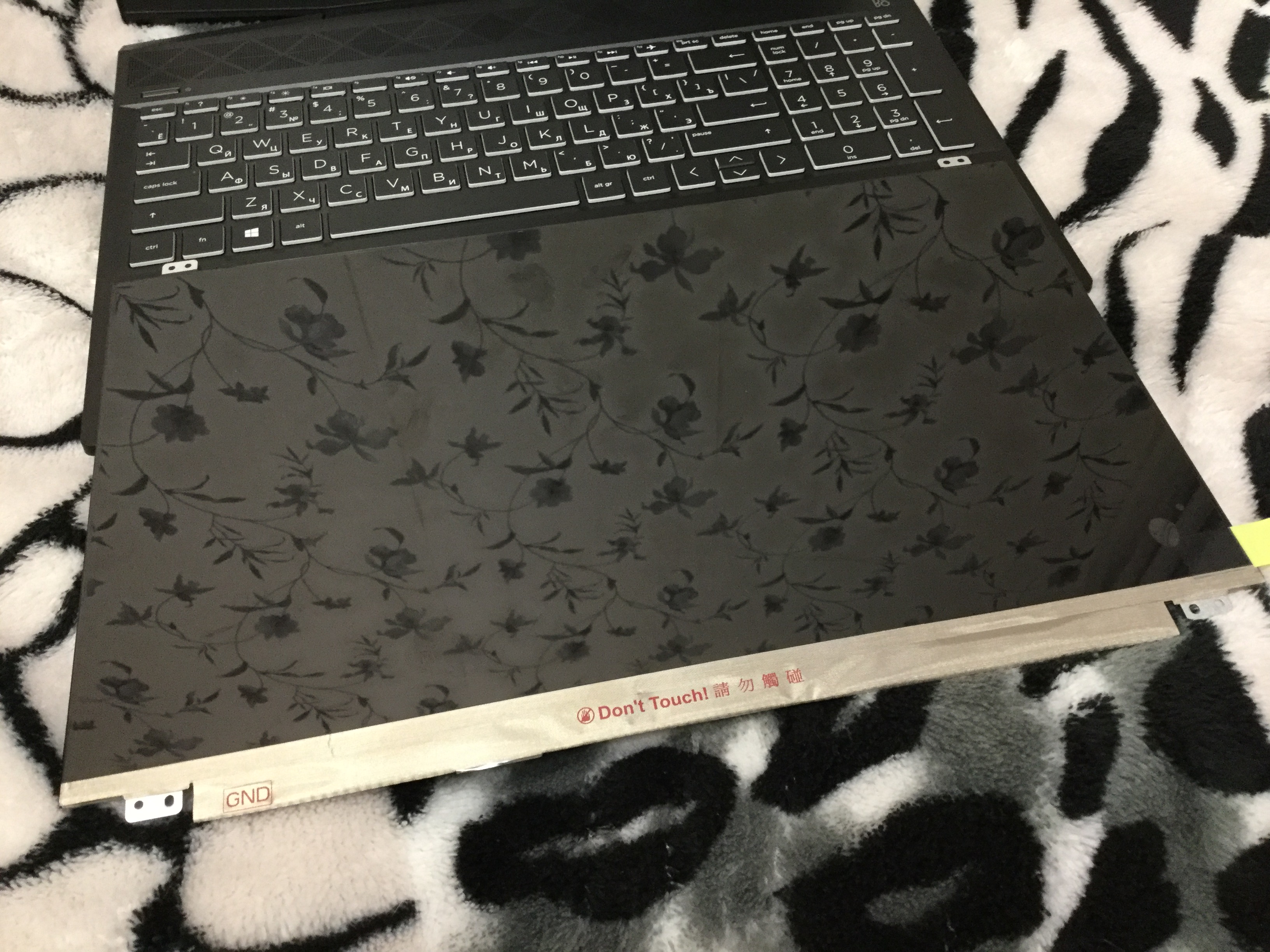
История началась с того, что мой макбук 2013 года перестал справляться со своими задачами, стало мало оперативной памяти, а она распаяна на плате и я решил поменять его на новый ноутбук, но, увидев цены на макбуки с 16 гигами оперативки, ужаснулся.
Было 4 варианта:
- Ноутбук с IPS матрицей, но у него будет клавиатура прогибаться.
- Ноутбук с IPS матрицей, но он будет очень слабым
- Ноутбук с IPS матрицей, но он будет дороже в 2 раза
- Относительно бюджетный вариант с хорошей начинкой, но уже TN матрица (и поменять самостоятельно на IPS)
Лучшим помощником по поиску матрицы будет сайт www.panelook.com, думаю, многие с ним знакомы.
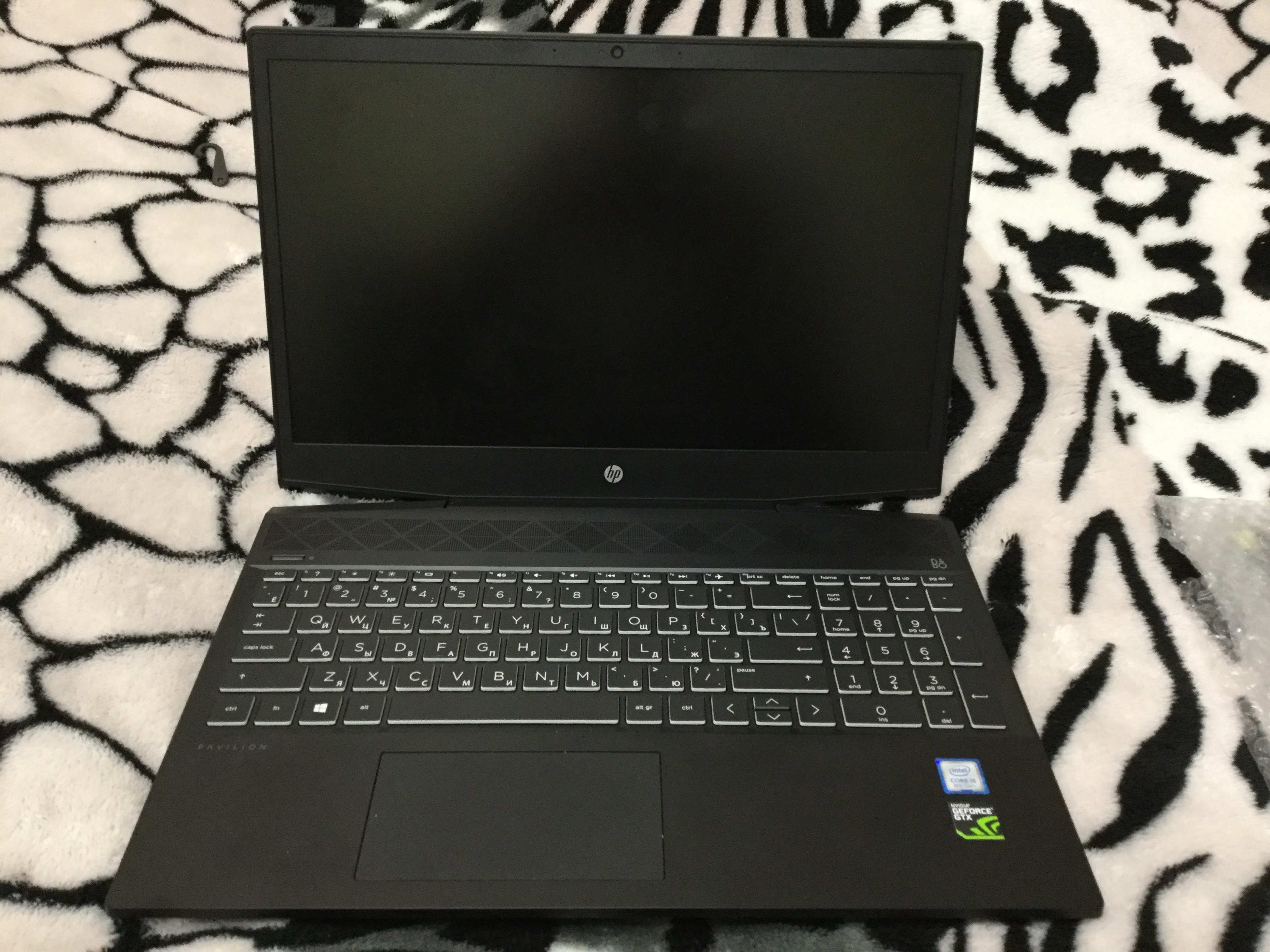
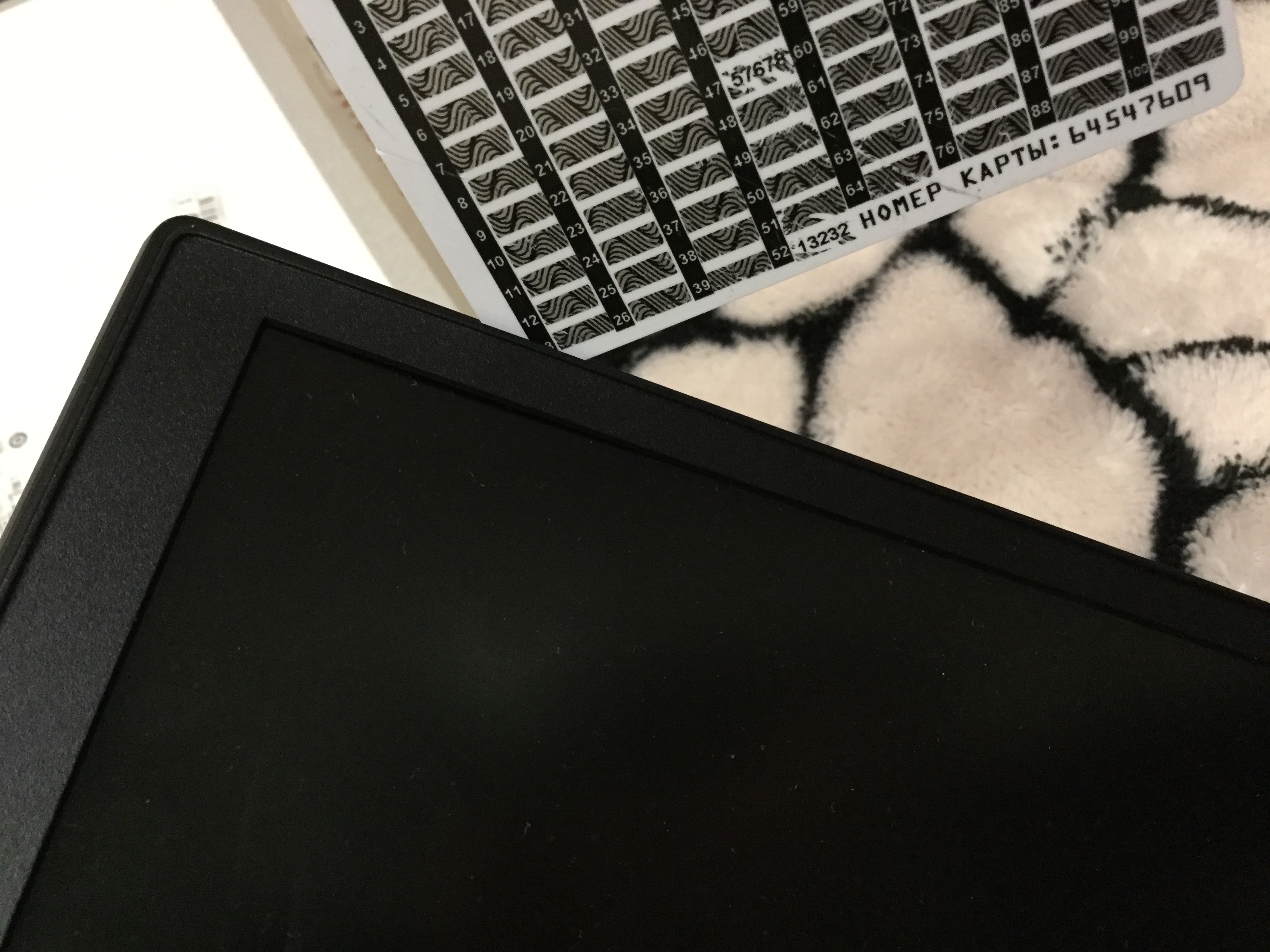
Первым делом вскрываем крышку ноутбука, отковыриваем ногтем сбоку и пластиковой карточкой по кругу, тут всё на защелках
Дальше отклеиваем матрицу, она не прикручена ни одним болтиком, крепится двухсторонним скотчем, полоски скотча имеют снизу язычки, за которые можно вытянуть скотч по сторонам и матрица отвалится

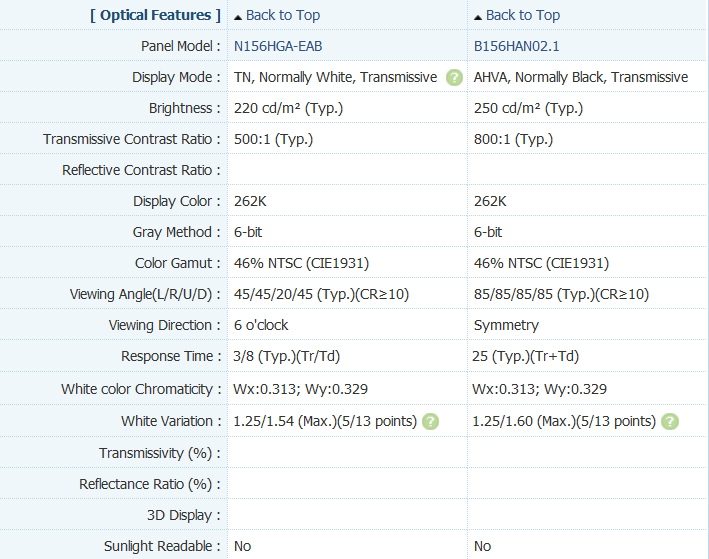
Теперь смотрим модель матрицы, у меня стоит N156HGA-EA3, ее описания на сайте panelook я найти не смог, но нашел очень похожую N156HGA-EAB.
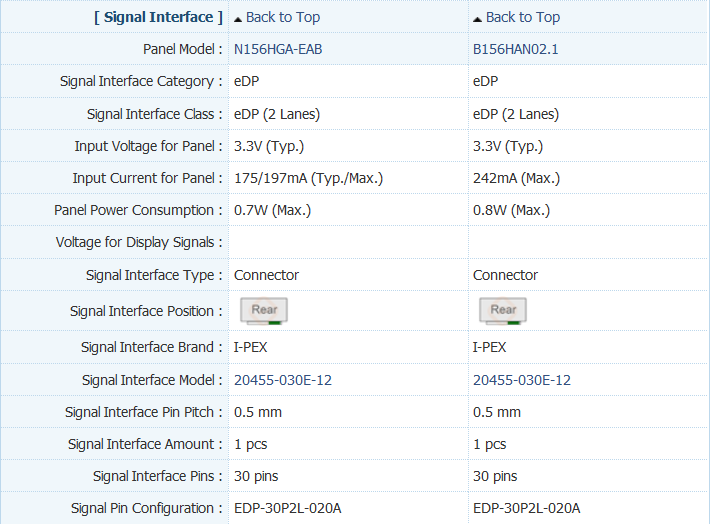
Дальше идет длительный процесс подбора в расширенном фильтре матрицы с похожими параметрами (slim, 15.6, eDP), закинул в сравнение несколько и подобрал максимально похожую IPS — B156HAN02.1, точнее, я даже 4 похожих нашел, но по цене и качеству и наличию в местных магазинах выбрал эту.
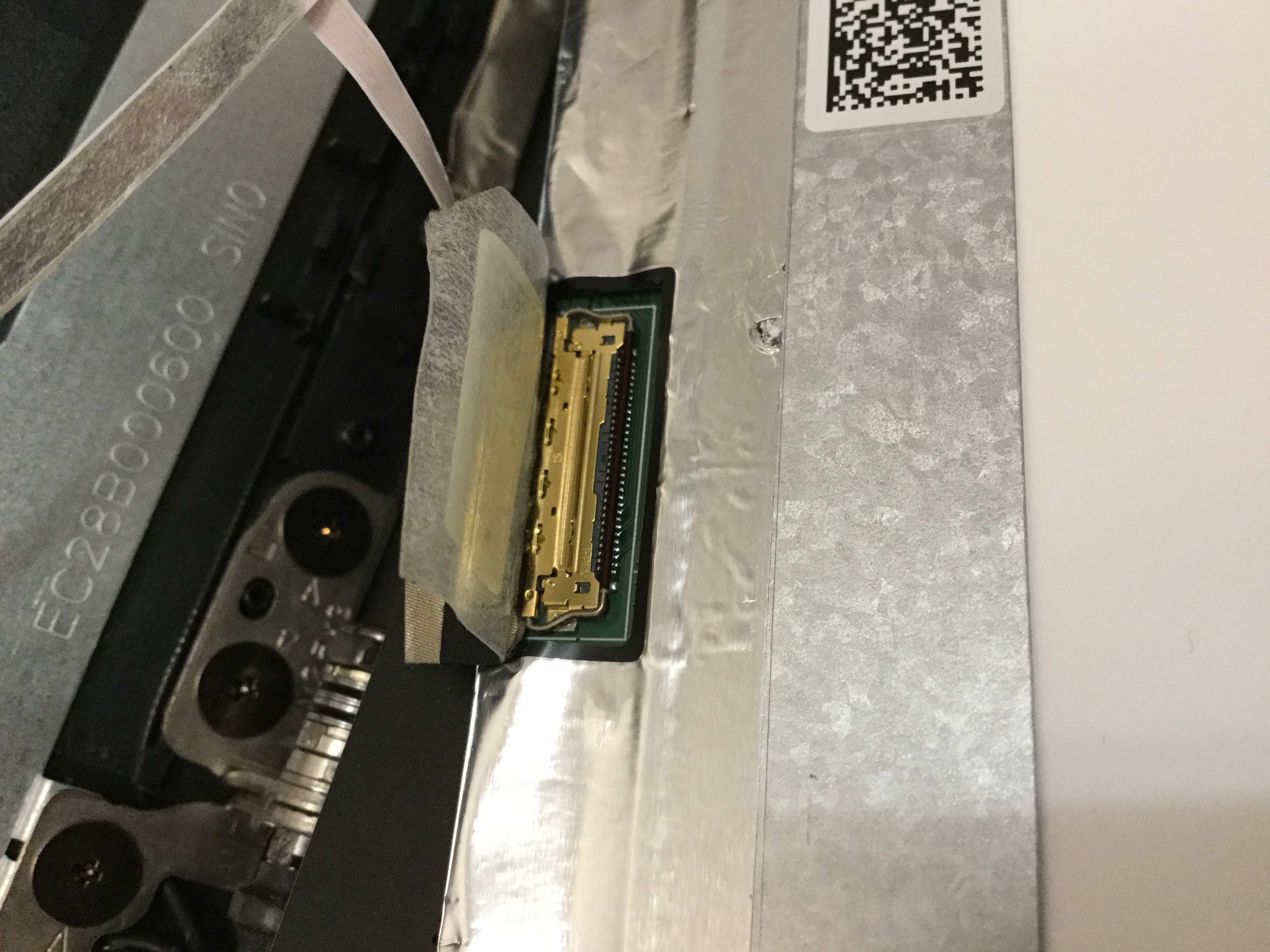
В сравнении я смотрел на точные размеры, потребление и особо внимательно смотрел на signal interface, как видите, и конфигурация разъема, его расположение и производитель одинаковые, были матрицы с большей яркостью, но у них больше ток почти в 2 раза, я боялся что ноутбук во первых станет разряжаться значительно быстрее, а во вторых может по питанию не вывезти, поэтому взял относительно простенькую матрицу
Еще обращал внимание на раздел с цветовыми характеристиками, мне не пришлось калибровать цвета, всё сразу отображалось корректно
В целом, процесс замены матрицы занимает около 10 минут и производится без единой отвертки. Нужно только аккуратно отключить один коннектор от старой матрицы и подключить к новой
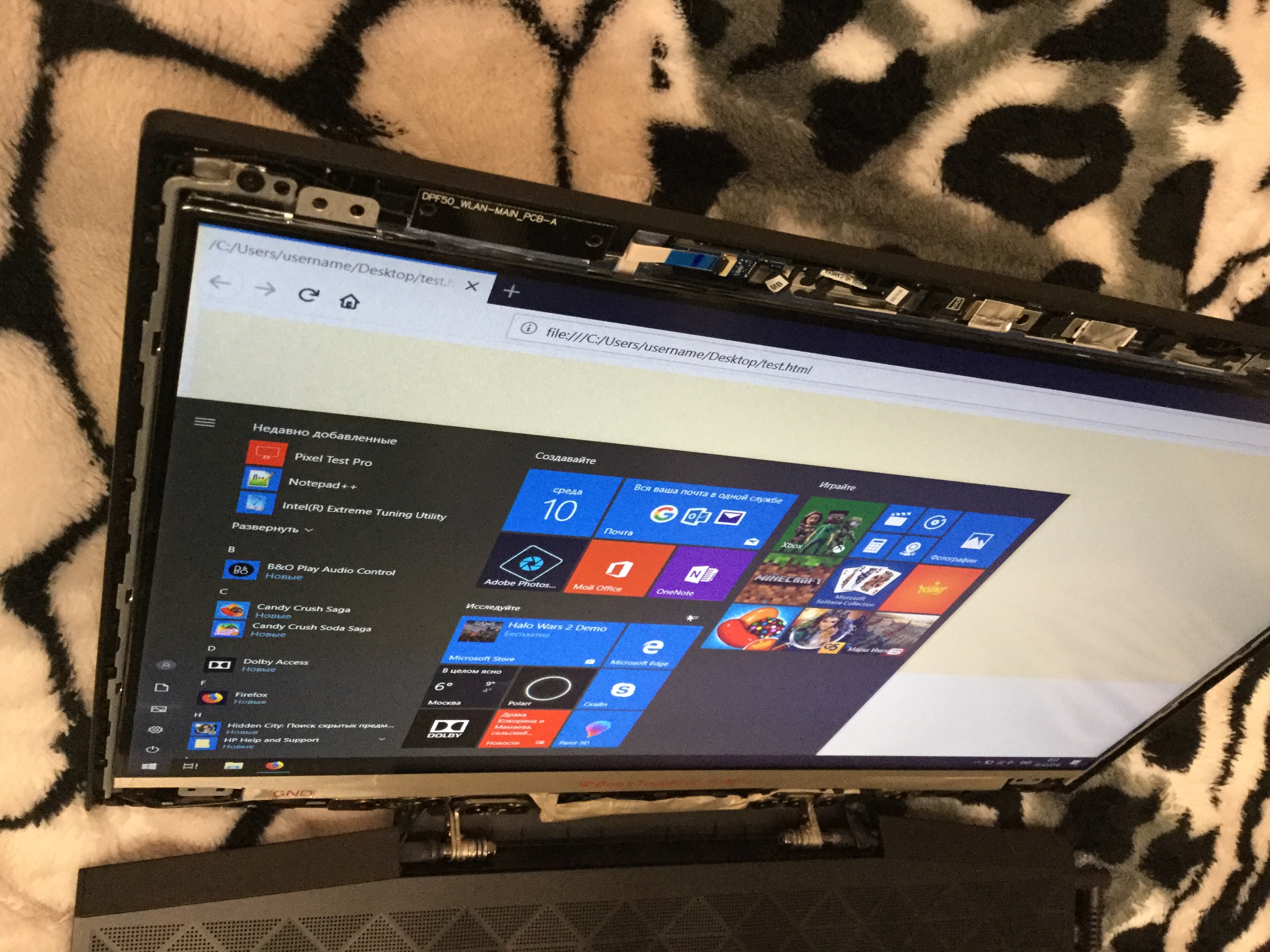
P.S.: Цена вопроса 4 тысячи рублей за FullHD IPS Slim матрицу.
Советую не отрывать защитных пленок и не повреждать матрицу, пока не подключите ее и не убедитесь что она идеально подходит, в моем случае магазин не был против, если я принесу обратно деталь, которая не завелась на моем ноуте.
Все инструкции применять на свой страх и риск, если у меня получилось, то может мне просто повезло…
UPD1: по настоятельным советам из комментариев хочу написать что желательно обесточивать ноутбук методом отключения батареи, есть риск замкнуть контакты и спалить железо.
- Компьютерное железо
- DIY или Сделай сам
Как поменять дроссель а матрице ноутбука
Для того, чтобы максимально снизить время ремонта рекомендуем записаться к нам в сервис, для этого достаточно позвонить по номеру +7 (812) 241-0111 и выбрать удобное время посещения.
Что входит:
1. Разборка и сборка ноутбука.
2. Установка матрицы (стоимость матрицы включена).
3. Проверка и тестирования нового дисплея.
Распространяется на весь комплекс проводимых работ.
от 3 месяцев
Замена матрицы ноутбука
После падения или по неосторожности закрыв крышку ноутбука, когда между крышкой и клавиатурой оставался какой-то предмет, произошла неприятность – разбился дисплей ноутбука (экран перестал показывать, видны трещины, появились темные пятна похожие на чернильные кляксы). Ситуация конечно не приятная, но все можно отремонтировать, а именно произвести процедуру замены разбитой матрицы.
Заменить матрицу ноутбука можно обратившись к специалистам сервисного центра «Ironbook», благодаря огромному опыту и современному оборудованию они в короткие сроки восстановят неисправный аппарат.
Время замены матрицы ноутбука обычно занимает от нескольких часов до нескольких дней (при необходимости доставки нужной запчасти со склада). Для редких матриц (например: с сенсорным стеклом), сроки могут быть увеличены на время доставки запчасти. В таких случаях можно будет забрать ноутбук, оставив предоплату, а принести его на ремонт уже тогда, когда необходимая деталь будет в сервис центре.
Помимо разбитых дисплеев, встречаются также не очевидные неисправности, также относящиеся к ремонту экрана ноутбука:
- Ноутбук включается, но экран остается черный, при этом каких-то явных физических повреждений нет. Возможно проблема не в дисплее, а в материнской плате ноутбука (например: вышла из строя видеокарта или CMOS).
- Полосы на экране, пропадания изображения, белый экран при включении ноутбука. Такие неисправности обычно возникают при повреждении платы управления, устранить их можно только установкой новой матрицы. Стоит отметить, что такие же симптомы возникают при повреждении шлейфа видеосигнала. Для точного определения неисправности необходима диагностика.
- Нет подсветки. Такая поломка часто встречается на старых моделях ноутбуков с матрицей 1CCFL. Неисправность, как правило, связана с выходом из строя ламп подсветки или инвертора.
Со всеми перечисленными неисправностями помогут справиться мастера нашего сервисного центра. На все проведенные работы и используемые запчасти дается гарантия.
Как заменить матрицу ноутбука своими руками: пошаговая инструкция
Экран относится к наиболее уязвимым частям ноутбука. Он часто получает повреждения из-за неаккуратной эксплуатации. В результате картинка может терять в качестве или пропадать совсем. Поврежденная матрица не подлежит ремонту, ее необходимо только менять. Это недешевая деталь, к тому же, услуги по замене тоже стоят дорого. Владельцу неисправного ПК нужно быть готовым отдать мастеру сумму, равную около 50 % от стоимости запчасти. Если же вы знаете, как поменять матрицу ноутбука своими руками, это поможет ощутимо сэкономить.
- Основные дефекты матрицы и причины возникновения
- Замена матрицы ноутбука своими руками
- Подготовительные работы
- Отсоединение экрана ноутбука
- Извлечение и замена матрицы
Хоть это и не самая простая ремонтная процедура, но, следуя инструкции, даже новичок сможет выполнить замену в среднем за час.
Основные дефекты матрицы и причины возникновения
Прежде чем рассматривать, как заменить матрицу на ноутбуке, нужно сделать обзор ее основных неисправностей и их причин.
Нарушения в работе не всегда вызваны неисправностью матрицы. В некоторых случаях проблема может возникать из-за программных сбоев, например, при заражении вредоносным ПО. Для проверки необходимо подключить ноутбука кабелем HDMI к любому совместимому телевизору или монитору. Если ноут не выдает изображение и на внешний экран, значит необходимо разбираться с программным обеспечением. Если же изображение на внешнем дисплее появилось, значит, проблема в неисправной матрице.
К основным дефектам относят такие неисправности:
- Отслоение матрицы, например, из-за пролитой жидкости. Проявляется мельканием картинки, появление изображения только в отдельных секторах экрана.
- Потекшие жидкие кристаллы. Частой причиной становится воздействие на дисплей сильного магнитного поля. Признак неисправности – многочисленные полосы, переливы цвета, размытая картинка.
- Битые пиксели – проявляются белыми мерцающими точками или полосами, проходящими через весь дисплей. Проблема возникает обычно по причине заводского брака и не зависит от режима эксплуатации. Если признаки битых пикселей появились в гарантийный период, матрицу заменят по гарантии.
- Механические повреждения, например, в результате удара. В месте дефекта картинка становится размытой, появляются подтеки.
Независимо от типа аппаратной неисправности, сделать ремонт матрицы на ноутбуке не получится – ее нужно будет заменить.
Замена матрицы ноутбука своими руками
Разберем подробнее последовательность действий, как поменять матрицу на ноутбуке. Процесс состоит из подготовки, снятии и разборки дисплея. Заключительным этапом является непосредственно замена неисправной матрицы на новую.
Подготовительные работы
Перед тем, как установить матрицу на ноутбук, необходимо оценить свои навыки. Если вы никогда не разбирали электронику и плохо умеете пользоваться отверткой, то лучше отнести ноут в сервисный центр – возможные повреждения при неквалифицированном вмешательстве обойдутся дороже, чем услуги мастера. Если же у вас есть даже небольшие навыки, то задача замены матрицы вам вполне по силам.
В первую очередь, нужно купить рабочую деталь. Можно заказать оригинальную модель на сайте производителя или в дилерских магазинах. Однако нужно учитывать, что цена оригинального дисплея может быть выше 150 долларов. Значительно сэкономить можно за счет покупки б/у детали. Ее можно заказать на специальных сайтах или найти по объявлениям. Еще один вариант – приобрести неисправный ноутбук вашей модели на разборку. Эти способы помогут значительно сэкономить на покупке матрицы, но в каждом из этих случаев приходится мириться с определенными рисками, поскольку нельзя быть уверенным в качестве б/у комплектующих.
Для работы потребуется минимальный комплект инструментов:
- маленькая крестовая отвертка;
- пластиковая плоская лопатка для демонтажа;
- пинцет.
Проводить замену нужно в чистом, хорошо освещенном помещении.
Отсоединение экрана ноутбука
Перед тем, как снять матрицу с ноутбука, не забудьте отключить питание устройства и извлечь аккумулятор. Осмотрите свой ноут для уточнения конструкции его экрана. Метод разборки может зависеть от марки и модели лэптопа. Так, в моделях линейки HP Pavilion придется предварительно снять заднюю панель и клавиатуру, чтобы добраться до элементов крепления дисплея. Однако в большинстве случаев разборка выполняется намного проще. Например, в моделях Samsung нужно открутить два болтика на дисплее, чтобы снять защиту. Далее откручиваем 4 болтика крепления экрана и отключаем шлейф. Часто болтики в разных местах отличаются размером. Поэтому их нужно группировать и складывать отдельно, чтобы потом без проблем поставить матрицу на ноутбук.
После разборки ноута нужно открутить болтики крепления рамки. Далее нужно разъединить пластиковые защелки, которыми крепится рамкам. Здесь пригодиться тонкая пластиковая лопатка. Ей нужно аккуратно поддеть край рамки и слегка отжать его вверх до щелчка. Так нужно пройтись по всему периметру, пока рамка не буде отсоединена. Особенно аккуратно нужно работать лопаткой в зоне веб-камеры, где расположено много проводов, которые можно повредить неосторожным движением.
Извлечение и замена матрицы
После снятия рамки откроется доступ к еще нескольким болтам, которые нужно будет открутить. Далее аккуратно отсоединяем наружные шлейфы. После этих манипуляций матрица освобождается. Ее нужно взять с двух сторон за торцевые части, приподнять и снять внешние крепления. Обратите внимание, что под матрицей будут лежать шлейфы, подключающие веб-камеру и антенну Wi-Fi. Их нужно аккуратно отсоединить.
Теперь можно полностью снять старую матрицу и поставить вместо нее новую деталь. Сборка экрана и лэптопа в целом проводится в обратной последовательности. Перед тем, как закрепить матрицу ноутбука, рекомендуется протестировать работу экрана. Включаем ноутбук и проверяем качество изображения. Если картинка появилась, и на ней нет никаких дефектов, значит, все сделано правильно. Теперь можно завершать сборку и снова с комфортом пользоваться лэптопом.
Как заменить матрицу на ноутбуке?
Такой вопрос периодически задают владельцы ноутбуков любых марок: матрица выходит из строя после любого повреждения или удара, иногда неполадки с экраном возникают вследствие естественного износа комплектующих или заводского брака. Конструкции мониторов современных устройств очень похожи, поэтому ответ на вопрос, как заменить матрицу на ноутбуке Acer, HP, Lenovo или Asus практически не отличается.
Как правильно разобрать монитор ноутбука?
Самостоятельная разборка монитора с отсоединением матрицы требует большой осторожности: это тонкая работа, требующая аккуратности и профессионализма. Из-за этого крайне не рекомендуется проводить ее самостоятельно без опыта: можно легко повредить защелки, шлейфы или сломать саму новую матрицу, в результате чего ремонт обойдется значительно дороже.
Как поменять матрицу на ноутбуке? Последовательность основных действий для любых моделей современных марок:
- Подготовка рабочего стола. С него нужно убрать все лишнее, поверхность стола рекомендуется застелить чистой тканью. Также стоит заранее подготовить коробочку для болтов, чтобы ни один из них не потерялся в процессе работы.
- Все винты на передней панели монитора спрятаны под резиновыми заглушками, их нужно аккуратно отделить острым инструментом. После этого тонкой отверткой с магнитным наконечником отвинчиваются все винты, которые прикрепляют рамку ноутбука к матрице.
- Помимо винтов, крышка прикреплена еще и с помощью защелок, поэтому их нужно аккуратно отсоединить. Чтобы поменять матрицу на ноутбуке Acer, HP, Lenovo, Asus или Samsung можно использовать специальные демонтажные лопатки или любой острый инструмент. В любом случае нужно соблюдать большую осторожность, чтобы не отломить защелки.
- Передняя крышка снимается, после чего нужно отвинтить все винты, которые располагаются по бокам. После этого матрица должна без усилия отделиться от корпуса, и ее нужно положить лицевой частью на клавиатуру.
- Следующий важный этап – отключение шлейфов. Если речь идет о ламповой матрице, то сначала отделяется клейкая лента, удерживающая соединение матрицы и шлейфа, а потом отделяется провод питания. Если матрица имеет светодиодную подсветку, то достаточно просто отсоединить шлейф.
- Затем можно полностью вынуть неисправную матрицу и заменить ее новой деталью. Необязательно приобретать оригинальные комплектующие, во многих случаях можно найти более дешевые совместимые аналоги.
Установка новой матрицы в монитор
Новая матрица подбирается в соответствии с размером и техническими характеристиками, информацию о них вы найдете на наклейке производителя. Перед тем как самому поменять матрицу на ноутбуке, необходимо определиться с ее типом и выбрать подходящие комплектующие, в этом вам поможет каталог нашего интернет-магазина.
Сборка монитора проводится в обратном порядке и не занимает много времени. Матрица подключается к шлейфам, после этого она вновь прикрепляется болтами к корпусу. Рамка прикрепляется на защелки и на винты, шляпки винтов закрываются резиновыми заглушками. При правильной сборке не возникнет никаких проблем с включением, на экране появится четкое изображение без полос и других дефектов.
Зная, как поменять матрицу на ноутбуке Samsung, или на устройстве другой марки, можно значительно сэкономить на ремонте, но только при наличии отработанных профессиональных навыков. Самостоятельный ремонт не дает никаких гарантий надежности и долговечности, поэтому иногда выгоднее все же обратиться к специалистам.