Как изменить текст в колонтитуле Word шаблона из Excel на VBA — (видео)
Фрагмент кода для работы с верхним и нижним колонтитулами
'верхний колонтитул With wdDoc For Each Section In .Sections For Each Header In Section.Headers With Header.Range.Find .Text = "&sn" .Replacement.Text = SN$ .Wrap = wdFindContinue Call .Execute(Replace:=wdReplaceAll) End With Next Next Section End With 'нижний колонтитул With wdDoc For Each Section In .Sections For Each footer In Section.Footers With footer.Range.Find .Text = "&adress" .Replacement.Text = Adress$ .Wrap = wdFindContinue Call .Execute(Replace:=wdReplaceAll) End With Next Next Section End With
Cкачать архив для ознакомления — Как изменить текст в колонтитуле Word шаблона из Excel на VBA. Часть 5:
Рекомендуем смотреть видео в полноэкранном режиме, в настойках качества выбирайте 1080 HD, не забывайте подписываться на канал в YouTube, там Вы найдете много интересного видео, которое выходит достаточно часто. Приятного просмотра!
С уважением, авторы сайта Компьютерапия
Понравилось? Поделись этим видео с друзьями!
Понравилась статья? Поделитесь ею с друзьями и напишите отзыв в комментариях!
Связанные статьи
- Как заполнить Word шаблон из таблицы Excel Часть 2 — (видео) — 21/06/2020 07:32
- Как заполнить Word шаблон из таблицы Excel Часть 1 — (видео) — 18/06/2020 16:19
Уменьшаем колонтитулы в документе Microsoft Word
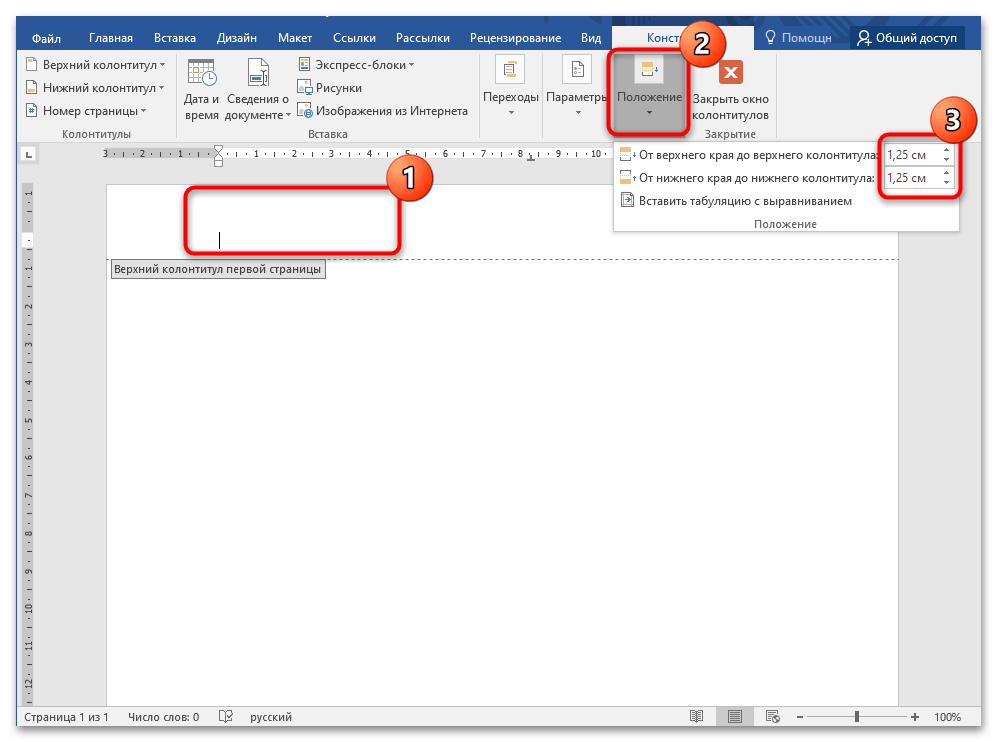
- Щелкните правой кнопкой мыши по верхнему или нижнему колонтитулу для активации дополнительного раздела на верхней панели – «Конструктор». В блоке «Положение» выставьте нужные значения для верхнего и нижнего поля с помощью стрелочек.
- Нажмите на кнопку закрытия окна с конструктором колонтитулов. После проделанной процедуры размер нижнего и верхнего поля изменится, а рабочее пространство для текста увеличится.
Способ 2: Настройки параметров страницы
Чтобы колонтитулы в Ворде сделать меньше, также можно открыть окно с параметрами страницы. Здесь доступны различные функции для работы с полями, источником и размером бумаги, ориентацией страницы. В этом случае следуйте такой инструкции:
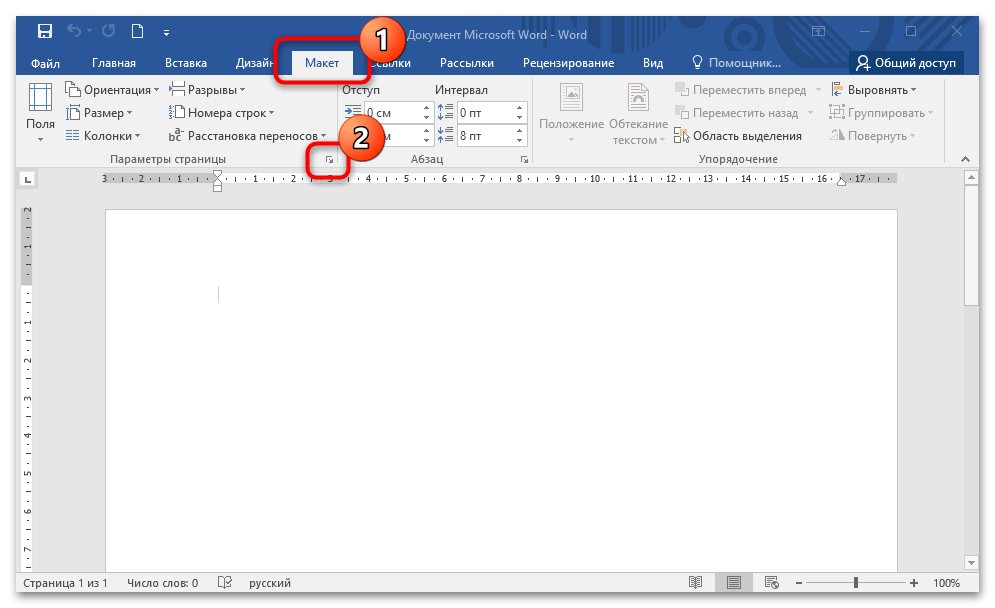
- В открытом документе перейдите на вкладку «Макет». В первом блоке — «Параметры страницы» — нажмите на стрелочку, направленную вниз, которая располагается в нижнем правом углу раздела.
- Откроется дополнительное окно – «Параметры страницы», где перейдите на вкладку «Источник бумаги». В блоке «Различать колонтитулы» выставьте нужные значения для расстояния от края до верхнего или нижнего колонтитула. Убедитесь, что изменение применится ко всему документу. Внизу отобразится образец того, что получится после редактирования. Кликните по кнопке «ОК».
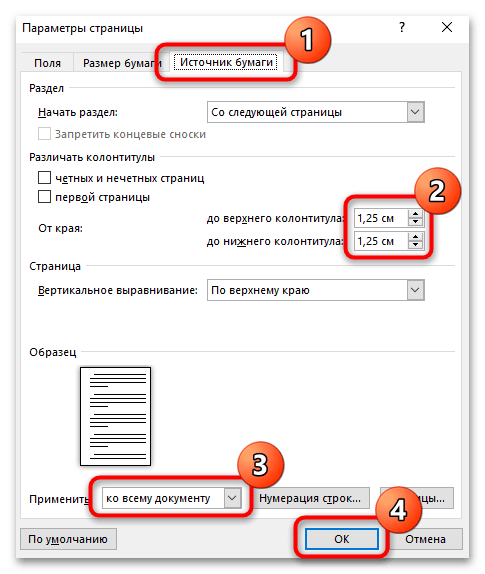
При необходимости уменьшение колонтитулов можно применить с определенного места для конца документа. Для этого раскройте меню «Применить» и выберите соответствующий пункт.
Способ 3: Удаление колонтитулов
Колонтитулы возможно вовсе полностью убрать из документа. В этом случае рабочее пространство для текста значительно увеличится. Чтобы удалить колонтитулы в документе MS Word, сделайте так:
-
Откройте вкладку вставки в открытом документе, найдите блок «Колонтитулы». Если нужно удалить верхний колонтитул, щелкните правой кнопкой мыши по соответствующей кнопке, затем в меню выберите пункт удаления.
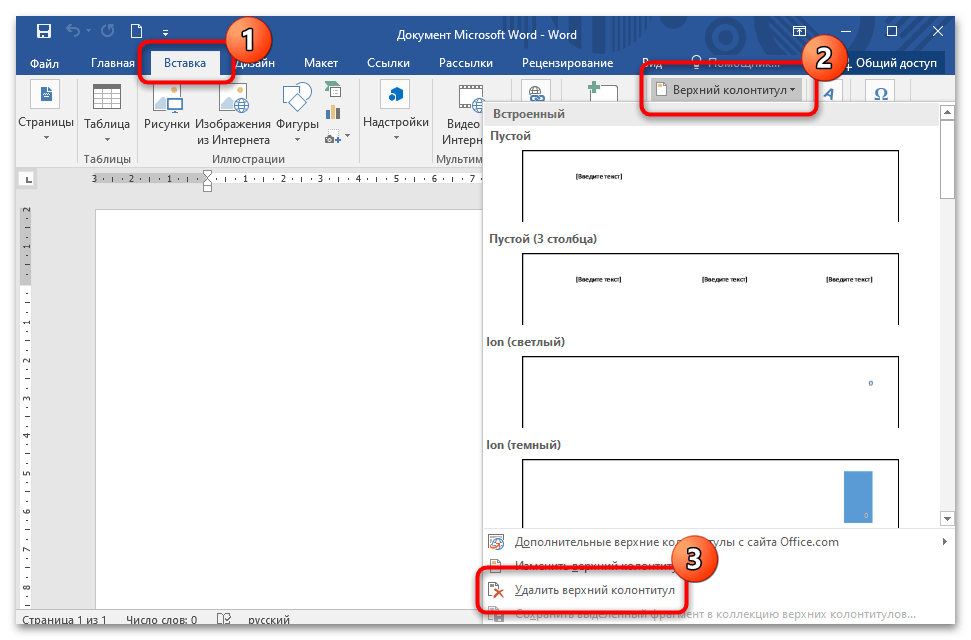
Следует учитывать, что некоторые функции станут недоступны: например, нумерация страниц или внесение справочной информации.
Как изменить текст в текстовом поле в колонтитулах Word Interop?
Делаю модуль генерации отчета в Word. Есть шаблон, скриншоты части которого представлен на картинках. Необходимо поменять текст в текстовых полях (т.е. разработал, проверил, номер, название_р) на тот, который приходит программе на вход. Эти текстовые поля находятся в колонтитулах.
Также выделенные красным текстовые поля являются элементами управления содержимым. Я нашел, как изменить текст в колонтитуле,если он задается обычным текстом. Но здесь внутри колонтитула создается текстовое поле, поэтому такой способ не работает. Я перепробовал различные способы изменения текста в данной ситуации — искал Shape объекты внутри колонтитулов, пытался работать через элементы управления содержимым (спойлер — не получилось, так как interop word не видит все, что находится в колонтитулах), пытался делать банальный Find.Execute, что тоже не работало из-за такой же причины, что и с элементами управления содержимым. Подскажите, пожалуйста, есть ли какой-то способ достать эти текстовые поля из колонтитулов и заменить в них текст? Попытка 1
Application app = new Application(); Document doc = app.Documents.Add("C:\\Users\\User1\\Documents\\номер1.docx", Visible: false); for (int i=0; i"); var rng = app.Selection.Range; rng.Text = r2.KeyValues[i].Value; > r2.KeyValues содержит список пар (ключ, значение), где ключ — это слово, которое надо поменять, значение — слово, на которое надо поменять ключ. Попытка 2
for (int i = 0; i < r2.KeyValues.Count;i++) < ContentControls controls = doc.SelectContentControlsByTitle(''); if (controls.Count > 0) < ContentControl control = controls[1]; control.Range.Text = r2.KeyValues[i].Value; >> Попытки 3 и 4 Пробовал еще через Headers Footers и StoryRanges, но примеры найти не могу. Заранее благодарю за ответ 

Отслеживать
задан 31 авг 2021 в 19:26
21 2 2 бронзовых знака
1 ответ 1
Сортировка: Сброс на вариант по умолчанию
using System; using Word = Microsoft.Office.Interop.Word; namespace TestProjectWord < class Program < static void Main(string[] args) < Word.Application app = new Word.Application(); //Создаём новый Word.Application Word.Document doc = null; //Загружаем документ doc = app.Documents.Add(@"C:\Users\User1\Documents\номер1.docx", Visible: false); //Задаём параметры замены и выполняем замену. object findText = ""; object replaceWith = "На что меняем"; object replace = 2; object tm = Type.Missing; object WH=Word.WdHeaderFooterIndex; WH колонтитул1лист = WH.wdHeaderFooterFirstPage; WH колонтитулысо2листа = WH.wdHeaderFooterPrimary; WH колонтитулычетныхлистов = WH.wdHeaderFooterEvenPages; // замена в верхнем колонтитуле // замена в верхнем колонтитуле на первом листе doc.Sections[1].Headers[колонтитул1лист].Range.Find.Execute( ref findText, ref tm, ref tm, ref tm, ref tm, ref tm, ref tm, ref tm, ref tm, ref replaceWith, ref replace, ref tm, ref tm, ref tm, ref tm); // замена в верхнем колонтитуле на последующих листах doc.Sections[1].Headers[колонтитулысо2листа].Range.Find.Execute( ref findText, ref tm, ref tm, ref tm, ref tm, ref tm, ref tm, ref tm, ref tm, ref replaceWith, ref replace, ref tm, ref tm, ref tm, ref tm); // замена в верхнем колонтитуле на четных листах doc.Sections[1].Headers[колонтитулычетныхлистов].Range.Find.Execute( ref findText, ref tm, ref tm, ref tm, ref tm, ref tm, ref tm, ref tm, ref tm, ref replaceWith, ref replace, ref tm, ref tm, ref tm, ref tm); // замена в нижнем колонтитуле // замена в нижнем колонтитуле на первом листе doc.Sections[1].Footers[колонтитул1лист].Range.Find.Execute( ref findText, ref tm, ref tm, ref tm, ref tm, ref tm, ref tm, ref tm, ref tm, ref replaceWith, ref replace, ref tm, ref tm, ref tm, ref tm); // замена в нижнем колонтитуле на последующих листах doc.Sections[1].Footers[колонтитулысо2листа].Range.Find.Execute( ref findText, ref tm, ref tm, ref tm, ref tm, ref tm, ref tm, ref tm, ref tm, ref replaceWith, ref replace, ref tm, ref tm, ref tm, ref tm); // замена в нижнем колонтитуле на четных листах doc.Sections[1].Footers[колонтитулычетныхлистов].Range.Find.Execute( ref findText, ref tm, ref tm, ref tm, ref tm, ref tm, ref tm, ref tm, ref tm, ref replaceWith, ref replace, ref tm, ref tm, ref tm, ref tm); //Открываем документ для просмотра. app.Visible = true; > > > ну и ваш пример:
using System; using Word = Microsoft.Office.Interop.Word; namespace TestProjectWord < class Program < static void Main(string[] args) < Word.Application app = new Word.Application();//Создаём новый Word.Application Word.Document doc = app.Documents.Add( @"C:\Users\User1\Documents\номер1.docx", Visible: false); //Загружаем документ object replace = 2; object tm = Type.Missing; object WH=Word.WdHeaderFooterIndex; WH колонтитул1лист = WH.wdHeaderFooterFirstPage; WH колонтитулысо2листа = WH.wdHeaderFooterPrimary; for (int i=0; i"; // что меняем object replaceWith = r2.KeyValues[i].Value; // на что меняем // замена в нижнем колонтитуле на первом листе doc.Sections[1].Footers[колонтитул1лист].Range.Find.Execute( ref findText, ref tm, ref tm, ref tm, ref tm, ref tm, ref tm, ref tm, ref tm, ref replaceWith, ref replace, ref tm, ref tm, ref tm, ref tm); // замена в нижнем колонтитуле на последующих листах doc.Sections[1].Footers[колонтитулысо2листа].Range.Find.Execute( ref findText, ref tm, ref tm, ref tm, ref tm, ref tm, ref tm, ref tm, ref tm, ref replaceWith, ref replace, ref tm, ref tm, ref tm, ref tm); > //Открываем документ для просмотра. app.Visible = true; > > > wdHeaderFooterPrimary Возвращает верхний или нижний колонтитул на всех страницах, кроме первой страницы документа или раздела.
wdHeaderFooterFirstPage Возвращает первый верхний или нижний колонтитул в документе или разделе.
wdHeaderFooterEvenPages Возвращает все верхние и нижние колонтитулы на четных страницах.
файл для работы с word: Microsoft Office 2010: Primary Interop Assemblies Redistributable от Microsoft, распаковываем и получаем установочный файл, устанавливаем его и по пути c:\Windows\assembly\GAC_MSIL\Microsoft.Office.Interop.Word\15.0.0.0__71e9bce111e9429c\ находим Microsoft.Office.Interop.Word.dll
Как изменять колонтитулы в Ворде (Word)?
То есть как можно изменить размер колонтитула, шрифт, цвет и т.п.?
комментировать
в избранное
11 ответов:
TaLan a [17.7K]
5 лет назад
Очень просто, открываете word заходите в раздел «вставка», выбираете нужный вам колонтитул, верхний, нижний. На листе вордовского документа появляется поле колонтитула, в котором вы пишите, то что нужно. Не выходя из поля «колонтитул» начинаете редактировать текст, выделив его. Выделили написанное, вырнулись на страничку «главная», там нужный вам функционал для редактирования есть. Выбираете в окошке нужный шрифт, размер, цвет текста, местоположение надписи (по центру, справа, слева).

система выбрала этот ответ лучшим
комментировать
в избранное ссылка отблагодарить
Ксарф акс [156K]
4 года назад
Если требуется изменить колонтитул в Ворде, то можно поступить так:
1) На панели инструментов «Вставка» выбрать «Верхний колонтитул» или «Нижний колонтитул», а затем в выпадающем меню выбрать пункт «Изменить верхний колонтитул» или «Изменить нижний колонтитул».

2) Также можно просто щёлкнуть 2 раза мышкой внутри области колонтитула (если в нём уже есть какое-то содержимое, то ориентироваться будет гораздо проще).
Вы перейдёте в режим работы с колонтитулами.
Появятся пунктирные линии, отделяющие область колонтитулов от самого документа:

Станет активной вкладка «Конструктор»:

Предположим, вам требуется изменить размер (высоту колонтитула).
Для этого нужно установить подходящие вам значения в полях «От верхнего края до верхнего колонтитула» и (или) «От нижнего края до нижнего колонтитула».

Ещё можно воспользоваться боковой линейкой и с зажатой левой кнопкой мыши перетащить пунктирную линию вверх или вниз.

Также, например, может понадобится изменить оформление содержимого колонтитула.
Сделать это очень просто — достаточно выделить нужный текст и воспользоваться инструментами в разделе «Шрифт» на вкладке «Главная».

Или можно щёлкнуть на этом тексте правой кнопкой мыши и выбрать в контекстном меню пункт «Шрифт» (ну или что-то другое, что вам потребуется).

комментировать
в избранное ссылка отблагодарить
Марин а Волог да [315K]
3 года назад
Колонтитулы очень легко поменять, как их расположение, так и цвет шрифта или его размер.
Для начала, вам надо определиться, где именно будет колонтитул. Если он уже стоит именно там, где вам и надо, значит будем менять его на том месте. Если же он, к примеру сверху, а вам надо, чтобы он был снизу, действуем так:
1) Нажимаем на колонтитул.
3) Переносим курсив на нижний колонтитул и пишем то, что нам надо.
А теперь давайте поговорим о том, как именно менять сама колонтитул.
1) Выделяем то, что надо поменять в колонтитуле.
2) Открываем «Главная».
3) А далее меняем то, что вам надо, хоть цвет, хоть шрифт, хоть размер. Меняется так же, как текст в обычном ворде.
Что касается размера колонтитула, его можно уменьшить или увеличить до нужного на линейке сбоку (на линейке обозначены параметры в см).
комментировать
в избранное ссылка отблагодарить
Алиса в Стран е [376K]
3 года назад
Когда-то я очень не любила работать с колонтитулами в Ворде, мне казалось почему-то, что это сложно. На самом деле все очень просто. В верхнем меню Ворда находим пункт «Вставка», нажимаем, там будет группа пунктов, имеющих отношение как раз к колонтитулам:

Теперь выбираем, что именно нам нужно, с каким колонтитулом мы собираемся работать, какой изменять, верхний или нижний.
Допустим, верхний, нажимаем на соответствующую позицию меню «Верхний колонтитул», и находим пункт «Изменить верхний колонтитул» (там есть и другие интересные пункты, с возможностями которых тоже можно ознакомиться):

И меняем то, что нам надо в колонтитуле:

комментировать
в избранное ссылка отблагодарить
[поль зоват ель забло киров ан] [108]
5 лет назад
Удаление или изменение колонтитулов на первой странице
Откройте раздел Работа с колонтитулами, дважды щелкнув в области верхнего или нижнего колонтитула (вверху или внизу страницы).
Установите флажок Особый колонтитул для первой страницы.
Рисунок с изображением флажка «Особый колонтитул для первой страницы» в категории »Параметры» вкладки «Конструктор колонтитулов».
Колонтитулы на первой странице будут автоматически удалены. Вы можете оставить эту область пустой или добавить другой колонтитул только для этой страницы.
Удаление или изменение колонтитулов на других страницах, кроме первой
Чтобы удалить колонтитулы на других страницах, кроме первой (например, первой странице нового раздела), используется другая процедура. Сначала добавьте разрыв раздела.
Примечание: Разрывы разделов отличаются от разрывов страниц. Если перед страницей, на которой необходимо удалить колонтитулы, уже есть разрыв страницы, удалите его и добавьте разрыв раздела, как указано ниже.
Щелкните в части документа, где необходимо создать страницу без колонтитулов.
Чтобы создать разрыв, на вкладке Макет или Разметка страницы нажмите кнопку Разрывы и выберите пункт Следующая страница.
Разрыв раздела на следующей странице
Чтобы открыть Конструктор колонтитулов, дважды щелкните область колонтитула (вверху или внизу страницы).
Щелкните Как в предыдущем, чтобы отключить связь между разделами.
Как в предыдущем разделе
Чтобы удалить верхний колонтитул, нажмите кнопку Верхний колонтитул или Нижний колонтитул и в нижней части меню выберите команду Удалить верхний колонтитул илиУдалить нижний колонтитул. (Необходимо повторить шаги 3–5, если вы хотите удалить как верхний, так и нижний колонтитулы.)
Если вы хотите просто изменить верхний колонтитул на этой странице (а не удалить его), выполните указанные ниже действия.
Чтобы изменить текст, выделите его и введите вместо него новый верхний или нижний колонтитул.
Чтобы изменить макет, на вкладке Работа с колонтитулами откройте вкладку Конструктор, нажмите кнопку «Верхний колонтитул» или Нижний колонтитул и выберите стиль из коллекции.
Чтобы вернуться к основному тексту документа, нажмите кнопку Закрыть окно колонтитулов.
Работа с колонтитулами
Совет: Вы также можете закрыть окно колонтитулов, дважды щелкнув основной текст документа.
Верхний и нижний колонтитулы на первой странице после разрыва раздела будут удалены.
Чтобы удалить все колонтитулы после разрыва раздела, дважды щелкните область колонтитулов на странице, на которой необходимо удалить колонтитул, и снова выполните описанные выше шаги 4–6. Если раздел содержит разные колонтитулы для четных и нечетных страниц, вам понадобится повторить эти действия.
Если через некоторое время вам необходимо будет снова добавить колонтитулы в документ, вставьте другой разрыв раздела, а затем добавьте верхний или нижний колонтитул в новый раздел.
Удаление или изменение колонтитулов на первой странице в Word Online
Если документ еще не открыт для редактирования, выберите пункты Редактировать документ > Изменить в Word Online.
Редактирование в Word Online
Выберите пункты Вставить > Колонтитулы.
В белой области, которая появится в верхней части документа, выберите пункты Параметры > Особый колонтитул для титульной страницы.
Параметр «Особый колонтитул для титульной страницы»