Как в ворде увеличить буквы на заглавные
Можно контролировать регистр слов, предложений или абзацев выбранного текста. Например, к выделенному тексту можно применить режим начальных прописных, чтобы сделать заглавной первую букву каждого слова. Данный способ форматирования полезен для заголовков, например заголовков книг или глав.
Регистр текста можно изменить на нижний или верхний без удаления или повторного ввода букв. Например, можно быстро выделить метку или заголовок документа, преобразовав его во все прописные буквы (верхний регистр).
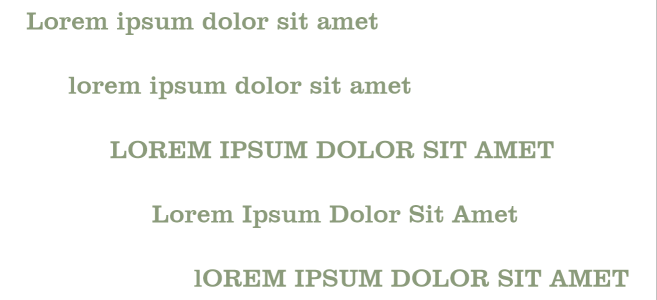
(Сверху вниз) К объекту фигурного текста применяются следующие параметры текстового регистра: как в предложениях, нижний регистр, ВЕРХНИЙ регистр, Начальные Прописные и иЗМЕНИТЬ РЕГИСТР.
CorelDRAW позволяет изменять прописные буквы фигурного и простого текста. Например, можно применить капители к сокращениям, чтобы они визуально гармонировали с текстом. Использование прописных букв по умолчанию может привести к чрезмерному выделению текста среди других, что повлияет на читаемость. В следующем примере аббревиатура «A.M.» показана в виде прописных и капителей.
Прописные по умолчанию
Занятие начинается в 9:00 A.M. в аудитории 132.
Занятие начинается в 9:00 a.m. в аудитории 132.
Для текста в верхнем регистре можно изменить расстояние между заглавными буквами, что повысит удобочитаемость, если, конечно, шрифт поддерживает заглавные буквы.
Изменение регистра текста
1 С помощью инструмента Указатель щелкните текстовый объект для его выделения .

2 Выберите Текст Регистр .
3 В диалоговом окне Регистр выберите один из следующих параметров.
• Как в предложениях : прописная первая буква первого слова в фигурном тексте или первая буква первого слова в каждом предложении простого текста
• нижний регистр : замена прописных символов строчными
• ВЕРХНИЙ РЕГИСТР : замена строчных символов прописными
• Начальные прописные : первая буква каждого слова прописная.
• иЗМЕНИТЬ РЕГИСТР : изменение регистра всех символов — символы в нижнем регистре заменяются на верхний, а в верхнем регистре — на нижний регистр
Изменение капитализации символов
1 С помощью инструмента Текст выделите символ или блок текста.
Если не отображается окно настройки Свойства , выберите пункт Окно Окна настройки Свойства .
2 В окне настройки Свойства нажмите кнопку Символ для отображения параметров настройки символов.
3 В области Символ окна настройки Свойства нажмите кнопку Прописные и выберите один из следующих параметров.
• Нет : отключение всех функций в списке.
• Все прописные : замена символов нижнего регистра на их эквиваленты верхнего регистра.
• С прописной буквы : применяет возможности шрифта OpenType, если шрифт поддерживает их.
• Капители (автоматически) : применяет возможности шрифта OpenType, если шрифт поддерживает их.
• Все капителями : заменяет символы на символы верхнего регистра, уменьшенного масштаба.
• Капители с прописной буквы : применение возможностей OpenType, если шрифт поддерживает их.
• Капители (синтезированные) : применяет синтезированную версию капителей , отображаемых так же, как и в предыдущих версиях CorelDRAW.
Если шрифт поддерживает расстояние между прописными буквами, можно нажать кнопку Расстояние между прописными , чтобы увеличить расстояние между прописными символами и повысить удобочитаемость.
Если выбран другой шрифт (не OpenType), поддерживающий стили прописных, CorelDRAW предоставляет синтезированную версию стилей капителей.
Некоторые шрифты OpenType могут содержать возможности, которые не поддерживаются.
Функции, указанные в справке, доступны в полной версии CorelDRAW Graphics Suite 2021. Некоторые функции могут быть недоступны в этой версии продукта.
Быстрая смена регистра букв (слов) или их размеров
Набирая текст, мне иногда требуется изменить регистр некоторых слов в тексте или же увеличить/уменьшить их размер.
Различают верхний регистр и нижний регистр. Верхний регистр — это заглавные буквы (большие), а нижний регистр — строчные буквы (маленькие).
Поскольку доступные панели инструментов не содержат подобных командных кнопок, приходится лезть в меню и искать уже там эти команды. Очень неудобно.
Конечно, можно воспользоваться методами, изложенными в статье Как настроить Word под себя. Я же в этой заметке расскажу как создать конкретные кнопки изменения регистра и изменения размера символов для быстрого доступа к тем возможностям, которые предоставляют эти команды.
Зайдите в меню Сервис (Tools) и выберите команду Настройка (Customize).
Проверим работоспособность этой кнопки.
Наберите какой-либо текст в рабочем окне редактора Word. Поставьте курсор мыши на слово, регистр которого вы хотите изменить и нажмите эту кнопку. Попробуйте несколько раз нажимать кнопку Регистр и вы поймете принцип ее действия.
Теперь создадим кнопку, изменяющий размер слова или выделенной буквы. Наши действия практически одинаковы с действиями по созданию кнопки Регистр .

Опять проверяем принцип действия кнопок и радуемся двум вещам:
— мы научились создавать функциональные кнопки;
— мы увеличили эффективность своей работы с текстом.
Еще записи по вопросам использования Microsoft Word:
- 3 способа очистки списка недавно открытых документов
- Microsoft Office: популярные команды на одной вкладке
- Ribbon XML Editor — программа редактирования интерфейса Word 2007, 2010
- Word 2007: добавляем свою вкладку и свои команды
- Word 2007: смена формата сохранения файла
- Word 97 — решение проблемы с отображением символов на линейке
- Автоматическая расстановка переносов
- Автоматическое сохранение всех открытых документов
- Автотекст и Word 2007
- Белый текст на синем фоне в Word 2007
- Белый текст на синем фоне: ностальгия по DOS
- Быстрая смена ориентации страниц документа
- Быстрое изменение стиля форматирования текста
- Быстрое создание нового документа на основе шаблона
- Быстрый доступ к диалоговому окну Параметры страницы
- Быстрый доступ к папке с шаблонами Word
- Вертикальное выравнивание текста
- Возможно ли запретить копирование текста из документа Word?
- Восстановление поврежденных документов Word
- Всплывающая подсказка для гиперссылки в тексте
- Выделенный текст не заменяется при введении нового текста
- Дайджест материалов в рубрике Настройка Word
- Добавление и настройка часто используемых языков в документах
- Документ открывается в режиме чтения: как сменить режим?
- Загадочные кнопки в полосе прокрутки
Изменить регистр текста в Word 2010
В этой главе мы обсудим, как изменить текстовые регистры в Word 2010. Вы также можете набрать заглавные буквы, нажимая и удерживая клавишу SHIFT во время ввода. Вы также можете нажать CAPS LOCK, чтобы каждая введенная вами буква была заглавной, а затем снова нажмите CAPS LOCK, чтобы отключить заглавные буквы.
Изменить текст на предложение
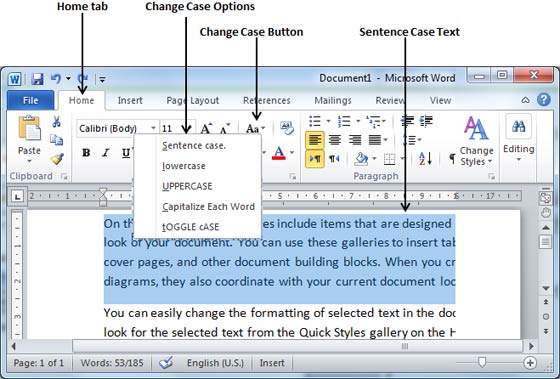
Случай предложения – это случай, когда первый символ каждого предложения пишется с большой буквы. Очень просто изменить выделенную часть текста в регистр предложений, выполнив два простых шага:
Шаг 1 – Выберите часть текста, которая должна быть помещена в регистр предложений. Вы можете использовать любой из методов выделения текста, чтобы выделить часть текста.
Шаг 2 – Нажмите кнопку « Изменить регистр» , а затем выберите опцию «Вариант предложения», чтобы использовать заглавные буквы в каждом первом предложении.
Изменить текст в нижний регистр
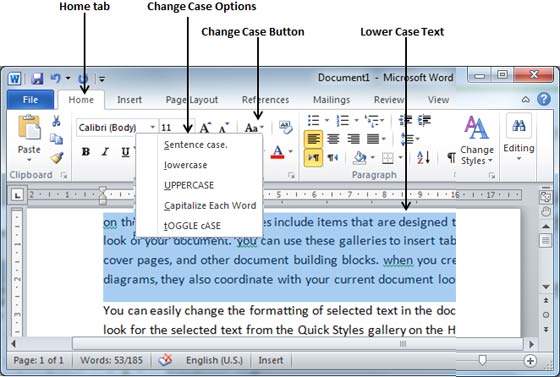
Изменение текста в нижний регистр, где каждое слово предложения в нижнем регистре. Преобразовать выделенную часть текста в нижний регистр очень просто, выполнив два простых шага:
Шаг 1 – Выберите часть текста, которая должна быть в нижнем регистре. Вы можете использовать любой из методов выделения текста, чтобы выделить часть текста.
Шаг 2 – Нажмите кнопку « Изменить регистр» , а затем выберите параметр « Строчные буквы», чтобы отобразить все выбранные слова в нижнем регистре.
Изменить текст в верхний регистр
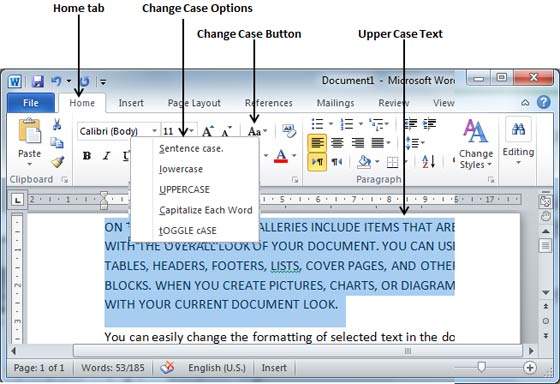
Это где каждое слово предложения в верхнем регистре. Преобразовать выделенный текст в верхний регистр очень просто, выполнив два простых шага:
Шаг 1 – Выберите часть текста, которую вы хотите изменить на жирный шрифт. Вы можете использовать любой метод выделения текста, чтобы выделить часть текста.
Шаг 2 – Нажмите кнопку « Изменить регистр» , а затем выберите опцию « UPPERCASE», чтобы отобразить все выбранные слова заглавными буквами. Все символы каждого выбранного слова будут написаны заглавными буквами.
Прописать текст
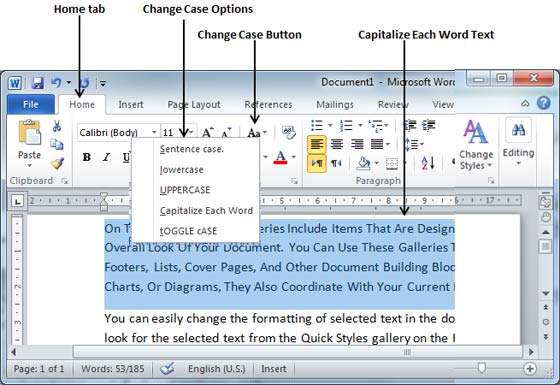
Случай с заглавной буквы – это случай, когда каждый первый символ каждого выбранного слова указан заглавной. Это очень просто, чтобы преобразовать выделенный текст в заглавные, выполнив два простых шага:
Шаг 1 – Выберите часть текста, которая должна быть написана заглавными буквами. Вы можете использовать любой метод выделения текста, чтобы выделить часть текста.
Шаг 2 – Нажмите кнопку « Изменить регистр» , а затем выберите опцию « Прописать каждое слово», чтобы поставить начальное заглавие на каждое выбранное слово.
Переключить текст
Операция Toggle изменит регистр каждого символа в обратном порядке. Символ с большой буквы станет символом в нижнем регистре, а символ в нижнем регистре станет символом в верхнем регистре. Переключить регистр текста очень просто, выполнив два простых шага:
Шаг 1 – Выберите часть текста, которую вы хотите изменить на жирный шрифт. Вы можете использовать любой метод выделения текста, чтобы выделить часть текста.
Шаг 2 – Нажмите кнопку « Изменить регистр» , а затем выберите опцию « tOGGLE CASE», чтобы изменить все слова в нижнем регистре на слова в верхнем регистре; слова в верхнем регистре изменяются на слова в нижнем регистре.
Изменение регистра текста в Pages на Mac

В Pages можно также настроить автоматическое начало предложений с заглавной буквы. Можно также быстро перевести выбранный текст в верхний или нижний регистр, а также задать формат, в котором каждое слово начинается с заглавной буквы.
Автоматическое начало предложений с заглавной буквы
- Выберите меню Pages > «Настройки» (меню Pages расположено у верхнего края экрана).
- Нажмите «Автокоррекция» вверху окна настроек.
- В разделе «Правописание» установите флажок «Автоматически писать слова с заглавной буквы».
Эта настройка применяется только к Pages и не применяется к другим приложениям на Mac.
Изменение регистра
- Выберите текст, который нужно изменить, или нажмите там, где собираетесь вводить новый текст. Чтобы изменить весь текст в текстовом блоке или ячейке таблицы, выберите этот текстовый блок или ячейку таблицы.
- Вверху боковой панели «Формат»
 нажмите кнопку «Стиль». Если текст расположен в текстовом блоке, таблице или фигуре, сначала нажмите вкладку «Текст» в верхней части боковой панели, затем кнопку «Стиль».
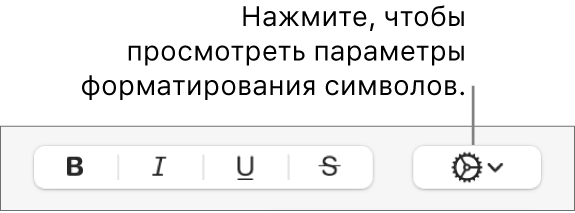
 - В разделе «Шрифт» нажмите , затем нажмите всплывающее меню «Прописные» и выберите один из вариантов.
- Нет. Текст остается без изменений в том виде, как Вы его ввели.
- Все прописные. Все буквы текста становятся прописными одинаковой высоты.
- Малые прописные. Все буквы делаются прописными, причем буквы нижнего и верхнего регистра имеют разную высоту.
- Для заголовков (англ. формат). Первая буква каждого слова — прописная (кроме предлогов, артиклей, союзов). Например, Семь Чудес Света.
- Каждое слово с прописной. Первая буква каждого слова — прописная. Например, Семь Чудес Света.