Пароль в iPhone не защищает и виноваты в этом вы сами
Apple, наверное, единственный разработчик смартфонов, который во всеуслышание говорит о безопасности пользовательских данных. Причем это не просто слова. Чего стоит только шифрование данных в iCloud или проверка безопасности, которая показывает, с какими приложениями или людьми вы делитесь конфиденциальной информацией. Можно вспомнить и отдельный режим блокировки, который позволяет защитить информацию в смартфоне от вмешательства извне. Если всем этим грамотно пользоваться, то можно быть уверенным в своей безопасности.
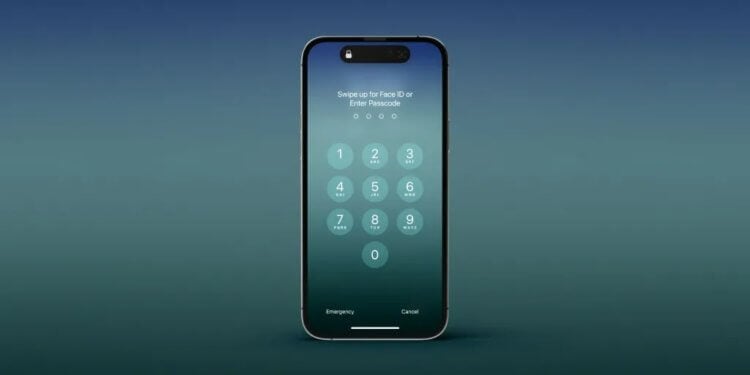
Старайтесь при вводе пароля в общественном месте прикрывать экран рукой.
❗️ПОДПИСЫВАЙСЯ НА НАШ КАНАЛ В ДЗЕНЕ И ЧИТАЙ КРУТЫЕ СТАТЬИ БЕСПЛАТНО
По всему миру прокатилась серия краж iPhone, после которых владельцы оставались не только без смартфонов, но и лишались денег на банковских счетах. В этом материале рассказываем, как злоумышленники получают пароль блокировки iPhone и что нужно делать, чтобы обезопасить себя от потери не только дорогостоящего устройства, но и денег.
Можно ли сбросить Apple ID без пароля
На днях в The WSJ вышел большой материал, в котором разбирается серия краж смартфонов Apple. И кажется, ну кому в 2023 году нужно воровать iPhone, которые защищены через “Найти iPhone”. Но, как оказалась, злоумышленники нашли способ отключать подобную защиту. Перед тем как украсть Айфон, за человеком наблюдают какое-то время, чтобы подсмотреть пароль или записать его на видео. И, судя по количеству прецедентов, этот финт у воров получается.
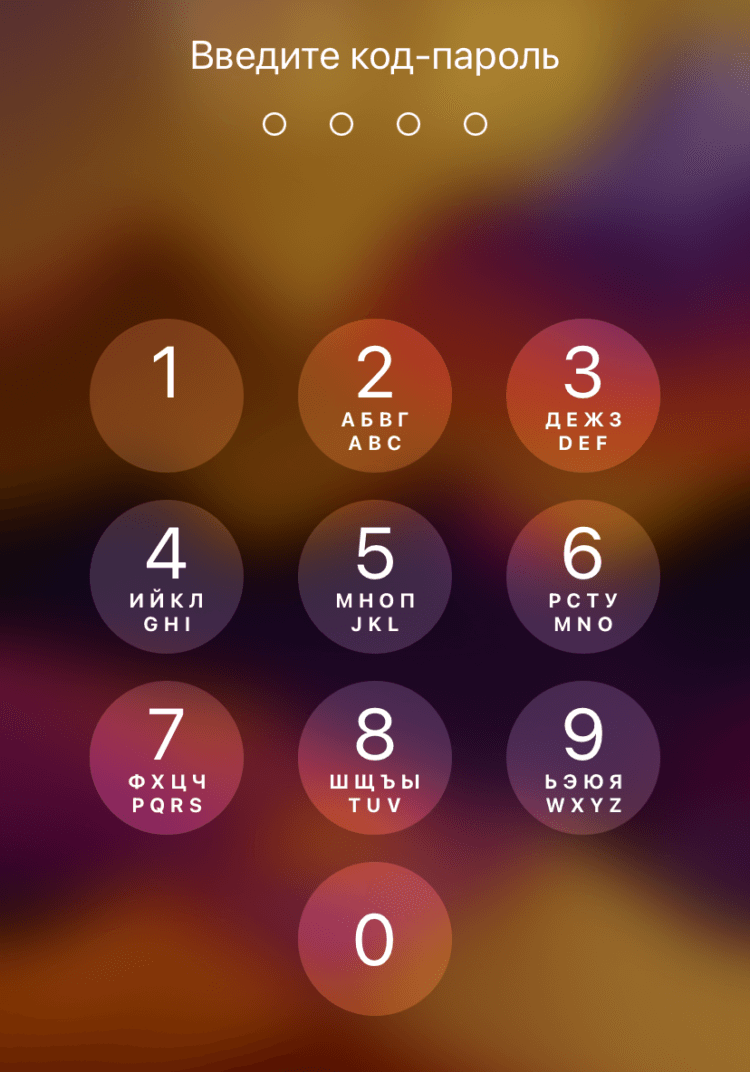
Не используйте четырехзначные пароли для блокировки iPhone.
Если же сделать видео или посмотреть пароль из-за спины жертвы не удается, то в ход идет обаяние и непосредственное знакомство. Злоумышленники могут просто спросить дорогу, так, что придется лезть в навигатор и вот здесь появится шанс увидеть ваш пароль. На улице сбои Face ID периодически случаются из-за шапки или очков. У меня такое происходит зимой ежедневно. И не удивительно, что подсмотреть пароль возможно. А дальше дело техники лишить вас смартфона. Но даже это требует долгого наблюдения за человеком. И очень странно, что жертвы краж этого не почувствовали.
Либо очень занятые, либо сказочно беспечные люди. Надо отдать должное Apple, в помещении вводить пароль приходится чрезвычайно редко. Можно сказать, что практически никогда. Здесь тоже происходит попытка запомнить PIN, установленный на блокировку экрана. С помощью него можно сбросить пароль от Apple ID, установить другой и отключить смартфон от “Найти iPhone” и iCloud. И это не говоря про то, что ввод пароля открывает доступ ко всем данным, хранящимся внутри смартфона. Причем нельзя обвинять Apple в том, что компания дала легкий способ для сброса пароля Apple ID. Он оптимальный. Просто владельцам смартфонов надо быть внимательнее и не светить свой код направо и налево.
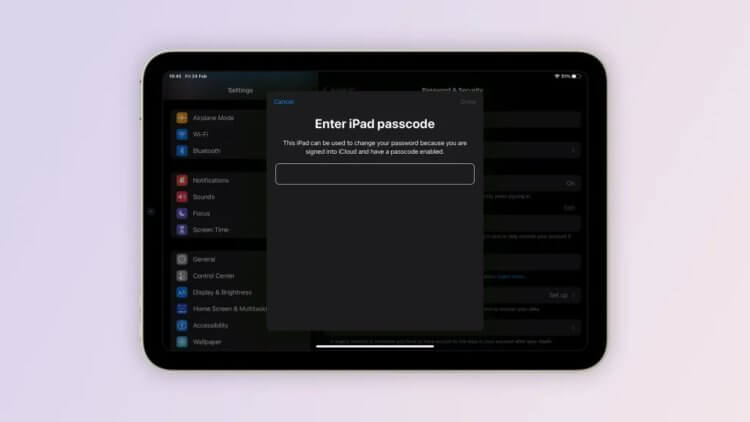
Вот так выглядит смена пароля с помощью кода разблокировки iPhone или iPad.
И вот здесь начинается главная проблема очень большого числа пользователей. Банковские приложения предлагают при первом входе установить четырехзначный код доступа. И вместо того, чтобы поставить какое-нибудь уникальное сочетание цифр, многие просто повторяют свой пароль от экрана блокировки iPhone. Благодаря такому подходу злоумышленники могут попасть практически в любое банковское приложение и вывести со счетов все деньги, что и происходит в рамках подобных краж. А из-за того, что пароль от Apple ID уже изменен, заблокировать или стереть данные с iPhone дистанционно вы не можете.
❗️ПОДПИШИСЬ НА НАШ ЧАТИК В ТЕЛЕГРАМЕ. ТАМ СОБРАЛИСЬ ТОЛЬКО ИЗБРАННЫЕ ЧИТАТЕЛИ
Здесь жертве кражи придется только экстренно обращаться в банк для блокировки счетов, что не всегда можно сделать оперативно. В этом плане хочется отдать должное Сбербанку и его приложениям Сбербанк Онлайн и СБОЛ. Видимо, безопасники в компании понимали, что если дать пользователям возможность устанавливать четырех- или шестизначные пароли, то они обязательно будут повторять тот, который стоит на экране блокировки. В компании просто ограничили его пятью знаками. Это решение усложняет злоумышленникам доступ к вашим счетам в Сбере, а вас, так или иначе заставляет придумать новый пароль.
Сложные пароли на iPhone
Но самое главное, что после этого воры могут спокойно сбросить iPhone до заводских настроек, стерев с него все упоминания вашего Apple ID, и перепродать на вторичном рынке как бывшее в употреблении устройство. Видите, как все просто. Печально здесь то, что виноваты в этом сами пользователи iPhone. Достаточно просто перестать использовать простые четырехзначные коды и выбрать что-нибудь посложнее. Это даже может защитить от ревнивой второй половинки, которая очень любит читать ваши переписки.
Наш автор Иван Герасимов уже очень давно использует семизначный пароль. Настолько к нему привык, что не испытывает никаких сложностей при вводе. Зато уверенность в защите намного больше, чем при простом четырехзначном. Такой пароль просто так не подсмотришь. На это требуется больше времени и серьезная наблюдательность. Тем более что благодаря Face ID или Touch ID вводить пароль в помещении приходится реально редко. Установить сложный код-пароль на iPhone можно следующим образом:
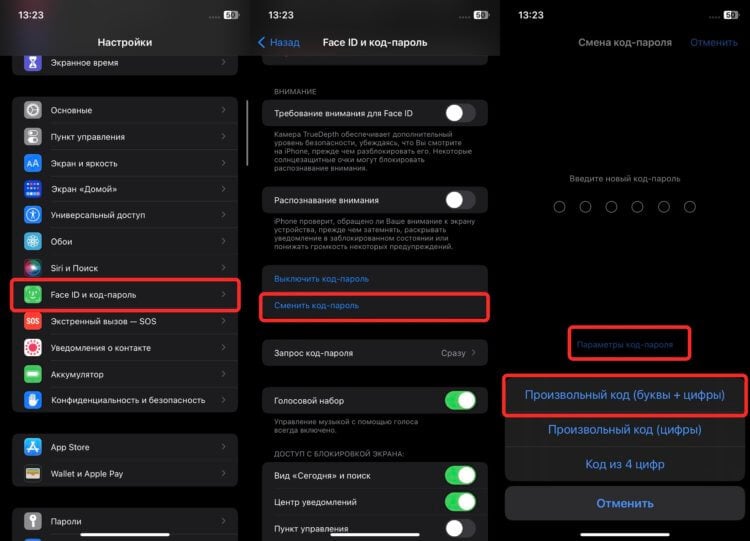
Не поленитесь поставить длинный пароль. Это убережет вас от кражи. На него просто никто не будет тратить время.
- Перейдите в настройки и выберите раздел “Face ID и код-пароль” или “Touch ID и код-пароль”.
- Пролистайте вниз и нажмите “Сменить код-пароль”.
- Введите старый пароль.
- Когда система предложит ввести новый пароль, я рекомендую нажать на “Параметры код-пароля” и выбрать там “Произвольный код (буквы + цифры)”.
❗️ПОДПИСЫВАЙСЯ НА ТЕЛЕГРАМ-КАНАЛ СУНДУК АЛИБАБЫ. ТАМ КАЖДЫЙ ДЕНЬ ВЫХОДЯТ ПОДБОРКИ САМЫХ ЛУЧШИХ ТОВАРОВ С АЛИЭКСПРЕСС
Благодаря сложному паролю вероятность потерять данные со смартфона будет гораздо меньше. А вообще, старайтесь не вводить код-пароль на смартфоне, если понимаете, что кто-то находится у вас за спиной или явно смотрит в экран iPhone. Многие люди считают, что ничего такого нет в том, чтобы подсматривать в чужие телефоны. Но это как минимум неприятно, а как максимум может привести к серьезным проблемам, как те, которые описаны выше.
А вообще хотелось бы, чтобы Apple уже наконец-то реализовала либо возможность встроенными средствами запаролить любое приложение, причем отличным от стандартного кодом. Под этим я понимаю, что при попытке установить такой же пароль, как на блокировку iPhone, система просто не даст этого сделать. Тогда за сохранность денег можно будет не переживать.
Как поменять пароль на айфон, если забыл


Если вы когда-нибудь забывали код доступа к iPhone, вы знаете, как это может быть неудобно. Все ваши контакты, фотографии, аккаунты в социальных сетях и многое другое надежно спрятаны за экраном блокировки, но вы не можете получить доступ ни к одному из них. Вот решение:
- Режим восстановления: Шаг 1
- Режим восстановления: Шаг 2
- Альтернативный метод: Сброс пароля с помощью iTunes
- Альтернативный метод: Удаленный сброс до заводских настроек с помощью iCloud

Какой бы ни была проблема, компания Apple позаботилась о том, чтобы вы могли сбросить забытый пароль iPhone (или iPad, или iPod). Надеемся, вы недавно сделали резервную копию своего устройства, поскольку в результате этого процесса вы можете потерять некоторые из своих последних данных.
Подготовка к сбросу пароля iPhone

Прежде чем сбросить пароль, необходимо выбрать способ полной перезагрузки устройства. К сожалению, это обычно является обязательным условием для сброса пароля iPhone, если вы его забыли. Обратите внимание на информацию про резервное копирование — если вы не сделали резервную копию до этого, данные вашего устройства не спасти.
Кроме того, прежде чем приступить к операции, убедитесь, что вы знаете пароль, связанный с Apple ID на телефоне. После выполнения сброса настроек телефон начнет работу с чистого листа. Но в процессе настройки вам понадобятся идентификатор Apple ID и пароль, чтобы обойти блокировку активации Apple.
Режим восстановления: Шаг 1
Для начала необходимо перевести устройство в режим восстановления. Для этого потребуется комбинация кнопок, используемая для работы компьютера с телефоном. Комбинация кнопок зависит от марки и модели. Прокрутите вниз, чтобы получить конкретные инструкции по вашему устройству.
iPhone 8 и новее
Ситуация немного изменилась в отношении того, как сбросить настройки одной из новых моделей iPhone, у которых нет домашней кнопки. Вам придется использовать компьютер, как и в случае с более старыми моделями. Перед подключением и выполнением перечисленных ниже действий по сбросу настроек переведите iPhone в режим восстановления.
- Пока не подключайте телефон к компьютеру. Длительно нажимайте на боковую кнопку, пока телефон не выдаст вам ползунок выключения. Перетащите ползунок по верхней части экрана и выключите его.
- Нажмите кнопку увеличения громкости, затем кнопку уменьшения громкости, затем снова долгое нажатие боковой кнопки при подключении к компьютеру. Не удерживайте три кнопки вместе, нажимайте кнопки последовательно.
Готово, далее следуйте инструкциям.
iPhone 7
Если у вас модель iPhone 7, вы все равно можете сбросить пароль, но для этого используется немного другая комбинация кнопок:
- Подключите телефон к компьютеру, удерживая нажатой кнопку уменьшения громкости. Продолжайте удерживать кнопку, пока на телефоне не появится экран восстановления.
iPhone 6S или более старая модель
Если у вас более старая модель iPhone, вы все равно можете сбросить пароль, но, опять же, это немного другая комбинация кнопок:
- Выключите iPhone, подключите его к компьютеру и удерживайте кнопку «Домой», пока на экране телефона не появится экран режима восстановления.
Режим восстановления: Шаг 2
Если вы никогда не синхронизировались с iTunes и не настраивали Find My iPhone в iCloud, режим восстановления является единственным вариантом восстановления вашего устройства — в этом случае вы сотрете устройство и его пароль, что позволит вам установить новый.
- Сначала подключите iPhone к компьютеру и откройте iTunes. Когда устройство подключено, перезагрузите его, удерживая все три кнопки (увеличение громкости, уменьшение громкости и пробуждение/спящий режим).
- Вам будет предложено выбрать Восстановить или Обновить. Выберите «Восстановить», после чего iPhone загрузит программное обеспечение для вашего устройства.
- После завершения процесса загрузки вы сможете настроить и использовать свое устройство.
Альтернативный метод: Сброс пароля с помощью iTunes
Если вы ранее синхронизировали свое устройство с iTunes, вы можете очистить iPhone и его пароль в программе. Просто выполните следующие действия:
- Подключите устройство к компьютеру, с которым синхронизировалось, и откройте iTunes, если вас попросят ввести пароль, попробуйте использовать другой компьютер, с которым синхронизировалось устройство. Если это не сработает, прибегните к режиму восстановления.
- Подождите, пока iTunes синхронизирует устройство и создаст резервную копию. Когда синхронизация и резервное копирование будут завершены, нажмите Восстановить iPhone (или соответствующее устройство).
- Выберите устройство в iTunes и выберите наиболее подходящую резервную копию в соответствии с датой и размером.
- В процессе восстановления устройства iOS вы попадете на экран «Настройка». Здесь нажмите Восстановить из резервной копии iTunes.
Альтернативный метод: Удаленный сброс к заводским настройкам с помощью iCloud

Если у вас нет с собой телефона, но он все еще подключен к Wi-Fi или сотовой связи, вы можете выполнить сброс удаленно. Этот метод также сработает, если вы не можете получить доступ к телефону, даже если он находится при вас. Единственная причина, по которой этот способ не сработает, — если у вас настроена система 2FA и вы не можете получить код на свой номер телефона в файле или на другое устройство Apple.
- Войдите в iCloud и нажмите Найти мой iPhone.
- Нажмите на устройство для сброса.
- Нажмите Стереть iPhone.
Пока ваше устройство имеет стабильное интернет-соединение, оно автоматически сотрет все содержимое и настройки. Перезагрузите телефон, войдите в свой Apple ID и настройте его. Вы можете выбрать восстановление из iCloud или настройку как совершенно нового устройства.
Часто задаваемые вопросы

В этом разделе содержатся ответы на часто задаваемые вопросы.
Что приводит к разблокировке с помощью пароля на iPhone?
Иногда вы получаете запрос пароля, казалось бы, совершенно случайно. Что же заставляет ваш iPhone требовать разблокировки паролем? Существует несколько моделей поведения, которые отключают разблокировку с помощью Face ID или отпечатка пальца. Они следующие:
— Вы перезагружаете или включаете iPhone.
— Ваш iPhone не разблокировался в течение 48 часов.
— Прошло 6,5 дней с момента использования парольного кода, а биометрическая разблокировка не использовалась в течение 4 часов.
— Вы пять раз пробовали использовать Face ID или сканер отпечатков пальцев, но они не разблокировали ваше устройство.
— Активированы экстренный SOS или функция Medical ID.
Может ли Apple сбросить пароль?
По сути, нет, но они все же могут помочь вам, если вы заблокировали приобретенное устройство. Если вы не знаете Apple ID, связанный с устройством, или он отключен, Apple проведет вас через все шаги по сбросу пароля.
Если вам нужен компьютер, а у вас его нет, посетите ближайший магазин Apple для получения дополнительной помощи (у вашего оператора сотовой связи, скорее всего, не будет такой возможности, поэтому приготовьтесь к поездке, если поблизости нет магазина Apple Store).
Если у вас нет ни Apple ID, ни пароля, ни способа получить 2FA, позвоните в службу поддержки Apple за помощью. Обновление информации может занять несколько дней, возможно, вам придется предоставить карту, находящуюся в файле Apple, а также доказательства покупки (извините, сообщения Facebook Marketplace и Craigslist здесь не помогут).
Кто-то продал мне iPhone, который все еще заблокирован. Что я могу сделать?
Во-первых, если вы решили купить устройство Apple у частного лица, совершите сделку в магазине вашего оператора связи. Этот дополнительный шаг гарантирует, что устройство активировано и не имеет проблем с безопасностью. Если вы уже приобрели устройство в стороннем магазине, посетите этот магазин и попросите обменять его. Поверьте, проще купить новое.
Если вы приобрели устройство у физического лица, разблокировка устройства полностью зависит от него. Apple не сбросит оригинальный Apple ID и не поможет вам получить пароль.
Это так расстраивает! Почему так трудно сбросить пароль?
Когда пользователи техники думают об Apple, они думают о высочайшем уровне безопасности. iPhone — очень востребованный товар для преступников, воров и даже, в некоторой степени, мошенников. Если вы сохранили все актуальные данные на своем iPhone (контактный номер, электронную почту, резервные копии и т.д.), у вас не возникнет проблем со сбросом настроек телефона.
Даже если вам придется заменить iPhone, это, скорее всего, будет менее затратно и менее хлопотно, чем иметь дело со взломанными банковскими счетами, Apple ID, обнародованными фотографиями или личными данными.
Как поменять пароль на Айфон 5s и пароль идентификатора Apple ID
Подозреваете, что кто-то узнал код разблокировки экрана вашего iPhone или того хуже, подглядел пароль Apple ID? А может дети, для которых вы установили пароль ограничений, смогли как-то его угадать? В таком случае срочно пора поменять «шифровки»! В этой статье расскажем, как сменить тот или иной пароль на айфоне.
Как изменить код разблокировки экрана?
Если вы владеете iPhone 5 и более ранними версиями i-смартфона, например iPhone 4S и т.д. следуйте данной инструкции:

1 Откройте «Настройки», тапните пункт «Пароль».

2 В открывшемся меню нажмите на строчку «Изменить пароль», после чего вас попросят указать старый «шифр».Далее появится окно ввода нового кода, укажите его. На данном этапе (если ваш девайс работает на версии iOS 9 и более поздних версиях платформы) вы можете кликнуть ссылку «Параметры пароля» и модифицировать их на свое усмотрение. Доступны варианты — «Код из 4 цифр», «Код из 6 цифр», «Произвольный код (цифры)», «Произвольный код (буквы+цифры)».
3 В следующем окне введите новый код повторно и готово — вы сменили пароль!
Как изменится эта инструкция для пользователей потомков iPhone 5 — iPhone 5S, 6 и т.д? Весьма незначительно! Немного модифицируется только первый шаг — вместо пункта «Пароль» нужно будет отыскать «Touch ID и пароль».
Название пункта изменилось, так как в iPhone 5 S появился сканер отпечатков пальцев, то есть все Apple-смартфоны старше iPhone 5 можно защитить еще и дактилоскопическим сенсором. Впрочем иметь запасной цифровой пароль тоже нужно, мало ли сканер сломается. Только не используйте слишком сложные коды (чтобы ненароком не забыть, ведь в случае с Touch ID частый ввод комбинации не полагается) — пароля из 4-5 цифр будет вполне достаточно.
Как изменить пароль ограничений?
Для пароля ограничения нет отдельной опции «Изменить», однако можно задать новый код нехитрым способом, описанным в нижеприведенной инструкции:
1 Откройте «Настройки», далее «Основные».

2 Отыщите раздел «Ограничения», тапните по нему и укажите прежнюю секретную комбинацию.

3 Нажмите на строчку «Выключить ограничения», перед вами появится окно ввода пароля — укажите его.

4 Теперь тапните «Включить ограничения», укажите дважды новую цифровую комбинацию. Готово!
Как изменить пароль Apple ID?
Самый главный пароль на iPhone — Apple ID, узнав его злоумышленник легко может, например, зайти в App Store под вашим аккаунтом и начать покупать разного рода приложения или рассылать спам через ваш iMessage. А потому при первых подозрениях о том, что какое-то третье лицо узнало параметры Apple ID, его срочно надо менять. Сделать это очень просто:
1 Зайдите на страницу смена пароля Apple ID официального сайта «яблочного» гиганта.
2 Укажите Apple ID и код доступа к нему в соответствующих полях.

3 В открывшемся меню кликните раздел «Безопасность», далее «Изменить пароль».
4 В соответствующих полях укажите прежний «шифр», новый и подтвердите его. Учтите, что комбинация должна состоять из 8 и более символов, при этом обязательно должны присутствовать — одна прописная, одна строчная буквы и одна цифра. Запрещены пробелы и троекратное повторение подряд одного и того же символа.
5 Вот и все — осталось только нажать кнопку «Изменить пароль».
Что делать, если забыл пароль?
Как видите, все три пароля, которые предлагает iOS пользователям для защиты той или иной информации, можно поменять очень просто, но только при том условии, что вы помните прежнюю секретную комбинацию. Но что делать, если она вылетела из головы?
Сбрасываем пароль ограничений и код разблокировки
Тут все зависит от того, какой «шифр» вы запамятовали. Если вы забыли код разблокировки экрана или комбинацию для доступа к ограничениям, здесь поможет восстановление iPhone. Процедура эта выполняется очень просто и, если вы храните резервные копии данных на ПК или в iCloud, она даже не грозит потерей каких бы то ни было личных данных. В противном случае, доступ к устройству и ограничениям вернуть получится, а вот информация, скорее всего, «потрется».
Для восстановления iPhone:
1 Переведите смартфон в режим DFU — зажмите одновременно кнопки Home и Power, удерживайте 10 секунд, затем отпустите Power и выполните подключение девайса к ПК с iTunes, когда программа распознает девайс в режиме восстановления, Home тоже можно отпустить.

2 Нажмите по клавише «ОК».
3 После завершения процедуры iPhone загрузится в режиме начальной настройки — выполняем ее, указывая, в частности, настроить девайс как новый или восстановить данные из iTunes (выбирайте этот вариант, если резервная копия хранится на ПК) или из iCloud.
По окончании начальной настройки вы получите iPhone либо новый, либо со старыми данными, но все настройки будут сброшены, включая и все защитные коды.
Кстати, сброс настроек можно и через iCloud, для этого:
- Заходим в iCloud, кликаем пункт «Найти iPhone».
- В открывшемся меню выбираем раздел «Все устройства», далее свой девайс в выпавшем списке (если у вас один «яблочный» гаджет, то в списке будет он один).

- Нажимаем кнопку «Стереть iPhone», указываем пароль к Apple ID и подтверждаем намерения.

Восстанавливаем пароль Apple ID
Если вы забыли пароль к Apple ID потеря данных вам не грозит, однако тут «маячит» риск более серьезный — потерять доступ ко всем фирменным сервисам «яблочного» гиганта. Впрочем, восстановить данный «шифр» не так уж сложно. Вот, что требуется сделать:
1 Зайдите на страницу управления Apple ID и кликните ссылку «Забыли Apple ID или пароль».

2 В новой вкладке укажите логин Apple ID.

3 После ввода логина (в зависимости от заданных вами при регистрации идентификатора параметров безопасности) от вас потребуется — зайти в почтовый ящик, указанный вами как доверенный или ответить на контрольные вопросы. Если при настройке Apple ID вы задали двухфакторную аутентификацию, необходим будет доверенный номер телефона, в случае задания двух этапной проверки, у вас запросят ключ восстановления, полученный при ее настройке.
Как видите, все довольно просто, если вы например, не забыли ответы на контрольные вопросы или не потеряли доступ к указанному при настройке электронному ящику и т.п. Но если вы не можете выполнить требования сервиса восстановления пароля, ситуация получается весьма печальная, и у вас остается только один выход — обратиться в службу поддержки «яблочного» гиганта. Вам пойдут на встречу и помогут, если вы сможете доказать, что девайс принадлежит вам.
Подытожим
Итак, установить новый пароль на iPhone весьма просто, если вы не забыли старый. Впрочем, когда вылетел из головы код разблокировки экрана или секретная комбинация для задания ограничений, можно справится, что называется, «малой кровью», а вот забытый пароль к Apple ID — совсем другая история. Так что очень постарайтесь его не запамятовать, а лучше, наверно, даже запишите и храните в «тайном» месте.
Полное руководство по изменению пароля iCloud
Теперь приоритет безопасности наших онлайн-аккаунтов стал более важным, чем когда-либо. Одной из таких учетных записей, требующих частого обновления паролей, является наша учетная запись iCloud , где хранятся наши конфиденциальные персональные данные. Изменение пароля iCloud — важный шаг, если вы подозреваете нарушение безопасности или просто хотите усилить защиту своей учетной записи.
Этот пост расскажет вам как изменить пароль iCloud, обеспечивая безопасность вашей личной информации и цифровых активов.
- Часть 1. Что такое iCloud и как он работает
- Часть 2. Доступ к iCloud, если вы забыли пароль iCloud
- Часть 3. Как изменить пароль iCloud
- Часть 4. Часто задаваемые вопросы о том, как изменить пароль iCloud
Часть 1. Что такое iCloud и как он работает
iCloud — это официальная служба облачного хранения и вычислений, предоставляемая Apple. Он позволяет хранить данные iOS и получать к ним доступ на нескольких устройствах Apple, включая iPhone, iPad и Mac. iCloud предлагает множество функций для управления, синхронизации и резервного копирования различных файлов, фотографий, видео и другого цифрового контента.
iCloud предназначен для упрощения взаимодействия пользователей со своими данными. Он использует технологию облачных вычислений для хранения данных на удаленных серверах и беспрепятственной их доставки на подключенные устройства. Вы можете получить доступ к своим файлам с любого подключенного устройства, что устраняет необходимость в физических устройствах хранения и обеспечивает большую мобильность и гибкость.
Помимо хранения файлов и управления фотографиями, iCloud предоставляет несколько других примечательных функций, в том числе iCloud Keychain, которая безопасно хранит и автоматически заполняет пароли, информацию о кредитных картах и другие конфиденциальные данные на всех устройствах. Он также предлагает iCloud Backup, который автоматически создает резервные копии устройств пользователей, гарантируя защиту важных данных в случае сбоя или потери устройства.
Часть 2. Как получить доступ к iCloud, если я забыл пароль iCloud
Если вы забыли свой пароль iCloud, вы можете получить доступ к своей учетной записи на веб-сайте iCloud. Когда вы дойдете до страницы входа в iCloud, нажмите кнопку Забыли Apple ID или пароль ссылку.
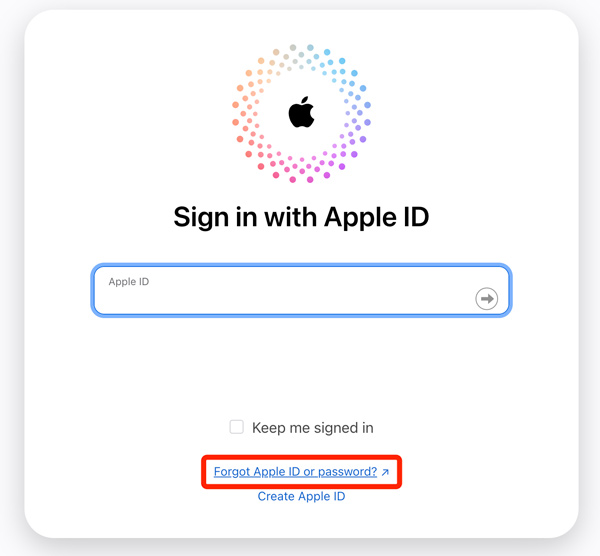
Введите Apple ID, связанный с вашей учетной записью iCloud, в соответствующем поле. Обычно это ваш адрес электронной почты. Введите и подтвердите свой номер телефона, если будет предложено. У вас есть возможность сбросить пароль. Используйте находящееся поблизости устройство Apple, чтобы изменить пароль iCloud, выбрать получение электронного письма или ответить на контрольные вопросы.
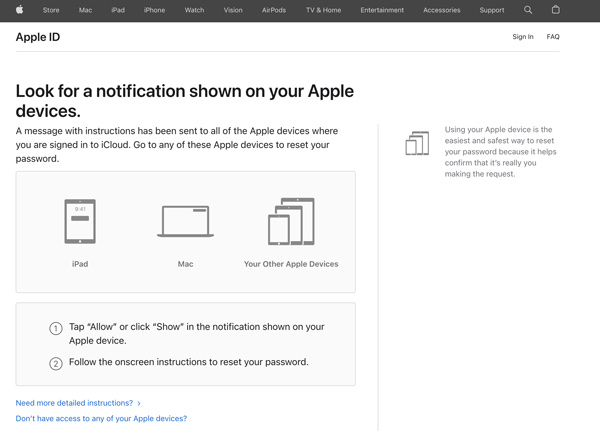
Если вы решите получать электронное письмо, соответствующая ссылка будет отправлена на основной или резервный адрес электронной почты, связанный с вашим Apple ID. Нажмите ссылку в электронном письме, чтобы изменить пароль iCloud. Вы также можете предоставить ответы на вопросы по сбросу пароля iCloud.
Введите новый пароль и подтвердите его. Обязательно создайте надежный и уникальный пароль для защиты вашей учетной записи. После успешного сброса пароля iCloud вернитесь на веб-сайт iCloud и войдите в систему, используя новый пароль.
Часть 3. Изучите 3 простых способа изменить пароль iCloud
Изменение пароля iCloud необходимо для обеспечения безопасности вашей учетной записи Apple. Помимо описанного выше метода, у вас есть три других способа легко изменить пароль iCloud.
Измените пароль iCloud на вашем iPhone или iPad
Шаг 1 Откройте приложение «Настройки» на своем устройстве и коснитесь своего имени Apple ID. Выбирать Пароль и безопасность из вариантов. Кран Пароль и введите свой пароль, чтобы продолжить.
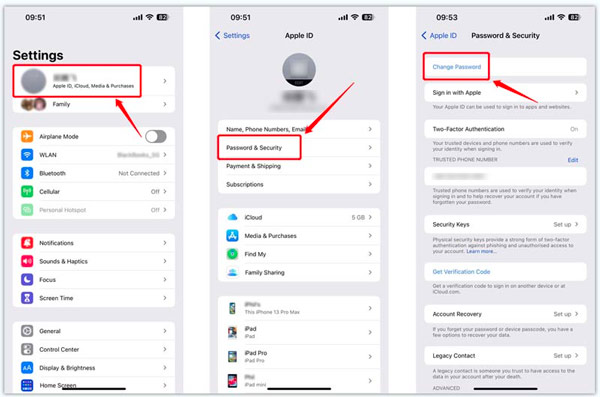
Шаг 2 Создайте новый пароль iCloud. Обязательно используйте комбинацию цифр, букв и специальных символов для дополнительной безопасности.
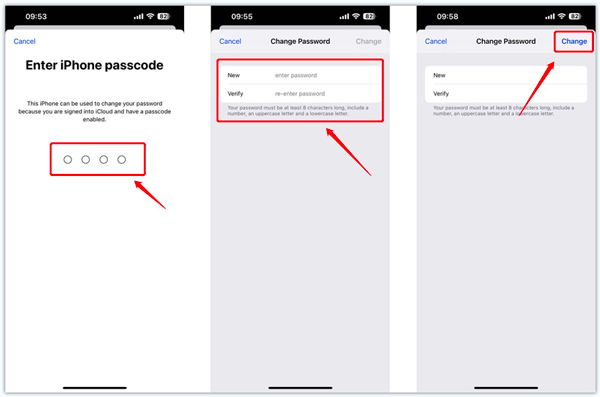
Измените пароль iCloud на своем компьютере
Шаг 1 Откройте любой веб-браузер на своем компьютере и посетите веб-сайт iCloud. Войдите в свою учетную запись iCloud. Затем вас перенесут в Вход и безопасность .
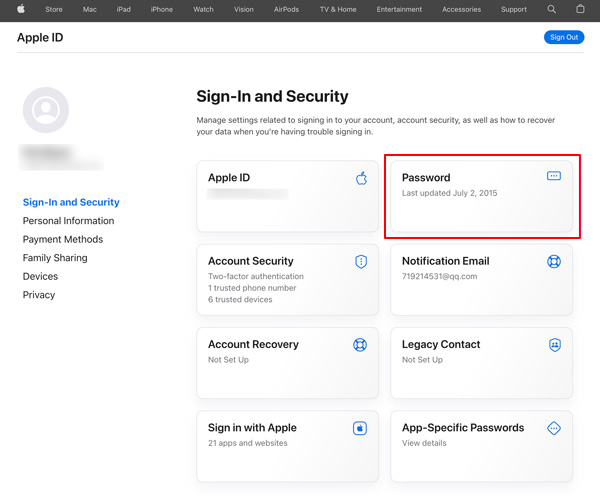
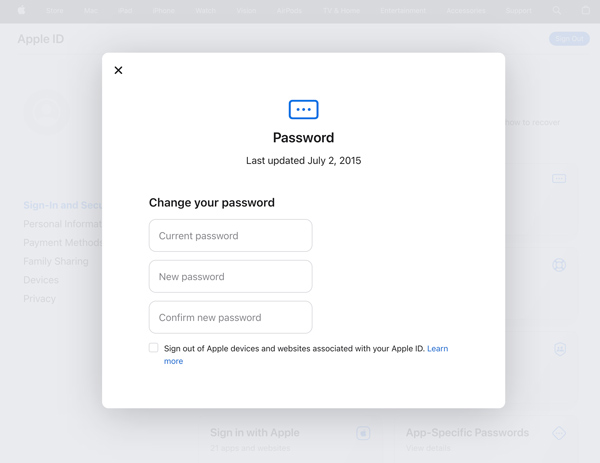
Шаг 2 Нажмите Пароль в разделе, чтобы изменить пароль iCloud. Для продолжения вам необходимо ввести текущий пароль. Избегайте использования легко угадываемой информации, такой как даты рождения или имена, а также повторного использования паролей для нескольких учетных записей.
Измените свой пароль iCloud без текущего пароля
Предположим, вы не знаете текущий пароль Apple ID и предпочитаете простой способ изменить пароль iCloud без предоставления соответствующей информации. В этом случае вы можете положиться на полнофункциональный Apeaksoft. Разблокировка iOS. Он позволяет удалить забытый пароль iCloud и создать новый.
Измените свой пароль iCloud без текущего.
Восстановите пароль Apple ID без номера телефона или электронной почты.
Сотрите код доступа к экрану блокировки, Face ID и Touch ID на вашем iPhone.
Обойдите ограничения экранного времени и удалите MDM без потери данных.
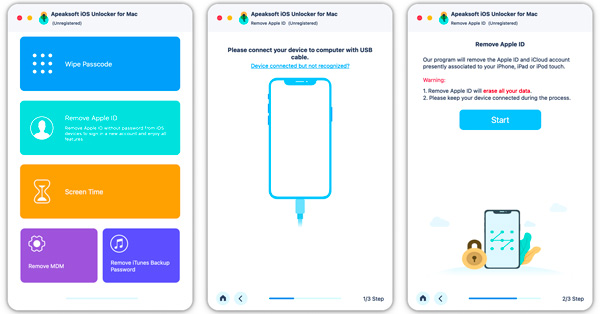
Шаг 1 Чтобы удалить или изменить забытый пароль iCloud с помощью Apeaksoft iOS Unlocker, вам следует сначала загрузить и запустить его на своем компьютере.
Шаг 2 Выберите Удалить Apple ID опция из основного интерфейса программного обеспечения. Нажмите кнопку Start Кнопка, чтобы начать процесс удаления пароля iCloud. Подключите устройство Apple к компьютеру.
Шаг 3 Убедитесь, что на вашем устройстве включена функция двухфакторной аутентификации, и введите 0000 продолжать. iOS Unlocker выведет некоторую основную информацию об устройстве. Нажмите кнопку Start Кнопка для загрузки пакета прошивки в соответствии с моделью вашего устройства. Это удалит ваш забытый пароль iCloud после загрузки пакета прошивки.
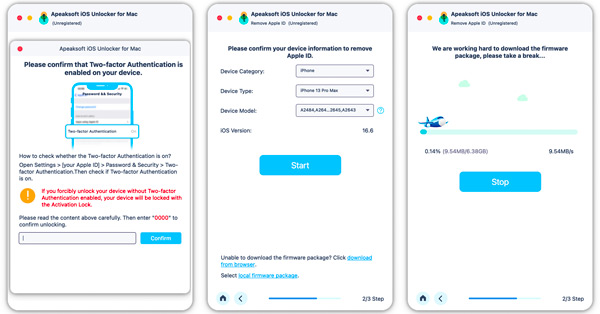
С помощью любого из этих методов вы можете легко изменить свой пароль iCloud и обеспечить безопасность своей учетной записи Apple. Не забывайте хранить свой пароль в безопасности и избегайте использования очевидной личной информации, чтобы оставаться в безопасности.
Часть 4. Часто задаваемые вопросы о том, как изменить пароль iCloud
Почему вам следует периодически менять пароль iCloud?
В вашей учетной записи iCloud хранится много личной информации, включая электронную почту, фотографии, контакты и документы. Регулярное обновление пароля iCloud снижает риск несанкционированного доступа, кражи личных данных и потенциальной потери личной информации. Надежный и уникальный пароль обеспечивает безопасность ваших цифровых активов.
Как изменить пароль Apple ID на Mac?
Нажмите верхнее меню Apple и выберите «Системные настройки» в раскрывающемся меню. Нажмите Apple ID и выберите параметр «Пароль и безопасность». Нажмите «Изменить пароль» и введите пароль администратора вашего Mac, если будет предложено. Выполните инструкции на экране, чтобы обновить пароль iCloud.
Пароль iCloud совпадает с паролем Apple ID?
Ваш пароль iCloud обычно совпадает с паролем Apple ID. Когда вы создаете Apple ID, он используется для различных сервисов Apple, включая iCloud. Итак, если вы смени свой пароль Apple ID, это также повлияет на ваш пароль iCloud.
Можете ли вы изменить свой пароль iCloud без телефона?
Нет, обычно вам нужен доступ к вашему iPhone, чтобы изменить пароль iCloud. В целях безопасности Apple требует проверки через доверенное устройство Apple или номер телефона, связанный с вашей учетной записью. Если у вас нет доступа к телефону, вам следует обратиться в службу поддержки Apple для получения дополнительной помощи.
Изменение пароля iCloud или Apple ID — это простой, но важный шаг в обеспечении безопасности ваших данных. Вы можете лучше защитить свою учетную запись iCloud, усилив безопасность учетной записи, защитив конфиденциальные данные и предотвращая атаки с подтасовкой учетных данных.
- Разблокировать телефон
- 5 способы разблокировать отключенный iPod touch без пароля
- Как настроить и использовать Apple Watch для разблокировки iPhone
- Взломщик паролей iPhone для взлома паролей iOS 2023
- Лучшие способы обойти пароль iPad без восстановления
- Как разблокировать украденный iPad — разблокировка украденного iPad
- 2023 Лучшие решения 4 для обхода экрана блокировки LG без перезагрузки
- Режим восстановления Android не работает? Как исправить
- [Подробное руководство] Как обойти «Доверяйте этому компьютеру» на iPhone
- Бесплатные способы 4 для изменения фона текстовых сообщений на iPhone / Samsung
- Слайд для разблокировки не работает проблема, 5 Лучшие способы исправить
- Сброс iPad до заводских настроек с / без iTunes
- Это то, что вам нужно для легкого сброса iPhone легко
- Как отследить потерянный iPhone с помощью функции «Найти iPhone» или без нее
- Проверенные решения, которые помогут вам исправить уведомления, которые не отображаются на iPhone
- Как сбросить взломанный iPhone
- Основное различие между Apple ID и iCloud
- Как проверить блокировку iCloud

- Полное руководство по восстановлению iCloud
- Центр загрузок
- Апексофт Магазин
- Компания
- О Нас
- Свяжитесь с нами
- Пользовательское соглашение
- Персональные данные
- Лицензионное соглашение
- Продукт
- Восстановление данных iPhone
- Android Восстановление данных
- Передача iPhone
- iPhone Eraser
- Восстановление данных
- Поддержка
- Центр поддержки
- Решения
- Карта сайта
- FAQ