Как узнать поддерживает ли ноутбук интерфейс NVMe Все ли м. 2 поддерживают nvme?
Посмотреть разборку ноутбука в интернете.
Не все M.2 поддерживают PCI-E NVMe протокол. Есть и SATA III M.2 накопители, и ноутбуки соответственно.
Похожие вопросы
Ваш браузер устарел
Мы постоянно добавляем новый функционал в основной интерфейс проекта. К сожалению, старые браузеры не в состоянии качественно работать с современными программными продуктами. Для корректной работы используйте последние версии браузеров Chrome, Mozilla Firefox, Opera, Microsoft Edge или установите браузер Atom.
Как узнать поддерживает ли материнская плата nvme


Ваша оценка отправлена, спасибо. Сообщите нам, пожалуйста, как можно сделать ответ вам еще более полезным.
Я не смог найти информацию для решения моей проблемы
Я нашел информацию, но так и не смог решить свою проблему
Контент предоставляет неверную информацию
Контент устарел
Изображения не четкие
Шаги не ясны
Были технические трудности с сайтом, например битые ссылки
Ответ слишком длинный, чтобы читать
Другие предложения: :
Пожалуйста, не указывайте личную информацию в своем комментарии.
Если вам нужна дополнительная поддержка, обратитесь в MSI с.
Hot_Line Задайте вопрос None
Спасибо за то, что дали нам знать.
Пожалуйста, не указывайте личную информацию в своем комментарии.

Благодарим за ваше мнение.
Как проверить, поддерживает ли материнская плата PCIe 4.0?
August 4,2022
PCIe является английской аббревиатурой для последовательной шины периферии PCI Express, представляющей собой стандарт шины расширения высокоскоростной последовательной передачи данных. PCIe 4.0 представляет собой четвертое поколение технологии PCIe, которое теоретически удваивает скорость передачи и пропускную способность по сравнению с PCIe 3.0.
PCIe 4.0 обеспечивает более высокую скорость и обратную совместимость, и может быть подключенным к большему количеству устройств. В настоящее время все больше устройств поддерживают PCIe 4.0. Давайте выясним, как определять ограничения материнской платы и то, поддерживается ли она?
- Технические ограничения PCIe 4.0
- Проверка возможности поддержки PCIe 4.0 материнской платой
Технические ограничения PCIe 4.0
Примечание. Доступность технологии PCIe 4.0 зависит как от материнской платы, так и от ЦП. Если материнская плата, которая поддерживает PCIe 4.0, используется вместе с ЦП, который не поддерживает PCIe 4.0, то PCIe 4.0 использовать нельзя.
Ограничения ЦП
INTEL поддерживает PCIe 4.0, начиная с 11-го поколения ЦП, при этом процессоры 10-го и более ранних поколений не поддерживают эту технологию.
AMD поддерживает PCIe 4.0, начиная с 3-го поколения ЦП (серия 3000), а 1-е и 2-е поколения процессоров не поддерживают ее.
Разъемы PCIe с ограничениями каналов
На материнской плате имеется несколько разъемов PCIe, соединенных с процессором и чипсетом материнской платы. Поскольку для PCIe 4.0 требуется поддержка ЦП, только разъем PCIe, проходящий непосредственно через процессор, будет поддерживать PCIe 4.0.
Например, как на изображении ниже, если вы захотите использовать PCIe 4.0, вы должны будете вставить устройство в PCI_E1 или PCI_E3.

Примечание. Технологии материнских плат постоянно обновляются, для получения конкретной информации обратитесь к руководству для материнской платы.
Проверка возможности поддержки PCIe 4.0 материнской платой
Возьмем MEG Z590 ACE в качестве примера. Нажмите на иконку с увеличительным стеклом в верхнем правом углу веб-сайта, введите MEG Z590 ACE и нажмите клавишу Enter для осуществления поиска.

Найдите MEG Z590 ACE и нажмите кнопку Specification («Спецификация»).

Нажмите Details («Подробности») в верхнем левом углу экрана для просмотра спецификаций разъема PCIe.
Как узнать поддерживает ли материнская плата nvme
Ваша оценка отправлена, спасибо. Сообщите нам, пожалуйста, как можно сделать ответ вам еще более полезным.
Я не смог найти информацию для решения моей проблемы
Я нашел информацию, но так и не смог решить свою проблему
Контент предоставляет неверную информацию
Контент устарел
Изображения не четкие
Шаги не ясны
Были технические трудности с сайтом, например битые ссылки
Ответ слишком длинный, чтобы читать
Другие предложения: :
Пожалуйста, не указывайте личную информацию в своем комментарии.
Если вам нужна дополнительная поддержка, обратитесь в MSI с.
Hot_Line Задайте вопрос None
Спасибо за то, что дали нам знать.
Пожалуйста, не указывайте личную информацию в своем комментарии.
Благодарим за ваше мнение.
[Материнская плата] Как подтвердить параметры поддержки жесткого диска (SSD, HDD) и совместимость материнской платы?
November 2,2023
Разные материнские платы могут иметь различные параметры поддержки жестких дисков и совместимости. Перед покупкой нового жесткого диска ознакомьтесь с настоящим руководством, техническими характеристиками материнской платы и ее совместимости.
- Проверка технических характеристик накопителя для материнской платы
- Проверка совместимости материнской платы и жесткого диска
Проверка технических характеристик накопителя для материнской платы
1. Перейдите на официальный веб-сайт MSI, нажмите значок Лупы в правом верхнем углу и введите в строку поиска, например, MPG Z790 CARBON WIFI. Нажмите клавишу Enter, чтобы начать поиск.

2. Нажмите Specification («Спецификация»).

3. В поле Storage («Накопитель») указаны технические характеристики поддерживаемых жестких дисков для материнской платы.

Проверка совместимости материнской платы и жесткого диска
1. Перейдите на официальный веб-сайт MSI, нажмите значок Лупы в правом верхнем углу и введите в строку поиска, например, MPG Z790 CARBON WIFI. Нажмите клавишу Enter, чтобы начать поиск.
2. Нажмите Download («Загрузить»).

3. На странице продукта нажмите Support → Compatibility → Storage («Поддержка» → «Совместимость» → «Накопители»): вы увидите все модели накопителей, которые были протестированы и сертифицированы MSI на совместимость с выбранной материнской платой.
Как узнать, поддерживает ли материнская плата NVMe
Привет, друзья. В этой публикации рассмотрим такой вопрос: как узнать, поддерживает ли материнская плата NVMe. Т.е. реализована ли эта технология передачи данных высокоскоростных SSD в BIOS вашего ПК или ноутбука. Эта информация вам понадобится, если вы захотите установить в свой компьютер SSD-накопитель с интерфейсом PCI-E, в частности, таковой современный с интерфейсом PCI-E 3.0 х4 или даже PCI-E 4.0 х4. Такие накопители на интерфейсе PCI-E 3.0 х4 могут читать данные с максимальной скоростью 3500 Мб/с, записывать – со скоростью 3300 Мб/с. А на интерфейсе PCI-E 4.0 х4 могут читать с максимальной скоростью 7000 Мб/с, записывать – со скоростью 5000 Мб/с. Но им для этого нужен совместимый компьютер, который включает наличие совместимого слота M.2 и поддержку в BIOS NVMe. Так как же узнать о наличии последней?
↑ Как узнать, поддерживает ли материнская плата NVMe
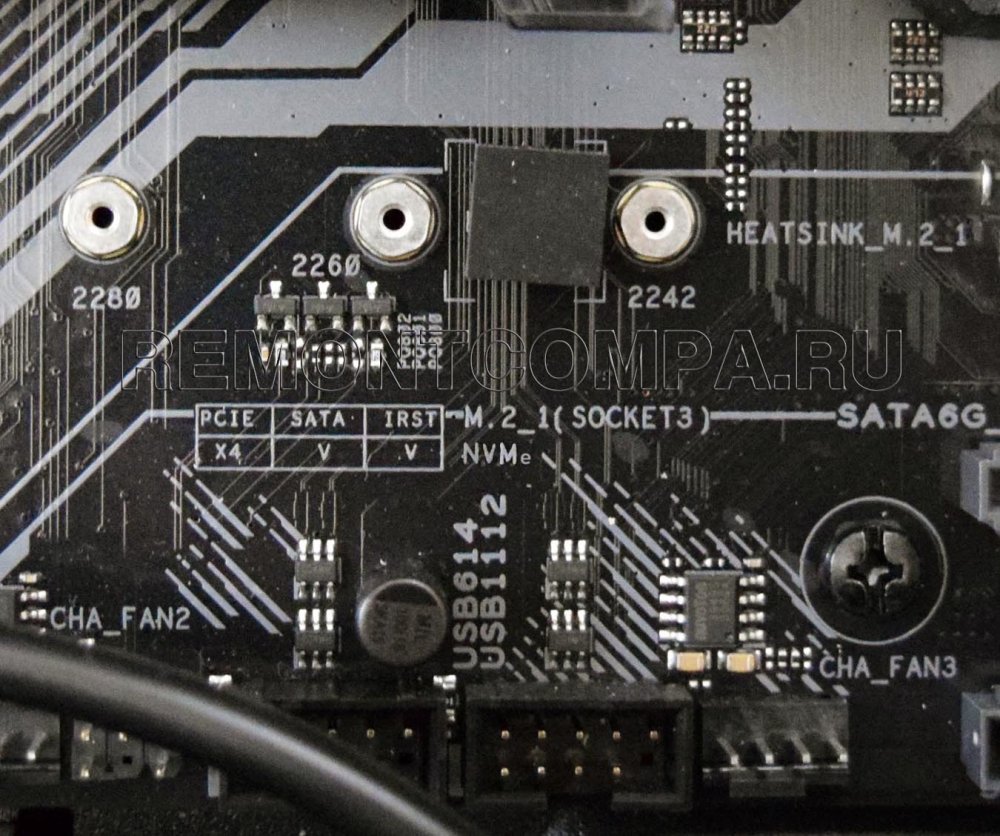
Друзья, SSD NVMe – это накопители, которые подключаются к материнской плате ПК или ноутбуку только через слот М.2, к которому подведена шина PCI-E. Нативная реализация таких слотов в материнках ПК и ноутбуках началась с 2015 года. Если у вас материнка ПК или ноутбук старше 2015 года, у вас априори не может быть ни слота М.2 PCI, ни реализации технологии NVMe в BIOS. И если вы хотите приобрести современный SSD NVMe, первым делом вам нужно узнать, если у вас в компьютере слот M.2. Смотрите статью сайта «Как узнать, есть ли M.2 на компьютере». В этой статье мы поверхностно касаемся темы NVMe, но здесь ниже рассмотрим тему более полно.
Итак, если у вас материнка ПК или ноутбук старше 2015 года, не ищите в нём слот M.2 PCI-E, но в отдельных случаях это ещё не значит, что на идее поработать с высокоскоростным SSD NVMe нужно ставить крест. В отдельных случаях вы сможете подключить SSD NVMe через переходник-адаптер PCI-E-M.2. И, возможно, если у вас материнка ПК или ноутбук не очень старые, для их BIOS производителем реализовано обновление, включающее поддержку NVMe. В крайнем случае можно прибегнуть к модификации BIOS и обновить её модифицированной прошивкой, которая поставляется с переходником-адаптером, либо же есть в сети на специфических ресурсах. Конечно, всё это рисковое дело, о нюансах подключения SSD NVMe через переходник-адаптер смотрим здесь.
Вот что, друзья, важно понимать в контексте вопроса, как узнать, поддерживает ли материнская плата NVMe:
Слот M.2 на компьютерах и накопители бывают M.2 SATA и M.2 PCI-E, но с NVMe работают только слоты и накопители M.2 PCI-E. Если у вас на компьютере слот M.2 SATA, вам не нужен NVMe.
Есть слоты M.2 PCI-E с ключом M, такие работают с четырьмя линиями PCI-E х4. А есть слоты M.2 PCI-E с ключом B, такие работают только с двумя линиями PCI-E х2. Если у вас слот с ключом M, поддержка технологии NVMe у вашего компьютера есть наверняка. Если с ключом B – поддержка NVMe может быть, а может не быть. Если поддержки NVMe нет, в свой слот M.2 PCI-E с ключом B вы сможете установить накопитель типа NGFF AHCI.
Накопители M.2 PCI-E бывают с поддержкой разных поколений (версий) PCI-E и разных линий. Были накопители PCI-E 2.0 с двумя и четырьмя линиями — х2 и х4, такие не всегда имели поддержку NVMe и работали с AHCI, но сейчас их в продаже (как минимум массово) не найти. Есть накопители PCI-E 3.0 с двумя и четырьмя линиями — х2 и х4. И есть накопители PCI-E 4.0 только с четырьмя линиями — х4. Так вот накопители PCI-E 3.0 х4 и PCI-E 4.0 х4 – это практически всегда накопители NVMe. Накопители же PCI-E 3.0 х2 могут не быть с поддержкой технологии NVMe, а с поддержкой AHCI. И вот накопители PCI-E без NVMe называются NGFF AHCI, и им, соответственно, не нужна поддержка компьютером NVMe.
↑ BIOS
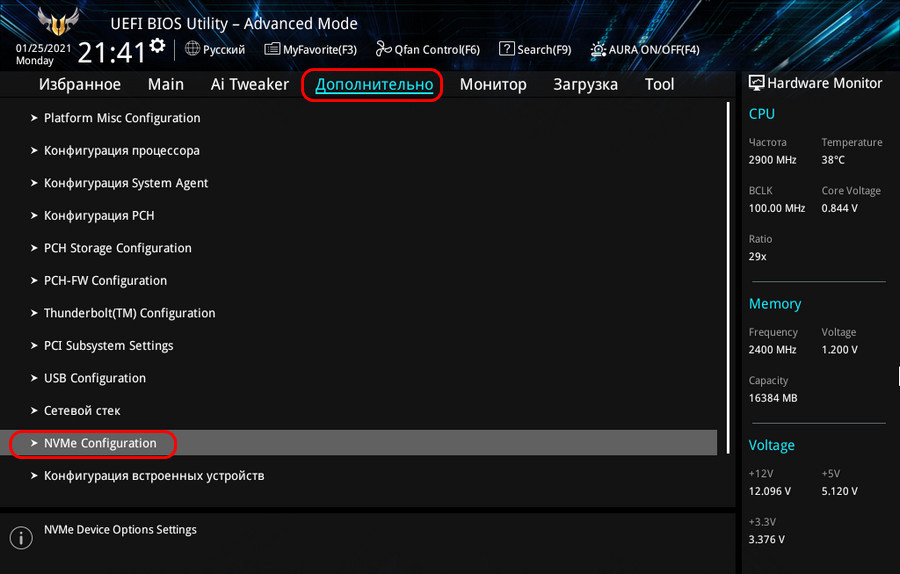
Самый простой способ, как узнать, поддерживает материнская плата NVMe – посмотреть настройки BIOS. Если поддержка есть, в дополнительных настройках BIOS будет параметр, отвечающий за конфигурацию NVMe.
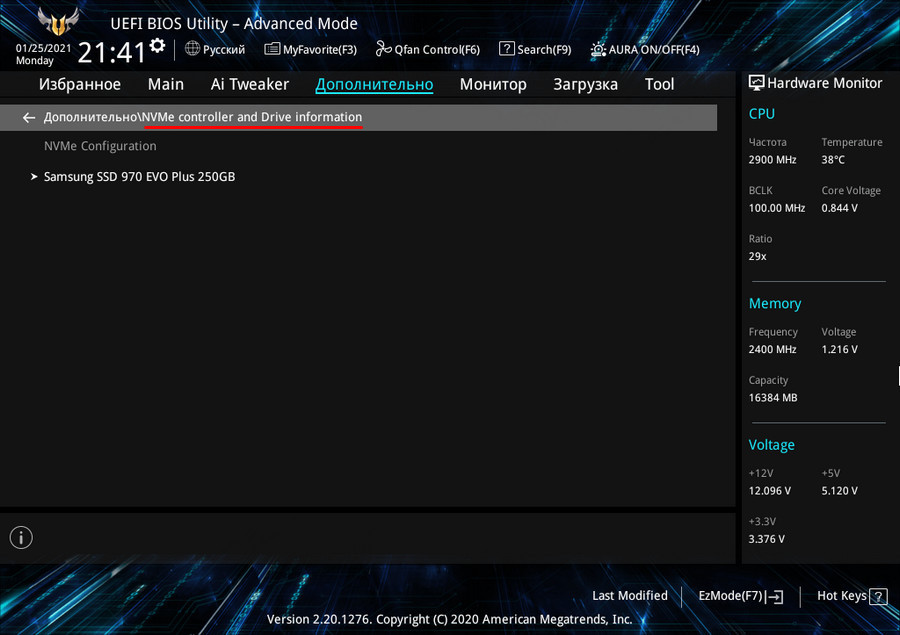
В этом параметре при подключении NVMe-накопителей они будут значиться как устройства подключённые через NVMe-контроллер.
↑ Спецификации на сайтах материнских плат ПК и ноутбуков
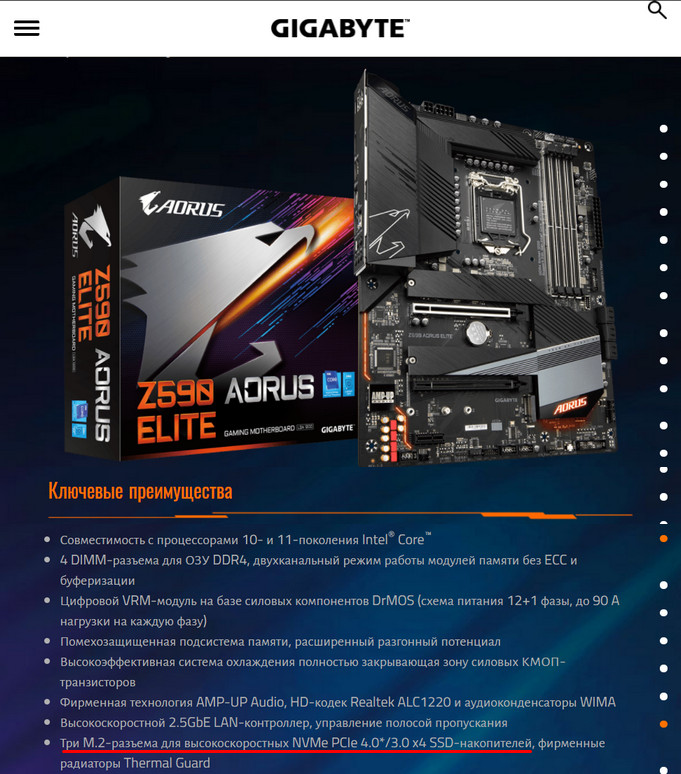
Альтернативный вариант, как узнать, поддерживает материнская плата NVMe – зайти на страницу её спецификаций на сайте производителя. Если информация о NVMe есть, это будет указано в общих или детальных характеристиках.
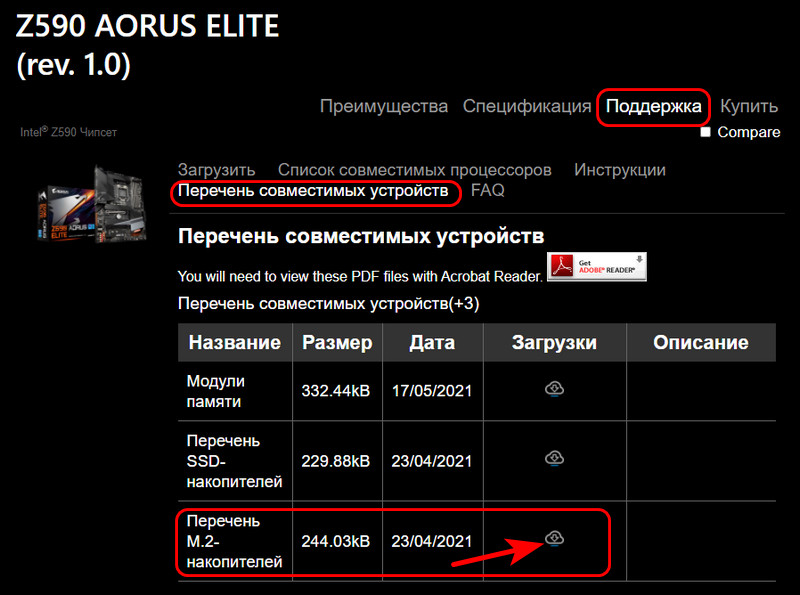
Однако о поддержке NVMe производители материнских плат ПК не всегда говорят. Дело в том, что для современных материнок ПК поддержка NVMe – это как бы уже стандарт, и если материнка имеет слот M.2 с интерфейсом PCI-E 3.0 х4 и PCI-E 4.0 х4, то поддержка NVMe само собой разумеющееся явление. Тем не менее можно зайти в раздел поддержки спецификаций материнки и посмотреть перечень поддерживаемых накопителей M.2, как вот, например, для современнейшей материнки Gigabyte.
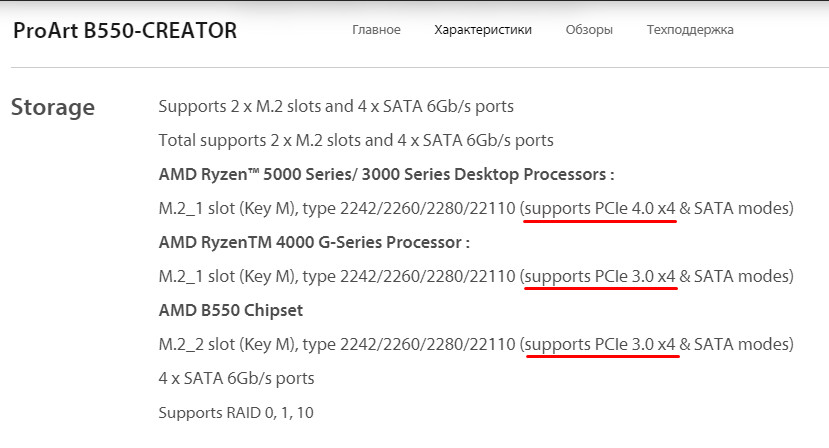
Другой пример – современнейшая материнка Asus, на странице её спецификаций среди характеристик нет указания о поддержке NVMe, но косвенно об этом говорит наличие слотов M.2 с интерфейсом PCI-E 3.0 х4 и 4.0 х4.
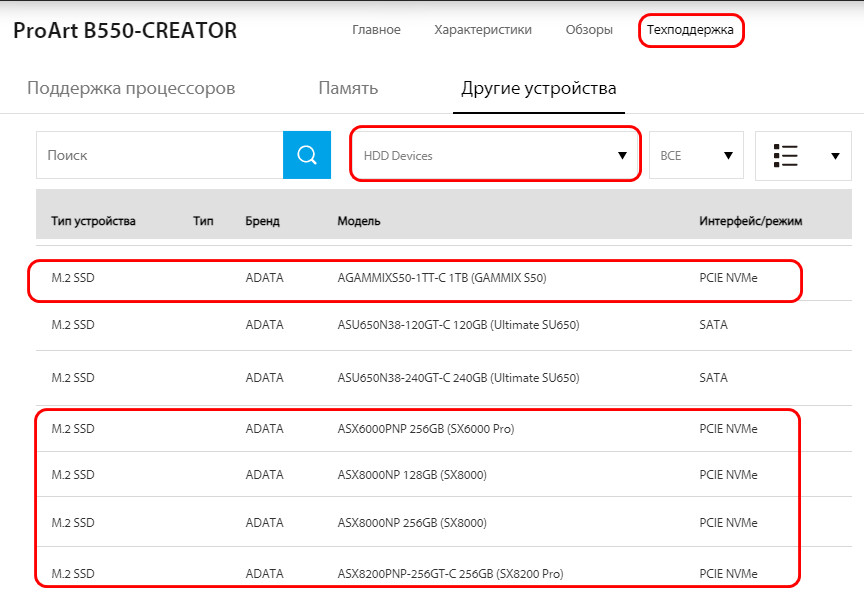
Для большей уверенности можем зайти в раздел поддержки материнки и, опять же, посмотреть совместимые устройства информации. В их числе есть накопители NVMe.
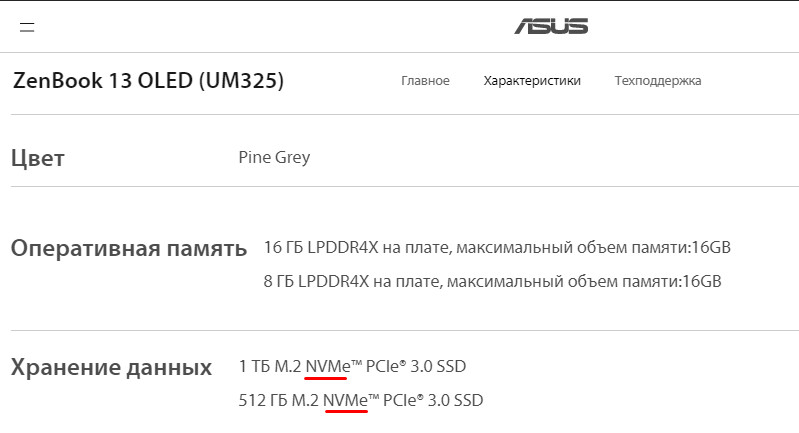
На страницах спецификаций ноутбуков, увы, не всегда даётся детализированная информация об устройстве. Но о наличии поддержки NVMe могут говорить данные о комплектации накопителями информации, где говорится об их типе – NVMe PCI-E.
Если в спецификации ноутбука никаких упоминаний насчёт NVMe вообще нет, можно написать в поддержку производителя или продавца устройства с запросом о получении информации, поддерживает ли ваша модель ноутбука NVMe, и какие прочие параметры накопителей NVMe поддерживает. В числе последних: наличие слота M.2 PCI-E, его ключ B или M, поддерживаемые размеры форм-фактора M.2, поддержка процессорами (только для AMD).
↑ Характеристики имеющегося SSD NVMe
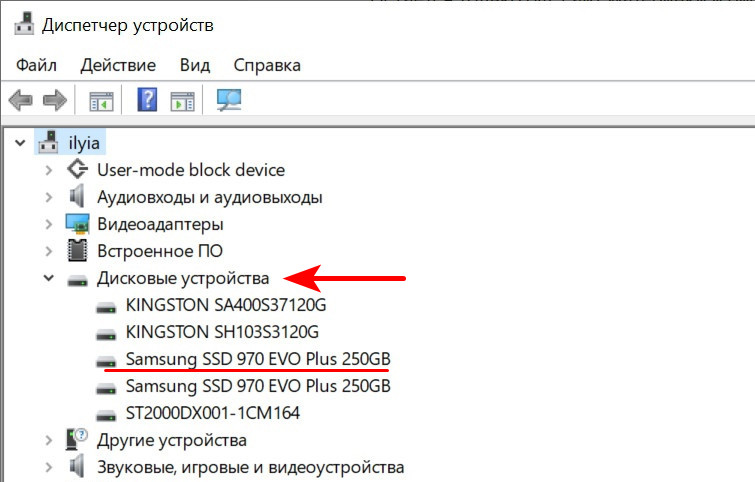
Друзья, случаи установки SSD NVMe бывают разные: например, в комментариях одной из публикаций сайта о NVMe-накопителях обратился читатель, у которого есть современный ноутбук с предустановленным NVMe-накопителем, но он хочет его сменить на другой, более производительный — Samsung 970 EVO Plus. В такого рода случаях, когда на борту компьютера есть уже SSD NVMe, узнать и о факте поддержки NVMe, и частично о поддерживаемых накопителях можно, посмотрев сведения о имеющемся накопителе. Можно это сделать элементарно в диспетчере устройств Windows.
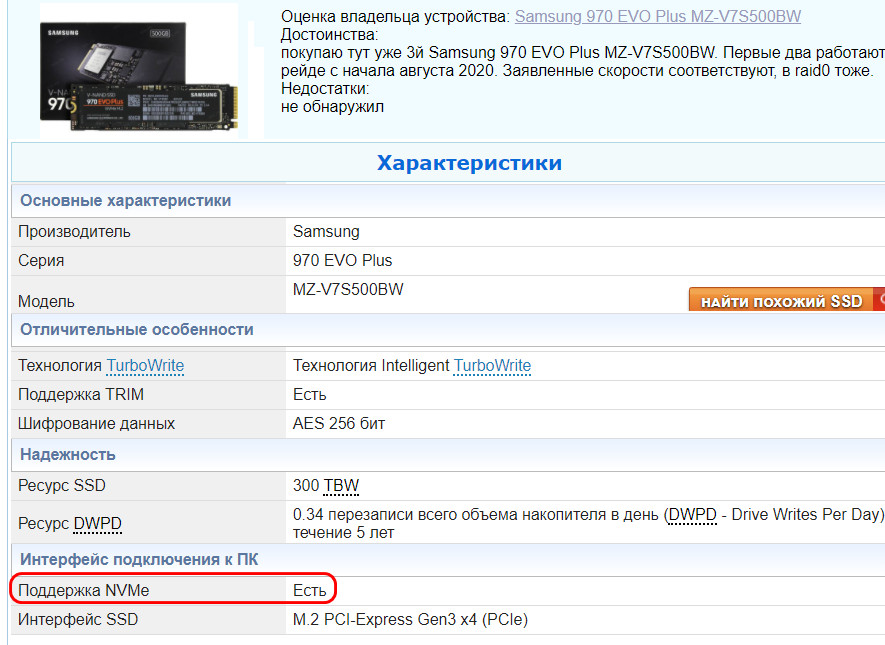
Далее просто юзаем в сети данные о накопителе, можно, например, на сайте НИКС .
Друзья, как выбрать саму материнскую плату для современного ПК, смотрите в статье сайта «Как выбрать материнскую плату ПК в 2022 году».