Как правильно снимать Таймлапс на Айфоне
Таймлапс — одна из самых интересных техник съемки. При использовании этого режима камера делает серию снимков через установленные интервалы и затем объединяет все это в ускоренное видео. Получается, что съемку вы ведете, например, пять минут, а итоговое видео получается на двадцать секунд при тридцати кадрах в секунду. Начиная с iOS 8, все Айфоны умеют снимать в таком режиме. Поэтому если вы хотите попробовать свой смартфон при съемке таймлапса, то вам необходимо только переключиться в специальный режим.
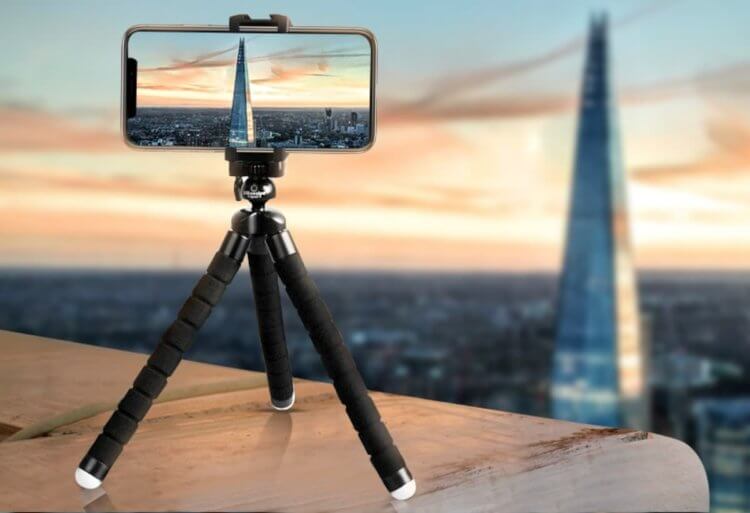
Так как таймлапс требует определенного времени для записи, то снимать с рук его вообще не вариант.
❗️ПОДПИСЫВАЙСЯ НА НАШ КАНАЛ В ДЗЕНЕ И ЧИТАЙ КРУТЫЕ СТАТЬИ БЕСПЛАТНО
С учетом того, что таймлапс используется не часто, то мало кто знает, как снимать в таком стиле. Рассказываем, как правильно снимать таймлапсы на Айфоне и какие подручные средства для этого могут пригодиться.
Ускоренное видео — iPhone
Если вы даже после описания не совсем понимаете, что такое таймлапс, то можете ознакомиться с видео уроком, который подготовила Apple. Здесь можно увидеть пример, как сначала выглядит процесс съемки, и посмотреть на итоговый результат в ускоренном режиме.

На самом деле для съемки таймлапса никаких особых умений не надо. Самое главное — установить смартфон полностью неподвижно и не двигать его. В противном случае итоговое видео получится не таким эффектным из-за смещения. Поэтому в первую очередь необходимо озаботиться фиксацией смартфона. Для этого можно использовать разные штативы. С учетом того, что купить штатив для смартфона АлиЭкспресс можно на любой вкус и кошелек, то вы сможете подобрать то, что вам действительно придется по душе.
❗️ПОДПИСЫВАЙСЯ НА ТЕЛЕГРАМ-КАНАЛ СУНДУК АЛИБАБЫ. ТАМ КАЖДЫЙ ДЕНЬ ВЫХОДЯТ ПОДБОРКИ САМЫХ ЛУЧШИХ ТОВАРОВ С АЛИЭКСПРЕСС
На Айфонах всех поколений таймлапс снимается в стандартном разрешении 1080p при 30 кадрах в секунду и без HDR. Никак изменить эти настройки на смартфоне нельзя. Все стандартно. Чтобы вы примерно представляли, сколько времени займет итоговое видео, вот количество кадров, которые делает Айфон при съемке таймлапс:
| Продолжительность записи | Количество кадров |
|---|---|
| Менее 10 минут | 2 кадра в секунду |
| От 10 до 20 минут | 1 кадр в секунду |
| От 20 до 40 минут | 1 кадр каждые 2 секунды |
| От 40 до 80 минут | 1 кадр каждые 4 секунды |
| От 80 до 160 минут | 1 кадр каждые 8 секунд |
Получается, что, потратив десять минут на съемку, вы получите видео на сорок секунд. Как видите, чем дольше продолжительность съемки, тем меньше кадров начинает делать смартфон и тем медленнее будет становиться само видео. Поэтому, чтобы правильно снять таймлапс на Айфоне, вам потребуется сделать следующее:
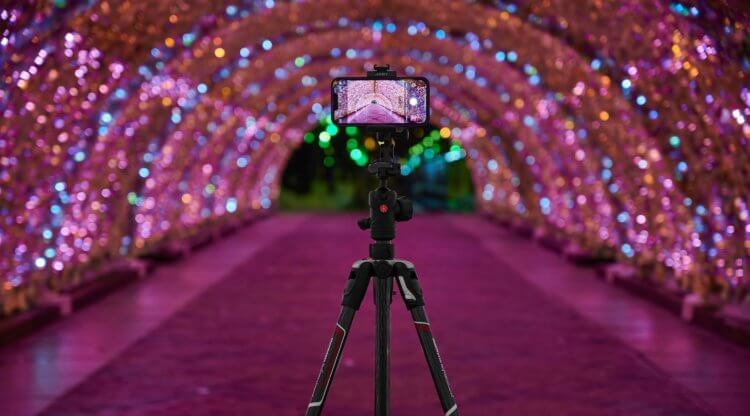
С таким штативом вести съемку будет очень легко.
- Установите смартфон на штатив.
- Включите режим “Не беспокоить” через Пункт управления или через настройки. Тогда вы избежите случайных звонков и уведомлений, которые могут прервать съемку.
- Если вы планируете долгую съемку, то следует подключить Айфон к зарядке или просто зарядите его перед началом съемки.
- Перейдите в Настройки-Основные-Хранилище iPhone и убедитесь, что у вас достаточно свободного места для съемки.
- Запустите камеру и переключитесь в режим Таймлапс.
- Начните снимать и оставьте смартфон неподвижным на некоторое время.
❗️ПОДПИШИСЬ НА НАШ ПУЛЬС. БУДЕШЬ УЗНАВАТЬ ВСЕ НОВОЕ САМЫМ ПЕРВЫМ
Во время съемки не пользуйтесь смартфоном и не сворачивайте камеру. Иначе запись прервется, и вам придется начинать все с самого начала. А самый интересный кадр из-за этого может быть потерян.
Как замедлить видео на Айфоне
Как видите из таблицы с частотой кадров, которые делает iOS для таймлапса, видео иногда получается очень быстрым. И из-за этого результат не всегда выходит таким, как ожидает пользователь. Но можно практически стандартными средствами его замедлить:
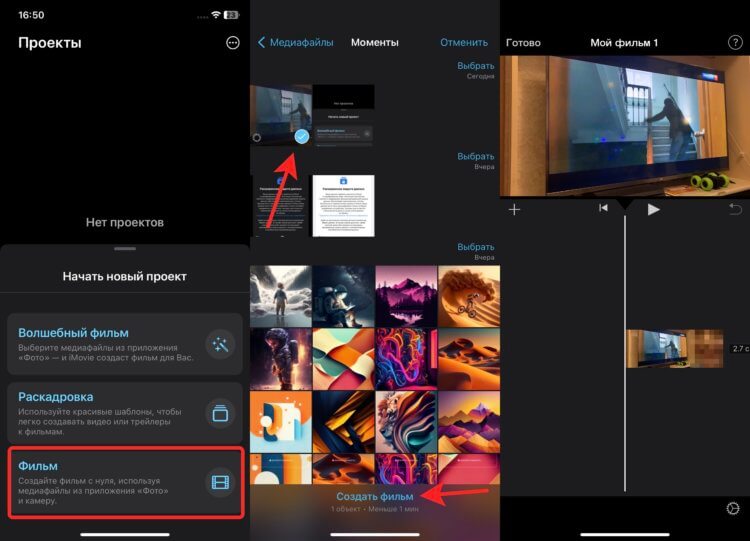
Создайте новый фильм.
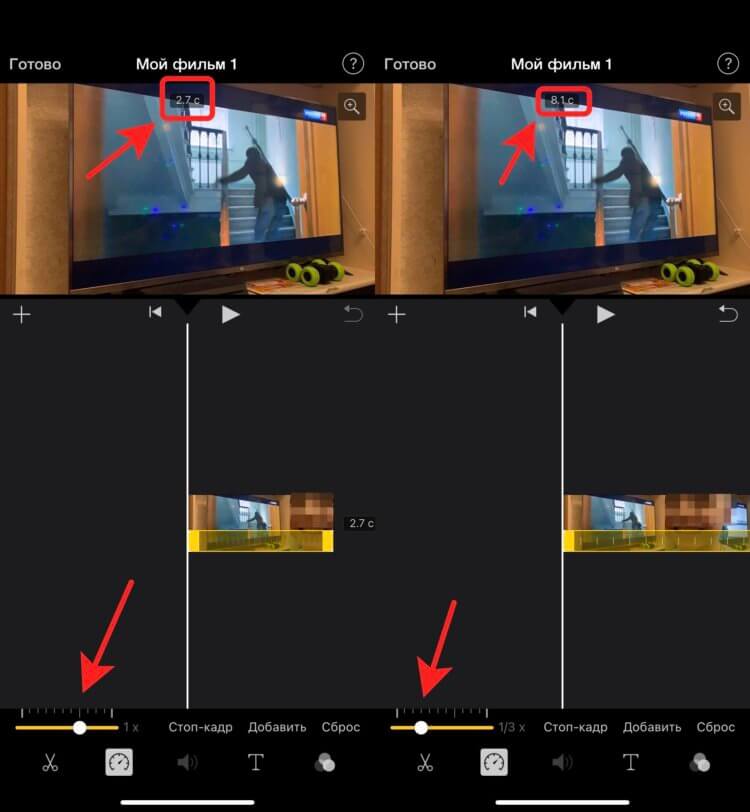
Посмотрите, как меняется время после регулировки ползунка.
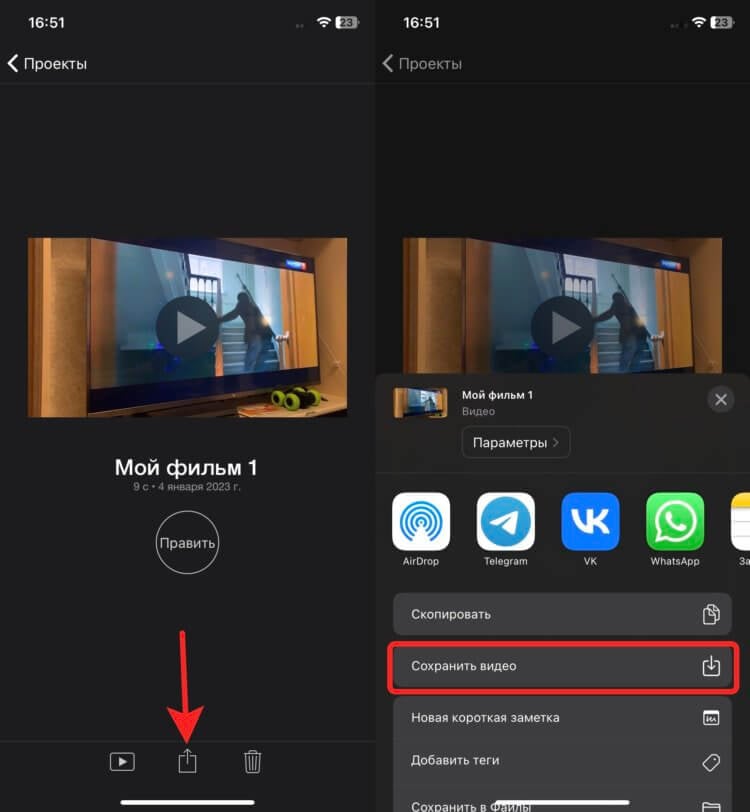
Отсюда можно сразу отправить готовое видео в Телеграм или сохранить в галерею.
❗️ПОДПИШИСЬ НА НАШ ЧАТИК В ТЕЛЕГРАМЕ. ТАМ СОБРАЛИСЬ ТОЛЬКО ИЗБРАННЫЕ ЧИТАТЕЛИ
Теперь, перейдя в приложение “Фото”, вы увидите два одинаковых видео, только с разным временем воспроизведения. Например, у меня был таймлапс на три секунды, а с помощью iMovie получилось продлить его до восьми. С другими видео можно достичь еще больших результатов. Поэтому если ваш таймлапс кажется слишком быстрым, то можно очень легко это исправить.
Помните обо всех этих простых правилах и возможностях при съемке таймлапса, и у вас будут получаться отличные видео. Главное — никуда не торопитесь во время съемки и четко фиксируйте смартфон в одном положении. Тогда ваши видео не только не стыдно будет выложить в социальные сети, но и показать на большом экране.
Наши соцсети
Новости, статьи и анонсы публикаций
Свободное общение и обсуждение материалов
Лонгриды для вас
Математическая головоломка, три в ряд с интересным сюжетом, прикольный экшн с пиксельной графикой и даже сетевой мини гольф можно найти в App Store, чтобы приятно провести вечер. Рассказываем про 5 хороших игр для iPhone, в которые играем сами.

YandexART — новая нейросеть для рисования от Яндекса. Она стала частью приложения “Шедеврум” и уже доступна всем желающим. Уровень детализации и качество распознавания заданий в ней могут удивить даже самого искушенного пользователя.

Meta* запретила удалять аккаунт в Threads — сделать это можно, потеряв профиль в Инстаграм*. Объясняем, какие есть альтернативные способы отключить учетную запись в новой соцсети или защитить ее от чужих глаз
Как замедлить таймлапс-видео на iPhone
Часто снимаю таймлапсы на iPhone, но иногда ролики получаются слишком быстрыми и дёрганными. Как можно замедлить такое видео?
К сожалению, стандартный редактор фото и видео в iOS не позволяет менять скорость воспроизведения видео. Вы сможете лишь обрезать ролик или произвести небольшую цветокоррекцию.
Для того, чтобы изменить скорость видео, сделайте следующее:
1. Загрузите приложение iMovie из App Store.
2. Создайте новый проект.
3. Добавьте в проект видео, которое нужно замедлить или ускорить.
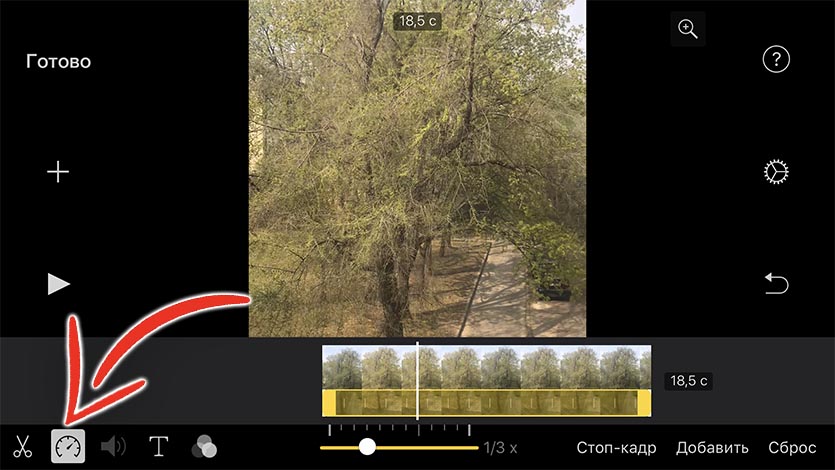
4. Нажмите иконку со спидометром в левом нижем углу.
5. Перемещая ползунок подберите подходящую скорость ролика.
Так можно замедлить видео в 8 раз или ускорить воспроизведение в 2 раза.
6. Нажмите Готово и экспортируйте ролик через меню Поделиться.
Такой прием можно использовать не только с Timelapse, но и с другими видео на iPhone.
Как использовать таймлапс на айфоне
Будь в курсе последних новостей из мира гаджетов и технологий
iGuides для смартфонов Apple

Снимаем видео «Таймлапс» в ночном режиме на iPhone 12

31 мая 2021, 14:33
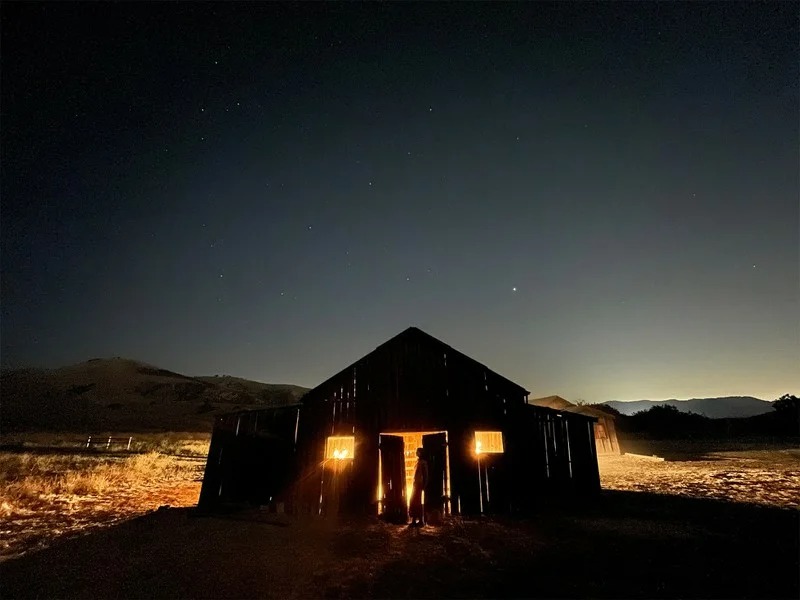
Вместе с запуском iPhone 12 компания Apple расширила возможности ночного режима, который дебютировал в прошлогоднем iPhone 11. Теперь в новых смартфонах он поддерживает TruDepth и широкоугольный объектив, а также съёмку селфи и портретных снимков.
Также вы можете использовать возможности ночного режима для интервальной съемки (Time-Lapse) видео. Стоит отметить, что в таком случае делается более длительная выдержка для каждого кадра, который в последствии будет использован для склейки ролика, создавая при этом четкие детали в светлых участках и наиболее плавную экспозицию в тёмных. Для съёмки такого видео рекомендуется использовать штатив. Не забудьте подписаться на канал нашего техноблога в Telegram https://t.me/appdatemedia .
Как снять Time-Lapse видео в ночном режиме на iPhone 12
При съёмке таймлапсов в условиях с недостаточным освещением ночной режим активируется автоматически.
- Запустите приложение «Камера» на своем iPhone 12 mini, 12, 12 Pro или 12 Pro Max.
- С помощью свайпа влево под видоискателем выберите режим «Таймлапс».
- Отрегулируйте экспозицию с помощью диска, который появляется над кнопкой спуска затвора.
- Обратите внимание, что красная кнопка спуска затвора окружена таймером. Нажмите кнопку для запуска записи и вы увидите как счетчик перемещается вокруг неё. Снова нажмите кнопку спуска затвора, чтобы остановить запись.
Напомним, что для съёмки таймлапсов в ночном режиме настоятельно рекомендуется использовать штатив, в противном случае постарайтесь установить айфон на устойчивую поверхность или крепко держите его в руках. Это необходимо для получения оптимальных результатов.
Снимаем таймлапс на iPhone
Возможность снимать таймлапс на Айфонах появилась с выходом iOS 8. В настоящее время этот режим получил большую популярность. При правильном использовании этого режима действительно можно получить эффектные видео, которые выглядят как профессиональные, снятые на специальное оборудование. Поэтому предлагаем далее подробнее разобраться, что представляет собой этот режим, как им пользоваться и зачем вообще он нужен.

Что такое режим таймлапс
Смысл данного режима заключается в том, что камера снимает с малой частотой кадров. В результате при воспроизведении получается ускоренное видео. К примеру, если записать на камеру в режиме таймлапс видео в течение 5 минут, итоговое видео получается длительностью всего 20 секунд.
В каких случаях можно использовать этот режим? Как правило, таймлапс используют для съемки различных процессов, которые длятся длительное время, чтобы показать их в небольшом ролике. К примеру, в режиме таймлапс можно снять рассвет или закат.
Не менее эффектно в этом режиме смотрится съемка оживленных городских улиц. Также популярны видео с растениями, к примеру, на которых показано как распускаются цветы. То есть, если подойти к съемке творчески и проявить немного фантазии, можно найти этому режиму много применений.
Как снимать видео в режиме таймлапс
Режим таймлапс не имеет каких-либо настроек. Даже частота кадров изменяется автоматически в зависимости от длительности видео. — чем дольше вы ведете съемку, тем меньше частота кадров и, соответственно, больше ускорение на выходе. Однако, следует учитывать, что итоговый результат зависит во многом от пользователя.
Чтобы добиться качественного результата, близкого к профессиональному, придерживайтесь следующих рекомендаций:
- Снимать таймлапс можно только со штатива — неподвижность камеры является одним из основных требований для получения качественного результата. Даже незначительные колебания приведут к тому, что картинка будет сильно дергаться, что в данном случае недопустимо.
- Подготовьтесь к длительной съемке — так как съемка в режиме таймлапс длится долго, неожиданный входящий звонок или сообщение могут ее испортить. Поэтому лучше заранее включить режим «не беспокоить». Кроме того, не забудьте зарядит смартфон и убедиться, что на нем достаточно свободного пространства.

Кроме того, при съемке в режиме таймлапс следует соблюдать все те же правила, что и при обычной съемке. К примеру, следует уделить внимание освещению, расположению объекта в кадре и т.д.
Когда все подготовительные этапы будут позади, и смартфон установлен на штатив, просто зайдите в приложение “Камера”, включите в режим таймлапс и нажмите на затвор, чтобы начать съемку.
Как замедлить видео
Как мы сказали выше, частота кадров при съемке устанавливается автоматически, в зависимости от длительности видео. Иногда, при съемке больших видео в режиме таймлапс, видео получаются чрезмерно ускоренными. Но, к счастью, при необходимости вы можете самостоятельно отрегулировать скорость получившегося видео, в том числе можете замедлить ролик. Для этого выполните такие действия:
- Установите на Айфон любой видеоредактор, к примеру, iMove.
- Запустите приложение и тапните по кнопке “Фильм”.
- Выберите снятый таймлапс и коснитесь кнопки “Создать фильм”.
- Перенесите видео на таймлайн и коснитесь его, чтобы активировать настройки.
- Коснитесь иконки с часами и при помощи ползунка настройте скорость видео. При этом можно нажать на воспроизведение, чтобы просмотреть результат и, при необходимости подкорректировать параметры.
- Тапните по кнопке “Готово” а затем внизу экрана коснитесь значка “Поделиться” и сохраните видео.

После этого в приложении “Фото” вы найдете две версии видео — оригинальную и с измененной скоростью воспроизведения.
Напоследок отметим, что невозможно добиться хорошего качества видео, если смартфон неисправен, к примеру, разбито стекло камеры. В таком случае вы можете обратиться в СЦ iFix. Наши специалисты быстро выполнят любой ремонт iPhone в сжатые сроки и по доступной цене.
Читайте также:

12 января 2022
Apple ID — это учетная запись, которая открывает пользователям доступ ко всем сервисам Apple, таким как iCloud, App Store, iMessage и многие другие. Другими словами, Apple ID необходим для .

30 августа 2021
IOS 15 — последняя операционная система для смартфонов iPhone, которая на данный момент существует в виде beta-версий. Однако уже сейчас воспользоваться новой ОС могут все желающие. Правда, .

21 сентября 2021
Наверняка многие пользователи замечали, что во время обновления приложения, его значок на рабочем столе становился серым, при этом внизу появлялась надпись “Ожидание”. Это вполне штатная ситуация, .