Лучшие виджеты для вашего iPhone или iPad
Возможность добавления виджетов впервые появилась на iPhone в iOS 14, а позже пришла и на iPad. Пользователи яблочных девайсов очень ждали это нововведение ввиду того, что виджеты на Android были доступны еще много лет назад. Однако представили их в достаточно урезанном формате и многие до сих пор недовольны тем, как компания реализовала эту функцию в своей системе. Многие разработчики сразу взялись за обновления своих приложений и добавили это нововведение в свой софт.
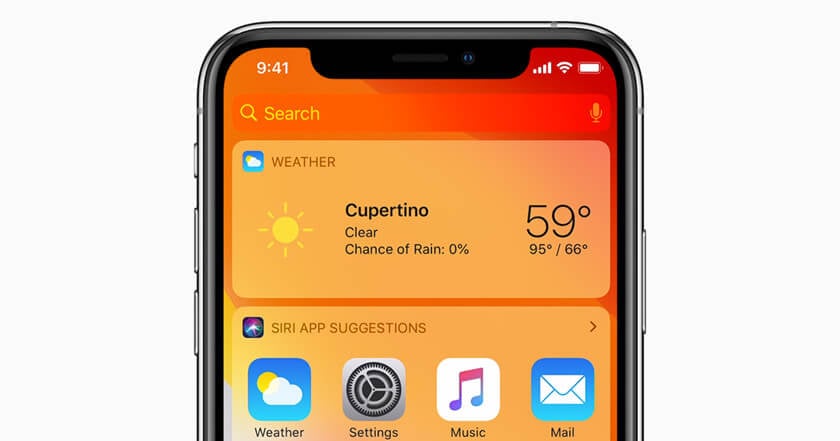
Виджеты на устройствах Apple значительно упрощают работу с устройством.
С этой фишкой iPhone и iPad вас уже знакомил мой коллега Иван Кузнецов. Там он развеял все мифы касательно виджетов, рассказал о том, зачем они вообще нужны, жрут ли зарядку и дал некоторые советы по их грамотному использованию. Если до этого вы никогда не пользовались этой функцией, у нас также есть статья о том, как добавить виджеты на главный экран. Сегодня же мы расскажем про самые удобные виджеты и не будем касаться вопросов по поводу нюансов работы с ними.
Встроенные виджеты Apple
Одним из главных и самых удобных родных виджетов для меня видится виджет зарядки. В нем показываются все ваши Apple устройства и уровень их заряда. Несмотря на то, что в Apple Watch есть возможность посмотреть уровень заряда просто потянув наверх главный экран, я все равно смотрю уровень их зарядки на iPhone. С AirPods дело обстоит сложнее. Там имеется всего один индикатор заряда батареи, которому просто не хватает информативности. В этом виджете можно посмотреть уровень зарядки гораздо проще. На iPad я обычно отслеживаю заряд Apple Pencil. Особенно актуально, если используете карандаш первого поколения.
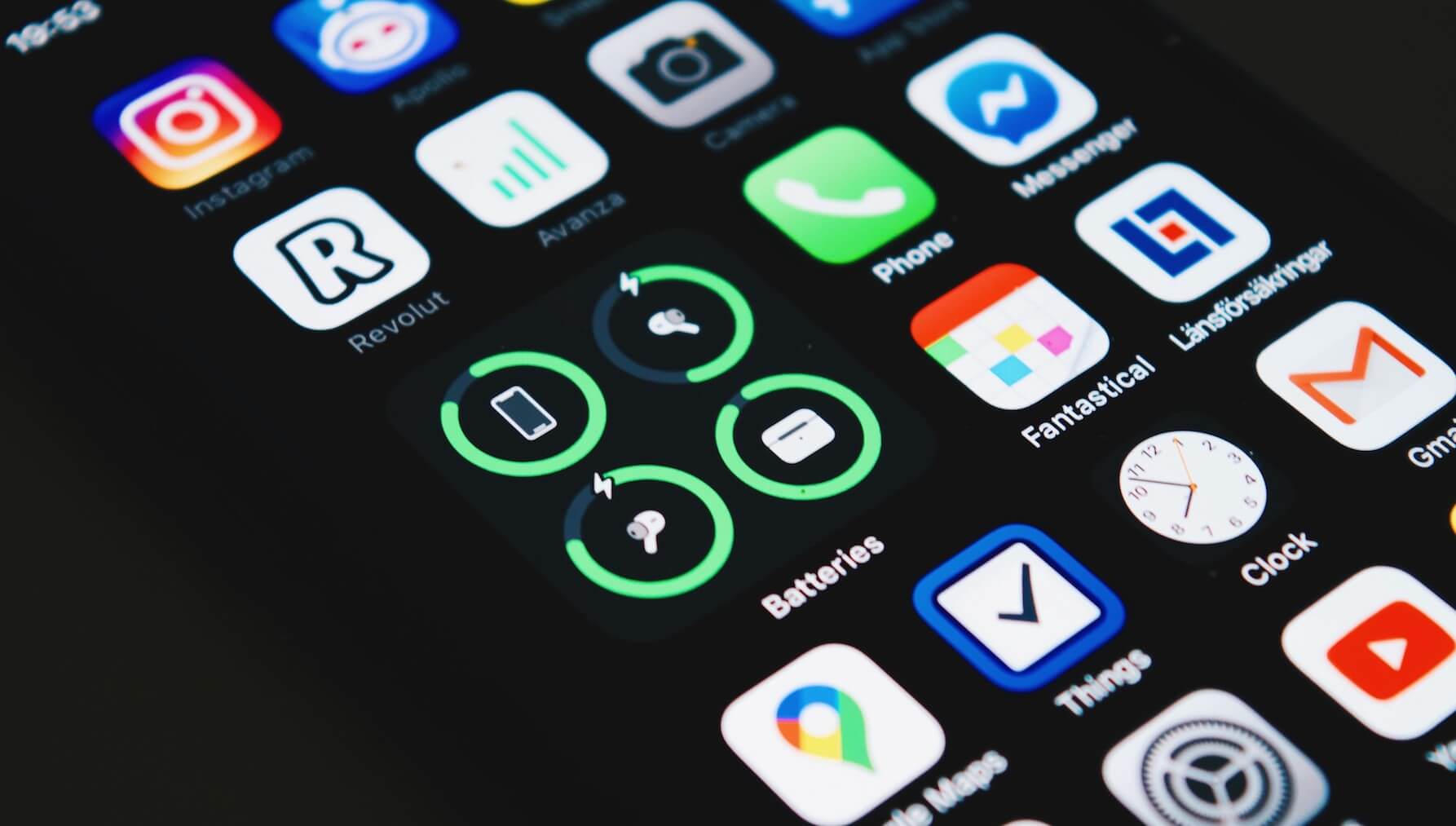
Виджет зарядки — пожалуй, один из лучших на iOS
Вторым по значимости среди родных приложений, поддерживающих виджеты, мне видится Активность. Те самые кольца, с помощью которых можно следить за активностью в течение дня. До покупки Apple Watch я абсолютно не следил за своим здоровьем, эти часы как-то незаметно заставили меня это сделать. На виджете красуются привычные кольца активности и расшифровка по каждому кольцу отдельно. Мы берем телефон в руки гораздо чаще чем смотрим на часы, поэтому идея поставить виджет на домашний экран кажется мне очень удобной. Если у вас нет часов, не спешите их покупать. Внимательно изучите все нюансы. Можете также прочесть статью моего коллеги Ивана Герасимова, который рассказывал, почему ему не нравится этот гаджет.
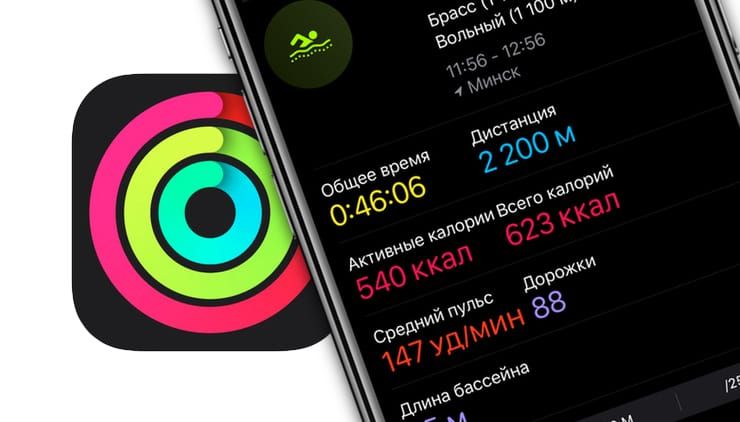
Виджет активности позволит качественно следить за своим здоровьем.
Далее на второй домашней странице моего iPhone красуется стопка, одним из виджетов в которой располагаются предложения Siri. В своей прошлой статье я уже рассказывал о том, что с большинством задач Siri до сих пор не может справиться. Заказать еду или отправить сообщение с ее помощью я бы вам не рекомендовал. Но, что касается предложений, здесь искусственный интеллект справляется просто великолепно. Siri анализирует все ваши действия и предлагает то, что может быть актуально сейчас. Работает эта функция очень хорошо. Рекомендую.

Виджет Предложения Siri показывает, что искусственный интеллект умеет многое.
Подписывайтесь на нас в Яндекс.Дзен, там вы найдете много полезной информации из мира Apple.
Сторонние приложения с крутыми виджетами
Главным сторонним виджетом, доступным на устройствах от Apple, я вижу менеджер задач. Things 3, Microsoft To Do, Bear — в App Store каждый найдет что-нибудь себе по душе. Привычка записывать все задачи хорошо помогает в жизни. Теперь вы не забудете о том, что надо отправить отчет или отвести сына на занятия по английскому. Все будет у вас под рукой. Жить станет значительно проще, а голова будет свободна для новых идей.
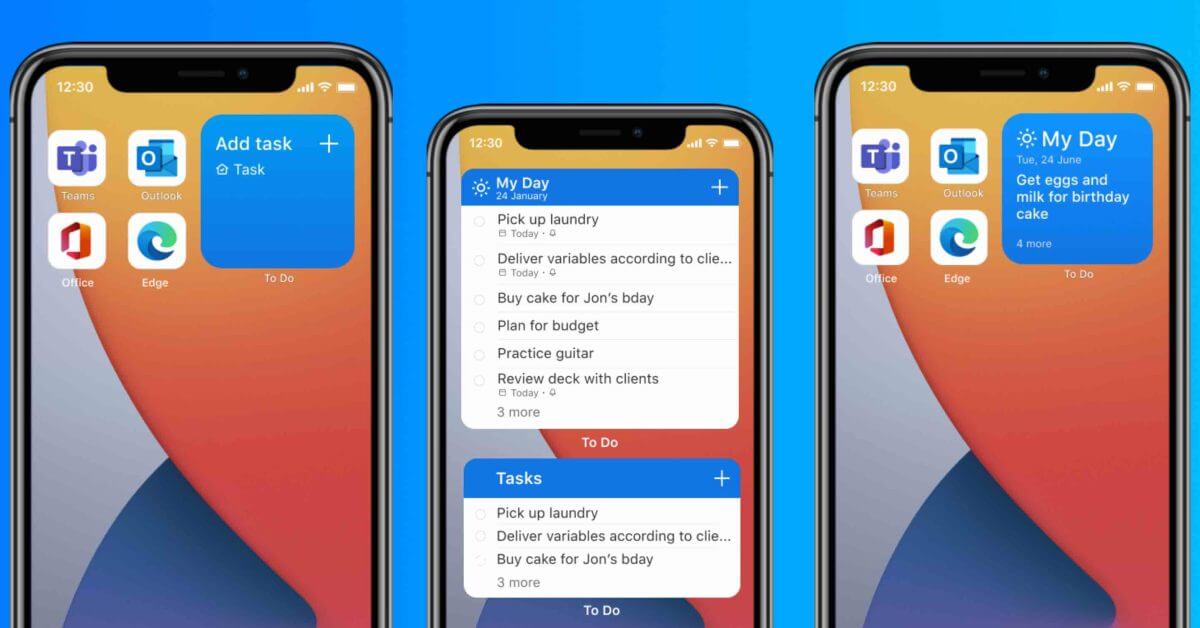
Менеджер задач — маст хев приложение для современного человека.
Еще одним виджетом, которым я пользуюсь, является приложение Spark. Многие офисные сотрудники зависимы от проверки почты в течение каждых 5 минут. Spark является пожалуй лучшим сторонним почтовым клиентом во всем App Store. Виджет имеет несколько вариаций, где каждый сможет найти что-то лично для себя. Теперь не придется искать нужное сообщение среди горы ненужных рассылок. Почтовый клиент от Readdle сделает это за вас.
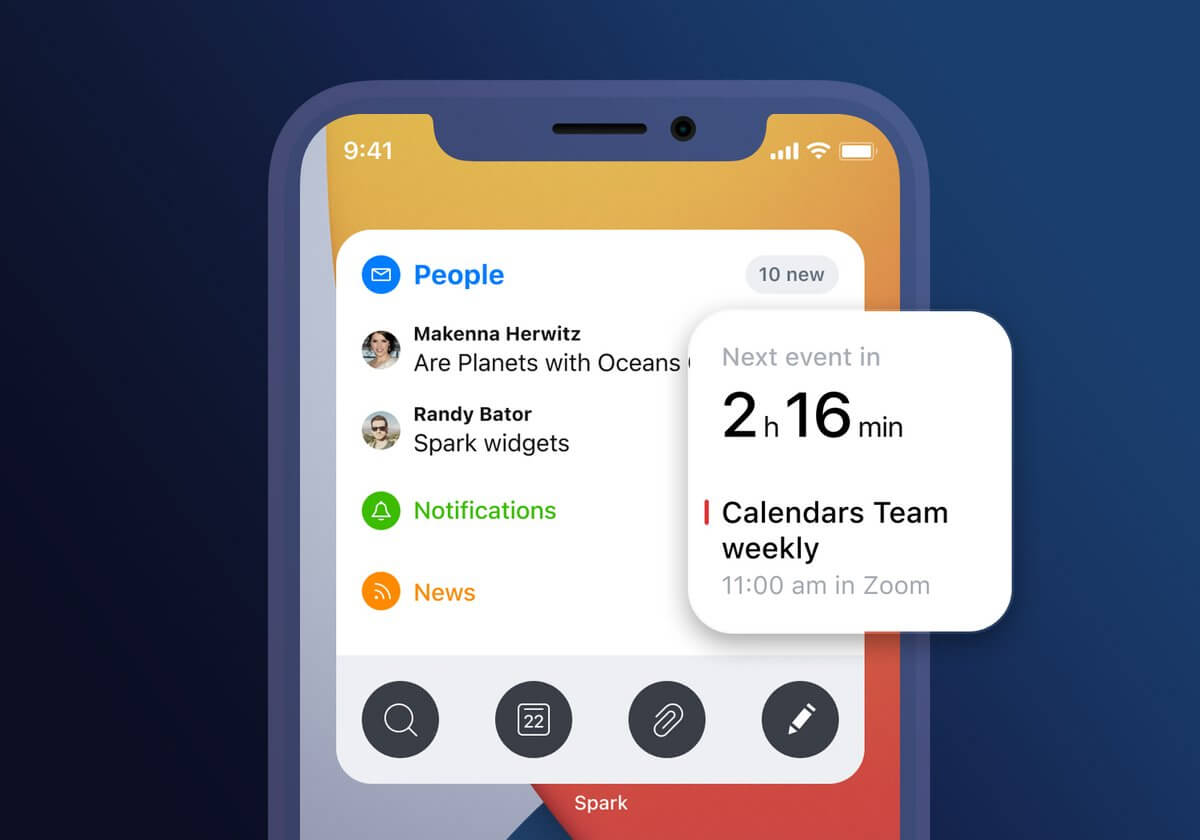
В Spark прекрасно все. Даже виджеты.
Родной календарь в системе Apple мне очень нравится. Однако его альтернатива Fantastical представляется мне гораздо удобнее. А виджеты, которые предлагают разработчики, просто сказка. По сути, теперь вы имеете настенный календарь прямо в вашем смартфоне. Помимо самого календаря, там будут располагаться все задачи и события.
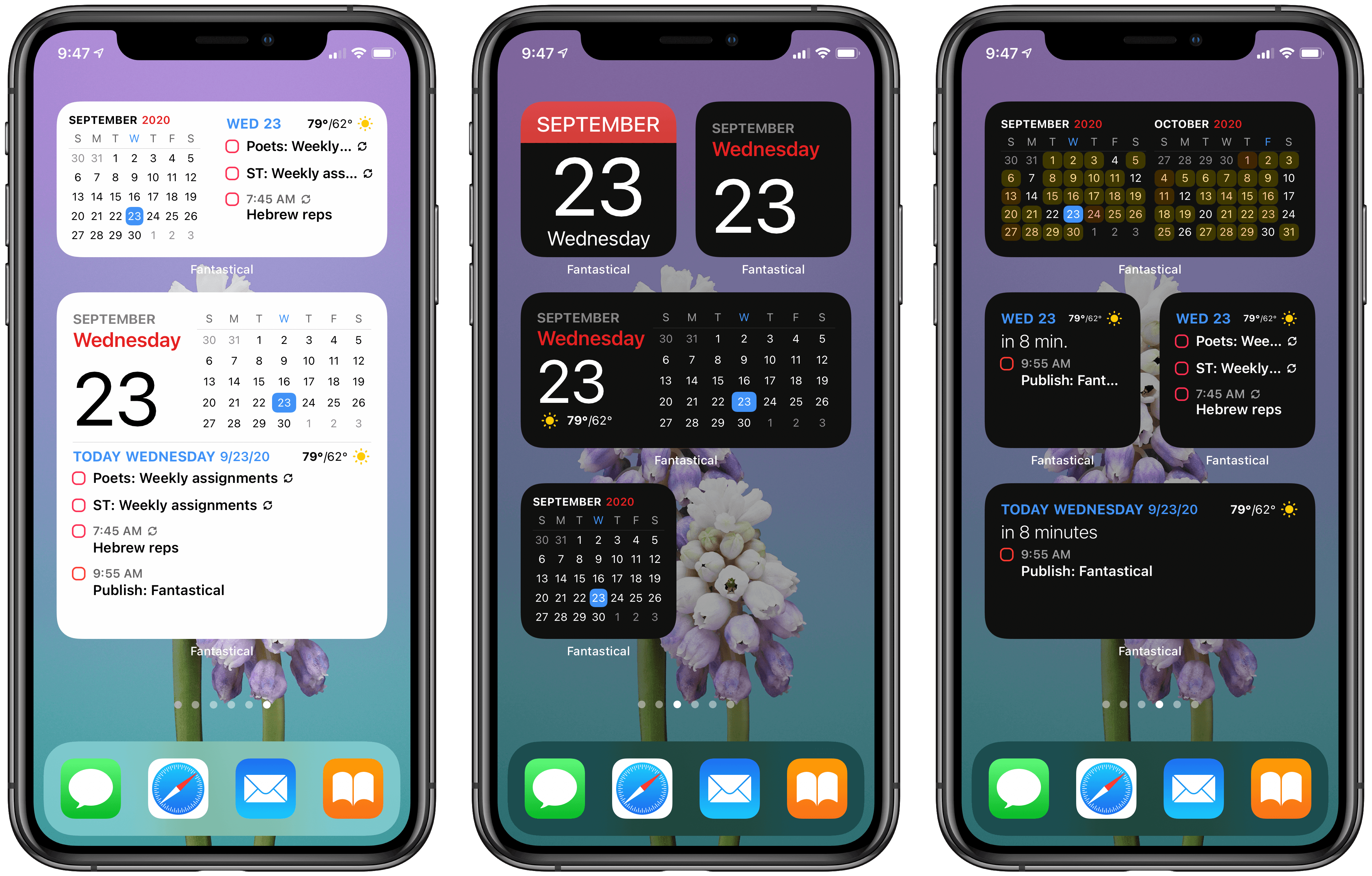
Fantastical — отличная альтернатива родному календарю от Apple.
Я обожаю ностальгировать. Бывает часами провожу за просмотром старых фотографий. А в качестве основной площадки для хранения всех фото использую сервис от Google. Главной причиной для моего выбора служит бесплатные 15 ГБ, которые Google Диск дарит всем пользователям. В приложении есть отличный виджет, который позволит вспомнить, как в прошлом было хорошо.
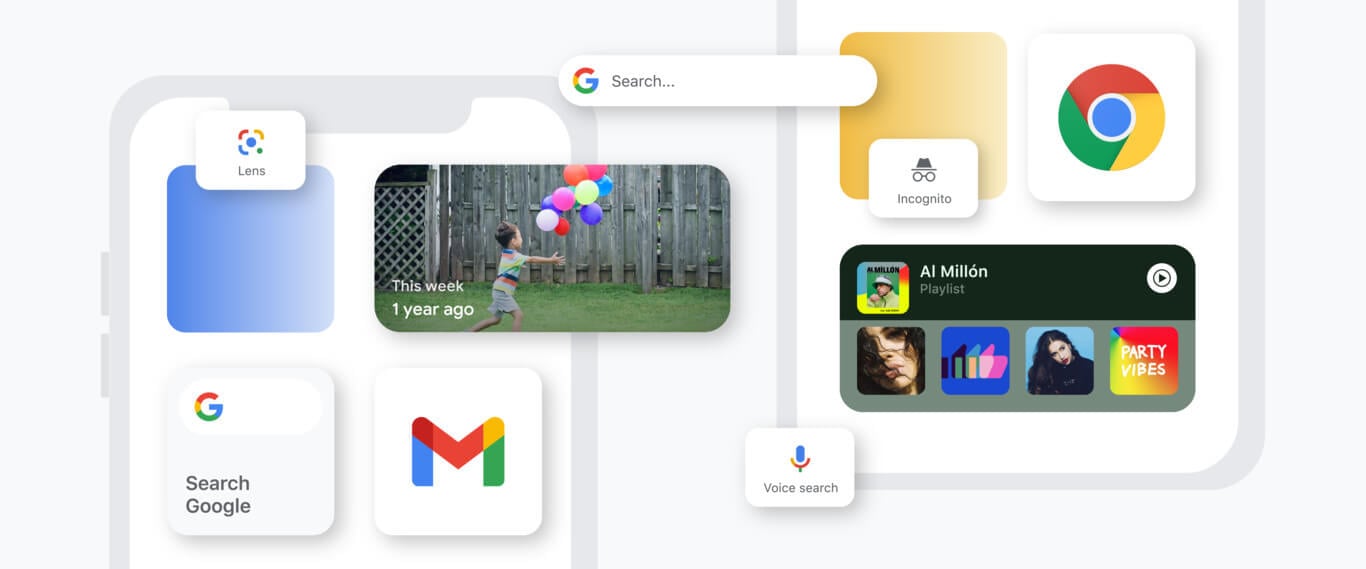
Google Фото — отличный сервис. А его виджет ни чуть не хуже родного приложения Фото.
Около года назад я решил взяться за реорганизацию рабочего пространства на своем iPhone. Убрал все ненужные приложения, заново открыл для себя Поиск Spotlight. И уже в конце своей работы по этому поводу, решил добавить мотивации в свою жизнь. Где-то в Интернете наткнулся на приложение Motivation, виджеты которого мне пришлись очень по душе. Несмотря на то, что в приложении отсутствует русский язык, фразы, представленные там, достаточно простые для понимания широкой аудиторией. Домашний экран заиграл новыми красками.
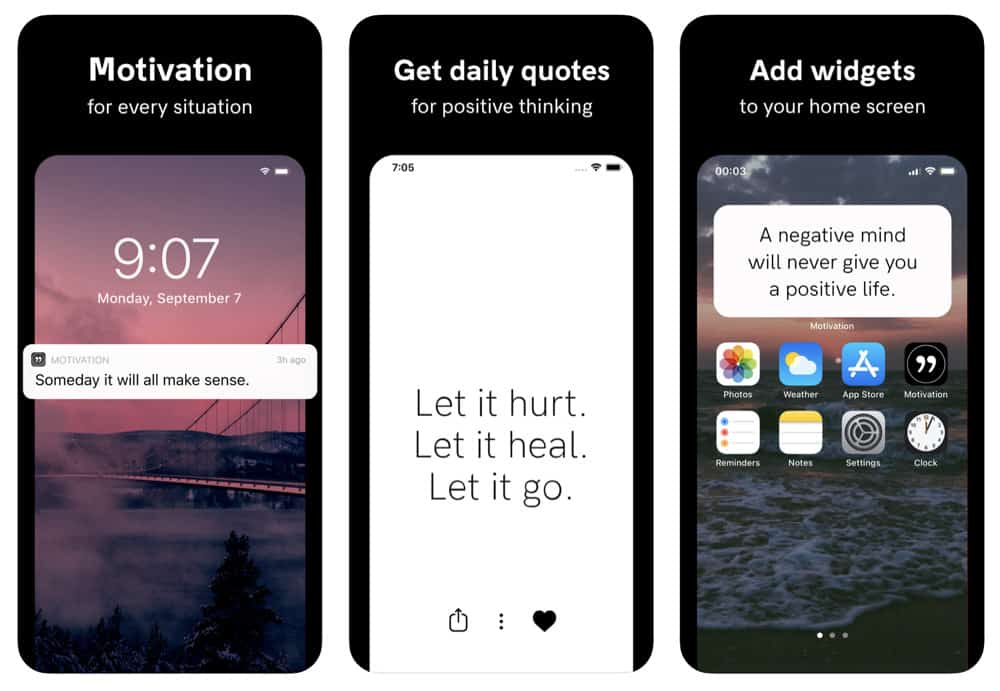
Воспользуйтесь приложением Motivation, если не хватает мотивации.
Зачем нужна библиотека приложений
Закончить хотелось бы некоторыми советами по поводу организации виджетов в своем устройстве. Главное — не бойтесь стопок. Это правда очень удобно и позволяет избавиться от лишней информации. Часто, когда я рекомендую виджеты моим знакомым, они говорят, что не будут добавлять их, потому что места на экране и без того мало. Второй совет — удаляйте все приложения, которыми вы не пользуетесь в течение недели в библиотеку приложений. Используйте Spotlight. Таким образом, вам точно хватит места для виджетов, с которыми получится посмотреть на смартфон совершенно под другим углом.
А вы пользуетесь виджетами на iPhone и iPad? Тоже ждете интерактивные виджеты в будущих обновлениях? Своим мнением можете поделиться в нашем Телеграм чате или в комментариях ниже, будет интересно прочесть.
Как добавить фото виджеты на ваш iPhone и iPad
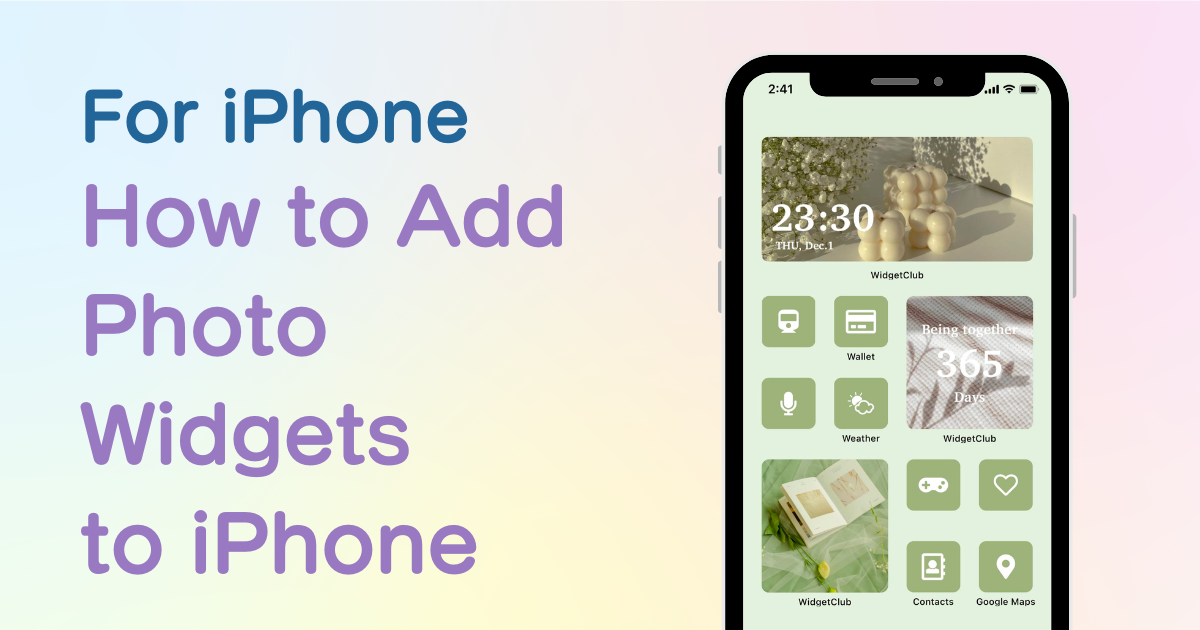
Вам нужно специальное приложение, чтобы стильно настроить домашний экран! Это окончательная версия приложения для переодевания, в котором есть все материалы для переодевания!
Теперь вы можете размещать «виджеты» на главном экране, что позволяет закреплять фотографии, информацию о погоде и многое другое на главном экране! А пока мы объясним, как добавить виджеты с фотографиями на главный экран и сделать его эстетичным����
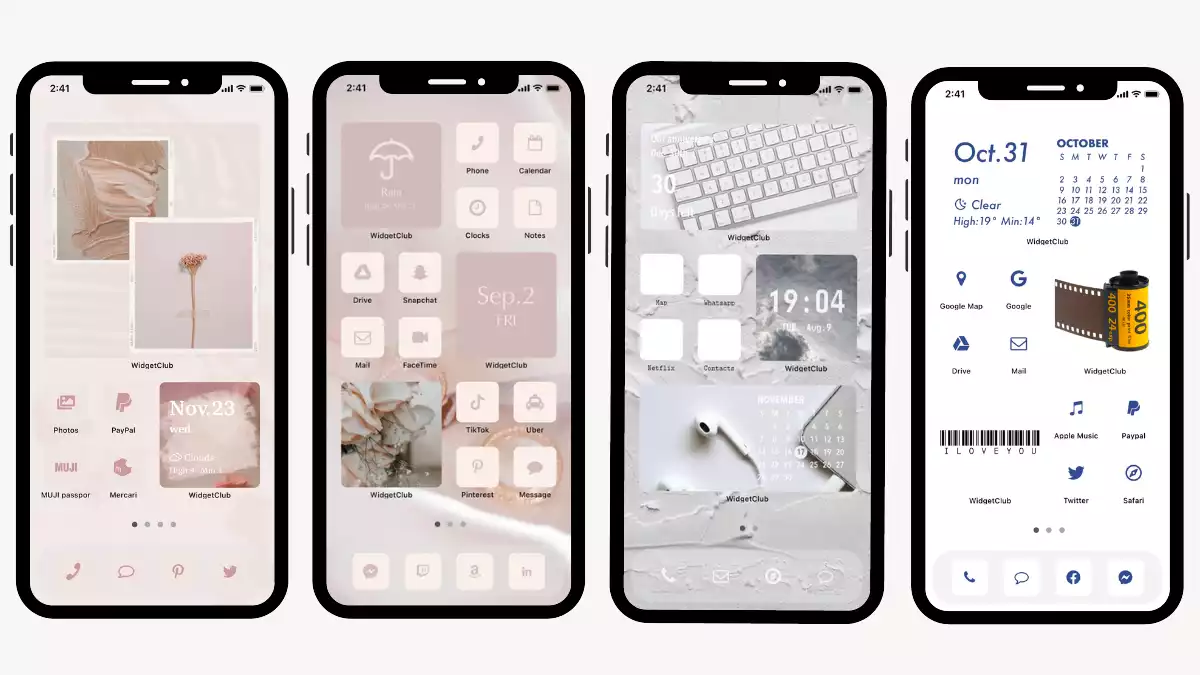
Мы рекомендуем использовать виджет чаще, чем стандартное приложение Apple!
Фото-приложение Apple позволяет добавлять фото-виджеты, но вы не можете управлять отображением фотографий! (Это означает, что некоторые фотографии, которые вы не хотите показывать, также будут отображаться на вашем домашнем экране!��)
В качестве альтернативы мы рекомендуем использовать приложение для виджетов, предназначенное для настройки виджетов!
С помощью виджета вы можете размещать фотовиджеты только с нужными фотографиями, а также отображать различную информацию с вашими любимыми фотографиями, например, часы, дату годовщины, погоду и т. д.!
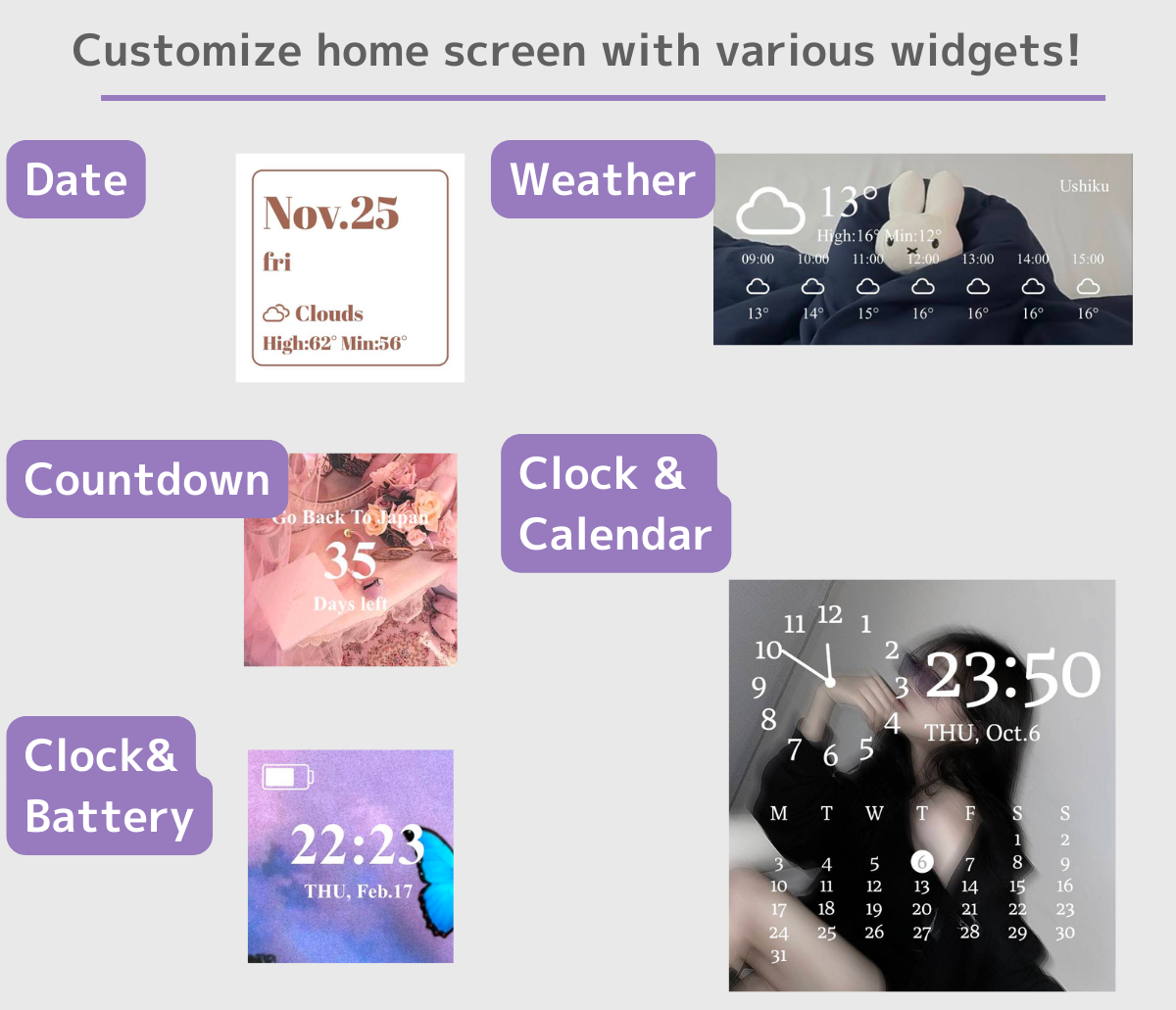
В этой статье я объясню, как добавить фото-виджет с помощью WidgetClub, приложения, рекомендованного мной, который использовал более 50 различных приложений для виджетов, включая WidgetSmith, Photo Widget, Color widget и так далее!
Приложение для использования
Я рекомендую использовать WidgetClub, приложение, специализирующееся на настройке домашнего экрана, которое придаст вашему домашнему экрану эстетику, включая обои, виджеты, значки и многое другое!
Как добавить фотографии на главный экран
1. Загрузите приложение WidgetClub.
2. Откройте приложение WidgetClub, нажмите кнопку «+» посередине и выберите «Виджет».
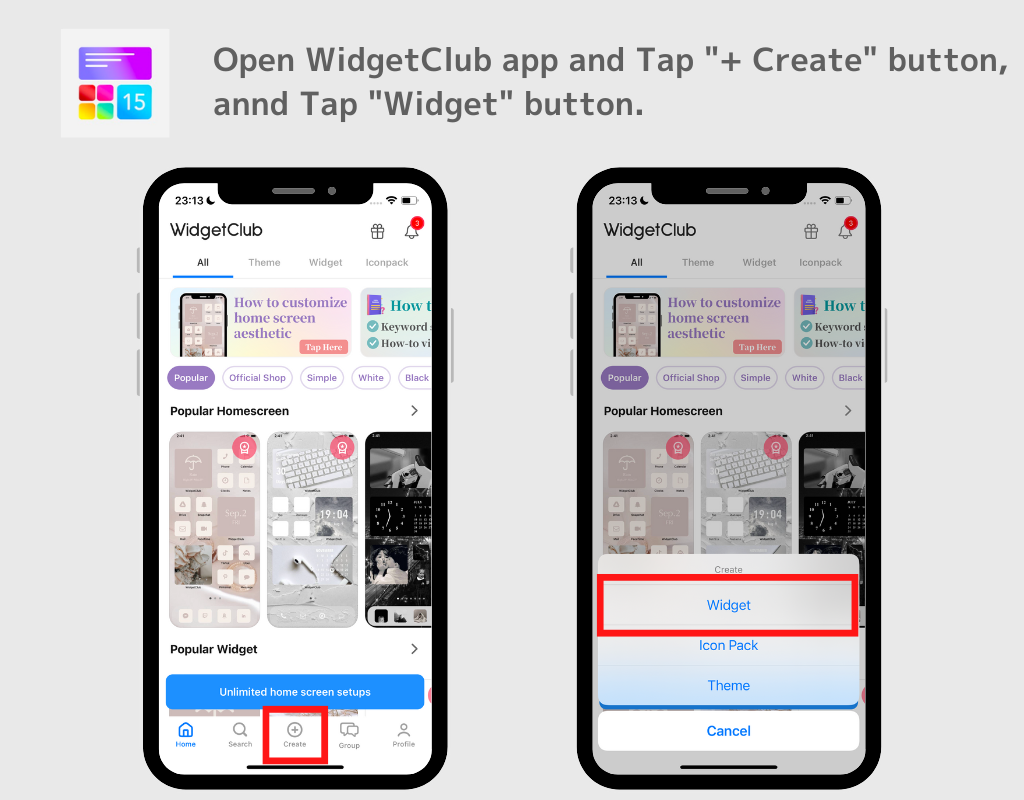
3. Выберите свой любимый размер виджета из малых, средних и больших размеров, а затем выберите виджет «Фото».
(В примере я выбрал фотовиджет небольшого размера!)
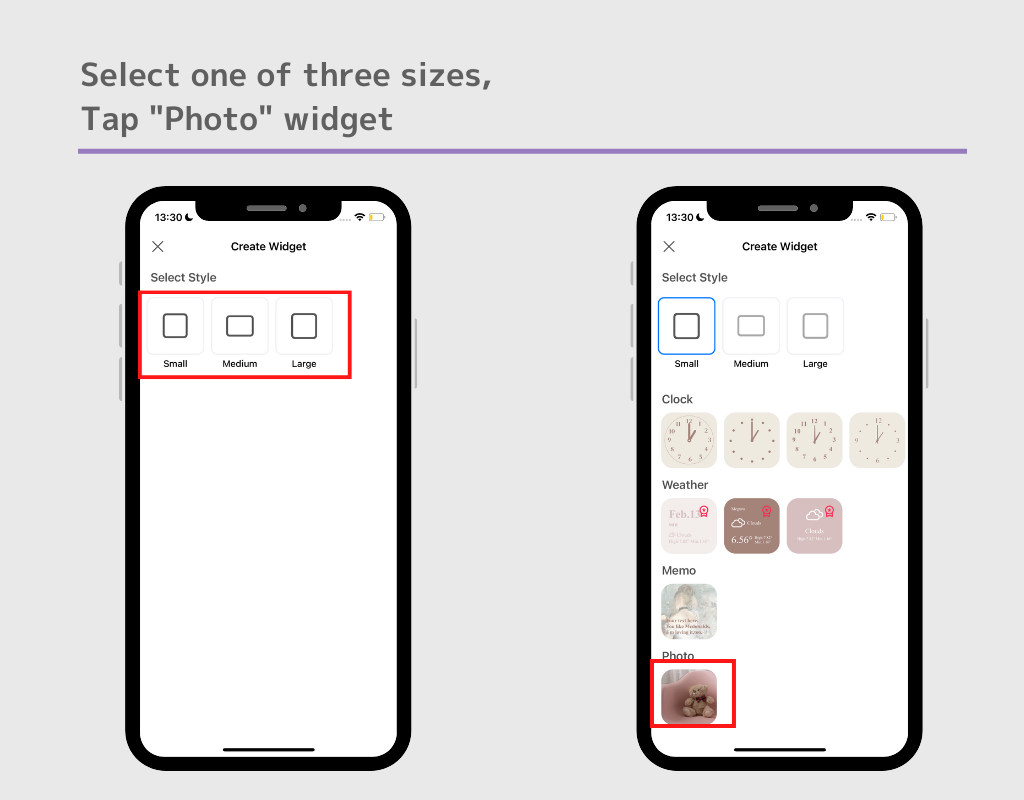
4. На экране «Редактировать виджет» нажмите «Редактировать фоновое изображение» > «Фото» и выберите понравившееся изображение для виджета.
(В образце я выбрал фото иллюстрации)
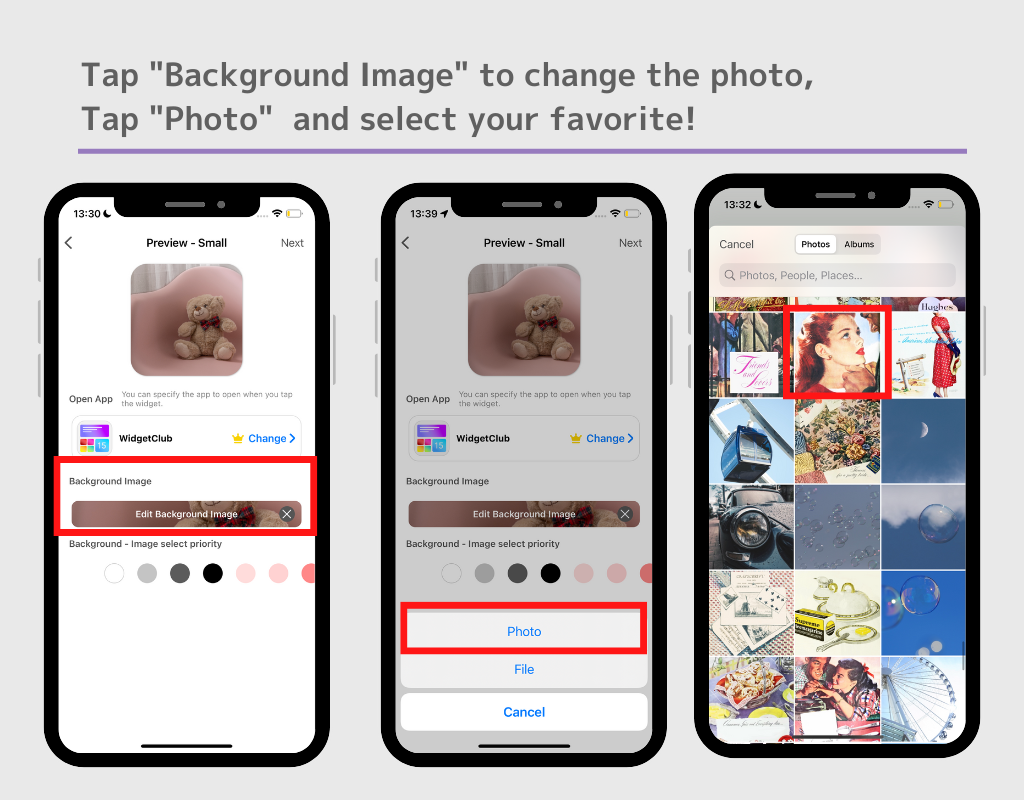
5. После выбора фотографии нажмите кнопку «Далее», чтобы перейти на страницу общего доступа. Прокрутите вниз и нажмите кнопку «Установить».
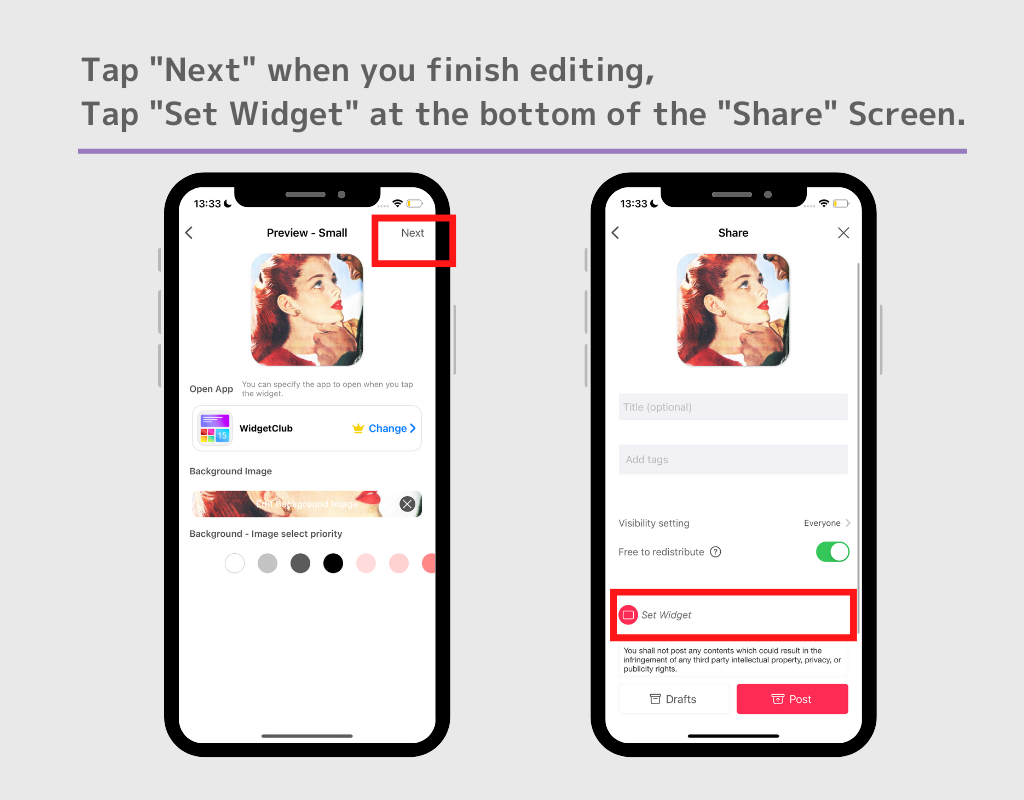
6. Появятся слоты для настройки виджета, и коснитесь слота, чтобы установить виджет.
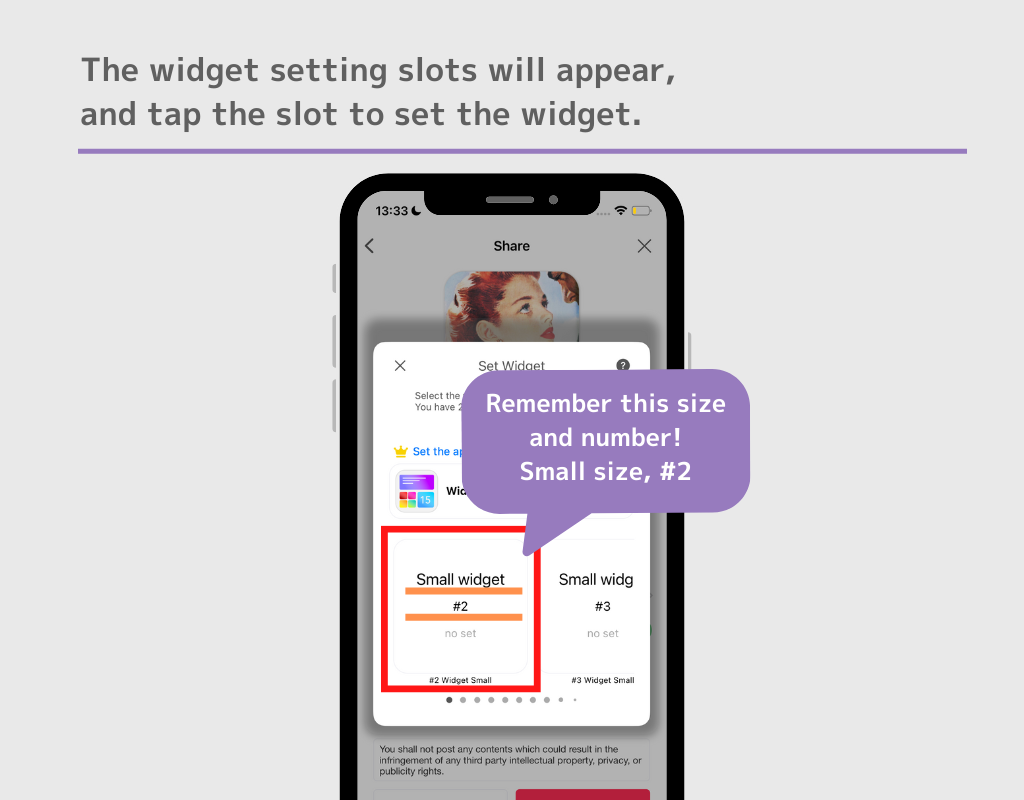
7. Вернитесь на главный экран, коснитесь пустого места и удерживайте значок приложения, пока он не начнет дрожать. Кнопка + появится в верхнем левом (или верхнем правом) углу.
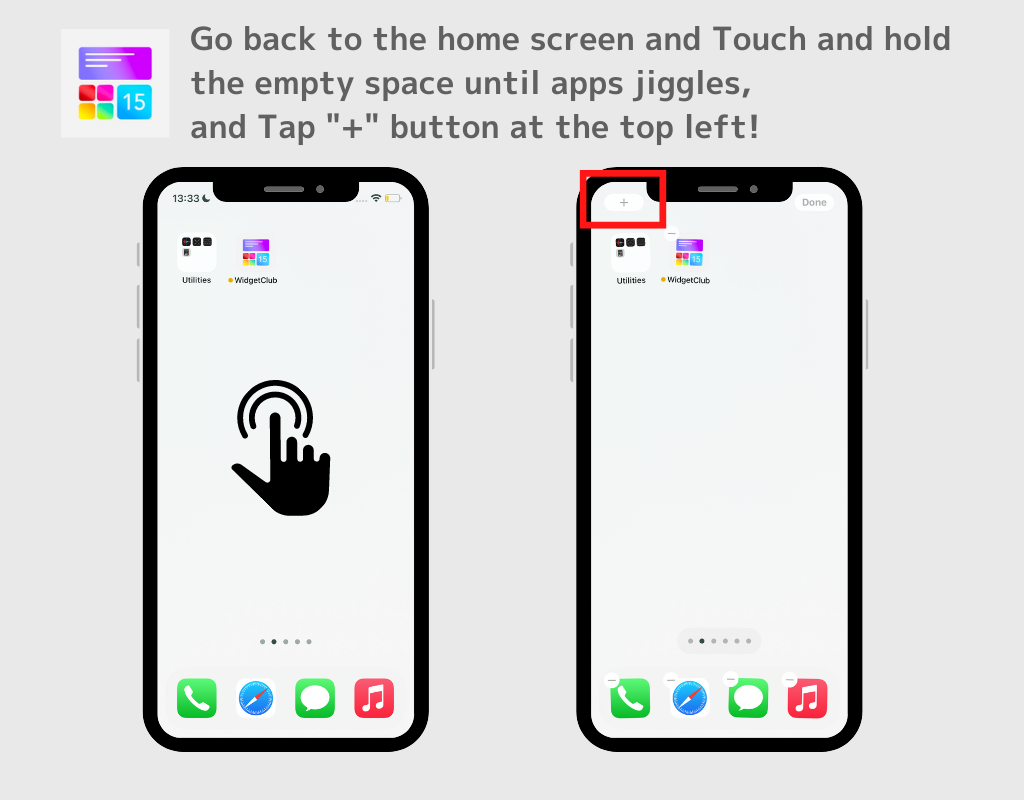
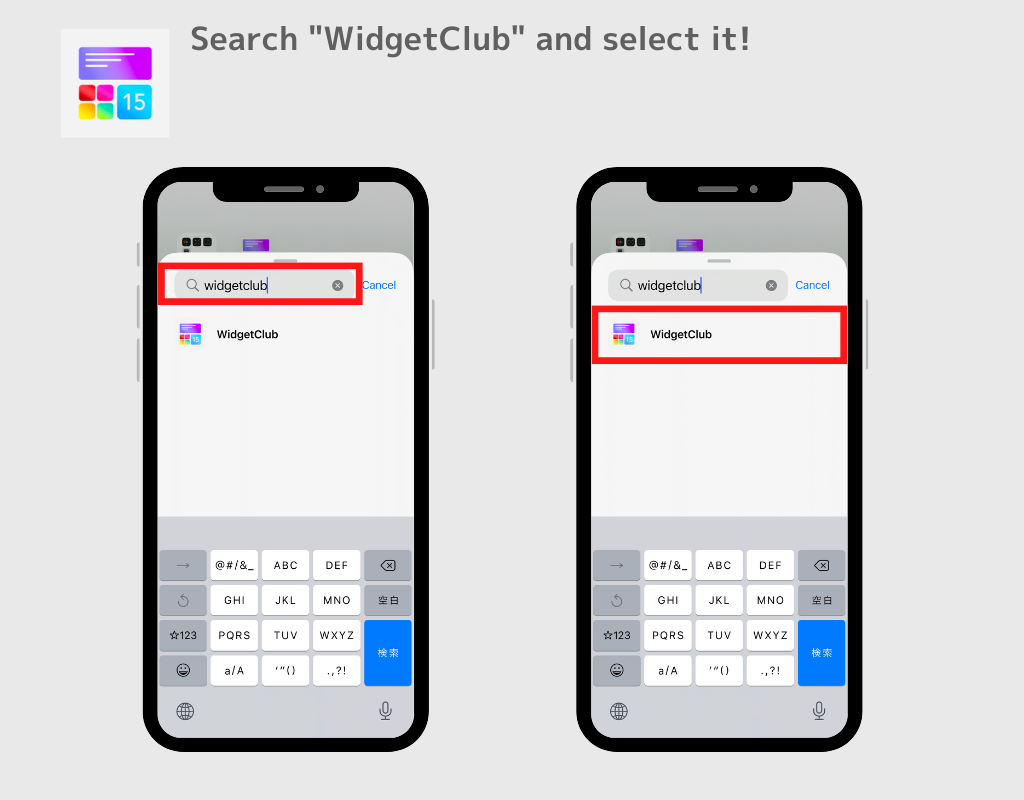
8.Появится окно поиска. Найдите «Widgetclub» на английском языке и выберите приложение WidgetClub в результатах поиска.
9. Виджеты, которые вы установили в поле настроек виджета, появятся в качестве кандидатов, найдите виджет, который вы хотите установить, и нажмите «Добавить виджет». Готово!
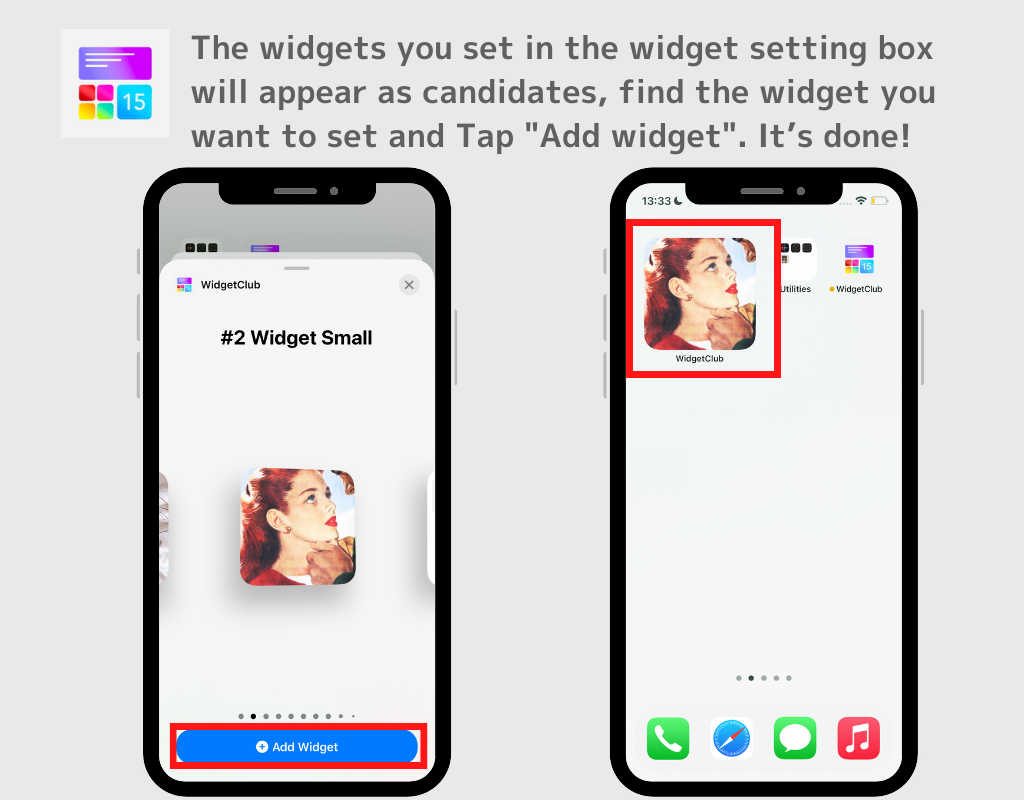
(В примере я устанавливаю виджет в слот #2 Small, поэтому двигайтесь вправо, пока не появится этот кадр.)
Примечания;
- Виджет поставляется в трех размерах (маленький/средний/большой), и вы можете установить до 20 рамок для каждого!
- Виджеты большего размера находятся справа, поэтому, если вы установили виджет большого размера, двигайтесь вправо, пока не найдете его!
Давайте проверим, как добавить виджет из шага 5, который мы написали выше.
Вы также можете добавить эти эстетические виджеты!
С приложением WidgetClub вы можете установить виджеты с вашими любимыми фотографиями в качестве фона для всех видов дизайна, включая часы, погоду, обратный отсчет, подсчет годовщин и так далее!
Эстетические идеи дизайна домашнего экрана от других пользователей
Вы также можете изменить все, включая значки и обои, и наслаждаться своим уникальным домашним экраном!
Давайте рассмотрим идеи макета домашнего экрана для iPhone!
Как добавлять и закреплять виджеты на iPad
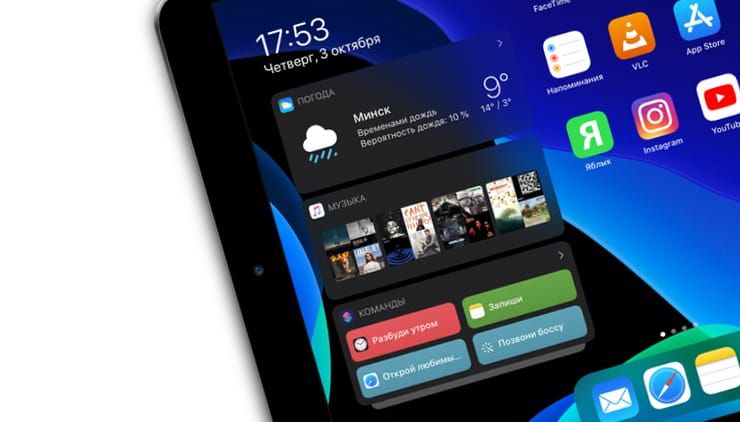
Новая операционная система iPadOS (обзор) дает возможность переосмыслить возможности экрана «Домой» на планшетах Apple. Вы увидите более компактные значки, формирующие меньшую сетку. Это дает больше места для ярлыков ваших любимых приложений. Кроме того, вы можете добавлять и закреплять виджеты на главном экране. Это позволяет быстро взглянуть на нужную информацию и приложения.
Видео:
Как добавить полезные виджеты на экран iPad
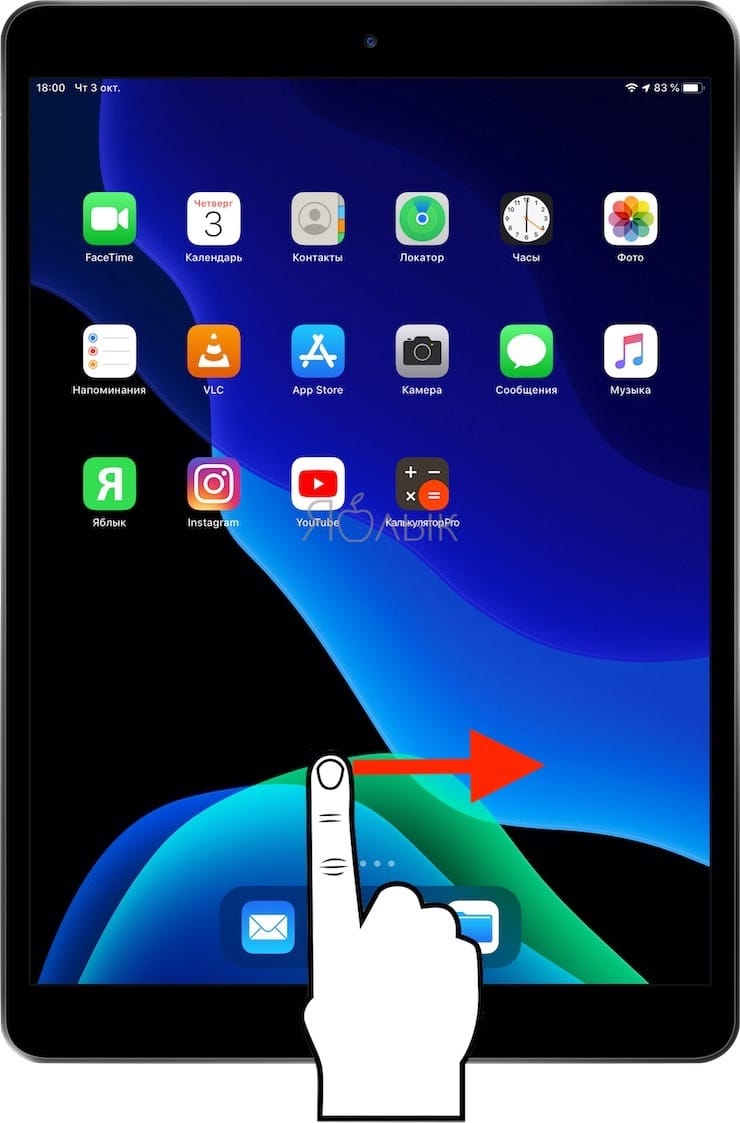
Область виджетов на главном экране вашего iPad теперь называется «Вид «Сегодня»». Она находится в левой части экрана. Если вы не видите эту область, то проведите пальцем слева направо, и она отобразится.
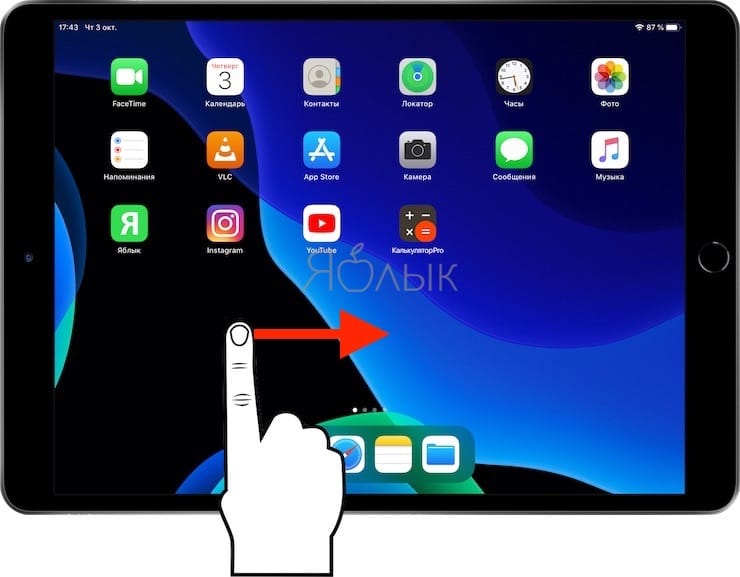
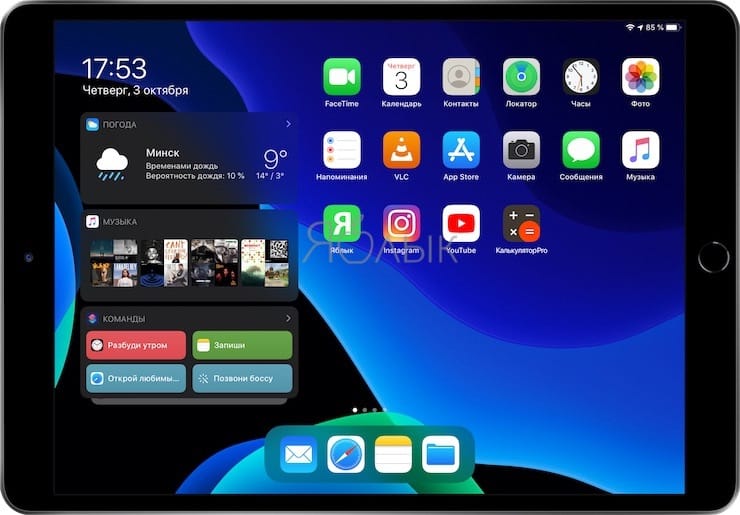
Вы можете убрать зону с виджетами, чтобы начальный экран был максимально чистым или организовать «Вид «Сегодня»» нужным вам образом.
Виджеты и настраиваемые для них параметры находятся в одном месте.
1. Убедитесь, что окно «Вид «Сегодня»» открыто, проведите пальцем вверх и нажмите кнопку «Изменить».
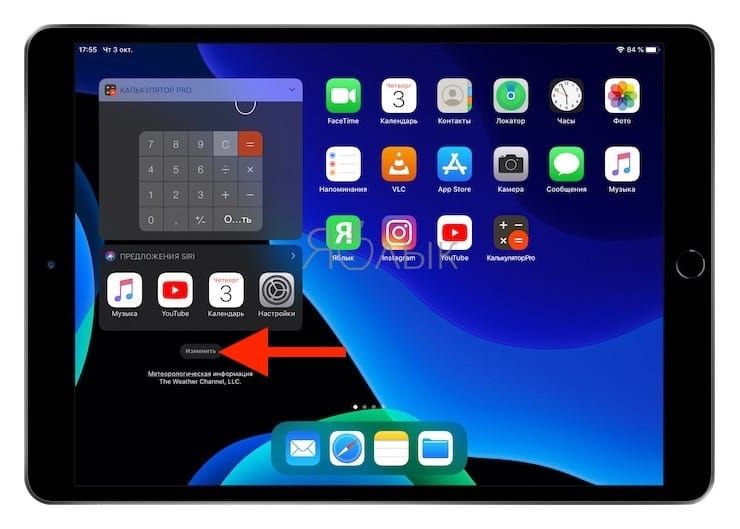
2. В верхней части экрана настроек вы увидите переключатель для «Вида «Сегодня»». Если вы хотите постоянно видеть его на рабочем столе, включите этот переключатель. Это позволит вам закреплять виджеты прямо на главном экране.
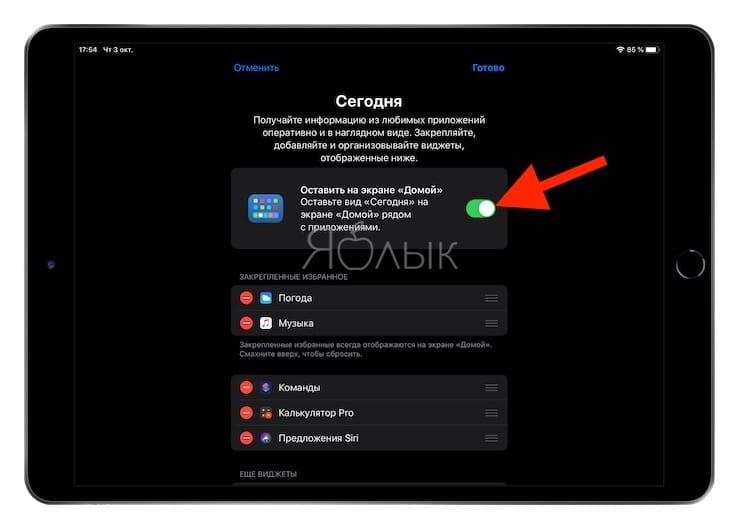
3. Для добавления виджетов в окно «Вид «Сегодня»» прокрутите вниз до пункта «Еще виджеты» и коснитесь значка «+» для элементов, которые вы хотите добавить. Это позволит переместить их в раздел «Избранное».
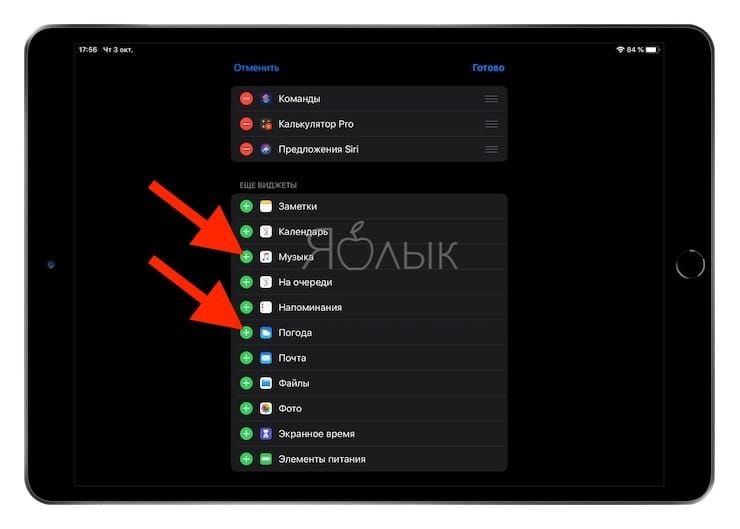
4. Там вы сможете нажать на элемент и перетащить его для изменения порядка виджетов.
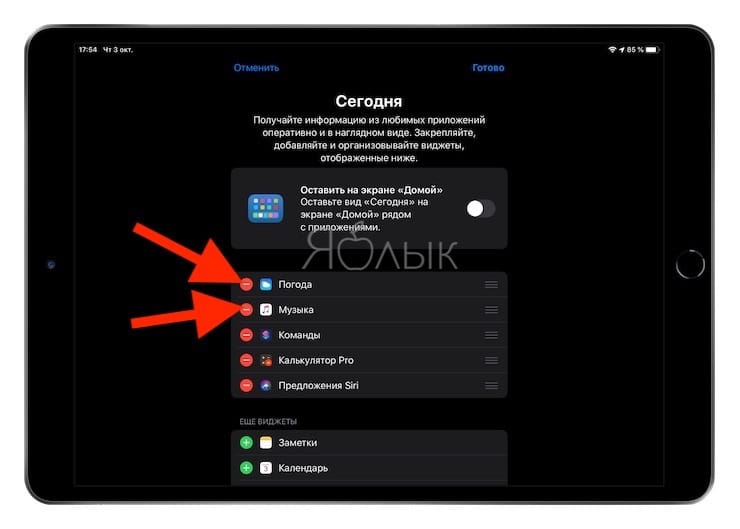
Здесь же необходимо отметить, что постоянное размещение виджетов на главном экране iPad возможно только в альбомной ориентации экрана. В портретной ориентации, окно виджетов на главном экране вызывается также свайпом слева направо.
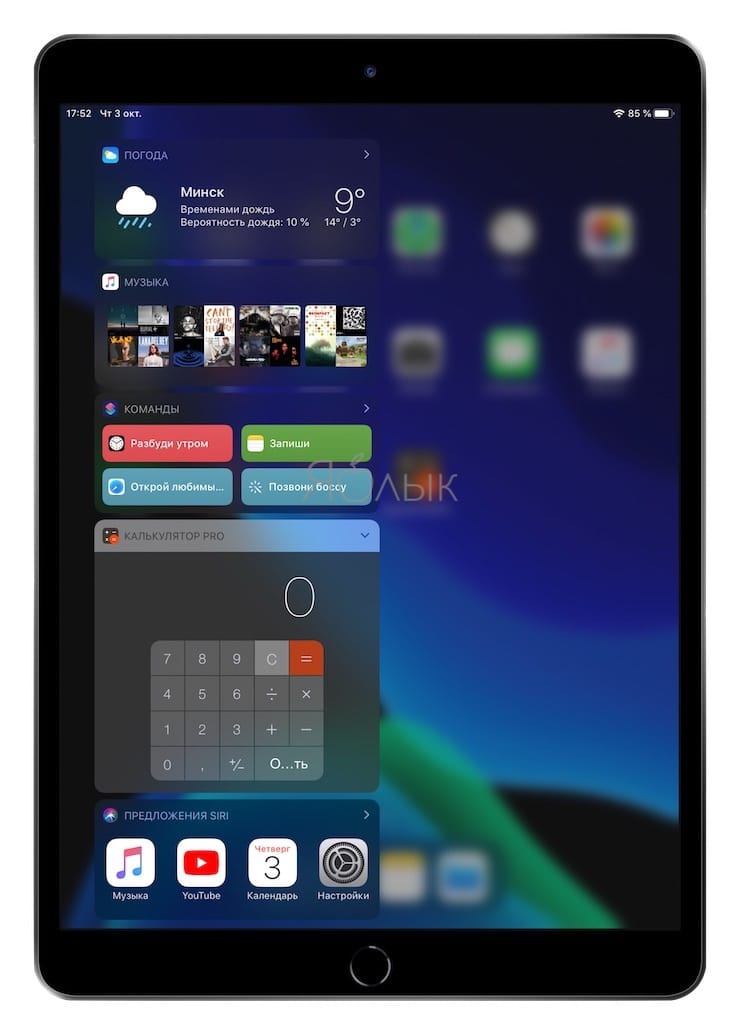
Закрепление виджетов в окне «Сегодня»
Вместе с виджетами из «Избранного», которые вы можете добавить, у вас есть возможность немного другим путем закреплять виджеты в окне «Вид «Сегодня»».
Закрепленный виджет будет постоянно оставаться в окне «Вид «Сегодня»», а «Избранное» будет скрыто при проведении пальцем вниз. Чтобы снова увидеть «Избранное», просто проведите пальцем вверх. Помните, что для закрепления виджетов на главном экране iPad у вас должен быть включен «Вид «Сегодня»».
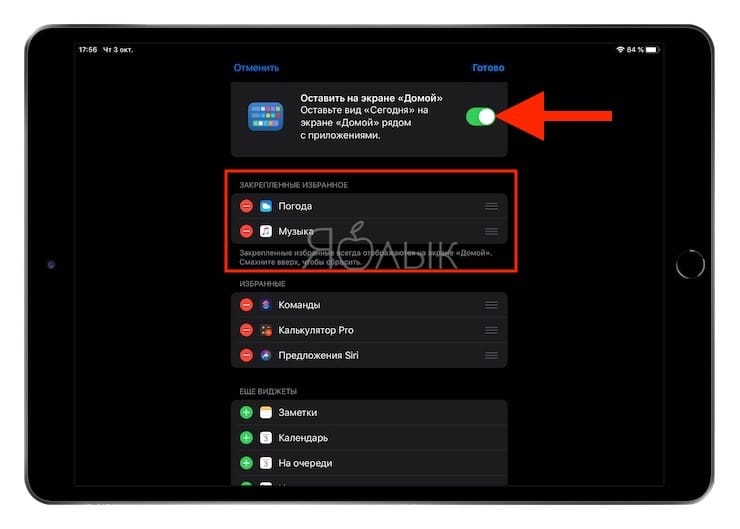
Чтобы закрепить виджет, вернитесь к настройкам «Вида «Сегодня»», нажав кнопку «Изменить» в нижней части окна.
Выберите и перетащите виджет из области «Избранное» в область «Закрепленное избранное» прямо над ним. Опять же, вы можете изменить место виджетов в этой области, перетаскивая их в новое положение.
Удаление виджетов с главного экрана
Если вы хотите удалить виджет из «Вида «Сегодня»», вернитесь к настройкам с помощью кнопки «Изменить». Нажмите красный значок минуса рядом с виджетом, который требуется убрать.
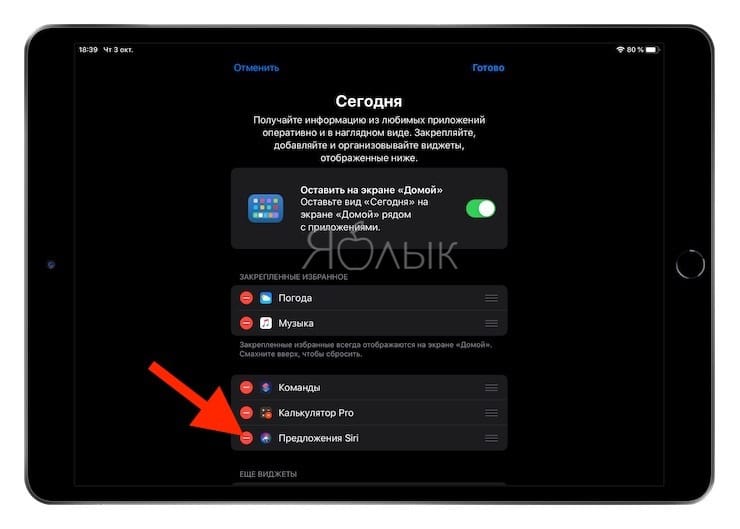
Потом нажмите появившуюся красную кнопку «Удалить».
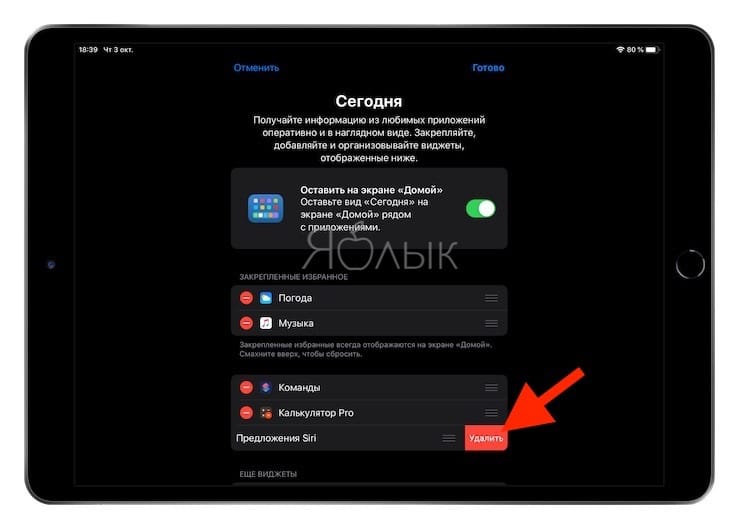
Удаление виджета из областей «Закрепленные» или «Избранное» вернет виджет в нижний список «Еще виджеты».
- Как создавать и открывать ZIP-архивы на iPhone и iPad без установки дополнительных приложений.
- Как автоматически закрывать вкладки Safari на iPhone и iPad через определенное время.
- Что такое QuickTake на iPhone, или как снимать видео в режиме «Фото».
Как добавить виджеты на главный экран iPad в iPadOS 15
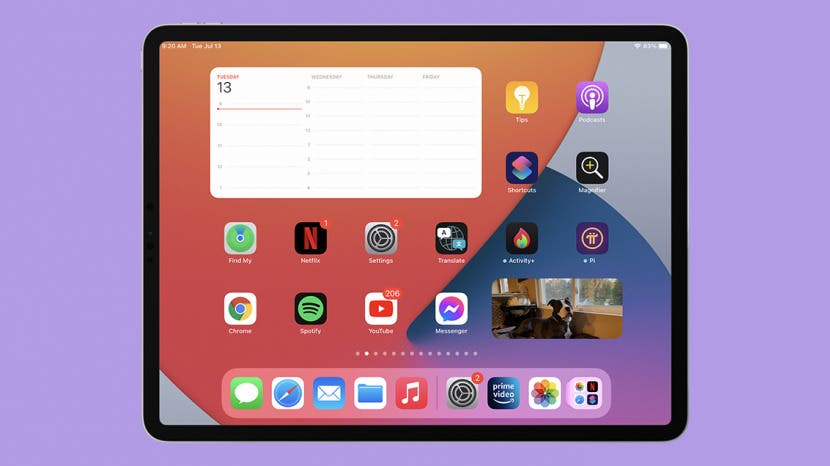
Виджеты помогли людям настроить свои iPhone с момента обновления программного обеспечения iOS 14! С обновлением iPadOS 15, которое в настоящее время доступно в бета-версии и осенью для всех, виджеты теперь можно использовать на главном экране iPad, а не только в режиме «Сегодня». Я научу вас шаг за шагом добавлять виджеты на iPad!
Какова цель использования виджетов?
Прежде чем мы перейдем к тому, как мы поговорим о том, почему. Что делают виджеты? Виджеты помогают быстро получать информацию из ваших приложений. Например, виджет погоды покажет вам погоду прямо на главном экране, поэтому вам не нужно открывать приложение.
Как вы используете виджеты? Вы добавляете их на главный экран своего iPad и организуете их так, как вам удобно! Они могут помочь вам выполнять несколько задач одновременно на iPad, а также сэкономить ваше время. Вы можете узнать больше о том, как работать в многозадачном режиме на iPad здесь. Чтобы узнать больше советов и приемов iPad, подпишитесь на нашу бесплатную рассылку «Совет дня».
Как добавить виджеты на свой iPad?
Если у вас iPadOS 14 или более ранней версии, вы не можете добавлять виджеты на главный экран. Но вы по-прежнему можете добавлять виджеты в представление «Сегодня» и закреплять их на главном экране. С выпуском iPadOS 15 вы можете добавлять виджеты на главный экран iPad, как и на iPhone. Хотя iPadOS 15 не будет официально выпущен до осени, вы уже можете установить бета-версию iPadOS. Это позволит вам насладиться всеми предстоящими функциями прямо сейчас!
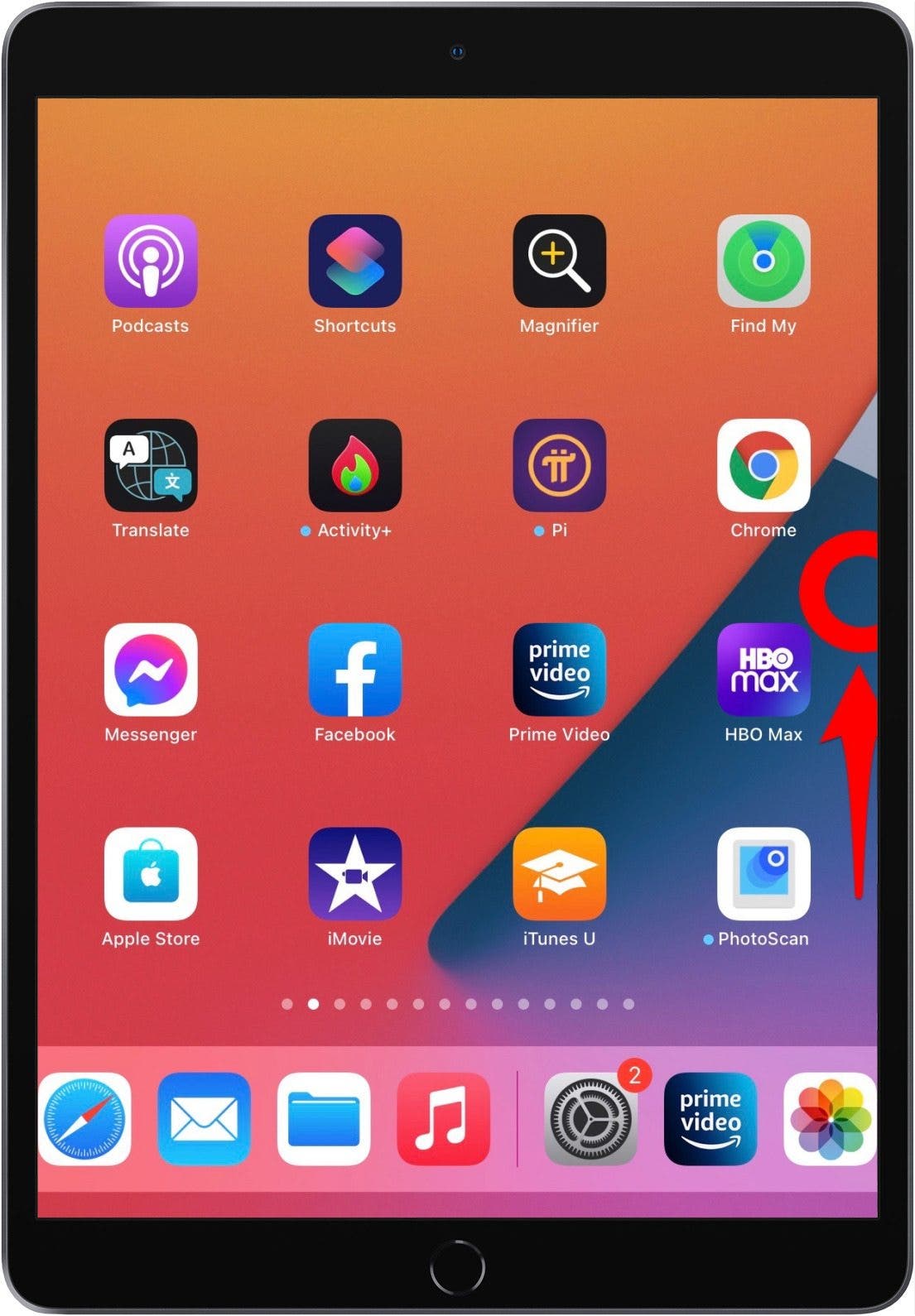
-
Нажмите и удерживайте (нажмите и удерживайте) фон главного экрана, на который хотите добавить виджет. Вы можете добавить виджеты на любую страницу главного экрана.
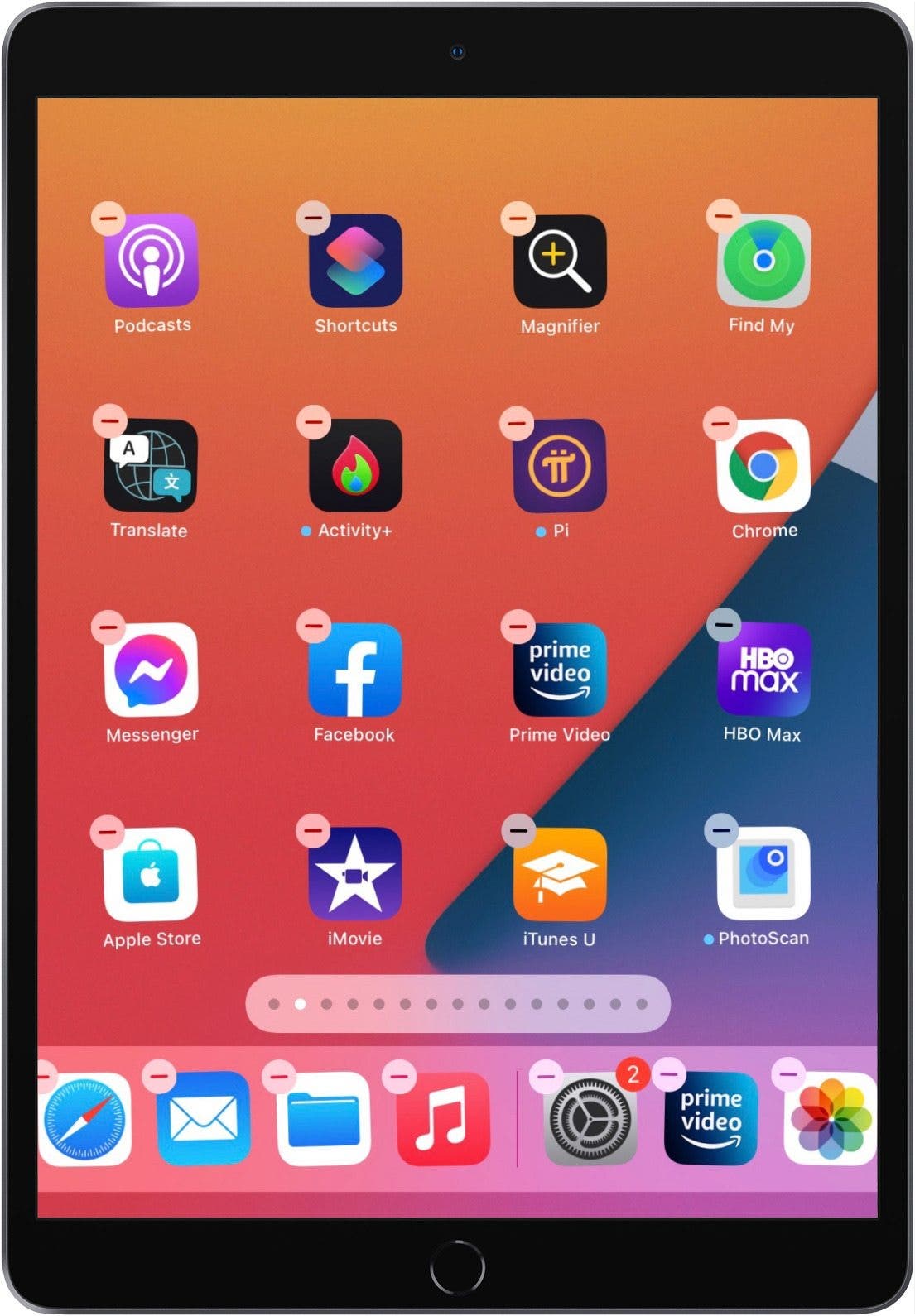
Нажмите значок плюса.
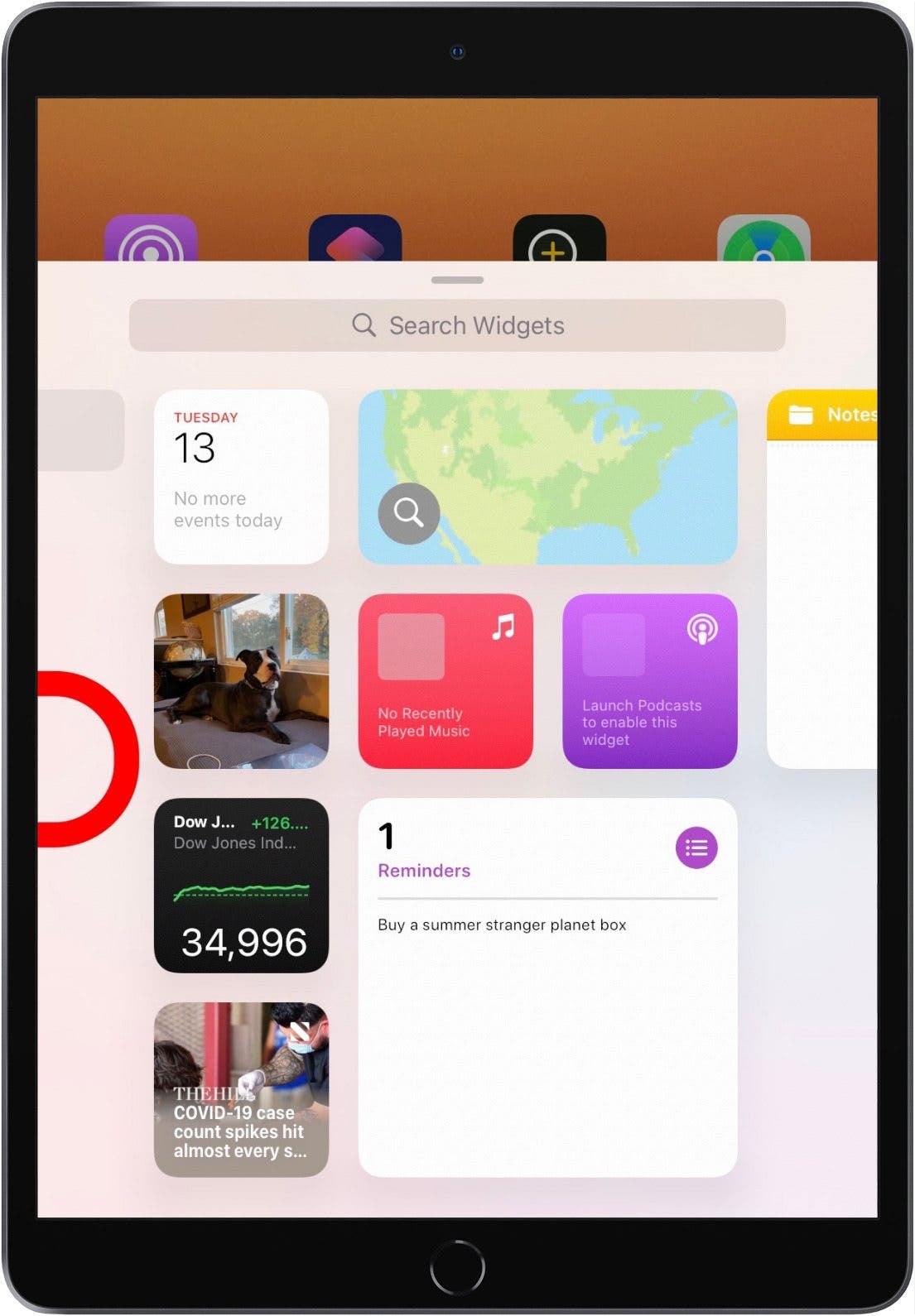
Выберите приложение, для которого хотите добавить виджет.
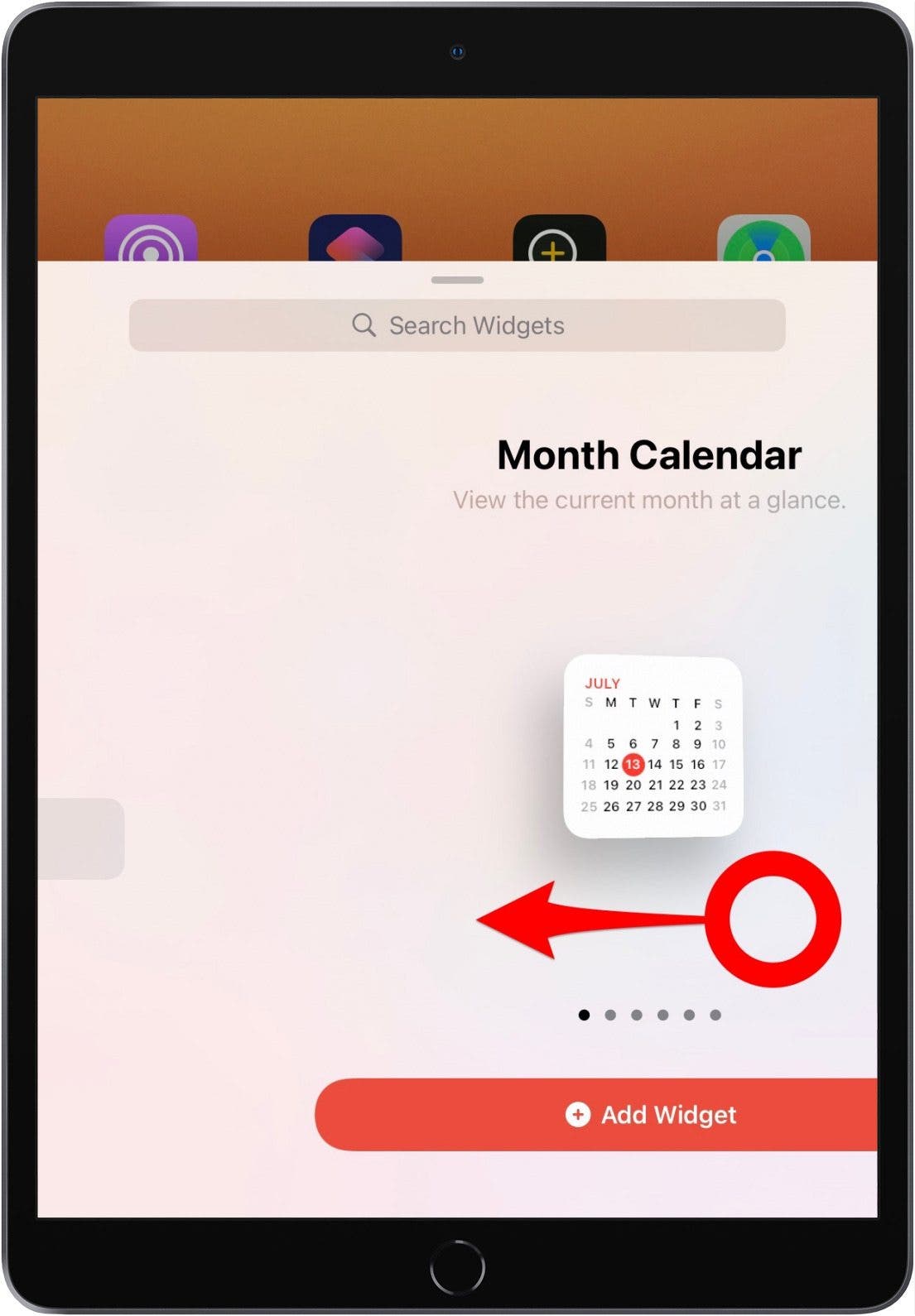
Проведите пальцем по экрану между виджетами разных размеров и типов.

Как только вы увидите тот, который вам нужен, коснитесь Добавить виджет.
Приложение появится на главном экране! Вы можете переставлять виджеты и перемещать их между экранами, удерживая фон главного экрана и перетаскивая его. Просто коснитесь Готово когда все в нужном месте.
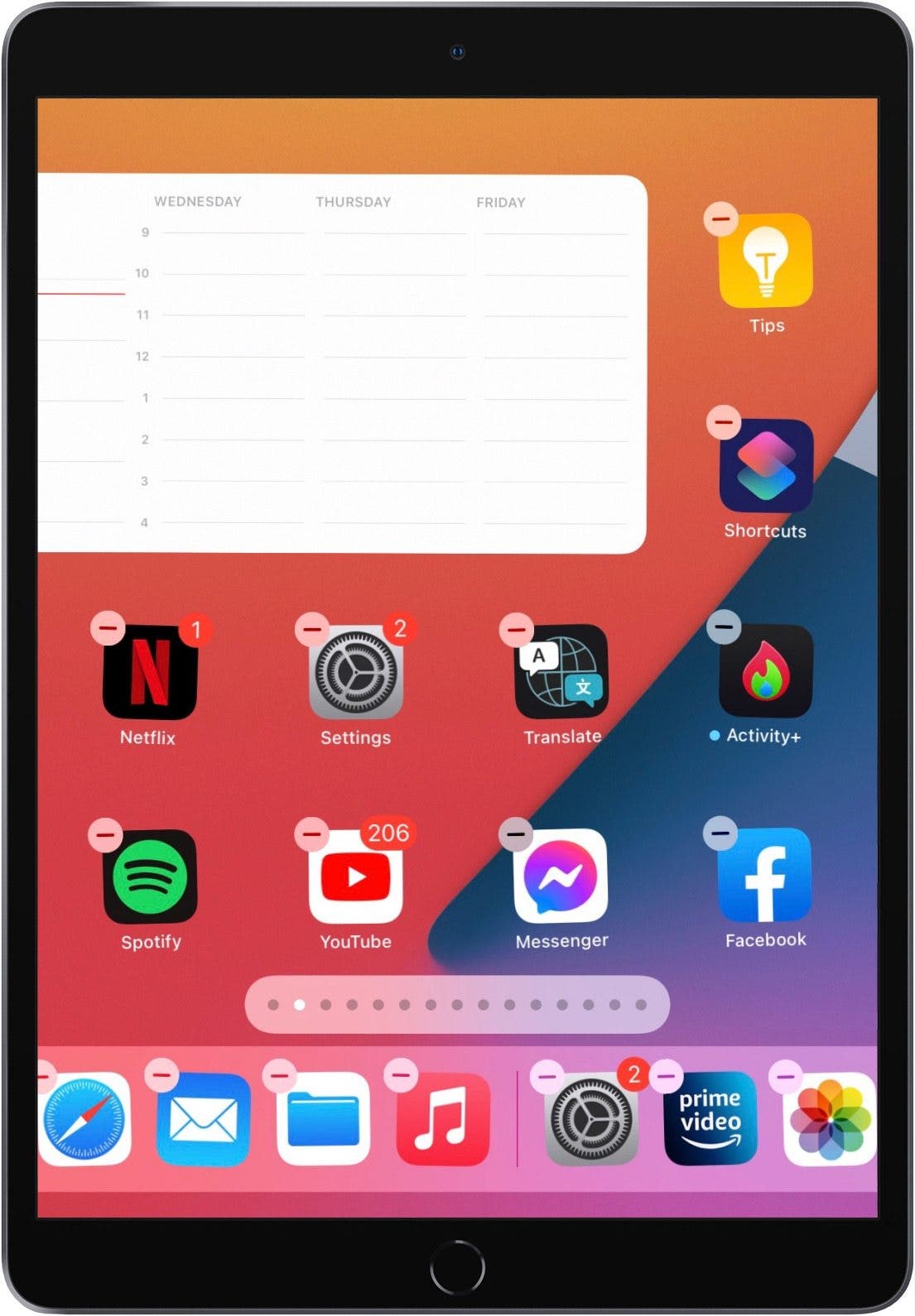
Теперь вы знаете, как добавить виджет на главный экран iPad. Все больше и больше приложений добавляют виджеты, которые теперь можно использовать на iPhone и iPad. Ознакомьтесь с этими 10 лучшими виджетами для iPhone и узнайте, как их складывать, чтобы сэкономить место на главном экране.