Как назначить форму основной в 1с
Как программно назначить Основную Форму документа — не ту, что указана в конфигураторе, а другую (дополнительную)?
Напр.: при открытии обработки со списком документов необходимо прогр. назначить основной формой другую, чтобы при всех действиях из командной панели (ввод нового, копирование и т.п. . ) открывалась дополнительная форма.
в модуле формы документа определить процедуру при открытии, анализировать контекст, открывать другую форму документа, возврат;
(1) Это ж будет навсегда. А нужно — во всех случаях открывать ОсновнуюФорму, а из обработки — дополнительную.
\писать обработчик события при выборе и других событий по которым должна открываться форма документа
(2) основной реквизит поменять ни как нельзя ?
(2) а что мешает просто в обработке открывать дополнительную форму без вот этих вы*бонов?
2(2) вот когда натыкаетесь на фразу «анализировать контекст», можете включать фантазию.
+(5) у табличного поля всякие события есть прикольные, еслихчо.
ДокументМенеджер. <Имя документа>(DocumentManager.<Имя документа>)
ОбработкаПолученияФормы (FormGetProcessing)
Синтаксис:
Тип: Строка.
Имя стандартной формы.
Тип: Структура.
Параметры формы.
Содержит имя открываемой формы или объект метаданных Форма.
Если значение параметра изменено, то будет осуществлен поиск формы в пределах объекта, для которого открывается форма.
Тип: Структура.
Дополнительная информация открытия формы.
Тип: Булево.
В данный параметр передается признак выполнения стандартной (системной) обработки события. Если в теле процедуры-обработчика установить данному параметру значение Ложь, стандартная обработка события производиться не будет (выбираются установленные разработчиком форма и параметры).
Значение по умолчанию: Истина
Описание:
Обработчик события вызывается на сервере при получении стандартной управляемой формы.
Если требуется переопределить выбор открываемой формы, необходимо установить в параметре ВыбраннаяФорма другое имя формы или объект метаданных формы, которую требуется открыть, и в параметре СтандартнаяОбработка установить значение Ложь.
Но это 8.2 в управляемом режиме
«. Обработчик события вызывается на сервере при получении стандартной управляемой формы. . «
Возможно конечно будет и в режиме совместимости и для обычных форм работать
Программирование 1С 8.х для начинающих
- Вы здесь:
- Главная

- Конфигурация
- Форма
- Форма. Создание
Поделитесь в соцсетях
Главная страница сайта о программировании в 1С
Форма. Создание
Подробности Категория: Форма
Форма. Создание
1. Способы создания формы
2. Конструктор форм
Способы создания формы
Узнав о формах 1с, перейдем к более глубокому ознакомлению. Для начала создадим форму, это может быть форма любого объекта, в данном примере это справочник. Способов создать форму существует несколько:
1. Из конструктора объекта 2 способа

2. Из дерева конфигурации через контекстное меню (правой кнопкой мыши на выделенном синим на рисунке объекте).
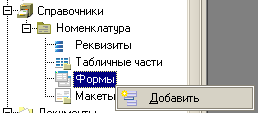

Конструктор форм
При создании новой формы появляется окно конструктора формы:
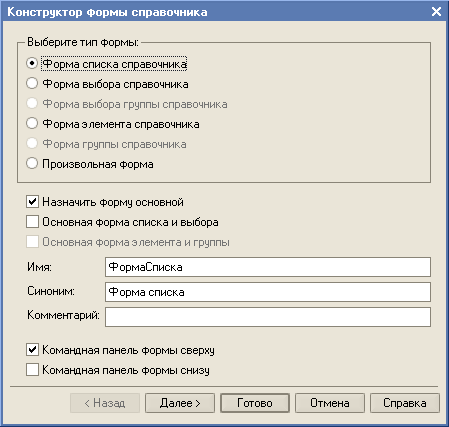
Тип формы, который предлагает выбрать конструктор повлияет, на начальное заполнение элементами. Основными вариантами типов являются:
Форма элемента(документа, набора значений)
Форма списка
Форма выбора
Флажок «Назначить форму основной» означает что, если форм данного типа будет несколько и при вызове формы этого типа не будет указана конкретная, то будет выведена основная. Например: существует форма списка «ФормаСпискаКраткая», которая является основной и «ФормаСпискаПолная», если вызвать форму списка и не указать конкретную, то будет выведена «ФормаСпискаКраткая».
Основные формы видны на закладке «Формы» конструктора изменяемого объекта.
Флажок «Основная форма списка и выбора» означает что, эта форма будет выводиться как для просмотра списка, так и для выбора.
Флажок «Основная форма элемента и группы» означает что, эта форма будет выводиться как для редактирования элемента, так и для группы.
Дальше идёт реквизит «Имя» он является идентификатором этой формы, нельзя создать у одного объекта двух форм с одинаковым идентификатором.
Реквизит «Синоним» будет выводиться в пользовательском режиме как имя этой формы.
Реквизит «Комментарий» хранит какие-либо заметки или пояснения.
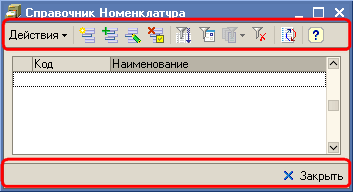
Флажки «Командная панель сверху» и «Командня панель снизу» указывают где выводить командные панели. Командная панель это элемент формы который содержит кнопки. Например:
При нажатии кнопки «Далее» форма конструктора измениться, и будет доступно размещение элементов на форме:
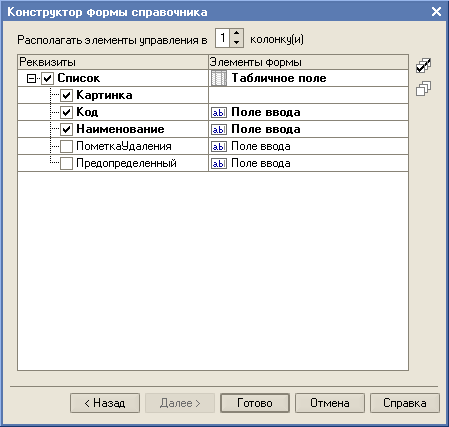
Для себя я использую в основном следующий метод создания формы, если объект новый то вызываю конструктор из объекта на закладке «Формы» группа «Основные формы», нажимая на значок «Открыть»(лупа)(рисунок 1). Если объект имеет основные формы, то вызываю конструктор из дерева метаданных методом «Добавить» из контекстного меню ветки «Формы»(рисунок 2).
Сделаю небольшое пояснение о связи формы с объектом. Вообще правильная установка свойств уменьшает необходимость писать код.
У формы есть свойство «Данные» оно является основным для формы и на закладке «Реквизиты» выделяется жирным шрифтом.
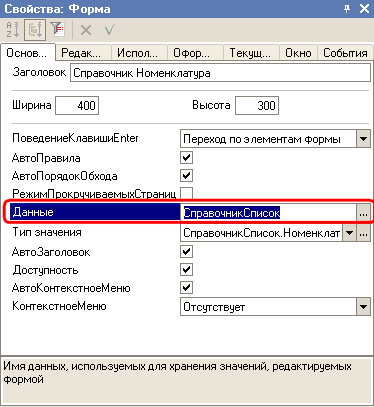
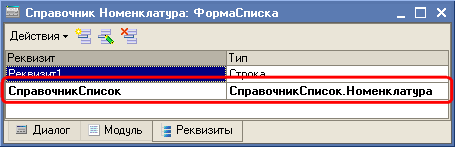
Что дает проставление свойства «Данные», в зависимости от выбранного значения добавляются новые события, методы формы и возможность добавить соответствующие кнопки командной панели.
Пример: « ПараметрТекущаяСтрока » — это свойство доступно в модуле формы если тип основного реквизита СправочникСписок.
Основные формы объектов 1С
Очень часто у многих начинающих программистов возникает вопрос: почему при открытии формы какого-либо объекта (справочника, документа и т.д) в командном интерфейсе 1С: Предприятия, открывается именно определенная форма. В этой статье мы разберем почему так происходит.
За открытие управляемой формы 1С в командном интерфейсе отвечают свойства объектов «Основные формы…». Посмотреть их можно двумя способами. Первый, в конструкторе объекта на закладке «Формы».

Второй, в палитре свойств объекта. В категории представление

Здесь и далее приведены примеры из конфигурации, разработанной в книге «Программировать в 1С за 11 шагов».
У всех объектов есть определенный перечень основных форм. Причем количество и состав основных форм может отличаться в зависимости от прототипа объекта (что это: справочник, документ, обработка и т.д.).
Например, у справочников это – форма элемента, форма списка, форма группы, форма выбора и форма выбора группы. А у документов – форма документа, форма списка и форма выбора.
Вид основных форм и их доступность определяются не только прототипом объекта, но и функциональностью объекта. Например, на рисунке ниже, у справочника Автомобили отключена иерархия, поэтому форма группы и форма выбора группы не доступна.

А на этом скрине, приведена основные формы справочника с включенной иерархией.

При создании новой формы разработчику предлагается выбрать тип формы.

По сути, для каждого типа формы должна быть одна основная форма. Но в то же время форм одного типа может быть несколько. Например, можно создать несколько форм списков справочника Гаражи и выбрать одну из этих форм основной.

Если мы сделаем так, как показано на рисунке выше, то по умолчанию, в командном интерфейсе будет всегда открываться форма списка – ФормаСписка1. Но форма ФормаСписка, ни куда не денется, разработчик сможет её использовать в собственных алгоритмах. Например, при программном открытии управляемой формы.
Статьи о программном открытии управляемых форм:
Программное открытие управляемой формы 1С
Открытие управляемой формы существующего объекта
Открытие управляемой формы на основании другого объекта
Открытие управляемой формы выбора объекта
Если же основная форма объекта не задана, то при выполнении стандартных команд будет открываться автоматически сгенерированная форма. Такое действие платформы в некоторых случаях разработчика может устроить (например, если мы создали простой справочник). Но большинстве случаев, программист конструирует форму самостоятельно, и тогда её необходимо указать в нужном свойстве.
Иногда кажется, что изучить язык программирование в 1С сложно и трудно. В действительности программировать в 1С — легко. Помогут Вам легко и быстро освоить программирование в 1С мои книги: «Программировать в 1С за 11 шагов» и «Основы разработки в 1С: Такси»
Изучите программирование в 1С с помощью моей книги «Программировать в 1С за 11 шагов»
- Без сложных технических терминов.
- Более 700 страниц практического материала.
- Каждое задание сопровождается рисунком (скриншот).
- Сборник задач для домашней проработки.
- Книга написана понятным и простым языком — для новичка.
- Книга посылается на электронную почту в формате PDF. Можно открыть на любом устройстве!

Эта книга подойдёт тем, кто уже начал программировать и испытывает определенные сложности с этой темой и тем, кто уже давно программирует, но ни разу еще не работал с управляемыми формами 1С
- Без сложных технических терминов;
- Более 600 страниц практического материала;
- Каждый пример сопровождается рисунком (скриншот);
- Книга посылается на электронную почту в формате PDF. Можно открыть на любом устройстве!
Промо-код на скидку в 15% — 48PVXHeYu
Если Вам помог этот урок решить какую-нибудь проблему, понравился или оказался полезен, то Вы можете поддержать мой проект, перечислив любую сумму:
можно оплатить вручную:
Яндекс.Деньги — 410012882996301
Web Money — R955262494655
Вступайте в мои группы:
Формы справочников 1С 8.3
Мы уже знаем, что такое справочник 1С, какие виды справочников бывают и что такое предопределенные элементы справочников 1С. В этой статье разберем формы справочников: какие виды форм можно создать, как их создавать и где можно посмотреть какие формы есть у конкретного справочника.
Посмотреть какие формы есть у справочника можно, используя конструктор справочника. Список форм можно увидеть на закладке «Формы».

Обратите внимание, в этом списке в верхней части имеются поля, в которых указываются основные формы. Основная форма будет открываться командным интерфейсом 1С по умолчанию. Например, когда мы кликаем на команду «Товары» в нашем интерфейсе, то будет открыта основная форма списка справочника «Товары», если она есть, а если её нет, то форма будет сгенерирована автоматически.
Основные формы можно посмотреть еще одним способом. Для этого необходимо открыть палитру свойства справочника.

В этой палитре свойств, на закладке «Представление» можно увидеть список основных форм справочника.

Вы заметили, что и в конструкторе справочника, и в палитре свойств «скрыты» формы для группы и для выбора группы. Поскольку наш справочник не иерархический, то нельзя создать эти виды основных форм. Если мы установим иерархию для нашего справочника, то эти поля станут доступны.


У справочников 1С существую следующие типы форм:
- Форма элемента – та форма, которая откроется пользователю, когда он начнет создавать новый элемент справочника, или редактировать текущий. Как правило, на ней должны быть поля, связанные с реквизитами справочника, которые может редактировать оператор;
- Форма списка – форма, в которой перечислены все элементы справочника;
- Форма выбора – форма, которая откроется, когда пользователь будет выбирать нужный элемент справочника в каком-то поле;
- Форма группы (для иерархических справочников) – та форма, которая откроется пользователю, когда он начнет создавать новую группу справочника или редактировать текущую.
- Форма выбора группы (для иерархических справочников) — форма, которая, откроется, когда пользователь будет выбирать нужную группу в каком-либо поле.
Создание формы справочника 1С
Для того, чтобы создать форму справочника 1С нужно на закладке «Формы» конструктора справочника выполнить команду «Добавить», после этого откроется конструктор формы справочника. В этом конструкторе нужно обратить внимание на тип формы (верхний список переключателей), этим выбором типа формы мы и определим дальнейшую функциональность формы. А также обратите внимание на флаг «Назначить форму основной», установка этого флага определяет, что наша форма в дальнейшем будет основной.

Мы создадим основную форму элемента. После нажатия кнопки «Далее», нам будет предложено выбрать реквизиты, которые пользователь сможет редактировать на форме.

После нажатия кнопки «Готово» у нас будет создана форма справочника, которая тут же будет открыта. Обратите внимание на конструктор справочника.

У нас форма добавилась в список внизу, и, также, заполнилось поле, в котором отображается основная форма элемента. А если, мы зайдем в палитру свойств справочника, то обнаружим, что свойство «Основная форма объекта» заполнено.
Именно наличие формы в этом свойстве и определяет, является она основной или нет!
Точно также можно создать и основную форму списка справочника.


После создание основной формы списка, также свойство справочника «Основная форма списка» станет заполненным.

Остальные статьи по теме конфигурирования:
Более подробно и основательно работа со справочниками, документами и другими объектами метаданных дается в моей книге:
Изучайте программирование в 1С в месте с моей книги «Программировать в 1С за 11 шагов»
- Книга написана понятным и простым языком — для новичка.
- Книга посылается на электронную почту в формате PDF. Можно открыть на любом устройстве!
- Научитесь понимать архитектуру 1С;
- Станете писать код на языке 1С;
- Освоите основные приемы программирования;
- Закрепите полученные знания при помощи задачника;
О том как разрабатывать под управляемым приложением 1С, читайте в книге Книга «Основы разработки в 1С: Такси»
Отличное пособие по разработке в управляемом приложении 1С, как для начинающих разработчиков, так и для опытных программистов.
- Очень доступный и понятный язык изложения
- Книга посылается на электронную почту в формате PDF. Можно открыть на любом устройстве!
- Поймете идеологию управляемого приложения 1С
- Узнаете, как разрабатывать управляемое приложение;
- Научитесь разрабатывать управляемые формы 1С;
- Сможете работать с основными и нужными элементами управляемых форм
- Программирование под управляемым приложением станет понятным
Промо-код на скидку в 15% — 48PVXHeYu
Вступайте в мои группы: