Как удалить компас 3d полностью с компьютера
На компьютере одновременно было установлено несколько версий КОМПАС, например, версия Home и коммерческая версия в ознакомительном режиме, или версия Home и версия LT. В случае такой установки неизбежно возникновение существенных проблем в обеих версиях и такое решение недопустимо. Для полноценной работы первоначально требуется удалить все предыдущие установки, поскольку программа установщик не сможет до конца удалить информацию по предыдущим установкам.
Решение:
1. УДАЛЕНИЕ СТАНДАРТНЫМИ ИНСТРУМЕНТАМИ
Деинсталлируйте программу «Компас 3D» и ее конфигурации при помощи стандартных утилит операционной системы. Для этого в Панели управления (Пуск-Панель управления) откройте меню установки и удаления программ и в открывшемся перечне выберите продут, который следует удалить.
Рекомендуется первоначально удалять конфигурации, например, машиностроительную или строительную, и лишь затем переходить к удалению самого КОМПАС.
Нажмите кнопку справа «Удалить» и выполните деинсталляцию, следуя указаниям. Если будут предложены варианты, выберите деинсталляцию с полным удалением пользовательских данных и папок программы. Последовательно выполните данные действия для всех конфигураций и приложений КОМПАС, указанных в перечне.
2. УДАЛЕНИЕ ПАПОК С ЖЕСТКОГО НОСИТЕЛЯ
Как правило, все программы семейства КОМПАС устанавливаются по общему пути, как правило, в директорию Program Files. Если Вами не были установлены дополнительные продукты семейства АСКОН, удаление которых не желательно (например, ВЕРТИКАЛЬ) удалите всю папку ASCON, располагающуюся в папке Program Files, например «c:\Program Files\ASCON» или «c:\Program Files (x86)\ASCON».
Если на компьютере были установлены другие продукты АСКОН, удаление которых не желательно, например ЛОЦМАН:PLM или ВЕРТИКАЛЬ, удалите из данной директории папки, которые начинают свое наименование со слов КОМПАС, например
C:\Program Files\ASCON\KOMPAS-3D V13 Home и
C:\Program Files\ASCON\KOMPAS-3D LT V12
Удалите папку ASCON Shared, из директории Program Files\ Common Files, например C:\Program Files\Common Files\ASCON Shared (для Windows XP)
C:\Program Files (x86)\Common Files\ASCON Shared\ (для Windows 7)
3. УДАЛЕНИЕ ФАЙЛОВ КОНФИГУРАЦИЙ
Решение данной проблемы приведено в статье Базы Знаний #700886
4. УДАЛЕНИЕ ЗАПИСЕЙ РЕЕСТРА
Запустите редактор реестра, для этого откройте утилиту «Выполнить» из меню «Пуск» и впишите в строку «regedit». На экране должно появиться большое окно, в левой части которого будет располагаться дерево папок. Если на компьютере ранее были установлены другие продукты семейства АСКОН, такие как ВЕРТИКАЛЬ или ЛОЦМАН, то удалите папки записей реестра [HKEY_CURRENT_USER\Software\ASCON] и [HKEY_LOCAL_MACHINE\SOFTWARE\ASCON]. Но, если ранее были установлены другие версии КОМПАС, то не весь раздел KOMPAS-3D удалять, а зайдя в его корень, оставить раздел с текущим номером версии, а ненужные удалить.
Если ранее были установлены другие продукты АСКОН, удаление которых нежелательно , удалите только те папки по данным путям, наименование которых содержит KOMPAS, например
[HKEY_CURRENT_USER\Software\ASCON\KOMPAS-3D Home]
[HKEY_CURRENT_USER\Software\ASCON\KOMPAS-3D LT]
[HKEY_LOCAL_MACHINE\SOFTWARE\ASCON\KOMPAS-3D HOME\13.0]
[HKEY_LOCAL_MACHINE\SOFTWARE\ASCON\KOMPAS-3D LT]
[HKEY_LOCAL_MACHINE\SOFTWARE\Wow6432Node\ASCON\KOMPAS-3D Home]
Просьба помощи
Вы можете опубликовать сообщение сейчас, а зарегистрироваться позже. Если у вас есть аккаунт, войдите в него для написания от своего имени.
Примечание: вашему сообщению потребуется утверждение модератора, прежде чем оно станет доступным.
Сейчас на странице 0 пользователей
Нет пользователей, просматривающих эту страницу.
Сообщения
Автор: heatsinker · Опубликовано: 43 минуты назад
Перепроверил все, вроде норм — пятно симметрично относительно плоскости XY. Спасибо за пояснения! Я, к сожалению, не технарь по образованию, но разобраться в этом интересно. Если подскажете что почитать, то буду очень признателен) Макс напряжения на верхней грани оболочки 71,2 МПа, а на нижней 69,5 МПа. Вроде не существенная разница. Решил поэкспериментировать и измельчил сетку в области макс напряжений — опять не сходится. По всей видимости, не получится у меня с таким креплением добиться приемлемых результатов. Постараюсь описать условия работы детали, может кто-нибудь подскажет как правильно ее закрепить. Эта деталь (труба) является элементом рамы инвалидной коляски. Закреплена она в детали типа вилка (другой вид) двумя винтами. Вилка в свою очередь опирается на плату регулировки оси заднего колеса. Нагрузка (1500N) равномерно распределяется по отрезку трубы 410мм (зона посадки).
Автор: fantom.ul · Опубликовано: 1 час назад

Автор: Jesse · Опубликовано: 2 часа назад
у нас сварка по атомным нормам — куча контроля и дефектоскопии да , тут бак коротенький, при сейсмике его не сильно будет «колбасить» на опоре.. про устойчивость тоже не стоит забывать. А рёбра в этом случае хорошо помогают кста)
Автор: IgorT · Опубликовано: 2 часа назад
Модель можете выложиь?
Автор: Jesse · Опубликовано: 2 часа назад
больше вам скажу: на форуме за последние пару месяцев несколько раз уже затрагивали тему удара. В общем, если у вас удар достаточно массивного объекта (СЧ>>1) и удар ~неупругий (ударяющееся тело не отпрыгивает как на пружине вверх), то с хорошей степенью точности можно рассчитать силу удара по коэффициенту динамичности. Формула из Беляева. Тут Q — вес вашего кубика, дельта — статическая деформация, H — высота. Если же нужна особая точность и интересует сила контакта в конкретный момент времени, то имхо важно правильно настроить материал тел, ибо на таких малых временах всё начнёт «болтаться и колебаться» на собсвтенных частотах. Можно задать очень большую плотность, что-то вроде того. Что касается вашей проблемы расчета в МКЭ, то ошибка контакта может возникать ввиду выше названной причины (колебания поверхности тела, а значит и беспорядочные смещения площадок контакта). Возможно, проблема в настройках локального контакта — быть может накосячили с зазором? В любом случае, перепроверьте работу контакта на статической задаче без зазора, когда тела сразу в контакте. з.ы.: без картинок мало чего понятно.
Автор: ivanK · Опубликовано: 2 часа назад
И ещё один вопрос, стойка fanuc 0iF-plus, если требуется изменить сигнал skip со стандартного X4.7 допустим на X0.7. То меняется бит 3008 #2 — 1 И в параметре 3012 ставится 0
Автор: Ander · Опубликовано: 2 часа назад
Потому что они одержимы. У ученых научные доводы, а адепты «колдунов» от науки далеки от неё и её не воспринимают (а если воспринимают, то пользуются ею для своего доминирования). Поэтому спорить с ними , что бисер метать перед медведями. Вы сможете убедить плоскоземельщиков?
Как удалить компас 3D?

При удаления появляется вот такая ошибка. Что делать?
Голосование за лучший ответ
Скачать какую-нибудь программу для «полного удаления программ».
Придется сначала переустановить, а уже потом удалить. Вы случаем не чистили папку C:\Windows\Install? Ее нельзя трогать.
попробуйте найти тот инсталлятор, которым вы установили KOMPAS.
Скорее всего он вам предложит переустановить или удалить . Выберете — удалить.
Похожие вопросы
Ваш браузер устарел
Мы постоянно добавляем новый функционал в основной интерфейс проекта. К сожалению, старые браузеры не в состоянии качественно работать с современными программными продуктами. Для корректной работы используйте последние версии браузеров Chrome, Mozilla Firefox, Opera, Microsoft Edge или установите браузер Atom.
Как работать в КОМПАС 3D v16 для начинающих
КОМПАС-3D v16 представляет собой универсальную многофункциональную программу, при помощи которой можно создавать сложные конструкции в 3D, обмениваться результатами работы с пользователями других программ и многое другое. ПО имеет базовую версию для установки, а также различные тематические приложения, используя которые можно разрабатывать чертежи для приборостроительной, машиностроительной отрасли и других.
Несмотря на то, что версия 16 вышла довольно давно, у пользователей периодически возникают сложности при установке ПО и непосредственно при работе в КОМПАС-3D v16. Чтобы получить детальное представление о некоторых моментах работы в системе проектирования, рекомендуем ознакомиться с данным обзором.
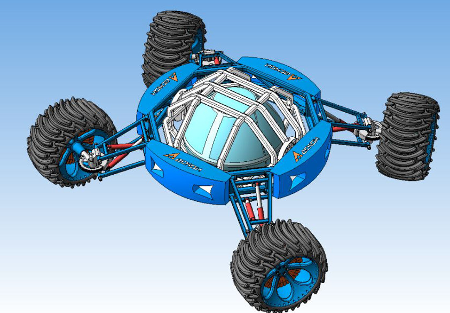
Как работать в КОМПАС-3D v16
Для применения программы необходимо, прежде всего, правильно установить САПР, а также произвести настройку интерфейса, чтобы получить доступ к наиболее часто используемым функциям. Детально эти моменты описываются в предыдущей статье «Обзор КОМПАС-3D v16 — системные требования, установка, интерфейс и настройка КОМПАС-3D v16».
Если вы не знаете, как рисовать в КОМПАС-3D v16, то рекомендуем скачать официальное руководство для пользователей, которое есть в наличии на сайте ПО компании АСКОН. Чертеж в КОМПАС-3D начинается с создания детали, разработки эскиза и дальнейшей работы с ним в различных плоскостях.
Машиностроительная конфигурация КОМПАС-3D v16, как включить
Машиностроительная конфигурация позволяет создавать чертежи различных механизмов, приборов, машин, предназначенных для использования в данной отрасли. Модули машиностроительной конфигурации представляют собой библиотеки, которые созданы для расширения стандартных возможностей программы. Инструментарий библиотеки ориентирован на машиностроительное проектирование.
Чтобы подключить данную конфигурацию и соответственно узнать, как добавить библиотеки в КОМПАС-3D v16, вам необходимо установить базовый пакет программы. Затем аналогичным образом установите нужный вам набор конфигураций. Обратите внимание, что без установки базовой версии вы не сможете установить дополнительные приложения/конфигурации.
Обновления КОМПАС-3D v16
Чтобы установить актуальные обновления для ПО, вы можете приобрести пакет обновлений КОМПАС-3D v16. При апгрейде системы трёхмерного моделирования вы получите все доступ ко все новым функциям ПО. Также рекомендуем вовремя позаботиться о продлении лицензии, если вы не планируете обновляться до последней версии, а срок действия лицензионного ключа заканчивается.
Как сделать чертеж в КОМПАС-3D v16
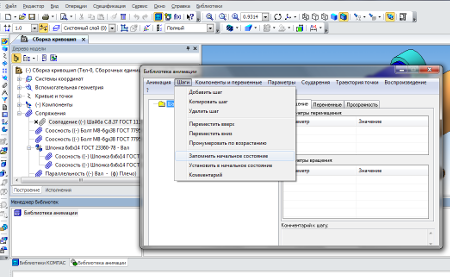
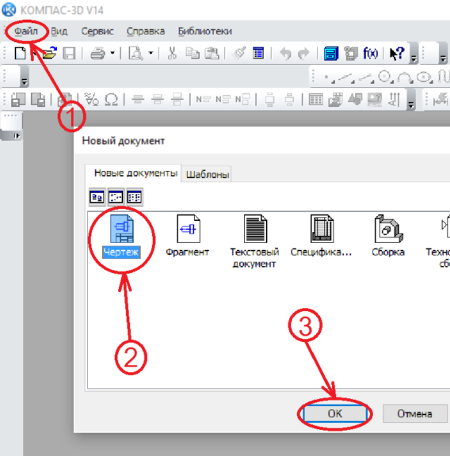
Для создания чертежа в программе необходимо создать новый файл, именно с него начинается любое формирование чертежа в САПР. Перейдите к меню «Файл» и выберите пункт «Чертеж». При создании вы можете выбрать различные форматы, например, А4, выбрать вид с модели (сверху, снизу), масштаб и обозначить другие необходимые моменты. Анимация в КОМПАС-3D v16 позволяет имитировать движение различных механизмов, процессов сборки-разборки, проверку соударений элементов. Таким образом, данная функция после создания чертежа облегчает процесс проектирования, а также может использоваться в рекламных целях.
Как вставить картинку в КОМПАС-3D v16
Добавление картинки в программу осуществляется через меню «Вставка». Для этого понадобится выбрать пункт «Рисунок» и добавить путь к картинке. Чтобы выбрать точку вставки, необходимо мышкой будет указать нужное положение. При этом есть возможность изменить масштаб и угол поворота.
КОМПАС-3D v16: как вернуть первоначальные настройки
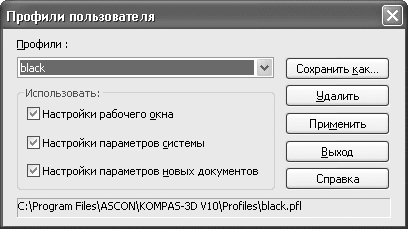
При одновременной работе с программой нескольких пользователей, либо в случае аварийного сброса настроек, может возникнуть необходимость вернуть первоначальные пользовательские настройки. В данном случае в КОМПАС-3D v16 предусмотрены профили пользователей. Их можно найти в папке Profiles. Если же вам необходимо вернуть стандартные настройки, достаточно выбрать профиль mcad. Применив его, система вернется к стандартным первоначальным настройкам.
КОМПАС-3D v16: как переместить панель «Свойства»
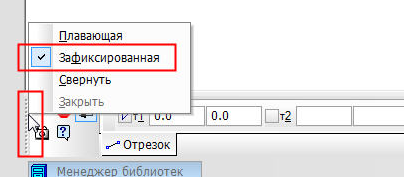
Редактируя файлы в программе, панель «Свойства» может перейти во всплывающий режим и мешать созданию чертежей. В таком случае необходимо будет найти вертикальную линию с точками в левой части панели (может отображаться штрихами). Дождавшись, когда курсор примет вид четырехсторонней стрелки, нужно нажать правую кнопку мыши и выбрать пункт «Свернуть».
КОМПАС-3D v16 не устанавливается
Если у вас не получается произвести инсталляцию программы, рекомендуем проверить ПО на наличие официального лицензионного ключа. Также при затруднениях с установкой, ознакомьтесь с рекомендациями, приведенными в предыдущем обзоре SoftMagazin о КОМПАС-3D v16.
КОМПАС-3D v16: неверная структура файла
Чтобы решить данную проблему, рекомендуем внимательно ознакомиться с официальным руководством пользователя. Также, убедитесь, что используете лицензионную версию ПО с актуальными ключами.
Не открываются стандартные изделия КОМПАС-3D v16
Библиотека стандартных изделий позволяет применять вставку типичных элементов в различные документы. Если возникает проблема с открытием библиотеки, убедитесь в наличии данного каталога в системе. Для этого необходимо в верхнем меню выбрать пункт «Библиотеки» и найти «Стандартные изделия». Возможно потребуется обновление Менеджера Библиотек либо переустановка конфигурации. Тогда возможен вариант самостоятельного указания пути к нужной библиотеке.
КОМПАС-3D v16 тормозит Windows 10
Согласно информации, представленной на официальном сайте производителя КОМПАС-3D v16 – компании АСКОН, программа имеет совместимость с ОС Windows 10. Однако до сих пор могут возникать неполадки при работе, которые имеют отношение к некорректной работе драйверов на видеокартах NVIDIA. В этом случае рекомендуется отключить опцию «Использовать аппаратное обновление».
КОМПАС-3D v16 вылетает при сохранении файла, чертежа
Одной из возможных причин, когда САПР неожиданно завершает работу является несовместимость ПО с возможностями ОС, либо при установке нелицензионной версии. В таком случае рекомендуем использовать только официальные версии САПР на компьютерах с ОС, поддерживающей работу программы.
Причиной того, что КОМПАС-3D v16 зависает, тормозит может быть работа со сложной сборкой или чертежом. Желательно создавать чертеж, используя меньшее количество деталей, минимизируя количество эскизов в сборке. Если возникает вопрос, почему не открывается КОМПАС-3D v16, нужно проверить, актуальна ли версия ПО, произвести проверку на наличие одновременно установленных на ПК двух лицензий.
Как удалить КОМПАС-3D v16 полностью
Как правило, для удаления программы достаточно стандартных средств, которые предусмотрены в ОС. Однако при установке нескольких версий одновременно на компьютер, могут возникнуть проблемы с корректной работой программы. В таком случае необходимо произвести полную деинсталляцию в несколько этапов. Для начала нужно выполнить стандартное удаление, через Пуск-Панель Управления.
Следующим этапом будет удаление КОМПАС (всех его папок) с жёсткого диска. Для этого нужно зайти в директорию Program Files и удалить папку ASCON. Также может потребоваться удалить файлы конфигураций. Для окончательной деинсталляции программы удалите записи реестра, запустив редактор реестра.
Также вы можете купить Компас 3-D в нашем интернет-магазине.