Добавление и редактирование фонов в iMovie на iPhone

В проект фильма можно добавить цветной фон. В iMovie доступно множество вариантов сплошных, градиентных и узорчатых фонов, которые можно настраивать.
Добавление фона
- В приложении iMovie на iPhone откройте проект фильма.
- Прокрутите временную шкалу и установите указатель воспроизведения (белую вертикальную линию) в том месте, где нужно добавить фон.
- Коснитесь кнопки «Добавить медиа»
 , затем коснитесь «Фоны».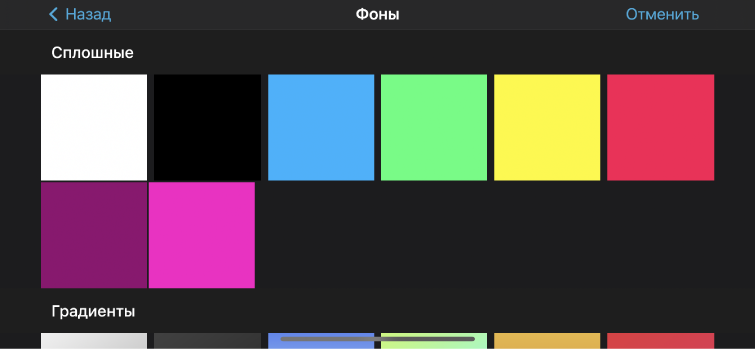
- Коснитесь сплошного одноцветного, градиентного или узорчатого фона, затем коснитесь кнопки «Добавить в проект»
 .
.
Изменение цвета сплошного фона
- В приложении iMovie на iPhone откройте проект фильма.
- На временной шкале коснитесь фонового клипа, который нужно настроить.
- В правом верхнем углу окна просмотра коснитесь кнопки цвета
 , затем выберите один из доступных вариантов цвета.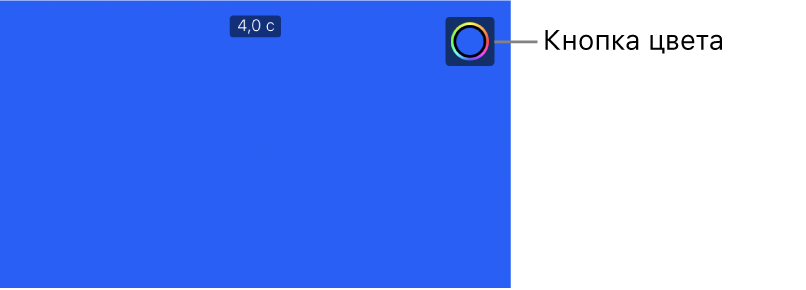
Изменение цвета градиентного или узорчатого фона
- В приложении iMovie на iPhone откройте проект фильма.
- На временной шкале коснитесь фонового клипа, который нужно настроить.
- В правом верхнем углу окна просмотра коснитесь кнопки цвета .
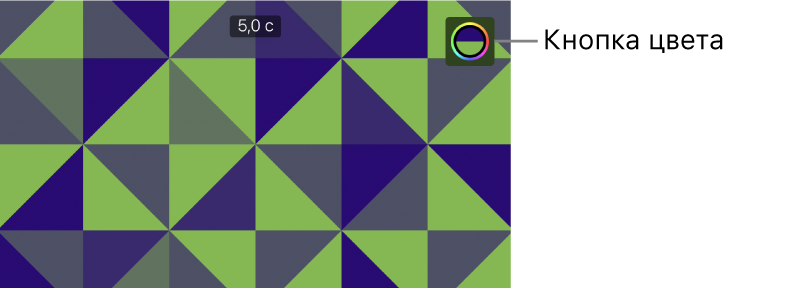 В окне просмотра отображаются две кнопки цвета: кнопка основного цвета и кнопка дополнительного цвета. Они используются для создания градиента или узора.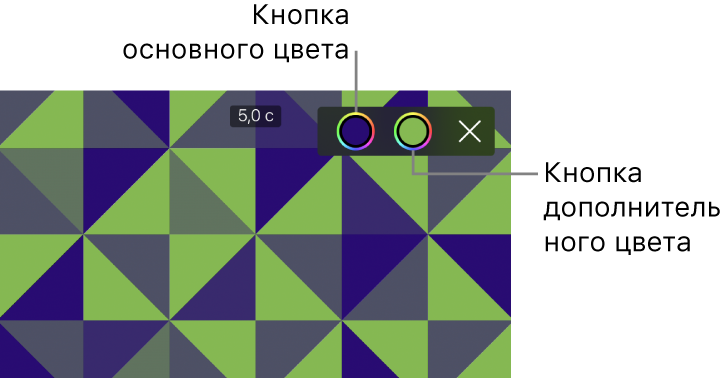
- Выполните любое из указанных действий.
- Установите основной цвет фона. Коснитесь первой кнопки цвета (слева), затем выберите один из доступных вариантов цвета.
- Установите дополнительный цвет фона. Коснитесь второй кнопки цвета (справа), затем выберите один из доступных вариантов цвета.
- Установите основной цвет фона. Коснитесь первой кнопки цвета
См. такжеДобавление эффектов наложения видео в iMovie на iPhone
Как поменять фон на фотографии — 17 способов в 2023 году
Хотите удивить друзей, отправив им селфи на фоне Эйфелевой башни или Египетских пирамид? Для этого не надо никуда ехать. В статье расскажем, как поменять фон на фотографии за пару минут. Рассмотрим разные способы: с помощью нейросетей, фоторедактора на ПК, iPhone и Android.
С помощью нейросетей
Как добавить объект
На Android
Что выбрать
С помощью нейросетей
Как добавить объект
На Android
Что выбрать
Замена фона онлайн с помощью нейросетей — самый быстрый способ
Erase.bg — удалит или поменяет фон за несколько кликов.
Платформа: веб-ресурс, Android, iOS.
Лицензия: обработка 45 изображений в месяц бесплатно, подписка от $40 в месяц.
Регистрация: необязательная.
Русский язык: есть.
В основе этого сервиса лежит нейросеть. Искусственный интеллект (ИИ) точно распознает контуры объектов. Он способен определить главный элемент изображения (например, фигуру человека или предмет в центре кадра) и удалить все, что находится сзади него.
Алгоритмы срабатывают даже в тех случаях, когда на фото много мелких деталей. Например, если съемка производилась в лесу или человек одет в одежду с плотным орнаментом. Обычные автоматизированные инструменты (вроде «Волшебной палочки» в Photoshop) в таких условиях допускают много ошибок.
Сервис пригодится для графического дизайна и фоторетуши. С его помощью можно подготовить иллюстрации с изображениями товаров, фотографии для профилей в соцсетях, обработать логотипы. Обработка снимков выполняется полностью на серверах. Пользовательское устройство нужно только для загрузки исходного файла и выбора подходящих настроек.
Как изменить фон:
- Перейдите на сайт Erase.bg. Нажмите «Загрузить изображение» и выберите фотоснимок. Поддерживаются форматы PNG, JPEG и WebP. Можно добавить сразу несколько изображений — ИИ удалит фон на каждом из них.

- Оцените результат. Если все хорошо, нажмите «Скачать исходный размер». Хотите внести правки? Кликните «Редактировать».

- В режиме редактирования можно накладывать новые фоны. В галерее сервиса есть десятки готовых подложек в разных стилях: праздничные оформления, кирпичные стены, градиенты, текстуры дерева и другие. При желании можно загружать собственные варианты.
Когда закончите с обработкой, кликните «Скачать», чтобы загрузить финальный результат на компьютер.

Лучшие альтернативы
| Название | Назначение | Лицензия | Русский язык | Регистрация |
| Cutout | Редактирование фона с большим числом опций. | 5 бесплатных «кредитов»*, подписка от $5 в месяц (40 «кредитов»). | есть | необязательная |
| Fotor | Может генерировать новые фоны с помощью ИИ. | Подписка от 690 руб. в месяц, после регистрации 1 бесплатный «кредит». | нет | необязательная |
| Flair | Для карточек товаров в онлайн-магазинах. | В месяц 30 рендеров и 5 проектов бесплатно, подписка $10 в месяц. | нет | нужна |
| PhotoKit | Полноценный онлайн-редактор с нейросетью. | Подписка от $9,99 в месяц или бесплатно, но с ограниченным функционалом. | есть | необязательная |
* Обычно в онлайн-сервисах с нейросетями оплачивается каждая обработка или генерация. Стоимость зависит от сложности вычислений и указывается во внутренней валюте — часто она называется «кредитами». Баланс пополняется разовыми платежами или подпиской.
Как изменить фон на фото на ПК
GIMP — полностью бесплатный графический редактор
Платформа: Windows, Linux, macOS.
Лицензия: бесплатная.
Регистрация: не требуется.
Русский язык: есть.
GIMP часто называют бесплатным аналогом Photoshop. В целом по своим возможностям он близок к приложению от Adobe. Однако споры о том, где удобнее интерфейс и какая программа лучше справляется со своими задачи, длятся годами.
Приложение предназначено для графического дизайна и фоторетуши. В нем можно сделать цветокоррекцию, замаскировать недостатки кожи, выровнять кадр по горизонтали или вертикали и прочее.
Сложность и масштаб проектов, которые позволяет создавать GIMP, ограничиваются только потребностями пользователя. У такой свободы есть обратная сторона: программа не рассчитана на новичков. Здесь сложно добиться достойного результата без специальной подготовки и опыта.
Как изменить фон:
- Запустите GIMP и откройте в нем фотографию. Для этого достаточно перетащить файл в окно программы.

- На панели слева выберите «Выделение переднего плана». Если этот инструмент не отображается, кликните правой кнопкой мыши по лассо («Свободное выделение»).

- Обведите нужный объект с небольшим отступом от его контура. Можно зажать левую кнопку мыши и водить курсором как карандашом или кликать и создавать линию по точкам.

- Конечная точка выделения должна совпадать с начальной. После того как замкнете линию, нажмите Enter на клавиатуре.

- Теперь курсор будет выглядеть как кисть. Отрегулируйте толщину штрихов и более точно выделите объект. Активируйте режим «Предпросмотр маски», чтобы отслеживать результат. Также по мере необходимости переключайтесь между режимами «Помечать передний план» и «Помечать фон».

- Когда закончите, нажмите Enter. Затем нажмите Ctrl + I, чтобы инвертировать выделение. После этого оно появится на заднем плане.

- Вызовите контекстное меню у слоя с фотографией (нажмите правой клавишей мыши) и выберите «Добавить альфа-канал». Если пропустить этот шаг, то после того как вы удалите выделенные фрагменты, фон станет белым, а не прозрачным.
В вашем файле канал с прозрачностью может уже присутствовать. В этом случае опция в меню будет неактивной.

- Нажмите Delete и удалите фоновые фрагменты.

- Создайте слой для нового фона. Это можно сделать через меню «Слой» или при помощи кнопки внизу панели слоев.

- Для фонового слоя можно взять другое изображение или добавить заливку. Воспользуемся градиентом. Перед этим лучше снять выделение.

- Можно заметить, что контур основного изображения неаккуратный. Воспользуйтесь разными режимами наложения и «Ластиком» с небольшими значениями жесткости и силы.

- На финальном этапе можно отрегулировать уровни, кривые и другие параметры изображения. Соответствующие инструменты находятся в меню «Цвет».

- Сохраните, а затем экспортируйте проект через меню «Файл».

ФотоМАСТЕР — фоторедактор для новичков и профессионалов
Платформа: Windows, macOS.
Лицензия: условно-бесплатная, пробная версия на 5 дней.
Регистрация: обязательная.
Русский язык: есть.
ФотоМАСТЕР можно сравнить с другим продуктом Adobe — Lightroom. Редактор поможет исправить различные дефекты оригинального снимка: пересветы, заваленный горизонт, неправильный баланс цветов и прочее.
Большинство инструментов программы можно использовать в автоматическом режиме. Для этого достаточно выбрать подходящие пресеты или же приложение проанализирует фотографию и автоматически подберет оптимальные параметры. Также настройки можно выставлять вручную.
Как изменить фон:
- Откройте ФотоМАСТЕР, а затем импортируйте в него файл со снимком.

- Перейдите в раздел «Инструменты» и выберите «Замена фона».

- Переключайтесь между режимами «Объект» и «Фон», чтобы выбрать соответствующие части снимка. Задний план не обязательно обозначать полностью. После нескольких штрихов редактор может автоматически определить границы зон и убрать ненужные фрагменты. Кликните «Далее», чтобы перейти к следующему шагу.

- При необходимости удалите оставшиеся фрагменты фона и снова нажмите «Далее».

- Выберите новое изображение для задника из собственных файлов или из библиотеки программы. Также можно использовать заливку цветом. Чтобы основной объект (при необходимости можно поменять его размеры и положение в кадре) органично сочетался с новым изображением, отрегулируйте параметры «Размытие», «Границы» и «Адаптация цветов к фону». Завершите действие кнопкой «Применить».

- Экспортируйте готовую работу через меню «Файл».

Лучшие альтернативы
| Название | Назначение | Лицензия | Русский язык | Регистрация |
| Apowersoft Background Eraser | Для подготовки «продающих» фото. | От $4,99 за обработку 20 изображений. | нет | нужна |
| Affinity | Для профессиональных фотографов и любителей. | 30 дней бесплатно, пожизненная лицензия 14990 руб. | нет | нужна |
Как заменить фон на фото на iPhone
В iOS 16 появилась встроенная функция, которая позволяет автоматически удалять фон. Эту версию операционной системы можно установить на Айфоны, начиная с 11-й модели и новее, а также на XS и XR.
Как заменить фон на фото:
- Откройте фотографию через стандартный просмотрщик.
- Зажмите пальцем объект на снимке. В появившемся меню выберите «Скопировать».
- Вставьте полученный фрагмент в другое приложение.

Как добавить объект на фото
PhotoRoom — редактор графики для планшетов и смартфонов
Платформа: iOS, iPadOS, Android, ChromeOS.
Лицензия: бесплатная, есть встроенные покупки.
Наличие рекламы: нет.
Русский язык: есть.
Если вам нужно вставить новый объект на фотографию, возможностей встроенных инструментов iOS будет недостаточно. На помощь придут сторонние приложения, например, PhotoRoom. Программа также позволяет сменить или убрать фоновый слой. Это можно сделать с помощью автоматического режима на базе ИИ или через ручные настройки.
Разработчики позиционируют приложение как инструмент для электронной торговли. В нем можно быстро создавать иллюстрации для карточек товаров. Однако ничто не мешает использовать PhotoRoom для других целей, например сделать обложку для профиля.
Как добавить объект:
- Запустите PhotoRoom и нажмите «Начать с фотографии». Выберите снимок, который нужно отредактировать.
- При необходимости выберите новый фон. Подложки из галереи программы доступны только по подписке. Бесплатно можно использовать прозрачный и однотонный слой.
- Добавьте текст и клипарт или другую графику («Вставить»). Редактирование выполняется послойно, поэтому можно создавать достаточно сложные композиции.
- Чтобы закончить проект, нажмите «Экспорт».

Лучшие альтернативы
| Название | Назначение | Лицензия | Русский язык | Рейтинг пользователей |
| LightX | Для селфи и портретных снимков. | Бесплатно с ограниченным функционалом, подписка от 169 руб. в неделю. | есть | 4,8 |
| Lightricks | Для графического дизайна. | Бесплатно с ограниченным функционалом, подписка от 399 руб. | есть | 4,6 |
| Magic Eraser Background Editor | Для коллажей, портретов и селфи. | Бесплатно с ограниченным функционалом и рекламой, апгрейд за $9,99 | есть | 4,8 |
Как поменять задний фон на Android
В отличие от iOS, Android пока не позволяет убирать подложки на фотографиях стандартными инструментами. Поэтому придется установить специальное ПО из Google Play.
Размытие фото — удобный редактор для селфи и портретных фото
Платформа: Android.
Лицензия: бесплатная, есть встроенные покупки.
Наличие рекламы: есть.
Русский язык: есть.
Программа самостоятельно помещает на два отдельных слоя главный объект на фотографии и подложку. После этого к ним можно применить размытие и эффекты. Также есть функции кадрирования и замены фонового изображения.
Как изменить фон:
- Запустите редактор и откройте в нем фотографию.
- Используйте подходящие инструменты и эффекты. Они перечислены на панели внизу экрана.
- Нажмите значок дискеты вверху справа, чтобы сохранить обработанный снимок.

Лучшие альтернативы
| Название | Назначение | Лицензия | Русский язык | Рейтинг пользователей |
| Background Eraser | Для аватаров и карточек товаров. | Бесплатно с рекламой и ограниченным функционалом, подписка от 449 руб. в год. | есть | 4,5 |
| Pixelcut | Для электронной коммерции и коллажей. | Бесплатно с рекламой и ограниченным функционалом, подписка от 208,25 руб. в месяц. | есть | 4,5 |
| Изменить Фон на Фото | Для селфи, коллажей и портретных фото. | Бесплатно с рекламой и ограниченным функционалом, подписка от 199 руб. в месяц. | есть | 4,9 |
Что выбрать
Теперь вы знаете, как изменить фон на фото. Сделать другую подложку без установки софта можно в браузере с помощью сервиса Erase.bg. Для профессиональной обработки пригодится редактор GIMP. Владельцы современных моделей iPhone могут воспользоваться встроенным средствами. Пользователям телефонов с Андроид придется скачать подходящую программу, например Размытие фото.
Это тоже интересно:
- Как передать файлы с Android на iPhone: простой способ
- Как выбрать блок питания для компьютера
- Как подключить телефон к телевизору
Извлечение изображения или удаление фона в приложении «Просмотр» на Mac

Можно извлечь часть изображения. Например, можно выбрать лицо определенного человека на групповой фотографии и вставить его в другое место.
Если фон изображения состоит из областей примерно одного цвета, можно также удалить фон.
Извлечение изображения
- В приложении «Просмотр» на Mac нажмите кнопку «Показать панель инструментов разметки»
 (если панель инструментов разметки не отображается), нажмите меню «Инструменты выбора»
  , затем выберите инструмент «Смарт-лассо»
  .
. - Обведите края изображения, которое необходимо извлечь. Убедитесь, что изображение находится в пределах жирной границы, появляющейся при обведении.
- Соедините конец и начало границы или отпустите кнопку мыши, чтобы соединить конечную точку с началом границы прямой линией.
- Выберите «Правка» > «Скопировать», чтобы скопировать изображение для последующей вставки в документ.
Извлечение страницы из PDF-файла с преобразованием в изображение
Вы можете выбрать область изображения, открытого в приложении «Просмотр», а затем скопировать ее и вставить в другое место. Можно также обрезать окружающее содержимое, оставив только выбранную область. Если изображение находится внутри файла PDF, то перед использованием инструментов разметки изображений нужно извлечь страницу из файла PDF в формат изображения.
- В приложении «Просмотр» на Mac откройте файл PDF, выберите меню «Вид» > «Миниатюры», затем выберите страницу в боковом меню миниатюр.
- Нажмите «Файл» > «Экспортировать», введите имя, добавьте тег (если нужно) и укажите, где сохранить файл.
- Откройте всплывающее меню «Формат» и выберите формат изображения (например, PNG).
- Нажмите «Сохранить».
Удаление фона изображения
- В приложении «Просмотр» на Mac нажмите кнопку «Показать панель инструментов разметки» (если панель инструментов разметки не отображается), затем нажмите кнопку «Функция прозрачности»
 (или воспользуйтесь панелью Touch Bar).
 - Проведите указателем по фрагменту фона. Приложение «Просмотр» выбирает область, по которой Вы провели указателем, и все соседние пиксели такого же цвета.
- Чтобы удалить выбранную область, нажмите клавишу Delete. Чтобы удалить весь фон, кроме выбранной области, выберите «Правка» > «Инвертировать выбранное» и нажмите клавишу Delete.
- Повторяйте шаги 2 и 3, пока не получите необходимое изображение.
Pro KnockOut-редактор фото фон 4+
Shenzhen Qianhai Happy Tour Network Technology Co., Ltd.
-
-
Фото и видео: № 192 в этой категории
-
- Бесплатно
- Включает встроенные покупки
Снимки экрана
Описание
Come and experience the Top 1 professional cutout and photo editing tool in Appstore! With this tool, you will become a master in photo editing area even if you are a beginner.
*One-click cutout & batch cutout
-Manually selection tools: Lasso, instant alpha, eraser, a lot of manual tools to cutout if you are not satisfied with the result of the automatic cutout tool.
-The new «Hair Refine» and «Edge Refine» tools, offering you a first glimpse of how much easier it could be to select hair, fur and other fine details in an image.
*Powerful photo editor
*Transparent PNG and colorful background JPG support