Добавление гиперссылок в расположение в одном документе
Вы можете добавить гиперссылки в документ, чтобы предоставить читателю мгновенный доступ к другим частям того же документа. Чтобы создать ее, необходимо сначала создать «закладку» в предполагаемом месте назначения. Затем можно создать ссылку (гиперссылку) на эту закладку в другом месте документа.
Создание конечной закладки
Назначение гиперссылки можно пометить закладкой или стилем заголовка.
Вставка закладки
- Выберите целевой элемент или просто щелкните место, куда нужно вставить закладку.
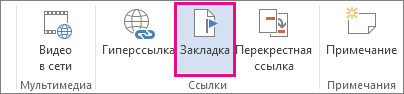
- В группе меню Вставка ленты перейдите к ссылке > закладка.
- введите имя в поле Имя закладки;
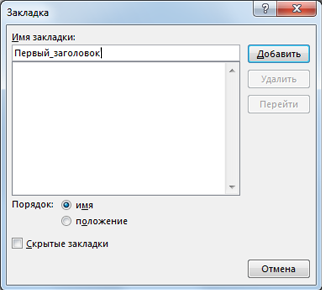
Важно: Имена закладок должны начинаться с буквы. После этого они могут включать цифры и буквы, но не пробелы. Если необходимо разделить слова, можно использовать символ подчеркивания ( _ ). Например, First_heading.
Применение стиля заголовка к закладке
Необходимо применить стиль заголовка к новой закладке. Стили заголовков используются для определения связываемых назначений.
- Выберите закладку, к которой будет применен стиль заголовка.
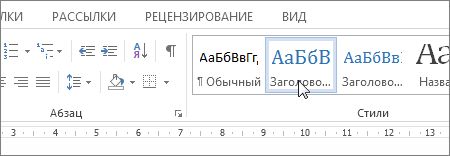
- В области Главная >Стили ленты выберите стиль заголовка для применения к закладке.
Создание ссылки на закладку
После создания конечной закладки можно создать гиперссылку на нее.
- Выделите текст или объект, который вы хотите использовать в качестве гиперссылки с возможностью выбора.
- Щелкните правой кнопкой мыши и выберите пункт Связать.
- В разделе Связать с выберите параметр Место в документе.
- В списке выберите заголовок или закладку, на которую должна указывать гиперссылка.
Примечание: Чтобы настроить всплывающую подсказку, которая появляется, когда вы наводите указатель мыши на гиперссылку, выберите пункт Всплывающая подсказка, а затем введите нужный текст.
Добавить гиперссылку в документ Word в C#
Гиперссылка — это якорный текст, который приводит к веб -странице онлайн, когда она нажимается. Вы можете сделать любой текст в документе Word гиперссылкой, которая будет перемещаться по пользователям на связанную страницу при нажатии. Гиперссылки позволяют авторам легко направлять читателей документов за любыми ссылками, связанными с основной статьей. Будучи разработчиком приложений .NET, вы можете добавить функцию добавления гиперссылок в приложение для обработки документов в C#. В этой статье мы проведем пошаговое руководство, чтобы узнать о вставке гиперссылки с использованием NPOI для .NET в C#.
Добавить гиперссылку в Word, используя Microsoft Word #
Прежде чем приступить к тому, чтобы увидеть, как вставить гиперссылку в DOCX, используя C#, давайте посмотрим, как то же самое может быть достигнуто с помощью Microsoft Word.
Шаги, чтобы вставить гиперссылку в документ Word, используя Microsoft Word #
Вы можете гиперссыпать в документе, используя Microsoft Word, как показано на следующих шагах:
- Выберите текст или изображение, которое вы хотите отобразить в качестве гиперссылки.
- На ленте, на вкладке Вставка выберите Ссылка . Вы также можете щелкнуть правой кнопкой мыши текст или картинку и нажать ссылку в меню ярлыков.
- В поле вставьте гиперссылку , введите или вставьте ссылку в поле адрес .
Как вставить гиперссылку в документ Word, используя C#?
Теперь, когда вы видели, как вставить гиперссылки в документ Word, используя Microsoft Word, мы готовы взглянуть на то, как то же самое можно получить, используя NPOI для .NET в нашем приложении C#. Вы можете пройти через наше всеобъемлющее руководство для NPOI и его руководящих принципов его установки на случай, если вы еще не настроили его.
Шаги на текст гиперссылки в документе Word с использованием c# #
На этом этапе мы ожидаем, что ваше приложение для консоли C# готово с добавленным к нему API NPOI. Используйте следующие шаги для гиперссылки в документе Word, используя API NPOI в C#.
- Создайте экземпляр xwpfdocument class
- Добавьте абзац и текст, используя экземпляры xwpfparagraph и xwpfrun
- Создайте экземпляр гиперссылки xwpfhyperlinkrun для определенного абзаца
- Используйте метод Createhyperlinkrun в экземпляре абзаца для гиперссылки Вы можете скопировать следующий код (взятый из Nissl Lab из Github) в вашем приложении, чтобы попробовать его.
static void InsertHyperlink() < using (XWPFDocument doc = new XWPFDocument()) < XWPFParagraph paragraph = doc.CreateParagraph(); XWPFRun run = paragraph.CreateRun(); run.SetText("This is a text paragraph having "); XWPFHyperlinkRun hyperlinkrun = CreateHyperlinkRun(paragraph, "https://www.google.com"); hyperlinkrun.SetText("a link to Google"); hyperlinkrun.SetColor("0000FF"); hyperlinkrun.Underline = UnderlinePatterns.Single; run = paragraph.CreateRun(); run.SetText(" in it."); using (FileStream out1 = new FileStream("hyperlink.docx", FileMode.Create)) < doc.Write(out1); >> > static XWPFHyperlinkRun CreateHyperlinkRun(XWPFParagraph paragraph, String uri)
Заключение #
Гиперссылки — это эффективный способ создания ссылок между документом и веб -ссылкой. Разработчики приложений, которые предоставляют функциональность обработки документов. В своих приложениях .NET могут использовать NPOI API для .NET для предоставления функциональности текста гиперлизации в документах Word в C#. Для получения дополнительных примеров работы с API NPOI в C#, следите за обновлениями в этом блоге.
Как сделать гиперссылку в Ворде
Гиперссылка – это определенный текст или рисунок, при нажатии на который, откроется или заданное место в этом же документе, или картинка, или другой документ и прочее. Не просмотренная гиперссылка в Ворде выделена синим цветом и подчеркнута.
Чтобы перейти по гиперссылке в документе, наведите курсор мышки на нее и нажмите «Ctrl» . Когда указатель поменяет вид, кликните по гиперссылке.
Если Вы уже переходили по гиперссылке, то в документе она будет выделена сиреневым цветом.

На этом с теорией закончим. Давайте разбираться, как сделать гиперссылку в MS Word.
Самый простой способ – это просто скопировать адрес сайта . Выделите и скопируйте текст с адресной строки браузера.

Теперь откройте документ, установите курсор в нужном месте и вставьте ссылку. Нажмите после этого на пробел или «Enter» . Обычная ссылка стала гиперссылкой в документе Ворд и ведет на указанный сайт.

Если Вы копируете фрагмент текста, в котором есть ссылки, то автоматически они не преобразуются в гиперссылки. Для этого установите курсор в конце нужной ссылки и нажмите пробел.

Теперь рассмотрим, как сделать текст гиперссылкой . Для этого, выделите нужный фрагмент текста или слово, кликните по нему правой кнопкой мыши и выберите пункт «Гиперссылка» .

Откроется следующее окно. В поле «Связать с» выберите «файлом, веб-страницей» , в поле «Адрес» вставьте электронный адрес нужного сайта. Нажмите «ОК» .

Текст в документе можно связать гиперссылкой не только с адресом сайта в Интернете. Например, можно сделать текстовую гиперссылку для открытия программы или папки .
Выделите текст, кликните по нему правой кнопкой мыши и выберите «Гиперссылка» .
Затем, в поле «Папка » выберите, где хранится нужный файл. В окошке ниже кликните мышкой по ярлыку программы, ее исполняемому файлу или любой нужной папке. Также можно выбрать вордовский, любой другой документ, или картинку.

В рассмотренном примере, при нажатии на «документ» открывается папка «Downloads» .

Чтобы сделать картинку гиперссылкой – выделите ее и повторите вышеописанные действия. Если картинка в тексте будет служить гиперссылкой, то при наведении на нее, появится всплывающее окошко. Нажмите Ctrl и кликните по ней.

Если в качестве гиперссылки Вы захотите использовать фрагмент текста из другого документа Ворд , то открывайте этот документ. Теперь выделяем в нем нужный текст и кликаем по нему правой кнопкой мыши. Не отпуская кнопку, перетащите выделенный фрагмент в нужное место текущего документа.
Появится следующее контекстное меню. В нем кликните по пункту «Создать гиперссылку» .

Кусочек текста будет добавлен как гиперссылка. При нажатии на нее будет открываться тот документ, из которого он был взят.

Также Вы можете изменить, выделить, открыть, копировать или удалить гиперссылку в документе Ворд. Для этого кликните по ней правой кнопкой мыши и выберите из контекстного меню нужное действие.

Теперь Вы знаете различные способы, которые помогут Вам сделать гиперссылку в Ворде. Если остались какие-то вопросы – задавайте их в комментариях.
Как сделать гиперссылку в Ворде
Иногда в текстовый документ Word просят вставить гиперссылку. Как это сделать правильно?

Как сделать гиперссылку в Ворде
Что такое гиперссылка и зачем она нужна?
Гиперссылка — часть документа, ссылающаяся на какой-то другой элемент. Он может находиться в том же файле, на локальном диске, в интернете.
Справка! В английском языке используется другое слово для обозначения этого термина — hyperlink. Это надо знать тем, кто пользуется англоязычными версиями текстового процессора Word.
Гиперссылка выделяется графически. По умолчанию, Word маркирует ее синим цветом и подчеркиванием. Если по ссылке в открытом документе переходили, цвет становится сиреневым.
Но подобную маркировку может использовать и сам автор текста. Как же отличить гиперссылку? Если навести на такой текст, появляется путь к файлу, имя веб-страницы — как на рисунке.

Гиперссылка маркирована синим цветом и подчеркиванием, а если навести курсор появляется путь к файлу, имя веб-страницы
Гиперссылка очень удобна, поскольку экономит время. Функция позволяет быстро искать нужные куски текста, разделы, страницы, видео, фото в интернете.
Как самому сделать гиперссылку?
Сначала определяют объект, для которого будет применяться ссылка. Это и определяет порядок его формирования.
Пошаговая инструкция № 1. Для текущего документа
Если ссылка будет на элемент в текущем документе, надо:
- Перейти на тот объект, к которому делают отсылание, и размещают там курсор.
- Находят вкладку «Вставка» на панели инструментов.

Находим вкладку «Вставка» на панели инструментов

Выбираем команду «Ссылки», нажимаем кнопку, находим позицию «Закладки» и нажимаем по ней

В соответствующем поле вводим имя закладки

Выделяем в тексте место, из которого будет переход к указанному в закладках разделу

Переходим в меню «Вставка», далее «Ссылки», выбираем кнопку «Гиперссылка»
На заметку! Есть и быстрый способ оказаться в нужном меню — просто щелкнуть по выделенной фразе правой клавишей мыши или тачпада, и в появившемся затем меню выбрать позицию «Гиперссылка».

Справа на панели выбираем кнопку «Закладка»

Выбираем необходимую позицию
Видео — Быстрые переходы по документу Word с помощью гиперссылок
Пошаговая инструкция № 2. Для файлов на ПК
Такую ссылку создать еще проще, для чего надо:
-
Выделить фразы или слова, на которых планируют закрепить ссылку.

Выделяем фразы или слова, на которых планируют закрепить ссылку
Переходим в меню «Вставка», далее «Ссылки», выбираем кнопку «Гиперссылка»

Отмечаем требуемый файл, нажимаем «ОК»
Теперь, если кликнуть на ссылку, в новом окне откроется документ, на который сослался автор.
Такие ссылки эффективны только для пользователя конкретного компьютера. Если отправить документ по почте, то получатель не сможет перейти к указанному файлу, поскольку у него нет доступа к каталогу. То же произойдет, если с компьютера удалят данный документ.
Справка! Ссылки, которые ссылаются на несуществующие объекты, называют битыми. При нажатии на них в ряде случаев появляется текст с кодом ошибки.
Пошаговая инструкция № 3. Для перехода на веб-страницы
Гиперссылки, которые ведут на веб-страницы, формируют так:
-
Выделяют, как в двух первых случаях, в тексте фразу или слова, с которых необходимо сделать ссылку (п. 1 инструкции 2).
Выделяем фразы или слова, на которых планируют закрепить ссылку
Переходим в меню «Вставка», далее «Ссылки», выбираем кнопку «Гиперссылка»

Вводим URL-адрес веб-страницы, жмем «ОК»
Справка. URL — это адрес, по которому расположен файл. Он содержит уникальные координаты в сети интернет.
Чтобы найти этот адрес, надо открыть сайт в браузере, найти верхнюю адресную строку, выделить ее содержимое курсором и скопировать.

На сайте выделяем содержимое адресной строки курсором и копируем, нажав клавиши «Ctrl+C»
Как удалить все ссылки?
Бывает, что в тексте много гиперссылок, а сдать файл нужно без них. Удаление каждой позиции может занять часы в большом документе с сотнями страниц. Разработчики Word предусмотрели такую ситуацию, и упростили жизнь пользователям. Поэтому снять ссылки можно за секунды в несколько кликов. Это делают так:
-
Выделяют весь текст. Чтобы не скролить документ от начала до конца, используют сочетание клавиш «Ctrl+A».

Нажимаем одновременно сочетание клавиш «Ctrl+A», чтобы выделить весь текст

Нажимаем одновременно на три кнопки «Ctrl+Shift+F9»
На заметку! На ноутбуке вместе с сочетанием клавиш «Ctrl+Shift+F9» необходимо нажать клавишу «Fn».
Для удаления одной гиперссылки, делают следующее:
-
Отмечают в текстовом файле нужное место со ссылкой. Кликают по нему правой клавишей мыши.

Отмечаем в текстовом файле нужное место со ссылкой, кликаем по нему правой клавишей мыши

Выбираем позицию «Удалить гиперссылку».
Выделенный текст приобретает обычный цвет, исчезает подчеркивание. При наведении на эту часть текста не возникает всплывающее окно с адресом файла.

Выделенный текст приобретает обычный цвет, исчезает подчеркивание и не всплывает окно с адресом файла
Формировать и удалять гиперссылки несложно. Нужно только зайти в Word, найти нужные функции меню. Через 5 минут даже новичок освоит этот навык и обязательно возьмет себе на вооружение.
Читайте полезную информацию с пошаговой инструкцией, как работать в ворде для чайников, в нашей новой статье.
Видео — Как сделать ссылку в Word
Понравилась статья?
Сохраните, чтобы не потерять!