Как написать корень на клавиатуре
Очень часто при наборе текстовых документов возникает необходимость написать символ, которого нет на клавиатуре. Например, не редко возникает необходимость написать корень либо знак градуса. В данной статье мы рассмотрим сразу несколько способов, как можно написать корень на клавиатуре или без ее использования.
Корень с помощью комбинации клавиш на клавиатуре
Если вам нужно просто поставить знак корень, то это делается достаточно просто. Для этого нужно воспользоваться комбинацией клавиш ALT+251 . Данная комбинация клавиш нажимается следующим образом: сначала зажимаете клавишу ALT на клавиатуре, а потом не отпуская ALT набираете число 251 на дополнительном цифровом блоке (под клавишей Num Lock ).
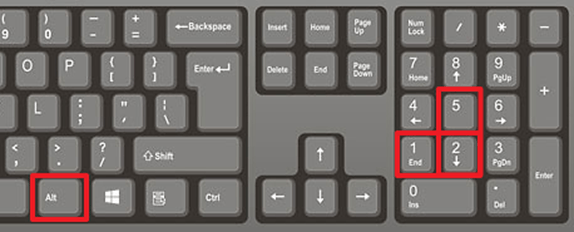
Нужно отметить, что число 251 нужно набирать именно на дополнительном цифровом блоке, а Num Lock должен быть включен. Иначе комбинация клавиш ALT+251 не сработает.
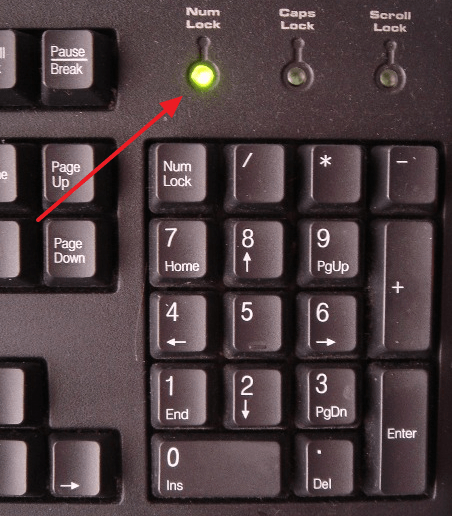
На картинке вверху показан индикатор сообщающий, что Num Lock включен.
Корень в «Таблице символов» Windows
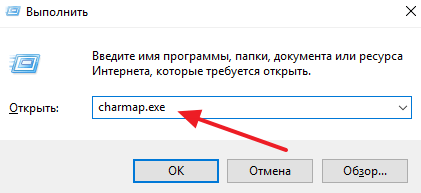
Кроме этого вы можете воспользоваться программой « Таблица символов », которая есть в любой версии Windows. С помощью этой программы можно вставить в текст знак корень или любой другой символ. Для того чтобы запустить « Таблицу символов » нажмите Windows-R и в открывшемся окне выполните команду « charmap.exe ».
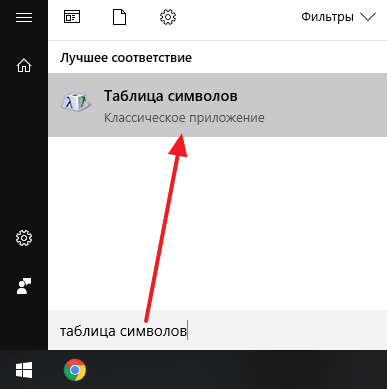
Либо воспользуйтесь поиском в меню « Пуск » и введите поисковый запрос « таблица символов ».
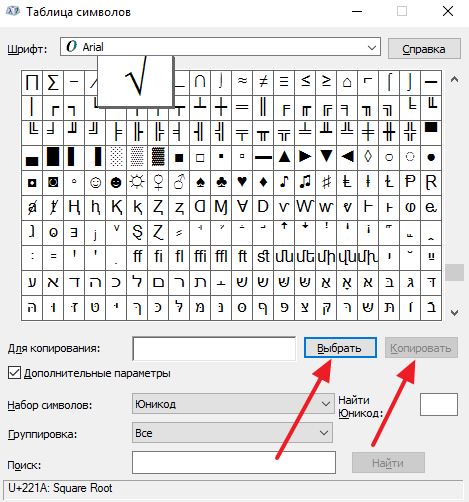
После открытия « Таблицы символов » вам нужно найти знак корень, нажать на кнопку « Выбрать », а потом на кнопку « Копировать ». В результате выбранный вами символ будет скопирован в буфер обмена, и вы сможете вставить его в нужное место вашего текста с помощью комбинации клавиш CTRL-V либо с помощью команды « Вставить ».
Корень в текстовом редакторе Word
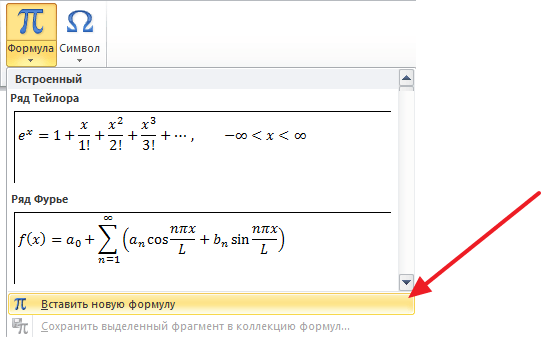
Если вы набираете текст в программе Word, то вы можете написать знак корень с помощью встроенного редактора формул. Для этого нужно перейти на вкладку « Вставка », открыть там меню « Формула » и выбрать вариант « Вставить новую формулу ».
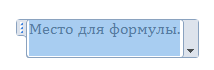
В результате, в том месте, где был установлен ваш курсор появится рамка, подписанная как « Место для формулы ».
После этого нужно перейти на вкладку « Конструктор » и списке доступных символов выбрать знак корень.
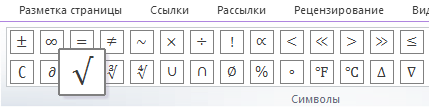
Если все было сделано правильно, то в рамке для формул появится знак корень.
- Как набрать знак рубля на клавиатуре
- Как поставить «собаку» на клавиатуре ноутбука или компьютера
- Как поставить знак градуса на клавиатуре
- Как поставить ударение над буквой на клавиатуре
- Как написать степень на клавиатуре
Создатель сайта comp-security.net, автор более 2000 статей о ремонте компьютеров, работе с программами, настройке операционных систем.
Остались вопросы?
Задайте вопрос в комментариях под статьей или на странице «Задать вопрос» и вы обязательно получите ответ.
Как поставить знак корня на клавиатуре. Вставка знака математического корня в MS Word
Очень часто при наборе текстовых документов возникает необходимость написать символ, которого нет на клавиатуре. Например, не редко возникает необходимость написать корень либо . В данной статье мы рассмотрим сразу несколько способов, как можно написать корень на клавиатуре или без ее использования.
Если вам нужно просто поставить знак корень, то это делается достаточно просто. Для этого нужно воспользоваться комбинацией клавиш ALT+251. Данная комбинация клавиш нажимается следующим образом: сначала зажимаете клавишу ALT на клавиатуре, а потом не отпуская ALT набираете число 251 на дополнительном цифровом блоке (под клавишей Num Lock).
Нужно отметить, что число 251 нужно набирать именно на дополнительном цифровом блоке, а Num Lock должен быть включен. Иначе комбинация клавиш ALT+251 не сработает. На скриншоте внизу показан индикатор сообщающий, что Num Lock включен.

Кроме этого вы можете воспользоваться программой «Таблица символов», которая есть в любой версии Windows. С помощью этой программы можно вставить в текст знак корень или любой другой символ. Для того чтобы запустить «Таблицу символов» нажмите Windows-R и в открывшемся окне выполните команду «charmap.exe».

Либо воспользуйтесь поиском в меню «Пуск» и введите поисковый запрос «таблица символов».

После открытия «Таблицы символов» вам нужно найти знак корень, нажать на кнопку «Выбрать», а потом на кнопку «Копировать». В результате выбранный вами символ будет скопирован в буфер обмена, и вы сможете вставить его в нужное место вашего текста с помощью комбинации клавиш CTRL-V либо с помощью команды «Вставить».

Если вы набираете текст в программе Word, то вы можете написать знак корень с помощью встроенного редактора формул. Для этого нужно перейти на вкладку «Вставка», открыть там меню «Формула» и выбрать вариант «Вставить новую формулу».
Повторный ввод символов удобнее осуществлять с помощью специальной панели «Ранее использовавшиеся символы».
Если значок квадратного корня используется очень часто, то здесь же можно настроить комбинации «горячих клавиш» или параметры автозамены.
Набор представленных символов также зависит от , указанного в поле «Шрифт» — в некоторых шрифтах квадратного корня может и не оказаться.
Быстрее всего напечатать корень квадратный с помощью клавиши Alt и кода квадратного корня.
Для этого нажмите кнопку Alt и, удерживая ее, наберите на цифровой части 251.
Если под знаком корня находится сложное математическое выражение, то значок квадратного корня лучше напечатать посредством редактора формул.
Для этого выберите последовательно следующие пункты меню: Вставка – Объект – Microsoft Equation 3.0. После этого откроется редактор математических формул, где, в частности, будет и символ квадратного корня.
Если строки «Microsoft Equation 3.0» нет в выпадающем меню, значит при установке программы Word эта опция не была установлена. Для установки этой возможности вставьте установочный диск с программой Word (желательно тот, с которого производилась первоначальная установка) и запустите программу инсталляции. Отметьте галочкой Microsoft Equation 3.0 и эта строка станет .
Аналогичный способ написания в Word символа квадратного корня. Выберите последовательно следующие пункты меню: Вставка – Поле – Формула – Eq. После чего откроется редактор математических формул.
Написать корень квадратный можно и с помощью комбинации . Для этого нажмите комбинацию клавиш Ctrl+F9. Затем, внутри появившихся фигурных скобок наберите: eq \r(;1000000) и нажмите F9. В результате получится корень квадратный из миллиона. Естественно, вместо 1000000 можно ввести любое, нужное вам, число. Кстати, полученное выражение в дальнейшем можно будет отредактировать.
Квадратный корень можно нарисовать и самостоятельно, с помощью встроенного в Word «графического редактора». Для этого разверните панель рисования и начертите корень квадратный, соединив три отрезка.
Если кнопки для панели рисования нет, то нажмите: Вид – Панели инструментов и поставьте галочку напротив строки «Рисование». Если под знаком корня планируется набирать какие-то цифры или выражения, то настройте опцию «обтекание текстом» на «перед текстом» или «за текстом».
- Корень квадратный и другие специальные символы в Word
- как поставить квадратный корень
- Как извлечь квадратный корень в N степени в Excel
Наиболее распространенное сегодня компьютерное средство создания и редактирования текстовых документов — текстовый процессор Microsoft Word из офисного пакета программ от производителя ОС Windows. Начиная с версии 2007, это приложение в базовой конфигурации имеет набор инструментов для помещения в текст математических формул. В более ранних версиях соответствующую надстройку было нужно устанавливать дополнительно.
Начиная с версии 2007, стандартный интерфейс текстового процессора имеет два меню. Одно из них открывается щелчком по большой круглой кнопке, которую Microsoft назвал Office, а другое помещается над страницей открытого документа и в переводе документации названо производителем «лентой». Перейдите в раздел «Вставка» этой самой ленты и в секции «Символы» кликните по пиктограмме «Формула». Если вы попадете по помещенной у ее правого края метке, то раскроете с набором наиболее употребительных, по мнению Microsoft, формул и сможете выбрать одну из них. Если же щелкните пиктограмму ближе к центру, то запустите редактор формул.
Выберите в наибольшей степени соответствующий вашей формуле вариант изо всех размещенных в секции «Структуры» раздела «Конструктор» на ленте Word. Этот раздел по умолчанию и появляется лишь при редактировании формул. Если на предыдущем шаге вы выбрали один из вариантов в списке по умолчанию, то уже будет заполнена соответствующими обозначениями и выбирать структуру будет не нужно. Этим списком по умолчанию можно воспользоваться и — кнопка продублирована в секции «Сервис» раздела «Конструктор».
Выделите любой знак в формуле, если его требуется изменить. После этого вы можете выбрать вариант замены в секции «Символы» раздела «Конструктор». Щелчок по правой нижней кнопке на полосе прокрутки в этой секции открывает выпадающий список, верхняя строка которого в свою очередь содержит выпадающий перечень групп символов (греческие , операторы, математические и т.д.).
На стандартную клавиатуру невозможно поместить все символы, которые могут понадобится пользователю при решении тех или иных задач. Поэтому для использования знаков, которые среднестатистическому пользователю требуются редко, были предусмотрены программные средства.

Если у вас возникла необходимость использовать в тексте знак арифметического корня, вы можете воспользоваться встроенной функцией добавления специальных знаков в редакторе Microsoft Word. Для этого в главном меню программы перейдите на вкладку «Вставка» и нажмите кнопку «Символ».
В контекстном меню перед вами откроется несколько символов, которые были использованы ранее. Если среди них нет нужного вам знака корня, выберите команду «другие символы».
В новом диалоговом окне вы увидите несколько сотен всевозможных специальных знаков. Чтобы ограничить поиск, в поле «Набор» укажите пункт «Математические операторы». После этого вы без труда отыщите необходимый знак корня. Щелкните по нему и нажмите кнопку «Вставить».
Если несмотря на все ваши усилия, отыскать в меню Word нужную вкладку и команду вам не удается, обратитесь к встроенному средству операционной системы Microsoft Windows — «Таблица символов».
Чтобы найти ее, нажмите кнопку «Пуск» на панели задач и, если вы пользуетесь ОС Windows 7, введите в поисковое поле слово «таблица» и нажмите клавишу Enter на клавиатуре. В ответ система выдаст вам ссылку на утилиту «Таблица символов».
Если на ваш компьютер установлена более ранняя версия Windows, выберите последовательно следующие пункты меню «Пуск»: «Все программы», «Стандартные», «Служебные». В последнем разделе вы найдете необходимое приложение. Оно мало чем отличается от аналога в программе Word, однако имеет дополнительную функцию копирования символа в буфер обмена, а также встроенную систему поиска знаков.
Чтобы найти знак корня, введите в поле для поиска слово root (англ. «корень ») и нажмите клавишу Enter. В списке значков появится нужный вам знак — √. Нажмите кнопку «Вставить», а затем «Копировать».
Вы можете также найти нужный вам знак в интернете — на некоторых сайтах размещены таблицы символов. Вам нужно только найти подходящий символ и скопировать его значение в буфер обмена.
- как поставить корень в ворде
На клавиатуре компьютера отсутствует знак квадратного корня. Необходимость ввода этого знака может возникать при наборе текстов, содержащих математические формулы. Также ввод оператора для извлечения квадратного корня может потребоваться при составлении программ на некоторых языках программирования.

При наличии программного пакета Microsoft Office с установленным компонентом Equation Editor запустите этот компонент, после чего нажмите экранную кнопку с обозначением квадратного корня. Введите выражение, подлежащее размещению под .
При отсутствии компонента Equation Editor, а также при работе в других офисных пакетах, например, OpenOffice.org или Abiword, найдите в таблице квадратного корня. Выглядит он так: √. Способ вывода такой таблицы зависит от того, каким редактором вы пользуетесь. Например, в Abiword это «Вставить» — «Символ». Найдите в списке требуемый знак и нажмите кнопку «Вставить». Поместить под него целое математическое выражение не удастся, поэтому его придется поместить в скобки и расположить справа от знака.
Вставить символ квадратного корня можно и в веб-страницу при условии, что на ней используется Unicode. Получите данный знак как описано выше, после чего выделите его мышью, скопируйте его в буфер обмена (Ctrl+C), перейдите в редактор HTML-кода, поместите курсор в желаемое место и вставьте символ (Ctrl+V).
Однобайтовые кодировки (KOI-8R, KOI-8U, 1251) не содержат знака квадратного корня. Если веб- использует эту кодировку, вместо данного знака можно использовать его псевдографическое изображение, которое может выглядеть, например, так:c=/(a+b)Помимо этого, в такую страницу можно вставить всю формулу целиком в виде изображения:, где formulaimage.gif — имя файла формулы.
При программировании на Бейсике для извлечения квадратного корня используйте оператор SQR. Учтите, что в большинстве других (например, Паскале) такой оператор
На клавиатуре, на первый взгляд, очень много клавиш, но все равно их количества не хватает для ввода некоторых символов. В этой статье речь пойдет о том, как поставить знак корня на клавиатуре с помощью вспомогательных утилит. К слову, способов это сделать предостаточно, и все они перечислены не будут, вы увидите лишь выборку наиболее популярных и легкодоступных.
Альт-код
Поставить знак корня на клавиатуре проще всего, используя альт-код. Данный способ хорош тем, что он выполняется очень быстро, и для его реализации всего лишь нужно знать правильную последовательность чисел. Сейчас мы подробно разберемся, как им пользоваться, и как поставить с его помощью знак корня.
На клавиатуре, в первую очередь, вам необходимо зажать клавишу ALT, точное расположение которой вы можете наблюдать на изображении ниже.
Зажав ее, необходимо ввести число 251 на цифровой клавиатуре справа, не путать с цифрами вверху букв, что расположены вряд. После набора нужного кода остается лишь отпустить клавишу ALT и нужный знак корня появится в поле для ввода.

Это был первый способ, как поставить знак но далеко не последний. Поэтому двигаемся дальше.
Таблица символов
Конечно, второй способ не подразумевает под собой использование клавиатуры, но он отлично подойдет, если, например, клавиатура сломана или же вы постоянно забываете нужный код. Итак, переходим к его сути.
В наборе стандартных утилит «Виндовс» есть «Таблица символов», именно ее мы и будем использовать. Для начала ее нужно открыть. Для этого проще всего использовать поиск по системе. Введите в поисковую строку «Таблица символов» и в результатах нажмите по одноименному приложению — перед вами откроется окно утилиты.

Уже на этом этапе можно заметить множество Их можно также вставлять в текст, но речь идет о корня, на клавиатуре которого тоже нет.
Для вставки нужного знака в текст вам необходимо отыскать его в таблице символов, нажать по нему левой кнопкой мыши (ЛКМ), чтобы выделить, затем нажать кнопку «Копировать», что расположена внизу окошка, и вставить его в нужное место в тексте, используя комбинацию клавиш CTRL+V или выбрав из контекстного меню, что вызывается нажатием пункт «Вставить».
К слову, в программе «Ворд» есть собственная таблица символов, и вы можете так же вставить в тексте знак корня в Word.
Заключение
Теперь вы знаете, как вставить знак квадратного корня на клавиатуре и с помощью утилиты «Таблица символов» в операционной системе «Виндовс» и непосредственно в самом текстовом редакторе «Майкрософт Ворд». Два приведенных способа отлично замещают друг друга. Если, например, клавиша ALT у вас сломана, и вы не можете воспользоваться специальным альт-кодом, чтобы вставить нужный символ, вы можете спокойно использовать утилиту «Таблица символов». Если же вы не желаете долго рыться в таблице в поисках нужного символа, а клавиатура у вас исправна, то тогда проще использоваться тот самый альт-код. В общем, выбор, каким способом пользоваться, чтобы поставить как всегда остается за вами.
Соблюдение Вашей конфиденциальности важно для нас. По этой причине, мы разработали Политику Конфиденциальности, которая описывает, как мы используем и храним Вашу информацию. Пожалуйста, ознакомьтесь с нашими правилами соблюдения конфиденциальности и сообщите нам, если у вас возникнут какие-либо вопросы.
Сбор и использование персональной информации
Под персональной информацией понимаются данные, которые могут быть использованы для идентификации определенного лица либо связи с ним.
От вас может быть запрошено предоставление вашей персональной информации в любой момент, когда вы связываетесь с нами.
Ниже приведены некоторые примеры типов персональной информации, которую мы можем собирать, и как мы можем использовать такую информацию.
Какую персональную информацию мы собираем:
- Когда вы оставляете заявку на сайте, мы можем собирать различную информацию, включая ваши имя, номер телефона, адрес электронной почты и т.д.
Как мы используем вашу персональную информацию:
- Собираемая нами персональная информация позволяет нам связываться с вами и сообщать об уникальных предложениях, акциях и других мероприятиях и ближайших событиях.
- Время от времени, мы можем использовать вашу персональную информацию для отправки важных уведомлений и сообщений.
- Мы также можем использовать персональную информацию для внутренних целей, таких как проведения аудита, анализа данных и различных исследований в целях улучшения услуг предоставляемых нами и предоставления Вам рекомендаций относительно наших услуг.
- Если вы принимаете участие в розыгрыше призов, конкурсе или сходном стимулирующем мероприятии, мы можем использовать предоставляемую вами информацию для управления такими программами.
Раскрытие информации третьим лицам
Мы не раскрываем полученную от Вас информацию третьим лицам.
- В случае если необходимо — в соответствии с законом, судебным порядком, в судебном разбирательстве, и/или на основании публичных запросов или запросов от государственных органов на территории РФ — раскрыть вашу персональную информацию. Мы также можем раскрывать информацию о вас если мы определим, что такое раскрытие необходимо или уместно в целях безопасности, поддержания правопорядка, или иных общественно важных случаях.
- В случае реорганизации, слияния или продажи мы можем передать собираемую нами персональную информацию соответствующему третьему лицу – правопреемнику.
Защита персональной информации
Мы предпринимаем меры предосторожности — включая административные, технические и физические — для защиты вашей персональной информации от утраты, кражи, и недобросовестного использования, а также от несанкционированного доступа, раскрытия, изменения и уничтожения.
Соблюдение вашей конфиденциальности на уровне компании
Для того чтобы убедиться, что ваша персональная информация находится в безопасности, мы доводим нормы соблюдения конфиденциальности и безопасности до наших сотрудников, и строго следим за исполнением мер соблюдения конфиденциальности.
Иногда работа с документами Microsoft Word выходит за пределы обычного набора текста, благо, возможности программы это позволяют. Мы уже писали о создании таблиц, графиков, диаграмм, добавлении графических объектов и тому подобном. Также, мы рассказывали о вставке символов и математических формул. В этой статье мы рассмотрим смежную тему, а именно, как в Ворде поставить корень квадратный, то есть, обычный знак корня.
Вставка знака корня происходит по той же схеме, что и вставка любой математической формулы или уравнения. Однако, пара нюансов все же присутствует, поэтому данная тема заслуживает детального рассмотрения.
1. В документе, в котором нужно поставить корень, перейдите во вкладку “Вставка” и кликните в том месте, где должен находиться этот знак.

2. Кликните по кнопке “Объект” , расположенной в группе “Текст” .
3. В окне, которое появится перед вами, выберите пункт “Microsoft Equation 3.0” .
4. В окне программы будет открыт редактор математических формул, внешний вид программы полностью изменится.

5. В окне “Формула” нажмите на кнопку “Шаблоны дробей и радикалов” .

6. В выпадающем меню выберите знак корня, который нужно добавить. Первый — квадратный корень, второй — любой другой выше по степени (вместо значка “x” можно будет вписать степень).

7. Добавив знак корня, введите под него необходимо числовое значение.

8. Закройте окно “Формула” и кликните по пустому месту документа, чтобы перейти в обычный режим работы.

Знак корня с цифрой или числом под ним будет находиться в поле, похожем на текстовое поле или поле объекта “WordArt” , которое можно перемещать по документу и изменять в размерах. Для этого достаточно потянуть за один из маркеров, обрамляющих это поле.
Чтобы выйти из режима работы с объектами, просто кликните в пустом месте документа.

-
Совет: Чтобы вернутся в режим работы с объектом и повторно открыть окно “Формула” , дважды кликните левой кнопкой мышки в поле, в котором находится добавленный вами объект

На этом все, теперь вы знаете, как в Word поставить знак корня. Осваивайте новые возможности этой программы, а наши уроки вам в этом помогут.
Как поставить знак корня и степени в ворде?
Математические формулы довольно часто используют в программе ворд, например, при написании ТЗ, рефератов, курсовой и т.п. В этих формулах часто необходимо поставить знаки степени и корня, давайте разберемся, как можно поставить их в программе ворд.
Рассмотрим, как это сделать на небольшом примере. Нам нужно написать в программе ворд, что кубический корень от двадцати семи равен трем, а тринадцать во второй степени равно сто шестьдесят девять.
Сначала напишем формулу для корня. На новом листе программы ворд, активируем на верхней панели закладку «Вставка», там находим блок «Символы» и нажимаем на иконку «Формула».

На экране нам станет доступна специальная форма, в которой можно вводить различные формулы.

Выделяем это специальное окно, и идем снова на верхнюю панель, где находим блок «Структура», в котором нажимаем на иконку с надписью «Радикал», там открывается новое подменю. В нем выберем второй значок справа.

На экране появляется специальная форма для корня.

Заполняем данные в квадратиках с пунктиром, и прописываем задуманную формулу.

Теперь напишем степень в программе ворд. Для этого пишем следующие цифры: 132=169.

Выделяем цифру два, переходим на верхнюю панель настроек, активируем закладку «Главная» и нажимаем ни иконку X 2 .

В результате мы поставили все необходимые знаки.
Знак квадратного корня и способы его набора
Корнем называют не только часть растения, но и математический элемент. По умолчанию он предназначен для расчётов и вычисления именно квадратного корня, то есть числа в степени одна вторая. У этого математического элемента есть и другое название – радикал, произошедшее, вероятно, от латинского слова radix. Поэтому в некоторых случаях радикал обозначается буквой r.
Что такое корень и его назначение
В общих чертах его знак похож на латинскую букву V, с тем лишь отличием, что правая часть длиннее левой. Связано это с тем, что справа пишется число большее, чем левое. И как было сказано выше – левое часто не пишут (если речь идет о квадратном корне).
- Пример 1. √16 = 4. Полная запись выглядела бы так: 2√16 = 4. Как видно из примера, двойка по умолчанию не пишется. Она обозначает то, сколько раз число 4 было умножено на само себя. Иными словами – 4, умноженное на 4 равняется числу 16.
- Пример 2. 3√8 = 2. Тут уже вычисляется кубический корень (третьей степени). Число 8 получается из умножения числа 2 на само себя три раза – 2*2*2 = 8.
Немного истории
Современное обозначение извлечения квадратного корня из восьми, где восьмёрка находится под правым «крылышком» корня (знака), раньше имело бы выражение вида r8 с чёрточкой над восьмёркой. Но это было не всегда удобно по ряду причин.
Изменить выражение на современный лад впервые предложил в 1525 году авторитетный немецкий математик Кристоф Рудольф. Этот человек внёс большой вклад в развитие алгебры в целом, излагая сложные математические формулы доступным и ясным языком. Его труд примечателен еще и тем, что изобилует доступными и наглядными примерами. Поэтому даже спустя два века на его работу ссылаются многие учебники.

На данный момент в типографике знак корня почти не отличается в разных странах, так как вариант Рудольфа пришёлся по вкусу большинству.
Применение
Разумный вопрос, который рано или поздно возникает у человека, только начавшего изучать математику – зачем вообще нужен квадратный корень? Конечно, он, может, никогда и не пригодится уборщице тёте Люсе или дворнику дяде Васе, но для более образованного человека квадратный корень всё же нужен.
Начнём с того, что квадратный корень нужен для вычисления диагонали прямоугольника. Ну и что с того? – спросят многие. А с того, что это нужно для качественного ремонта, чтобы правильно и аккуратно разложить линолеум, сделать навесной потолок и для проведения многих других работ в сфере строительства.
Ведь дома и квартиры строят люди, вещи и материалы для ремонта изготавливают люди, либо машины, которыми управляют опять-таки люди. А человеку свойственно ошибаться. Поэтому вычисление квадратного корня может существенно сэкономить нервы и деньги при ремонте какого-либо помещения.
Квадратный корень также необходим физикам, математикам, программистам и другим профессионалам, чья профессия связана с вычислениями и наукой. Без подобных знаний наука стояла бы на месте. Однако даже простому человеку никогда не помешают базовые знания о корне. Ведь эти знания развивают мозг, заставляют его работать, образуя новые нейронные связи. Чем больше знаний в голове – тем больше человек запомнит.
Как набирать
Знак корня на клавиатуре
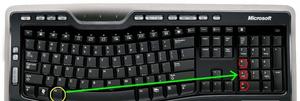
В электронном виде этот символ может понадобиться как студентам, учителям, научным деятелям. Связано это может быть с докладом, проектом, рефератом и так далее. В стандартной раскладке клавиатуры нет символа квадратного корня, так как он не является популярным или часто используемым. Но его можно набрать и другими способами.
Самые распространённые программы для работы с документами – это пакет MS Office, в частности, Microsoft Word. Набрать квадратный корень в этой программе можно несколькими способами, которые по аналогии могут подойти и к другим программам, с небольшими различиями в интерфейсе.
Способы набора символа в Ворде
Можно использовать следующие варианты:
- При помощи набора специального кода. В самом низу клавиатуры находится клавиша с названием Alt. Этих клавиш две, подойдёт любая из них. В правой части клавиатуры есть цифры, над которыми находится клавиша Num Lock. Эту клавишу нужно предварительно нажать, чтобы активировать цифры, находящиеся под ней. Затем зажимаем клавишу Alt и не отпуская клавишу, набираем: 251. После этого на экране появится нужный значок.
- Ещё один способ связан с меню «вставка-символ». После того как будет найден нужный знак, его можно будет повторять, как ранее использованный. Его код в меню поиска — 221A, (латинская буква). Предварительно лучше включить Юникод.
- Самый «красивый» символ набирается с помощью компонента Microsoft Equation 3.0. Для этого надо зайти в «вставка-объект-Microsoft Equation 3.0», после чего найти там нужный знак и использовать его. При этом методе знак смотрится лучше всего, так как тут он отображается правильно с типографической и математической точки зрения.
Поставь лайк, это важно для наших авторов, подпишись на наш канал в Яндекс.Дзен и вступай в группу Вконтакте