Индикатор заряда мигает
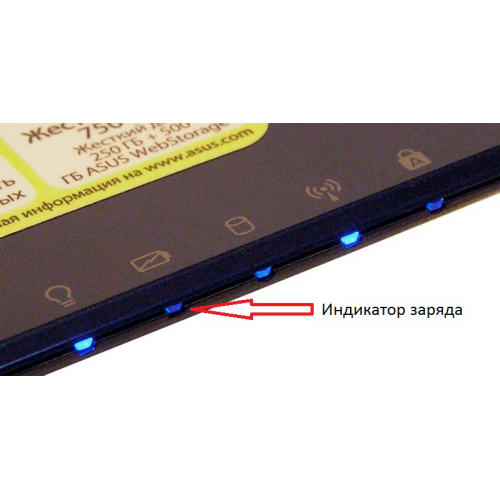
Ноутбук является одной из самых оптимальных версий портативных компьютеров. На нем удобно работать и использовать его в развлекательных целях, он переносной и компактный, не требует много места. Однако, слабым мест данного устройства, является зарядка. В связи с этим, часто задается вопрос, что делать, если мигает индикатор заряда батареи ноутбука, но он не заряжается?
Почему мигает индикатор заряда аккумулятора на ноутбуке?
Причин, по которым индикатор заряда аккумулятора мигает на ноутбуке несколько:
- Если индикатор горит не мигая либо не горит, значит в данный момент происходит зарядка, или ноутбук заряжен на достаточную для работы мощность;
- Мигающий сигнал индикатора, обычно указывает на необходимость зарядить ноутбук;
- Если индикатор мигает быстрее обычного или при подключении к зарядке, что для Вашего ноутбука не свойственно, это указывает на возникновение неполадок;
- Вышел из строя контроллер заряда батареи;
- Некорректно работает зарядное устройство ноутбука.
Также, стоит отметить, что индикаторы на разных марках ноутбуков имеют разные цвета, указывающие на состояние батареи. Обычно если батарея разряжена в большинстве случаев индикатор мигает красным.
Так, у разных производителей, индикатор аккумулятора зарядки может мигать:
- красным и зеленым;
- зеленым и оранжевым;
- зеленым и желтым.
Почему мигает индикатор заряда аккумулятора на ноутбуке, но он не заряжается?
В данном случае, первое, что необходимо сделать, это проверить правильность установки батареи, полностью ли шнур вставлен в гнездо ноутбука, нормально ли он там закреплен, соединены ли все части зарядки и подключена ли зарядка к питанию
Если все перечисленные попытки не дают никакого результата, а индикатор продолжает мигать, рекомендуем обратиться за помощью в сервис.
Что делать, если индикатор зарядки аккумулятора мигает, но ноутбук не заряжается?
Сервисный центр компании V-COMP предлагает услуги ремонт компьютерной техники любой сложности.
У нас могут обслуживаться как физические лица, так и предприниматели, плательщики НДС. Наша компания принимает наличные и безналичные платежи, а также, по окончанию ремонтных работ мы выдаем полный пакет подтверждающей документации.
Помимо прочего, сервисный центр V-COMP работает исключительно с проверенными продавцами деталей и запасных частей для техники.
Все без исключения ремонтные работы проводятся в нашей компании согласно следующего алгоритма:
- Первичная диагностика и прием техники по акту.
- Полная диагностика мастером, с целью установления причин поломки.
- Согласование с клиентом условий и порядка проведения ремонта, а также его сроков и стоимости.
- Ремонт устройства в оговоренные сроки.
- Тестирование техники на предмет корректной работы.
- Передача устройства в отдел выдачи готовых заказов. Согласование с клиентом удобной даты возврата.
- Проверка техники вместе с клиентом на предмет ее исправности.
- Подписание акта выполненных работ, оплата услуг, выдача чека и гарантии на ремонтные работы с деталями. Возврат устройства клиенту по акту приема-передачи.
К нам Вы можете обратиться за ремонтом ноутбуков таких производителей:
- Acer;
- Asus (Асус);
- Lenovo;
- Dell;
- Msi;
- Samsung;
- и другие.
Сколько стоит ремонт индикатор заряда аккумулятора, который мигает, но не заряжается в Днепре?
Сервисный центр компании V-COMP в Днепре ответит на все вопросы и предоставит консультацию:
- по адресу: город Днепр (Днепропетровск), улица Европейская, 8
- по номерам телефонов: +38 (097) 097 33 03, +38 (066) 097 33 03, +38 (093) 097 33 03;
- оставив электронную заявку на обратный звонок на сайте нашей компании.
Сервисный центр V-COMP — срочное решение сложных технических проблем!
[GZ700 / Ноутбук] ASUS Battery Indicator — Обзор
[GZ700 / Ноутбук] ASUS Battery Indicator — Обзор GZ700 имеет съемную клавиатуру (клавиатуру ASUS) с универсальностью в различных сценариях использования. Клавиатура может использоваться как проводная или беспроводная; поэтому в клавиатуру встроена отдельная батарея, которая питает клавиатуру и позволяет ей работать в беспроводном режиме. Состояние клавиатуры и информация о состоянии аккумулятора контролируются и управляются предустановленным приложением ASUS Battery Indicator. В этой статье кратко объясняется, как вы можете использовать приложение для проверки состояния клавиатуры и информации об аккумуляторе. Примечание: содержание этой статьи применимо к версии приложения ASUS Battery Indicator V1.0.4.  Содержание: Статус клавиатуры Статус батареи Статус подключения Уведомления от ASUS Battery Indicator отображаются в нижнем правом углу рабочего стола, рядом с панелью задач (как показано ниже на картинке в оранжевой рамке)
 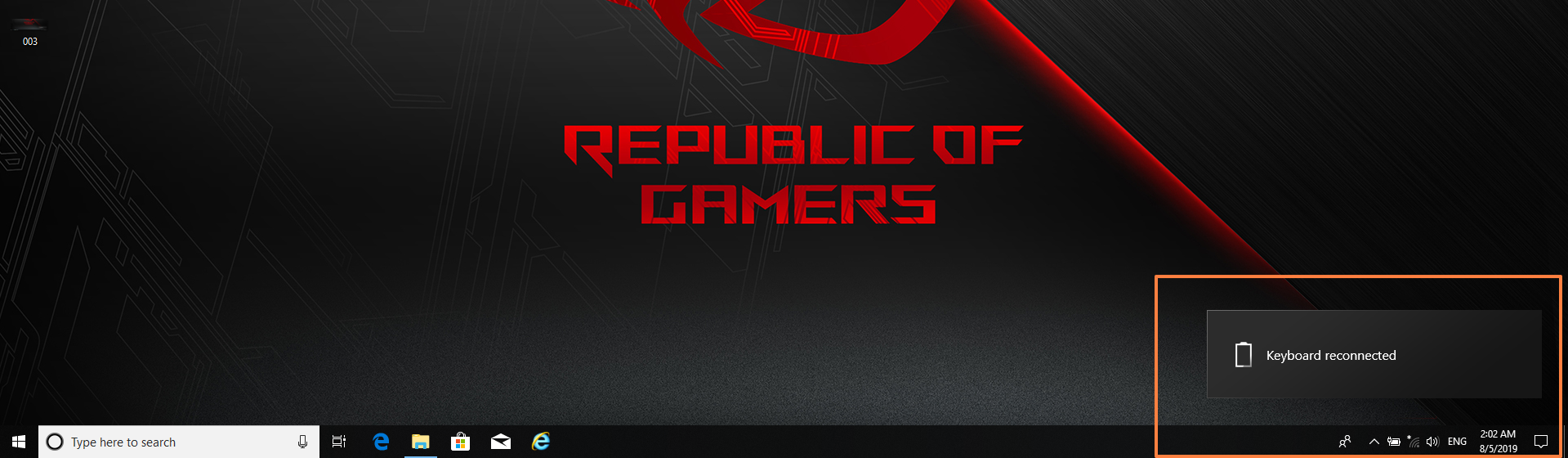 Статус клавиатуры Нажмите на иконку
  на панели задач (шаг 1) и найдите иконку клавиатуры (шаг 2). Иконка клавиатуры отобразит статус ASUS клавиатуры.
  Значок клавиатуры показывает состояние клавиатуры и они перечислены ниже. Для получения более подробной информации, пожалуйста, обратитесь к разделу «Состояние клавиатуры» в электронном руководстве для ноутбука (при любых расхождениях, пожалуйста, обратитесь к электронному руководству).
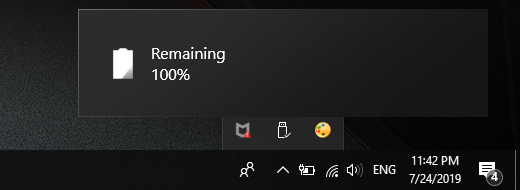
 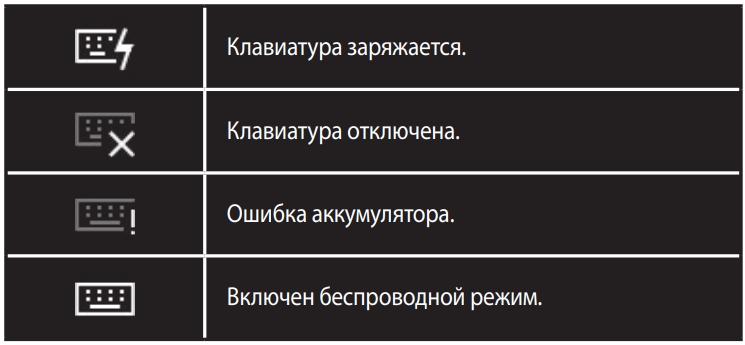 Примечание: если вы видите уведомление «Ошибка аккумулятора», пожалуйста, ознакомьтесь с вопросом 3 из FAQ в этой статье. Статус батареи Состояние аккумулятора клавиатуры, например состояние зарядки и оставшийся заряд аккумулятора, можно узнать, щелкнув левой кнопкой мыши на значок клавиатуры на панели задач. В уведомлении отображается Зарядка, когда клавиатура подключена к разъему док-станции ПК или подключена к USB-порту на ПК. Если она не заряжается, в уведомлении отображается сообщение об оставшемся количестве батареи в клавиатуре.
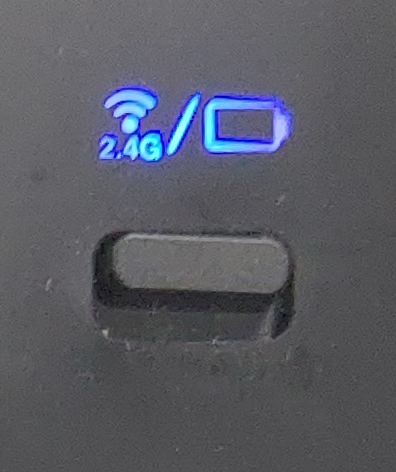
 Состояние аккумулятора клавиатуры также можно определить по светодиодному индикатору над переключателем клавиатуры на клавиатуре ASUS. Для получения более подробной информации, пожалуйста, обратитесь к разделу «Клавиатура ASUS» в электронном руководстве для ноутбука (в случае любых расхождений, пожалуйста, обратитесь к электронному руководству).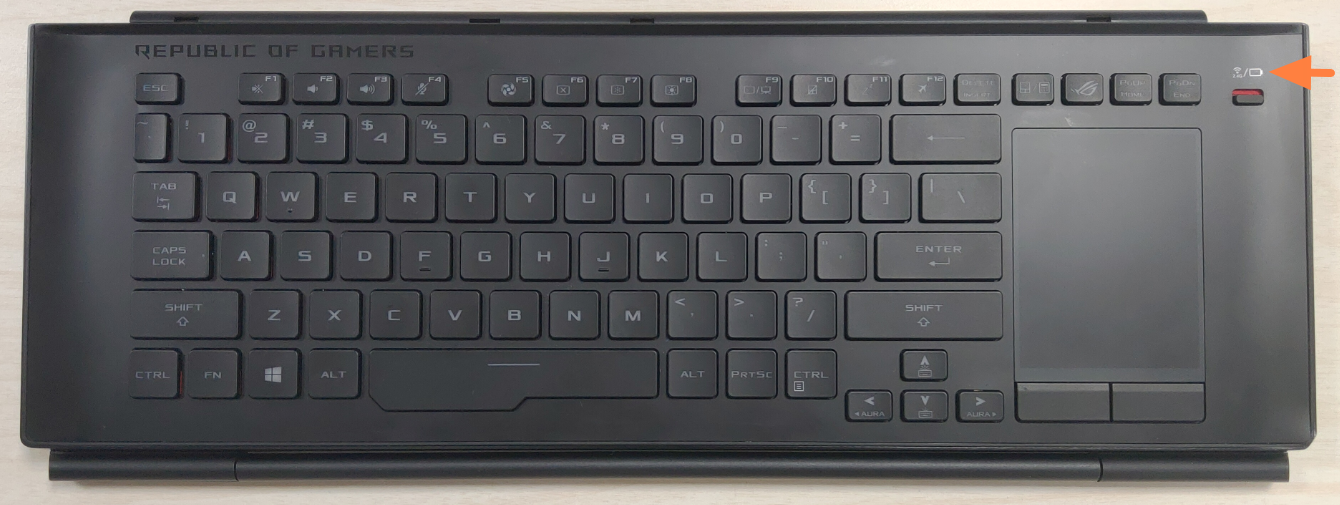
 Примечание: Если индикатор LED мигает оранжевым, то уровень заряда составляет от 5% до 20%, это слишком низкий уровень заряда. Рекомендуется зарядить клавиатуру подключив к разъему док-станции ПК или подключенный к порту USB на ПК. Если индикатор LED мигает красным (Ошибка сопряжения), пожалуйста, обратитесь к вопросу 4 из FAQ в этой статье. Статус подключения: Всплывающие уведомления отображаются не только тогда, когда клавиатура ASUS подключена или отсоединена от разъема док-станции, но также и при включении и выключении клавиатуры для беспроводного соединения. Уведомление отображается, когда клавиатура подключена к ПК:
 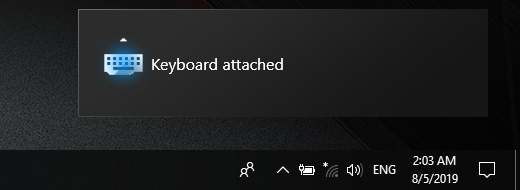 Уведомление отображается, когда клавиатура отсоединена от ПК: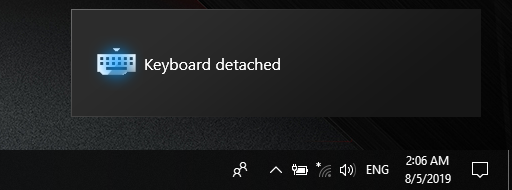
 Уведомление отображается, когда переключатель клавиатуры включен и подключен к ПК: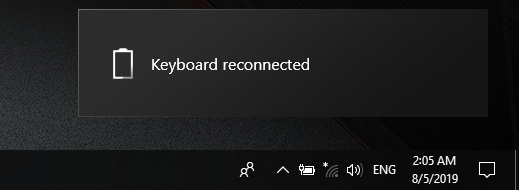
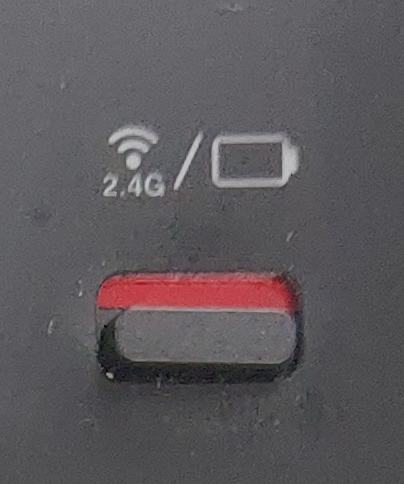 Уведомление отображается, когда переключатель клавиатуры выключен и отсоединен от ПК:
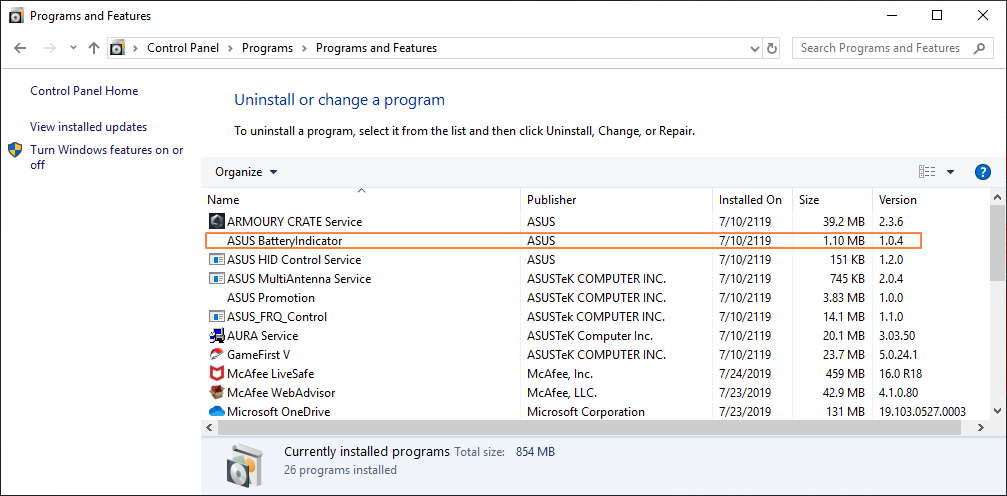
  FAQ: Q1: Как проверить, установлено ли приложение Asus Battery Indicator и какой версии он установлен? A1: Перейдите в Панель управления> Программы> Программы и компоненты. Проверьте список и убедитесь, что ASUS BatteryIndicator установлен. Если он не установлен, перейдите на официальный веб-сайт ASUS и загрузите приложения с соответствующей страницы продукта серии GZ700. Для получения более подробной информации, пожалуйста, обратитесь к связанным темам. Если приложение установлено, вы можете проверить номер версии в столбце [Версия] справа.
  Q2: Почему на моем GZ700 нет возможности зарядить ASUS клавиатуру, когда ПК выключен или находится в режиме гибернации? A2: Пожалуйста, убедитесь, что батарея ноутбука заряжена до 40% или выше, тогда ноутбук сможет заряжать клавиатуру при выключенном питании или в режиме гибернации. Q3: Что делать, когда иконка клавиатуры отображает ! знак
  в панели задач? A3: Пожалуйста, выключите клавиатуру и включите снова, чтобы проверить, исчезла ли ошибка. Если ошибка не устранена, обратитесь в сервисный центр Asus в вашем регионе. Q4: Что делать, когда индикатор LED над переключателем клавиатуры мигает красным цветом (сбой сопряжения)? A4: Устраните неполадку, связанную с сопряжением, в соответствии со следующими причинами и решениями:
| Причины | Решения |
| Ноутбук не включен | Пожалуйста, включите компьютер и войдите в ОС. Убедитесь, что переключатель клавиатуры включен, а светодиодный индикатор не мигает красным, чтобы убедиться в успешном сопряжении. |
| Ноутбук не заряжен полностью | Пожалуйста, убедитесь, что компьютер заряжен до 20% или выше и включите переключатель клавиатуры. Убедитесь, что светодиодный индикатор светится синим или белым цветом, чтобы обеспечить успешное соединение. |
| Клавиатура расположена слишком далеко от ноутбука | Пожалуйста, держите ПК и клавиатуру на расстоянии не более 5 м и снова включите переключатель клавиатуры. Убедитесь, что светодиодный индикатор не мигает красным, чтобы обеспечить успешное соединение. |
| Помехи поблизости | Пожалуйста, переместите ПК и клавиатуру в другое место и снова включите переключатель клавиатуры. Убедитесь, что светодиодный индикатор не мигает красным, чтобы обеспечить успешное соединение. |
Если проблема с сопряжением не устранена, обратитесь за помощью в местный сервисный центр Asus.
Эта информация была полезной?
Что мы можем сделать, чтобы улучшить эту статью? Отправить Пропустить
Связаться со службой поддержки
Пожалуйста, свяжитесь со службой поддержки, если информация выше не помогла решить Ваш вопрос.
Получить поддержку
- Приведенная выше информация может быть частично или полностью процитирована с внешних веб-сайтов или источников. Пожалуйста, обратитесь к информации на основе источника, который мы отметили. Пожалуйста, свяжитесь напрямую или спросите у источников, если есть какие-либо дополнительные вопросы, и обратите внимание, что ASUS не имеет отношения к данному контенту / услуге и не несет ответственности за него.
- Эта информация может не подходить для всех продуктов из той же категории / серии. Некоторые снимки экрана и операции могут отличаться от версий программного обеспечения.
- ASUS предоставляет вышеуказанную информацию только для справки. Если у вас есть какие-либо вопросы о содержании, пожалуйста, свяжитесь напрямую с поставщиком вышеуказанного продукта. Обратите внимание, что ASUS не несет ответственности за контент или услуги, предоставляемые вышеуказанным поставщиком продукта.
Продукты и информация
- Ноутбуки
- Сетевое оборудование
- Материнские платы
- Видеокарты
- Смартфоны
- Мониторы
- Показать все продукты
-
Item_other —>
- Моноблоки (All-in-One)
- Планшеты
- Коммерческое сетевое оборудование
- Серия ROG
- AIoT и промышленные решения
- Блоки питания
- Проекторы
- VivoWatch
- Настольные ПК
- Компактные ПК
- Внешние накопители и оптические приводы
- Звуковые карты
- Игровое сетевое оборудование
- Одноплатный компьютер
- Корпуса
- Компьютер-брелок
- Наушники и гарнитуры
- Охлаждение
- Chrome-устройства
- Коммерческие
-
Commercial_list.Item —>
- Моноблоки (All-in-One)
- Информационные панели
- Ноутбуки
- Настольные ПК
- Мониторы
- Серверы и рабочие станции
- Проекторы
- Компактные ПК
- Сетевое оборудование
- Материнские платы
- Игровые станции
- Data Storage
Почему мигает индикатор зарядки на ноутбуке asus

Аккумуляторы к ноутбукам и телефонам
Categories Батареи к ноутбукам
Asus мигает индикатор батареи
5 / 5 ( 52 голоса )
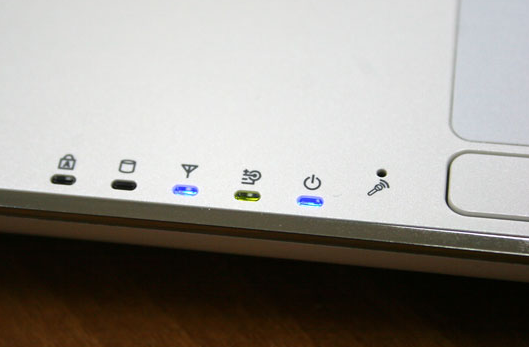
Если asus мигает индикатор батареи асус, когда заряд приближается к 10% отметке, то это абсолютно нормально. Совсем другое дело, ежели уровень заряда высокий, подключение адаптера не нужно, а индикатор мигает, к тому же, оранжевым цветом. Интересно то, что есть люди, которые вообще не обращают внимания на эти «фонарики», располагающиеся на ребре основной панели. А совершенно напрасно, потому что они созданы с целью подсказать пользователю, когда уровень заряда достигнет критической отметки. Это удобно, если человек, например, при автономной работе девайса включил посмотреть фильм. Понятное дело, что состояние аккумулятора на экране он не может наблюдать, однако индикаторы ему прекрасно видны. Именно они и могут сообщить о том, когда же следует подключать адаптер питания.
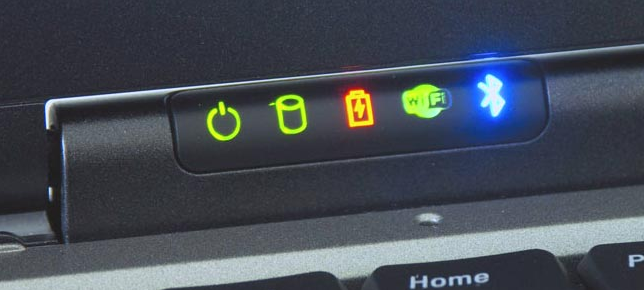
Возвращаясь к основной теме, следует всё-таки разобраться в причинах мигания индикатора.
Если наблюдается оранжевый мигающий огонёк, то будет не лишним подключить зарядное устройство и посмотреть, что станет происходить в этом случае. В идеале мигание должно прекратиться, но индикатор останется гореть. Это будет говорить о том, что зарядка идёт, но уровень ещё не достиг 100% отметки. В случае, когда ничего не поменялось, следует посмотреть на экран ноутбука, на значки в трее. Нас интересует исключительно значок батареи. Рядом с ней должна появиться розетка. Её отсутствие может насторожить, поскольку это будет говорить о неисправности зарядного устройства. Разумеется, что раз аккумулятор не заряжается, то вполне логично, что индикатор сообщает об этом.
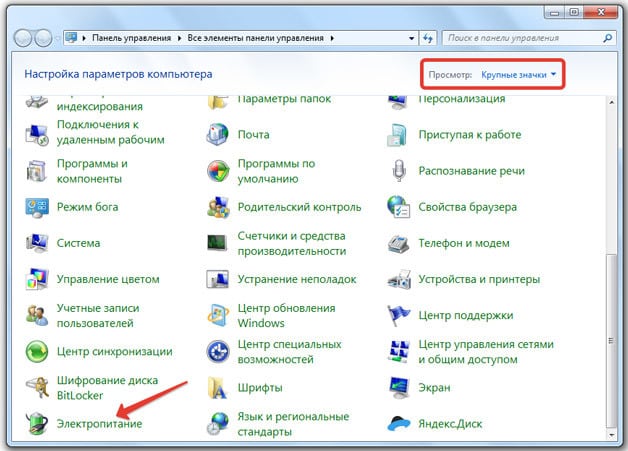
Если же заряд идёт и батарея добрала максимальное количество зарядки, а мигание индикатора не прекратилось, то вполне возможно, что причина заключается в аккумуляторе. Для профилактики стоит произвести калибровку и посмотреть, как в этом случае будут обстоять дела.
Неразрешённый вопрос требует разъяснений. В этом случае лучшим вариантом станет консультация со специалистом. Не исключено, что пользователь пропустил что-то пустяковое, что и повлекло за собой мигание индикатора.
Мигает лампочка зарядки аккумулятора на ноутбуке, но зарядка не происходит?
Ноутбуки всех производителей снабжаются индикаторами, позволяющими отследить изменения в работе батареи питания. О ее состоянии можно следить по цвету индикатора и по его миганию. Разные производители используют разные цветовые обозначения, но если мигает лампочка зарядки аккумулятора на ноутбуке, обычно это свидетельствует о низком уровне заряда. Если зарядка не происходит, причины неисправности могут скрываться в неисправности батареи или блока питания.
Общие сигналы индикации для всех ноутбуков
О состоянии батареи можно судить в первую очередь по цвету индикации. Обычно синий, зеленый или фиолетовый цвет сообщают о высоком уровне заряда аккумулятора, а красный или оранжевый – о низком. Если лампочка зарядки аккумулятора на ноутбуке моргает красным цветом, это говорит о том, что аккумулятор разряжен, и ноутбук требуется как можно скорее подключить к сети.
Иногда красный цвет индикатора сохраняется уже после подключения к сети, он меняется на зеленый только после того, как батарея наберет определенную величину заряда. Если мигает лампочка зарядки аккумулятора на ноутбуке, но зарядка не происходит, необходимо обратить внимание на индикатор на панели Windows. При разрядке до определенного уровня система добавит к значку батареи восклицательный знак в желтом треугольнике, при падении заряда до критического уровня или при проблеме с аккумулятором на значке появляется крестик в красном круге.
Сигналы индикации самых распространенных ноутбуков
Ниже перечислены основные состояния индикаторов зарядки батареи у ноутбуков самых известных фирм. По ним можно определить, в каком состоянии находится аккумулятор:
- Asus. Зеленый индикатор говорит об уровне заряда около 100% при работе ноутбука от сети. Оранжевым индикатор становится при снижении заряда ниже 95% и подключении к сети. Индикатор не горит, когда ноутбук работает от АКБ, и уровень заряда составляет выше 10%. При приближении к критической отметке загорается мигающий оранжевый индикатор.
- Acer. Зеленый индикатор говорит о питании от сети, а желтый загорается во время зарядки АКБ.
- Dell. Зеленый индикатор говорит о процессе зарядки, мигающий зеленый – о том. что зарядка завершена. Мигающий оранжевый говорит о снижении уровня заряда, а ровный оранжевый свет – о критически низком заряде.
- Sony. Если оранжевый индикатор горит ровно – идет зарядка, мигает – зарядка заканчивается. Если индикатор начинает быстро мигать оранжевым цветом, это свидетельствует о неполадках батареи или о ее неправильной установке.
- Lenovo. Индикатор имеет только два варианта работы: при нормальном уровне заряда он выключен, при необходимости подзарядки он начинает гореть оранжевым.
- Samsung. Зеленый цвет свидетельствует о заряженной батарее, желтый – о процессе зарядки. Мигающий индикатор свидетельствует о том, что батарея питания неисправна.
На разных моделях ноутбуков HP используется своя система индикации, поэтому о состоянии батареи можно узнать по индикатору Windows. Дополнительно можно установить утилиту HP Support Assistant.
При любых неполадках в работе АКБ рекомендуется отнести ноутбук в сервисный центр и не пытаться вскрыть и отремонтировать батарею самостоятельно. Нередко такой ремонт приводит к еще более серьезным неисправностям, угрожающим работе всего устройства, поэтому лучше сразу доверить дело профессионалам.
Если батарея будет признана негодной к дальнейшему использованию, у нас вы можете приобрести оригинальные модели для любых современных ноутбуков, а также недорогие совместимые аккумуляторы от лицензированных производителей.