Экспресс-блоки
Используйте экспресс-части в Word и Outlook для создания, хранения и вставки многократно используемых фрагментов содержимого, включая автотекст и пользовательский текст.
С помощью экспресс-частей можно создавать и вставлять часто используемые фразы или блоки текста, такие как направления к адресу или ответ на часто задаваемые вопросы. Это позволяет ускорить выполнение повторяющихся задач в документах и сообщениях электронной почты.
Вставка экспресс-частей
- В открытом документе нажмите кнопку «Вставить >«.
- Выберите существующую быструю часть или один из других вариантов.
Использование быстрых частей и автотекста в Word и Outlook
С помощью коллекции кратких частей можно создавать, хранить и повторно использовать элементы содержимого, включая автотекст, свойства документа (например, заголовок и автор) и поля. Эти многоязвные блоки содержимого также называются «блоками».Автотекст — это распространенный тип building block, который хранит текст и рисунки. С помощью организатора можно найти или изменить один из них.
Чтобы открыть коллекцию экспресс-боков, на вкладке Вставка в группе Текст нажмите кнопку Экспресс-блоки.

В этой статье
Создание экспресс-блоков
- Выделите фразу, предложение или другой фрагмент документа, который нужно сохранить в коллекции.
- На вкладке Вставка в группе Текст нажмите кнопку Экспресс-блоки и выберите пункт Сохранить выделенный фрагмент в коллекцию экспресс-блоков, если нужно, измените имя и добавьте описание, а затем нажмите кнопку ОК.
Примечание: Чтобы сохранить выделенный фрагмент как автотекст, на вкладке Вставка в группе Текст нажмите кнопку Экспресс-блоки и выберите пункт Автотекст, а затем — Сохранить выделенный фрагмент в коллекцию автотекста.
Добавление экспресс-блоков в документ
- Поместите курсор в область документа, куда вы хотите вставить фрагмент из коллекции экспресс-блоков.
- На вкладке Вставка в группе Текст нажмите кнопку Экспресс-блоки и выберите предложение, фразу или другой сохраненный фрагмент, который вы хотите использовать повторно.
Примечание: Если вы сохранили элемент как автотекст, на вкладке Вставка нажмите кнопку Экспресс-блоки, выберите пункт Автотекст, а затем найдите и щелкните нужный фрагмент.
Изменение содержимого экспресс-блоков
Внести изменения в экспресс-блок можно, изменив стандартный блок. Вставьте стандартный блок, внесите нужные изменения и затем сохраните стандартный блок с прежним названием.
Важно: Чтобы изменить исходный элемент в коллекции, имя, категория и коллекция измененного и исходного элементов должны быть одинаковыми.
- Щелкните там, где нужно вставить стандартный блок.
- На вкладке Вставка в группе Текст нажмите кнопку Экспресс-блоки и выберите пункт Организатор стандартных блоков. Если вы знаете название стандартного блока, нажмите Имя, чтобы упорядочить названия по алфавиту.
- Нажмите кнопку Вставить.
- Внесите изменения в содержимое стандартного блока.
- Выделите измененный текст. Чтобы сохранить параметры форматирования абзаца, включая отступ, выравнивание, междустрочный интервал и разбиение на страницы, включите знак абзаца ( ¶ ) в выделенный фрагмент.
Примечание: Чтобы отобразить знаки абзацев, на вкладке Главная в группе Абзац нажмите кнопку Отобразить все знаки.
Переименование экспресс-блоков
- На вкладке Вставка в группе Текст нажмите кнопку Экспресс-блоки и выберите пункт Организатор стандартных блоков.
- Щелкните название стандартного блока, которую нужно переименовать и нажмите кнопку Изменить свойства.
- В диалоговом окне Изменить стандартный блок введите новое имя и нажмите кнопку ОК.
- В ответ на вопрос, нужно ли вам переопределить стандартный блок нажмите Да.
Удаление экспресс-блоков
- Откройте документ с экспресс-блоками, которые нужно удалить.
- На вкладке Вставка в группе Текст нажмите кнопку Экспресс-блоки и выберите пункт Организатор стандартных блоков. Если вы знаете название стандартного блока, нажмите Имя, чтобы упорядочить названия по алфавиту.
- Выберите нужный элемент и нажмите кнопку Удалить.
- В ответ на вопрос, уверены ли вы, что хотите удалить стандартный блок, нажмите Да.
Удаленный стандартный блок больше не доступен в коллекции, хотя его содержимое все еще может отображаться в документе.
О том, как просто создать и использовать шаблон в Word. Экспресс-блоки. Автотекст.
Часто при написании больших текстов в Word приходится вставлять одни и те же фрагменты в нескольких местах текста.
Самый простой способ – это копировать и вставить фрагмент текста из одного места в другое.
Но этот способ не достаточно хорош и применим для многократного использования, так как неудобно каждый раз возвращаться к фрагменту с используемым текстом и копировать его.
Гораздо более удобный способ это создание готовых шаблонов (Экспресс-блоков) с фрагментом текста и вставлять их нажатием одной кнопки.
Как создать шаблон (экспресс-блок).
- Необходимо выделить фрагмент текста левой кнопкой мыши;

- Войти во вкладку «Вставка» ;
- В разделе меню «Текст» выбрать «Экспресс-блоки»;

- В выпадающем списке нажать «Автотекст»;

- Далее «Сохранить выделенный фрагмент в коллекцию автотекста».
Экспресс-блоки в MS Word — легкое управление шаблонами документов
Экспресс-блоки упрощают работу с текстовым редактором
Если вам достаточно часто приходится иметь дело с набором текстовых документов выполненных по какому-либо стандарту, то вам должно быть уже хорошо знакома такая замечательная функция текстового редактора MS Word, как экспресс-блоки. С их помощью мы можем заранее настроить ряд часто употребляющихся «смысловых блоков» документа (титульного листа, шапки, стилистики подписей и т.п.), а затем, просто собирать готовый документ из этих блоков, как конструктор Lego.
Особенно хорошо освоить экспресс-блоки MS Word тем, кому по работе часто приходится иметь дело с формами и отчетами. Конечно у вас уже наверняка имеются своеобразные «шаблоны» типовых документов, лежащие где-то на жестком диске компьютера, однако освоив нехитрую технику работы с экспресс-блоками изложенную в этой статье, вы сможете значительно упростить свою работу и оставить больше времени на чай и перекуры ��
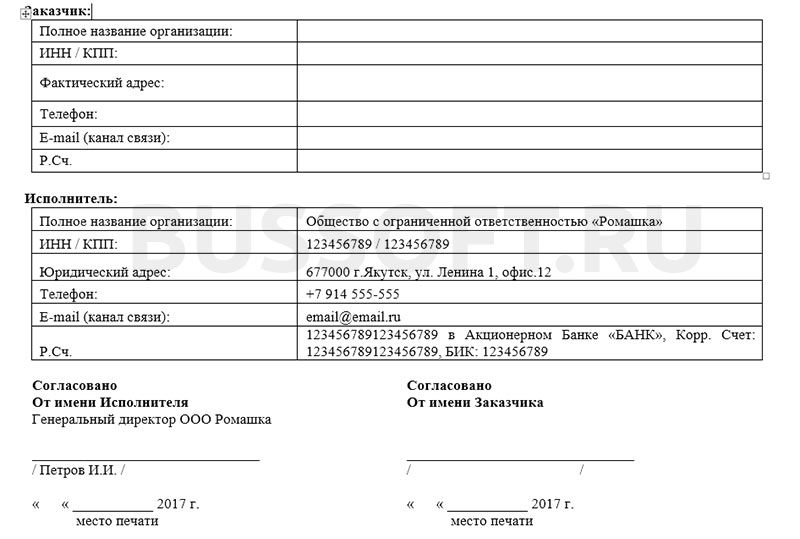
Пример шаблона который всегда нужен под рукой — реквизиты организации
Создание экспресс-блоков в MS Word
Для начала разберем чисто практический пример часто используемого шаблона — подпись руководителя и реквизиты компании. Откуда обычно вы берете эти данные? Большинство даже квалифицированных пользователей MS Word просто копирует их из другого документа. Но давайте уже будем рациональны!
Первым делом создайте новый документ MS Word и скопируйте туда нужный текст вашего будущего шаблона экспресс-блока. Все выглядит идеально? Тогда продолжаем.
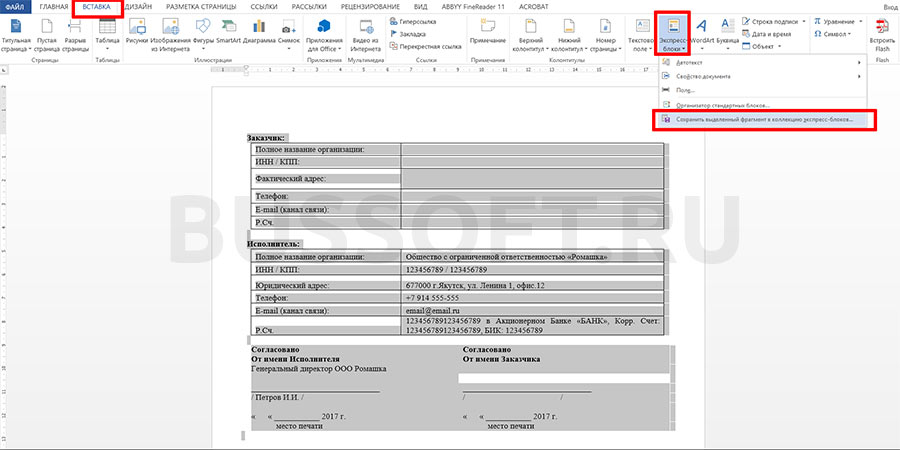
Создаем новый экспресс-блок в MS Word и прощаем себе жизнь
Выделяем нужный фрагмент текста целиком, затем на панели «Вставка» в группе «Текст» находим инструмент «Экспресс-блоки» и щелкаем на него. В раскрывшемся списке выбираем последний пункт «Сохранить выделенный фрагмент в коллекцию экспресс-блоков».
В появившемся окне вводим осмысленное имя для создаваемого экспресс-шаблона, чтоб не запутаться в дальнейшем, при необходимости описание, в поле «Сохранить в» выбираем Normal.dotm
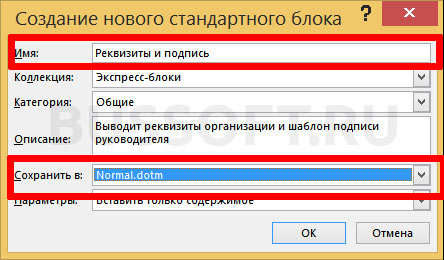
Теперь нажимаем «Ок». Поздравляю, экспресс-блок создан!
Проверим как это работает: закроем MS Word и откроем его снова. Создадим новый документ и снова перейдем на панель «Вставка», где щелкнем по инструменту «Экспресс-блоки».
В списке экспресс-блоков появился и наш шаблон. Щелкните по нему мышью, и его содержимое тотчас появится в документе на том месте, где установлен курсор мыши.
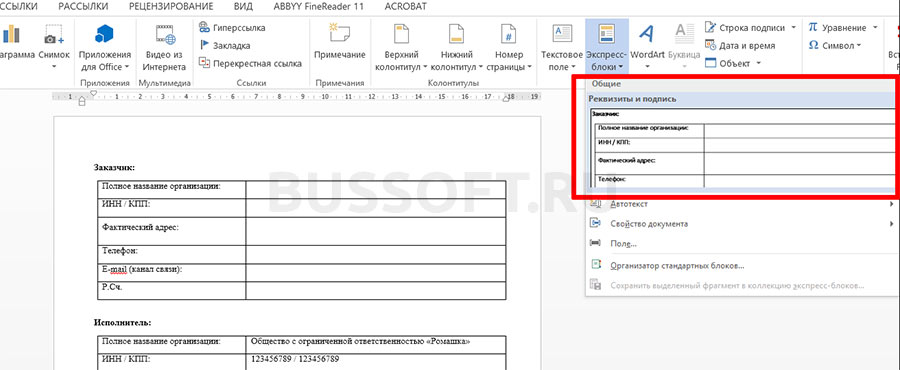
Только что созданный экспресс-блок появился на панели инструментов.
Таким же образом вы можете сделать любое количество экспресс-шаблонов для текстового редактора MS Word, было бы только желание…. или рабочая необходимость!
Автор: Александр «Мэлфис К.» ФРОЛОВ, для сайта bussoft.ru