Принтер не печатает с компьютера: «мало памяти»
Здравствуйте. У меня Brother 7057R. При печати с компьютера пишет мало памяти. Как устранить данную проблему?
Комментарии (1):
1 234 просмотра
Люди с такой же проблемой (1)
щалеп 18 июля 2022
Видео с YouTube на эту тему
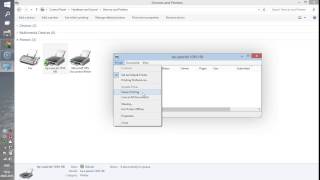
Не печатает принтер — что делать
Не печатает принтер — что делать Подробно: http://printerprofi.ru/raznoe/ne-pechataet-printer-chto-delat.html Как удалить .
Знаете, как решить эту проблему?
Поделитесь своим знанием!
Ваш способ решения:
Наиболее похожие проблемы из этого раздела

Принтер не печатает документы. Абсолютно все. Выводит белые листы, без какой-либо информации. Чернила заполнены наполовину еще, так что дело не в .

Здравствуйте. После заправки картриджа принтер начал печатать по пол-листа (по вертикали). То есть слева текст виден хорошо, а до правого края .
при отправке на печать по сети принтер не печатает, документы остаются в очереди. пк видит принтер, драйвера установлены

Принтер не печатает. Выдается сообщение «Ошибка службы 5200». При этом индикатор у кнопки включения мигает то зеленым, то желтым цветом. При .
«Доступной памяти принтера недостаточно для печати страницы» при печати презентации в PowerPoint
При открытии документа в Microsoft PowerPoint появляется следующее сообщение об ошибке:
Доступной памяти принтера недостаточно для печати страницы.
Причина
Эта проблема может возникнуть из-за того, что в настройках памяти в драйвере принтера Microsoft Windows указано слишком низкое значение. Для драйверов некоторых принтеров по умолчанию устанавливается наименьшее возможное значение. Это значение может быть недостаточным для задания печати.
Решение
Чтобы устранить эту проблему, измените настройки памяти драйвера принтера, указав значение памяти, доступной на используемом принтере.
Чтобы изменить настройки памяти драйвера принтера, выполните следующие действия:
- Нажмите кнопку Пуск, выберите пункт Параметры, затем Принтеры.
- Щелкните правой кнопкой мыши значок принтера и выберите пункт Свойства.
- Откройте вкладку Параметры устройства.
- Укажите необходимое значение в списке «Память принтера» и нажмите ОК.
Ссылки
См. руководство пользователя принтера, чтобы получить сведения о проверке объема памяти, доступного на используемом принтере.
Обратная связь
Были ли сведения на этой странице полезными?
Как сбросить счётчик тонера на принтерах Brother моделей 7057R и 2500DR?
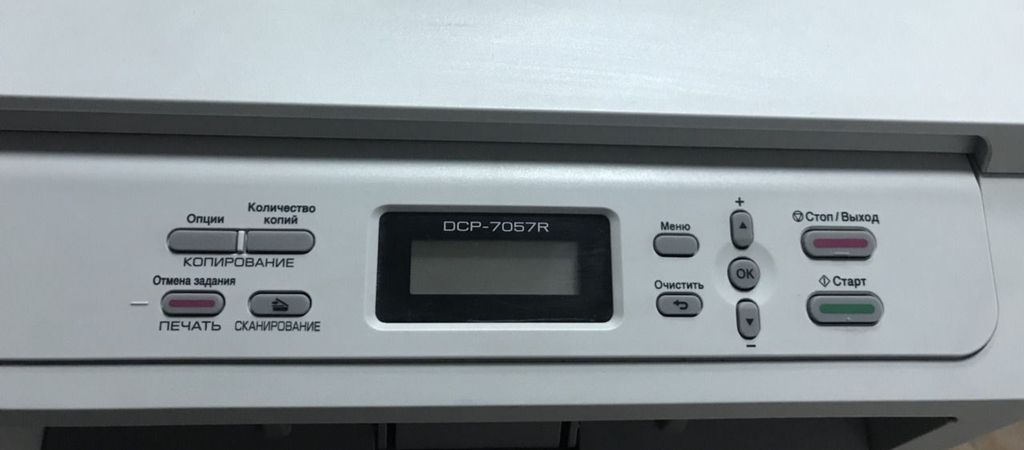
Работая с аппаратами серий Brother 2500DR и 7057R, как и с другими принтерами, иногда приходится сталкиваться с заправкой картриджа по мере того, как начнут заканчиваться чернила. Если краска подходит к концу, устройство должно оповестить своего владельца о том, что вскоре потребуется заменить комплектующее. Разумнее будет купить новый тонер картридж Brother, ведь оригинальная деталь идеально подойдет к устройству и будет заправлена хорошими чернилами. Также не стоит забывать о том, что в МФУ потребуется задача всех настроек, что гораздо проще сделать при установке нового тонера. Иногда возникает проблема – поле замены устройство выдает ошибку, даже если установлен новый картридж. Обычно счетчик сбрасывается автоматически, но иногда из-за неполадок приходится делать это вручную. В этой статье мы подробно поговорим об этом вопросе и разберем популярные способы.
Первый вариант, как сбросить счетчик тонера
- включаем технику и дожидаемся, когда устройство прогреется;
- открываем переднюю крышку, находим небольшую панель с клавишами;
- нажимаем на кнопку «Очистить», чтобы стереть старые данные из памяти;
- теперь нажимаем на «Старт», после чего один раз кликаем по кнопке «Вверх»;
- затем один раз кликаем по «вниз», чтобы обнулить все данные;
- завершаем все действия выбором «ОК», после чего закрываем переднюю крышку.
После этого принтер должен начать печатать, старые данные будут стерты. Если что-то пошло не так, попробуйте повторить процедуру или воспользуйтесь следующим способом.
Второй метод обнуления счетчика на оргтехнике Brother 2500DR и 7057R
Иногда описанная выше методика не работает и требуется другая комбинация – эти условия зависят от изначального программирования МФУ. Многим, у кого не сработал первый вариант, помогает способ, описанный ниже.
Алгоритм обнуления тонеров на принтерах Brother 2500DR и 7057R следующий:
- запускаем устройство и дожидаемся, когда оно закончит прогреваться;
- открываем переднюю крышку, аккуратно потянув ее рукой;
- нажимаем «Стоп», если это не сработало, то «Отмена» и «Назад»;
- затем выбираем «Старт», как и в предыдущем способе;
- далее опять «Вверх» и затем «Вниз» до обнуления счетчика;
- завершаем все действия «ОК» и закрываем переднюю крышку.
После всех действий счетчик должен обнулиться и устройство должно начать печатать. Это также рабочий способ, которым часто пользуются как новички, так и профессиональные мастера. Если он не помог, можно попробовать сбросить счетчик фотобарабана.
Еще один вариант
Производитель программирует свое устройство на определенный объем печати – это 12000 страниц при заполнении в 10% текста. Если использовать оригинальные комплектующие, фотобарабан прослужит в 2-3 раза дольше, а иногда и до 40000 страниц. Обычно ошибка выводится раньше, чтобы исключить внештатные ситуации – когда, например, потребуется срочная печать, а чернила закончились. Именно поэтому ошибка выводится раньше. В этом случае вы можете ее сбросить и смело работать дальше.
Обслуживать принтеры Brother 7057R и 2500DR лучше у профессионалов, обращаясь в специализированные сервисные центры. Если возникает потребность в замене комплектующих, желательно выбирать качественные и проверенные модели.
Не печатает принтер Brother — почему и что делать?
Все существующие неполадки с принтерами, независимо от марки, модели и технических особенностей, связаны либо с компьютером, либо с самим печатающим устройством. Но принимаемые для устранения неисправностей меры зависят уже от конкретной модели принтера или МФУ. Рассмотрим наиболее частые неполадки, характерные для принтеров Brother, и способы их устранения.
Неполадки с принтерами Brother, подключаемыми к компьютеру через USB
Существует ряд банальных проблем, приводящих к неработоспособности принтеров/МФУ, что подключаются к компьютеру посредством USB-кабеля. Если устройство благополучно включается, индикаторы на корпусе загораются как обычно и никаких посторонних звуков из него слышно, тогда можно говорить о наличии неполадок где-то на компьютере.
Проверка статуса устройства
Любая диагностика начинается с проверки статуса принтера в системе, т.е. выбран ли он в качестве устройства печати по умолчанию. Проверить это можно в соответствующем разделе «Панели управления» Windows:
- В случае с Windows 7: откройте меню «Пуск», найдите и перейдите в нем раздел «Устройства и принтеры».
- В случае с Windows 8/8.1/10: запустите программу «Выполнить» (Win + R), впишите в нее без кавычек команду «control», нажмите «ОК», перейдите в открывшемся окне «Панель управления» в раздел «Оборудование и звук», затем в подраздел «Устройства и принтеры».

- Принтер, выбранный по умолчанию, должен быть помечен зеленым значком с галочкой. Если это не так, кликните по его названию правой кнопкой мыши и выберите из контекстного меню пункт «Использовать по умолчанию».

Пробуем выполнить печать.
Задействование USB-порта подключения принтера
Сразу тут же можно проверить, через какой именно порт компьютер пытается установить связь с принтером. Здесь все просто:
- Кликните по значку принтера правой кнопкой мыши и выберите из контекстного меню пункт «Свойства» или «Свойства принтера».
- В открывшемся окне перейдите во вкладку «Ports», в столбце «Printer» таблицы ниже найдите название принтера Brother. В первом столбце «Port» (gjhn) должно быть указано «USB» и установлена соответствующая галочка. Если она не стоит там, устанавливаем, затем нажимаем кнопку «Apply» (Применить) и пробуем что-нибудь напечатать.

Включение устройства в системе
Если же в «Панели управления» названия принтера не отображается вовсе, это может означать либо то, что он выключен программно (на уровне системы), либо то, что имеют место неисправности с драйвером. Сначала проверим состояние (включенное или выключенное) устройства:
- Вновь запускаем программу «Выполнить» клавишами «Win + R», вписываем в нее без кавычек команду «msc» и нажимаем «ОК».
- Будет запущена системная программа «Диспетчер устройств».
- В приведенном на экране списке устройств нужно найти наш принтер. Он может находиться в разделе «Принтеры» или «Очереди печати».

- Если принтер включен в системе, то рядом с его названием не должно присутствовать значка со стрелкой вниз или красного крестика. Если это так, просто кликните по названию принтера/МФУ и выберите в контекстном меню пункт «Включить устройство», затем попробуйте что-нибудь распечатать.

- А если рядом с названием принтера присутствует значок в виде желтого вопросительного или восклицательного знака (может появиться и после включения устройства), тогда проблему стоит искать в драйвере.

Переустановка драйвера принтера Brother
Наиболее эффективный способ устранения неисправностей с драйверами любых устройств — полная их переустановка. Начинается она с удаления установленного программного обеспечения. Это также можно сделать из «Диспетчера устройств», либо воспользовавшись специальной утилитой для удаления драйверов (в интернете таких полно). Так выглядит удаление драйвера из «Диспетчера задач»:
- Подготовьте драйвер для последующей установки. Если нет в наличии, можно скачать в разделе «Драйверы и загрузки» официального сайта Brother. Там нужно будет вписать название принтера в поисковую строку, перейти на посвященную ему страницу (дальше все будет понятно):

- Как только драйверы будут скачаны, можно переходить к удалению уже установленных на компьютере.
- Откройте «Диспетчер задач» по инструкции выше.
- Найдите в списке устройств принтер Brother, кликните по нему правой кнопкой мыши и выберите пункт «Удалить устройство».

- Кроме того, может потребоваться удалить все прочие программы, устанавливающиеся вместе драйвером. К ним относятся, например, Brother iPrint&Scan или Brother Scan-key-tool (количество и название программ зависит от конкретной модели принтера/МФУ).
- Для удаления этих утилит можно воспользоваться стандартными средствами Windows: откройте «Панель управления» Windows, оттуда перейдите в раздел «Программы», затем в подраздел «Программы и компоненты».
- Найдите в списке программу со словом «Brother» в названии, выделите его и нажмите кнопку «Удалить» (на скриншоте ниже для примера выбрана программа «7-Zip», но разницы никакой нет).

- Удалите по этой же схеме все прочее программное обеспечение принтера/МФУ Brother. Возможно, потребуется перезагрузка компьютера.
- Теперь можно устанавливать скачанный драйвер.
Чтобы не тратить время на поиск и установку драйверов, рекомендуем использовать автоматический инструмент DriverHub .
Неполадки, связанные с самим принтером Brother, и сообщения об ошибках
Если компьютер никак не виноват в неработоспособности принтера/МФУ, то проблему следует искать в самом устройстве. Все печатающие устройства Brother снабжены системой самодиагностики. Если при этом устройство оснащено LCD-дисплеем, то на нем будут отображены соответствующие неполадкам сообщения об ошибках (принтеры без дисплея уведомляют об ошибках либо миганием тех или иных индикаторов, либо сообщениям на экране компьютера).
Некоторые ошибки понятны без лишних комментариев, другие могут ввести в заблуждение. К «понятным» относятся ошибки/сообщения принтеров/МФУ Brother с таким содержимым, как, например:
- «Абсорбер заполнен» или «Вкладыш абсорбера заполнен». Устраняется в сервисном центре. Можно и самостоятельно попробовать заменить данный компонент, но для этого принтер придется разобрать, а затем еще и выполнить сброс датчика заполненности абсорбера.
- «Лоток не обнаружен» (или «Лоток #2 для бумаги не обнаружен»). Иногда лоток для бумаги не встает на свое место как надо. Выньте его и установите обратно.
- «Печать невозможна. Замените чернильный картридж». Тут все понятно.
- «Нет чернил. картриджа» или «Нет картриджа». Данная ошибка свидетельствует о том, что принтер «не видит» картридж. Выключите устройство, извлеките картридж, очистите металлические контакты от чернил или иных загрязнений, установите его обратно.
А теперь про ошибки принтеров/МФУ Brother, что вводят неопытных пользователей в заблуждение:
- «Ожидание». У многих принтеров/МФУ Brother предусмотрен энергосберегающий (спящий) режим работы. По тем или иным причинам устройство может «зависнуть» в этом состоянии, и не реагировать ни на какие действия пользователя. Обычно помогает перезагрузка принтера. Спящий режим можно отключить в настройках драйвера или через LCD-дисплей.
- «Неправильная бумага». Оказывается, здесь речь может идти не только об использовании бумаги неподходящего формата для выполнения печати в выбранном режиме, но также и о неправильной ее установке в лоток. Обычно достаточно в лотке правильно выставить направляющие подачи бумаги.
- «Не обнаружен». Что конкретно устройство не может обнаружить, неясно. По информации с официального сайта Brother, «Не обнаружен» — это про картридж. И причин несколько: неправильная установка чернильницы, внутрь картриджа попал пузырек с воздухом (и такой бывает у Brother), установленный картридж несовместим с принтером, одна или несколько чернильниц полностью закончились (тогда неясно, почему не отображаются более понятные ошибки об окончании чернил).
- «Высокая т-ра» или «Низкая т-ра» (Высокая/низкая температура). Прежде, чем принтер/МФУ Brother начнет свою работу, он измеряет температуру окружающего воздуха. Если «ему слишком жарко или холодно», появляются такие ошибки. Возможно, достаточно его перенести в другое место (например, если он стоит возле окна либо за системным блоком компьютера, откуда на принтер подается горячий воздух).
- «Мало памяти». Эта ошибка про переполнение оперативной памяти принтера. Вызывается, как правило, при наличии слишком большого количества заданий в «Очереди печати». Нужно просто отменить все или часть заданий.
- «Принтер заблокирован». У принтеров Brother с LCD-дисплеем можно включить блокировку, после чего им пользоваться будет невозможно. Для ее отключения на дисплее нужно кликнуть по иконке с изображением замка, ввести пароль администратора и выключить функцию блокировки. Если пароль неизвестен, следует выполнить сброс настроек принтера. Для каждой модели это делается по-разному. Как именно это сделать, можно прочитать в руководстве пользователя к принтеру/МФУ (можно скачать на официальном сайте Brother).
Это не весь список ошибок и причин возникновения неполадок с принтерами Brother. Если ничего из вышеописанного не помогает, лучше обратиться за помощью в сервисный центр.