Как поставить свою мелодию на звонок (рингтон) в iPhone?
Никогда бы не подумал, что в iPhone нельзя просто взять и поставить свой собственный рингтон. В Android это делается за пару кликов. Да, Apple предлагает купить в iTunes множество рингтонов, но, во-первых, там всё платно, а во-вторых, там наверняка нет ваших любимых мелодий.
Никогда бы не подумал, что в iPhone нельзя просто взять и поставить свой собственный рингтон. В Android это делается за пару кликов. Да, Apple предлагает купить в iTunes множество рингтонов, но, во-первых, там всё платно, а во-вторых, там наверняка нет ваших любимых мелодий.
Нет ничего невозможного! Есть способ, который позволяет поставить на звонок всё, что вашей душе угодно. И сегодня я вам его расскажу. Для того, чтобы осуществить заветное, нам понадобится, собственно, iPhone и компьютер (PC или Mac) с iTunes на борту. Поехали!
- Открываем iTunes. Жмём Файл -> Добавить файл в библиотеку. Выбираем там нужную песню и добавляем её. Увы, рингтон можно сделать только из вашей музыки с компьютера, с купленной через iTunes так не получится.
- Давайте послушаем выбранную песню и найдём кусочек в 38 секунд, который хотим поставить на звонок. Да, увы, рингтон в iPhone может быть не длиннее 38 секунд. Слушаем песню и запоминаем время начала и конца отрезка.
- Теперь нажимаем на песне правой кнопкой и выбираем пункт «Информация». Там находим вкладку «Параметры». Здесь надо установить время начала и окончания рингтона, которые мы выбрали в пункте 2. Не переживайте, песня не обрежется, это надо лишь для мелодии звонка, потом галочки «Старт» и «Время остановки» можно просто убрать. Кстати, тут можно указать время до милисекунды, выбрав точный период.
- Нажмите правой кнопкой на только что «укороченной» песне и выберите там пункт «Создать версию в формате AAC». После этого сразу же появится второй трек, уже обрезанный до размеров, установленных в пункте 3.
- Перед тем, как продолжить, если у вас Windows, то зайдите в Пуск -> Панель управления -> Свойства папки (Параметры папок), перейдите на вкладку «Вид» и снимите галочку у пункта «Скрывать расширения для зарегистрированных типов файлов».
Теперь нажмите на созданный отрывок песни правой кнопкой и выберите «Показать в проводнике Windows» (или просто перетащите трек из окна iTunes в любую папку).
Вы увидите файл, у которого будет расширение «m4a». Нам же надо просто изменить у него расширение на «m4r» (это формат рингтонов в iPhone).
- Перетаскиваем получившийся файл с расширением m4r в iTunes и видим, что у нас появился новый пункт меню — «Звуки». И там лежит наш рингтон.
Теперь достаточно синхронизировать iPhone с компьютером и рингтон появится на смартфоне. Если вы давно не синхронизировали свой телефон, то операция может быть долгой, не пугайтесь.
- Теперь берём в руки свой iPhone, заходим в Настройки — Звуки — Рингтон и видим там созданную нами мелодию. Выбираем её и наслаждаемся.
Вот так несложно можно создавать свои рингтоны для iOS. Хотите узнавать о других полезностях? Подписывайтесь на блог «Мастерская» и вы всегда будете знать чуть больше, чем ваши друзья.
P.S. Некоторые люди спрашивают, а как же поставить несколько рингтонов на iPhone? Да так же! Просто повторяем шаги выше для нескольких песен, а затем все их загружаем в телефон с помощью синхронизации.
И вуаля! В моём iPhone уже два рингтона. Кто больше?
Комментировать
Новости партнеров
Новости партнеров
ferra.ru, 2024 г. 18+
Нашли опечатку? Выделите текст и нажмите Ctrl+Enter
Все права защищены. Полное или частичное копирование материалов Сайта в коммерческих целях разрешено только с письменного разрешения владельца Сайта. В случае обнаружения нарушений, виновные лица могут быть привлечены к ответственности в соответствии с действующим законодательством Российской Федерации.
Как установить свой рингтон/песню на звонок в iPhone
Если вам надоел стандартный звонок вашего iPhone и вы хотите немного разнообразить свою жизнь разными музыкальными рингтонами, то мы поможем вам в этом.


Рингтон – это уже всем известный и при этом довольно простой способ выразить себя, показав свой креатив в подборе мелодий для персонализации вашего iPhone. К тому же это отличный способ распознавания того, кто вам звонит без использования ваших Apple Watch или надобности вынимать телефон из кармана. И все что для этого требуется – установить интересные мелодии для самых важных контактов. Очень жаль, но процесс установки любимой песни в качестве рингтона стал немного сложнее с запуском iTunes новой версии, когда Apple очень неожиданно удалила вкладку мелодии звонка из программы. В этом уроке мы объясним, как превратить любую песню из вашей музыкальной библиотеки iTunes в рингтон и загрузить ее на свой iPhone с помощью iTunes 12.7 или более поздней версии. Обратите внимание, что вам для этого понадобится ноутбук и установленное приложение iTunes 12.7 или более поздней версии. Для оказания профессиональной помощи в устранении любых системных неполадок вашего iPhone, можно обратится в сервис-центр iLab .
1. Выберите песню

Откройте приложение iTunes 12.7 или более поздней версии на своем ноутбуке. И выберите из списка песню, которая будет использована в качестве рингтона.
2. Обрезка трека
Для того, чтобы обрезать песню на своем ноутбуке, вам нужно щелкнуть на нее правой кнопкой мыши (в приложении iTunes 12.7 или более поздней версии) и выбрать вкладку «Информация о песне» (или «Информация»), а затем перейти на вкладку «Параметры». Далее вам нужно обозначить то место, какое вы хотите использовать в песне в качестве рингтона. Просто поставьте галочку рядом с полями «Start» и «Stop» и введите нужное вам время. Примечание! Лучше сразу прослушать песню и записать тот момент, который вы хотите вырезать, иначе вам придется много раз повторять это действие, чтобы выбрать нужное время. Когда песня будет обрезана, вам стоит нажать на нее и открыть вкладку «Файл» вверху экрана. Далее выберете действия «Преобразовать», а после — «Создать версию AAC» (в более старых версиях iTunes нужно нажать «Файл», следом «Создать новую версию» и «Создать версию AAC»). Приложение iTunes должно продублировать дорожку, обратите внимание на тот файл, который короче и занимает меньше памяти – это ваш файл для рингтона.
3. Изменяем тип файла

Выделите короткий дубликат песни, а затем щелкните правой кнопкой мыши и выберите «Показать в Finder». Дубликат может иметь цифру «1» в конце имени и расширение файла .m4a. Чтобы использовать его в качестве мелодии звонка, нам нужно преобразовать тип файла. Нажмите на нужный файл один раз, чтобы выделить его, а затем еще раз, чтобы отредактировать имя файла с .m4a на .m4r. Приложение «Finder» запросит подтверждение использования нового типа файла. Выберите «Использовать .m4r» для подтверждения. Покуда не закрывайте приложение Finder, ведь мы будем использовать его после.
4. Скопируйте рингтон на свой iPhone (iTunes 12.7 и более поздние версии)

Чтобы продолжить установку песни вам нужно загрузить файл вашего рингтона из папки в Finder на вашем смартфоне. Для этого вам нужно использовать iTunes и провод передачи данных.
Чтобы седлать это подключите ваш iPhone к Mac, затем щелкните значок устройства в левом меню. Вы увидите маленький значок колокольчика с надписью «Тоны» — он шестой снизу, а следом нажмите его и перетащите файл рингтона из окна Finder на этот экран.
5. Синхронизируйте рингтон с вашим iPhone (старые версии iTunes)
Зайдите в приложение iTunes на своем айфоне и нажмите на маленький значок телефона, который расположен справа от меню «Музыка», «Фильмы», «Тоны». После этого откройте вкладку Tones в левом столбце. Затем вам стоит нажать « Sync Tones » и перейти « Selected tones » , а затем дорожку, которую вы создали. Наконец, перейдите в правый нижний угол и нажмите «Применить».
6. Установка нового рингтона
 Все, что вам нужно – это перейти в «Настройки» на вашем iPhone, а затем во вкладку «Звуки». Теперь вам нужно выбрать ту вкладку, где вы хотите изменить звук входящего звонка. Открыв одну из вкладок, выберите нужную мелодию (внимательно следите за названиями) и прослушайте результат, а после зажмите кнопку «Готово». Поздравляем, теперь вы можете использовать новый рингтон для вашего айфона.
4 способа добавить рингтон на iPhone
Рассказываем, где скачать и как быстро установить новую мелодию на смартфон Apple — стандартными способами и через сторонние сервисы. Простая пошаговая инструкция.
Что такое рингтон
1. Купить мелодию в iTunes
2. С помощью ПК
3. Приложение GarageBand
4. Через файловые менеджеры
Конвертация, увеличение громкости и другие возможности
Заключение
Что такое рингтон
1. Купить мелодию в iTunes
2. С помощью ПК
3. Приложение GarageBand
4. Через файловые менеджеры
Конвертация, увеличение громкости и другие возможности
Заключение
Самый очевидный способ поменять музыку, которая играет при входящем звонке, — потратиться на готовые треки в официальном магазине. Но есть и альтернативные методы. В этой статье мы рассмотрели 4 способа, как загрузить и установить нужную мелодию на «Айфон», в том числе без компьютера.
Что такое рингтон
Рингтон (ringtone) — это песня (а также, мелодия или звук), которая будет воспроизводиться при входящем вызове. Его можно назначить как для всех поступающих звонков, так и для отдельных контактов. Найти рингтон на «Айфоне» в зависимости от версии iOS можно в папке «Звуки» или «Музыка».
На iPhone применяется формат m4r (на самом деле это лишь контейнер для кодека aac), предназначенный для устройств Apple. Продолжительность такого сигнала вызова может достигать 30 секунд. При наличии музыки в формате m4a достаточно вручную поменять расширение, и телефон сможет его распознать. В других случаях придется использовать конвертеры.
Как поменять
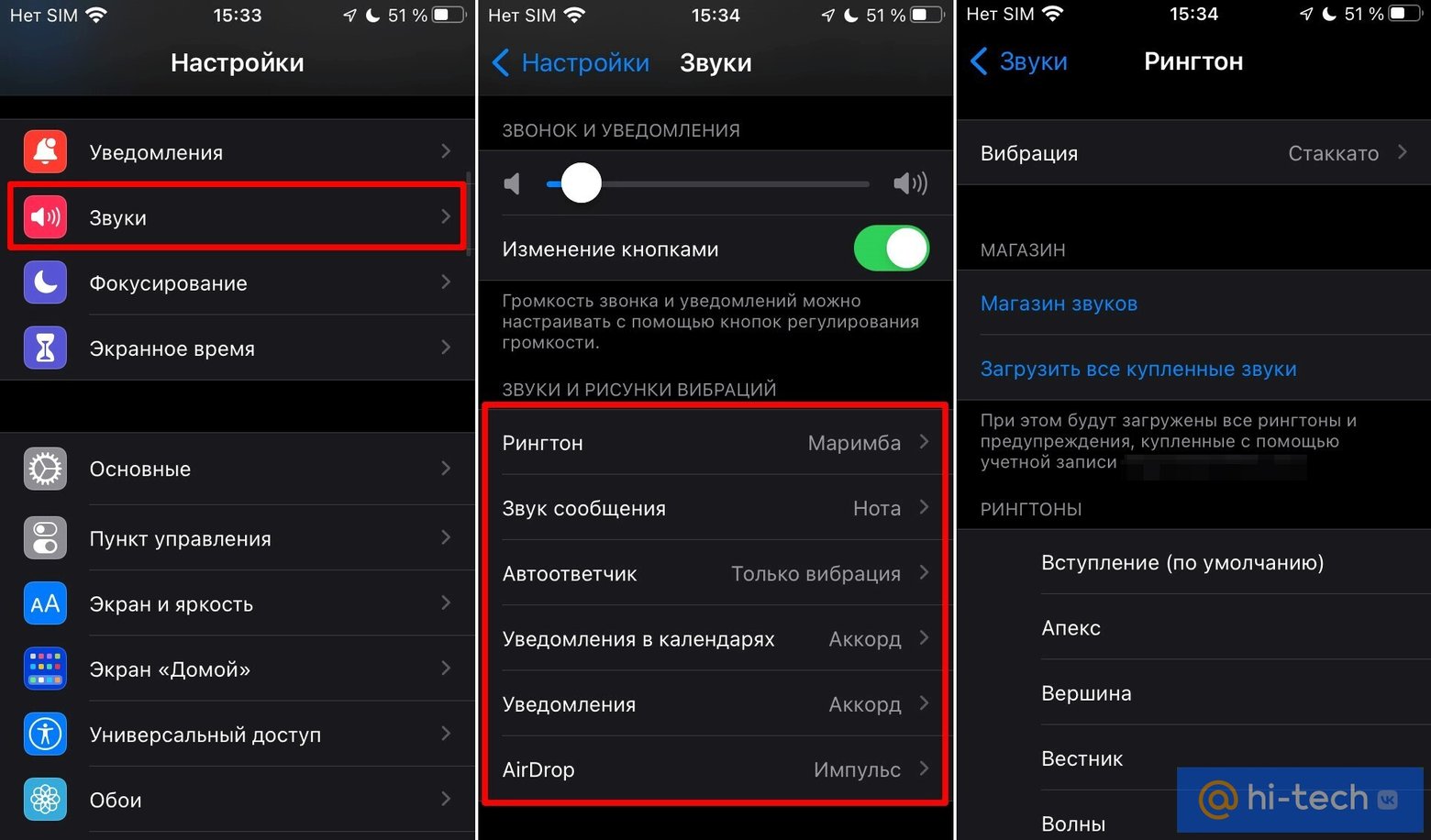
Необходимо сделать следующее:
- Войти в меню «Настройки».
- Перейти в «Звуки, тактильные сигналы».
- В разделе «Звуки и рисунки тактильных сигналов» (или «Звуки и рисунки вибраций») следует выбрать то, что требуется изменить.
- После этого нужно тапнуть на рингтон или звук предупреждения, чтобы прослушать его и установить в качестве нового сигнала оповещения на iPhone.
Установка рингтона или звука для определенного контакта
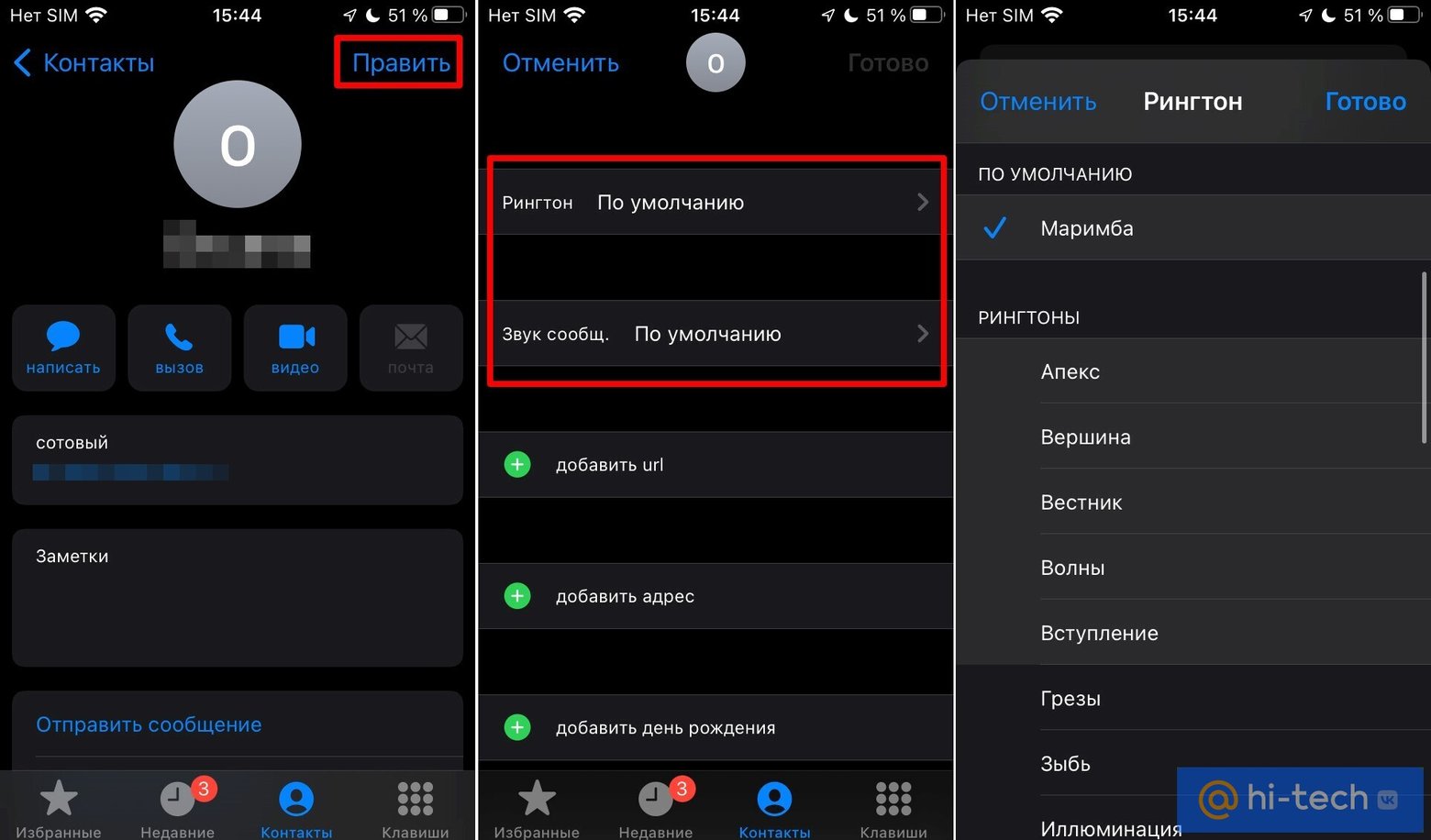
Мелодию можно задать не только для всех звонков, но и для определенных контактов. Для этого:
- В «Контактах» выберите имя человека.
- В правом верхнем углу карточки нажмите «Изменить» или «Править».
- Перейдите в раздел «Рингтон» или «Звук сообщения».
- Выберите нужное.
Как изменить громкость
Для изменения громкости сигналов на iPhone необходимо перейти в раздел «Настройки» > «Звуки, тактильные сигналы» (у iPhone 7 и более поздних моделей) и переместить соответствующий ползунок. Чтобы управлять громкостью рингтонов и предупреждений отдельно, в том же разделе отключите функцию «Изменение кнопками».
Если нужно настроить вибрацию, нажмите «Вибрация», а затем выберите нужный рисунок или создайте собственный.
1. Купить мелодию в iTunes
Добавлять мелодии на iPhone можно разными способами. Самый простой из них — приобрести в библиотеке на смартфоне. В этом случае можно быстро скачать и установить файл в качестве звука, который воспроизводится при поступлении звонка.
Однако такой метод имеет недостатки: нужно платить, кроме того, нужная композиция может попросту отсутствовать в iTunes Store. Наконец, не предусмотрена возможность редактирования.
Приобрести рингтон для iPhone можно через iTunes Store для iOS. Для этого:
- Откройте iTunes Store.
- Нажмите «•••» (три точки).
- Выберите пункт «Еще».
- Перейдите в раздел «Звуки».
- Найдите нужный рингтон и нажмите цену, чтобы совершить покупку.
Далее выберите вариант с автоматической установкой или нажмите «Готово», если хотите принять решение позже. В некоторых случаях для завершения покупки может потребоваться ввести пароль Apple ID.
Повторное скачивание
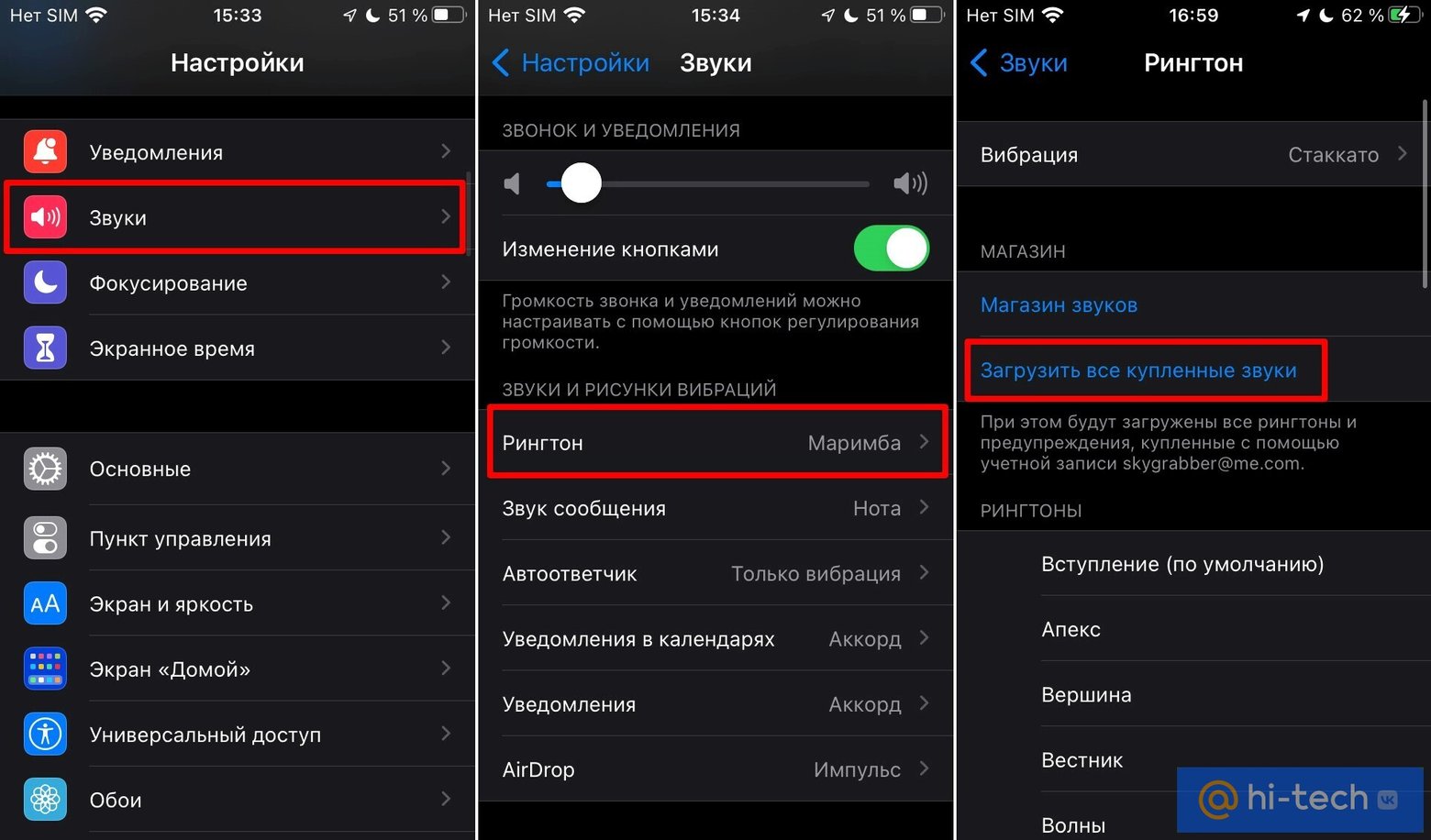
Рингтоны, приобретенные с помощью идентификатора Apple ID в iTunes Store, можно скачивать на устройство повторно. Для этого:
- Перейдите в меню «Настройки» > «Звуки, тактильные сигналы».
- В разделе «Звуки и рисунки тактильных сигналов» нажмите на любой звук.
- Нажмите «Загрузить все купленные звуки».
Нужно оговориться, что функция повторной загрузки некоторых ранее приобретенных файлов может отсутствовать.
2. С помощью ПК
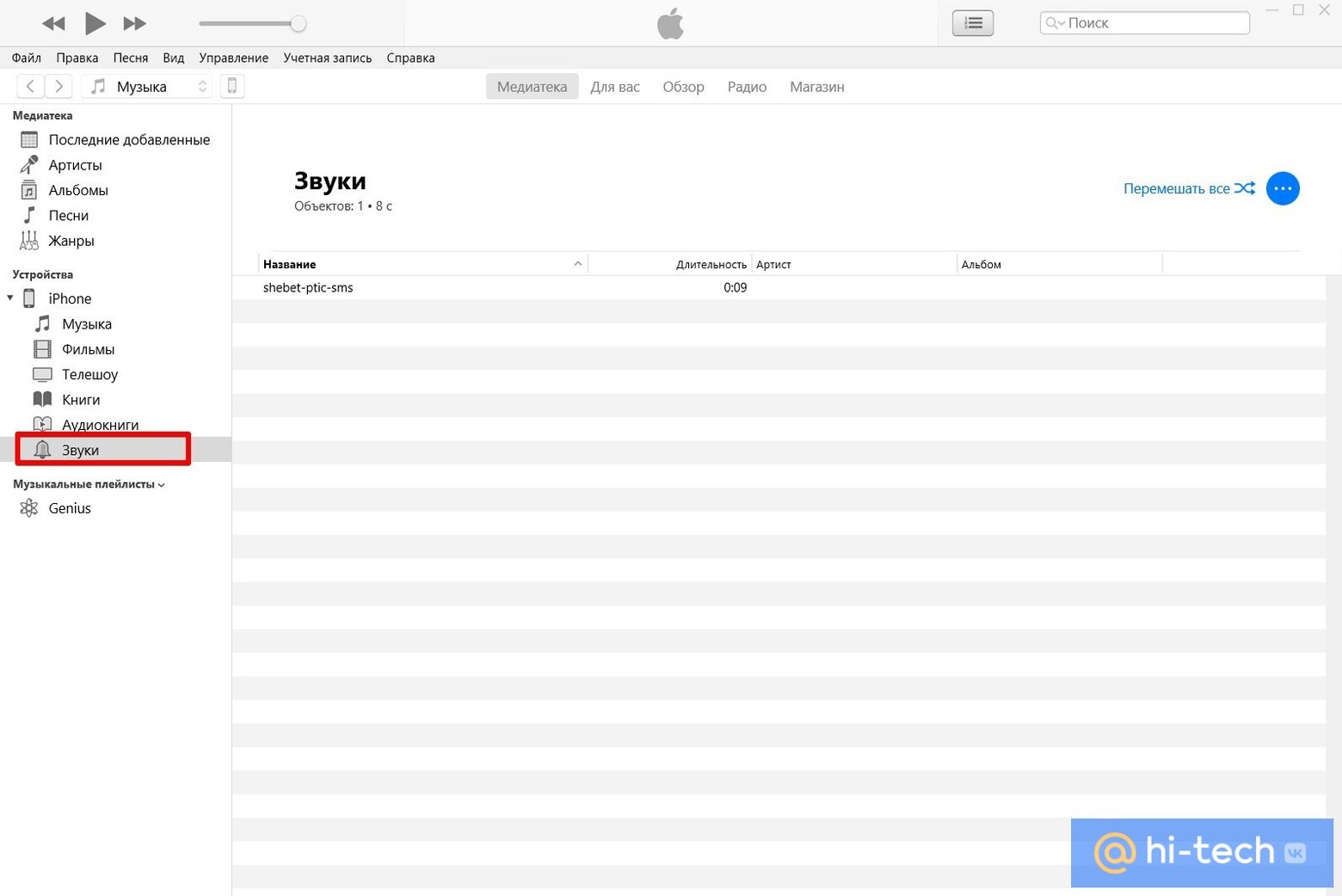
Доступны различные способы изменения рингтонов на iPhone. В частности, можно перенести звуковые файлы с компьютера под управлением Windows или macOS. Для этого нужно открыть iTunes (или Finder) на ПК, подключить iPhone к компьютеру, найти файлы в нужном формате, а затем перетащить их в секцию «Звуки» в разделе «На моем устройстве». После этого рингтоны появятся на iPhone.
3. Приложение GarageBand
Добавить песню можно с помощью бесплатного iOS-приложения, которое позволяет превратить любую аудиозапись в рингтон для iPhone. Однако важно подчеркнуть, что такой способ не работает с музыкой, имеющей цифровую защиту, так что закинуть трек из медиатеки Apple Music не удастся.
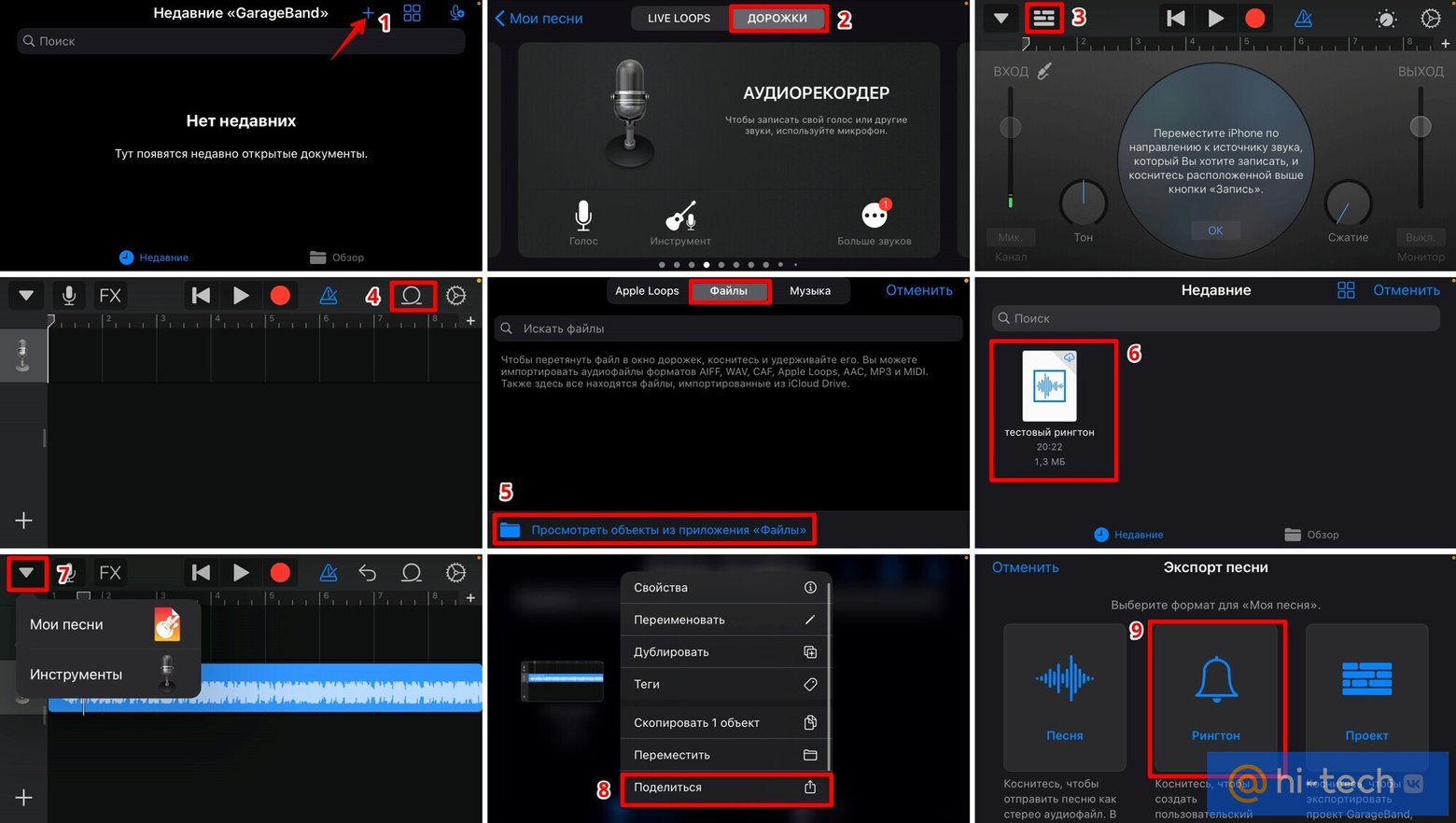
Прежде чем переходить к работе с программой, требуется найти и передать подходящий файл в iCloud Drive, чтобы затем его можно было без проблем открыть на iPhone. Далее можно выполнять все шаги из списка ниже.
- Тапните на плюсик в правой верхней части экрана.
- Переключитесь на вкладку «Дорожки» и выберите «Аудиорекордер».
- Переключитесь на режим «Дорожек» (значок с тремя горизонтальными полосками).
- Тапните на значок петли.
- Перейдите на закладку «Файлы», затем тапните по «Просмотреть объекты из приложения “файлы”».
- В недавних должна быть загруженная песня, перетащите ее на дорожку.
- Зайдите в «Мои песни».
- Подержите палец на треке и выберите «Поделиться».
- Выберите вариант экспорта «Рингтон» и тапните по «Экспортировать».
Создание рингтона из песни в Logic Pro или GarageBand для Mac
Чтобы создать рингтон из песни в Logic Pro или GarageBand для Mac, используйте GarageBand на вашем iPhone или iPad. Чтобы создать рингтон на компьютере Mac, подготовьте его на компьютере Mac с помощью приложения GarageBand или Logic Pro, затем экспортируйте рингтон на iCloud Drive После открытия на iPhone или iPad экспортируйте песню в виде рингтона из GarageBand, затем назначьте рингтон. Или просто создайте рингтон прямо на iPhone или iPad.
Настройка iCloud Drive
Чтобы поделиться песнями с компьютера Mac с GarageBand для iOS, требуется iCloud Drive. Если это еще не сделано, настройте iCloud Drive на компьютере Mac и на устройстве iPhone или iPad.
Экспорт проекта
- На компьютере Mac откройте проект в Logic Pro или GarageBand.
- Экспортируйте его в GarageBand для iOS:
- В GarageBand выберите «Экспорт» > «Проект в GarageBand для iOS».
- В Logic Pro выберите «Файл» > «Экспорт» > «Проект в GarageBand для iOS».
- Выберите папку «GarageBand для iOS» в iCloud Drive, затем нажмите «Сохранить».
Экспорт проекта в качестве рингтона
- Откройте GarageBand на iPhone, iPad или iPod touch.
- В браузере «Мои песни» нажмите «Обзор» , нажмите «Выбрать» и выберите проект, экспортированный с компьютера Mac.
- Нажмите кнопку «Поделиться» , затем нажмите «Рингтон».
- Введите имя для рингтона, затем нажмите «Экспортировать». Если длительность рингтона больше 30 секунд, нажмите «Продолжить», чтобы автоматически сократить рингтон в GarageBand. Либо нажмите «Отменить», чтобы вернуться к композиции и сократить ее самостоятельно.
- Нажмите «Экспортировать».
- По завершении экспорта рингтон можно назначить.
Назначение рингтона
После экспорта проекта в качестве рингтона его можно настроить как стандартный рингтон или назначить определенному контакту. Нажмите «Использовать звук как», затем выберите один из вариантов:
- Чтобы использовать рингтон в качестве стандартного, заменяющего существующий, нажмите «Стандартный рингтон».
- Чтобы использовать рингтон в качестве стандартного сигнала текстового сообщения, заменяющего существующий, нажмите «Стандартный звук сообщения».
- Чтобы связать рингтон с одним из контактов, нажмите «Присвоить контакту» и выберите контакт.
- Чтобы вернуться в браузер «Мои песни», не назначая рингтон, нажмите «Готово».