Как сделать диаграмму с процентами в Ворде?
Как сделать, чтобы на диаграмме в Ворде отображались проценты?
Какие в Ворде есть виды диаграмм, на которых удобно отображать проценты?
комментировать
в избранное
Хруст ик [2.9K]
3 месяца назад
В программе Ворд данные в виде процентов можно отобразить с помощью нескольких видов диаграмм.
Но в любом случае для добавления диаграммы встаём в нужное место документа и на панели инструментов «Вставка» выбираем «Диаграмма».

И затем в окне вставки выбираем нужный вид.
Ниже расскажу с примерами о различных типах диаграмм подробнее.
Круговая диаграмма

Круговые диаграммы бывают плоскими, а бывают — объёмными. Также можно выбрать — разделять ли сегменты друг от друга, или нет.
Допустим, нам захотелось сделать круговую объёмную диаграмму.
1) В разделе «Круговая» она находится второй по счёту. Выбираем её и нажимаем на кнопку «OK».
Добавится диаграмма со стандартными данными:

Обратите внимание, что данные для построения диаграммы хранятся на специальном листе Эксель! Этот лист откроется сразу после добавления диаграммы.

2) Далее нам нужно изменить эти данные на свои. При этом можно либо предварительно определиться с данными и просто написать их в соответствующем столбце, либо посчитать их непосредственно на данном листе с помощью формул.
Допустим, данные у нас уже готовы (это информация об аудитории телеканала по возрастным диапазонам).
Просто пишем их в столбец, предварительно установив в ячейках процентный формат.

Для установки процентного формата выделяем ячейки с данными и на панели инструментов в разделе «Число» нажимаем на значок «%».

3) Стоит отметить, что диаграмма перестраивается «на лету», нам останется лишь закрыть лист Excel.

Если вам потребуется поменять данные, то щёлкните правой кнопкой мыши по диаграмме, в появившемся контекстном меню выберите пункт «Изменить данные».

4) А для добавления подписей нужно на вкладке «Макет» выбрать «Подписи данных» и один из подходящих вариантов (например, по центру).


Ещё можно дополнительно изменить внешний вид диаграммы с помощью инструментов на вкладке «Формат» или с помощью команд контекстного меню.
Вторичная круговая диаграмма
Это очень интересный вид диаграммы, который можно выбрать также в разделе с круговыми диаграммами (третий по счёту).

Вторичную диаграмму можно выбрать в том случае, если у вас есть ряд показателей с маленькими значениями (в районе 1-2 процентов или ещё меньше), и удобнее вынести их в дополнительную диаграмму.

Как мы видим, на вторичной диаграмме дополнительно показано соотношение между данными с низкими процентными показателями.
А строится такая диаграмма по такому же принципу. что и обычная. Только специфика в том, что для второго круга берётся последняя треть данных (поэтому важно расположить их на листе с данными в правильном порядке). Если у вас, например, 6 значений, то на второй круг попадёт 2 значения (5 и 6), а если 7 значений (как в примере выше), то на втором круге будут уже 3 из них (5, 6 и 7).
Простая гистограмма
Такой вид диаграммы подойдёт в том случае, когда нужно наглядно отразить разницу между значениями одного и того же показателя в различные временные промежутки.

Также гистограмма удобна тем, что на ней можно отобразить сразу несколько рядов данных (удобно применять эту «фишку» для группировки).
Вот как выглядит гистограмма по умолчанию:

А вот так выглядят её данные по умолчанию:

Если вы хотите построить простую гистограмму с одним рядом данных, то просто удалите из листа данных ненужные столбцы (с названиями «Ряд 2» и «Ряд 3»).
А я покажу пример, где используются все 3 ряда.
Это данные о безработице за каждый квартал:

То есть 9,8% — безработица за январь, 10% — безработица за февраль и т.д.
Гистограмма получится такая:

Теперь только нужно добавить название для неё (вкладка «Макет» — «Название диаграммы» — «Над диаграммой»):


Гистограмма с накоплением
Такая гистограмма уместна в том случае, если вам нужно отобразить показатели, которые как бы вносят вклад в общий показатель. Например — выполнение годового плана в пределах 1 квартала или каждого месяца.
Гистограмма с накоплением находится в разделе с гистограммами второй по счёту (но также в другом ряду гистограмм можно выбрать тип с цилиндрическим оформлением).

А принцип создания данных для этой гистограммы такой: строка будет представлять собой отдельный ряд с данными, а в столбцах пишем показатели, которые будут «накапливаться».

Указано выполнение годового плана за каждый из кварталов за 4 разных года.
Гистограмма в этом случае будет выглядеть так:

Ещё туда можно вставить подписи для данных:

График
И наконец, некоторые данные можно отразить в виде графика.

По умолчанию график, как и гистограмма, имеет 3 ряда данных, но всегда можно без проблем удалить лишние.
Допустим, нам нужно отразить данные по безработице с января по июнь.
На листе оставляем 1 ряд, добавляем 6 строчек (для каждого месяца) и делаем процентный формат ячеек. Потом пишем данные:

График получится такой:

Внешний вид графика можно поменять. Для этого заходим на вкладку панели инструментов «Конструктор» и выбираем подходящий макет и стиль.

К примеру, график можно оформить в подобном стиле:

Также Ворд даёт возможность сделать и объёмный график. В нашем случае он будет выглядеть вот так:

система выбрала этот ответ лучшим
комментировать
в избранное ссылка отблагодарить
более года назад
Если вы хотите показать соотношение в процентах между частями целого, то очень удобно использовать круговую диаграмму.
В Ворде её можно сделать следующим образом:
1) Поставить курсор в ту область документа, куда нужно добавить диаграмму. На панели инструментов выбрать вкладку «Вставка» и нажать на кнопку «Диаграмма».

2) Отобразится окно для выбора диаграммы.

Выбираем «Круговая» и один из её видов. Самые простые — плоская, объёмная, кольцевая.
Нажимаем на кнопку «OK», и диаграмма добавится в документ.

3) Далее нам нужно добавить свои данные в диаграмму. Они хранятся в формате программы Excel, после вставки диаграммы автоматически откроется лист с данными. Если вы его случайно закрыли, то щёлкните правой кнопки мыши на диаграмме и выберите в контекстном меню пункт «Изменить данные».

Например, у нас есть данные по прибыли за каждый квартал в процентах от годовой прибыли.
Так как мы имеем дело с процентами, то формат ячеек нужно сделать процентным.

Для этого выделите весь диапазон с данными и в контекстном меню выберите «Формат ячеек», а в окне форматов — «Процентный».
Теперь можно писать данные в ячейках.

Закрываем окно Excel и видим, что круговая диаграмма перестроилась.

4) Теперь нам остаётся добавить подписи данных.
Для этого в новых версиях Ворда можно щёлкнуть на диаграмме и нажать на «+» рядом с ней. В элементах диаграммы поставить галочку рядом с пунктом «Подписи данных». Всё, у нас получилась диаграмма с процентами:

А другой вариант, который работает и в других версиях, — перейти на вкладку «Конструктор» и нажать на кнопку «Добавить элемент диаграммы».

Выбираем в списке «Подписи данных» и затем подходящее расположение для них — в центре, у края, снаружи.
2 способ
В Ворде есть специальные предопределённые стили для круговых диаграмм, отображающие на них проценты. Эти стили находятся на вкладке «Конструктор».

В этом случае на листе с данными нужно указывать не %, а именно числа. Программа автоматически построит на основании этих чисел процентную диаграмму.
Для отображения изменения во времени какого-либо показателя, выраженного в процентах, подойдёт гистограмма.
Именно гистограмма предлагается по умолчанию при добавлении диаграммы.

Особенность здесь в том, что гистограмма вставляется с несколькими рядами данных. Если нужно оставить только один ряд, то уберите столбцы с ненужными рядами на листе данных Excel.

А чтобы отображать проценты, нужно как и в случае с круговой диаграммой установить соответствующий формат ячеек на листе с данными.
Предположим, нам нужно отобразить инфляцию за первые шесть месяцев года.
Гистограмма будет выглядеть так:

На ней отображается специальная процентная шкала, поэтому можно обойтись без добавление подписей данных. Но если они всё же потребуются, то добавить их можно одним из указанных выше способов: либо через плюсик, либо нажать на кнопку добавления элементов диаграммы на вкладке «Конструктор».
Ещё отмечу, что изменение процентных показателей во времени можно отображать и на графике. В списке график идёт сразу после гистограммы и отображение данных на нём настраивается аналогично.

комментировать
в избранное ссылка отблагодарить
SVFE4 8 [7.5K]
11 месяцев назад
Существует несколько различных типов диаграмм, которые можно использовать в Word для создания диаграммы с процентами. Вот несколько примеров:
Круговая диаграмма. Круговая диаграмма — хороший вариант для отображения доли каждого значения в целом. Чтобы создать круговую диаграмму в Word, сначала выберите данные, которые вы хотите включить в диаграмму. Затем перейдите на вкладку «Вставка» и нажмите кнопку «Диаграмма». На панели «Диаграмма», которая появляется справа, выберите «Круговая диаграмма» из списка типов диаграмм. Затем Word создаст базовую круговую диаграмму, используя выбранные вами данные. Затем вы можете настроить диаграмму, перейдя на вкладку «Дизайн» и «Формат» и изменив макет диаграммы, цвета и т. Д.
Гистограмма: Вы можете использовать гистограмму, также известную как столбчатая диаграмма, чтобы показать долю каждого значения, аналогичную круговой диаграмме, но с другим представлением. Чтобы создать гистограмму в Word, сначала выберите данные, которые вы хотите включить в диаграмму. Затем перейдите на вкладку «Вставка» и нажмите кнопку «Диаграмма». На панели «Диаграмма», которая появляется справа, выберите «Гистограмма» из списка типов диаграмм. Затем Word создаст базовую гистограмму, используя выбранные вами данные.
Если вы хотите добавить процентные значения на диаграмму, вы можете сделать это, щелкнув правой кнопкой мыши диаграмму и выбрав «Форматировать метки данных». в диалоговом окне выберите «значение и процент»
Кроме того, вы также можете отформатировать ось, чтобы отобразить процентный формат, таким же образом, щелкнув правой кнопкой мыши по оси и выбрав «Формат оси» в контекстном меню, перейдите на вкладку «Число» и выберите «Процент» из список опций.
Обратите внимание, что точные шаги могут различаться в зависимости от используемой версии Word, но общий процесс в большинстве случаев должен быть одинаковым.
Как поставить проценты в ворде
Argument ‘Topic id’ is null or empty
Сейчас на форуме
© Николай Павлов, Planetaexcel, 2006-2023
info@planetaexcel.ru
Использование любых материалов сайта допускается строго с указанием прямой ссылки на источник, упоминанием названия сайта, имени автора и неизменности исходного текста и иллюстраций.
| ООО «Планета Эксел» ИНН 7735603520 ОГРН 1147746834949 |
ИП Павлов Николай Владимирович ИНН 633015842586 ОГРНИП 310633031600071 |
Как в экселе посчитать проценты
Даже, если Вы редко пользуетесь Excel, будет очень полезно знать как в эксель посчитать проценты. Статья расскажет, как высчитать процент в экселе, как написать формулу процентов и какие бывают вычисления. Здесь Вы найдете как делается расчет процентов в excel и скриншоты примеров работы с процентами.
Для работы с процентами Вам желательно изучить одноименный формат экселя, а также ознакомится с работой ссылок на ячейки, и какие существуют правила закрепления ссылок.
Процент — это доля от какого-либо значения. 1 процент – это сотая часть, т.е. 0,01=1%, а 1=100%.
Процентный формат в Excel, по сути, перемножает значение в ячейке на 100 и добавляет знак %:
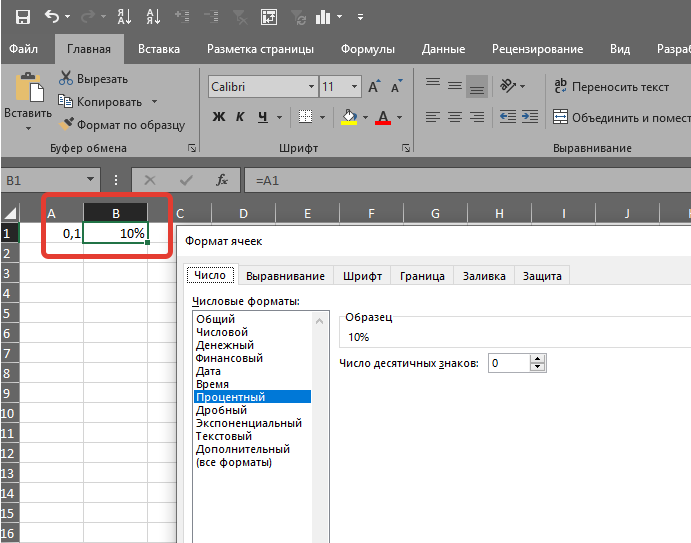
Проценты в excel
Формула процентов в excel
Формула подсчета процентов в эксель очень проста. Чтобы в экселе сделать формулу с процентами, нужно просто прописать операцию деления части на целое.
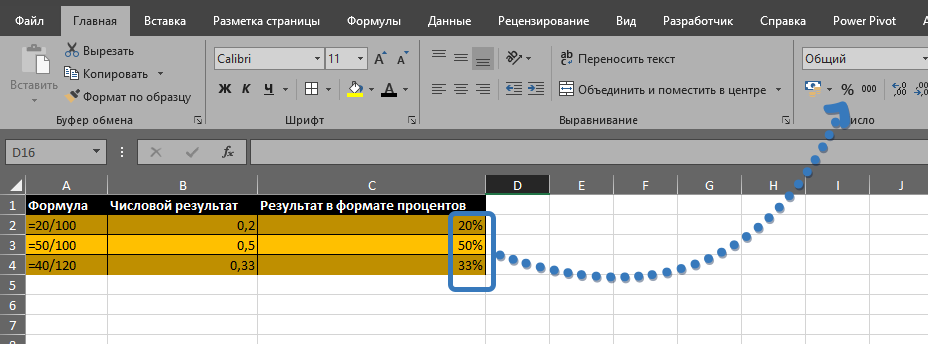
Формула расчета процентов в excel
В формуле excel вместо цифровых значений, конечно, можно указывать ссылки на ячейки.
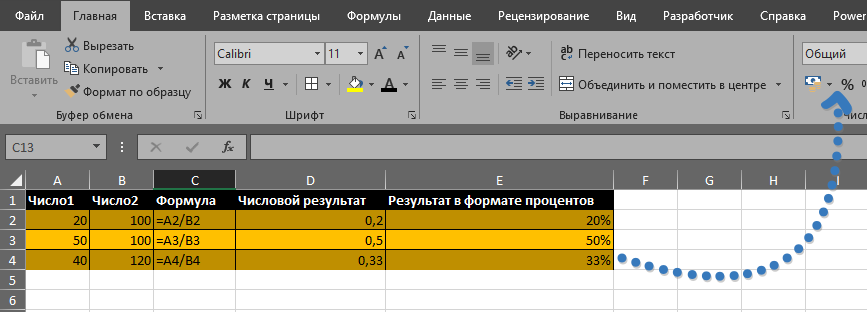
Как найти проценты в excel формула
Обратите внимание, что формула в эксель с расчетом процента это арифметическая операция, поэтому excel покажет результат, в формате числа. Чтобы результат отображался в виде процентов, нужно установить в ячейке соответствующий формат.
Как в excel посчитать процент от числа
Найти процент от числа в excel – это распространённая задача. Т.е. у нас есть определенное цифровое значение и нужна формула в экселе, чтобы найти процент то этого числа.
Например, нужно найти 13 процентов от суммы в 25 тыс. рублей.
Итак, у нас есть число 25 000 и задача написать формулу в экселе для поиска процента от чила. По сути, нам нужно в экселе число умножить на процент.
В экселе можно высчитать процент от числа, записав формулу, как на обычном калькуляторе:
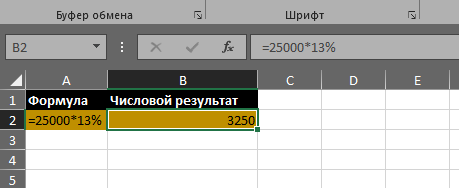
Эксель процент от числа формула
Сам символ % находится на цифрах основной клавиатуры, там, где 5.
Чтобы написать процент в excel нужно нажать Shift + 5 (в любой языковой раскладке).
Если нужна формула вычисления процентов от числа в excel для таблицы данных, то удобнее прописать расчет процента от числа в отдельном столбце. Например, у нас есть таблица с зарплатами сотрудников и нужно в отдельном столбце посчитать процент подоходного налога:
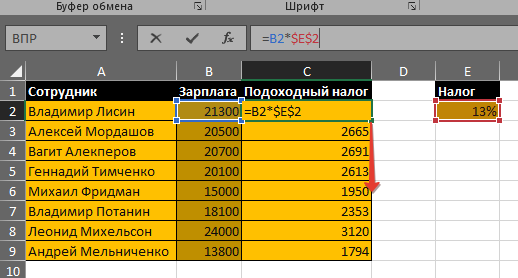
Эксель процент от числа
Символы $ во втором аргументе — это закрепление ячейки. В этом примере закрепление ячейки E2 — абсолютное, т.е. при протягивании адрес этой ячейки меняться не будет. Закрепление ячейки можно сделать клавишей F4. Про закрепление ссылок у нас есть бесплатный видеоурок по ссылке: Ссылки в excel
Форматирование чисел в виде процентов
Excel для Microsoft 365 Excel для Microsoft 365 для Mac Excel для Интернета Excel 2021 Excel 2021 для Mac Excel 2019 Excel 2019 для Mac Excel 2016 Excel 2016 для Mac Excel 2013 Excel 2010 Excel 2007 Excel для Mac 2011 Еще. Меньше
В этой статье описываются принципы отображения в Excel чисел в процентах, а также предлагаются примеры вычисления процентов на листах.
В этой статье
- Как Excel обрабатывает проценты
- Отображение чисел в процентах
- Советы по отображению процентов
- Примеры вычисления процентов
- Пример 1. Увеличение или уменьшение числа на заданное количество процентов
- Пример 2. Вычисление значения на основе процента
- Пример 3. Вычисление процента на основе двух значений
- Пример 4. Вычисление значения на основе другого значения и процента
- Пример 5. Вычисление разницы между двумя числами и ее отображение в процентах
Как Excel обрабатывает проценты
Форматирование чисел в качестве процентов не вызывает сложностей, однако получаемые результаты могут зависеть от того, содержатся ли эти числа в книге.
- Форматирование ячеек, уже содержащих числа. При применении процентного формата к существующим числам в книге Excel эти числа умножаются на 100. Например, если ячейка содержит число 10, оно будет умножено на 100, т. е. после применения процентного формата в ячейке будет отображаться значение 1000,00%, что может отличаться от ожидаемого результата. Чтобы процентные значения отображались точно, перед применением процентного формата следует убедиться в том, что числа вычислены как проценты и отображаются в десятичном формате. Проценты вычисляются с использованием формулы сумма /итог = процент. Например, если ячейка содержит формулу =10/100,результатом вычисления будет 0,1. Если применить к ячейке с числом 0,1 процентный формат, число будет правильно отображено как 10%. Дополнительные сведения о вычислении процентов см. в разделе Примеры вычисления процентов.
- Форматирование пустых ячеек. Если применить процентный формат к пустым ячейкам, пересчет вводимых чисел в проценты выполняется по другим правилам. Числа, большие или равные 1, преобразуются в проценты по умолчанию, а числа, меньшие 1, для пересчета в проценты умножаются на 100. Например, если ввести 10 или 0,1, результат будет одинаковым — 10,00%. (Если отображение двух нулей после десятичной запятой не требуется, от них легко избавиться, выполнив действия, описанные в приведенной ниже процедуре.)
Отображение чисел в процентах
Чтобы быстро применить процентное форматирование к выбранным ячейкам, нажмите кнопку Процентный в группе Число на вкладке Главная или нажмите CTRL+SHIFT+%. Если необходимо более точно задать формат или изменить другие параметры форматирования для выделенного фрагмента, выполните действия, описанные ниже.
- На вкладке Главная в группе Число щелкните значок рядом с полем Число, чтобы открыть диалоговое окно Формат ячеек.

- В диалоговом окне Формат ячеек в списке Числовые форматы выберите пункт Процентный.
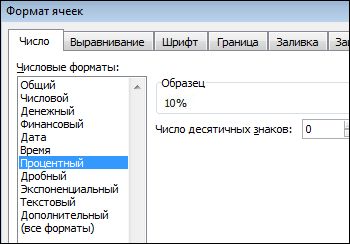
- В поле Число десятичных знаков введите требуемое число знаков после запятой. Например, чтобы ячейка содержала значение 10%, а не 10,00%, введите в поле Число десятичных знаков0.
Советы по отображению процентов
- Чтобы сбросить формат чисел в выбранных ячейках, в списке Числовые форматы выберите пункт Общий. Ячейки, к которым применен формат Общий, не имеют специального числового формата.
- Если необходимо выделить отрицательные процентные значения (например, отображать их красным цветом), можно создать пользовательский числовой формат (диалоговое окно Формат ячеек, вкладка Число, категория (все форматы)). Формат должен иметь приблизительно следующий вид: 0,00%;[Красный]-0,00%. После применения этого формата к ячейкам положительные процентные значения будут отображаться цветом текста по умолчанию, а отрицательные — красным цветом. Часть формата после точки с запятой обозначает форматирование, которое применяется к отрицательным значениям.
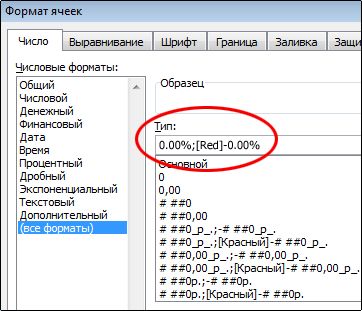 Подобным образом можно настроить отображение отрицательных процентных значений в скобках, создав, например, следующий пользовательский формат: 0,00%_);(0,00%). Подробнее об этом см. в статье Создание и удаление пользовательских числовых форматов.
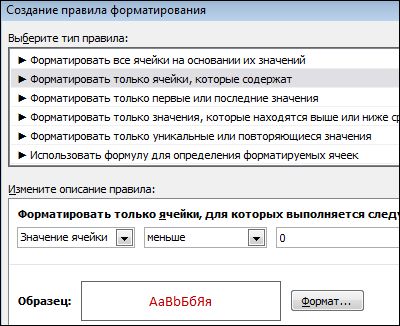
 - Для настройки отображения отрицательных процентных значений в книге можно также использовать условное форматирование (вкладка Главная, группа Стили, Условное форматирование). Созданное правило условного форматирования должно выглядеть примерно так же, как правило, приведенное в примере ниже. Данное правило предписывает приложению Excel применять формат (текст красного цвета) к ячейкам, значения в которых меньше нуля. Дополнительные сведения об условном форматировании см. в статье Добавление, изменение, поиск и удаление условного форматирования.
Примеры вычисления процентов
В данном разделе описаны некоторые простые способы вычисления процентов.
Пример 1. Увеличение или уменьшение числа на заданное количество процентов
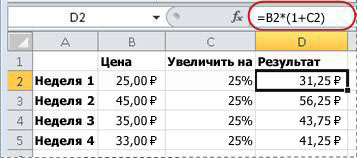
Сценарий Если вы тратите на питание в среднем 25 долларов США в неделю и хотите сократить еженедельные расходы на питание на 25 %, сколько вы можете потратить? Или, если вы хотите увеличить недельный размер питания в 25 долларов США на 25 %, каков ваш новый недельный размер?
Если ячейка B2 — это расходы на питание, а C2 — процент, на который требуется сократить расходы, чтобы получить результат, введите в ячейку D2 формулу =B2*(1-C2).
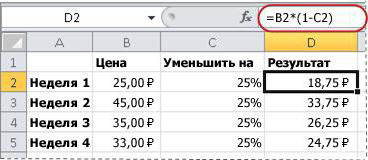
В этой формуле 1 используется для представления 100 %. Подобным образом, если нужно увеличить расходы на определенный процент, следует ввести в ячейку D2 формулу =B2*(1+C2).
Пример 2. Вычисление значения на основе процента
Сценарий Если вы приобретаете компьютер за 800 рублей и у вас есть налог с продаж в размере 8,9 %, то сколько нужно платить за налог с продаж? В этом примере нужно найти 8,9 % от 800.
Если ячейка B2 — это цена, а C2 — налог с продаж, введите в ячейку D2 формулу =B2*C2, как показано ниже.
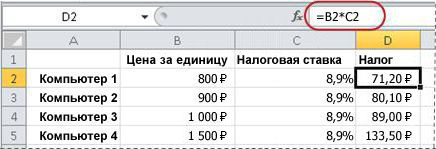
В этой формуле 800 умножается на 0,089 (соответствующий процент в десятичной форме), что дает величину налога с продаж, который необходимо уплатить.
Пример 3. Вычисление процента на основе двух значений
Сценарий Например, если учащийся на тесте набрал 42 балла из 50, каков процент правильных ответов?
В данном случае ячейка B2 содержит количество набранных баллов, а ячейка C2 — общее количество баллов. Чтобы определить процент правильных ответов, введите в ячейку D2 формулу =B2/C2.
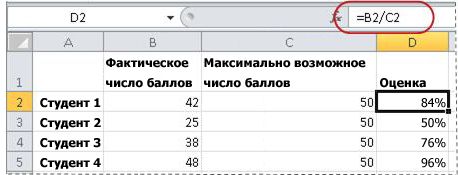
В этой формуле число 42 делится на 50, чтобы найти процент правильных ответов. (В данном примере процентное значение в соответствии с форматом отображается без знаков после запятой.)
Пример 4. Вычисление значения на основе другого значения и процента
Сценарий Например, продажная цена футболки составляет 15 долларов США, что на 25 % меньше исходной цены. Какова исходная цена? В этом примере нужно найти 75 %, из которых число равно 15.
Если ячейка B2 — это отпускная цена, а в ячейке C2 содержится число 0,75 (т. е. 100 % за вычетом скидки в 25 % в десятичном формате), чтобы узнать первоначальную цену, введите в ячейку D2 формулу =B2/C2.
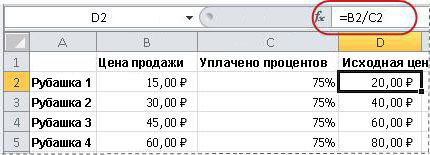
В этой формуле отпускная цена делится на проценты, что дает первоначальную цену.
Пример 5. Вычисление разницы между двумя числами и ее отображение в процентах
Сценарий Например, заработная плата вашего отдела в ноябре составляет 2 342 долларов США, а в декабре — 2500 рублей. Как меняется процентная доля заработной платы за эти два месяца? Для этого используйте операторы вычитания (-) и деления (/) в одной формуле.
Если ячейка B2 — это прибыль за ноябрь, а C2 — за декабрь, чтобы найти разницу, используйте в ячейке D2 формулу =(C2-B2)/ (B2).
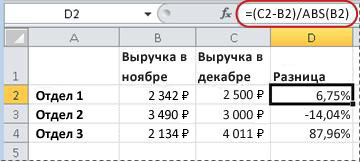
Эта формула делит разницу между вторым и первым числами на значение первого числа, чтобы получить процентное изменение. (В показанном здесь примере разница отформатирована в процентах с двумя десятичных знаками.)
Дополнительные сведения
Вы всегда можете задать вопрос эксперту в Excel Tech Community или получить поддержку в сообществах.