Как оформлять таблицы в курсовой: пример
Оформление таблиц в курсовой может стать камнем преткновения при оценке работы. Исследовательские и практические труды невозможно представить без применения табличного содержания информации. При помощи таких графических элементов отображаются различные цифровые показатели, полученные в результате анализа или сравнения.
Особенности оформления простых и сложных таблиц курсовой работы
Табличные формы подразделяются на сложные и простые. Разница между этими типами заключается в наличии вложенных столбцов или строк. Более простыми словами: это ситуация, когда любые из указанных структурных единиц дробятся внутри таблицы на составляющие ячейки. Предлагаем рассмотреть наглядные примеры простых и сложных таблиц.
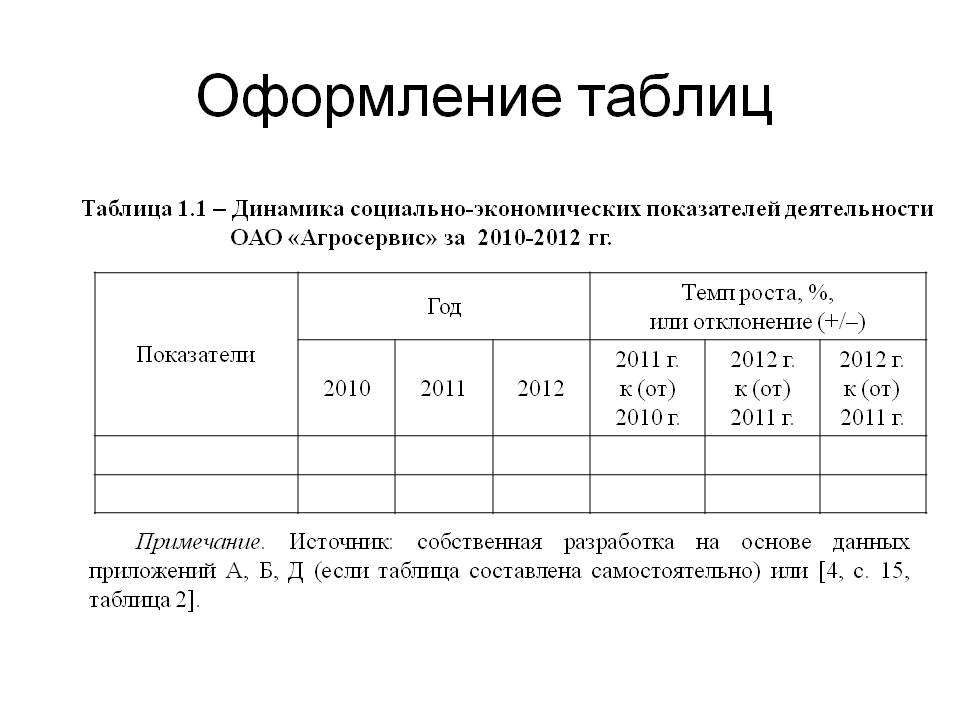
Пример 1. Простые таблицы.
Пример 2. Сложные таблицы.
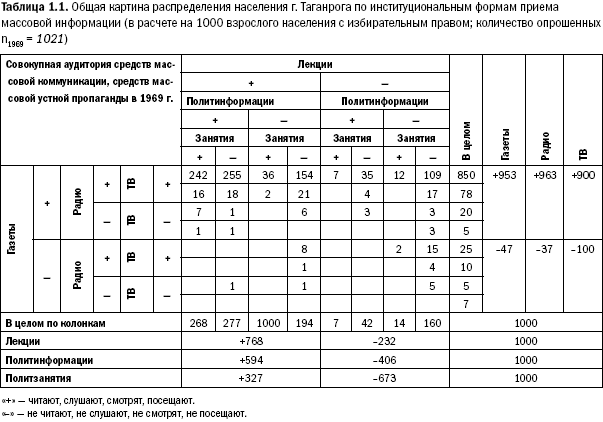
В ходе ответа на вопрос, как оформлять таблицу в курсовой, сразу надлежит сказать, что названия строк и столбцов, а также их структурных ячеек необходимо указывать с прописной буквы.
Строчное написание можно использовать в том случае, если содержание заголовков и их составных единиц являются одним предложением
Среди дополнительных требований следует выделить:
- в конце заголовков точка не ставится;
- названия строк и столбцов указываются в единственном числе;
- заголовки можно записывать как параллельно, так и перпендикулярно.
Головную часть таблицы необходимо отделить от основного блока. Внутренние разделительные линии можно не использовать только тогда, когда это не препятствует нормальному восприятию приведенных сведений.
Как грамотно разместить таблицу в курсовой
Касаемо размещения таблиц в курсовой следует сказать, что выбор в пользу расположения форм в самом тексте или в приложениях обусловлен исключительно видом и размером графического материала.
Если табличка небольших габаритов, целесообразно разместить ее по центру в тексте работы, не забыв про отступы сверху и снизу. При малых размерах форм следует задуматься об обтекаемости.
Таблицы со сложной структурой для лучшей наглядности требуют переноса в приложения.
В ходе ответа на вопрос, как оформить таблицу в курсовых работах, необходимо придерживаться следующих действующих стандартов:
- ГОСТ 7.32 – 2017 «Отчет о научно-исследовательской работе. Структура и правили оформления»;
- ЕСКД (Единая система конструкторской документации).
Наряду с этими документами, нельзя оставлять без внимания и методические рекомендации учебного заведения. В таком пособии можно в более простой форме найти не только описание требований, но и наглядные демонстрации образцов.
Правильная нумерация таблиц в курсовой работе
При оформлении табличных форм в рамках одного тематического блока номер таблицы указывается по следующему принципу: Таблица 3.3 – Количество паводков на Рыбинском водохранилище за 5 лет. Первая цифра указывает на главу, где размещена таблица, вторая – подраздел.
Если во всей работе только одна таблица, нумерация не требуется
Таблицы каждого приложения обозначают отдельной нумерацией арабскими цифрами с добавлением перед цифрой обозначения приложения: «Таблица 2» или «Таблица Г.2» (при условии ее нахождения в приложении Г).
Название таблицы курсового проекта
В тексте курсовой название таблицы размещается над ней. После номера ставится тире, а затем название с заглавной буквы. Подписывать необходимо так: Таблица 1 – Сезонные изменения уровня воды в Рыбинском водохранилище.
Оформление текста в таблице
Текст внутри таблицы оформляется по аналогии с основным материалом работы, то есть тем же шрифтом. Размер может быть меньшего кегля.
Заголовки столбцов выравниваются по центру, а наименования строк – по левой границе. Числовая информация должна указываться в рамках конкретной графы.
Заявка на курсовую
Действующие нормы и правила запрещают при табличном отображении информации допускать сокращения слов. Исключениями являются отсылки на названия нормативных документов: ГОСТ, СНиП и пр., а также указание общепринятых и ранее указанных в работе буквенных обозначений.
Особое внимание следует уделить физическим величинам: м, см, мм, л и т.д. В графе указывается: «Высота уменьшения паводка, м».
В случае неоднократных повторений одного и того же слова допускается замена знаком кавычек по окончании первого употребления. Правило относится только для одиноких слов. Применение для составных выражений, а также различных символов, знаков и цифр не допускается.
Когда информация в соответствующей графе отсутствует, рекомендуется ставить прочерк.
Правила переноса таблицы на следующий лист
Если несколько строк переносятся на следующую страницу, действующие нормы разрешают деление. В таком случае после переноса отделенная часть таблицы должна продублировать головную часть.
Если в таблице количество строк выходит за пределы страницы, а количество столбцов небольшое, то стандарт разрешает поместить одну ее часть рядом с другой. Таблицу, состоящую из 2 граф, можно разделить по горизонтали на две части и поместить вторую часть рядом так, чтобы получилось четыре графы. 1 и 3, 2 и 4 графы будут иметь одинаковые заголовки.
Основные ошибки при оформлении таблиц
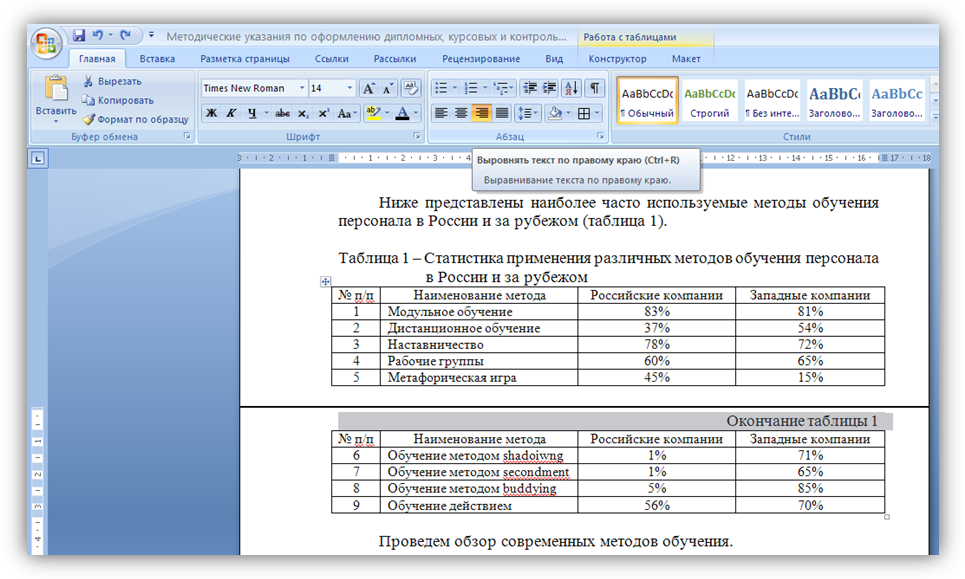
Сложности при оформлении в программе word чаще всего возникают при переносах. В этом поможет знание правил конкретного документа. По ГОСТ при переносе наименование таблицы с последующими разделами необходимо указывать с выравниванием по правому краю, по ЕСКД – по левому.
В остальном требования нормативов схожи и предусматривают расположение над оставшимися блоками таблицы в курсовой такой формулировки: «Продолжение таблицы 3».
Нижняя линия первого блока не дублируется, поскольку оставшаяся часть в этом случае фактически будет ее повторять.
Что касается оформления ссылок, то пишите их согласно нормативам на основе следующих примеров:
- «…согласно таблице 7» – при условии применения в работе сквозной нумерации таблиц.
- «…как усматривается из таблицы 7.1» – при использовании нумерации в пределах одного тематического блока.
Не исключен и вариант, когда используется указание ссылки в круглых скобках после отражения информации: «Количественные значения энергопотребления насосов в зависимости от объема всасываемой жидкости (таблица 3)».
При отсылке к табличной форме, содержащейся в приложении, ее наименование будет выглядеть следующим способом: «…на основании таблицы В.8».
К оформлению таблицы в курсовой работе следует подходить с особым вниманием. Это обусловлено тем, что весомость труда подчеркивается именно благодаря каждой детали: шрифту, отступам и пр.. В связи с этим знание особенностей оформления табличных форм позволит не только больше предоставить наглядности материалу о проведенных опытах, но и подчеркнуть высокую значимость исследования.
Как оформить таблицы в дипломе: все от интервала до переноса
Таблицы в дипломной работе оформляются согласно требованиям ГОСТа 7.32 – 2017 (в ЕСКД – это ГОСТ 2.105 – 95). Методические рекомендации вузов разрабатываются на его основе, но могут отличаться незначительными деталями, к примеру, особыми указаниями насчет места расположения названий (слева или справа от верхнего края), размера шрифта, параметров интервалов в таблицах диплома или проекта, но в основном внутривузовские установки – это кальки государственного стандарта.
Как правильно оформлять таблицы в дипломе
- Если таблица не вынесена в приложения, то вставляется в текст после абзаца, который содержит отсылку к ней.
- Ссылка делается на каждую таблицу в работе (указывается присвоенный ей номер).
- Название таблицы не может быть длинным (в идеале максимум – пять слов) и должно точно передавать ее содержание.
- Подписываются таблицы вверху слева, на уровне начала графической части – без отступа от края на абзац, в одной строчке с номером. Заголовок пишется через тире.

- Нельзя использовать диагональные линии для разделения головки боковика.
- Желательно ориентировать таблицу так, чтоб данные считывались без поворота листа. Если колонок много, а их перенос затруднит восприятие информации, то ее можно расположить «лёжа», но так, чтобы разворот для чтения делать по ходу часовой стрелки.

- Графа «№ п/п» не делается. Если это необходимо, то порядковые номера указываются в боковике, рядом с наименованиями позиций (см. пример выше), но не перед числами, цифровыми кодами моделей (5678/24 – 98).
- Минимальная высота строк для таблиц в дипломе – 8 мм.
- Для нумерации используются только арабские цифры.
Варианты, как нумеровать таблицы в дипломе:
- последовательно по мере вставки в работу (то есть сквозная нумерация);
- изолированно в каждой главе: проставляется через точку номер раздела и расположение таблицы в нем: 2.5.; 3.7;
- по расположению в «Приложениях»: Б.2.4.
Единственную в дипломной работе таблицу можно подписать «Таблица 1» , «Таблица B.1» (буква соответствует наименованию приложения, если материал вынесен за пределы основного текста).
Таблицы, занимающие отдельные листы (А3 считается одним), входят в общую нумерацию страниц диплома.
- Перенос длинных таблиц с большим числом строчек оформляется без нижней ограничительной черты на предыдущей странице. При разрыве номер и название указываются только в начале (с правой стороны), на следующем листе пишется «Продолжение или окончание таблицы…» (ГОСТ 1.5–2001 рекомендует подписывать курсивом).
Пример переноса таблицы в дипломе:

- Продолжение маленькой таблицы, в которой всего несколько граф, можно сделать на одной странице, отделив части двойной вертикальной линией. Шапку надо обязательно повторить.
| Сечение, мм | Вес, г | Сечение, мм | Вес, г |
|---|---|---|---|
| 4 500 | 75 | 10 000 | 120 |
| 6 000 | 80 | 11 000 | 130 |
В Ворде толщина и формат используемых при создании линий меняется в конструкторе таблиц:

Если граф много, их можно поделить на примерно равные части и разместить друг над другом на одном листе.
- При переносе строк таблицы за пределы страницы повторяется шапка (горизонтальная головка), при перемещении граф – вертикальный боковик.
- Главы, разделы, параграфы нельзя заканчивать таблицей. После нее обязательно надо расположить текст, к примеру, обобщение представленной информации.
Оформление таблиц в дипломе: требования к тексту
- Название таблицы набирается таким же шрифтом, как и весь текст работы, если методические рекомендации вуза не содержат отдельных требований к оформлению.
- Межстрочный интервал в таблице может быть меньшим, чем в остальной работе, как и шрифт, которым заполняются ячейки. Но слишком мельчить не стоит – все должно легко читаться, поэтому разумный предел – 10-й кегль.
- Все заглавия граф начинаются с большой буквы, подзаголовки на втором уровне – с маленькой, если продолжают предложение, и с прописной, если имеют собственное значение.

- Заголовки пишутся горизонтально, но ГОСТ допускает и вертикальный набор.
- Общие для всех данных единицы измерения прописываются только в головке (см. пример для продолжения небольших табиц).
- Выравнивание в столбцах предпочтительнее делать по центру.
- Цифры в графах располагаются таким образом, чтобы равнозначные разряды находились на одной вертикали по всему столбцу. Представляемые величины заносятся с одинаковым количеством знаков после запятой.
- В целях минимизации объема в заголовках и строках используются сокращения, установленные ГОСТом 2.321.
- Однословный текст в столбцах разрешается заменять знаком кавычек, а если опускаемая позиция включает два и больше слова, при первом пропуске пишется «То же», дальше – ставятся заместительные символы. Кавычки нельзя использовать вместо цифр, а также для замены химических или математических знаков, специальных символов, в том числе «%» и «№».

- Вместо отсутствующих данных ставится длинное тире (прочерк).
Если методичка не ограничивает полет фантазии выпускника при оформлении таблиц в дипломе, то сухие требования ГОСТ можно оживить заливкой фона ячеек, особенно если надо подчеркнуть соответствие табличной информации данным в диаграммах, используя одинаковый цвет. Но о пределах дозволенного лучше осведомиться у руководителя.

Рейтинг помощников в написании диплома
-
Homework
ТОП-5 сервисов в помощь
- Антиплагиат.ру Популярные программы поиска заимствований в курсовых и дипломных работах.
- Sinonim.org Один из немногих качественных онлайн-словарей синонимов русского языка.
- Classes.RU Самый полный онлайновый словарь синонимов.
- Выбор и утверждение темы
- Составление плана и подбор литературы
- Написание и оформление
- Подготовка к защите и нормоконтроль
- Защита
- Что будет, если не получится сдать диплом?
- Что делать, если не допущен к защите?
- Сколько раз можно защищать диплом?
- Что будет, если не прийти на защиту?
- Каким должен быть объем ВКР?
Отзывы и обсуждения
- Методы исследования в дипломной работе – это конкретные научные приемы теоретического и практического изучения объекта и предмета, а также проведения исследования в целом.
- Научный консультант дипломной работы – это приглашенный, как правило, руководителем студента, научный работник, который консультирует выпускника по отдельным вопросам темы ВКР. Обычно к помощи внешних специалистов прибегают магистранты.
Каталог готовых работ
Выберите предмет
Как правильно переносить таблицу в ворде по госту
Студентам, офисным работникам и другим людям, активно использующие Microsoft Word, приходится переносить таблицы. Ниже мы рассмотрим, как при переносе таблицы автоматически перенести название столбцов и как вставить строку «продолжение таблицы» (как требуется по ГОСТу в учебных заведениях). Разбирать будем на живом примере, для этого откроем Word и создадим в нём для примера таблицу:

Заголовок таблицы состоит из «Показатели» и годов. Что сделать для автоматического переноса шапки таблицы на следующую страницу? Выделяем заголовок, нажимаем правой кнопкой мыши, выбираем «Свойство таблицы»:

В свойствах таблицы переходим во вкладку «Строка» и ставим галочку напротив пункта «повторять как заголовок на каждой странице», подтверждаем изменение, нажатием «OK».

Получаем требуемый результат: шапка автоматически переместилась на следующую страницу. Важным плюсом является то, что при изменении заголовка таблицы, а это можно делать только в самой первой строке на первой странице, изменения происходят автоматически и в шапке на следующей странице.

Кстати, если нужно отключить автоматический перенос шапки на следующую страницу, проделываем обратную операцию: выделяем шапку, заходим в «Свойства таблицы», во вкладке «Строка» снимаем галочку напротив «повторять как заголовок на каждой странице».
Что делать, в случае, когда требуется при переносе таблицы на следующую страницу вставить строку «Продолжение таблицы»? Автоматически это реализовать мне не удалось. Если кто знает, отпишитесь в комментариях. Так вот, для вставки «Продолжения таблицы» нужно после строки, на которой обрывается таблица и переходит на следующую страницу вставить новую строку. Для этого становим курсор в эту строку и нажимаем правой кнопкой мыши и выбираем «Вставить строку снизу».

Далее выделяем все столбцы и вызываем меню (правой кнопкой мыши) и выбираем « Объединить ячейки»:

После этого в этой ячейке прописываем требуемую фразу, например «Продолжение таблицы 1» и делаем выравнивание по правой стороне (Ctrl+R или в панели меню программы). Если ячейка показалась сильно широкой, то подтягиваем её. Для этого становим курсор мышки на нижнюю границу ячейки и подтягиваем максимально вверх.

Кажется, что всё готово. Но по многим стандартам требуется убирать горизонтальные линии между перенесёнными строками, тем самым показать, что таблица не закрыта и продолжается. В нашем примере в таблице на первом странице и так не оказалось горизонтальной линии, а вот на второй странице вверху она присутствует, уберем её. Для этого ставим курсор в ячейку с «Продолжением таблицы» и в меню Word заходим в «Работа с таблицами», раздел «Конструктор».

Далее в границах убираем «Верхнюю границу». Убирается она нажатием по этому пункту, повторное нажатие добавит верхнюю границу.

Вот и получилась у нас требуемая таблица. Если нужно добавить шапку таблицы на вторую страницу, то это проделывается в ручном режиме. Для этого нужно скопировать шапку с первой страницы на вторую. Вставлять нужно поставив курсор в следующую строку после строки с содержанием «Продолжение таблицы 1». В нашем примере в ячейку с «Себестоимость проданных товаров…».

Таким образом, стандартизация таблицы полностью проведена. Минусом способа со вставкой строки «Продолжением таблицы» является смещение таблицы при увеличении или уменьшения текста в работе. В связи с этим рекомендуется проделывать перенос таблиц на последнем этапе работы, когда количество текста в работе станет неизменным.
Рекомендуем к просмотру:
- Как пользоваться фильтром поиска на сайте компании “Этажи”?
- Как организовать конференцию в Zoom?
- Как пользоваться Zoom на компьютере?
- Проверка скорости интернета: что нужно знать
- Как изменять голос в Дискорд?
- Как сменить обложку профиля в Одноклассниках?
- Как удалить посты в Инстаграме с компьютера?
- Устранение ошибки при запуске Office 2010 на XP
- Как обновить Internet Explorer 8 до 11 версии для Windows 7?
- Как заархивировать запись в ВК?
- Как развернуть экран на компьютере?
Оформление таблиц в диссертации по ГОСТу
Оформление работ
Информативное содержание и грамотное оформление научного труда – гарантия успешной защиты диссертации. При составлении таблиц, рисунков, библиографии, других приложений, соискатель должен учитывать требования Высшей Аттестационной Комиссии (ВАК) и ГОСТа.
Оформление таблиц в диссертации по ГОСТу
Общие указания по оформлению таблиц в диссертационной работе регламентируется требованиями ГОСТ 7.32 – 2017.
- Все таблицы, указанные в диссертации, сопровождаются внутритекстовыми ссылками.
- Таблица размещается после первого упоминания в тексте работы или на следующем листе (зависит от объема внесенных данных).
- Для оформления используется сквозная (последовательная) или пораздельная нумерация. В случае пораздельной нумерации, номер таблицы состоит из двух цифр, разделяющихся точками: первая – это номер раздела, вторая – порядковый номер в пределах текущего раздела (пример – Таблица 4.5).
- Таблицы, вынесенные в приложения, нумеруются независимо от основных таблиц, размещенных в тексте работы – сначала выводится обозначение приложения, а затем арабская цифра, соответствующая порядковому номеру (пример – Таблица С.8).
- Слово «Таблица» прописывается полностью, без сокращений. Согласно некоторым внутривузовским стандартам, каждая таблица обязана иметь свое название, однако это правило не указывается в требованиях ГОСТа.
- При переносе таблицы с одного листа на другой, ее название оставляется на предыдущем листе без нижней/ограничивающей горизонтальной черты. В левой верхней части указывается фраза «Продолжение таблицы» с ее порядковым номером (пример – «Продолжение таблицы 13»).
- Большой массив данных в таблиц можно разделять постолбцово или построчно, разбивая на несколько частей. Выходить за пределы одного листа не рекомендуется, но в исключительных случаях, разрешается дублировать несколько рядов столбцов/строк, содержащих название вычисляемых элементов. Переносимые столбцы/строки последовательно нумеруются арабскими цифрами.
- Заголовки столбцов/строк указываются только в единственном числе и с прописной буквы. Подзаголовки столбцов с самостоятельным значением начинаются с прописной буквы, но в составлении независимого цельного предложения с отдельным заголовком прописывается строчная буква. В конце заголовка запрещается ставить точку или разделительную диагональную полосу.
- Заголовки столбцов оформляются параллельно строкам таблицы. При объемном массиве данных допускается перпендикулярное расположение.
- При создании простой, интуитивно-понятной таблицы, запрещается использовать дополнительные разграничение ее строк в виде вертикальных/горизонтальных линий. Отделение головки/шапки таблицы от основного тела – обязательное условие!
Месторасположение подписей, размер шрифта, параметры интервалов могут видоизменяться в соответствии с установленными стандартами конкретного учебного заведения, указанными в методических рекомендациях вуза.
Нумерация таблиц в диссертации
- Нумерация в разделе. Номер таблицы здесь – это номер раздела научной работы и порядковый номер таблицы. Пример: Таблица 2.3.
- По порядку размещения (сквозная нумерация). Каждая таблица имеет нумерацию по возрастанию с первого по последний раздел. Пример. Таблица 1, Таблица 2 и т.д.
Перед тем, как начертить таблицу, соискатель составляет к ним названия, отображающие их содержание. Располагаются без абзаца с соблюдением шрифта основного текста диссертации
- Если в таблице содержится большой объем данных, допускается уменьшение основного шрифта на 1-2 кегля. Также разрешается использовать одинарный междустрочный интервал.
- Названия строк располагаются в левой части, а заголовки столбцов – по центру каждого из них.
- Если на одном листе расположено несколько таблиц, их следует разграничить линиями. Заголовки граф могут быть параллельными и перпендикулярными строкам. Высота каждой строки – не менее 8 мм.
Соискателю разрешается использовать вертикальное расположение таблицы (альбомный формат документа). Таблицы и иллюстрации могут располагаться на листах формата А3 – при составлении нумерации это учитывается, как 1 страница.
Как добавить таблицу в Microsoft Word
Чтобы нарисовать таблицу в нужном формате для диссертации, рекомендуем ознакомиться с самыми распространенными вариантами их создания в редакторе Microsoft Word.
Обычная
Для оформления таблицы с конкретными размерами, пользователю следует открыть главное меню «Вставка» и выбрать пункт «Таблица». Необходимое количество ячеек выделяется с помощью курсора.
Большая
Эта опция позволит создать большой графический элемент (10х8). Создать большее количество ячеек поможет тот же пункт «Таблица». Автор диссертации вводит необходимое число колонок/строк в соответствующее поле, подтверждая выбранные настройки для всех объектов кнопкой ОК.
Собственноручная (произвольная)
С помощью произвольной функции создания таблицы, можно рисовать в любой части листа документа, располагая ячейки внутри существующих частей объекта или рядом с ними.
Опция становится доступной после нажатия инструмента «Таблица» — пользователь выбирает пиктограмму с карандашом и чертит таблицу с произвольным количеством ячеек/столбцов.
Добавление таблицы Excel и ее форматирование
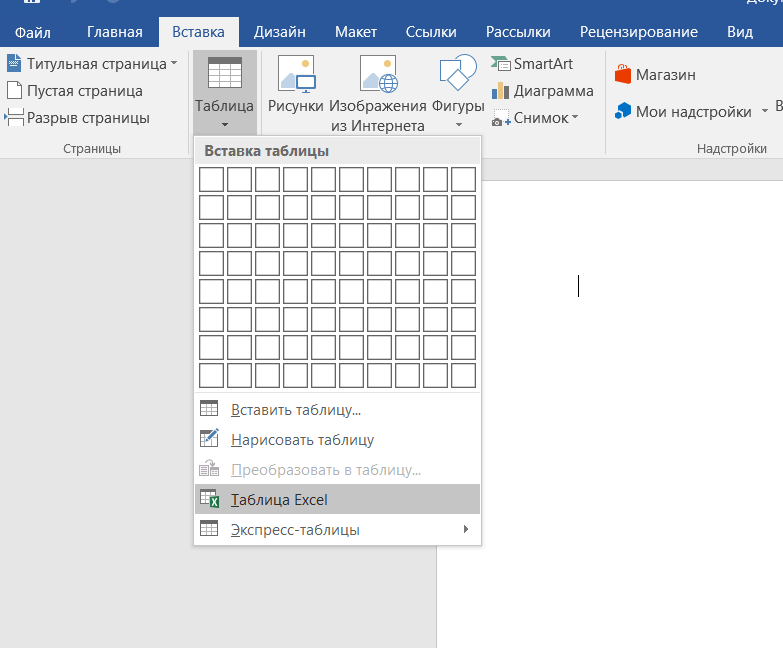
Для удобства пользования текстовым редактором, в Ворде есть функция добавления таблицы Excel со всеми инструментами программы. Вставить этот объект поможет подпункт «Таблица Excel» соответствующего пункта. После добавления границ и выделения необходимого количества ячеек, пользователь кликает в любом месте экрана – действие выполнено!
Для форматирования созданного объекта, пользователю потребуется кликнуть по нему правой кнопкой мыши, выбрав пункт «объект лист» и «правка». С помощью этой опции можно удалить лишние пустые ячейки, изменить формат таблиц и т.д.
Копирование готовой таблицы из Excel
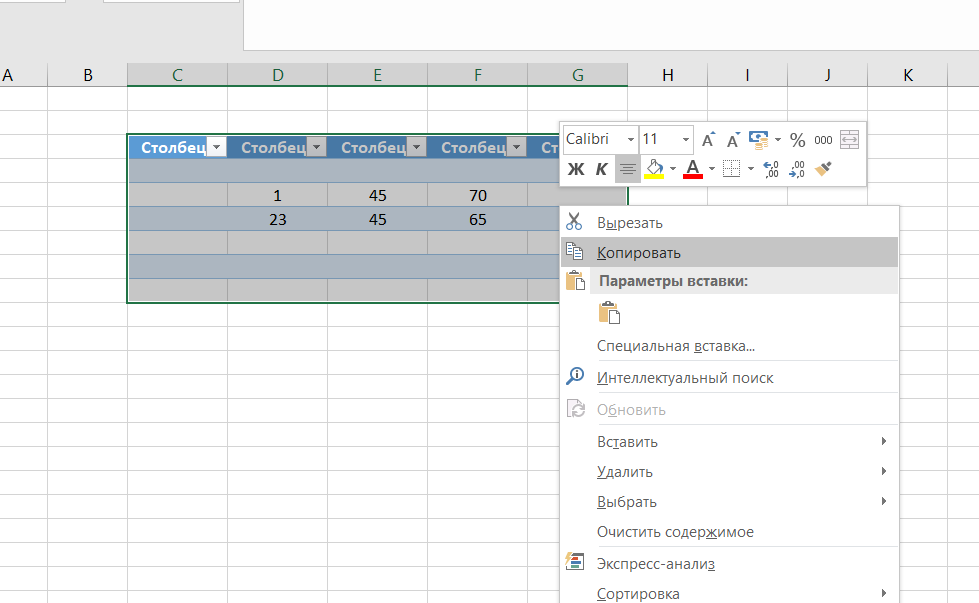
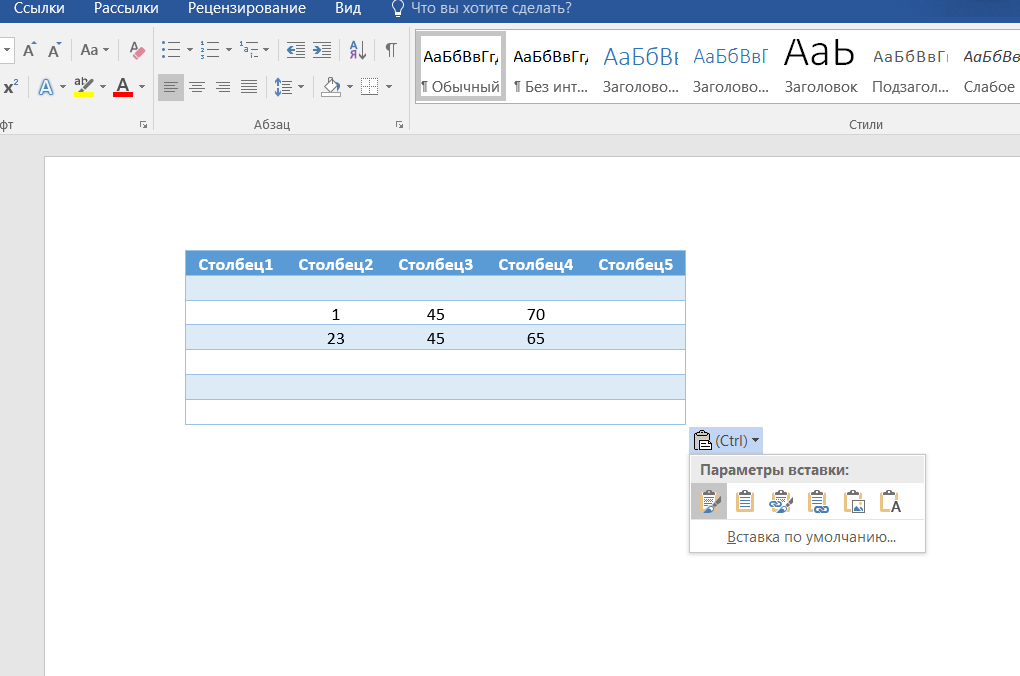
В Ворд можно переместить готовый массив с данными. Для этого, нужно открыть «Книгу» в Экселе, выделить левой кнопкой мыши требуемую часть содержимого, нажать комбинацию клавиш Ctrl+C, открыть Ворд и вставить таблицу с помощью кнопок Ctrl+V.
При переносе Excel-таблицы, функция редактирования сохраняется, так как данные переносятся не в формате картинки.
Работа с экспресс-таблицами
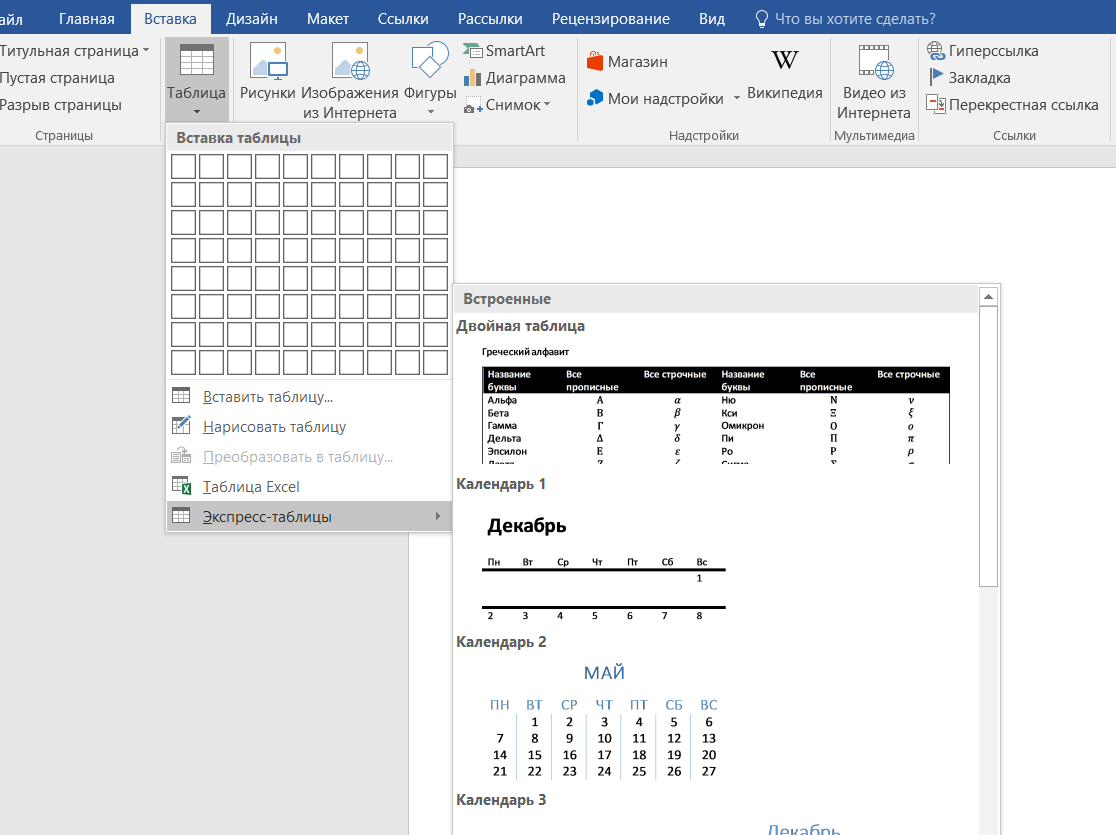
Экспресс – таблицы Microsoft Word – это стандартный набор разнообразных заготовок для внесения разных информационных данных (календари, расписания и т.д.).
Чтобы начать работу с этой опцией, потребуется снова выбрать пункт «Таблица» и последний подпункт.
Преобразование обычного текста в таблицу
Для преобразования текстового фрагмента в табличный вариант, рекомендуется придерживаться следующего алгоритма действий:
1. Выбрать необходимый текст (от нескольких слов).
2. Перейти на пункт «Таблица» раздела «Вставка».
3. Кликнуть на опцию «Преобразование в таблицу».
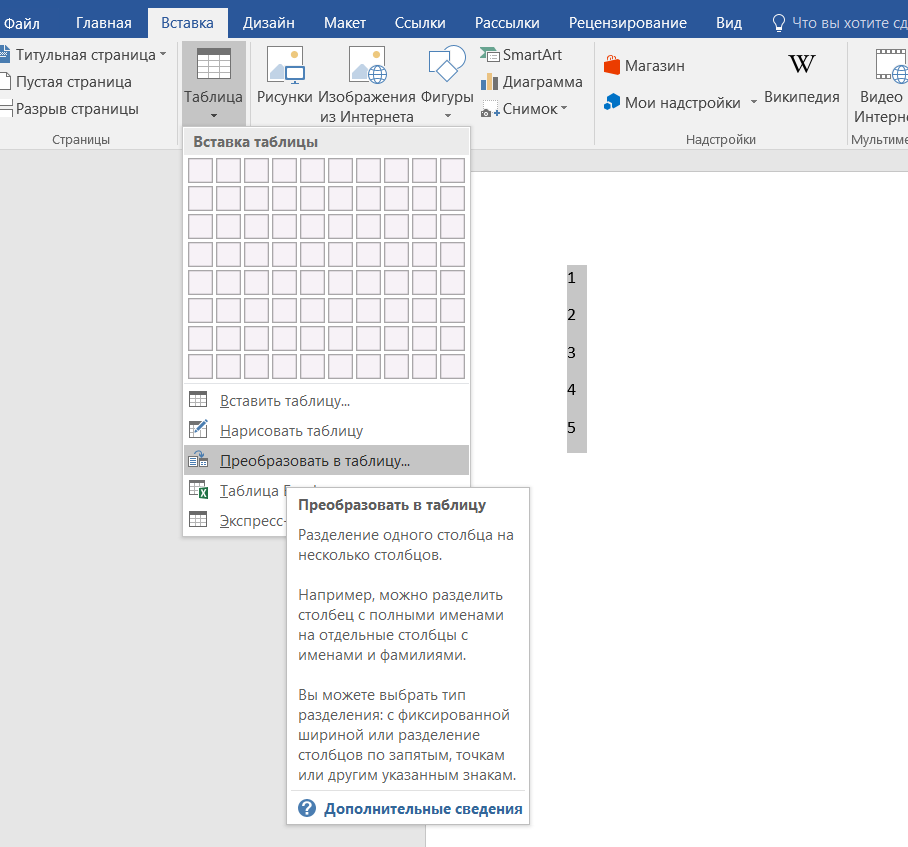
4. Указать количество строк/столбцов, включая тип разделителя (абзац используется по умолчанию).
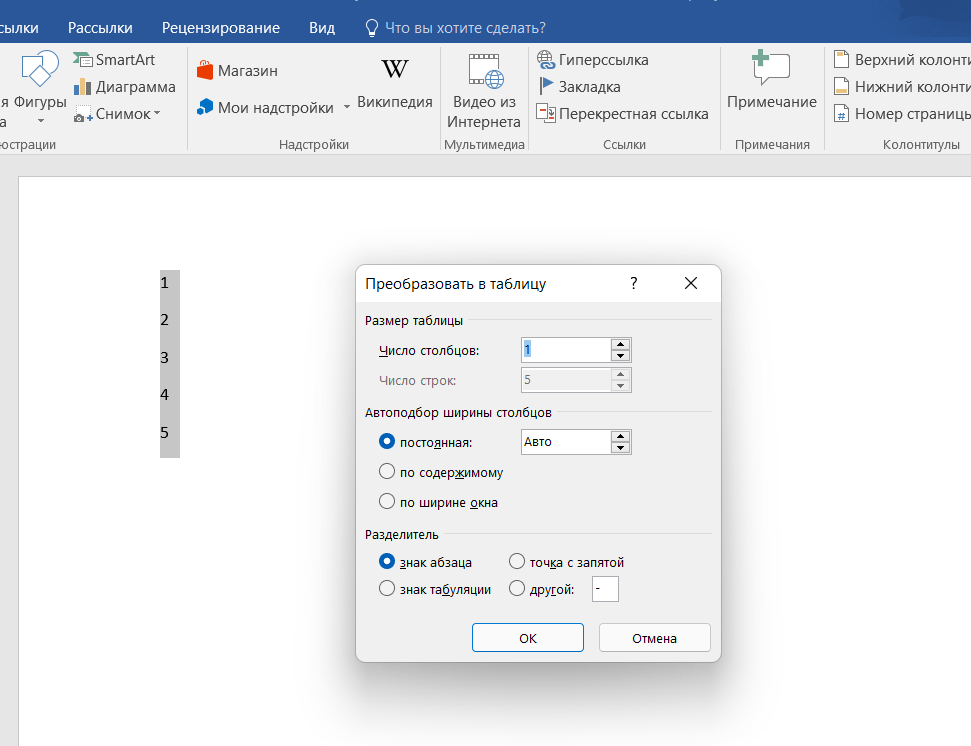
Абзацный разделитель подходит для текстового фрагмента из одной строки, поэтому лучше выбирать пробел. Для подтверждения проделанных действий, — кнопка ОК.
Типовые ошибки оформления таблиц в диссертациях
Рекомендации по правильному оформлению таблиц, составленные по стандартным ошибкам диссертантов.
- Наличие ссылок на таблицы в основном тексте диссертации.
- Слово «Таблица» пишется без сокращений и с заглавной буквы при ссылке на нее.
- Допускается два вида нумерации – сквозная и в пределах раздела/главы. Для обозначения таблицы воспрещается использовать три и более цифры.
- Название и номер указываются в одной строке, слева над таблицей, через тире.
- После заголовков и подзаголовков нельзя ставить точку.
- Таблицы разделяются друг от друга тремя междустрочными интервалами.
- Высота строки – не меньше 8 мм.
- Названия строк и глав указываются с прописной буквы.
- Единственная таблица диссертации оформляется Таблица 1.
- Графа «№ п/п» не должна присутствовать в таблице.
- В пустых ячейках (отсутствие данных) ставится дефис.
Если таблица не помещается в рабочее поле документа, ее можно разделить на несколько частей, разместив их на несколько страниц диссертации. Обязательно дублируется основная/боковая часть – зависит от типа таблицы. Во избежание путаницы, соискатель указывает «Продолжение таблицы» вместе с ее основными обозначениями.
Пример оформления таблиц в диссертации
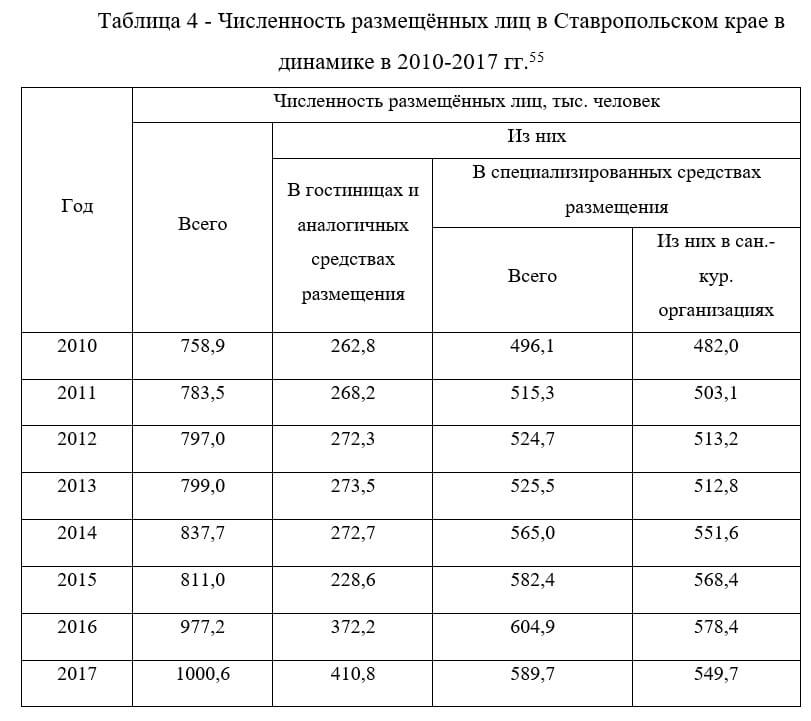
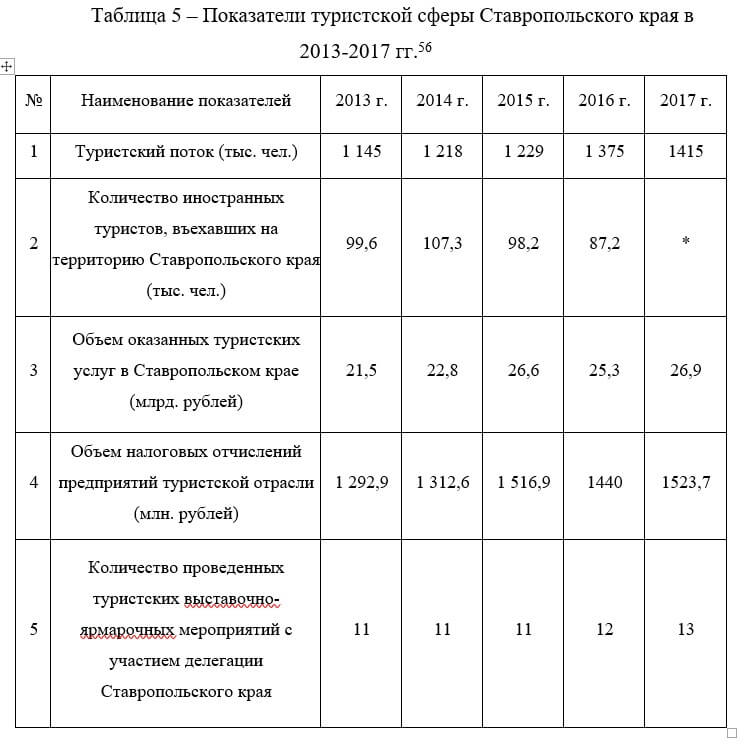
Хорошие примеры разных видов таблиц для диссертации можно посмотреть ниже: