Как в Ворде вернуть панель инструментов
Текстовый редактор Microsoft Word очень функциональный. Помимо набора и оформления текста, здесь можно создавать различные фигуры, графики и таблицы, выполнять несколько несложных действий с рисунками. А все необходимые для этого инструменты находятся где? Правильно, на Панели инструментов.
Располагается она вверху страницы открытого документа, и с Ворд 2007 на ней Вы видите не только вкладки, но и основные кнопочки, которые используются для работы. В этой статье мы с Вами разберемся, что же делать, если исчезла панель инструментов в Ворде, и вместо привычного вида, видны только основные названия вверху. Расскажу также и про панель быстрого доступа, и как добавить на нее все необходимые кнопки.
Если документ Ворд, который Вы открыли, имеет вид, как на скриншоте ниже, то, чтобы восстановить панель инструментов, достаточно нажать на небольшую стрелочку, указывающую вниз, в правом верхнем углу окна.

После этого, все привычные группы и команды снова будут видны. А если Вам потребуется оставить на странице только лист, то верхнюю ленту можете скрыть, нажав на ту же стрелочку, только теперь она указывает вверх. Это можно использовать, если нужно, чтобы во время работы с документом, ничего не отвлекало.

Если у Вас установлен Ворд 2013 или 2016, тогда для отображения панели инструментов нужно нажать на кнопку «Параметры отображения ленты» , которая находится справа от названия файла, возле кнопочек свернуть, в полный экран и закрыть.

После клика откроется небольшое меню. Первый пункт автоматически скрывает ленту – окно разворачивается во весь экран и она прячется, при наведении курсора в самый верх, она появляется. При нажатии на второй пункт останутся только пункты меню «Главная» , «Вставка» , «Дизайн» и другие. Если выберите последний вариант, тогда получится закрепить не только названия пунктов, но и команды – собственно это нам и нужно.

Теперь давайте разберемся, что сделать, если пропала не сама панель управления, а некоторые вкладки на ней. Перейдите вверху на «Файл» и выберите из левого списка пункт «Параметры» .

Откроется вот такое окошко. Перейдите на вкладку «Настройка ленты» .

Дальше в блоке справа нужно отметить галочками те вкладки, которые должны отображаться у Вас в ленте. Чтобы посмотреть, какие команды входят в какую вкладку, нажимайте на плюсики напротив, чтобы открыть их.
У меня, например, не было на панели инструментов вкладки «Разработчик» . Поэтому ставлю галочку напротив нее. Для сохранения внесенных изменений, жмите «ОК» .

После этого, нужный нам пункт появится, и можно использовать все команды, которые в нем есть.

В Ворде помимо панели инструментов так же есть панель быстрого доступа. В нее можно добавить иконки тех команд, которые Вы используете чаще всего. Отображается она или под, или над лентой. По умолчанию в ней есть три кнопки: сохранить, отменить или вернуть.
Чтобы настроить ее под себя, нажмите на маленькую черную стрелочку, указывающую вниз, и выберите из списка «Другие команды» .

Дальше разверните список в поле «Выбрать команды из» и можно или кликнуть по той вкладке, куда она входит, или нажмите «Все» .

Ищите в списке нужную команду, выделяйте ее нажатием мышки, а потом кликайте «Добавить» .

Все, что будет находиться в области справа, появится и на панели быстрого доступа.

При необходимости, все пункты можно расположить в подходящем для Вас порядке. Для этого выделите один и меняйте его положение, используя стрелки вверх/вниз, находящиеся справа. Чтобы внесенные изменения в Ворде сохранились и для всех других файлов, в верхнем поле выберите «Для всех документов» . Когда закончите, сохраняйте нажатием на «ОК» .

Как видите, в примере я добавила кнопку быстрой печати. Теперь у меня есть возможность распечатать документ, как только потребуется, и не нужно будет переходить на определенную вкладку, где находится нужная мне команда.

Удаление происходит по похожему принципу. Открывайте знакомое окошко, выбирайте ненужную команду и жмите «Удалить» . Сохраняйте нажатием на «ОК» .

На этом все. Теперь Вы знаете не только, как вернуть обратно скрытую панель инструментов, но и как настроить ее и панель быстрого доступа в Ворде.
Как настроить ленту и панель быстрого доступа в Microsoft Office 2010
В Microsoft Office 2010 продолжается традиция ленточного интерфейса, заложенная в Office 2007. Более того, полноценную ленту получили приложения раньше не имевшие ее (например, Outlook). В Office 2010 можно за несколько минут настроить ленту в полном соответствии со своими задачами. Я расскажу, как это сделать на примере Word 2010.
Возможности настройки ленты
Лента состоит из вкладок, в которых по группам распределены команды. На рисунке ниже вы видите группу Моя, которую я создал на стандартной вкладке Главная и наполнил нужными мне командами.
В группу я добавил быстрый переход к параметрам Word, вставку рисунка, перемещение по примечаниям и управление шаблоном документа. Я также поместил группу в удобном мне месте вкладки.
Разработчики Office 2010 учли запросы пользователей, желающих получить полный контроль над видом ленты (в Office 2007 для этого приходилось пользоваться сторонними надстройками). В Office 2010 появилось огромное количество настроек для ленты.
Теперь вы можете:
- скрывать и отображать вкладки и группы
- добавлять свои вкладки
- добавлять свои группы на любые вкладки
- изменять порядок вкладок и групп
- переименовывать стандартные вкладки и группы
- импортировать и экспортировать настройки ленты и панели быстрого доступа
Фактически нельзя лишь добавить свои команды в стандартные группы, но это и не требуется, поскольку можно заменить любую группу своей.
Настройка ленты
Учитывая такое количество возможных настроек, в параметрах приложений Office 2010 появилась отдельная группа для настройки ленты. Чтобы отобразить ее, щелкните Файл – Параметры – Настройка ленты.
В финальной версии Office 2010, в отличие от Beta, уже включена по умолчанию вкладка «Разработчик», на которой сосредоточен доступ к макросам, надстройкам, защите документа и управлению шаблонами.
В таблице ниже я перечислил основные действия для настройки ленты.
- Нажмите кнопку Создать вкладку.
- Выделите созданную вкладку, нажмите кнопку Переименовать и задайте имя.
- Выделите желаемую вкладку и нажмите кнопку Создать группу.
- Задайте группе имя и значок, который будет отождествляться с ней в окнах маленького размера.
- Выделите созданную группу, нажмите кнопку Переименовать и задайте имя.
- Выделите настраиваемую группу.
- Щелкните команду в списке и нажмите кнопку Добавить >>.
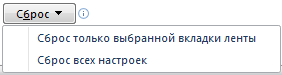
В этом же окне можно перейти к настройкам сочетаний клавиш.
Настройка панели быстрого доступа
Как и в Office 2007, вы можете настроить панель быстрого доступа, добавив туда свои команды. Щелкните кнопку со стрелкой в правой части панели, чтобы добавить популярные команды или перейти к расширенной настройке.
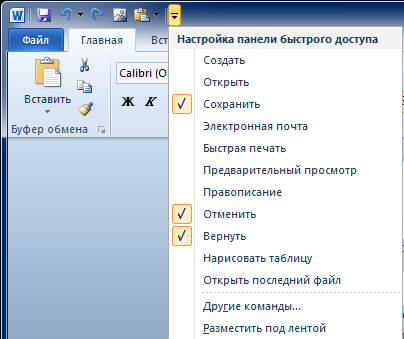
Пункт меню Другие команды открывает окно, в котором можно добавить команды из полного списка, а также задать их порядок на панели. Его также можно открыть, щелкнув Файл – Параметры – Панель быстрого доступа.
Настройка панели быстрого доступа и настройка ленты очень похожи. Точно так же вы можете сохранять настройки, сбрасывать их или импортировать. Обратите внимание, что панель быстрого доступа можно настроить как для текущего документа, так и для всех документов.
Вы можете добавить на панель быстрого доступа часто используемые команды и поместить ее под лентой.
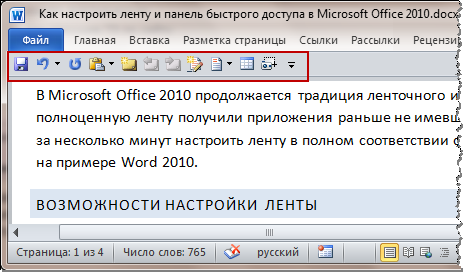
В этом случае скрытие ленты позволяет увеличить область документа, не теряя быстрого доступа к часто используемым элементам.
Заключение
В Office 2010 ленточный интерфейс приобрел те возможности, которых так не хватало Office 2007. Теперь вы можете гибко настроить ленту в соответствии со своими задачами, а также импортировать и экспортировать свои настройки.
Об авторе
Вадим — владелец этого блога, и почти все записи здесь вышли из-под его пера. Подробности о блоге и авторе здесь. Поддержать автора вы можете тут.
Вас также может заинтересовать:
- Как моментально изменить масштаб всех картинок в документе Word
- Как установить SP2 для Office 2010, если нет папки MSOCache
- Все статьи конкурса по Office 2010
- Как добавить русский язык интерфейса и проверки правописания в английский Office 2010
- Проверка правописания в Office 2010
- Возможности рецензирования в Microsoft Word 2010
Я в Telegram
Подпишитесь на канал и читайте интересные записи чаще! Есть вопросы? Задайте их в чате.
комментария 4
«Вы также можете выбрать эти варианты перемещения из контекстного меню. Но, на мой взгляд, быстрее всего перетащить элемент мышью в нужное расположение.»
Вы пробовали это сделать сами?
Как раз этого и не стало с момента выхода Office 2007. В Office 2003 была возможность перетаскивать кнопки с помощью клавиши Alt и менять ширину элементов (например элемент выбора шрифта). Зачем убрали эту возможность в дальнейших версиях для меня остаётся загадкой. Может вы знаете, как это делать?
Ваша оценка: 
 0
0
Олег, я пробую делать все, о чем я пишу. В настройках ленты можно перетаскивать элементы. Для встроенных вкладок можно менять порядок групп. Для своей вкладки — групп и команд. Если вам нужны меню как в Office 2003, попробуйте это.
Ваша оценка: 0

Антон Попов14.12.2015 в 14:25
Что делать если в меню «Файл – Параметры – Панель быстрого доступа» нет ни одного элемента?
А в самой панели все элементы серые и не кликабельные.
Столкнулся с такой проблемой в outlook 2010
Ваша оценка: 0
Антон, вам сюда http://forum.oszone.net/forum-115.html
Ваша оценка: -1
Как быстро развернуть или свернуть ленту в Office 2013
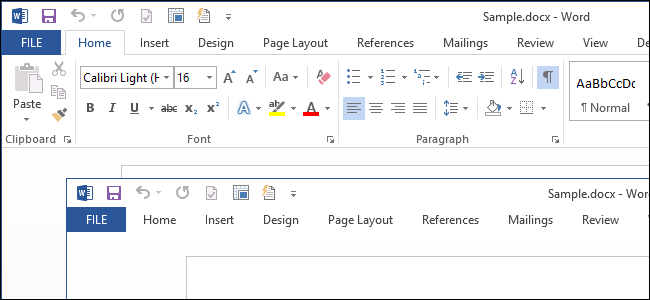
Лента в приложениях Microsoft Office предоставляет лёгкий доступ ко многим инструментам программы, но занимает львиную часть места на экране. Если Вы хотите расширить рабочую область документа, можно свернуть ленту.
Примечание: Когда лента свёрнута, отображаются только названия вкладок. Кликните по любому из названий, чтобы развернуть эту вкладку.
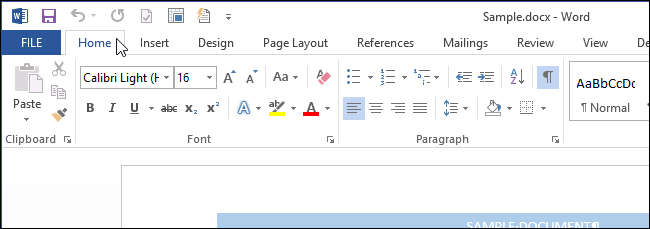
Чтобы свернуть или развернуть ленту, дважды кликните по названию любой вкладки. Второй способ – использовать сочетание клавиш Ctrl+F1.
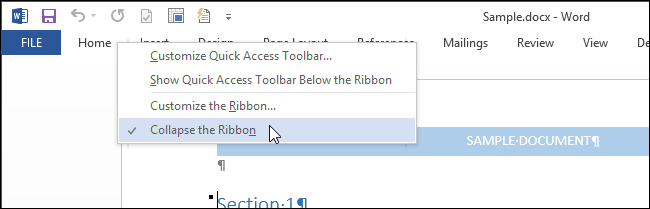
Третий способ: Кликнуть правой кнопкой мыши по названию любой вкладки, откроется контекстное меню. Если в текущий момент лента свёрнута, в строке Collapse the Ribbon (Свернуть ленту) будет стоять галочка. Чтобы развернуть ленту, снимите галочку напротив этого параметра.
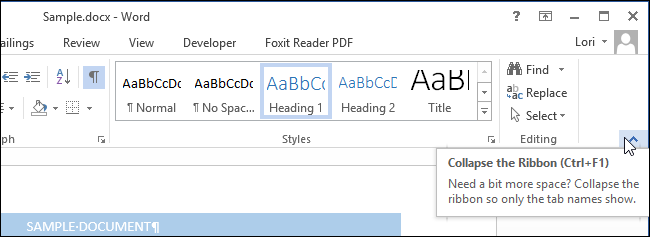
И наконец четвертый способ: Когда лента развёрнута, в её нижнем правом углу видна стрелочка, направленная вверх. Кликните по ней, чтобы свернуть ленту.
Чтобы открыть вкладку при свёрнутой ленте, достаточно кликнуть по её названию. После того, как Вы нажмёте на вкладке какую-либо команду, лента снова свернётся.
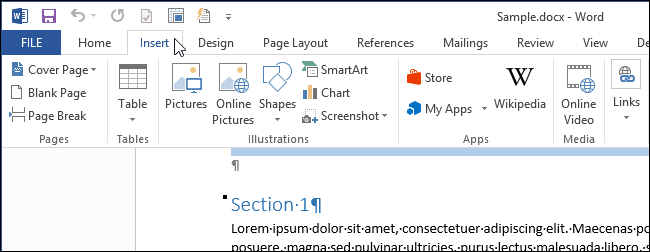
Если Вы, открыв вкладку на свёрнутой ленте, решили оставить ленту развёрнутой, кликните по иконке в виде канцелярской кнопки в её нижнем правом углу или нажмите сочетание клавиш Ctrl+F1.
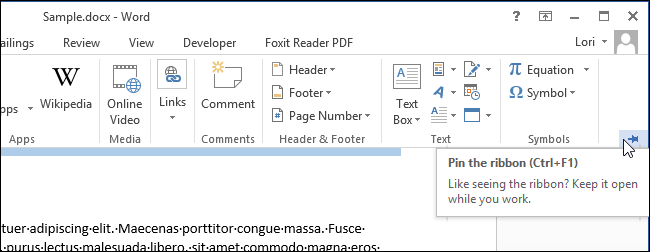
Эти параметры настраиваются отдельно для каждого приложения Office. Т.е. Вы можете свернуть ленту в Word, но оставить её развёрнутой в PowerPoint или Excel.
Как использовать панель инструментов ленты в Microsoft Word

Лента — это панель инструментов, которая работает поверх Microsoft Word , PowerPoint , Excel и других приложений Microsoft Office . Лента состоит из вкладок, которые обеспечивают упорядоченность и доступность связанных инструментов независимо от того, над каким проектом или устройством вы работаете. Лента может быть полностью скрыта, показана в различных объемах или настроена в соответствии с вашими потребностями.
Инструкции в этой статье относятся к Word для Office 365 , Word 2019, Word 2016, Word 2013 и Word 2010.
Исследуйте параметры просмотра для ленты
В зависимости от ваших текущих настроек лента будет в одной из трех форм:
- Параметр « Показать вкладки» отображает вкладки («Файл», «Главная», «Вставка», «Рисование», «Дизайн», «Макет», «Ссылки», «Почта», «Просмотр» и «Просмотр»).
- Параметр « Показать вкладки и команды» отображает вкладки и значки команд.
- Параметр « Автоматически скрывать ленту» скрывает вкладки и команды.
Если лента в данный момент скрыта, в верхнем правом углу окна Word отобразится трехточечный значок.
Выберите значок « Параметры отображения ленты» (он находится в верхнем правом углу и представляет собой небольшое поле со стрелкой вверх).

Выберите « Автоскрытие ленты», чтобы скрыть ленту. Выберите панель, расположенную в верхней части окна, чтобы отобразить ленту.

Выберите « Показать вкладки» для отображения только вкладок ленты. Выберите вкладку для отображения связанных команд.

Выберите « Показать вкладки и ленту» для постоянного отображения вкладок и команд ленты.

Чтобы свернуть ленту, чтобы увидеть больше документа, дважды щелкните любую вкладку ленты или нажмите CTRL + F1 . Чтобы развернуть ленту, дважды щелкните любую вкладку ленты или нажмите CTRL + F1 .
Используйте ленту
Каждая вкладка на ленте Word имеет команды и инструменты под ней. Измените представление на Показать вкладки и команды, чтобы увидеть эти команды. Если для ленты установлено значение « Показать вкладки» , выберите вкладку, чтобы просмотреть соответствующие команды.