Добавление границы для текста
Word для Microsoft 365 Word для Microsoft 365 для Mac Word 2021 Word 2021 для Mac Word 2019 Word 2019 для Mac Word 2016 Word 2016 для Mac Word 2013 Word 2010 Word 2013 для разработчиков Word Starter 2010 Еще. Меньше
Иногда добавление границы вокруг текста в документе будет лучше, чем вставка текстового поля или таблицы с одной ячейкой, чтобы обеспечить аналогичный вид.
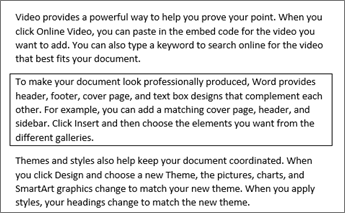
- Выделите слово, строку или абзац.
- Перейдите в раздел «>«, а затем откройте меню вариантов границ.
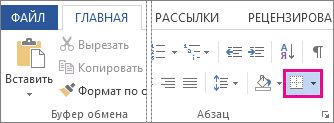
- Выберите нужный тип границы:

Настройка границы
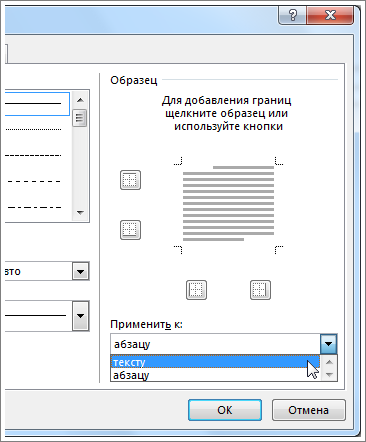
- Выделив текст и найдите нужный базовый тип границы, снова откройте меню «Границы» и выберите пункт «Границы и заливка».
- Выберите стиль, цвет и ширину, а затем примените его к кнопкам в разделе «Предварительный просмотр» диалогового окна. Если предварительный просмотр вам нужен, нажмите кнопку «ОК».
Примечание: Убедитесь, что в поле « Применить к» указан правильный параметр: «Текст» или » Абзац».
См. также
Вы можете добавить границу к отдельному слову, строке текста или всему абзацу. То, насколько простыми или особенными будут границы, зависит от вас.
Вы также можете добавить границу к рисунку, поместить границу вокруг таблицы, добавить границу на отдельную страницу.
Добавление границы к выделенному тексту
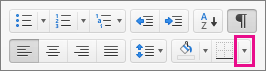
- Выделите слово, строку или абзац.
- На вкладке Главная щелкните стрелку рядом с кнопкой Границы.
- В коллекции «Границы » щелкните стиль границы, который вы хотите применить.
Настройка рамки
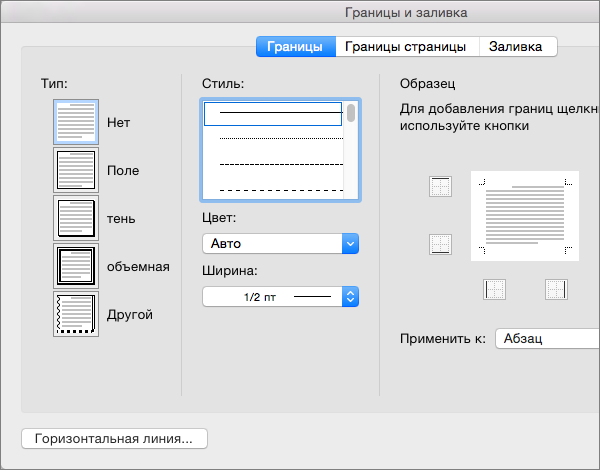
- Выделив текст и выбрав основной тип границы, щелкните стрелку рядом с кнопкой Границы еще раз и выберите параметр Границы и заливка.
- В диалоговом окне Границы и заливка настройте параметры Тип, Стиль, Цвет и Ширина, чтобы получить нужный внешний вид границы.
Примечание: Чтобы убедиться, что стиль границы применен правильно, задайте «Применить к тексту» или «Абзац». Если вы не выделили текст, в списке Применить к можно выбрать только значение абзацу.
Совет: Кроме того, к области выделенного текста можно применить заливку цветом. Для этого в диалоговом окне Границы и заливка откройте вкладку Заливка, а затем выберите цвет и узор. Цвет, заданный в меню Заливка, используется для заливки прямоугольной области, а цвет, указанный в меню цвет фона, применяется к прямоугольной области с узором, который выбран в списке тип.
Как отобразить границы текста?
Вопрос от Гарри по автоматическому отображению границ области текста в Word:
Как известно, набирать и корректировать текст значительно удобнее, если на страницах установлены границы текста. Поэтому до набора текста, при открытии нового файла вхожу в Tools (у меня интерфейс на английском) => Options => View => и ставлю «галочку» перед Text Boundaries, другими словами, устанавливаю границы текста в надежде, что файл для набора следующего текста будет открываться уже с этими установленными границами. Увы, этих действий хватает только для того текста, перед набором которого были установлены границы. Для набора следующего текста приходится повторять процедуру с установкой границ текста опять. Как решить проблему?
Да, для некоторых пользователей Word наличие в документе границ ввода текста достаточно удобная функция. К сожалению, эта функция или опция не сохраняется автоматически после закрытия документа. Новый запуск редактора, а я сейчас имею в виду версии Word XP и Word 2003, создает новый документ без этих границ.
Да, возможно Word отобразит границы текста, если между закрытием документа с включенной опцией и создание нового документа пройдет малый промежуток времени (минута или даже меньше).
Но попробуйте очистить память компьютера и затем открыть редактор. Границы не отобразятся.
Я пробовал в Word 2007 (beta) включить эту функцию (text boundaries) и обнаружил, что после закрытия редактора и повторного открытия границы ввода текста отображаются, то есть функция реально работает.
Кстати, подобный вопрос 8 мая 2006 года был задан (вполне возможно именно Гарри его и задавал) на сайте Rusfaq, но, вероятно, ввиду отсутствия ответов был удален с сайта. Обнаружить текст вопроса удалось благодаря тому, что Яндекс хранит у себя проиндексированные, хоть и удаленные страницы.
Но не все так печально. Можно попытаться написать небольшой макрос, разместить кнопку макроса на панели инструментов и после запуска редактора Word достаточно будет нажать на эту кнопку, чтобы границы текста отобразились.
Начнем. Но для начала я рекомендую вам распечатать этот текст, чтобы вы могли сверяться с этими инструкциями и делать работу в редакторе. Иначе вам придется все время переключаться между окнами приложений.
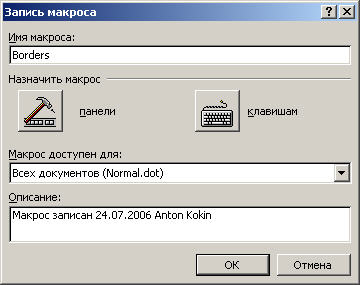
Откроется окно, как на скриншоте внизу:
Все. Макрос создан и готов к работе. Проверяем его. Закройте редактор Word. По возможности очистите память компьютера. Запустите Word.
После открытия редактора с новым пустым документом нажмите вашу кнопку-макрос и вы увидите границы текста.
Возможно, вы захотите удалить этот макрос из редактора. Как это сделать?
Зайдите в меню Сервис (Tools) => Макрос (Macro) и выберите из открывшегося подменю команду Макросы (Macros).
Откроется окно со списком макросов, которые у вас есть в активном шаблоне. Найдите там этот новый макрос Borders и справа будет кнопка Delete . Нажмите ее и макрос будет удален.
Но кроме того, нужно еще удалить и саму кнопку с панели инструментов. Для этого зайдите в меню Сервис (Tools) и выберите команду Настройка (Customize). Откроется окно. И вам достаточно будет мышкой перетащить в это окно кнопку макроса с панели инструментов.
Еще записи по вопросам использования Microsoft Word:
- 10 вопросов и ответов по редактору Word (1 часть)
- 3 способа очистки списка недавно открытых документов
- Word 2007: добавляем свою вкладку и свои команды
- Word 2007: полотно, рисунки, линии
- Word 2007: смена формата сохранения файла
- Word 97 — решение проблемы с отображением символов на линейке
- Абзац с цветным фоном
- Автоматизация текстового набора в Word
- Автоматическая запись макроса
- Автоматическая нумерация билетов
- Автоматическая расстановка переносов
- Автоматическое обновление полей при открытии документа
- Автоматическое сохранение документа при его закрытии
- Автотекст с последовательной нумерацией
- Белый текст на синем фоне в Word 2007
- Быстрая смена ориентации страниц документа
- Быстрое перемещение между открытыми документами Word
- Быстрое создание нового документа на основе шаблона
- Быстрый ввод текста с помощью команды =rand()
- Ввод повторяющихся фрагментов текста в Word 2007
- Ввод часто повторяющихся фрагментов текста
- Вертикальное выравнивание текста
- Возможно ли запретить копирование текста из документа Word?
- Вопрос о работе с графиками (диаграммами) в Word
- Вопросы и ответы о гиперссылках в редакторе Word
Создание границ и рамок страницы в документе Word 2010
Помимо цветового оформления можно обрамить всю страницу рамкой или границей. Отображение и внешний вид границ страницы задаются в диалоговом окне Границы и заливка (Borders and Shading) (рис. 5.12), вызываемом кнопкой Границы страницы (Page Borders).
При вызове этого диалогового окна открывается вкладка Страница (Page Border), на которой располагаются инструменты, позволяющие выбрать тип, цвет и ширину границы страницы, а также задать область действия настроек — для текущей страницы, раздела или всего документа. Помимо различных типов линий в качестве границ можно выбрать рисунок. На вкладке Граница (Borders) находятся схожие инструменты, позволяющие задать границы для абзаца. Рисунок в качестве границы абзаца выбрать нельзя. Инструменты на вкладке Заливка (Shading) служат для выбора различных параметров цветовой заливки абзаца.

Рис. 5.12. Диалоговое окно Границы и заливка
Оформим наш документ цветной рамкой. Для этого в качестве границы используем широкую и объемную линию.
- Нажмите кнопку Границы страницы (Page Borders) в группе инструментов Фон страницы (Page Background). Откроется диалоговое окно Границы и заливка (Borders and Shading) на вкладке Страница (Page Border).
- Установите переключатель Тип (Settings) в положение Рамка (Box).
- В списке Тип (Style) выберите внешний вид границ рамки. В нашем примере выбрано четвертое снизу значение.
- В раскрывающемся списке Цвет (Color) выберите цвет линий, например синий.
- В раскрывающемся списке Ширина (Width) выберите ширину линий, в нашем случае это 4,5 пт.
Внешний вид создаваемой рамки можно увидеть в группе элементов управления Образец (Preview) (рис. 5.13). Кнопки, располагающиеся в этой группе инструментов, позволяют управлять отображением отдельных границ создаваемой рамки.

Рис. 5.13. Диалоговое окно Границы и заливка — выбор параметров рамки

Рис. 5.14. Внешний вид документа после создания рамки
Вместо линий в качестве границ рамки можно использовать рисунки из раскрывающегося списка Рисунок (Art) диалогового окна Границы и заливка (Borders and Shading). При этом размер элементов рисунка также можно регулировать.
покупка
Пользователи Microsoft Word могут видеть точные границы документа с помощью текстовых границ. Из этого туториала Вы узнаете, как быстро показать или скрыть границы текста в Word.
Рекомендуемые инструменты повышения производительности для Word
Показать или скрыть границы текста в Word 2003
Amazing! Use Efficient Tabs in Word (Office) like Chrome, Firefox and New Internet Explorer!
Вкладка Office: предоставляет интерфейсы с вкладками в Word, Excel, PowerPoint.
Улучшите свой рабочий процесс прямо сейчас. Узнать больше Бесплатная загрузка
Шаг 1: выберите Опции от Tools меню;

Шаг 2: нажмите Вид вкладка, проверка Границы текста in Параметры печати и веб-макета группа, чтобы показать границы текста в документе.

Показать или скрыть границы текста в Word 2007/2010/2013

Шаг 1: нажмите Файл таб , а затем нажмите кнопку Опции При использовании Слово 2010 / 2013. Нажмите Office значок Слово 2007.
Шаг 2: нажмите Фильтр >> проверить Показать границы текста in Показать содержимое документа для отображения границ текста в документе и снимите флажок, чтобы скрыть их.

Показать или скрыть границы текста в Word с помощью Kutools
Kutools предоставляет пользователям простой способ показать или скрыть границы текста и другое содержимое документа в документе.
Kutools for Word, удобная надстройка, включает группы инструментов, облегчающих вашу работу и расширяющих ваши возможности обработки текстовых документов. Бесплатная пробная версия на 45 дней! Get It Now!
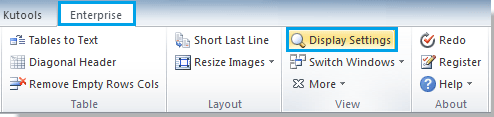
1. Пожалуйста, примените утилиту, нажав Предприятие > Настройка экрана. Смотрите скриншот:
2. Установите или снимите флажок Границы текста флажок в Настройка экрана диалоговое окно, чтобы показать или скрыть границы текста. Смотрите скриншот:
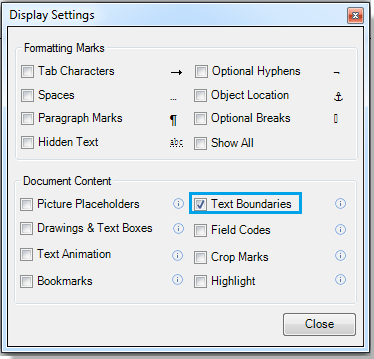
Вы можете увидеть результат, как показано ниже:
 |
 |
 |
Для получения дополнительной информации, пожалуйста, посетите: показать содержимое документа в документе Word.
Относительные статьи:
- Показать или скрыть границы текста в Word
- Показать вкладку / ленту разработчика в Word
- Показывать необязательные разрывы ширины в Word