Как раздать Wi-Fi (интернет) с iPhone?
Если вы находитесь вне диапазона Wi-Fi, вы все равно можете подключиться к Интернету настроив режим модема на iPhone. Режим модема позволяет использовать подключение к мобильной сети передачи данных Apple iPhone или iPad (Wi-Fi + Cellular) для подключения к Интернету.
Выполните следующие действия, чтобы настроить режим модема.
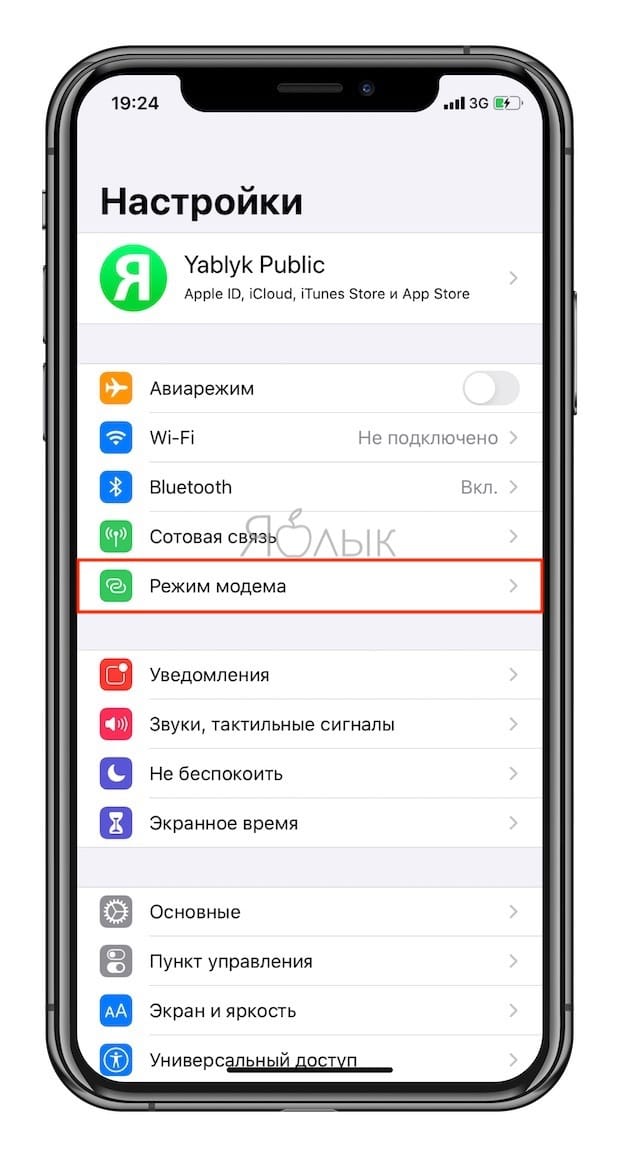
- Нажмите “Настройки” > “Сотовая связь”.
- Нажмите пункт “Режим модема” и включите его.
После настройки точки доступа в режим модема можно перейти на экран “Настройки” > “Режим модема”, чтобы включать и выключать его или менять пароль.
Необходимо установить пароль Wi-Fi, чтобы настроить режим модема.
Чтобы изменить пароль Wi-Fi, выберите “Настройки” > “Режим модема” или “Настройки” > “Сотовая связь” > “Режим модема” и укажите пароль для Wi-Fi.
Выберите пароль Wi-Fi, при этом следуйте следующим правилам:
- не менее восьми символов
- используйте только буквы английского языка, верхнего и нижнего регистра
- используйте цифры от 0 до 9
Обратите внимание, что настройка точки доступа APN вашего сотового оператора для режима модема осуществляется отдельно. Для того чтобы вписать точку доступа (уточнить её можно у вашего оператора мобильной связи) сделайте следующее:
Выберите “Настройки” > “Сотовая связь” > “Сотовая сеть передачи данных”.
Этот раздел содержит три блока заполняемых полей: “Сотовые данные”, “MMS” и “Режим модема”. Впишите данные точки доступа в раздел “Режим модема”.
Как включить режим модема на Айфоне
Как включить режим модема на Айфоне? Бывает, что домашний интернет внезапно отключается, а вам срочно нужно решить рабочий вопрос. В таком случае можно использовать свой iPhone в качестве модема. В статье рассказываем, как раздавать интернет с Айфона и что делать, если компьютер не видит iPhone как модем.
Режим модема на Айфон: как включить и раздавать интернет
Иногда интернет-связь пропадает в самый неподходящий момент: в рабочее время, когда необходимо найти информацию, связаться с другим пользователем, подготовить отчет. Режим модема на iPhone — это способ поделиться интернетом с другими девайсами. Смартфон выступает в качестве передатчика, а все подключенные к нему устройства получают интернет, как от стационарного Вайфая. Делиться сетью можно с помощью:
Подключение и использование интернета с Айфона на ПК позволит выполнять все стандартные операции, как при обычном подсоединении, сеть будет защищенной и комфортной для использования.
Скорость передачи данных зависит от тарифного плана и возможностей оператора. Некоторые мобильные операторы взимают дополнительную плату за раздачу интернета. Перед тем, как раздавать интернет с iPhone, необходимо ознакомиться с условиями использования этой опции. Даже при наличии безлимитной связи 4G или 5G оператор может заблокировать услугу, и придется вносить дополнительные средства.
Если опция не нуждается в оплате или оператор разрешает использовать ее бесплатно, то включить ее можно легко, придерживаясь такого порядка действий:
- Включите сотовые данные (мобильный интернет).
- Откройте настройки на Айфоне.
- Перейдите во вкладку сотовой связи и в пункте «Режим модема» перетащите ползунок возле пункта «Разрешить другим».
- На ноутбуке или другом устройстве зайдите в Wi-Fi и подключитесь к Айфону. При необходимости введите пароль.
Настраивая режим модема на iPhone, нужно установить пароль. Ниже пункта «Разрешать другим» есть поле с паролем для Wi-Fi. Установите пароль, чтобы с его помощью пользователи или вы сами могли подключаться к вашему устройству.
Режим модема в Айфоне
Как подключить Айфон к компьютеру как модем через USB
Включить режим модема на Айфон также можно и с помощью кабеля USB. Последовательность действий будет такая:
- Включите сотовые данные (мобильный интернет).
- В пункте «Режим модема» нажмите «Разрешить другим».
- Подключите кабель Айфона к ноутбуку или компьютеру в разъем USB.
- Подключение на ноутбуке произойдет автоматически.
Если автоматического подключения не произошло, то откройте на ноутбуке окно «Доступ к интернету» и подключитесь к Айфону. При необходимости введите пароль подключения.
Чтобы отключить режим модема и Айфон от лэптопа, деактивируйте точку доступа в самом смартфоне или вручную отключите компьютер от Wi-Fi.
Включение режима модема через USB
Включение режима модема через Bluetooth
Чтобы подключиться через Блютуз, создайте пару между Айфоном и ноутбуком. Для этого:
- Включите Блютуз на смартфоне и ноутбуке.
- На Айфоне в разделе Bluetooth выберите подходящее устройство и подключитесь к нему.
- На ноутбуке всплывет уведомление «Связать устройство?» Нажмите «Разрешить». Через 1-2 минуты устройства создадут пару.
- Во вкладке «Доступ к интернету» подключитесь к Айфону. При необходимости введите пароль.
Включение режима модема через Bluetooth
Не работает режим модема на Айфон: что делать
Давайте разберемся, почему может не работать режим модема на iPhone. В первую очередь необходимо проверить активность сотовой связи и правильно ли введены настройки сети. Распространенные причины, почему не работает режим модема на Айфоне:
- некорректная работа SIM-карты;
- абонент находится вне зоны действия сети;
- поломка модуля Wi-Fi в смартфоне;
- тариф не позволяет или недостаточно средств на счету;
- неверно заданные параметры;
- не полное обновление.
Если режим модема на Айфоне пропал после обновления программного обеспечения — проблема кроется в самом обновлении. Некоторые апдейты не до конца проверены, потому существует вероятность попасть на баги, которые могут включать ошибку при попытке включить режим передачи интернета. Исправить эту неполадку можно, восстановив предыдущую версию или с помощью резервной копии. А при устаревшей версии смартфон нужно обновить до новой iOS.
Если не работает режим модема на iPhone при откате к старой версии прошивки, есть вероятность отключения оператором опции. Некоторые пользователи сталкиваются с тем, что до определенного времени была возможность включить режим модема на iPhone, но потом исчезла, так как мобильный оператор заблокировал ее, сделав платной.
Существует вероятность сбоя настроек сети. В таком случае также необходимо обращаться к сотовому оператору, чтобы тот отправил сообщение с автоматическими настройками. Можно прописать настройки вручную перед тем, как использовать Айфон в качестве модема.
Единственная проблема, которую пользователь не сможет решить быстро — починить возникшие поломки в модулях. Такие неполадки требуют обращения в сервисный центр или мастерскую для ремонта этой части гаджета.
Отсутствие связи на ноутбуке
Особенности активации режима модема на Айфоне
При настройке и передаче интернета с помощью смартфона учитывают следующие особенности:
- Раздающему будет некомфортно пользоваться интернетом самому, так как все «силы» беспроводного соединения направлены на саму точку, к которой подсоединяются другие абоненты.
- IP-адрес меняется каждый раз при подключении iPhone в режиме модема по USB на Windows 10 и других операционных системах.
- Во время включения передатчика на смартфоне строка состояния светиться синим цветом.
- Необходимо позаботиться о подзарядке, ведь батарея раздающего гаджета будет садиться очень быстро, чем при обычном использовании.
- Можно настроить режим модема на Айфон для семейного использования без постоянного ввода пароля. Для этого в параметрах есть специальный пункт «Семейный доступ». Здесь предлагают указать имя каждого абонента и необходимость запрашивать подтверждение при подсоединении.
Пользуясь предложенными пошаговыми инструкциями, вы легко и быстро сможете подключить режим модема на Айфоне. Все модели подключаются одинаково, а с выходом iOS 15 активировать режим модема можно прямо в пункте управления — удерживайте значок «Сотовые данные» и вам откроется меню, где можно активировать «Видимость для других устройств».
Об изменениях в iOS 16 вы можете узнать из нашей статьи. А все новости об iOS 17 читайте в обзоре.
Теперь вы знаете, как использовать Айфон в качестве модема. Настраивайте персональный выход в интернет для себя и окружающих с помощью наших инструкций и рекомендаций. Пользуйтесь безопасным подключением без риска для устройств. И не забудьте подписаться на рассылку новостей, впереди вас ждет еще очень много полезной информации и лайфхаков.
Автор: Татьяна Сулима, копирайтер Stylus.ua
- Какой Айфон лучше купить в 2023: ТОП-15 моделей
- Айфон с двумя симками: подключаем eSIM в iPhone
- Какие Айфоны поддерживают беспроводную зарядку
- Как экономить заряд на Айфоне: 8 способов
- iPhone 15: дата выхода
Как включить / настроить Режим модема и раздать интернет (Wi-Fi) с iPhone или iPad
О том, что iPhone является устройством многофункциональным, знает каждый. Однако не все в курсе, что гаджет может выступать в роли полноценной портативной точки доступа – роутера – для другой мобильной и десктопной техники. «Раздавать» интернет с «яблочного» коммуникатора или планшета на самом деле очень просто.
Видеоинструкция:
Для начала надо убедиться, что устройство подключено к мобильному интернету. Для дальнейшей работы желательно выбрать либо безлимитный тарифный план. В противном случае можно потерять значительную сумму со счета всего за десяток минут использования интернета. В этом материале мы подробно рассказываем как активировать и настроить точку доступа (Режим модема), рассматриваем его полезные возможности и распространенные проблемы.
Как включить Режим модема и раздать интернет (Wi-Fi) с iPhone или iPad
Начиная с iOS 13 интерфейс раздела Режим модема в приложении Настройки на iPhone и iPad был изменен.
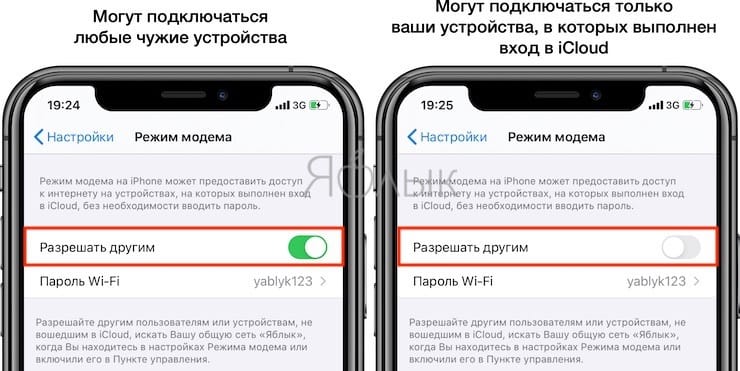
Кнопка включения Режима модема исчезла, вместо нее появился переключатель Разрешать другим.
При включенной опции Разрешать другим iPhone сможет раздавать Интернет не только устройствам, которые используют ту же учетную запись Apple ID в iCloud (без ввода пароля), но и любому чужому устройству (с вводом пароля).
При выключенной опции Разрешать другим iPhone сможет раздавать Интернет только устройствам, которые используют ту же учетную запись Apple ID в iCloud без необходимости ввода пароля.
На iPhone с iOS 12 и более старой версией ОС Режим модема включается соответствующим переключателем по пути: Настройки → Режим модема;
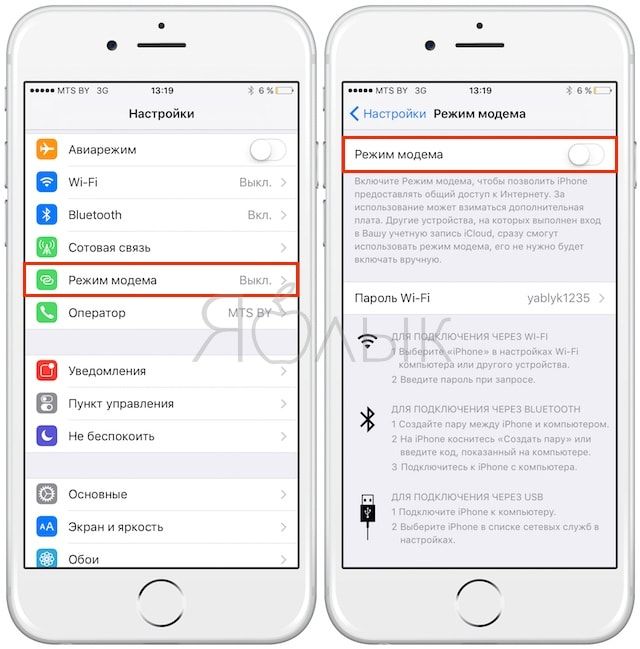
При включенной опции Разрешать другим настоятельно рекомендуется защитить доступ в сеть паролем.
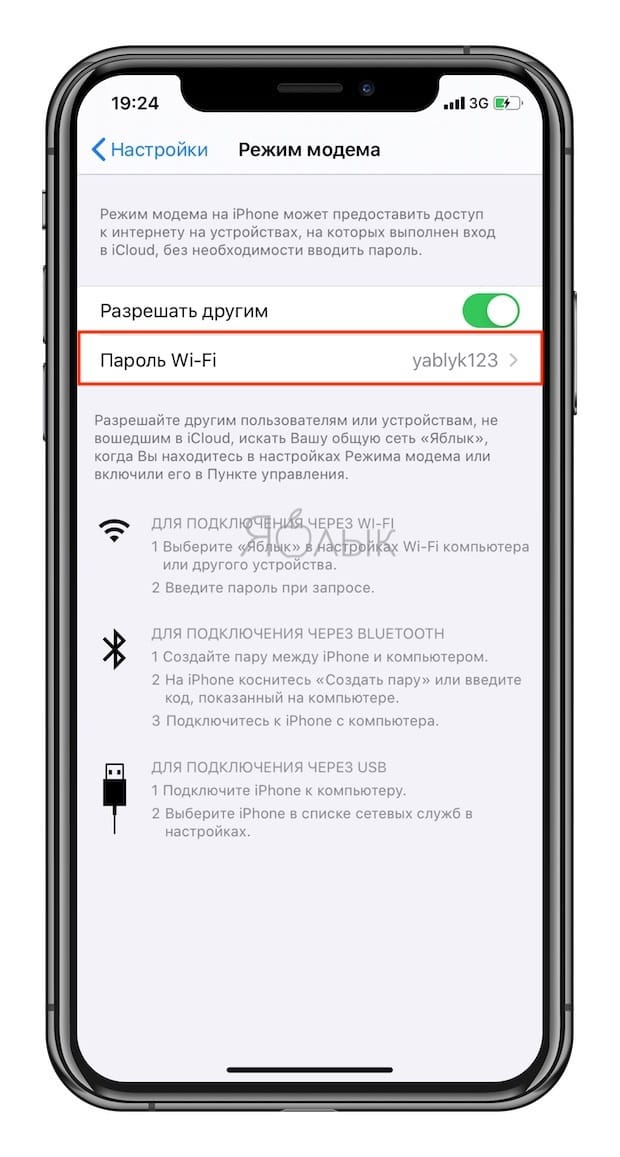
Что делать, если пункта Режим модема нет в Настройках
Случается, однако, что Режим модема отсутствует в настройках. Тогда надо предпринять такие шаги:
1. Для начала, надо убедиться, работает ли на устройстве сеть передачи данных – мобильный интернет (инструкция). Если работает, но режим все равно не появляется, тогда переходим к следующему шагу;
2. Заходим в Настройки и идем по пути Сотовая связь → Сотовая сеть передачи данных → Сотовые данные (для прошлых версий iOS путь несколько иной: Сотовая связь → Параметры данных → Сотовая сеть передачи данных → Сотовые данные);
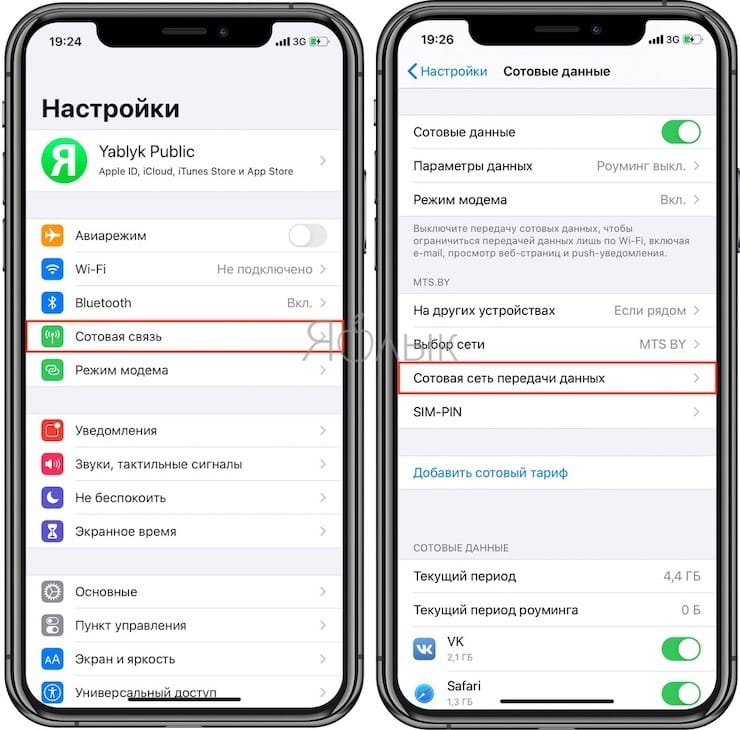
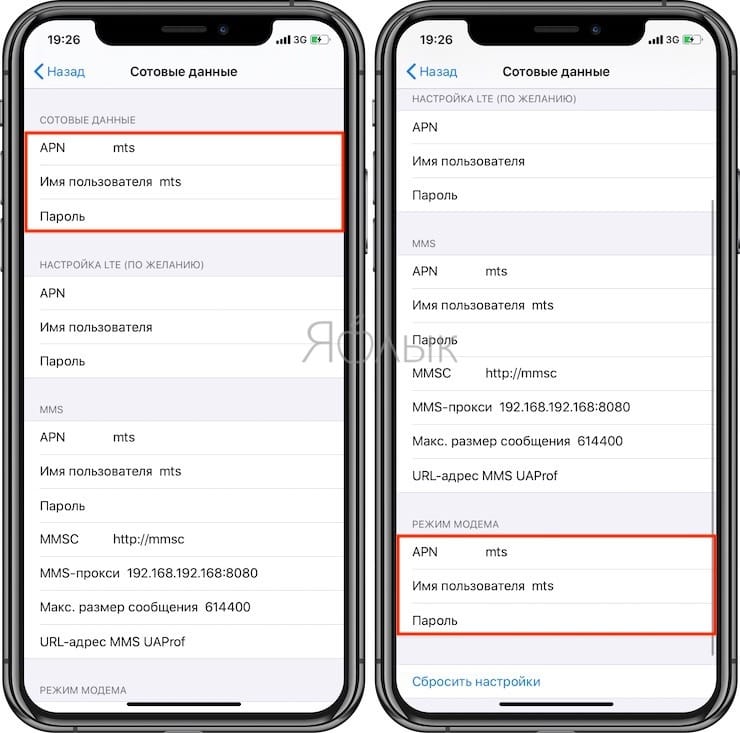
3. Здесь необходимо заполнить поля в разделах Сотовые данные и Режим модема. Там необходимо будет ввести APN, Имя пользователя и Пароль вашего мобильного оператора. Эти данные оператор обычно высылает автоматически при установке SIM-карты. Можно также уточнить их, перезвонив оператору, назвав свой тарифный план.
Например, для белорусского МТС, данные следующие:
APN: mts
Имя пользователя: mts
Пароль: mts
Данные APN, имени пользователя и пароль некоторых российских, белорусских и украинских операторов можно найти на этой странице.
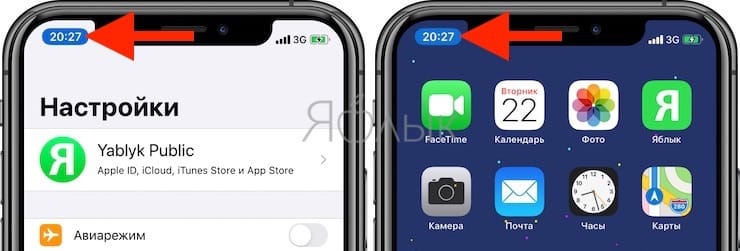
4. Если режим не появился после ввода данных, то устройство необходимо перезагрузить. После перезагрузки включаем Режим модема, выбираем пункт Включить Wi-Fi и устанавливаем пароль. Об удачном подключении будет свидетельствовать синяя полоска вверху экрана.
Как включить Режим модема через USB-кабель
О том, как раздать Интернет с iPhone на компьютер при помощи USB-кабеля, мы подробно рассказали в этой статье.
Как убедиться, что точка доступа активна на iPhone?
Работу iPhone в режиме точки доступа можно увидеть, благодаря специальному индикатору в статусной строке. Вот только он меняется в зависимости от моделей устройств:
iPhone с Face ID, имеющие вырез Dynamic Island (14 Pro /14 Pro Max и более новые), отображают индикатор Режима модема в Dynamic Island.
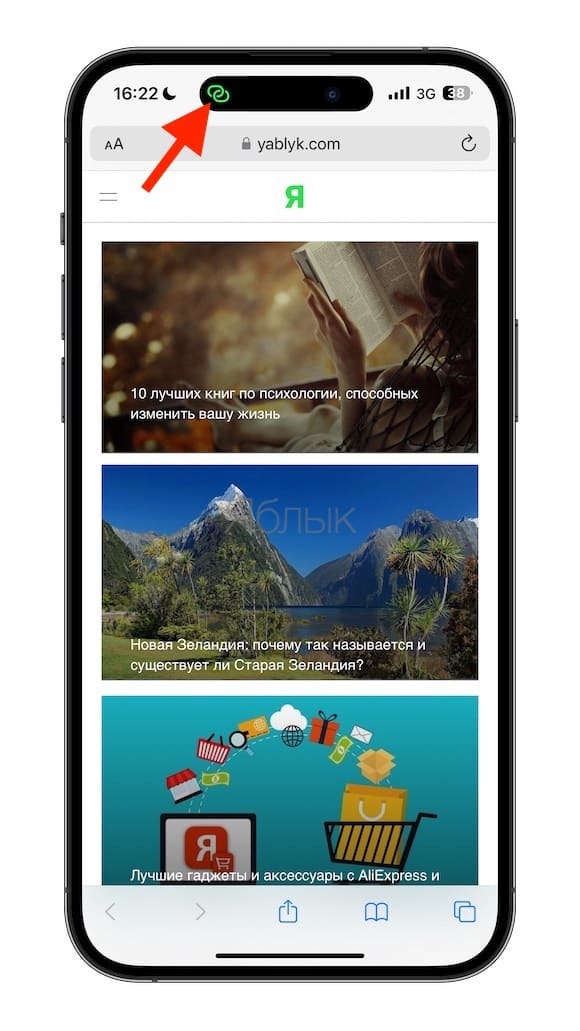
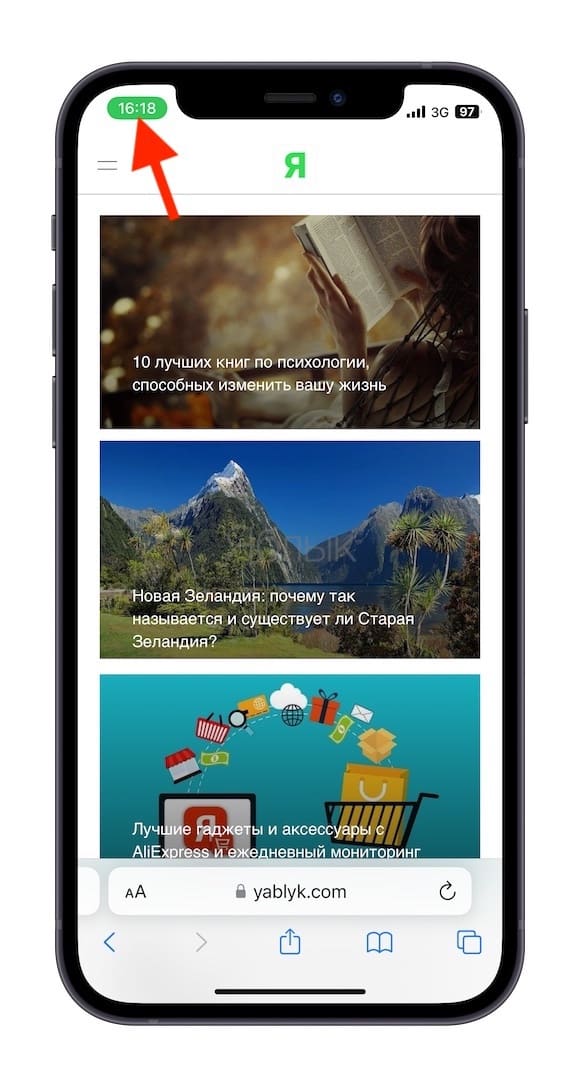
Модели iPhone с Face ID (без Dynamic Island) будут показывать этот индикатор в области часов, спустя некоторое время подложка зеленого цвета начнет отображаться под текущим временем.
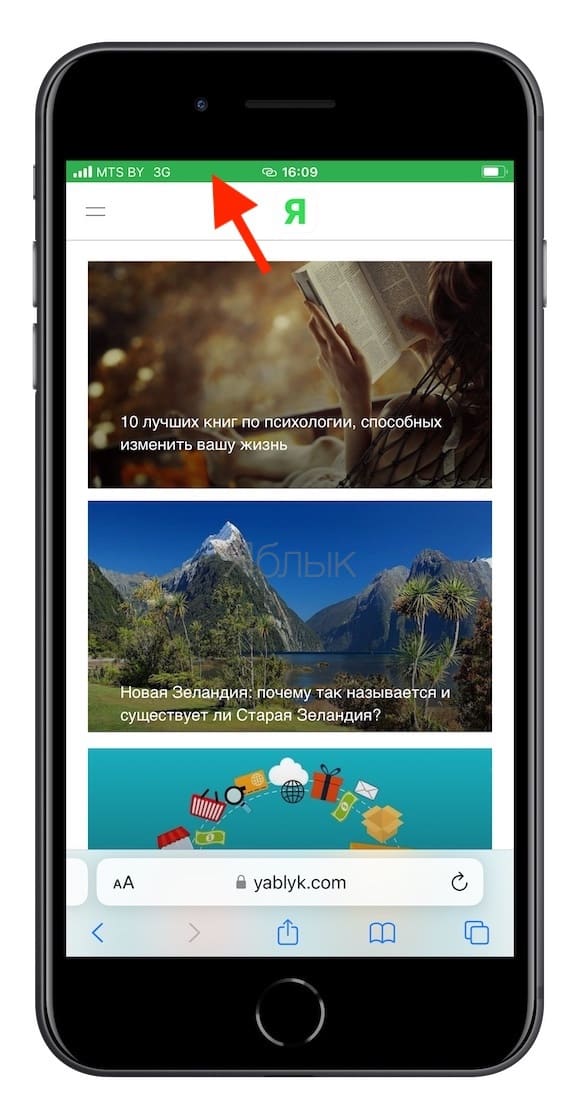
Модели iPhone с Touch ID покажут работу режима модема путем увеличения статусной строки и окрашиванием ее в зеленый цвет.
Благодаря этой индикации вы сможете быстро понять, что к вашему смартфону подключены другие устройства.
Что делать, если Режим модема от iPhone включается, но доступ к Интернету отсутствует
Если вдруг вы столкнулись с ситуацией, при которой Режим модема включается, но доступ к Интернету получить не удается, прочтите этот материал.
Как научить другие устройства автоматически подключаться к iPhone?
Вы можете научить другие ваши смартфоны, компьютеры и планшеты автоматически подключаться к точке доступа, созданной iPhone. Такая мера позволит экономить ваше время, заряд батареи и расход недешевого мобильного трафика.
Для изменения настроек автоподключения к вашему iPhone вот что нужно сделать на Mac:
1. Откройте приложение Системные настройки и перейдите в раздел Wi–Fi. Подключитесь к активированной ранее точке доступа на iPhone.
2. Рядом с ее названием в списке нажмите на кнопку «Подробнее» или выберите значок «Еще» (кружок с тремя точками) → Настройки сети.
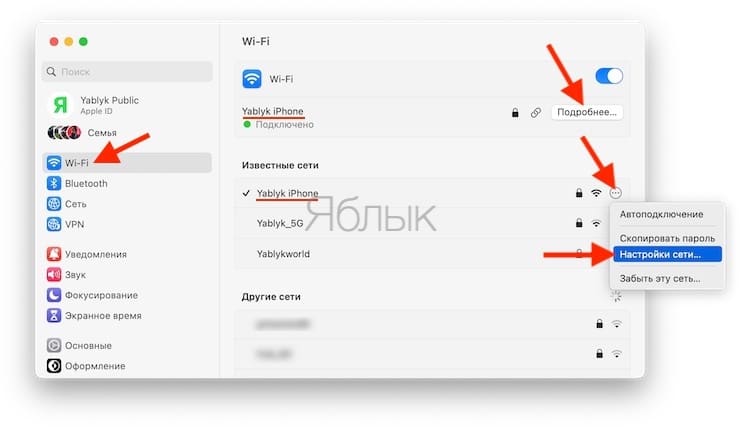
3. Теперь вы можете научить свой компьютер автоматически подключаться к этой сети, просто активировав первый тумблер.
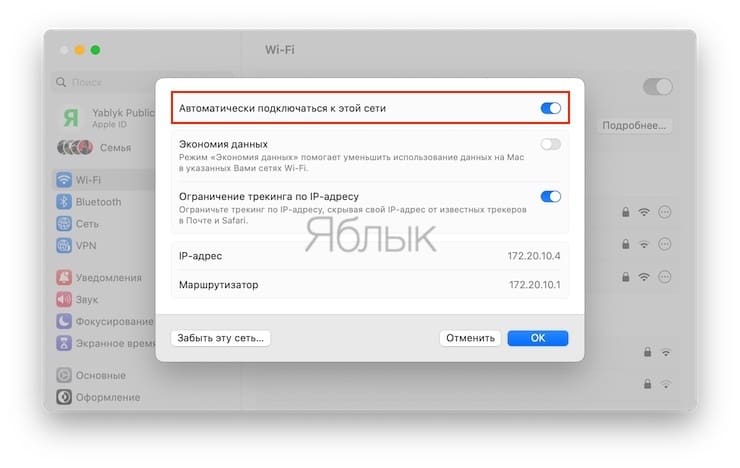
Если требуется настроить автоматические подключение к точке доступа на другом iPhone или на iPad, то вам надо сделать следующее:
- Перейдите в меню Настройки→Wi-Fi, подключитесь к активной точке доступа
- Теперь около имени активного подключения нажмите на кнопку «i».
- Аналогично с помощью переключателя активируйте автоматическое подключение к этой точке доступа.
Как поменять параметры автоподключения к Режиму модема iPhone для семьи?
В рамках своей экосистемы Apple предлагает довольно удобную опцию «Семейный доступ». Она позволяет членам вашей семьи автоматически подключаться к созданной вами точке доступа, если они располагаются в пределах ее досягаемости. А сам владелец раздающего устройства может в его настройках запретить вообще подобные подключения или ограничить их для некоторых родственников.
Для настройки надо перейти в меню Настройки → Сотовая связь → Режим модема → Семейный доступ.
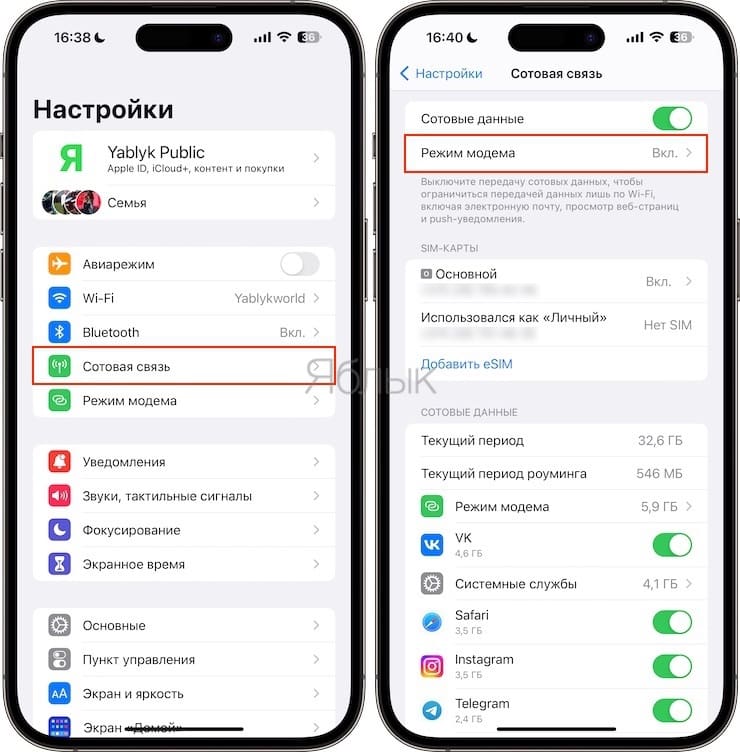
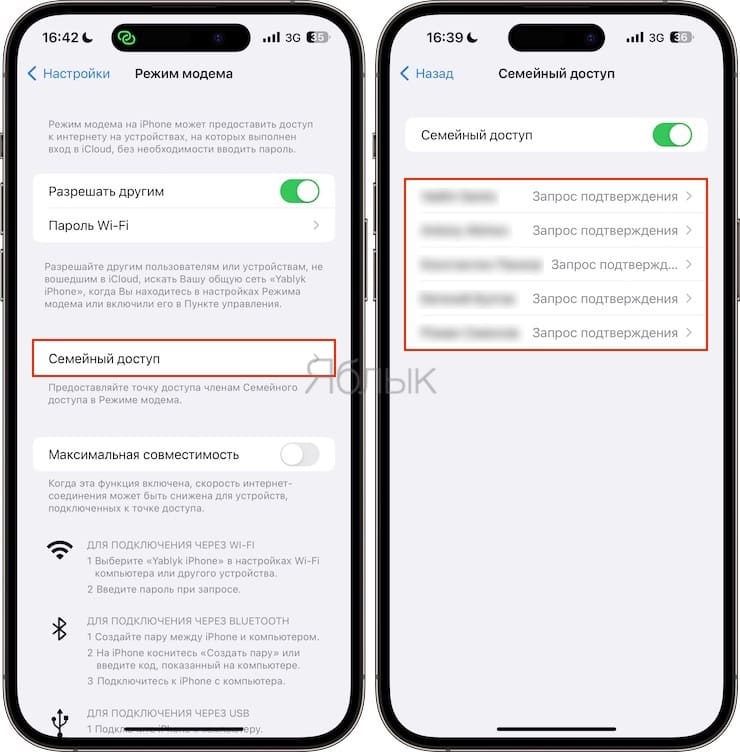
Там вы можете настроить параметры доступа согласно своим предпочтениям. Надо понимать, что созданное для конкретного члена семьи правило будет действовать для всех устройств, работающих с данной учетной записью Apple ID.
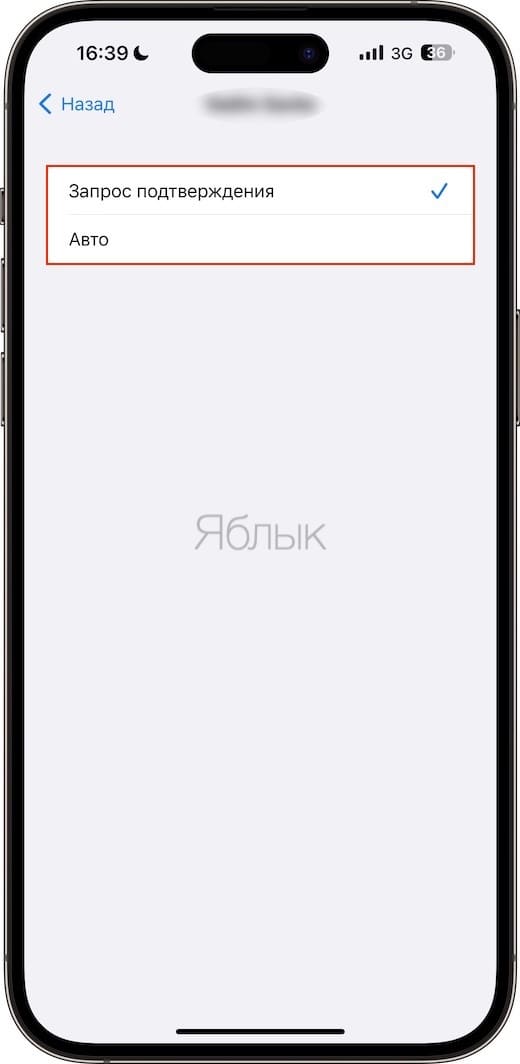
Как можно узнать, сколько трафика использовали подключенные к точке доступа устройства?
Эта статистика может быть важна, ведь она показывает, какое из подключенных устройств потребляет трафика больше остальных. Такая информация содержится в разделе статистики сетевого подключения.
Вам надо перейти в меню Настройки → Сотовая связь и там в списке найти пункт «Режим модема».
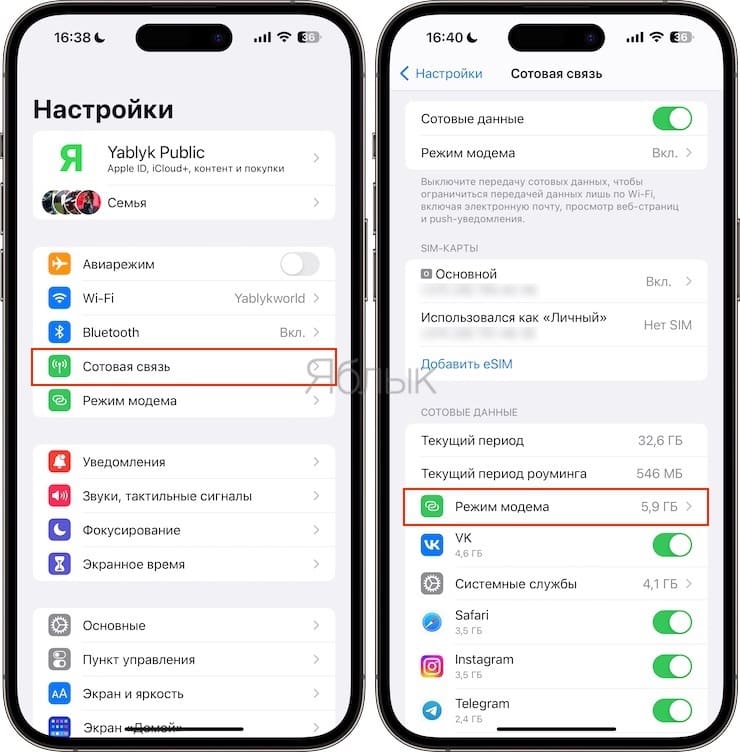
Тут вы и сможете увидеть потребление трафика каждым устройством, которое подключалось к вашему работающему в режиме модема (точки доступа) iPhone.
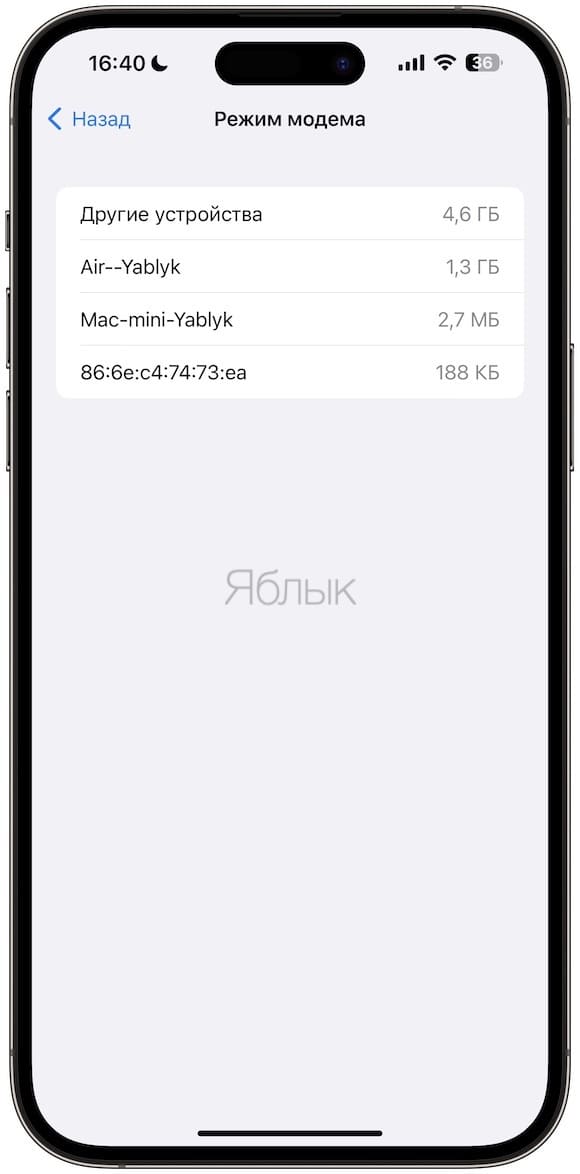
Вот только если устройство-клиент имело активную опцию «Частный адрес Wi-Fi», то этот не даст возможности идентифицировать гаджет в списке.
А понять, кем же является загадочный потребитель, можно в его параметрах подключения к точке доступа. Там будет показан подменный MAC-адрес, который и используется для данного подключения.
Как увидеть все подключенные к iPhone в режиме модема устройства?
А чтобы постоянно мониторить активные подключения к вашему iPhone придется воспользоваться сторонним приложением из App Store. Для этой роли отлично подойдет бесплатная утилита iNet – Network Scanner.
1. Перейдите по ссылке и установите из App Store это приложение.
2. Вам надо будет настроить свой iPhone, предоставив все нужные для доступа другим устройствам разрешения. После этого перейдите в меню Настройки → iNet и активируйте там тумблер «Локальная сеть».
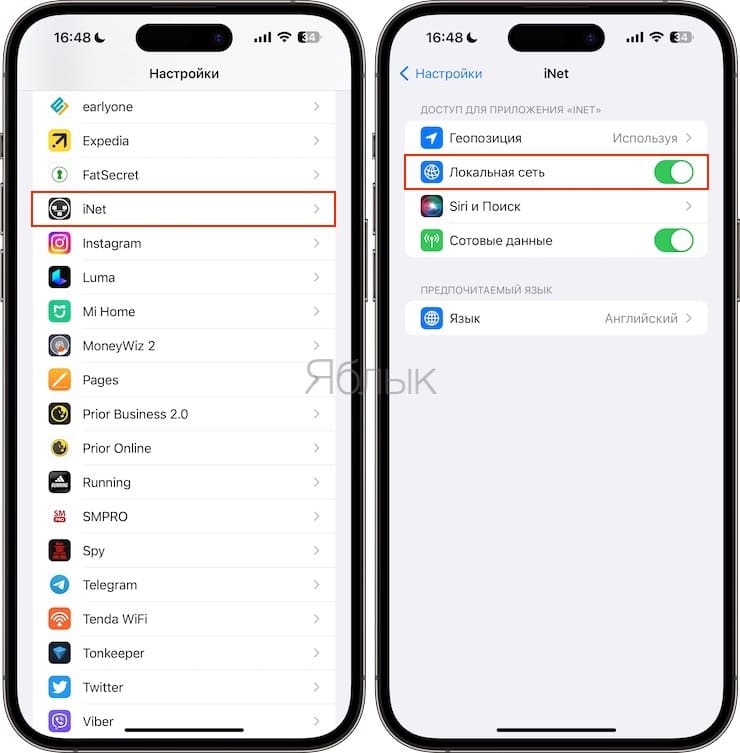
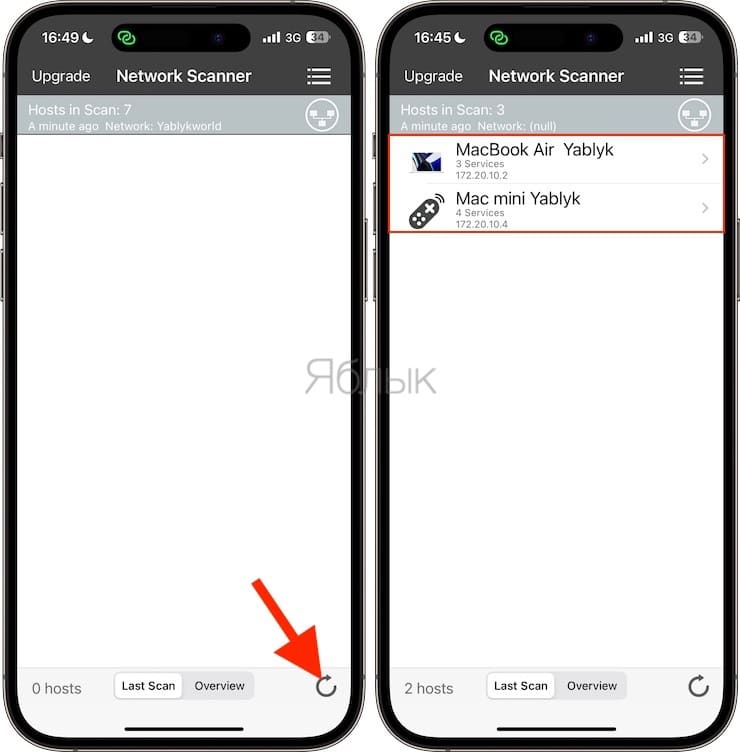
3. В приложении iNet в ходе работы iPhone в режиме точки доступа осуществите сканирование сети.
4. Приложение покажет вам список тех устройств, которые и подключены к вашему iPhone.
Благодаря этим советам вы теперь знаете, как настраивать точку доступа на вашем iPhone, следить за статистикой потребления трафика и подключенными устройствами.
�� Смотрите также:
- Как включить вспышку (фонарик) при звонках и уведомлениях на iPhone.
- Как настроить Буфер обмена (передача текста и фото) с Mac на iOS и наоборот.
- Как изменить мелодию вызова (рингтон) на Айфоне.
�� Мы в Telegram и YouTube, подписывайтесь!
Как раздать интернет с телефона
Смартфоны умеют превращать сигнал сотовой сети в Wi‑Fi. Такой интернет медленнее, чем обычный беспроводной, но все равно позволяет созвониться по работе, посмотреть видео на планшете в дороге или быстро загрузить несколько файлов в облако. А вот поиграть в онлайн-видеоигру вряд ли получится.
Перед тем как все настроить, узнайте условия раздачи у вашего оператора. Некоторые компании разрешают использовать трафик только на телефоне, у других раздавать интернет можно за отдельную плату.
Клиенты Тинькофф Мобайла могут тратить пакеты интернета как хотят, в том числе раздавать трафик на любое устройство. Дополнительно платить за это не нужно.
Если у вас еще нет нашей сим‑карты, можете оформить ее прямо на этой странице и протестировать связь от Тинькофф бесплатно: подарим гигабайты, чтобы вы сами проверили качество и скорость интернета.
Как раздать интернет с Айфона
Перед раздачей на смартфоне нужно отключить Wi‑Fi. Если у вас несколько симок, посмотрите, с какой будет раздаваться интернет. Зайдите в «Настройки» → «Сотовая связь» и проверьте, нужную ли симку выбрали в разделе «Сотовые данные».
После этого нужно включить режим модема на смартфоне. На главном экране выберите «Настройки» → «Режим модема», нажмите на ползунок пункта «Разрешать другим». После этого Айфон начнет раздавать интернет — так же как обычный модем.


После того как разрешите доступ к интернету, нужно придумать пароль от Wi‑Fi. Надежнее всего комбинация из заглавных, строчных букв и цифр: такой пароль сложно подобрать, поэтому ваш трафик не будет воровать, к примеру, попутчик в метро
Что делать, если в настройках нет опции «Режим модема»
Теперь нужно подключиться к интернету, который раздает ваш Айфон.
Как подключиться к интернету по Wi‑Fi. Подключитесь к созданной точке доступа как к обычной Wi‑Fi‑сети. Для этого нужно кликнуть на значок Wi‑Fi: на ноутбуке с MacOS он находится в правой верхней части экрана, а на устройствах Windows — в правой нижней.
После этого в списке подключений выберите название вашего смартфона. По умолчанию это iPhone или «[Ваше имя] iPhone». Введите пароль, который указали, когда настраивали подключение на телефоне. После подключения ноутбук запомнит его. Когда соединение установится, в верхней части экрана смартфона появится символ в виде двух соединенных звеньев цепи.

Присоединенное устройство у моделей младше iPhone X отображается в виде зеленой строчки в верхней части экрана, до iPhone 14 — в виде цепи на месте отображения времени. У iPhone 14 и выше значок отображается на «динамическом островке» — участке экрана, который заменил «челку»
Не забудьте выключить режим модема, если он больше не нужен. Пока раздаете интернет, аккумулятор садится быстрее, чем обычно.
Как подключиться к интернету через провод. Соедините Айфон с ноутбуком с помощью кабеля, после этого интернет должен заработать автоматически. Если на экране Айфона появится окно с вопросом, можно ли доверять вашему компьютеру, нажмите «Доверять».

Нажмите «Доверять», только если используете свои устройства. После этого между ноутбуком и Айфоном могут синхронизироваться фото, видео, контакты и другие данные
Если интернет не заработал, на ноутбуке с MacOS нажмите на значок Apple → «Системные настройки» → «Сеть». В разделе «Другие службы» найдите Айфон и кликните «Активировать».
Если есть проблема с подключением на ноутбуках Windows, поможет установка iTunes. В программе ничего делать не нужно — достаточно установить ее, перезагрузить компьютер и соединить Айфон с ноутбуком заново.
Когда закончите пользоваться интернетом, отключите опцию «Режим модема» на Айфоне. Иначе ноутбук будет автоматически использовать трафик смартфона в следующий раз, когда вы будете заряжать Айфон от ноутбука.
Как подключиться к интернету по Bluetooth. На Айфоне зайдите в «Настройки» → Bluetooth и убедитесь, что функция включена.
После этого включите Bluetooth на устройстве, на котором нужен интернет, и запустите поиск устройств рядом. На MacOS нажмите на значок Apple → «Системные настройки» → Bluetooth. Если пользуетесь Windows, откройте «Настройки» → «Bluetooth и устройства» → «Устройства».
Как только ноутбук найдет Айфон, нажмите на название смартфона. На экранах обоих устройств отобразятся шестизначные коды. Если они совпадают, подтвердите подключение.
Не убирайте телефон далеко: радиус действия Bluetooth — приблизительно 10 метров. Чем ближе гаджет, тем быстрее работает интернет.
Как раздать интернет с Android
Если у вас несколько симок, перед тем как раздавать интернет, зайдите в раздел «Настройки» → «SIM‑карты и мобильные сети» или «Настройка SIM‑карт». Посмотрите, какая симка используется для интернета, и, если нужно, поменяйте ее.
Зайдите в «Настройки» → «Точка доступа Wi‑Fi». В этом разделе есть три опции раздачи: «Точка доступа Wi‑Fi», «USB‑модем» и «Bluetooth-модем».
В разных устройствах на Android названия пунктов меню различаются. Если не можете найти эту функцию в настройках, введите в поиск «точка доступа» или Wi‑Fi.
Как подключиться к интернету по Wi‑Fi. Активируйте опцию «Точка доступа Wi‑Fi». Название сети и пароль к ней заполнятся автоматически, но пароль лучше сменить: так безопаснее.
Подключитесь к Wi‑Fi как к обычной беспроводной сети. Нажмите на иконку Wi‑Fi на своем компьютере, найдите название смартфона и подключитесь к точке доступа. Название смартфона будет совпадать с тем, что указано в разделе «Точка доступа Wi‑Fi».
Как подключиться к интернету через кабель. Подключите телефон к компьютеру с помощью кабеля. В разделе «Настройки» → «Точка доступа Wi‑Fi» включите функцию «USB‑модем».
Как подключиться к интернету по Bluetooth. В разделе «Настройки» → «Точка доступа Wi‑Fi» включите функцию «Bluetooth‑модем».
Откройте меню Bluetooth на устройстве, на которое вы хотите раздать интернет, и запустите поиск. Когда на экране появится имя вашего смартфона, нажмите на него и разрешите соединение.
У Тинькофф Мобайла есть услуга для тех, кто часто работает в местах, где нет Wi‑Fi, — на даче или в поездках. Если подключить «Удаленку», Zoom, Slack, Microsoft Teams, Skype и Trello можно пользоваться без ограничений трафика.
Как раздать интернет с телефона на другой телефон, планшет, телевизор или роутер
Мобильный интернет можно использовать и на других устройствах. Это понадобится, если неожиданно пропал домашний Wi‑Fi или нужно скачать фильм на планшет без симки.
Телевизор. Подключить телевизор к интернету получится, только если у него есть функция Wi‑Fi. Откройте настройки сети телевизора — в зависимости от модели этот раздел может называться «Настройки Wi‑Fi», «Настройки беспроводной сети» или как‑то похоже. Включите Wi‑Fi и начните поиск. Когда название смартфона появится на экране, выберите его и введите пароль.
Смартфон или планшет. Включите режим модема на устройстве, с которого будете раздавать интернет. На другом гаджете начните поиск Wi‑Fi и, как только найдете нужное название подключения, нажмите на него и введите пароль. Менее удобный вариант — подключиться через Bluetooth. Для этого найдите название устройства в разделе Bluetooth и создайте пару.
Роутер. Раздавать интернет на роутер — это не странно. Так сетью смогут пользоваться больше устройств.
Для этого включите режим модема на смартфоне, с которого будете раздавать сеть. Зайдите в настройки роутера и откройте раздел «Сетевые настройки» или «Настройки Wi‑Fi». В зависимости от модели название раздела может немного различаться.
Как зайти в настройки роутера
Найдите список доступных сетей Wi‑Fi, подключитесь к своему Айфону и введите пароль. Теперь те, кто подключатся к роутеру, будут использовать интернет с вашего смартфона.
Иногда для стабильного соединения в настройках роутера надо включить некоторые параметры, например, WAN tethering или USB tethering.
Плюсы и минусы способов раздачи интернета
Прежде чем включить раздачу интернета по Wi‑Fi, Bluetooth или с помощью кабеля, изучите особенности этих подключений. Собрали их в таблице.
| Wi‑Fi | Кабель | Bluetooth | |
|---|---|---|---|
| Скорость | Высокая | Высокая | Низкая |
| Нужен ли провод | Нет | Да | Нет |
| Какие устройства можно подключить | Смартфон, ноутбук, телевизор | ПК, ноутбук | Смартфон, ноутбук |
| Сколько устройств можно подключить | Несколько | Одно | Одно |
| Батарейка | Тратится много зарядки | Смартфон заряжается | Тратится мало зарядки |
Если есть возможность, лучше раздавать мобильный интернет через Wi‑Fi: он быстрый и легко настраивается. А если раздаете интернет на стационарный компьютер, скорее всего, это получится сделать только через кабель. Заодно телефон зарядится.
Раздавайте интернет по Bluetooth, только когда другие способы не работают. Настроить такое подключение сложно, часто случаются сбои, а интернет медленный: примерно 1 Мбит/c. Сайты будут загружаться не сразу, а видео — только в низком разрешении.
Почему интернет не раздается
Иногда подключиться к смартфону с другого устройства не получается. Или получается, но интернет все равно не работает. Вот самые распространенные причины, почему так происходит.
Устройство не может найти смартфон. Попробуйте выключить и включить режим модема. Иногда гаджеты перестают видеть смартфон, если функция раздачи интернета работала долго.
Смартфон подключился, но интернета нет. Если на смартфоне интернет работает, а на устройстве, которое к нему подключили, нет, скорее всего, эту возможность заблокировал оператор связи.
Интернет работает, но медленно. Обычно мобильного интернета хватает на чтение текстов, просмотр видео в невысоком качестве или работу с документами, но онлайн‑игры или кино в 4К он вряд ли потянет. Если хотите посмотреть кино в дороге в высоком качестве, лучше скачайте фильм заранее.
Интернет выключается каждый час. Такая проблема обычно возникает, когда интернет раздается через Bluetooth. Если есть возможность, раздавайте интернет по Wi‑Fi: это более надежное и быстрое подключение.
Интернет не раздается по кабелю. Для этого у кабеля должна быть функция передачи данных. Если вы покупали провод отдельно и он неоригинальный, его придется заменить.
Клиенты Тинькофф Мобайла могут пользоваться пакетами гигабайтов на смартфоне и раздавать интернет на другие устройства, например на ноутбук, планшет или телевизор. Максимальная скорость — 150 Мбит/с, ее хватит для решения рабочих задач и просмотра любимого сериала в дороге.