Как разделить в excel экран на две части
Argument ‘Topic id’ is null or empty
Сейчас на форуме
© Николай Павлов, Planetaexcel, 2006-2023
info@planetaexcel.ru
Использование любых материалов сайта допускается строго с указанием прямой ссылки на источник, упоминанием названия сайта, имени автора и неизменности исходного текста и иллюстраций.
| ООО «Планета Эксел» ИНН 7735603520 ОГРН 1147746834949 |
ИП Павлов Николай Владимирович ИНН 633015842586 ОГРНИП 310633031600071 |
Разделенный экран листа Excel
В этой статье мы научимся отображать определенные строки и/или столбцы на отдельных панелях, разделив лист на две или четыре части. При работе с большими наборами данных нам необходимо одновременно видеть несколько областей одного и того же листа, чтобы сравнить разные поднаборы данных. Функция разделения экрана может удовлетворить ваши потребности.
Как разделить экран в Excel
Чтобы разделить лист на две или четыре части, сделайте следующее:
- Выберите строку/столбец/ячейку, перед которой вы хотите разместить разделение.
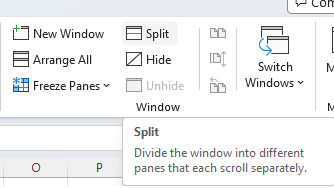
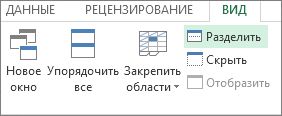
- На вкладке «Вид» в группе Windows нажмите кнопку «Разделить».
Разделить лист вертикально по столбцам
Чтобы разделить две области электронной таблицы по вертикали, выберите столбец справа от столбца, в котором вы хотите, чтобы разделение отображалось, и нажмите кнопку «Разделить» в Excel.
Рабочий лист легко разделить по столбцам по вертикали программно с помощью Aspose.Cells для .Net, нам нужно всего лишь выбрать одну ячейку в верхней строке в качестве активной, а затем расстаться сРабочий лист.Разделить метод.
Разделить лист по горизонтали на строки
Чтобы разделить окно Excel по горизонтали, выберите строку под строкой, в которой вы хотите разделить окно Excel.
Рабочий лист легко разделить по строкам по горизонтали программно с помощью Aspose.Cells для .Net, нам нужно всего лишь выбрать одну ячейку в левом столбце в качестве активной, затем расстаться сРабочий лист.Разделить метод.
Разделить рабочий лист на четыре части
Чтобы одновременно просматривать четыре разных раздела одного и того же листа, разделите экран в Excel по вертикали и горизонтали.
Рабочий лист легко разделить по столбцам по вертикали программно с помощью Aspose.Cells для .Net, нам нужно только выбрать одну ячейку не в первой строке и столбце в качестве активной ячейки, а затем расстаться сРабочий лист.Разделить метод.
Как убрать раскол
Чтобы удалить разделение листа, просто нажмите кнопку «Разделить» еще раз.
Aspose.Cells для .Net предоставляетРабочий лист.RemoveSplit метод удаления настройки разделения.
Разделение окна для блокировки строк или столбцов в отдельных областях листа
На прошлых выходных ваш друг Владимир участвовал в забеге на 5 километров, и вы хотите посмотреть время первой десятки участников, чтобы сравнить их результат с результатами вашего друга. Вы нашли его имя в строке 180 таблицы. Хотите узнать, как увидеть его результат вместе с десяткой лучших финишировавших в верхней части таблицы?
Разделив лист, вы можете прокручивать его вниз, сохраняя видимыми верхние строки в верхней области.
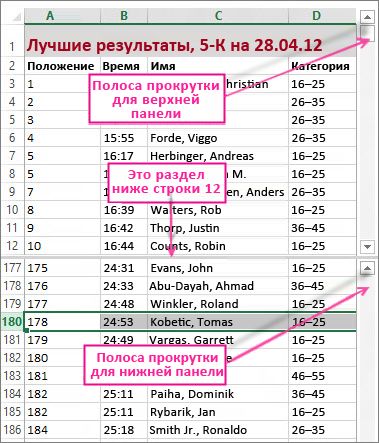
Чтобы разделить этот лист как показано выше, выделите строку, выше которой вы хотите добавить разделение: при выборе строки 13 линией раздела листа будет нижняя граница строки 12. Затем нажмите Вид > Окно > Разделить. Разделение можно убрать, нажав кнопку Разделить еще раз.
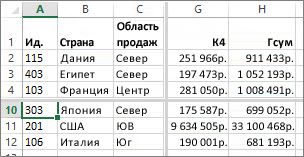
Вы также можете разделить лист по столбцам. Выберите столбец справа от столбца, в которой требуется разместить разделение, и используйте команду Разделить. Вы также можете разделить по строкам и столбцам. Выберите ячейку ниже и справа от того места, где требуется добавить разделение, а затем нажмите Разделить. На рисунке ниже была выбрана ячейка D5, поэтому столбцы слева от нее (A–C) и строки над ней (1–4) закреплены разделением. Теперь при выборе строки под строкой 4 и при прокручивании вверх строки 5–9 не видны. Кроме того, столбцы от D до F также не видны. Это позволяет сосредоточиться на 4-м квартале и итогах с начала года в столбцах G и H.
Чтобы отменить разделение, просто нажмите Вид > Окно > Разделить еще раз.
Как открыть два документа в разных окнах на одном экране. Разделить экран на области в Excel.
Порой при сравнении двух файлов (документов Excel) приходится переключаться между файлами, открытыми в разных окнах. Рассмотрим способ выведения двух окон на одном экране Excel, поскольку переключение между окнами процесс трудозатратный и довольно раздражающий.
Для начала следует открыть оба файла. Названия файлов должны быть разными.

После открытия перейдите в панели быстрого доступа на вкладку «Вид».
Во вкладке «Вид» следует выбрать пиктограмму «Упорядочить все».

После нажатия на пиктограмму «Упорядочить все» на экране появится окошко с контекстным меню, предлагающим выбор расположения окон:
- Расположение «рядом» — размещает окна рядом (столбцами);
- Расположение «сверху вниз» — замещает окна сверху вниз (строками);
- Расположение «слева направо» — размещает окна рядом слева направо;
- Расположение «каскадом» — размещает окна одно на другом каскадом.
После нажатия кнопки «ОК» окна выстроятся в нужном порядке.

Чтобы вернуть окна к обычному виду, то есть каждый файл открыть в отдельном окне, достаточно кликнуть двойным щелчком мыши по верхнему краю окна (рамке окна).
После двойного клика по рамке окна вернутся в прежнее положение.
Автор Master Of Exc Опубликовано 25.07.2017 25.07.2017 Рубрики Начинающим
Два документа в разных окнах на одном экране Excel. Разделить экран на области: 1 комментарий
Ни рядом, ни сверху вниз, ни слева направо, ни каскадом, все равно одно окно с двумя или больше вкладками книг на одном экране. Какой придурок придумал Microsoft Outlook 2013.
Добавить комментарий Отменить ответ
Этот сайт использует Akismet для борьбы со спамом. Узнайте, как обрабатываются ваши данные комментариев.