Как сделать на Айфоне чтобы экран не гас
Когда смартфоном длительное время не используется, то есть пользователь не касается экрана, он гаснет, при этом смартфон блокируется. Сделано это по двум причинам. В первую очередь таким образом экономится заряд батареи. Если пользователь забыл перевести устройство в спящий режим, iOS делает это автоматически. Кроме того, обеспечивается защита смартфона. Для разблокировки устройства необходимо заново ввести пароль, использовать Face ID и т.д.

Функцию автоматического отключения дисплея на Айфоне можно отключить
В некоторых ситуациях автоматическое выключение экрана может мешать. К счастью, эту опцию можно настраивать. Подробно о том, как сделать на Айфоне чтобы экран не гас, расскажем ниже.
Отключение функции автоматического выключения экрана на iPhone
Итак, чтобы автоматически Айфон больше не отключал экран, выполните следующие действия:
- Откройте на смартфоне “Настройки”.
- Перейдите в раздел “Экран и яркость”.
- Тапните по строчке “Автоблокировка”.
- Выберите вариант “Никогда”, чтобы экран вообще не блокировался или укажите подходящее время, к примеру, 5 минут.
Если вы укажите вариант “Никогда”, дисплей выключить и заблокировать смартфон можно будет только вручную. Как правило, отключение требуется при использовании сервиса AirPlay во время ведения стрима. В остальных ситуациях задержки в 5 минут вполне достаточно, чтобы не испытывать дискомфорта в результате быстрого выключения экрана смартфона.
Читайте также:

2 февраля 2023
Большим шагом в эволюции iPhone стала возможность использование двух SIM-карт. Напомним, что первыми Айфонами с двумя SIM-ками стали iPhone XS и iPhone XR. Правда, в отличие от китайских и корейских .

15 февраля 2021
На айфонах функция Face ID впервые появилась на 10-й модели, заменив дактилоскопический датчик и увеличив уровень защиты смартфона. Передовая технология предназначена для разблокировки по лицу .

21 сентября 2021
Наверняка многие пользователи замечали, что во время обновления приложения, его значок на рабочем столе становился серым, при этом внизу появлялась надпись “Ожидание”. Это вполне штатная ситуация, .
Почему гаснет экран на iPhone
Экран – самая технически сложная составляющая смартфонов. От работоспособности элемента зависит весь функционал телефона. Случается так, что дисплей гаснет в момент активного использования гаджета. С подобной проблемой сталкиваются и пользователи iPhone.
Возможные причины почему гаснет экран
Некорректно работа дисплея iPhone создает различные неудобства его использования. Экран гаснет очень быстро или мерцает при работе по ряду причин. Спровоцировать возникновение проблемы могут аппаратные неисправности и программные сбои. Рассмотрим частые причины почему гаснет экран iPhone:
- Неисправен датчик приближения. В данном случае дисплей будет становится черным при малейшем приближении любого объекта к индикатору или падающей на него тени, даже если смартфон не находит в режиме телефонного звонка. Неисправность может быть технического характера и возникать по причине ошибки IOS.
- Поврежден контроллер питания. Айфон, находясь на зарядке функционирует исправно, но при отсоединении кабеля экран тухнет. Также, поломка контроллера может спровоцировать резкое отключение дисплея.
- Устройство имело контакт с водой, в результате чего возникли или продолжают возникать короткие замыкания в микросхемах, окислились или перегорели контакты шлейфового соединения.
- Гаджет подвергся падению или получил удар о твердую поверхность или другой предмет. Могло быть нарушено питание матрицы или произошло повреждение платы.
- Возник перегрев системной платы или экранного модуля. При длительном использовании Айфон на максимальной яркости или при высоких температурах воздуха мог возникнуть нагрев элементов, в результате экран отключился.
- Выгорела дисплейная матрица. Пренебрежение автоблокировкой вызывает преждевременный износ элементов дисплея и подсветки.
- Запущен режим энергосбережения. При низком заряде батареи экран iPhone гаснет быстро, уровень подсветки снижается до минимума и делает использование устройства невозможным при ярком освещении или солнечном свете.
- Установлен слишком короткий период автоблокировки. Работающий дисплей будет отключаться быстро, если не происходит постоянное касание тачпада.
- Возник конфликт между сторонними программами, который провоцирует возникновение сбоев в работе IOS.
- Обновление программного обеспечения прошло не корректно, по этой причине возникли ошибки в контроле работы датчиков.
- Установленная бета-версия прошивки требует обновления или переустановки.
- В системные файлы проникло вредоносное ПО. Компания Apple заботиться о безопасности своих девайсов, однако, установка программ в обход защитника от вирусов может создавать подобные неприятные ситуации.
Точный ответ на вопрос почему гаснет экран iPhone возможно дать только после проведения диагностики аппаратного и программного состояния телефона. Диагностирование проблемы в сервисном центре позволяет быстро выявить неисправность и устранить ее, сэкономив время и денежные средства.
Не гаснет экран во время разговора на iPhone
На первый взгляд, то, что экран iPhone не гаснет во время разговора, может показаться незначительной поломкой, которая не требует принятия каких-то мер. На самом деле, такое явление влечет за собой нагрев телефона и дополнительный расход заряда аккумулятора. К тому же есть риск во время разговора случайно активировать одну из команд, поскольку экран не заблокирован.
Причин поломки, из-за которых автоматически не гаснет экран при разговоре на iPhone, не так много. Все они так или иначе связаны с датчиком приближения (Proximity Sensor), который отвечает за то, чтобы экран гас при приближении к препятствию (в данном случае, к голове говорящего).
Самые вероятные причины поломки датчика или его шлейфа:
- Не гаснет экран из-за попадания влаги в устройство.
- Телефон получил механические повреждения.
- Неудачная замена экрана на iPhone
Также может иметь место производственный брак или произошел программный сбой, об устранении которого своими руками мы и расскажем в этой статье. Иногда это помогает решить проблему самостоятельно, без обращения к мастеру.
Другие исполнители на Юду
Как решить проблему негаснущего экрана на Айфоне
Для начала проверьте, не установлена ли у вас на экране затемненная защитная пленка. Неправильно подобранный чехол также может неудачно закрывать сенсор, мешая его работе. Эта та причина, по которой рекомендуется использовать на «Айфоне» только оригинальные аксессуары, произведенные компанией Apple.
Проверьте настройки. В меню телефона найдите вкладку Настройки —> Экран —> Специальные возможности. После этого на экране появится инструкция, как откалибровать устройство. Существуют также сторонние приложения, которые позволяют настроить работу датчика Proximity Sensor. Ими можно пользоваться, если подобные программы лицензированы для iPhone и доступны в официальном магазине.
Иногда датчик также оказывается выключен в результате программного сбоя. Для его включения перейдите в системные приложения, найдите то, которое отвечает за совершение вызовов, а в нем — пункт «Датчик приближения». При нажатии на него на экране появляется ползунок, который нужно сдвинуть так, чтобы он стал синего цвета.
Перезагрузите устройство. После проверки настроек, это самый простой способ устранения неполадки, с которого стоит начать. Сам по себе термин «жесткой перезагрузки» означает перезапуск операционной системы iPhone. Чаще всего это требуется при «зависании» устройства, то есть тогда, когда отключается экран или телефон не реагирует на команды. Но и при проблемах с экраном способ тоже может помочь.
Механизм перезагрузки зависит от модели iPhone:
- iPhone 8 и более поздние версии: нажмите и быстро отпустите сперва клавишу увеличения громкости, затем — уменьшения громкости, а после нажмите и удерживайте примерно 10-15 секунд боковую кнопку.
- iPhone 7 / 7 Plus: одновременно нажмите и удерживайте кнопки уменьшения громкости и боковую.
- iPhone 6s и более ранние модели: кнопка «Домой» нажимается и удерживается одновременно с кнопкой, расположенной сбоку и сверху устройства.
Удерживать кнопки, как указано выше, нужно до тех пор, пока на экране не появится фирменный логотип Apple. После этого оперативная память (кэш) устройства будет очищена, все службы и процессы перезапущены. Но при этом ваши файлы не пострадают.
Нередко такая манипуляция восстанавливает автоматическое выключение экрана, и замена датчика или замена шлейфа не понадобится.
Обновите/восстановите операционную систему. Если первые два способа не помогли, и во время разговора все равно не выключается дисплей на iPhone, подключите смартфон к компьютеру, на котором установлена последняя версия iTunes. Откройте меню своего устройства после того, как компьютер его определит. И выберите пункт «Обновить iPhone».
Здесь же есть другой пункт — «Восстановить iPhone». Мы рекомендуем использовать его только после резервного копирования данных, поскольку в результате произойдет сброс всех настроек до заводской версии.
Все перечисленные способы также помогают, если экран после нажатия кнопки блокировки остается включенным. Когда экран не тухнет после прихода различных уведомлений или смс, то попробуйте сделать следующее:
- Зайдите в настройки телефона.
- Выберите пункт «Автоблокировка».
- Установите точное время, когда экран должен погаснуть
- После этого перезагрузите телефон.
Еще один способ «заставить» дисплей потухнуть – методично удалять последние установленные приложения.
Если после проведения всех манипуляций при поднесении смартфона к уху или после блокировки экран все равно не гаснет, скорее всего, причиной неисправности сенсорного дисплея стал выход из строя датчика приближения после попадания влаги или механических повреждений корпуса. В этом случае обратитесь к специалистам для проведения комплексной диагностики и ремонта.
Для решения проблемы выключения экрана на аппаратном уровне выполняются следующие действия:
- замена датчика,
- замена шлейфа (чаще всего необходимо при попадании влаги),
- замена кнопки блокировки (выполняется, если экран «Айфона» не тухнет после ее нажатия),
- замена экрана (в крайних случаях).
Экран iPhone не гаснет при разговоре
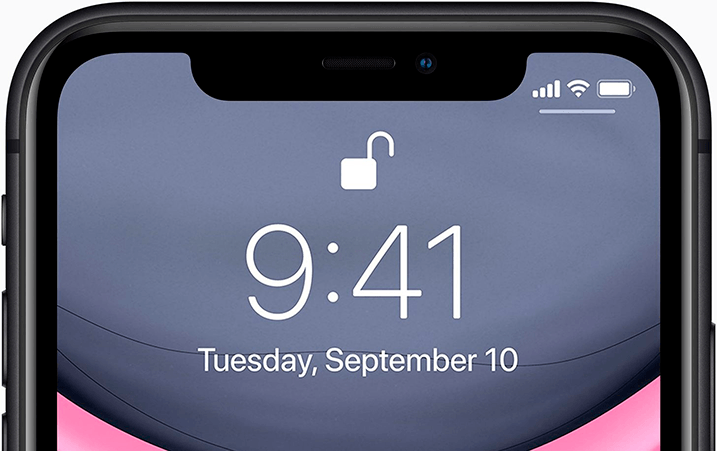
Во время совершения телефонного звонка чтобы избежать случайных нажатий на экран в iPhone установлен датчик приближения. Он отвечает за отключение экрана, когда вы разговариваете по телефону. Если экран iPhone не гаснет при разговоре или наоборот, не включаться назад при отдалении от головы до завершения разговора, то возможно датчик приблежения вышел из строя. Можно и дальше пользоваться iPhone, но придется держать его на расстоянии, когда вам позвонят. Разберемся, чем вызвана проблема, и как ее устранить.

Почему экран не гаснет, причины:
- На стекле перед датчиком может быть непрозрачный чехол, плотная пленка или налипшая грязь;
- Механическое воздействие (падение или удар) способно повредить шлейф или сам сенсор;
- Попала влага и возможно окисление контактов или же короткое замыкание;
- Айфон после некачественного ремонта (например меняли экран).
- Так же возможна программная ошибка. Cистема может работать неправильно. Для устранения сбоя необходима переустановка iOS или жесткая перезагрузка iPhone
- Или у вас включенна громкая связь, в таком режиме сенсор отключен.
Самые популярные вопросы от наших клиентов
Ответы наших экспертов помогают понять пользователям, когда и при каких обстоятельствах стоит обращаться в сервисные центры
Что делать, если iPhone не выключает экран при разговоре
- Для начала убедитесь, что не используете тестовые версии iOS и прошивки для разработчиков.
- Нужно проверить доступность датчиков в верхней части смартфона. Пыль и грязь за защитным стеклом или чехлом, могут влиять на работу сенсора. Если экран айфона все равно не гаснет, возможно, придётся исправить программные ошибки, влияющие на работу датчика приближения. Это можно сделать с помощью жесткой перезагрузки (см. вопрос ниже)
Почему после получения уведомлений экран не блокируется?
Если iPhone не выключается через некоторое время после получения уведомления, нужно проверить, установлено ли время для автоблокировки экрана. Это можно сделать в меню «Настройки» ➜ «Основные» ➜ «Автоблокировка». Если после этого он все равно не выключается, нужно выполнить жесткую перезагрузку айфона или сбросить настройки.
Влияет ли магнитный держатель на датчик Айфона?
Магнитный держатель — удобная вещь, которая позволяет безопасно использовать смартфон во время езды на машине. Тем не менее, Apple на своем сайте отмечает, что магнитное поле может помешать стабилизации изображения, но не критически. Хотя иметь в виду этот нюанс все же стоит: возможно, датчик приближения не срабатывает именно из-за них.
Как проверить датчик приближения самостоятельно?
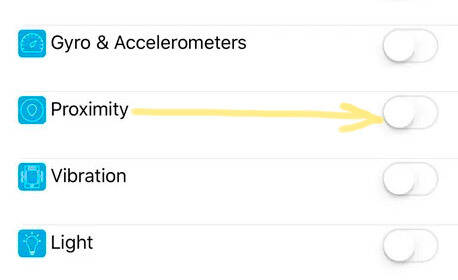
Одним из самых удобных приложений является: EZ-Lab — BViTech. С его помощью можно проверить так же гироскоп, акселерометр и другие сенсоры в iPhone.
- Установите приложение по этой ссылке.
- Откройте его и активируйте все ползунки.
- После этого нажмите в правом верхнем углу на значок с человечком и запустите проверку.
- Далее следуйте инструкциям на экране по проверке систем своего iPhone.
- Чтобы проверить датчик приближения, вам нужно будет прикрыть его и дождаться, пока экран не потемнеет. Если все прошло успешно — вы увидите соответствующее сообщение на экране.
- В конце вы получите отчет о работе iPhone, в котором будут отражены все результаты.
Как сделать жёсткую перезагрузку?
- Одновременно зажмите кнопки «Питание» и «Уменьшить громкость».
- Подождите 9-10 секунд, на экране должен появиться логотип Apple.
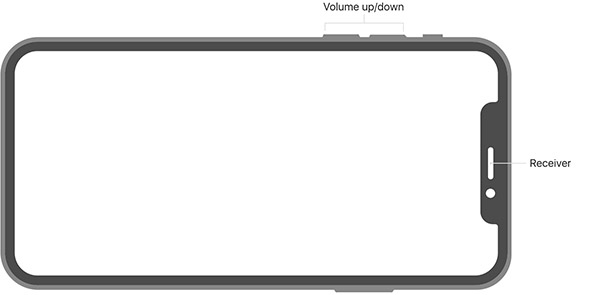
Если после проведения сброса настроек iPhone датчик приближения работает неправильно – значит, возникла аппаратная проблема, и сенсор нужно заменить. Эту услугу можно выполнитть в наших сервисных цетнрах.
На более поздних моделей с механической кнопкой «Домой (Home)» для жесткой перезагрузки используется сочетание кнопок «Питание» и «Домой». Если после перезагрузки датчик приближения работает некорректно, стоит сбросить настройки iPhone. Для сохранения личной информации нужно заранее сделать резервную копию.

Записаться в сервис
Любая из этих проблем может стать причиной более сложных поломок. Но если все дело исключительно в датчике, на его замену уходит 40 минут. То есть, вы получите отремонтированный iPhone за один визит в сервисный центр.
Обратная связь
Узнайте напрямую у мастера: сроки и стоимость ремонта Вашего устройства в Санкт-Петербурге:

Удобное расположение сервисов рядом с Вами в Санкт-Петербруге:
Адреса:
Записывайтесь на ремонт по номеру телефона или в общем чате
Московский район

- Звёздная
- Ул. Ленсовета, 80
- Ежедневно: 10:00 — 20:00
31.12 — 02.01: Выходные - +7 (812) 660-58-75
Посмотреть на карте

- Парк Победы
- Улица Бассейная, павильон 12У
- Пн-Пт: 10:00 до 20:00
Сб-Вс: 11:00 до 19:00
31.12 — 02.01: Выходные - +7 (812) 660-56-82
Посмотреть на карте
Адмиралтейский район

- Технологический институт
- Московский проспект, 25/1
- Пн-Сб: 11:00 — 20:00
31.12 — 02.01: Выходные - +7 (812) 660-58-39
Посмотреть на карте
Петроградский район

- Петроградская
- Каменноостровский проспект, 26-28
- Пн-Пт: 11:00 до 20:00;
Сб: 12:00 до 18:00
31.12 — 02.01: Выходные - +7 (812) 660-50-89
Посмотреть на карте
Выборгский район

- Проспект Просвещения
- Улица Хошимина, 11к1
- Ежедневно: 10:00 — 20:00
31.12 — 02.01: Выходные - +7 (812) 660-58-89
Посмотреть на карте
Кировский район

- Проспект Ветеранов
- Бульвар Новаторов, 79
- Пн-Пт: 10:00 до 20:00
Сб-Вс: Выходные
31.12 — 02.01: Выходные - +7 (812) 660-58-42
Посмотреть на карте

- Ленинский проспект
- Ленинский проспект, 129к6
- Ежедневно: 11:00 до 20:00
31.12 — 02.01: Выходные - +7 (812) 660-58-14
Посмотреть на карте
Центральный район

- Площадь Александра Невского
- Невский проспект, д.175
- Пн-Пт: 11:00 до 20:00;
Сб-Вс: 12:00 до 19:00
31.12 — 02.01: Выходные - +7 (812) 660-51-82
Посмотреть на карте

- Площадь Восстания
- Невский проспект 108
- Пн-Пт: 11:00 до 20:00;
Сб-Вс: 11:00 до 19:00
31.12 — 02.01: Выходные - +7 (812) 660-58-94
Посмотреть на карте
Калининский район

- Площадь Ленина
- Улица Комсомола д.41
- Пн-Пт: 10:00 до 20:00;
Сб-Вс: 11:00 до 18:00
31.12 — 08.01: Выходные - +7 (812) 660-58-86
Посмотреть на карте
Фрунзенский район

- Купчино
- Ул. Ярослава Гашека, д.4к1
- Ежедневно: 10:00 — 20:00
31.12 — 02.01: Выходные - +7 (812) 660-50-17
Посмотреть на карте

- Международная
- Улица Белы Куна, дом 8
- Ежедневно: 10:00 до 20:00
31.12 — 02.01: Выходные - +7 (812) 660-51-86
Посмотреть на карте
Приморский район

- Беговая
- Улица Савушкина, 124к1
- Пн-Пт: 11:00 до 20:00;
Сб-Вс: 12:00 — 18:00
31.12 — 02.01: Выходные - +7 (812) 660-50-87
Посмотреть на карте

- Комендантский проспект
- Улица Ильюшина 3к1
- Ежедневно: 10:00 до 21:00
31.12 — 02.01: Выходные - +7 (812) 660-53-10
Посмотреть на карте
Невский район

- Улица Дыбенко
- Улица Дыбенко д.24/1
- Ежедневно: 10:00 до 20:00
31.12 — 02.01: Выходные - +7 (812) 660-51-39
Посмотреть на карте

- Проспект Большевиков
- Проспект Большевиков, д.3к.1
- Ежедневно: 10:00 до 20:00
31.12 — 02.01: Выходные - +7 (812) 660-51-57
Посмотреть на карте
Всеволожский район ЛО
- Кудрово
- Ленинградская область, город Кудрово,
Столичная ул., д.1 - Ежедневно: 10:00 до 21:00
31.12 — 02.01: Выходные - +7 (812) 660-51-33
Посмотреть на карте
Скоро открытие
 Приморская
  Рыбацкое
  Парнас
  Озерки
  Удельная
  Кировский завод
  Новочеркасская
  Спортивная
  Садовая
Популярные услуги
- Ремонт сотовых телефонов
- Ремонт ноутбуков
- Ремонт компьютеров (ПК)
- Ремонт MacBook
- Ремонт iPhone
- Ремонт iPad
- Ремонт Apple Watch
- Ремонт электросамокатов
- Заправка картриджей
- Ремонт принтеров
- Ремонт шредеров
Популярные сервисы
Информация
- Статус заказа
- Отправить заявку
- О компании
- Отзывы
- Контакты
- Блог
- Сотрудничество
- Вакансии
- Карта сайта
- Разработка и продвижение сайтов
Адреса сервисных центров рядом с метро:
- Александра Невского;
- Беговая;
- Большевиков;
- Проспект Ветеранов;
- Площадь Восстания;
- Улица Дыбенко (Кудрово);
- Улица Дыбенко;
- Звёздная;
- Комендантский проспект;
- Купчино;
- Ленинский проспект;
- Международная;
- Парк Победы;
- Петроградская;
- Площадь Ленина;
- Проспект Просвещения;
- Технологический институт
- 8 812 660-58-86
- info@re-center.ru
© 2008-2022 — «re-Center» город Санкт-Петербург. �� Сервисные центры по ремонту гаджетов.
Все права защищены. Политика конфиденциальности
Для улучшения качества обслуживания, ваш разговор может быть записан.
Все указанные цены на сайте являются ознакомительными, они могут меняться в зависимости от стоимости запчастей производителей, точную стоимость уточняйте в чате или по телефону, не является публичной офертой.
Представленные на сайте товарные знаки используются с правомерной информационной и описательной целью, в отношении которых производятся услуги по ремонту в неавторизованных сервисных центрах «re-Center» в городе Санкт-Петербурге. Apple Watch, iMac, MacBook, iPhone (Айфон), iPad — правообладатель техники Apple, Inc. Android — товарный знак Google, Inc. Huawei и Honor — правообладатель HUAWEI TECHNOLOGIES CO., LTD. (ХУАВЕЙ ТЕКНОЛОДЖИС КО., ЛТД.), Samsung – правообладатель техники Samsung Electronics Co. Ltd. (Самсунг Электроникс Ко., Лтд.), MEIZU — принадлежит MEIZU TECHNOLOGY CO., LTD., Nokia — принадлежит Nokia Corporation (Нокиа Корпорейшн), Lenovo — принадлежит Lenovo (Beijing) Limited, Xiaomi — принадлежит Xiaomi Inc., ZTE — принадлежит ZTE Corporation, HTC — принадлежит HTC CORPORATION (Эйч-Ти-Си КОРПОРЕЙШН), LG — принадлежит LG Corp. (ЭлДжи Корп.), Sony — принадлежит Sony Corporation (Сони Корпорейшн), ASUS — принадлежит ASUSTeK Computer Inc. (Асустек Компьютер Инкорпорейшн), ACER — принадлежит Acer Incorporated (Эйсер Инкорпорейтед), DELL — принадлежит Dell Inc.(Делл Инк.), HP — принадлежит HP Hewlett-Packard Group LLC (ЭйчПи Хьюлетт Паккард Груп ЛЛК), Toshiba — принадлежит KABUSHIKI KAISHA TOSHIBA, also trading as Toshiba Corporation (КАБУШИКИ КАЙША ТОШИБА также торгующая как Тосиба Корпорейшн). Услуги оказываются в неавторизованных сервисных центрах «re-Center», не связанными с компаниями Правообладателями товарных знаков и/или с ее официальными представителями в отношении товаров, которые уже были введены в гражданский оборот в смысле статьи 1487 ГК РФ
Информация о соответствующих моделях и комплектующих, и их наличии, ценах, возможных выгодах и условиях приобретения доступна в сервисных центрах re-Center СПб. Не является публичной офертой.