Как вставить картинку без полей в Word?
Добрый день. Всегда когда вы вставляете картинку в текст то появляется определенное поле которое появляется когда вы вставляете изображение. Но вы можете нажать на картинку правой кнопкой мыши и после этого там будут свойства изображения. Выбираете именно данную категорию и там у вас будет много настроек, в которых будет расположение самой картинки, то есть вы можете выставить что бы текст обтекал изображение или же просто четко выделял границы. Также можно убрать границы которые появляется при вставке в виде таблицы, для этого перейдите в соответствующую вкладку и там обязательно выбрать цвет белый или нет цвета.
Другие вопросы посетителей из раздела «Бизнес Microsoft Word»:
Программное обеспечение
Оборудование
Служба поддержки
Размещение рекламы
info@sotoguide.ru
Копирование материалов допускается только при указании источника
Как расположить картинку в ворде без полей

18.08.2014

Сколько бы функциональных и несложных инструментов ни предлагали разработчики, большинство до сих пор использует MicrosoftWord и сталкивается с огромным количеством иногда неразрешимых трудностей. Ребекка Крегер представляет нам решение одной из подобных проблем.
Хотите научиться разнообразным фишкам MS Word и других программ, изучить теорию по разработке технических текстов и приобрести практические навыки? Всё это Вы получите, освоив курс «Разработка технических текстов и документации».
В конце проекта с оригинальным дизайном довольно часто приходится слышать от клиентов: «Я хочу получить редактируемый шаблон этого бланка в Microsoft Word». Они, как правило, не устанавливают и не знают, как использовать передовые программы графического редактирования, такие как Adobe Illustrator, InDesign или Photoshop, и им просто нет смысла приобретать эти дорогостоящие программы.
Microsoft Word включает довольно примитивные технологии по сравнению с Illustrator или InDesign; однако, именно его используют клиенты, и ваш фирменный бланк бесполезен, если они не смогут редактировать и добавлять в него контент, поэтому умение создавать шаблоны бланков Microsoft Word является ключевым. Давайте начнем.
1. Создайте дизайн бланка
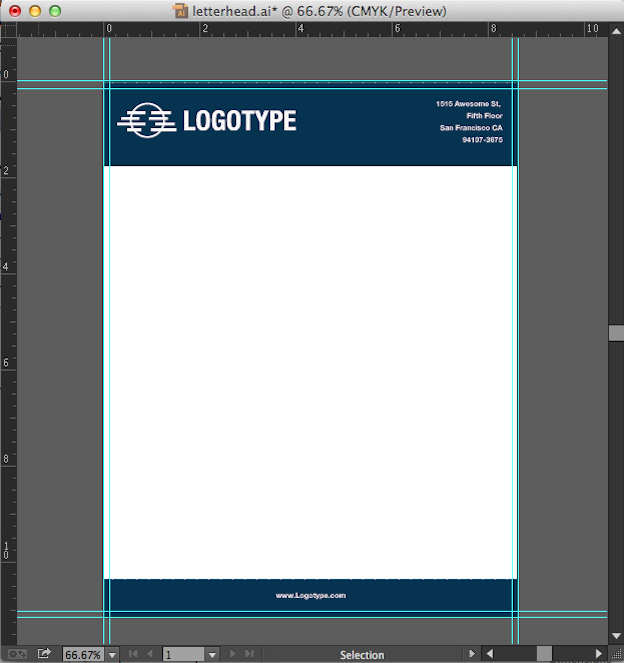
Мы создали данный пример в Illustrator, но для создания бланков можно использовать и Photoshop, и InDesign. Мы используем полноразмерный формат с полями 1/8 дюйма, что в итоге даст нам документ 8.63 x 11.13 дюймов.
Создайте дизайн в модели CMYK, и если вы используете фото или сложную графику, убедитесь, что разрешение не менее 300 пикселей, так как Microsoft Word сжимает все изображения, которые вы туда вставляете.
2. Экспортируйте дизайн бланка как файл PNG с высоким разрешением
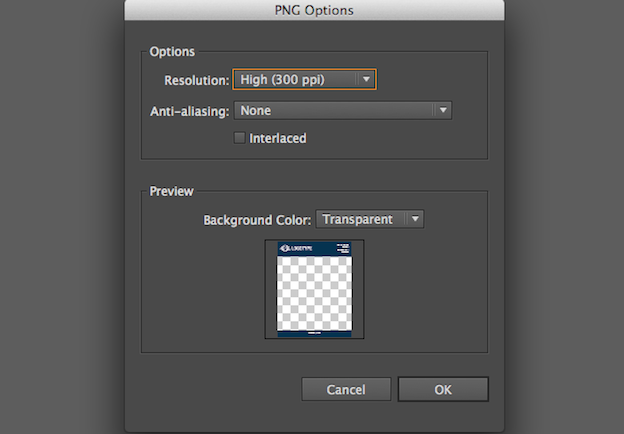
Для этого выберите Файл > Экспорт > PNG. Убедитесь, что выбрали разрешение не менее 300 пикселей. Также можно сохранить дизайн как JPG и даже TIFF; хотя TIFF во много раз увеличит вашему клиенту размер файла и время загрузки в MicrosoftWord.
3. Настройте документ Microsoft Word
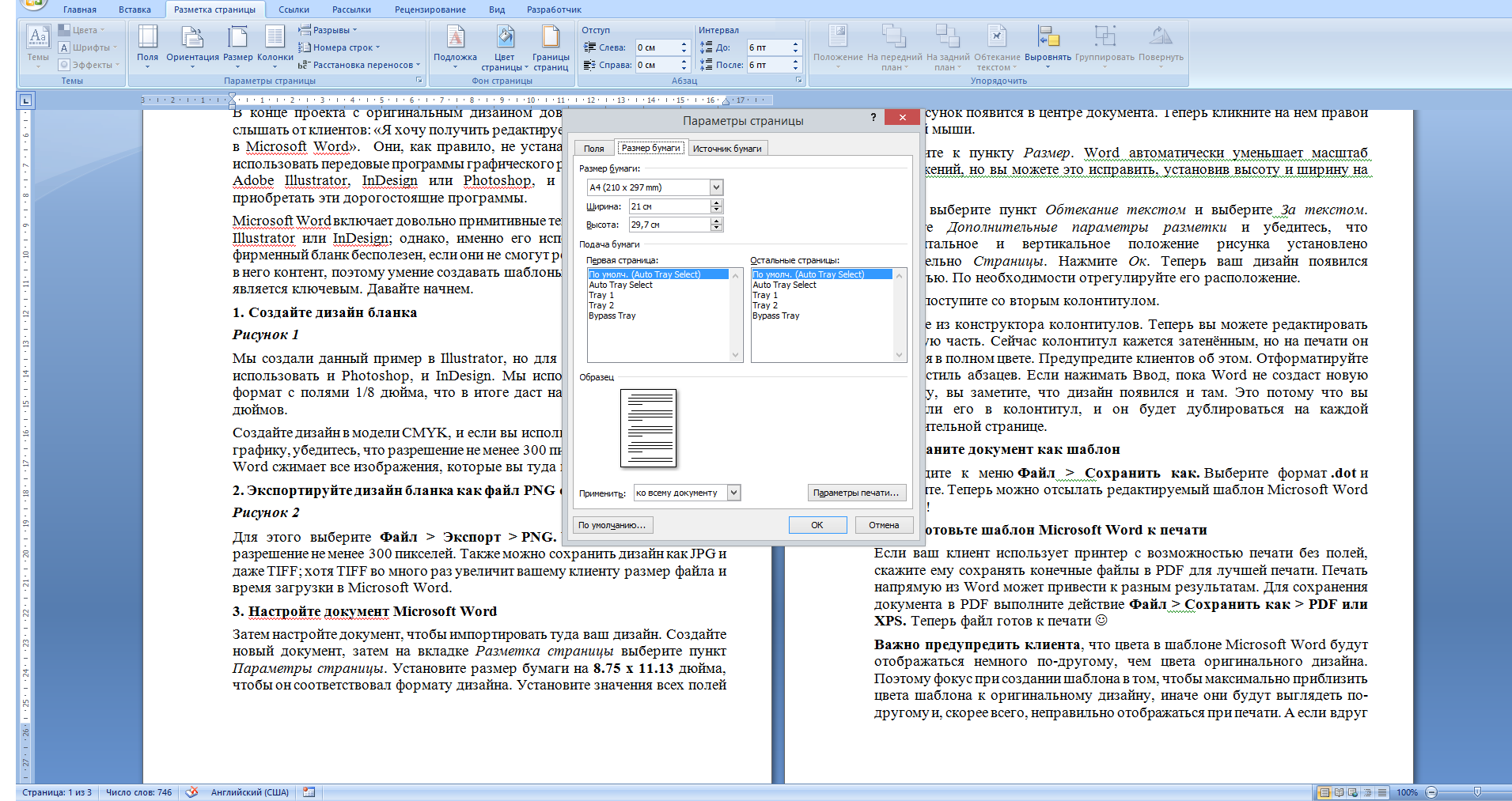
Затем настройте документ, чтобы импортировать туда ваш дизайн. Создайте новый документ, затем на вкладке Разметка страницы выберите пункт Параметры страницы. Установите размер бумаги на 8.75 x 11.13 дюйма,чтобы он соответствовал формату дизайна. Установите значения всех полей на 0. Это позволит установить шаблон без полей, вместо того, чтобы подстраивать его под стандартные поля Word.
4. Разместите дизайн бланка в документе Microsoft Word
Ваш фирменный бланк нужно поместить на место Колонтитулов документа Word, которые будут автоматически повторяться на всех дополнительных страницах. На вкладке Вставка перейдите к пункту Верхний колонтитул либо Нижний колонтитул и нажмите Изменить. В открывшемся конструкторе выберите пункт Вставить рисунок и выберите свой файл PNG. Ваш рисунок появится в центре документа. Теперь кликните на нём правой кнопкой мыши.
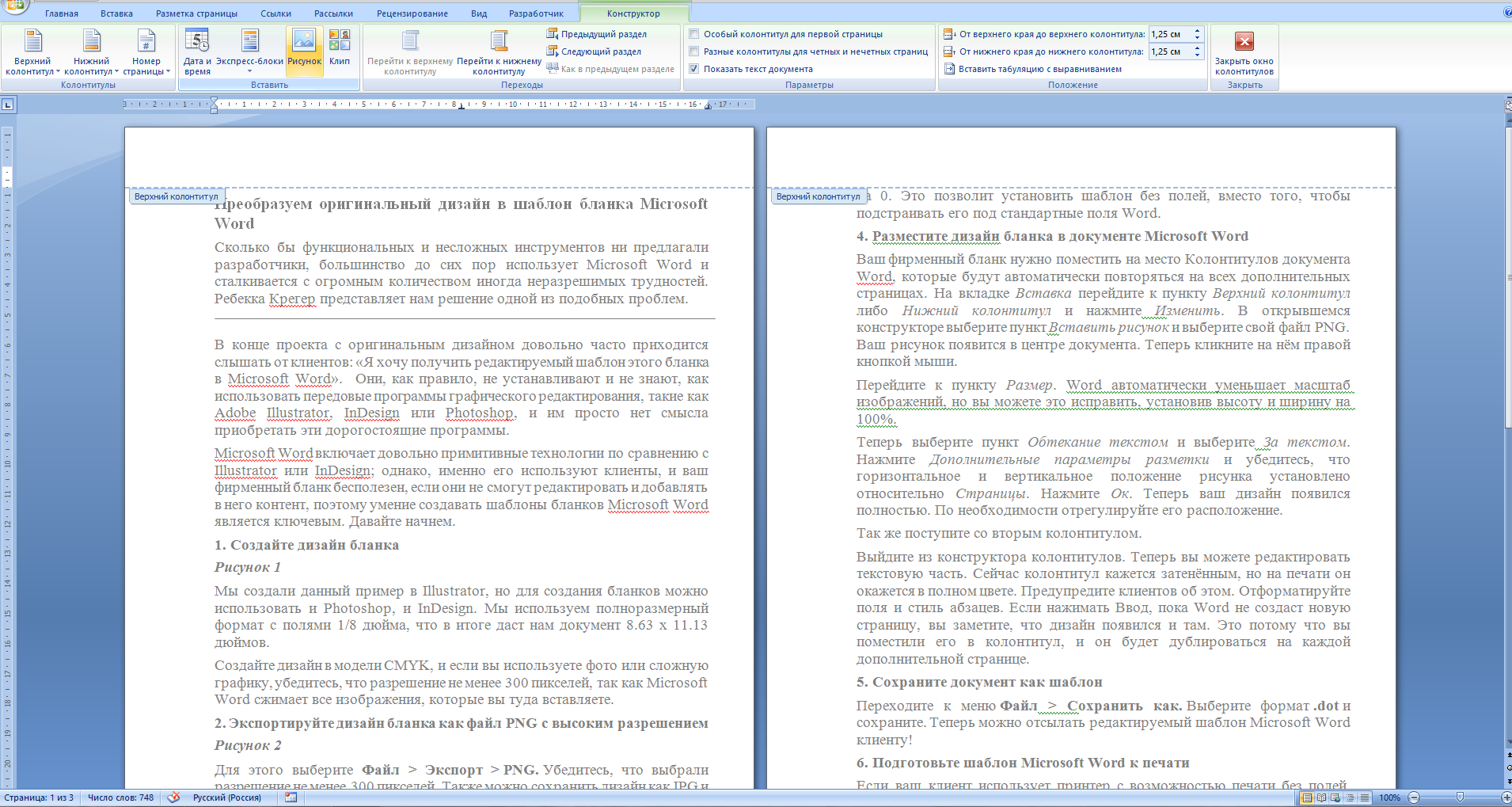
Перейдите к пункту Размер. Word автоматически уменьшает масштаб изображений, но вы можете это исправить, установив высоту и ширину на 100%.
Теперь выберите пункт Обтекание текстом и выберите За текстом. Нажмите Дополнительные параметры разметки и убедитесь, что горизонтальное и вертикальное положение рисунка установлено относительно Страницы. Нажмите Ок. Теперь ваш дизайн появился полностью. По необходимости отрегулируйте его расположение.
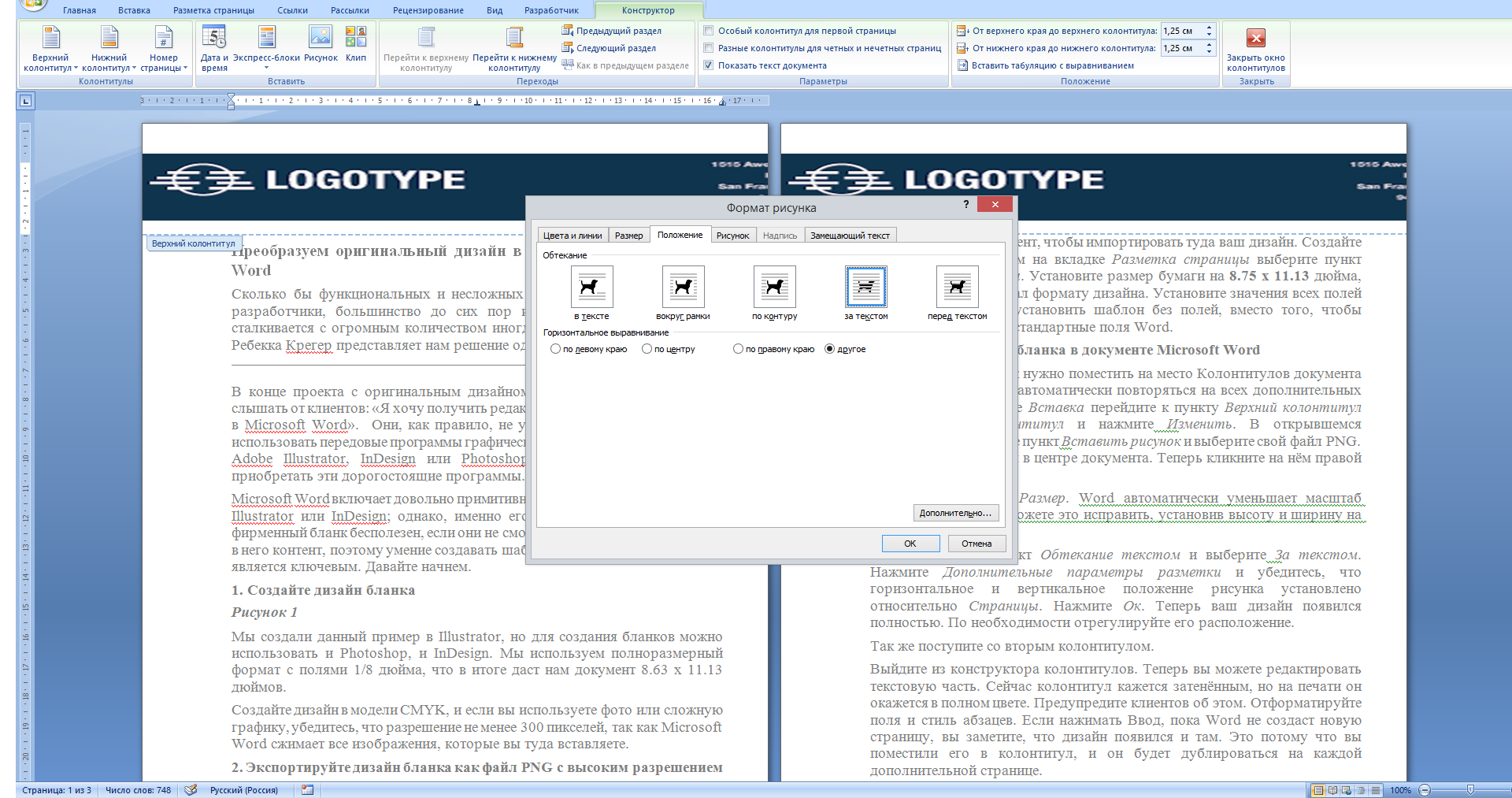
Так же поступите со вторым колонтитулом.
Выйдите из конструктора колонтитулов. Теперь вы можете редактировать текстовую часть. Сейчас колонтитул кажется затенённым, но на печати он окажется в полном цвете. Предупредите клиентов об этом. Отформатируйте поля и стиль абзацев. Если нажимать Ввод, пока Word не создаст новую страницу, вы заметите, что дизайн появился и там. Это потому что вы поместили его в колонтитул, и он будет дублироваться на каждой дополнительной странице.
5. Сохраните документ как шаблон
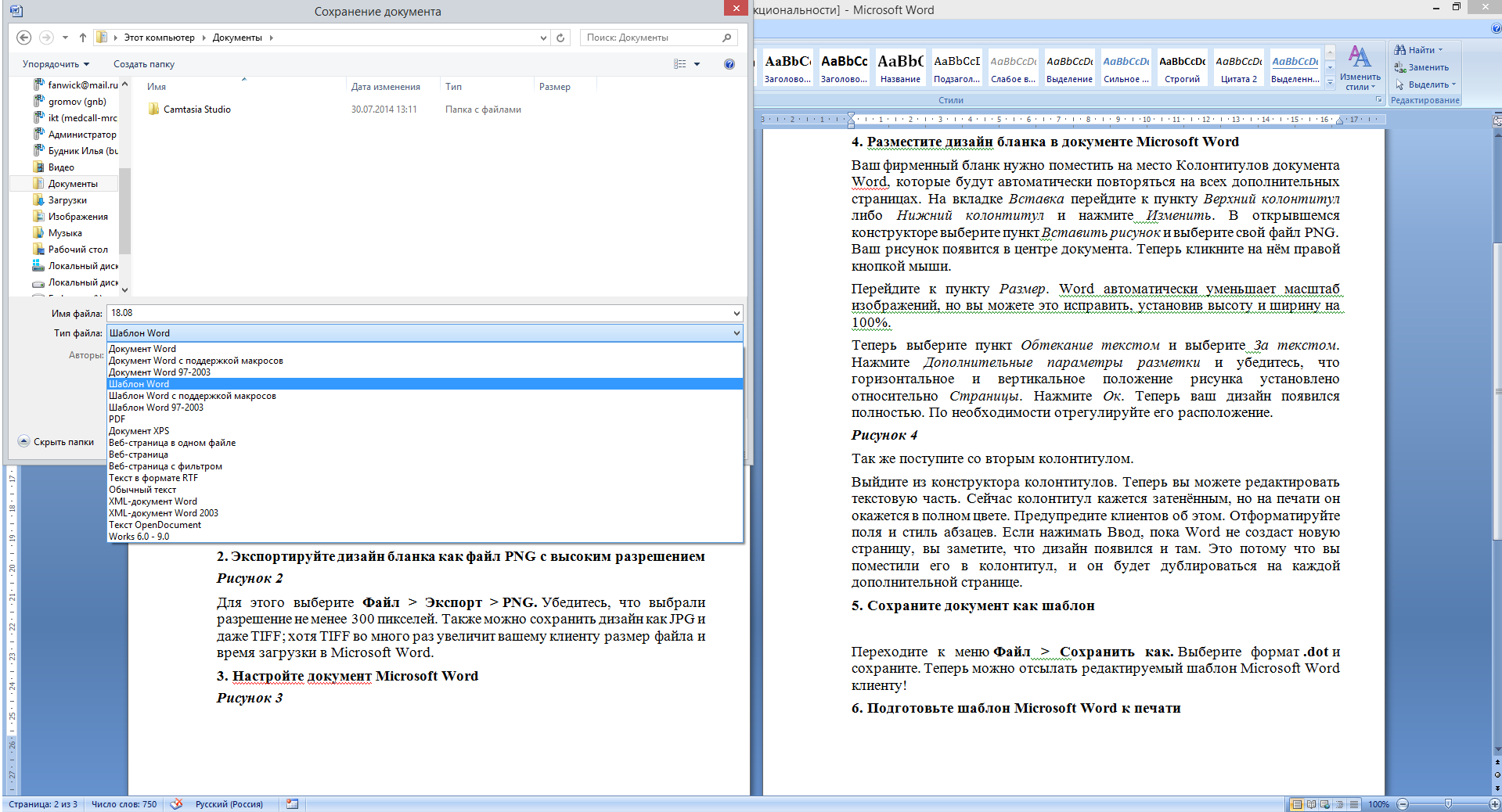
Переходите к меню Файл > Сохранить как. Выберите формат .dot и сохраните. Теперь можно отсылать редактируемый шаблон MicrosoftWord клиенту!
6. Подготовьте шаблон Microsoft Word к печати
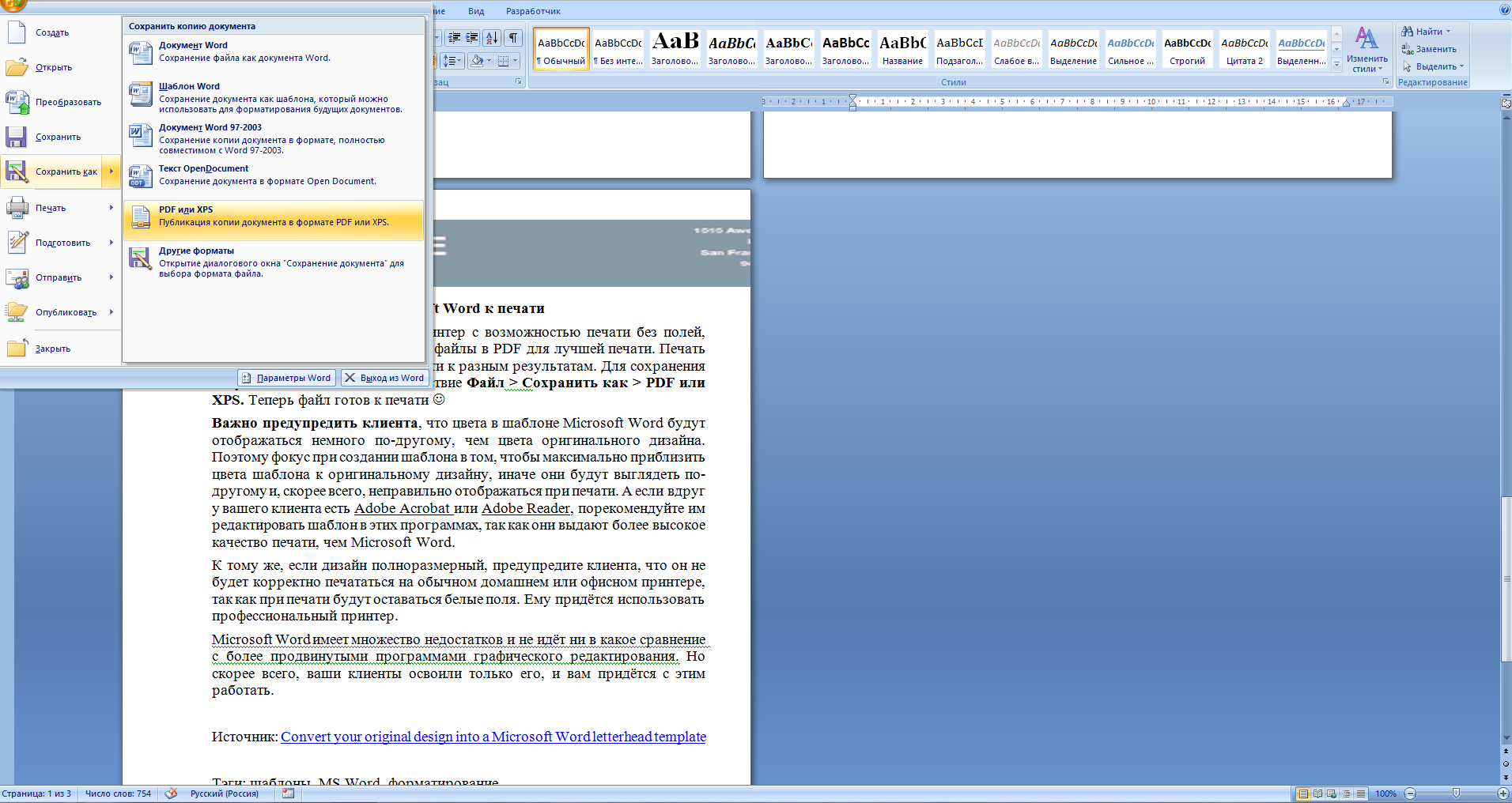
Если ваш клиент использует принтер с возможностью печати без полей, скажите ему сохранять конечные файлы в PDF для лучшей печати. Печать напрямую из Word может привести к разным результатам. Для сохранения документа в PDF выполните действие Файл > Сохранить как > PDF или XPS. Теперь файл готов к печати ��
Важно предупредить клиента, что цвета в шаблоне Microsoft Word будут отображаться немного по-другому, чем цвета оригинального дизайна. Поэтому фокус при создании шаблона в том, чтобы максимально приблизить цвета шаблона к оригинальному дизайну, иначе они будут выглядеть по-другому и, скорее всего, неправильно отображаться при печати. А если вдруг у вашего клиента есть AdobeAcrobat или AdobeReader, порекомендуйте им редактировать шаблон в этих программах, так как они выдают более высокое качество печати, чем Microsoft Word.
К тому же, если дизайн полноразмерный, предупредите клиента, что он не будет корректно печататься на обычном домашнем или офисном принтере, так как при печати будут оставаться белые поля. Ему придётся использовать профессиональный принтер.
Microsoft Word имеет множество недостатков и не идёт ни в какое сравнение с более продвинутыми программами графического редактирования. Но скорее всего, ваши клиенты освоили только его, и вам придётся с этим работать.
Как напечатать рисунок без полей в ворде?
После того как вставили рисунок в Word, делаете двойной щелчок мышкой на рисунке (или правой кнопкой и «формат риснука»), там переходите на вкладку «положение» и выбираете «перед текстом» потом «ОК». после этого вы можете менять размеры рисунка и размещать его на листе как вам угодно. Но четко по краю все равно не получится сделать, т. к. большинство принтеров не могут печатать совсем без полей (минимим 0,5см поле остается с каждой стороны) . Можно еще конечно просто менять размер полей в самом Wordе.
АйСиУченик (142) 13 лет назад
походу у меня такой принтер, без полей не может. спасибо)
dima121181 Просветленный (21560) пожалуйста)
Остальные ответы
Печать без полей в соответствии с шириной рулона бумаги
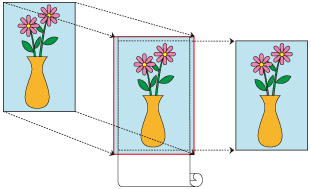
Процедура печати без полей (без белых полос по краям) путем увеличения или уменьшения документов в соответствии с шириной рулона бумаги.
-
Выберите размер бумаги для печати без полей по всей поверхности бумаги В диалоговом окне принтера, в разделе Размер бумаги (Paper Size) , выберите «XXX (без полей)».
- Если ползунок Без полей (расшир.) (Borderless Extension) установлен в правое крайнее положение, на обратной стороне бумаги могут появиться пятна.
- Доступные размеры бумаги для печати без полей заранее установлены. В разделе Размер бумаги (Paper Size) выберите бумагу, помеченную «(без полей)».
- Если требуется печатать без полей на бумаге специального размера, создайте специальный размер бумаги, выбрав Размер бумаги (Paper Size) , Управление специальными размерами. (Manage Custom Sizes. ) и установив для всех параметров пункта Непечатаемая область (Non-Printable Area) значения 0 мм. Затем выберите Обработка страницы (Page Processing) , По ширине рулона (Fit Roll Paper Width) и установите Вкл. (без полей) (On (Borderless)) .
- Если вы пытаетесь настроить печать без полей, в разделе Обработка страницы (Page Processing) пункты Печать баннера (Banner Printing) и Печать по центру (Print Centered) будут недоступны для выбора, и вы не сможете настроить их.
- В зависимости от размера бумаги соотношение длины и ширины бумаги может отличаться от соотношения длины и ширины изображения, поэтому изображение может не поместиться на бумаге целиком.
В этом случае обрежьте изображение по размеру бумаги с помощью прикладной программы. - При печати без полей процесс печати может внезапно прерваться, и бумага будет обрезана, что приведет к небольшой неравномерности цвета по краям бумаги. Если необходимо особенно высокое качество, в разделе Обработка страницы (Page Processing) , Автоматическая обрезка (Automatic Cutting) выберите Нет (None) . В этом случае документ будет напечатан без левого и правого полей. После того, как отпечатанные материалы выведены из принтера и обрезаны, обрежьте верхние и нижние края с помощью ножниц.
- При печати без полей на бумаге с низкими свойствами закрепления чернил, в зависимости от частоты использования, блок резака может контактировать с поверхностью бумаги, что приведет к повреждению и неравномерной обрезке.
Можно исправить ситуацию, выбрав Подроб. настройки бумаги (Paper Detailed Settings) и установив для параметра Время сушки (между стр.) (Dry Time (Between Pages)) более высокое значение. - Если следующая бумага выбрана для пункта Ширина рулона бумаги (Roll Paper Width) , с левой и с правой стороны документа можно оформить поля, даже если выбрана печать без полей.
- Рулон A2/A3 (420 мм) (A2/A3 Roll (420.0mm))
- Рулон 16 д. (406,4 мм) (16 in Roll (406.4mm))
- Рулон А3+ (329 мм) (A3+ Roll (329.0mm))
- Рулон 300 мм (300 мм) (300mm Roll (300.0mm))
- Рулон A3/A4 (297 мм) (A3/A4 Roll (297.0mm))
- Рулон B4 (257 мм) (B4 Roll (257.0mm))
- Рулон 8 д. (203,2 мм) (8 in Roll (203.2mm))
- При использовании таких приложений, как Microsoft Word , которые позволяют задавать поля, установите для полей значение 0 мм.
- PRO-2000
- Дополнительные параметры печати
- Печать с компьютера (Mac OS)
- Печать без полей в соответствии с изображением
- Печать без полей в соответствии с шириной рулона бумаги