Отображение точек или заполнителей между знаками табуляции
Между знаками табуличек могут быть точки, тире или другие символы-«закладки», которые выстроили данные.
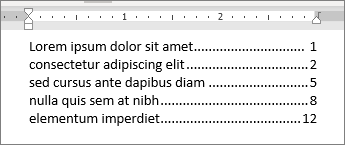
Добавление символов табулика
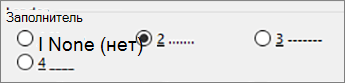
- Выберите Макет или Разметка страницы.
- В диалоговом окке Абзац и выберите вкладки.
- Добавьте или выберите табулю, а затем выберите параметр символа руководителя в области Руководитель, который вы хотите отобразить.
Теперь вы можете добавить записи, и при нажатии tab появится строка с символами, которые вы выбрали. Данное форматирование будет добавляться в каждую новую строку до тех пор, пока вы не измените заполнитель. Чтобы изменить форматирование таким образом, чтобы не было руководителя, выполните указанные действия и выберите нет в области Руководитель.
Чтобы выровнять данные, между знаками табуляции можно отобразить точки, штрихи или другие заполнители.

Добавление символов табулика
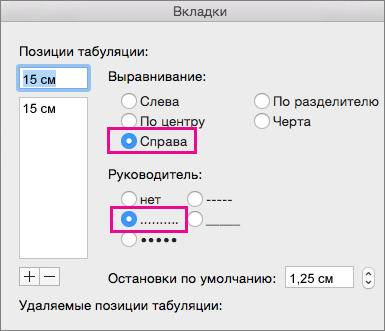
- Перейдите на вкладку Формат >.
- Выберите вкладку, чтобы добавить символы руководителей.
- Выберите выравнивание.
- Выберите параметр символа руководителя в области Руководителя, который вы хотите отобразить.
- Нажмите кнопку ОК.
Теперь вы можете добавить записи, и при нажатии tab появится строка с символами, которые вы выбрали. Данное форматирование будет добавляться в каждую новую строку до тех пор, пока вы не измените заполнитель. Чтобы изменить форматирование таким образом, чтобы не было руководителя, выполните указанные действия и выберите нет в области Руководитель.
Примечание: Если вы работаете с различными типами табуляции, то вы можете использовать несколько видов заполнителей. Выберите каждую вкладку в поле Позиции табулки и выберите другой руководитель.
Проставление точек в содержании Microsoft Word
Оптимальный вариант – создание автоматического оглавления с помощью встроенных в Ворд инструментов. Эта функция позволит эффективно создать объект со ссылками на каждый раздел без необходимости ручного заполнения.
Ввести точки в содержании можно несколькими способами:
- вставка невидимой таблицы;
- автособираемое оглавление;
- специальная табуляция.
Если вам необходимо оформить содержание вручную и заполнить пустоту точками между предложением и номером страницы, тогда для красивого отображения объекта создайте таблицу из двух столбцов. В первом пропишите название глав и разделов, установите точки в необходимом количестве. Во втором же напишите номера страниц и выровняйте столбец по правому краю. После этого сделайте границы таблицы невидимыми.
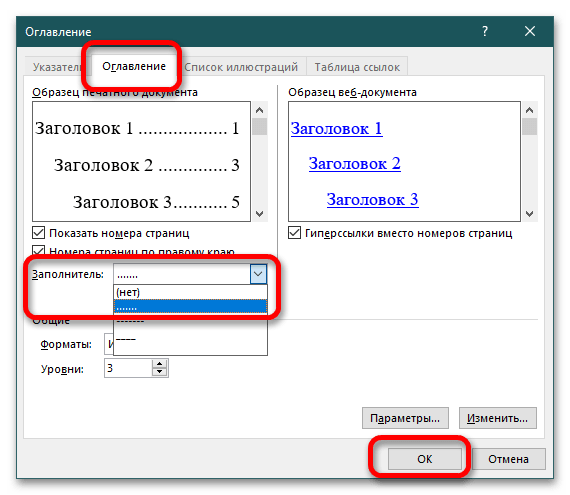
На вкладке «Ссылки» – «Оглавление» – «Настраиваемое оглавление» можно выбрать тип заполнителя в содержании. Благодаря автоматическому сбору информации Word аккуратно воссоздаст объект с выравниванием по ширине. К слову, этот метод используется в научных работах, создании деловой документации, публицистике, печати учебников и книг.
Создайте ручное оглавление с указанием страниц, раскройте в окно «Табуляция» в блоке «Абзац» и установите соответствующие параметры отображения разделов документа в оглавлении. Чтобы заполнить пространство между названием и номером страницы, необходимо нажать TAB на клавиатуре один раз.
Создание оглавления документа и серийных писем в MS Word
При использовании полей подстановки для вставки в оглавление документа следует:
- Установить курсор ввода после вставляемого в оглавление фрагмента;
- Вызвать команду «Поле» меню «Вставка» для вставки поля;
- В поле «Категория» выбрать элемент «Оглавление» или «Указатели», в поле «Поля» элемент «Т.С.». При этом в поле «Код Поля» появятся буквы Т.С., после которых следует ввести текст элементов оглавления, заключив его в кавычки.
Для установки ключа можно использовать кнопку «Опции». Если ключ (f) не указан, то оглавление собирается по уровням режима эскиза. Содержащийся в кавычках текст будет перемещен в оглавление, в котором будет указан номер страницы, на которой расположено поле «Т.С.».
После выполнения вставки полей элементов оглавления надо указать позицию, в которой должно размещаться собираемое оглавление.
Чтобы не писать текст оглавления, можно использовать комбинацию клавиш:
- «Ctrl» + «Ins» — забрать текст в карман;
- «Shift» + «Ins» — вставить из текст кармана.
Предварительно надо выделить помещаемый в карман текст.
Создание оглавления с использованием стандартных стилей оформления сводится к сбору заголовков (абзацев), в которых назначены стили: «Заголовок 1» — «Заголовок 9». Перед составлением документа следует убедиться в том, что заголовки глав, разделов, пунктов и т.д. оформлены именно этими заголовками.
Оглавление создается с помощью команды «Оглавление» и «Указатели» меню «Вставка». В окне «Оглавление» и «Указатели» нужно выбрать раздел «Оглавление». В поле «Формат» необходимо установить способ представления оглавления, в поле «Уровни» — уровень заголовков, в поле «Заполнитель» — вид заполнения пространства между текстом оглавления и номером страницы. После нажатия клавиши «Ok» на экране появится скомпонованное оглавление.
Серийные письма
Серийные письма — это однотипные документы, рассылаемые различным адресатам. Для их создания в Word существует команда «Слияние» меню «Сервис», которая соединяет основной документ, содержащий неизменные данные с источником данных, содержащий переменные данные. Команда «Слияние» позволяет изготавливать адресные наклейки, конверты, каталоги. При создании серийного письма создаются два файла: основной текстовый файл и управляющий файл. Управляющий файл содержит информацию, которая различна в разных экземплярах серийного письма (имена, адреса). Файл основного документа содержит неизменную часть с указанием мест, в который вставляется информация из управляющего файла. В результате совместной обработки основного и управляющего файлов получается готовое серийное письмо.
Word позволяет:
- создавать предметные указатели, ссылки;
- делать подписи к рисункам, таблицам, формулам;
- размещать текст в несколько колонок (газетный формат).
Как сделать оглавление в ворде
Оглавление нужно при работе с объемными текстами: курсовыми и дипломными работами, статьями и документами. Здесь перед оглавлением нужно сделать титульный лист в Word. Прописывать содержание вручную долго и не практично. Рассказываем, как сделать оглавление в Microsoft Word за 3 клика. Для примера используем Word 2010. Но наглядное руководство подойдет для всех версий Word. Название, расположение и внешний вид иконок может отличаться, но алгоритм сохраняется.
Форматирование заголовков
Оглавление в Word собирается автоматически из заголовков. Перед вставкой содержания заголовки важно отформатировать. Выделение жирным шрифтом здесь не подходит. Перейдите на «Главную» и найдите на панели инструментов «Стили». Для отображения заголовков и подзаголовков в оглавлении выделите текст и отметьте как «Заголовок N». Цифра показывает уровень заголовка.
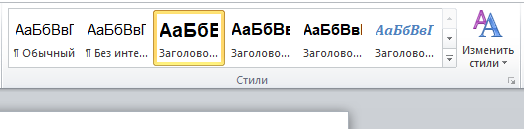
Если заголовки еще не написаны, то сначала кликните на стиль, затем введите текст.
Правой клавишей мыши откройте контекстное меню. При необходимости измените шрифт, цвет и размер каждого стиля.
Как сделать содержание
Когда заголовки отформатированы, приступайте к созданию оглавления.
1. Установить курсор на место будущего оглавления. Рекомендуют выделять для содержания отдельную страницу. Для этого во вкладке «Вставка» выберите «Разрыв страницы». Установите до и после содержания.
2. Перейдите во вкладку «Ссылки» и кликните «Оглавление». В контекстном меню выберите «Автособираемое оглавление 1 или 2». При необходимости используйте «Ручное оглавление».
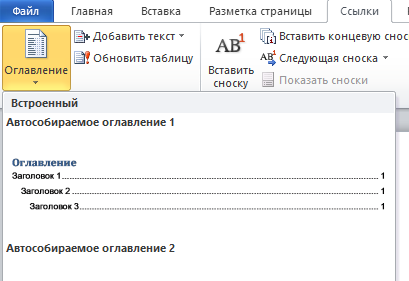
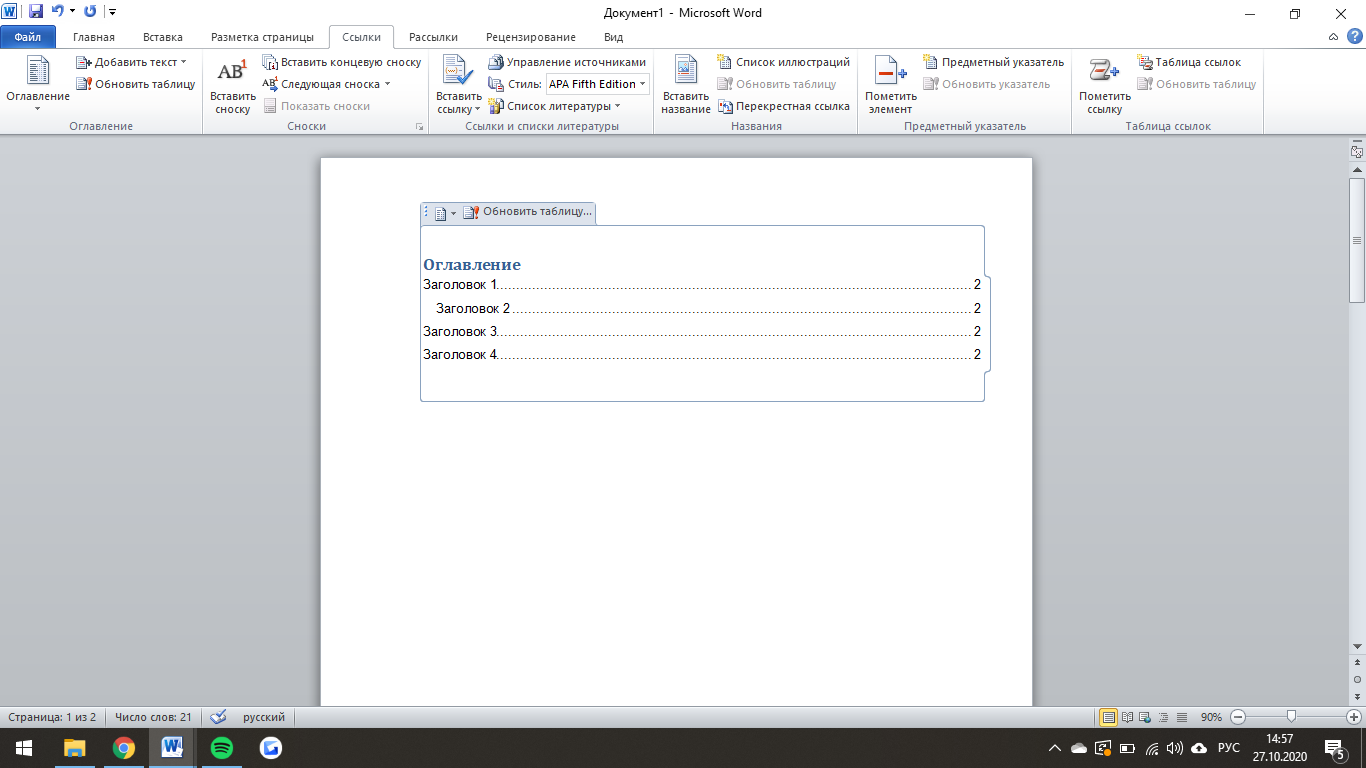
3. Word автоматически соберет содержание из форматированных заголовков. Каждый уровень содержания снабжается заполнителем из точек и номером страницы.
Оглавление создается на начальных этапах работы с документом и служит навигатором по тексту. Зажав клавишу «CTRL» и кликнув на заголовок, курсор перемещается на страницу документа под этим заголовком.
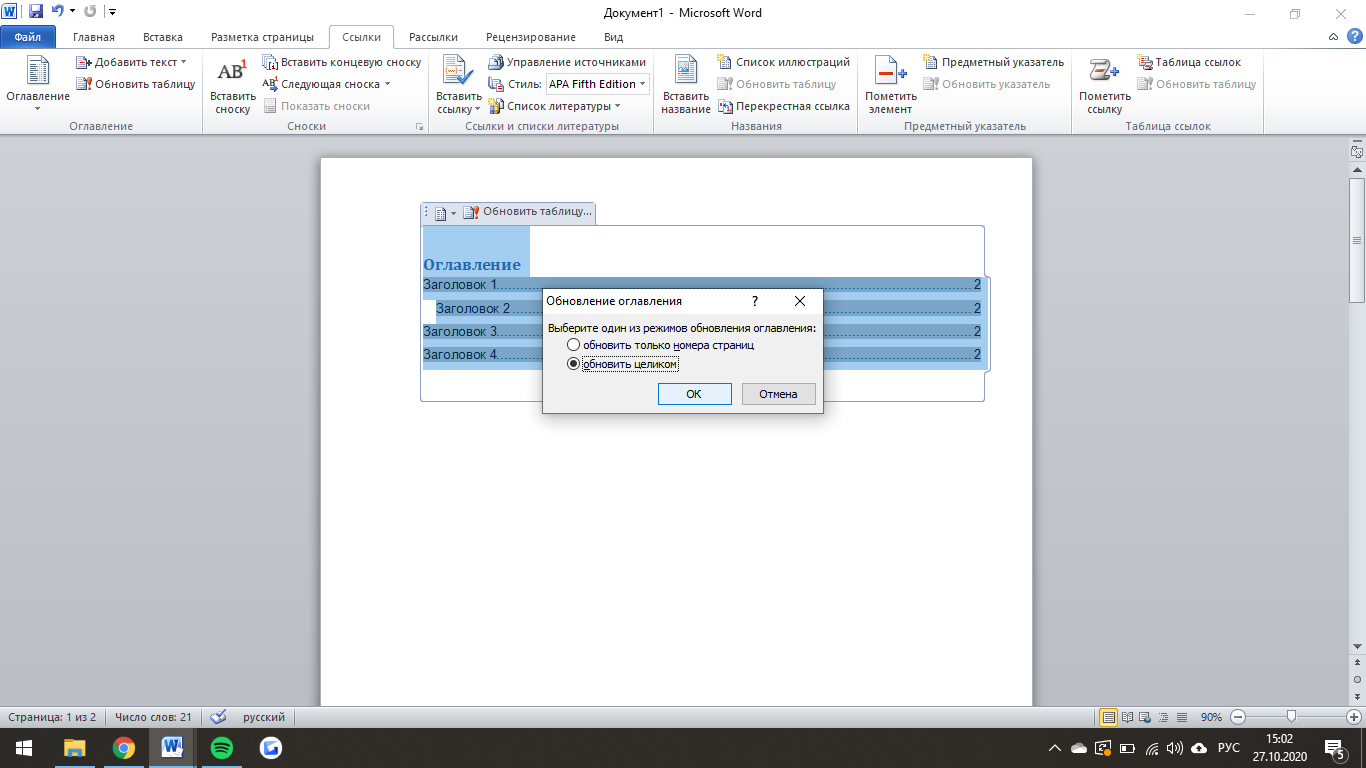
При написании и редактуре документа, текст и расположение заголовков изменяется. Обновите оглавление, чтобы сохранить актуальность.
Вернитесь к странице оглавления и кликните левой клавишей мыши. Выберите кнопку «Обновить таблицу». В открывшемся окне кликните «Обновить целиком». Программа автоматически изменит содержание на актуальное.
Настраиваемое оглавление
Автособираемое оглавление в Word использует настройки по умолчанию: заполнитель, количество уровней и расположение номеров страниц. При необходимости измените параметры вручную. Настройки изменяют вид оглавления на более подходящий под стиль текста.
Для этого кликните на кнопку «Оглавление» во вкладке «Ссылки». В нижних строчках контекстного меню выберите «Оглавление…».
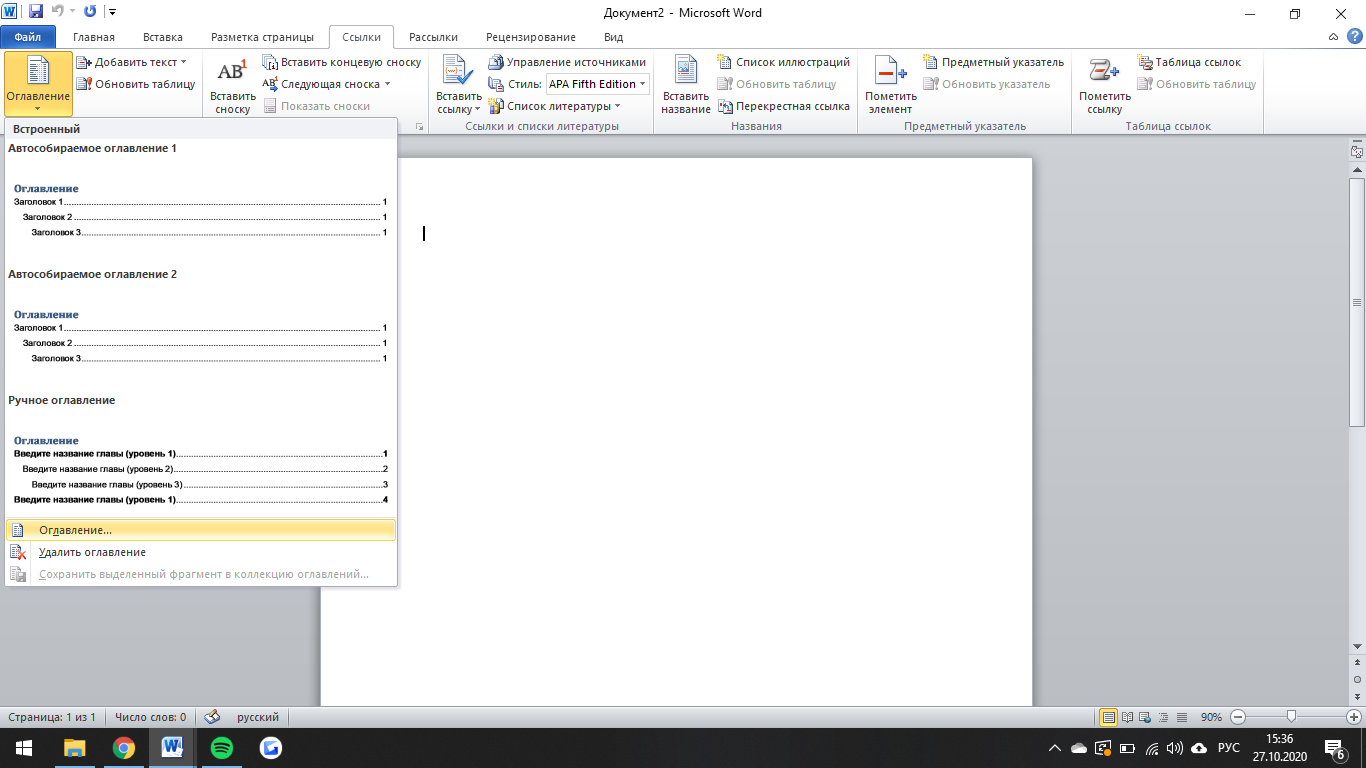
Открывается окно ручной настройки. Здесь изменяется:
• Точечный заполнитель на пунктирный или сплошной;
• Количество уровней заголовков;
• Формат вида оглавления: от классического до затейливого;
• Расположение нумерации строк по правому краю.
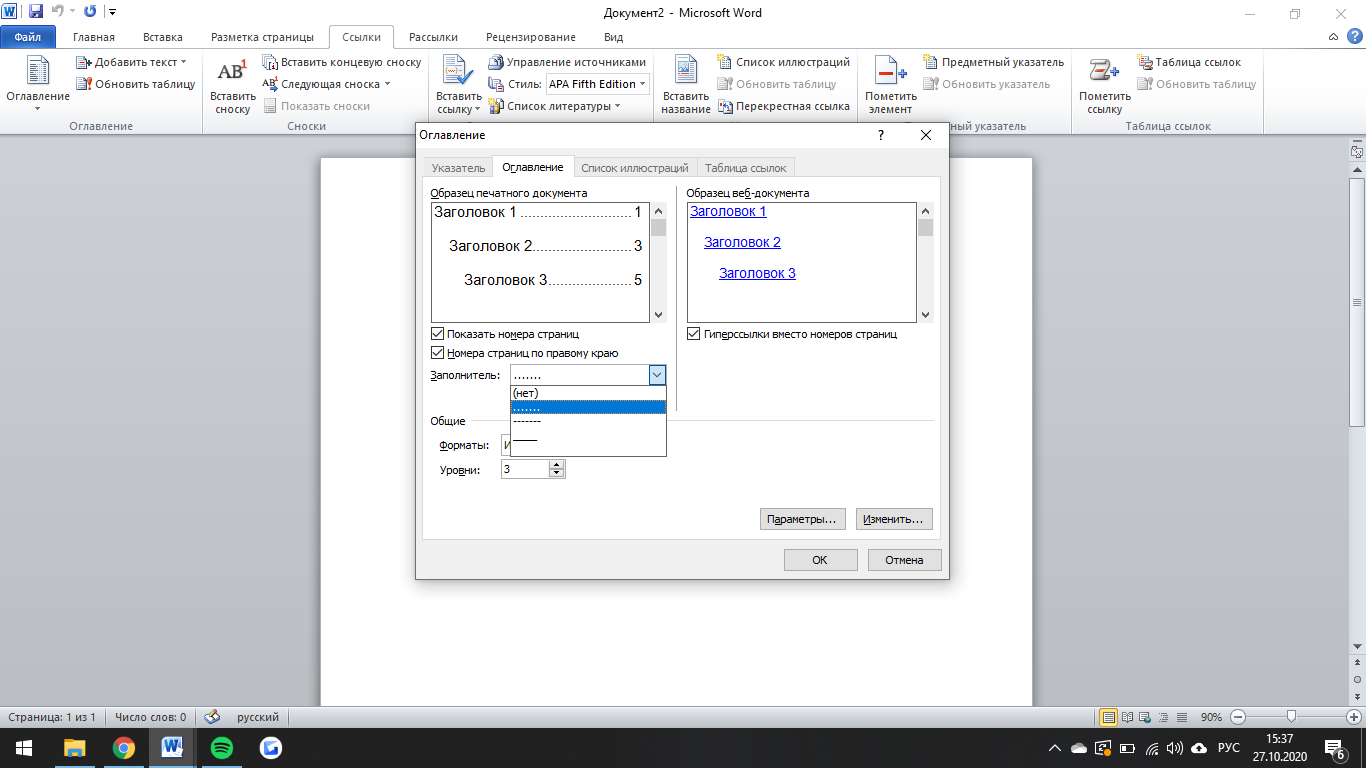
Здесь показан образец оглавления до сохранения. После изменений кликнуть «ОК» и продолжить работу с текстом.