Перевод документов в электронный вид

Развитие инновационных технологий постепенно вытесняет из пользования документы в бумажном варианте. На смену им приходят электронные документы, незаменимые для современного бизнеса. Такой вариант легко хранить, поиск нужной информации выполнить быстро и просто. При грамотном подходе к документообороту целесообразен перевод архива в электронный вид. В Москве специалисты ООО «Цифровой архив» готовы позаботится об эффективном использовании информации по доступной цене.

Хотите предложение?
Оставьте заявку!
Какие документы переводят в электронный вид
В электронный вид можно перевести различные документы на бумажных носителях. Для этого используют профессиональные сканеры, предназначенные для перевода в цифровой вид документов, невзирая на их размер и качественные характеристики. Допускается сканирование расшитых и скрепленных экземпляров.
Чаще всего переводят в электронную форму следующие виды документов:
- первичная бухгалтерская документация;
- документы организационно-распорядительного типа в виде решений, приказов, инструкций, распоряжений;
- материалы технологического и конструкторского направления, это может быть схема, спецификация, чертеж, модель;
- клиентское досье;
- кадровая документация (трудовая книжка, личное дело, трудовой контракт);
- документы коммерческого типа, к ним относится контракт и договор;
- материалы информационного характера, такие как докладная, акт, справка.
Для перевода документов бухгалтерского, кадрового или технического направления в электронный вид мы применяем профессиональные документные сканеры и ПО для обработки полученных скан-образов.
Каким образом осуществляется перевод документов в электронный вид
Прежде чем переводить бумажный архив в цифровой следует составить детальное техническое задание с подробным описанием требований к цветовому решению документации, качеству сканирования. Выбор метода напрямую зависит от того какого вида документ: сшитый или расшитый. По типу исходника и количеству листов, подлежащих переводу в электронный вариант, подбирается оборудование. Варианты сканеров:
- потоковый;
- широкоформатный;
- планшетный;
- планетарный.
Оцифровку небольшого объема документов расшитого типа формата А4 можно произвести привычным бытовым сканером. Большое количество бумаг обработать в самый короткий срок поможет профессиональное оборудование.
Техзадание должно содержать сведения об индексации документов, формате конечного результата.
Основные этапы перевода документов в электронный вид
Процедура перевода документов бумажного типа в электронный вид следующая:
- документы готовят к оцифровке, расшивают, устраняют скрепки;
- выполняется сканирование на профессиональных сканерах;
- формируются многостраничные файлы
- скан-образы проверяют на предмет дефектов;
- графические образы подвергают обработке, в процессе которой устраняют шумы, меняют геометрию образа, корректируют поворот;
- бумажные документы возвращаются в исходный вид;
- документы индексируются по заданным параметрам для дальнейшего поиска по ним;
Высоких результатов сканирования удается достичь путем строгого соблюдения всех правил процедуры, для этого лучше доверить оцифровку опытным специалистам.
Преимущества перевода документов в электронный вид
Сотрудники ООО «Цифровой архив» выполнят перевод документов в электронный вид быстро и качественно. Мы готовы взяться за оцифровку материалов любого типа, формата и объема. Наши специалисты успешно выполнили ряд проектов, о чем свидетельствуют многочисленные отзывы благодарных клиентов.
Плюсы перевода документов электронный вид следующие:
- упорядоченные документы;
- простой поиск нужного документа;
- отсутствие рисков потери документов и ухудшения физических свойств;
- возможность воспользоваться файлом удаленно, независимо от местонахождения пользователя;
- цифровая информация максимально защищена от несанкционированного доступа;
- возможность контролировать права доступа сотрудников к данным;
- формирование общей базы документации.
С помощью перевода бумажных носителей в электронный вид компаниям удается оптимизировать различные процессы, относящиеся к делопроизводству и данным. Наши специалисты помогут с переводом на цифровой вариант. Получить детальную консультацию от менеджеров компании можно по телефону, указанному на сайте.
Набор текста онлайн
Цена: от 50 рублей за 1 лист!
Скорость: от 30 мин!

Оперативно
Безошибочно
Бюджетно
Набор текста на компьютере — одна из основных услуг в нашей фирме. Заказать услугу вы можете онлайн, прислав его на почту info@audioburo.ru либо позвонив нам по телефону указанному в разделе «Контакты».
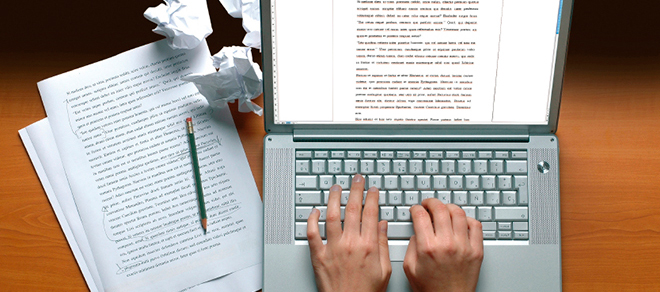
Мы оказываем услуги профессионального набора текста с рукописных, напечататаных документов в цифровой формат Word и Excel.
Также вы можете воспользоваться нашим голосовым набором текста абсолютно бесплатно. Все что необходимо это браузер Google Сhrome и нажать кнопку «Разрешить» использование микрофона.
Услуги по набору текста онлайн
Встретить сегодня рукописный документ, текст большого объема большая редкость. На смену пришел компьютерный вариант. Но далеко не все готовы потратить свое свободное время, которое можно провести с большей пользой, на набор текста , да и далеко не все умеют делать это быстро. Впрочем, зачем создавать себе лишние проблемы, если можно обратиться в нашу компанию, где Вам всегда будут рады помочь набрать текст любой сложности и объема, будь то доклад, отчет, курсовая, дипломная работа, реферат или просто статья, заметка и т.д.
Виды компьютерного набора текста в Word и Excel
Студия AudioBuro.Ru готова набрать для Вас следующие виды набора текста:
Рукописный набор в текст
Набор с печатного листа
Набор с отсканированного текста
Набор математических формул, таблиц, графиков и рисунков
Какая стоимость набора текста в AUDIOBURO?
| Виды набора текста | Цена за предоставление услуги |
| Печатный (напечатанный на машинке) | 100 рублей (1 исходный лист А4) |
| Рукописный | 50 рублей (1 исходный лист А4) |
| Печатный на иностранном языке | 100 рублей (1 исходный лист А4) |
| Рукописный на иностранном языке | 120 рублей (1 исходный лист А4) |
| Набор формул в Word | от 10 рублей/шт. |
| Набор таблиц в Excel | от 15-20 рублей/шт. |
| Заполнение таблиц (ввод данных) | 1 рубль за поле |
| Набор графиков, диаграмм, блок-схем и пр. | от 30 рублей за штуку |
Как набрать текст за деньги?
Для того, чтобы начать набирать текст у нас необходимо:
1. подготовить и прислать имеющиеся материалы для набора текста по электронной почте на info@audioburo.ru либо передать их лично при встрече;
2. оплатить услуги любым удобным для вас способом;
3. получить готовую работу обратно по электронной почте.
Специалисты в нашей компании имеют за плечами богатый опыт работы в данной сфере, а также большое количество уже готовых работ абсолютно разного уровня сложности. Наши сотрудники выполняют как простой набор и распечатку текста, так и набор текста с аудио. Последний вид требует внимательности, сосредоточенности, а также усидчивости, чем далеко не каждый может похвастаться. У нас же с таким заданием будут работать специалисты, профессионалы своего дела.
У нас Вы найдете целый комплекс услуг, таких как:
— набор и распечатка текста, всевозможных формул, графиков, таблиц и т.п., причем текст может быть предоставлен абсолютно в любом виде: рукописном, сканированном, печатном;
К каждому заказы мы применяем индивидуальный подход, с учетом всех пожеланий, требований клиента (оформление, стиль документов и т.д.). Кроме того Вы можете не сомневаться, что все работы будут выполнены в заранее оговоренный с Вами срок и оперативно.
Несомненным преимуществом работы с нами является возможность сделать заказ услуги онлайн. Вам не придется искать время на поездку в офис, ожидать там своей очереди – все гораздо проще. Мы заботимся о своих клиентах, ценим и экономим их время. Еще одно преимущество, это то, что все наши сотрудники имеют высшее образование, т.е. Вы гарантированно получите грамотный текст, оформленный по всем требованиям и стандартам.
Готовый текст можно получить в любом, наиболее удобном для Вас формате: MS Word, MS Excel и т.д., также результат мы можем отправить Вам на почту или же записать на флешку.
Как перевести отсканированный документ в Ворд?
Работая с официальными документами, зачастую приходится набирать вручную текст, отпечатанный на бумаге. Увы, единых требований к документообороту в Российской Федерации не имеется, и каждая организация использует свои форматы и правила. Чтобы сократить время, потраченное на набор текста, применяются специальные программы и сервисы, «конвертирующие» отсканированные документы в редактируемый для пользователя вариант. К примеру, получив документ в jpg-варианте (картинкой), за считанные минуты можно перевести его в Word-формат, не тратя драгоценное время на ручной набор текста. Как перевести отсканированный документ в Ворд?
Как правило, отсканированные документы публикуются в формате .jpg, .tiff, .bmp и не подлежат редактированию. Если сканер поддерживает конвертирование отсканированных документов в PDF, то данного типа файлы можно отредактировать при помощи любого PDF-редактора, к примеру Acrobat Pro. Но что делать, если требуется отредактировать отсканированный документ в «картиночном» формате?
Именно для этих случаев разработаны программы, распознающие тексты. Одной из популярных софтин в данном сегменте рынка программного обеспечения является ABBYY FineReader. При помощи «файнридера» можно распознавать тексты с любых носителей, будь то картинка с текстом или PDF-файл.
Откройте ABBYY FineReader и перенесите необходимые для распознавания документы в окно программы.

После добавления файлов кликните по кнопке «Распознать все» и дождитесь окончания процесса.

В правой части экрана отобразится распознанный программой ABBYY FineReader текст. Чтобы сохранить весь текст в одном файле, нажмите кнопку «Сохранить» и выберите пункт «Мастер сохранения результатов»

Укажите приложение «Microsoft Word», отметьте триггером пункт «Все страницы» и кликните «ОК».

Программа автоматически экспортирует текст в Word-документ, который можно будет в дальнейшем редактировать.
У вас не установлена данная программа или нет сканера под рукой, а бумажные документы срочно нужно перевести в электронный вариант? На помощь вам придет смартфон на базе Android с установленной программой ABBYY TextGrabber. В роли «сканера» выступает камера смартфона, а «Текстграббер» самостоятельно обработает и распознает сфотографированный камерой текст. Откройте Google Play Market, введите в поиске слова «ABBYY TextGrabber» и установите программу на свой смартфон.
Запустите программу и первым делом выберите язык распознавания. Для этого в нижнем правом углу кликните кнопку «EN». Отметьте галочкой «русский язык» и кликните кнопку «Назад» в интерфейсе смартфона.

Если в нижней области экрана появилась надпись «EN/RU», значит, вы все сделали правильно и можно приступать к «сканированию документов». Кликните на круглую кнопку с иконкой «фотоаппарата».

Наведите камеру на документ и коснитесь иконки значка диафрагмы для фотографирования текста. Если текст видно плохо, то выберите более освещенное место.

Кликните «Готово» для перехода к обрезке фотографии.

Укажите границы снимка и при необходимости разверните его. По окончании кликните «Распознать» в верхней части экрана смартфона и дождитесь распознавания текста.

Готовый текст можно сразу же отредактировать на смартфоне.

Кликните на иконку «Поделиться» (3 точки) и выберите способ сохранения или передачи файла. Вы можете отправить его на почтовый ящик, сохранить в памяти смартфона в текстовом варианте, передать по Bluetooth и т. д.

В вашем смартфоне установлен офисный редактор? Выделите текст и скопируйте его в буфер обмена. Затем вставьте скопированный текст в новый Word-документ и сохраните его на смартфон. Так как большинство смартфонов на базе Android поддерживают подключение флеш-накопителей, вы можете перенести файл на компьютер и продолжить его редактирование.
Можно ли отсканированный документ перевести в Ворд без использования специальных утилит? Несомненно, но для этого потребуется любое устройство с выходом в интернет, ведь в качестве «распознавателя текста» будет выступать онлайн-сервис.
Среди качественных и бесплатных сервисов распознавания текста лучшим является Free Online OCR Service, доступный по адресу http://www.onlineocr.net. Процесс распознавания текста с отсканированного документа можно разделить на 3 шага. В первую очередь нужно загрузить документ на сайт, нажав кнопку «Select file». Максимальный объем загружаемого файла не должен превышать пяти мегабайт.

По окончании загрузки укажите русский язык и выходной формат документа.

Затем введите код с картинки и кликните кнопку «Convert».

Текст, распознанный онлайн-сервисом, можно скопировать в буфер обмена и вставить в любой документ либо сохранить его на компьютере, кликнув по ссылке «Download Output File».
Зарегистрировавшись на сервисе, пользователь получает более широкие возможности по распознаванию текста: пакетное распознавание, выгрузку документов в ZIP-архиве, неограниченный размер загружаемых файлов и конвертирование в другие форматы документов.
Единственное, что не стоит доверять онлайн-сервисам, – «секретные документы», так как, вполне возможно, отсканированные версии документов хранятся на серверах компании, владельца сервиса.
Похожие статьи
/rating_on.png)
/rating_off.png) (3 оценок, среднее: 3,00 из 5)
(3 оценок, среднее: 3,00 из 5)
Сканирование и изменение документа
После сканирования документа его можно открыть в Word для редактирования. То, как это сделать, зависит от Office установленного приложения.
Сканирование документа в формате PDF и его редактирование в Word
Совет: Преобразование лучше всего работает с документами, которые в основном являются текстом.
- Отсканируйте документ в соответствии с инструкциями для сканера и сохраните его на компьютере в .pdf файла.
- В Word выберите файл >открыть.
- Перейдите к расположению PDF-файла на компьютере и нажмите кнопку Открыть.
- Появится сообщение о том, что Word преобразует PDF-файл в редактируемый документ Word. Нажмите кнопку ОК.
Полного постраничного совпадения преобразованного документа с исходным может и не быть. Например, разрывы строк и страниц могут находиться в других местах. Дополнительные сведения см. в том, как открыть PDF-данные в Word.
Дополнительные сведения
Важно: Office 2010 больше не поддерживается. Перейдите на Microsoft 365, чтобы работать удаленно с любого устройства и продолжать получать поддержку.
Параметр Со сканера или камеры для сканирования документов и изображений не доступен в Word 2010. Вместо этого вы можете отсканировать документ с помощью сканера и сохранить файл на своем компьютере.
Шаг 1. Установка Microsoft Office Document Imaging
Программа Microsoft Office Document Imaging была удалена из Office 2010, однако вы можете установить ее на своем компьютере, используя один из вариантов, описанных в статье Установка приложения MODI для использования совместно с Microsoft Office 2010.
Шаг 2. Создание документа, который можно редактировать
Отсканируйте документ, следуя инструкциям для сканера.
Прежде чем продолжить Преобразуйте файл, созданный сканером, в формат TIFF. Для преобразования Paint можно использовать другую программу.
- Откройте Microsoft Office Document Imaging, выявив Microsoft Office Document Imaging на Windows меню .
- В меню Файл выберите команду Открыть.
- Найдите отсканированный документ и нажмите кнопку Открыть.
- После запуска Microsoft Office Document Imaging нажмите клавиши CTRL+A, чтобы выделить весь документ, а затем нажмите клавиши CTRL+C.
- Запустите Microsoft Word.
- На вкладке Файл нажмите кнопку Создать.
- Дважды щелкните элемент Новый документ.
- Нажмите клавиши CTRL+V, чтобы вставить содержимое отсканированного документа в новый файл.
Теперь у вас есть документ, который можно редактировать. Не забудьте сохранить новый файл, чтобы не потерять изменения.
Важно: Office 2007 больше не поддерживается. Перейдите на Microsoft 365, чтобы работать удаленно с любого устройства и продолжать получать поддержку.
Параметр «Со сканера» или «Камера» для сканирования документов и изображений не доступен в Microsoft Office Word 2007. Вместо этого вы можете отсканировать документ с помощью сканера и сохранить файл на своем компьютере.
Шаг 1. Установка Microsoft Office Document Imaging
- Завершите работу всех программ.
Совет: Перед завершением работы всех программ советуем распечатать этот раздел.
Шаг 2. Создание документа, который можно редактировать
Отсканируйте документ, следуя инструкциям для сканера.
Прежде чем продолжить Преобразуйте файл, созданный сканером, в формат TIFF. Для преобразования Paint можно использовать другую программу.
- Откройте Microsoft Office Document Imaging, выявив Microsoft Office Document Imaging на Windows меню .
- В меню Файл выберите команду Открыть.
- Найдите отсканированный документ и нажмите кнопку Открыть.
- После запуска Microsoft Office Document Imaging нажмите клавиши CTRL+A, чтобы выделить весь документ, а затем нажмите клавиши CTRL+C.
- Запустите Microsoft Office Word.
- Нажмите кнопку Microsoft Office кнопку и нажмите кнопку Новые.
- Выберите пункт Новый документ, а затем — Создать.
- Нажмите клавиши CTRL+V, чтобы вставить содержимое отсканированного документа в новый файл.
Теперь у вас есть документ, который можно редактировать. Не забудьте сохранить новый файл, чтобы не потерять изменения.