Драйвера для Windows 10: что это, как установить, где хранятся

Простой ликбез по теме драйверов: что это, как они ставятся, где хранятся и как сделать резервную копию. Без драйверов компьютер не будет нормально работать. Точнее, как-то работать он будет, но часть устройств могут быть не опознаны. Разберем, что такое драйвера, где они хранятся и как их установить. Что такое Драйверами называют специальные программы, которые управляют устройствами на компьютере. Они нужны, чтобы объяснить Windows как именно правильно взаимодействовать с той или иной оргтехникой или другим периферийным девайсом. Наличие драйвера — гарантия того, что операционная система не запутается и не выдаст случайных ошибок. Как установить На Windows 10 большую часть специализированного софта ставить не нужно: самые распространенные драйвера система может поставить сама, т. к. они заложены в нее заранее. Но тут могут быть накладки по двум причинам: ОС не имеет нужных установочных файлов, и устройство обладает специфическими функциями, которые стандартный драйвер не распознает. В этом случае необходимо пойти на сайт разработчика, скачать там подходящие для вашего компьютера драйвера, установить их по инструкции. Но если инсталляция занимает совсем немного времени, то поиск софта — задачка непростая. Нужно знать не только модель внешнего устройства, но и особенности вашей Windows 10 и компьютера. Есть и другой способ быстро скачать драйвера для ноутбуков и нетбуков Sony https://driverpack.io/ru/laptops/sony. Вы можете просто установить программу DriverPack, которая сама разберется, какие драйвера вам нужны, какие можно удалить, чтобы не занимали место на компьютере, а какие требуют обновления. Где хранятся Большую часть драйверов Windows 10 хранит в своих системных папках. Вы можете изучить следующие директории на диске C: • C:\Windows\System32\drivers. Здесь располагаются активные драйвера; • C:\Windows\System32\DriverStore\FileRepository. Тут система хранит наборы софта, входящего в состав системы и готового к повторной установке. Если ищете описанные папки не просто из интереса, а с расчетом на очистку директории, делать этого не нужно. Хотя FileRepository и может занимать пару гигабайтов, без специализированных знаний трогать ее нельзя — вы можете нарушить работу всей операционной системы. Для чистки системных папок есть специальные программы, которые не позволят вам удалить нужные файлы. Как сделать резервную копию Если вы планируете переустановить Windows, имеет смысл создать резервную копию всех драйверов в системе, чтобы потом быстро установить их без дополнительных проблем. Это можно сделать средствами самой операционной системы, а именно: • через Deployment Image Servicing and Management (сокращенно программу называют DISM.exe); • через утилиту pnputil, которая есть в семерке, восьмерке и десятке. Ее также называют PnP; • с помощью Windows PowerShell. Все три утилиты дают возможность создать одинаковые резервные копии всего пака драйверов, который установлен на текущей операционной системе. После переустановки вам останется только зайти в диспетчер устройств и установить драйвера из бэкапа. Можно ли быстро обновить Обновление драйвера — это та же самая установка, поэтому процедура связана с похожими проблемами. И опять же быстро загрузить драйвера для ноутбуков и нетбуков Toshiba https://driverpack.io/ru/laptops/toshiba или любого другого компьютера популярного бренда поможет программа DriverPack. У нее простой интерфейс, с которым справится даже новичок. Установка и обновление драйверов — обязательная часть обслуживания вашего компьютера. Но это не означает, что вы обязаны досконально разбираться в теме и делать все вручную. Установите программу-помощник и забудьте обо всех тонкостях и сложностях.
Подписывайтесь на канал ЗакС.Ру в Дзене , Телеграм , Дзен.Новости
Как скопировать драйверы из Windows, даже если она не загружается

Доброго дня всем!
Относительно недавно пришлось столкнуться на одном ПК с достаточно «избитой» проблемой: после установки Windows отсутствовал интернет, т.к. не было драйвера на сетевую карту. В спец. сборках ничего найти не удалось.
И тут пришла мысль: зачем выискивать какой-то драйвер для китайского «барахла» в Интернет (которого и под-рукой то не было) , если можно его скопировать со старого HDD-диска с Windows, где сеть работала. Сказано-сделано, так и появилась эта заметка ��
Впрочем, сделать копию драйверов может понадобиться и для других случаев, например:
- если решили установить «самописный» драйвер, и не знаете, как себя поведет после этого система (бэкап в этом случае не повредит);
- если решили переустановить свою ОС, а установочных файлов драйверов нет (к тому же экономим серьезно время ��).
Копируем (переносим) драйвера из одной Windows (в другую)
�� ШАГ 1
Для начала нам понадобиться спец. загрузочная флешка, в арсенале которой будут все необходимые инструменты.
В этом плане мне импонирует инструмент �� от Сергея Стрельца — LiveCD. Что касается непосредственно процесса создания LiveCD-флешки — то здесь всё просто, достаточно загрузить набор и воспользоваться утилитой ISO to USB (настройки на скрине ниже. ).
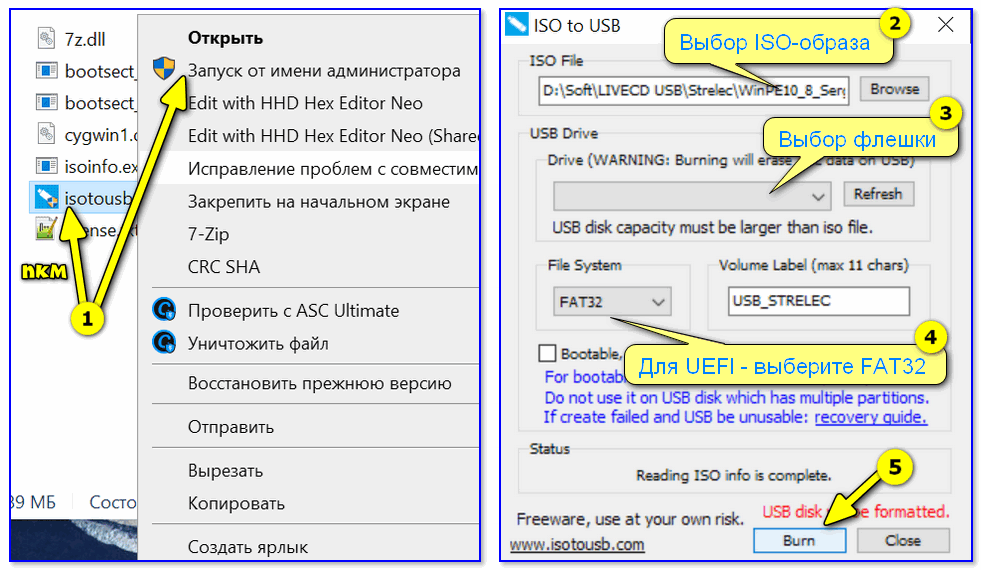
ISO to USB — как записать загрузочную флешку
�� ШАГ 2
Подключаем созданную флешку к «подопытному» ПК/ноутбуку, и загружаемся с неё (как правило, для этого достаточно открыть Boot Menu. ). Чаще всего, для вызова Boot Menu требуется нажать F8 (ссылки ниже в помощь).
�� В помощь!
Горячие клавиши для входа в меню BIOS, Boot Menu , восстановления из скрытого раздела
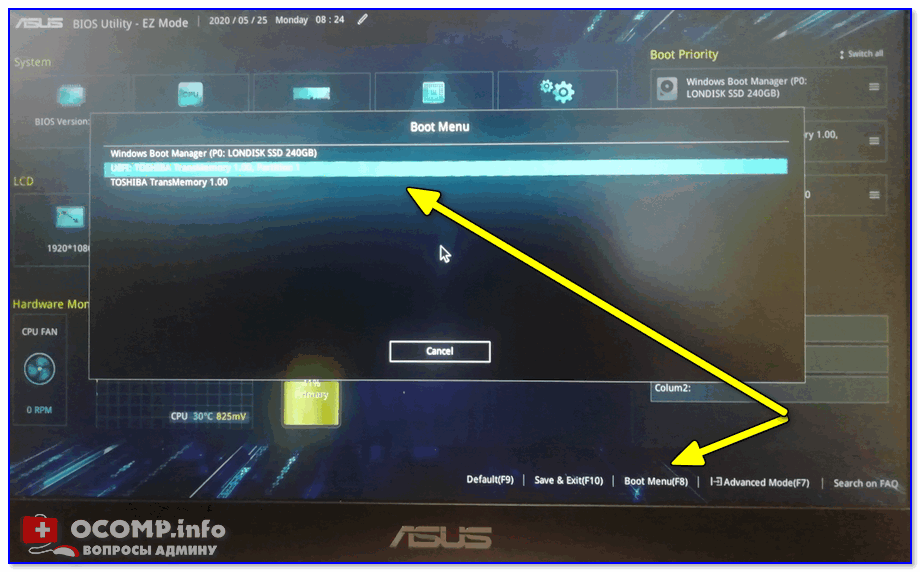
Boot Menu на Asus — выбор загрузочной флешки
После нужно выбрать «Boot USB Sergei. » (см. скриншот ниже ��).

Диспетчер загрузки Windows
�� ШАГ 3
Интерфейс ОС (предложенного мной LiveCD) практически ничем не отличается от классической Windows. Для решения нашей задачи — нужно перейти в меню «ПУСК / Программы WinPE / Утилиты / Dism++» . См. скриншот ниже. ��
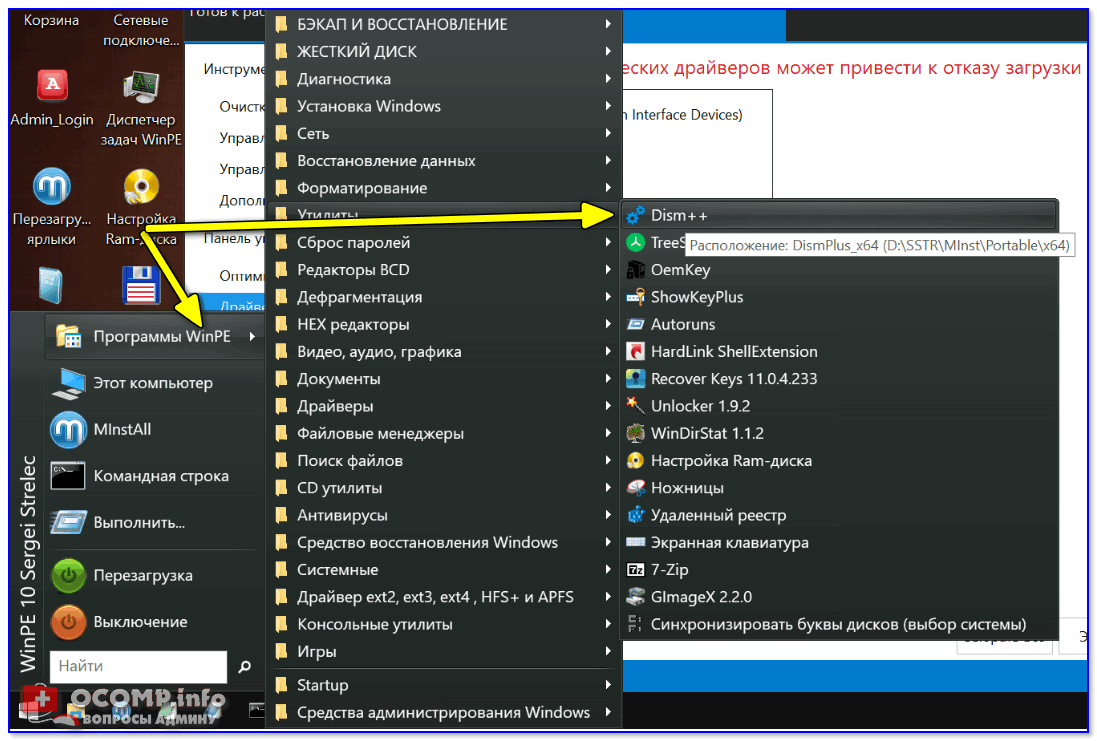
Dism++ — запуск с загрузочного диска
В Dism++ необходимо:
- выбрать диск с Windows, откуда будем «вытаскивать» и делать копию драйверов (см. стрелку-1 на скриншоте ниже ��);
- переходим во вкладку «Драйверы» ;
- выбираем какие драйверы будем копировать (можно сразу же выбрать все — стрелка-3);
- нажимаем кнопку «Экспорт» и выбираем носитель, куда сохраним копию драйверов (если есть место — можно прямо на флешку с LiveCD, с которой мы загрузились) .
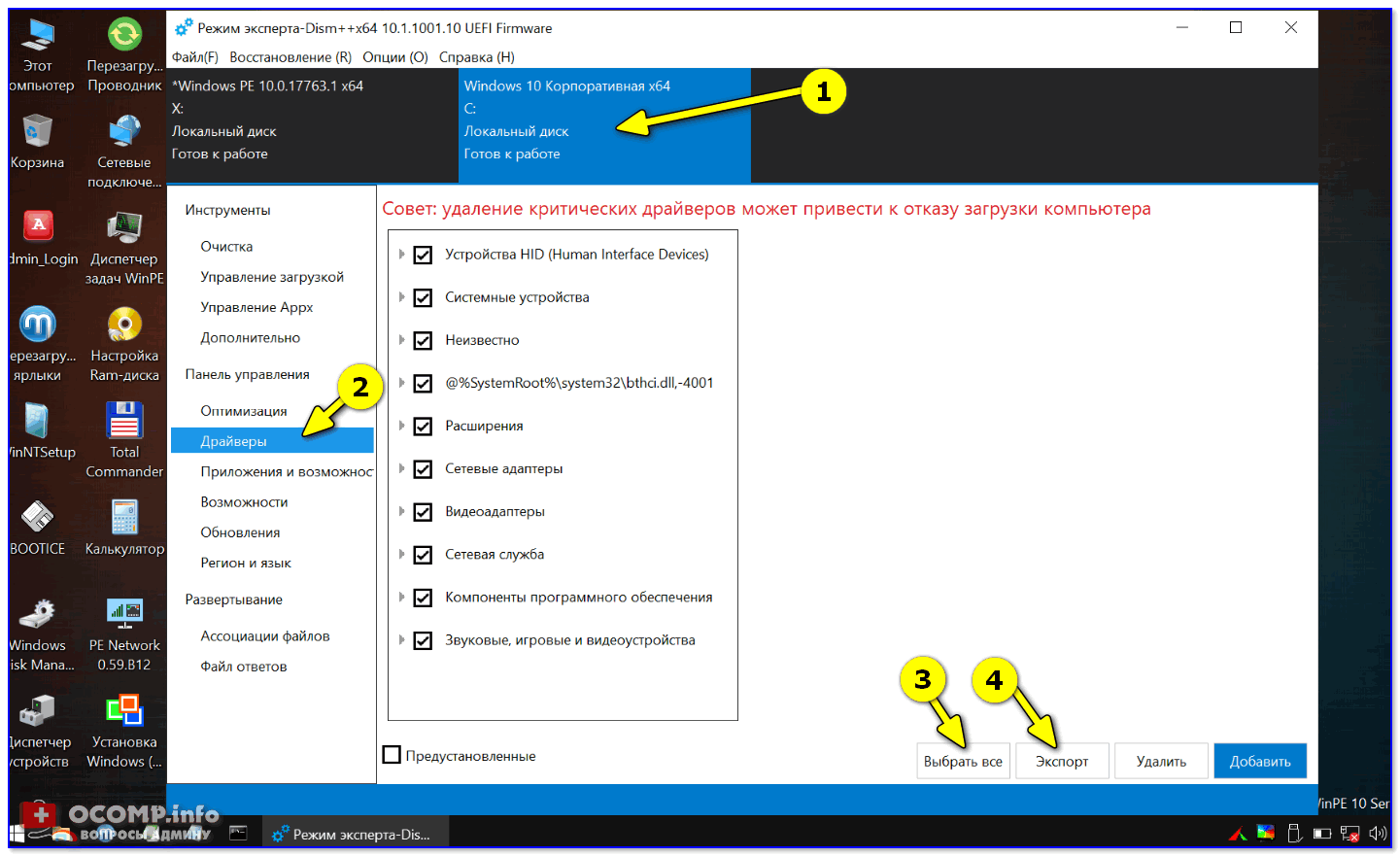
Время экспорта зависит от количества выбранных драйверов, скорости работы накопителя и пр. См. внимательно на статус в верхней части окна Dism++.
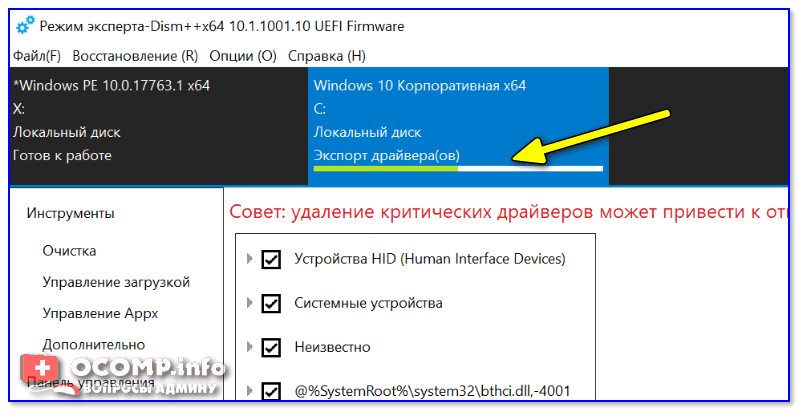
Дожидаемся завершения операции
�� ШАГ 4
Теперь следует перейти к тому компьютеру, на который мы установили новую версию ОС Windows. Импортировать драйвера в эту ОС можно двумя способами.
Понадобится тот же инструмент Dism++. После запуска утилиты выбрать диск, указать вкладку «Драйверы» и нажать кнопку «Добавить» — и останется указать только папку, в которую мы сделали копию драйверов. Далее Dism++ перенесет всё самостоятельно.
Разумеется, после переноса — компьютер необходимо перезагрузить !
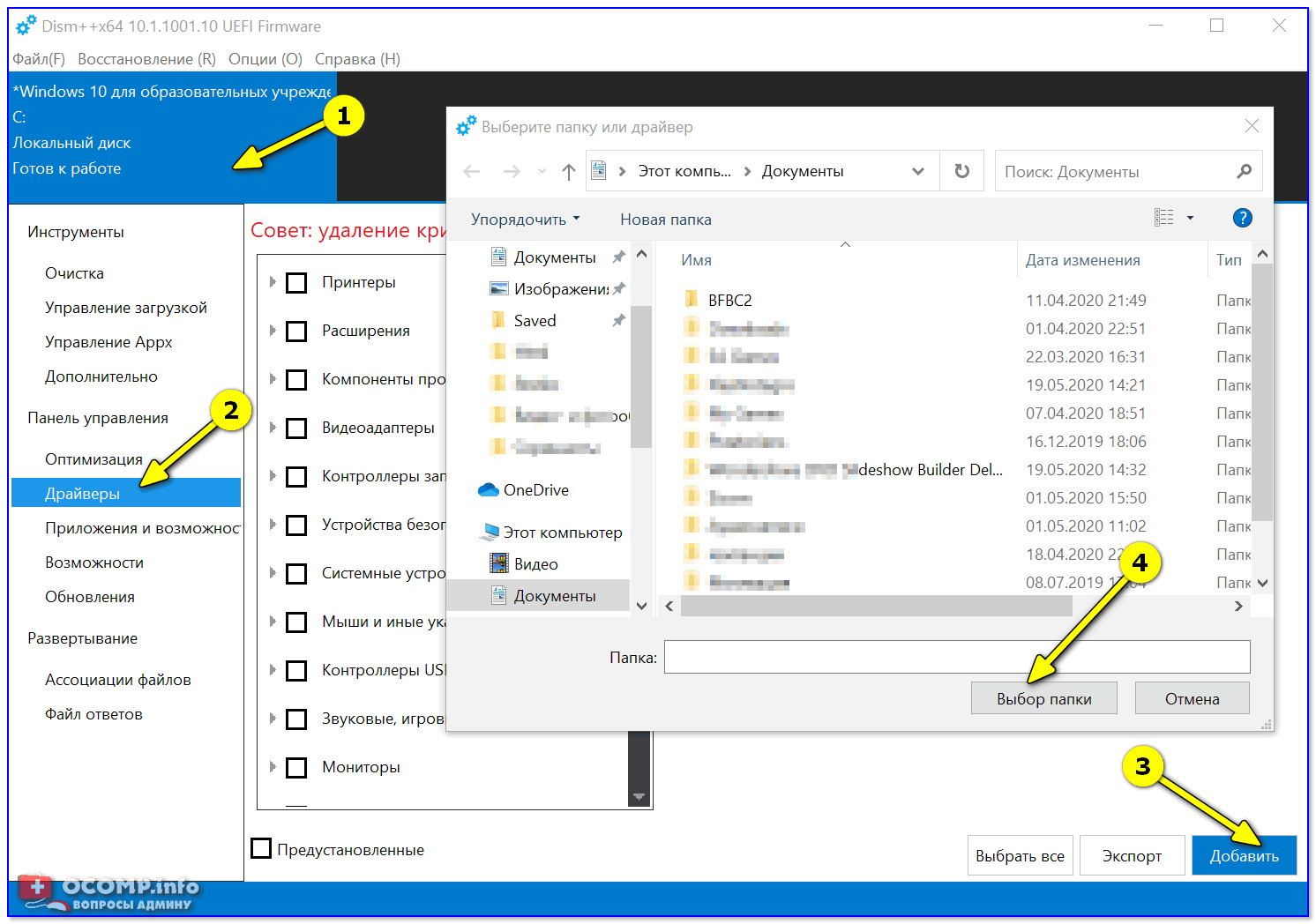
DISM++ — добавляем драйвера
Сохраненную копию драйверов можно установить и без Dism++. Для этого нужно открыть �� диспетчер устройств, нажать правой кнопкой мыши по устройству (для которого нужно импортировать драйвер) и выбрать пункт «Обновить драйвер» .
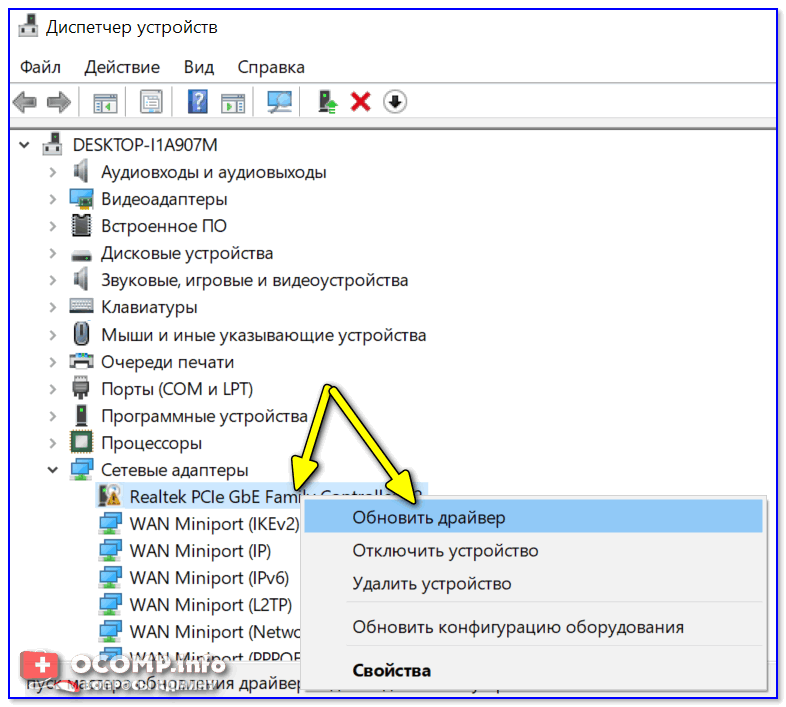
Обновить драйвер — диспетчер устройств
Далее выбрать пункт «Выполнить поиск драйверов на этом компьютере» .
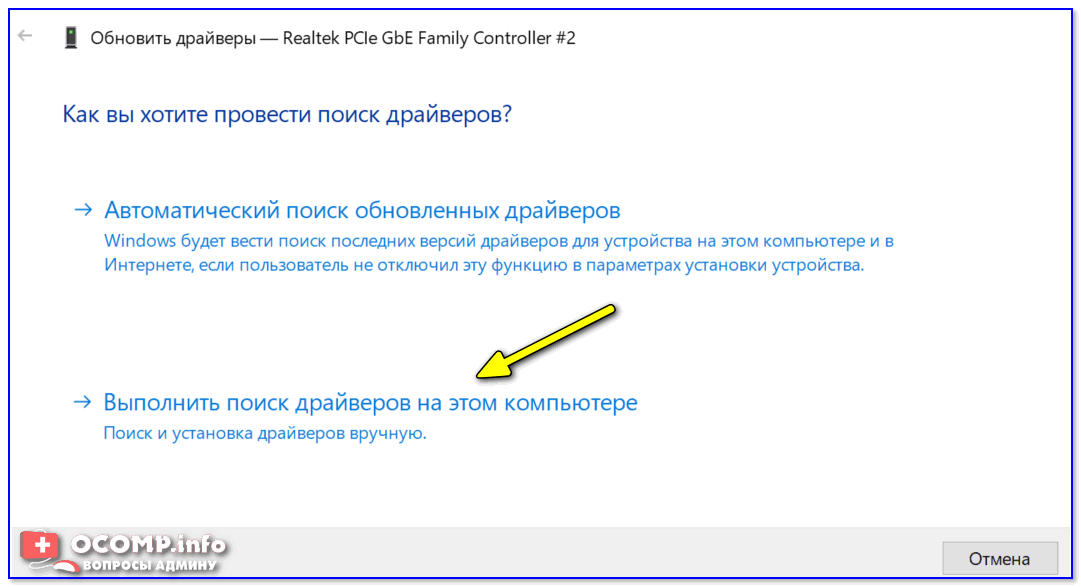
Ручной поиск драйвера
После указать папку, куда была сохранена копия драйверов, и нажать «Далее» . Затем Windows автоматически найдет и предложит установить драйвер. Удобно?!
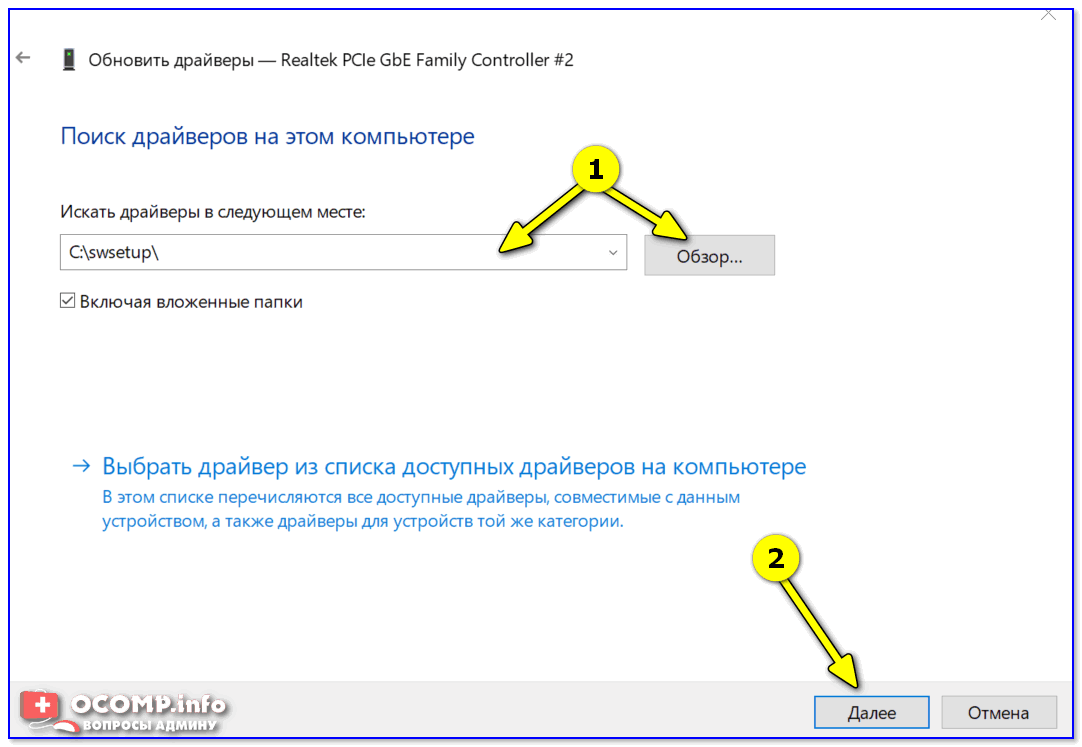
Указываем папку со скопированными драйверами
На сим пока всё.
Как установить принтер без диска

Чтобы управлять принтером через ПК, недостаточно соединить оба устройства кабелем. Конечно, можно подключить принтер «по сетке». Но даже в этом случае не обойтись без драйвера – компьютерной программы, с помощью которой ОС получает доступ к функциям оборудования. Как установить драйвера на принтер без диска? Какие есть способы установки? Где скачать «дрова»? Скачала драйвер для принтера, что делать дальше? – постараемся дать развернутые ответы на все вопросы.
Установка драйвера принтера с диска
Это самый простой способ. Если у вас есть установочный CD-диск для вашего принтера, а в ПК дисковод, то вам достаточно выполнить следующие действия:
1. Вставьте диск в дисковод. Подождите автозапуск диска. Если он отключен, то зайдите в «Мой компьютер» и откройте диск самостоятельно.

2. Откройте архив с расширением .exe и следуйте инструкциям. Вероятнее всего нужно будет принять лицензионное соглашение, нажать несколько раз «Далее» и дождаться окончания процесса установки.
 |
 |
Теперь вы знаете, как установить драйвер для принтера с диска на компьютер. Вам достаточно подсоединить МФУ к ПК и начать печать. Компьютер не видит принтер даже после установки программного обеспечения? Рекомендуем вам воспользоваться другим нашим материалом для решения этой проблемы.
Как установить принтер без диска на Windows 7/8/10?
Теперь рассмотрим ситуацию, когда установить принтер с диском невозможно. Например, в ноутбуке нет CD-привода или у вас попросту нет диска с программным обеспечением. Существует 2 основных метода:
- 1Windows Update (Центр обновления) – быстрый способ, но ограниченные функции.
- 2Ручная загрузка и установка – этот метод требует больше времени, но он позволяет использовать все функции печатной техники.
Если вам достаточно распечатать документ или сканировать с принтера на компьютер, можете смело воспользоваться первым способом. Встроенная программа для установки принтера поможет вам загрузить базовые драйверы. Планируете использовать детальные настройки печати, включая цветовую корректировку и обработку документов? Тогда рекомендуем сразу перейти ко второму методу с ручной установкой.
Как установить драйверы на принтер при помощи Windows Update
Подключите печатную технику к ноутбуку или компьютеру. В течение нескольких минут ПК распознает тип подключенного оборудования и в автоматическом режиме установит базовый пакет драйверов. Его будет достаточно, чтобы начать печатать с принтера. Бывают ситуации, когда автоматический запуск Windows Update отключен. Если это ваш случай, то вызовите приложение вручную, используя рекомендации мастеров СЦ ТонФикс.
1. Зайдите в «Панель управления». Выберите показ категориями и перейдите в подкатегорию «Просмотр устройств и принтеров».
 |
 |
2 . Кликните ПКМ по ярлыку компа и выберите пункт «Центр обновления…». Выполните установку всех доступных обновлений.

3. Перезагрузите ноут или ПК. Повторно зайдите в категорию «Устройства и принтеры». Нажмите ПКМ на ярлыке ПК и выберите пункт «Параметры установки устройств».

4. Разрешите Windows Update автоматически устанавливать драйвера для нового оборудования.

Вопрос о том, как установить драйвер принтера, решен. Подключите копировально-печатную технику к ноутбуку и начинайте работу. Если «дрова» не установились, воспользуйтесь следующими советами:
- попробуйте подключить оборудование печати через другой разъем;
- выполните перезагрузку ОС;
- ознакомьтесь с другими нашими советами, если принтер не печатает.
Если у вас не получилось установить драйвер на принтер в автоматическом режиме, то сделайте это вручную, используя тот же Центр обновления Windows. Ниже приложена схема, в которой мы объясним, как установить драйвер принтера на Windows 10, 7 и 8.
1. В категории «Устройства и принтеры» нажмите вкладку «Установка принтера». В выборе типа устанавливаемого оборудования выберите «Добавить локальный принтер». В Win 10 это строка будет последней. Она называется «Добавить локальный или сетевой принтер с параметрами, заданными вручную»
 |
 |
2. В следующем окне оставляйте порт LPT1, нажимая далее. Зайдите в Центр обновления Виндовс.
 |
 |
3. Подождите 5-30 минут. За это время появится перечень программного обеспечения для принтеров различных марок. Выберите марку и модель печатной техники. По желанию можете изменить имя устройства.
 |
 |
4. Дождитесь, пока не закончится установка принтера. Выполните настройку доступа. Для сетевых принтеров можете выбрать имя ресурса и открыть доступ для других пользователей, например, других работников офиса. После этого удалите его ярлык из списка добавленных устройств.
 |
 |
Примечание! Удалив ярлык, вы не удаляете драйвера. После подключения копировально-печатной техники ПК автоматически распознает новое оборудование. Установка принтера Canon и других марок выполняется таким же образом.
Как установить драйвер вручную на принтер
Мы не расскажем вам о том, как установить драйвера без интернета, потому что при отсутствии диска или флешки с «дровами», без интернета не обойтись. Сейчас мы попробуем установить драйвер на принтер Canon MF3010.
Примечание! Если вам нужна оперативная заправка принтеров Canon, HP, Xerox и других производителей, вы можете обратиться за помощью в наш сервисный центр. Хотите купить картриджи для своей печатной оргтехники? Мы сохраняем доступные цены на расходные материалы, а также предлагаем бесплатную доставку по Киеву и Украине.
1. Для начала необходимо скачать драйвер для установки принтера. Введите запрос в поиске. В запросе нужно обязательно указать модель и марку аппарата. Перейдите по ссылке на официальный сайт компании.

2. В категории «Драйверы» выберите вашу операционную систему. Как правило, ОС определяется ресурсом автоматически.

3. Выберите необходимый драйвер и скачайте его.

4. Откройте файл формата .exe. Теперь выполняйте рекомендации мастера, который подскажет, как установить драйверы на принтер Canon.
 |
 |
Дополнительная информация
Установить драйвер для принтера не так уж и сложно. Главное иметь под рукой установочный диск или интернет. Надеемся, что наш материал был полезен и вы разобрались, как установить драйвер принтера на Windows 7, 8 и 10. При возникновении любых проблем в работе принтера, обращайтесь за помощью к специалистам нашего сервиса. Они выполняют оперативный ремонт принтера с гарантией качества, заправляют картриджи в мастерской или на выезде, прошивают ПО, проводят профилактику принтера и восстановление картриджей. Желаем вам удачи в установке драйверов принтера.
Цены на заправку картриджей
| Hewlett Packard | от 249 грн. |
| Canon | от 249 грн. |
| Samsung | от 275 грн. |
| Xerox | от 275 грн. |
| Brother | от 399 грн. |
| Kyocera | от 450 грн. |
| Panasonic | от 395 грн. |
| OKI | от 350 грн. |
| Konica Minolta | от 350 грн. |
Установка с входящего в комплект поставки CD/DVD-диска
Выполните процедуру настройки, начиная с подключения принтера к компьютеру и заканчивая установкой драйвера. Если для подключения принтера к компьютеру используется проводная или беспроводная ЛВС, предварительно изучите примечания в разделе Проверки перед началом работы (Проводная ЛВС) или Проверки перед началом работы (Беспроводная ЛВС).
Если используется USB-соединение, выключите принтер.
Принтер может не распознаваться, если устанавливать драйвер принтера при включенном принтере. Всегда выключайте питание перед установкой.
Войдите в систему компьютера с правами администратора.
Вставьте CD- или DVD-диск User Software в дисковод компьютера.
Нажмите [Простая установка].
Если [Простая установка] не поддерживается или требуется вручную установить файл для отображения сайта портала Руководства пользователя и другое программное обеспечение, щелкните [Пользовательская установка] или [Установка].
Если указанный выше экран не отображается, обратитесь к разделу Отображение экрана [Программы/руководства по установке]
Если отображается окно [Автозапуск], нажмите [Выполнить MInst.exe].
Нажмите [Установить].
Если на шаге 4 выбран вариант [Пользовательская установка] или [Установка]
Выберите программы для установки на компьютер и щелкните [Установить].
Прочитайте лицензионное соглашение и нажмите [Да], чтобы принять его.
Если отображается экран Окно состояния принтера, установите Окно состояния принтера.
Нажмите кнопку [Пуск].
Нажмите кнопку [Да].
Установите драйвер принтера.
Соединение через проводную ЛВС или через беспроводную ЛВС
Выберите [Стандартная], установите флажок [Вывод принтеров из режима ожидания и поиск] и нажмите [Далее].
Если принтер используется в среде IPv6, нажмите [Расширенные настройки] выберите [Стандартный порт TCP/IP] нажмите [ОК].
Описание окна [Расширенные настройки]
Можно выбрать тип порта.
[Порт MFNP] (только для среды IPv4)
Этот порт допускает автоматическое определение IP-адреса принтера. Даже если IP-адрес принтера изменяется, подключение принтера к компьютеру сохраняется при условии, что они принадлежат одной подсети. Поэтому не требуется добавлять новый порт при каждом изменении IP-адреса. Если принтер используется в среде IPv4, выберите этот вариант.
[Стандартный порт TCP/IP]
Это стандартный порт Windows. При каждом изменении IP-адреса следует добавить новый порт.
В списке [Список принтеров] установите флажок для принтера, который требуется установить.
Если принтер должен использоваться в среде IPv6, перейдите на вкладку [Устройства IPv6].
Если отображается окно [Процесс выбора]
Если драйвер принтера уже установлен, окно [Процесс выбора] отображается перед окном [Выберите принтеры для установки]. В данном случае выбранный здесь вариант не имеет значения для процесса установки принтера. Просто нажмите [Далее].
Если вкладка [Устройства IPv6] не отображается
Вернитесь к предыдущему окну и нажмите [Расширенные настройки] выберите [Стандартный порт TCP/IP].
Если нужный принтер не отображается в списке [Список принтеров]
Проблемы с подключением через проводную ЛВС/беспроводную ЛВС
Установите флажок [Введите информацию о принтере] и нажмите [Далее].
Введите требуемую информацию о принтере и нажмите [Далее].
[Имя принтера]
При необходимости измените имя принтера.
[Установить значение по умолчанию]
Установите флажок, если принтер должен использоваться по умолчанию.
[Использовать в качестве принтера с общим доступом]
Установите флажок, чтобы разрешить общий доступ к принтеру (используя компьютер, на котором производится установка, как сервер печати). Настройка сервера печати во время установки драйвера принтера
Проверьте информацию о принтере в списке [Список принтеров для установки драйвера] и нажмите [Запуск].